كتبت عنوان خادم MCP في ChatGPT، وضغطت على اتصال، فظهر مؤشر دوران لا ينتهي. أو الأسوأ: رسالة غامضة عن تعذّر حل عميل OAuth. إذا كان رابط ChatGPT Home Assistant MCP لا يعمل لديك، فأنت لست وحدك. هذا أكثر حاجز شيوعًا يواجهه الناس عندما يحاولون التحدث إلى منزلهم الذكي عبر روبوت محادثة، وتقريبًا كل حالة تعود إلى واحد من خمسة أسباب: الخادم غير قابل للوصول من الإنترنت، أو فشل اكتشاف OAuth خلف وكيل، أو الرابط خاطئ، أو التكامل لا يعرض الكيانات الصحيحة، أو أن استدعاءات الأدوات تُحجب من جهة ChatGPT.
يستعرض هذا المقال كل سبب بالترتيب الذي يرجح أن تواجهه به، ثم يبني إعداد وصول عن بُعد مجانيًا حتى لا تضطر إلى دفع أي شيء كي تصل نافذة المحادثة إلى غرفة معيشتك.
💡 الإجابة السريعة: يعمل ChatGPT على الموقع في السحابة. لا تستطيع خدمات السحابة رؤية homeassistant.local. يحتاج نسختك إلى عنوان HTTPS عام، ويجب أن يجتاز هذا العنوان اكتشاف OAuth بنجاح. أصلح هذين الأمرين وستختفي معظم حالات "لا يعمل".
ماذا يفعل MCP هنا فعلًا
MCP اختصار لعبارة Model Context Protocol. فكّر فيه كقابس قياسي بين مساعد ذكي وأداة. يوفّر تكامل خادم MCP في Home Assistant الكيانات والخدمات التي تختارها، فيستطيع عميل الذكاء الاصطناعي قراءة الحالات ("هل باب المرآب مفتوح؟") واستدعاء الإجراءات ("أطفئ إضاءة المطبخ").
تبدو الخطوات بسيطة على الورق:
- فعّل تكامل خادم MCP في Home Assistant.
- حدّد الكيانات التي يُسمح للمساعد برؤيتها، باستخدام إعدادات كشف Assist.
- الصق عنوان الخادم في ChatGPT كموصل مخصص، واختر OAuth كطريقة للمصادقة.
- يكتشف ChatGPT نقاط نهاية OAuth، ويوجّهك عبر تسجيل الدخول، ثم يعرض الأدوات.
يمكن أن تفشل كل خطوة من هذه الخطوات بصمت. بقية المقال خريطة لمكان ذلك.
نقطة النهاية التي تحتاجها
يقدّم التكامل المدمج نقطة نهايته عبر المسار /api/mcp من عنوان Home Assistant الخاص بك. ما زالت بعض الشروحات المجتمعية القديمة تذكر المسار /mcp_server/sse، وهو يعود إلى الأيام الأولى لهذه الميزة. إذا كنت تتبع شرحًا مضى عليه أكثر من بضعة أشهر، فتحقق من المسار الذي يستخدمه قبل أن تلوم شبكتك.
العملاء المحليون مقابل العملاء السحابيين
يستطيع العميل المكتبي الذي يعمل على حاسوبك أن يصل إلى نسختك عبر الشبكة المحلية في الغالب. أما ChatGPT على الويب فلا يستطيع ذلك. يفسّر هذا الفرق عددًا مدهشًا من نقاشات المنتديات التي تقول "كان يعمل على حاسوبي المحمول لكن ليس في المتصفح".
| نوع العميل | مصدر الطلب | هل يحتاج وصولًا عامًا؟ |
|---|
| تطبيق مكتبي على شبكتك المنزلية | حاسوبك الخاص | غالبًا لا |
| ChatGPT على الموقع | خوادم OpenAI | نعم |
| تطبيق جوال على بيانات الهاتف | السحابة أو الهاتف، خارج شبكتك المحلية | نعم |
| سكربت أو وكيل محلي | الشبكة نفسها | لا |
لماذا لا يستطيع ChatGPT الاتصال
لنمرّ على الأعطال من الأكثر شيوعًا إلى الأقل.
السبب 1: لا يوجد عنوان عام
إذا كان عنوان Home Assistant ينتهي بالنطاق .local، أو يبدأ بالنمط 192.168، أو يعمل فقط على شبكة Wi-Fi المنزلية، فلن يصل إليه ChatGPT أبدًا. يوضح دليل Home Assistant الرسمي هذه النقطة بصراحة: عندما يعمل وكيل الذكاء الاصطناعي في السحابة، يجب أن تكون النسخة متاحة من الإنترنت، مثلًا عبر Home Assistant Cloud أو طريقة وصول عن بُعد أخرى.
طريقة الاختبار: أوقف Wi-Fi على هاتفك، وافتح عنوانك الخارجي في متصفح الجوال، وانظر هل تُحمَّل صفحة تسجيل الدخول. إن لم تُحمَّل، فالمشكلة ليست في ChatGPT أصلًا.
السبب 2: يتعطل اكتشاف OAuth خلف وكيل
يسبب هذا الأمر الخطأ الشهير: "Failed to resolve OAuth client for MCP connector." تُظهر تقارير المجتمع أنه يظهر على نسخ تعمل خلف نطاق مخصص أو نفق أو وكيل عكسي. السبب المعتاد أن البيانات الوصفية التي يعيدها Home Assistant أثناء الاكتشاف لا تطابق العنوان الذي استخدمه ChatGPT للوصول إليه.
المحفزات الشائعة:
- يختلف العنوان الخارجي في إعدادات Home Assistant عن العنوان الذي لصقته في ChatGPT.
- يعيد الوكيل العكسي كتابة ترويسة المضيف، فيعلن Home Assistant عن عنوان داخلي.
- الترويسات
trusted_proxies و use_x_forwarded_for غير موجودة في إعدادات http:، فلا تثق النسخة بالترويسات المُعاد توجيهها.
- إعادة توجيه من
http إلى https، أو من نطاق مجرد إلى www، تغيّر جهة الإصدار في منتصف المصافحة.
💡 ترتيب الإصلاح: اضبط العنوان الخارجي على عنوان HTTPS العام الدقيق الذي ستلصقه في ChatGPT، وأضف الوكيل إلى قائمة الوكلاء الموثوقين، ثم أعد التشغيل، وبعدها احذف الموصل وأعد إضافته. لا تكتفِ بإعادة المحاولة بالموصل القديم، فالتسجيل الفاشل المخزّن مؤقتًا قد يستمر في الفشل.
السبب 3: يُضاف الموصل لكن الأدوات لا تعمل أبدًا
يُكمل بعض المستخدمين تسجيل دخول OAuth، ويرون الأدوات معروضة، ثم تُرفض كل الاستدعاءات. هناك نقاشات مجتمعية عن حجب استدعاءات الأدوات من جهة OpenAI حتى عندما يبدو الاتصال نفسه سليمًا. إذا ظهرت أدواتك لكن لم يحدث شيء:
- تحقّق مجددًا من أنك على خطة ChatGPT ووضع يسمح بالموصلات المخصصة مع إجراءات الكتابة. تغيّرت متطلبات الخطط لموصلات MCP المخصصة أكثر من مرة، لذا راجع شاشة الإعدادات الحالية بدلًا من مقال قديم.
- ابدأ بطلب للقراءة فقط، مثل "ما درجة الحرارة في الممر؟"، قبل أن تطلب أي إجراء.
- افتح محادثة جديدة. الموصلات المفعّلة في منتصف محادثة لا تُربط أحيانًا.
السبب 4: صيغة الرابط الخاطئة
يلصق الناس أحد هذه الروابط ثم يتساءلون لماذا لا يعمل شيء:
| ما لصقته | المشكلة |
|---|
http://homeassistant.local:8123/api/mcp | محلي فقط، وليس HTTPS |
https://myhome.example.com | مسار MCP مفقود |
https://myhome.example.com/api/mcp/ | الشرطة المائلة في النهاية قد تكسر المطابقة الصارمة على بعض الوكلاء |
https://myhome.example.com/api/mcp | الصيغة الصحيحة |
السبب 5: لا يوجد أي كيان معروض
حتى الاتصال المثالي لا فائدة منه إذا لم يُعرض أي كيان. افتح إعدادات المساعدات الصوتية في Home Assistant، واعرض الإضاءات والمفاتيح وأجهزة المناخ والمشاهد التي تريد أن يراها المساعد. ابدأ بخمسة إلى عشرة كيانات. القائمة الضخمة تبطّئ الردود وتزيد احتمال أن يختار النموذج الجهاز الخطأ.
قائمة إصلاح خطوة بخطوة
نفّذ هذه القائمة بالترتيب، وتوقف فور أن يبدأ شيء بالعمل.
- تأكد من تشغيل التكامل. في Home Assistant، أضف تكامل Model Context Protocol Server وتحقق من تحميله دون أخطاء.
- تأكد من العرض. تأكد أن كيانًا واحدًا على الأقل معروض للمساعد.
- تأكد من العنوان الخارجي. الإعدادات، ثم النظام، ثم الشبكة. استخدم عنوان HTTPS نفسه الذي تنوي إعطاءه إلى ChatGPT.
- اختبر من الخارج. بيانات الجوال، دون VPN، ثم حمّل صفحة تسجيل الدخول.
- افحص ترويسات الوكيل. إذا كنت تستخدم أي وكيل أو نفق، أضفه إلى
trusted_proxies.
- أزل الموصلات القديمة. احذف المحاولات الفاشلة في ChatGPT قبل إضافة موصل جديد.
- أضف الموصل. الصق عنوان
/api/mcp كاملًا واختر OAuth.
- اختبر بسؤال للقراءة فقط. ثم جرّب إجراءً بسيطًا لا ضرر منه، مثل مصباح واحد.
- اقرأ السجلات. إذا استمر الفشل، فسجل Home Assistant وسجل الوكيل يسميان عادةً السبب الحقيقي.
قراءة السجلات دون أن تخسر أمسية
السجلات مزدحمة. حيلة عملية: انسخ الأسطر العشرة المحيطة بمحاولة الاتصال الفاشلة، واحذف أي توكنات أو عناوين شخصية، ثم الصقها في نموذج محادثة لشرح بلغة بسيطة. على PicassoIA يمكنك فعل ذلك باستخدام GPT-4o أو Claude Sonnet 5 أو Gemini 3.5 Flash. للإعدادات الأطول للوكلاء، يتعامل GPT 5.6 Sol جيدًا مع المهام البرمجية الكثيفة. واحذف الأسرار دائمًا أولًا.
وصول عن بُعد دون دفع
هنا الجزء الذي تتجاوزه معظم الشروحات. أبسط طريق هو Home Assistant Cloud من Nabu Casa. فهو يتولى عنوان HTTPS العام والشهادات نيابةً عنك، ويُكتشف عنوانك الخارجي تلقائيًا. وهو اشتراك مدفوع، ويدعم تطوير المشروع، لذا هو خيار معقول إذا أردت أقل جهد.
لكنك سألت عن إعداد مجاني، لذا لنرَ ما الذي يعمل فعلًا بتكلفة شهرية صفر.
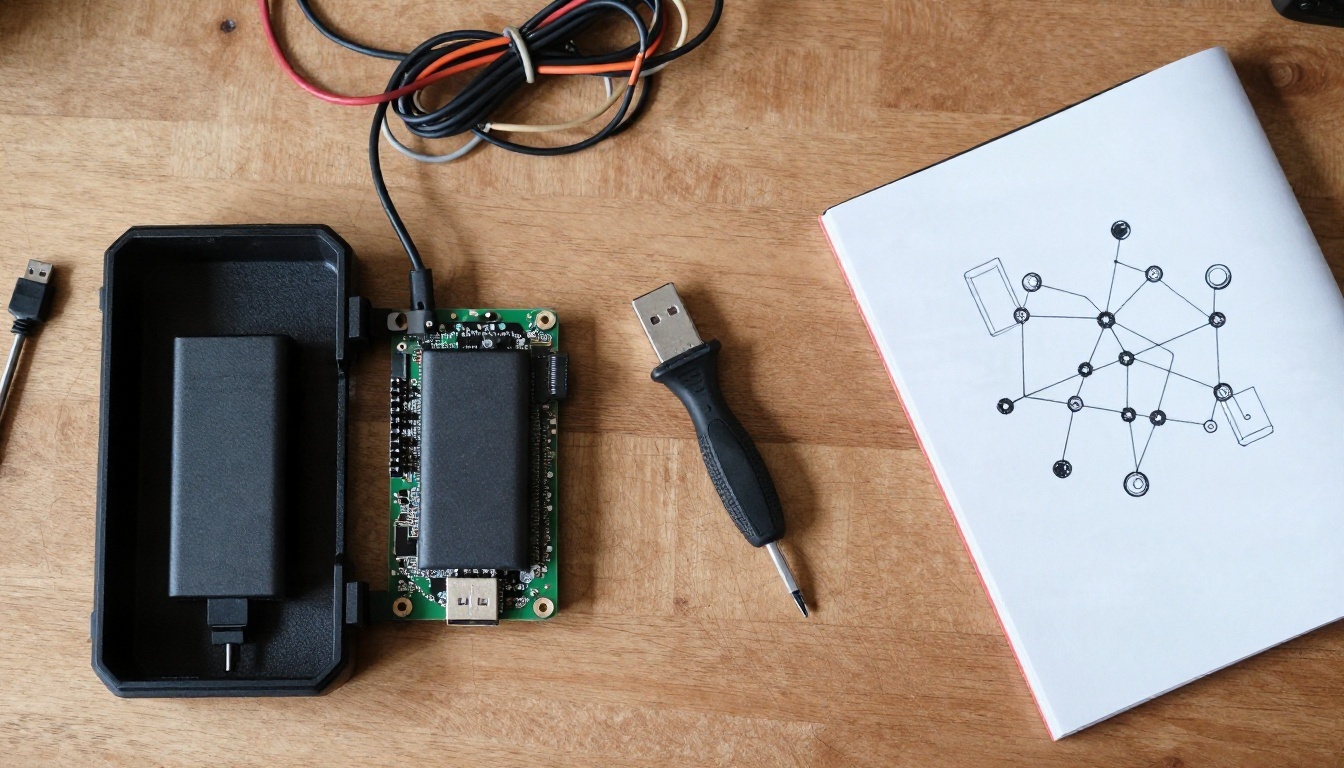
الخيار أ: خدمة نفق مجانية
يُنشئ النفق اتصالًا صادرًا من منزلك إلى مزوّد، فيعيد المزوّد توجيه حركة HTTPS العامة إليك. لا تفتح أي منفذ في جهاز التوجيه.
ما تحتاجه:
- نطاق (دومين)، وهو التكلفة الصغيرة الوحيدة التي لا مفر منها، وغالبًا بضعة دولارات سنويًا، أو نطاق فرعي مجاني من بعض المزوّدين.
- إضافة النفق أو الحاوية التي تعمل بجانب Home Assistant.
- إضافة الوكيل الخاص بك إلى
trusted_proxies.
المزايا: لا حاجة إلى توجيه المنافذ، ويعمل خلف NAT على مستوى مزود الخدمة، والشهادات تُدار نيابةً عنك.
العيوب: تعتمد على طرف ثالث، وبعض ميزات الأنفاق تغيّر شروط طبقتها المجانية.
الخيار ب: DNS ديناميكي مع توجيه المنافذ
الطريق الكلاسيكي. يشير اسم DNS ديناميكي مجاني إلى عنوان IP منزلك، ويوجّه جهاز التوجيه المنفذ 443 إلى وكيل عكسي، ويحصل الوكيل على شهادة مجانية من Let's Encrypt.
المزايا: تحكم كامل، ولا رسوم متكررة.
العيوب: يحتاج عنوان IP عامًا (وليس خلف NAT على مستوى مزود الخدمة)، ويكشف منفذًا، ويتطلب أن تُبقي الوكيل محدّثًا.
الخيار ج: قناة عامة عبر شبكة VPN متشابكة
بعض أدوات الشبكات الخاصة المتشابكة (mesh VPN) تستطيع نشر خدمة على الإنترنت العام عبر HTTPS على عنوان مولّد، بينما تبقى بقية أجهزتك خاصة. الإعداد قصير، لكن العنوان المولّد ثابت من المزوّد، لذا تحقق من أن اكتشاف OAuth ما زال ينجح مع اسم المضيف هذا.
أي خيار مجاني يناسبك
| الوضع | الأنسب | الجهد |
|---|
| خلف NAT على مستوى مزود الخدمة أو إنترنت مبنى مشترك | خدمة النفق | منخفض |
| إنترنت منزلي بعنوان IP عام حقيقي ومعرفة مقبولة بالشبكات | DNS ديناميكي ووكيل عكسي | متوسط |
| تريد أسرع اختبار | قناة عبر شبكة VPN متشابكة | منخفض |
| تريد صفر صيانة | Home Assistant Cloud (مدفوع) | الأدنى |
💡 اختبر قبل أن تلتزم. أيًا كان اختيارك، تأكد أن الصفحة https://your-address/api/mcp تعمل من بيانات الجوال قبل أن تلمس ChatGPT. سيوفر عليك ساعة من التخمين.
مسار الوكيل عبر Webhook
تتبع بعض المشاريع المجتمعية، مثل إضافة ha-mcp، مسارًا مختلفًا عن التكامل المدمج. فهي تشغّل خادم MCP خاصًا بها وتعرضه إما عبر عنوان سري أو عبر وكيل Webhook. بالنسبة لمستخدمي Nabu Casa، ينتج الوكيل عنوانًا بالشكل https://xxxxx.ui.nabu.casa/api/webhook/mcp_xxxxxxxx.
إذا سلكت هذا الطريق، فهناك ثلاث تفاصيل مهمة:
- انسخ الرابط الكامل من سجل الإضافة. الخطأ في الكتابة أو السر المُعاد توليده سبب شائع للفشل.
- تعامل مع الرابط كأنه كلمة مرور. أي شخص يملكه قد يصل إلى أدواتك.
- أعد توليده إذا تسرّب. ثم حدّث الموصل.
هذا المسار مفيد إذا استمر تدفق OAuth المدمج في الفشل عندك. الثمن أنك تعتمد على إضافة من طرف ثالث، لذا اقرأ ما الذي تكشفه قبل تفعيلها.
حافظ على أمانك
منح روبوت محادثة سحابي صلاحية تشغيل المفاتيح يستحق قدرًا من الحذر. بضع قواعد تقلل المخاطر.
اعرض أقل مما تظن
لا تعرض أقفال الأبواب، أو أبواب المرآب، أو لوحات الإنذار، أو أي شيء يفتح منزلك لغريب. ابدأ بالإضاءة والمناخ والوسائط. أضف المزيد فقط عندما تثق بالسلوك.
استخدم مستخدمًا مخصصًا
أنشئ مستخدمًا منفصلًا في Home Assistant للمساعد إذا كان إعدادك يسمح بذلك، حتى تستطيع إلغاء الوصول بنقرة واحدة دون المساس بتسجيل دخولك الخاص.
راقب النشاط
راجع سجل الأحداث (logbook) بعد الجلسات الأولى. سترى بالضبط الخدمات التي استدعاها المساعد. إذا فاجأك شيء، فضيّق قائمة الكيانات المعروضة.
حدّث البرامج باستمرار
يتلقى كل من Home Assistant وأي إضافة وكيل أو نفق تحديثات أمنية. العنوان العام يجعل التحديثات أكثر أهمية، لا أقل.
لا تلصق أسرارًا في المحادثة أبدًا
توكنات الوصول طويلة الأمد، وروابط Webhook، وكلمات المرور لا مكان لها في الأوامر النصية. إذا شاركت إعداداتك لاستكشاف الأخطاء، فاستبدلها بعناصر نائبة.
ماذا تستطيع أن تفعل بعد أن يعمل
عندما يستقر الاتصال أخيرًا، تبدأ المتعة. هذه طلبات تعمل جيدًا مع مجموعة متواضعة من الكيانات المعروضة:
- "أطفئ كل الأضواء في الطابق السفلي ما عدا الممر."
- "هل بقي شيء مفتوحًا في المطبخ؟"
- "اضبط منظم حرارة غرفة النوم على 19 درجة وأخبرني بالقراءة الحالية."
- "شغّل مشهد الفيلم."
- "ما النوافذ المفتوحة الآن؟"
اكتب أسماء كيانات أفضل
يختار النموذج الأجهزة بالاسم. "Light 3" اسم سيئ، و"مصباح القراءة في غرفة المعيشة" اسم جيد. أنفق عشرين دقيقة في إعادة تسمية الكيانات والمناطق، وستلاحظ قفزة واضحة في الدقة. عيّن كل جهاز إلى منطقة حتى تجد جملة مثل "أطفئ أضواء غرفة النوم" ما تطابقه.
استخدم السكربتات والمشاهد كاختصارات
بدلًا من أن يركّب المساعد خمسة إجراءات منفصلة، لفّها في سكربت أو مشهد. يصبح "تصبح على خير" استدعاءً واحدًا يثبّت المنطق الذي تثق به: إطفاء الأضواء، وخفض الترموستات، وإيقاف الوسائط مؤقتًا. كلما قلّت الاستدعاءات قلّت فرص الخطأ.
اطلب الحالة قبل الإجراء
عادة تمنع المفاجآت: اسأل عما هو مفعّل قبل أن تطلب إطفاء الأشياء. فهذا يؤكد أن الاتصال حي وأن أسماء الكيانات تطابق ما تتوقعه.
ما زلت عالقًا؟ جدول تشخيص سريع
| العَرَض | السبب الأرجح | جرّب هذا |
|---|
| مؤشر دوران دائم عند إضافة الموصل | الخادم غير قابل للوصول من الإنترنت | اختبر الرابط ببيانات الجوال |
| "Failed to resolve OAuth client" | عدم تطابق الوكيل أو النطاق أو العنوان الخارجي | وحّد العنوان الخارجي، وأضف الوكلاء الموثوقين، وأعد إضافة الموصل |
| تسجيل الدخول ينجح لكن لا تظهر أدوات | لا توجد كيانات معروضة | اعرض بضعة كيانات في إعدادات المساعد الصوتي |
| تظهر الأدوات لكن الإجراءات مرفوضة | الخطة أو الوضع أو حجب استدعاءات الأدوات | جرّب طلب قراءة فقط، ومحادثة جديدة، وراجع إعدادات الموصل |
| يعمل ليومٍ ثم يتوقف | تغيّر عنوان IP أو انتهاء النفق أو تجديد السر | راجع DNS الديناميكي وحالة النفق وسجل الإضافة |
| تشغيل جهاز خاطئ | أسماء كيانات غامضة | أعد تسمية الكيانات وعيّن المناطق |
| خطأ 404 على رابط الموصل | مسار خاطئ | استخدم المسار /api/mcp |
مع أي مساعد تقترنه
ChatGPT ليس المساعد الوحيد الذي يستطيع التحدث إلى خادم MCP. إذا أردت رأيًا ثانيًا أو احتياطيًا عندما تتعطل خدمة ما، فنماذج المحادثة الأخرى تستحق أن تبقيها قريبة للمساعدة في الإعداد وكتابة YAML وقراءة السجلات. على PicassoIA يمكنك مقارنة Claude Fable 5 لمهام البرمجة، وGemini 3.1 Pro للإجابات العامة، وDeepSeek V3.1 للاستدلال المقتصد في التكلفة، وGPT 5.6 Luna للردود السريعة. هذه النماذج مفيدة لصياغة الأتمتة، وتحويل فكرة خام إلى سكربت نظيف، أو تحويل سجل مربك إلى لغة بسيطة. لكنها لا تتصل وحدها بنسختك من Home Assistant، غير أنها تسرّع جانب استكشاف الأخطاء بشكل كبير.
💡 أمر نصي يعمل جيدًا للمساعدة في الإعداد: "هذا هو قسم http: الخاص بي في Home Assistant، وهذا هو الخطأ الصادر عن الموصل. اشرح ما الذي لا يتطابق، واعرض نسخة مصححة. استخدم عناصر نائبة لأي عنوان أو توكن."
جرّبه بنفسك على Picasso IA
تحويل روبوت محادثة إلى مُدير لمنزلك مشروع مُرضٍ، والفضول نفسه يفيد في أماكن أخرى. إذا أعجبك جانب استكشاف الأخطاء، فافتح نماذج اللغة في Picasso IA وجرّب لصق سجل، أو صياغة أتمتة، أو طلب شرح واضح لإعداد وكيل. ثم انتقل أبعد: ولّد صورًا ومقاطع قصيرة وتعليقات صوتية وموسيقى بالأدوات الأخرى على المنصة. اختر نموذجًا، واكتب أمرًا نصيًا، وانظر ما الذي يعود إليك. تجربتك التالية على بعد أمر نصي واحد.


