تضغط على Queue Prompt، فينتهي شريط التقدم، ثم تظهر المعاينة مربعًا أسود مسطحًا. أو فوضى ضبابية. أو صورة لا تشبه ما طلبته. إذا بحثت عن مفتاح إلغاء فلتر NSFW في ComfyUI، فربما لاحظت أنه لا يوجد مفتاح واضح في قائمة الإعدادات. الحقيقة أكثر إثارة للاهتمام: الفلتر عادةً عقدة أضفتها بنفسك، أو نموذج مضمّن بقيود خاصة به، أو عطل تقني بسيط يبدو وكأنه رقابة فقط.
يستعرض هذا المقال الحالات الثلاث بلغة بسيطة. ستتعرف على مصدر الصور السوداء، وكيفية تجاوز عقدة فحص الأمان أو إزالتها، وما الذي يجب فحصه عندما تظل المخرجات معطوبة، وأي عائلات النماذج غير الخاضعة للرقابة تستحق التحميل، ومتى يكون الخيار المستضاف أسرع من مواجهة مخطط العقد لديك.
💡 الإجابة السريعة: نواة ComfyUI لا تأتي مع فلتر NSFW عام. إذا كانت صورك سوداء، فابحث عن عقدة Safety Checker في سير العمل، ثم افحص VAE والدقة وعدم تطابق النماذج قبل أن تلوم الرقابة.
ما هو فلتر ComfyUI فعليًا

نواة ComfyUI لا تحتوي على فلتر
التثبيت النظيف لـ ComfyUI هو مشغّل لمخطط العقد. يحمّل checkpoint، ويرمّز الأمر النصي الخاص بك، ويأخذ عينات من الـ latent ثم يفكّ ترميزه باستخدام VAE. لا يوجد في هذه السلسلة أي عنصر ينظر إلى الصورة النهائية ليقرر ما إذا كانت مقبولة. لهذا السبب لن تجد خانة "disable NSFW" في أي مكان داخل الواجهة أو في معاملات التشغيل.
ما ستجده هو ثلاث طبقات منفصلة يخلط الناس بينها:
| الطبقة | مكانها | هل يمكن إيقافها؟ |
|---|
| عقدة Safety Checker المخصصة | حزمة عقد أضفتها أنت أو سير عمل منزَّل | نعم، تجاوزها أو احذفها |
| قيود على مستوى النموذج | بيانات التدريب أو الـ tensors داخل الـ checkpoint | فقط باستخدام نموذج مختلف أو مضبوط دقيقًا |
| إشراف واجهة API السحابية | المزوّد الذي يقف خلف عقدة API | لا، يتحكم فيها المزوّد |
معظم المواضيع التي تقول "ComfyUI الخاص بي يخضع للرقابة" تتبين أنها تعود إلى الصف الأول. يتضمن سير عمل مشترك عقدة فحص، لا يلاحظها المستخدم أبدًا، فتُستبدل كل صورة على الحدّ.
من أين تأتي الصور السوداء
الجاني الأشهر هو حزمة عقد Safety Checker المعتمدة على CLIP. إنها في جوهرها فلتر الأمان القديم لـ Stable Diffusion 1.x مُعبّأ في عقدة واحدة، وعندما يُعلّم صورة يستبدلها بالأسود. وهذا تدميري: إذا استخدمت مخرج IMAGE فقط، فالبكسلات الأصلية تكون قد ضاعت.
حزمة عقد ثانية، هي YetAnotherSafetyChecker، تتصرف بشكل مختلف قليلًا. فهي تُخرج اللون الأسود ما لم يقع الإدخال تحت العتبة التي تختارها، لذلك فإن عتبة منخفضة أكثر من اللازم تحوّل صورًا بريئة تمامًا إلى سوداء. وهناك أيضًا عدة فروع مُدارة من الأصل، ومن المفيد معرفة ذلك لأن سير عمل "كان يعمل أمس" قد يسحب فرعًا مختلفًا اليوم.
ثم هناك المُنتحلون. الصورة السوداء الخالصة دون رسالة خطأ تأتي في كثير من الأحيان من قيم NaN في الـ latent قبل فك الترميز بواسطة VAE، ولا علاقة لذلك بالمحتوى إطلاقًا. نغطي هذه الإصلاحات في قسم لاحق.
تعطيل عقدة Safety Checker
لديك ثلاث طرق عملية لإيقاف الفحص. اختر الأخف التي تحل مشكلتك.
التجاوز باستخدام Ctrl+B
انقر عقدة Safety Checker على اللوحة واضغط Ctrl+B. تتحول العقدة إلى البنفسجي، ويمرّر ComfyUI الإدخال مباشرة إلى العقدة التالية كأن الفاحص غير موجود. هذا أكثر الخيارات أمانًا لأنه يمكنك التراجع عنه بالاختصار نفسه، ويبقى باقي المخطط سليمًا.
بعد التجاوز، تحقق من التوصيلات. يجب أن تأخذ عقدة Save Image أو Preview Image إدخالها من مخرج VAE Decode، أو من أي عقدة تقع مباشرة قبل الفاحص، لا من مخرج الفاحص. إذا كان الفاحص هو الوحيد الذي يغذي عقدة الحفظ، فأعد وصلها يدويًا.
حذف حزمة العقد
إذا عادت العقدة كلما حمّلت سير عمل مشتركًا، فأزل السبب بدلًا من العرض:
- افتح ComfyUI Manager وابحث عن حزمة فاحص الأمان المثبتة.
- ألغِ تثبيتها، أو احذف مجلدها داخل
custom_nodes.
- أعد تشغيل ComfyUI بالكامل، لا تكتفِ بتحديث علامة تبويب المتصفح.
- أعد تحميل سير عملك. ستظهر العقد المفقودة باللون الأحمر، فاحذفها من اللوحة وأعد وصل عقدة الحفظ.
💡 نصيحة: احتفظ بسير عمل "أساسي" نظيف محفوظًا بشكل منفصل. سير العمل المنزَّل غالبًا ما يحمل حزم عقد إضافية لم تطلبها، ومخطط أساسي يتيح لك مقارنة المخرجات في ثوانٍ.
ضبط العتبة
أحيانًا تريد الإبقاء على فاحص لجهاز مشترك، لكن مع إيقاف الإنذارات الكاذبة. في هذه الحالة ارفع هامش السماح بدلًا من إزالة العقدة. مع YetAnotherSafetyChecker تكون العتبة أول قيمة تغيّرها، لأنها تحدد ما يُعدّ مقبولًا. مع العقدة المعتمدة على CLIP، تأكد من أن الحساسية مضبوطة على النحو الذي تريده، ومن أن العقدة موصولة فعلًا بمدخل الصورة الذي تظنه.

لا يعمل؟ أصلح هذه الأمور أولًا
تجاوزت العقدة، وأعدت التشغيل، والصورة ما زالت سوداء. الخبر الجيد أن هذا يشير في الغالب إلى عطل تقني، والأعطال التقنية لها إصلاحات مملة لكنها موثوقة.
صورة سوداء دون فاحص
اعمل على هذه القائمة القصيرة بالترتيب:
- افحص الكونسول. التحذيرات المتعلقة بقيم NaN أو overflow أو "invalid value encountered" تشير إلى الدقة لا إلى الإشراف.
- عطّل كل عقدة مخصصة لا تحتاجها. التعارض بين الحزم قد ينتج الإخراج الفارغ نفسه الذي ينتجه الفلتر.
- اختبر بسير عمل افتراضي. حمّل مخطط تحويل نص إلى صورة بسيط مع checkpoint واحد. إذا نجح ذلك، فالمشكلة في مخططك الأصلي.
- خفّض الدقة وحجم الدفعة. ضغط الذاكرة يُنتج أحيانًا إطارات تالفة.
VAE أو الدقة غير الصحيحة
خطوة فك ترميز VAE هي السبب الخفي الأكثر شيوعًا للإطارات السوداء. إليك ما أبلغ المجتمع عن نجاحه:
| العَرَض | السبب المحتمل | الإصلاح |
|---|
| أسود خالص مع checkpoints من فئة XL | latent يحوي NaN قبل فك الترميز | أعد تشغيل ComfyUI مع --fp32-vae |
| العرض نفسه، ومع الرغبة في السرعة | تجاوز سعة VAE بصيغة fp16 | حمّل VAE بنسخة fp16-fix عبر عقدة Load VAE |
| أسود مع checkpoints من Flux | ملف VAE خاطئ أو فارغ | حمّل VAE الخاص بـ Flux (ae.safetensors) وأعد التنزيل إذا كان حجم الملف صفرًا |
| أسود أو أخضر على بطاقات سلسلة GTX 16 | عيب fp16 في هذا العتاد | شغّل مع --force-fp32 |
| نماذج أساسية جديدة من عام 2026 تُخرج اللون الأسود | خلل خاص بالنموذج أبلغ عنه المستخدمون | راجع متتبع المشكلات الخاص بالنموذج لمعرفة الحل المؤقت الحالي |
تفيد VAE بنسخة fp16-fix نماذج فئة XL، لكنها لا تفعل شيئًا مع النماذج من نوع Flux Dev التي تحتاج إلى VAE خاص بها. تشغيل VAE على المعالج أيضًا يعمل، لكنه بطيء لدرجة أن معظم الناس لا يستخدمونه إلا للتأكد من التشخيص.
عدم تطابق LoRA والنموذج الأساسي
خلط العائلات هو الخطأ الكلاسيكي الآخر. LoRA مدرّب لنماذج فئة XL لن يعمل على Flux، وتحميله بالمحمّل الخاطئ قد يعطيك ضوضاء أو تشويهًا أو مخططًا معطوبًا. تحقق من النموذج الأساسي المذكور في صفحة كل LoRA قبل وصله. وتنطبق القاعدة نفسها على ControlNets و IP-Adapters و VAEs: عائلة واحدة لكل مخطط.
💡 قاعدة عامة: إذا كانت الصورة سوداء، فاشتبه في VAE. إذا كانت مشوّهة، فاشتبه في عدم تطابق LoRA أو sampler. إذا كانت ضبابية أو استُبدلت بعد التوليد، فاشتبه في عقدة الفحص.
نماذج غير خاضعة للرقابة تستحق التحميل
بعد إزاحة الفلتر من الطريق، يصبح النموذج نفسه هو الحد. عادةً ما تُدرَّب نماذج checkpoint الأساسية التي تطلقها المختبرات الكبيرة مع استبعاد المواد الموجهة للبالغين، أو مع قيود مدمجة، لذلك فهي تميل إلى الرفض أو تليين موضوعات معينة أو تشويهها حتى دون وجود عقدة فحص.
خيارات عائلة Flux
يحظى Flux Dev بشعبية بفضل واقعية البشرة والإضاءة واليدين، لكن الإصدار الأساسي محافظ. كان رد المجتمع هو النسخ المضبوطة: مثلًا، نسخة مضبوطة من Flux.1-dev تستبدل tensor الأمان وتضيف تدريبًا إضافيًا على محتوى للبالغين. تتفاوت الجودة من إصدار إلى آخر، لذا اختبر عددًا قليلًا من الأوامر قبل أن تقرر التنزيل.
إذا كنت تحب بناء مظاهر مخصصة، فإن سير العمل القائم على LoRA هو المسار الأخف. يوضح Flux Dev LoRA وFlux 2 Klein 9B Base LoRA كيف يمكن لمحوّل صغير أن يغيّر الأسلوب وموضوع الصورة دون إعادة تدريب النموذج كله.
نقاط تفتيش XL من المجتمع
تتوفر معظم نقاط التفتيش غير الخاضعة للرقابة على Civitai، والنماذج التي تحمل شارة NSFW الحمراء مدربة عمومًا دون فلاتر أمان. المشكلة هي التوافق: يحتاج checkpoint من فئة XL إلى LoRA وVAE وControlNets من فئة XL. إذا كنت فضوليًا لمعرفة كيف يتصرف نموذج سريع من فئة XL، فإن SDXL Lightning 4Step مرجع مفيد لمعرفة عدد الخطوات القليل الذي يحتاجه خط معالجة حديث فعليًا.
من أجل الواقعية الفوتوغرافية مع منحنى تعلّم أسهل، يبقى Realistic Vision v5.1 خيارًا شائعًا للبورتريهات الواقعية، وZ Image Turbo خيار سريع عندما تريد نتائج حادة في ثوانٍ.
ما الذي يجب فحصه قبل التنزيل
- المصدر والترخيص. اقرأ بطاقة النموذج. بعض التراخيص تقيّد الاستخدام التجاري.
- صيغة الملف. فضّل
.safetensors على الملفات القائمة على pickle.
- العائلة الأساسية. طابقها مع LoRAs وVAE وسير العمل لديك.
- التعليقات الأخيرة. يبلغ المستخدمون عادةً عن المخرجات السوداء والـ samplers المعطوبة خلال أيام.
كن واقعيًا بشأن البحث هنا: الكثير من النصائح المكتوبة حول "أفضل نقاط التفتيش غير الخاضعة للرقابة" تأتي من مدونات ترويجية، ولا يوجد ترتيب محايد. تعامل مع كل قائمة، بما في ذلك هذه، كنقطة انطلاق، واختبر على أوامرك الخاصة.

عقد السحابة وقواعدها الخاصة
يستطيع ComfyUI أيضًا استدعاء نماذج مستضافة عبر عقد API. تغادر هذه الطلبات جهازك، ويطبّق المزوّد إشرافه الخاص على خوادمه. لا يغيّر ذلك أي إعداد للعقدة أو اختصار تجاوز أو معامل تشغيل. إذا رفضت عقدة API أمرًا أو أعادت نتيجة فارغة، فالحل نموذج أو مزوّد آخر، لا مخطط آخر.
هنا يتخلى كثيرون عن المسار المحلي للأعمال ذات الطابع الموجه للبالغين. يمنحك التوليد المحلي التحكم، لكنه يكلّف وقتًا: التنزيلات، وحدود VRAM، والبحث عن VAE، وتعارضات العقد. النموذج المستضاف المتساهل أصلًا يزيل هذه القائمة كلها.
كيف تحصل على نتائج مشابهة على PicassoIA
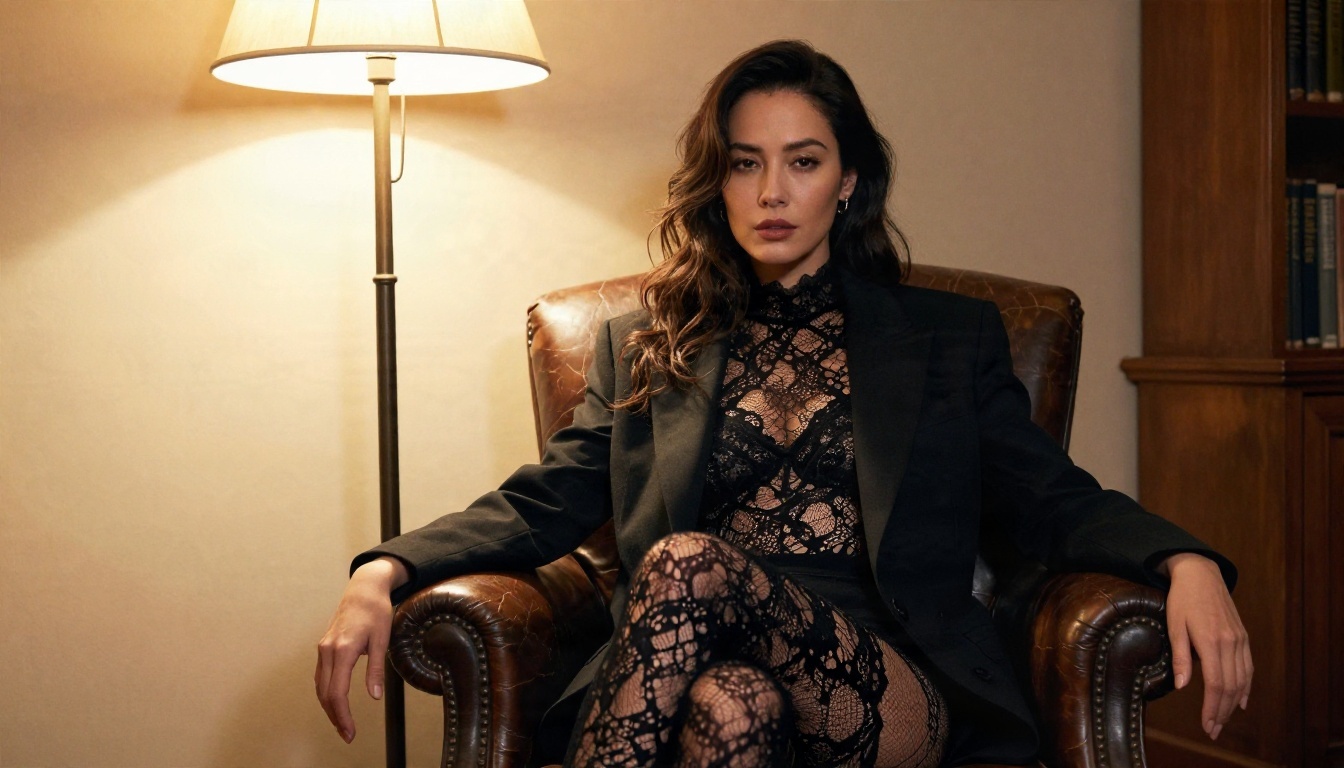
ComfyUI نفسه ليس نموذجًا من PicassoIA، لذا لا يوجد هنا ما يمكن تشغيله. لكن إذا كان هدفك صورًا جذابة بذوق وذات طابع للبالغين دون الحاجة إلى صيانة مخطط عقد، فهذه النماذج المستضافة هي المسار الأسرع. يأتي Seedream 4.5 في المقدمة لأنه يتعامل مع الجلامور (glamour) وملابس السباحة والبورتريهات التحريرية بواقعية قوية وبأقل قدر من العوائق.
خطوة بخطوة مع Seedream 4.5
- افتح صفحة Seedream 4.5 واختر وضع تحويل النص إلى صورة.
- اكتب الشخص أولًا، ثم المكان، ثم الإضاءة. مثال: "woman in a black silk slip dress on a linen sofa, morning window light from the left, 85mm lens, soft film grain."
- اختر نسبة 16:9 للإطارات التحريرية العريضة أو 3:4 للبورتريهات.
- اختر أعلى دقة متاحة. النموذج مبني لإخراج 4K، لذا تبقى تفاصيل البشرة الدقيقة وتفاصيل القماش سليمة عند القص.
- ولّد، ثم غيّر متغيرًا واحدًا في كل مرة: العدسة أو اتجاه الإضاءة أو الملابس. هذا هو الانضباط نفسه الذي تستخدمه عند تصحيح مخطط ComfyUI.
💡 نصيحة للأمر النصي: سمِّ التفاصيل الفوتوغرافية الحقيقية مثل البعد البؤري للعدسة واتجاه الإضاءة ونوع الفيلم. الكلمات الغامضة مثل "beautiful" أو "sexy" تعطي نتائج باهتة.
التعديل والتكرار باستخدام Image Editor Pro
عندما تكون الصورة قريبة من الصواب لكن الملابس أو الخلفية أو الوضعية غير دقيقة، فإن PicassoIA Image Editor Pro هو المحطة التالية. يقدم توليدات غير محدودة، وهذا مهم عندما تكرر فكرة واحدة عشرين مرة. صِف التغيير بلغة بسيطة، واحتفظ ببقية الصورة كمرجع، وكرر حتى تطابق النتيجة الصورة التي في ذهنك. دون عقد، ودون ملفات VAE، ودون إعادة تشغيل.
نماذج أخرى بالترتيب
عادات آمنة لمحتوى البالغين
إيقاف الفلتر يزيل شبكة أمان، لذا استبدلها بعاداتك الخاصة:
- للبالغين فقط، وبشخصيات خيالية. لا تولّد أبدًا صورًا لأشخاص حقيقيين دون موافقتهم، ولا تصوّر أبدًا أي شخص يبدو قاصرًا. هذا خط أحمر لا يُتجاوز.
- اجعل المحتوى لائقًا إذا كنت تنوي النشر. للمنصات والشبكات الإعلانية ومعالجات الدفع قواعدها. الصور الإيحائية بأسلوب الجلامور (glamour) تنتشر أكثر بكثير من الصور الصريحة.
- خزّن الملفات بشكل خاص. يجب أن تُحفظ المخرجات المولّدة في مجلد تتحكم فيه، لا في مساحة تخزين مشتركة أو مساحة عمل متزامنة.
- ضع وسمًا على صور الذكاء الاصطناعي حيثما يلزم. تطلب منصات كثيرة الإفصاح عن ذلك، وتضيف بعض المناطق متطلبات قانونية.
- لا تشارك سير العمل دون تدقيق. قد يحتوي سير العمل الذي تنزّله من شخص غريب على عقد مخصصة تشغّل شيفرة برمجية على جهازك.
إذا شاركت مخططاتك الخاصة، فأزل كل ما هو شخصي: مسارات الملفات، وأسماء نماذج LoRA الخاصة بك، والبيانات الوصفية المضمّنة التي تفضّل إبقاءها لنفسك.
أنشئ صورك الخاصة اليوم
إليك النسخة المختصرة لكل ما سبق. إذا كان ComfyUI يُظلم صورك، فتجاوز عقدة Safety Checker بالضغط على Ctrl+B، واحذف حزمة العقد إذا عادت، واستبعد عدم تطابق VAE والدقة وLoRA قبل أن تفترض الرقابة. إذا قاوم النموذج نفسه، فانتقل إلى نسخة مضبوطة مبنية لهذا الغرض، أو تجاوز كل تفاصيل الإعداد.
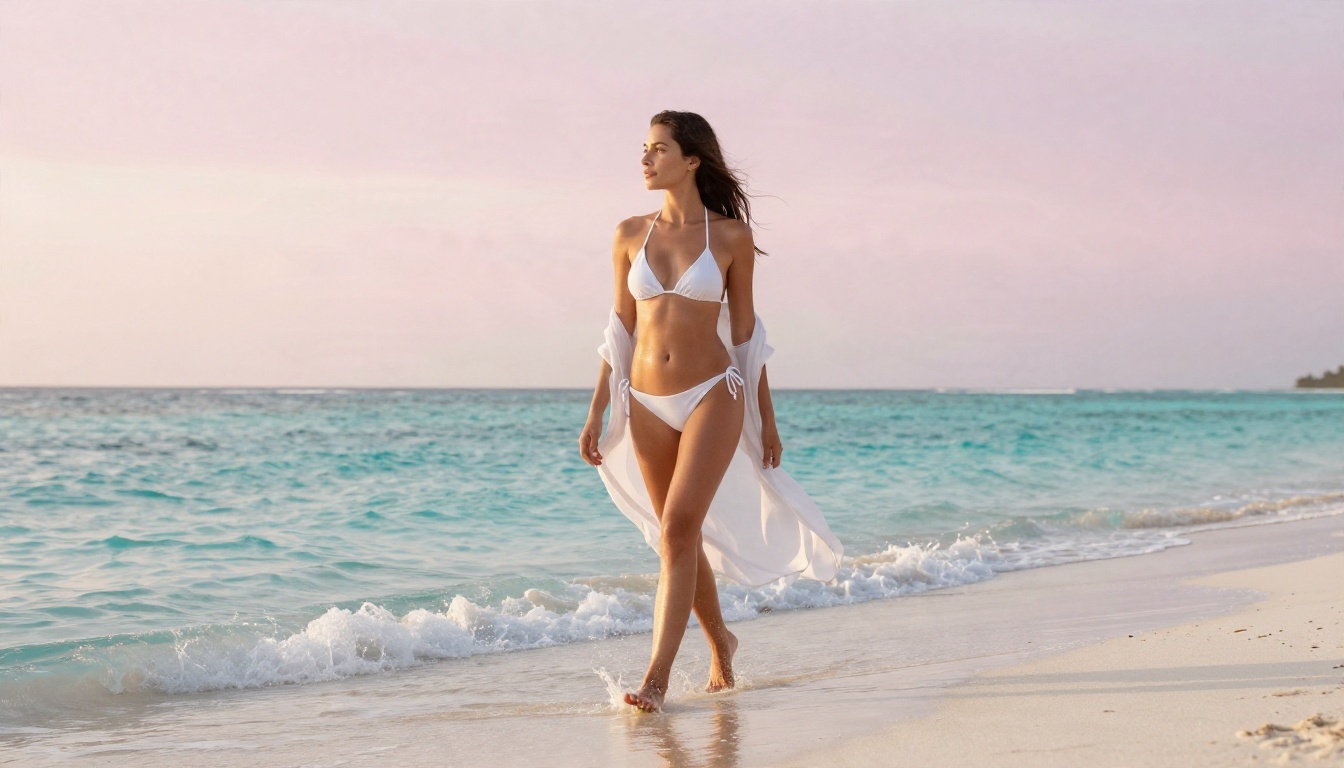
المخططات المحلية رائعة عندما تستمتع بالتجريب. أما عندما تريد صورة مذهلة لشخص في شقة علوية مضاءة بالشمس أو على شاطئ هادئ، فالنموذج المستضاف أسرع. افتح Seedream 4.5، واكتب أمرًا نصيًا واحدًا مفصّلًا، وشاهد إلى أي مدى يمكن أن تذهب جملة واحدة. ثم خذ أفضل نتيجة إلى PicassoIA Image Editor Pro وحسّنها بقدر ما تشاء.
تريد مقارنة خيارات أكثر؟ تصفح الكتالوج الكامل على picassoia.com/en/all-models وجرّب بعض الأوامر الخاصة بك. أفضل طريقة للوصول إلى مظهرك المفضل هي أن تولّد، وتعدّل، وتكرر.


