دليل خطوة بخطوة لإعداد موصل Higgsfield MCP في Claude و ChatGPT: أين تلصق عنوان الخادم، وكيف يعمل تسجيل الدخول عبر OAuth، وما الميزات التي تختلف بين التطبيقين، وكيف تُخصم النقاط، وكيف تصلح تفويضًا فاشلًا.
يمكنك الآن أن تطلب من مساعد دردشة صورة منتج أو مقطعًا قصيرًا من فيلم، وتحصل على الملف الجاهز داخل المحادثة نفسها. هذا ما يفعله موصل Higgsfield MCP. يربط Claude أو ChatGPT بحسابك في Higgsfield عبر Model Context Protocol، فيستدعي المساعد نماذج Higgsfield للصور والفيديو نيابةً عنك. يستغرق الإعداد بضع دقائق، ولا يحتاج إلى أي رمز API، بل إلى تسجيل دخول عبر OAuth فقط. المشكلة أن Claude و ChatGPT يتعاملان مع الاتصال بطريقتين مختلفتين، وأن تسميات القوائم تغيّرت أكثر من مرة، وأن بعض التفاصيل الصغيرة (عنوان الخادم الدقيق والأذونات والنقاط) تُربك الناس. يشرح هذا المقال الإعدادين خطوة بخطوة، ويقارن بينهما جنبًا إلى جنب، ويسرد حلول الأخطاء التي من المرجّح أن تواجهها.
ما الذي يفعله الموصل فعليًا
Higgsfield MCP خادم Model Context Protocol مستضاف تشغّله Higgsfield. ومعنى مستضاف أنه لا يوجد شيء تثبّته في تطبيقات الدردشة. تضيف عنوان URL واحدًا (أو إضافة واحدة)، وتسجّل الدخول بالحساب الذي تستخدمه أصلًا على higgsfield.ai، ثم توافق على الوصول. وأي شيء يولّده المساعد يُحفظ في Higgsfield Assets، فيظهر أيضًا في حسابك على الويب.
عنوان URL واحد بلا رمز API
تعمل المصادقة عبر OAuth. لا يرى المساعد كلمة مرور Higgsfield أبدًا، ولا توجد سلسلة نصية تحتاج إلى توليدها ونسخها ولصقها في ملف إعدادات. عنوان الخادم هو https://mcp.higgsfield.ai/mcp. مع خادم MCP تستضيفه بنفسك، ستدير بيانات الاعتماد والتحديثات ووقت التشغيل بنفسك. أما هنا فتتولى Higgsfield كل ذلك، ولا تدير أنت سوى الاتصال من لوحة Connectors في تطبيق الدردشة.
النماذج والأدوات التي يستطيع Claude استدعاءها
تسرد صفحة الموصل لدى Higgsfield أكثر من 30 نموذجًا وأكثر من 40 مهارة جاهزة. تشمل نماذج الصور Nano Banana Pro وSeedream 5 Lite و GPT Image 2 و Soul 2.0 من Higgsfield نفسها. وتشمل نماذج الفيديو Seedance 2.0 و Seedance 2.5 و Kling 3. تأتي المهارات في حزم مثل Production Skills و Paid Ads و Motion Design، وتتعامل مع مهام مثل تغيير حجم الإعلانات، وفيديوهات المنتجات بأسلوب UGC، والرسوم المتحركة القابلة للتحرير.
يصف أحد الأدلة العملية خمس أدوات أساسية تعمل في الخلفية: generate_image وgenerate_video وcreate_character وget_generation_status وlist_characters. تعامل مع هذه الأسماء بوصفها توصيفًا لا عقدًا، لأن Higgsfield قد تغيّرها في أي وقت. عمليًا لا تكتب اسم أداة أبدًا. تصف النتيجة بلغة عادية، فيختار المساعد نموذجًا، أو تسمّي أنت نموذجًا بنفسك.
💡 نصيحة: اذكر اسم النموذج في أمرك النصي عندما يكون المظهر مهمًا. الخطأ الإملائي قد يُظهر رسالة "model not found"، لذا انسخ الاسم تمامًا كما تكتبه Higgsfield.
ما الذي تجهّزه أولًا
خمس دقائق من التحضير تمنع معظم حالات فشل الاتصال. تحتاج إلى ثلاثة أشياء: حساب Higgsfield على خطة تسمح باستخدام الموصل، وحساب في Claude أو ChatGPT، وعنوان الخادم الصحيح.
الحساب والخطة
يذكر مركز مساعدة Higgsfield أن اشتراكًا مدفوعًا نشطًا مطلوب، إلى جانب حساب في Claude (claude.ai أو Claude Desktop) أو ChatGPT. تذكر بعض المقالات الخارجية أن الحسابات الجديدة تحصل على نقاط مجانية للبداية، وأن تحويل الصورة إلى فيديو يحتاج إلى خطة مدفوعة. هذه التفاصيل تتغير، لذا تحقق من صفحة خطتك قبل أن تلوم الموصل. وفي خطط الفرق المُدارة في Claude، يشير أحد المقالات إلى أن المسؤول قد يحتاج إلى السماح بعنوان URL الموصل قبل أن يتمكن الأعضاء من إضافته.
اختر عنوان URL الصحيح
تعرض صفحات Higgsfield نفسها شكلين: https://mcp.higgsfield.ai/mcp وhttps://mcp.higgsfield.ai. ويستخدم مركز المساعدة النسخة التي تنتهي بالعنوان /mcp. افتح higgsfield.ai/mcp، واضغط زر النسخ، والصق بالضبط ما يعطيك إياه. إذا رفض Claude العنوان، فجرّب الشكل الآخر قبل أن تفترض أن الخدمة متوقفة.
النقاط والأذونات
تخصم توليدات الموصل النقاط بالأسعار القياسية. أما التوليدات المجانية وغير المحدودة فتنطبق فقط على higgsfield.ai نفسه، لا عبر وكيل متصل. شغّلت Higgsfield في السابق تجربة محدودة الوقت بعنوان Unlimited MCP أُعلن عنها حتى 31 يوليو، لذا راجع عروضها الحالية قبل أن تفترض أنها ما زالت سارية.
أما الأذونات، فيقدم درس في أكاديمية Higgsfield نصيحة معقولة:
فعّل الأدوات التي يحتاجها سير عملك فقط.
أبقِ الإجراءات المهمة خلف نافذة موافقة.
تجنّب إعدادات "السماح دائمًا" الواسعة أثناء الاختبار.
استخدم أوامر نصية للتجربة أولًا، ولا تستخدم بيانات العملاء أبدًا.
إعداد Claude خطوة بخطوة
يتيح Claude أوسع مجموعة من الميزات، بما فيها الصوت. تتبع الخطوات أدناه مركز مساعدة Higgsfield. تُسمّى القائمة الإعدادات في بعض الإصدارات أو Customize في غيرها، لكن كلاهما يقودان إلى Connectors.
Claude.ai وسطح المكتب
افتح claude.ai أو Claude Desktop، ثم انتقل إلى Settings → Connectors (يُسمّيها بعض الإصدارات Customize → Connectors).
سجّل الدخول إلى حساب Higgsfield ووافق على الوصول. إذا كنت مسجّل الدخول أصلًا على higgsfield.ai، فسيتم التفويض تلقائيًا.
تأكد من ظهور Higgsfield في قائمة الموصلات النشطة، ثم افتح محادثة جديدة وتأكد من تفعيل الموصل.
أنهِ الإعداد بتوليد تجريبي قصير واحد. يعيد الاتصال السليم شيئًا يمكنك فتحه: ملفًا قابلًا للتشغيل، أو رابط نتيجة، أو معرّف توليد يقود إلى وسائط. احفظ ذلك الرابط الأول مع ملاحظات الإعداد لديك، لتملك نتيجة معروفة السلامة تقارن بها لاحقًا.
Claude Code في الطرفية
يستخدم Claude Code أمرًا بدلًا من القائمة. وبالنسبة إلى خادم بعيد عبر HTTP، الأمر هو:
claude mcp add --transport http higgsfield https://mcp.higgsfield.ai/mcp
ثم شغّل /mcp داخل Claude Code، وأكمل تسجيل الدخول عبر المتصفح. يعرض أحد المقالات غير الرسمية الأمر نفسه دون علامة النقل. ويذكر أيضًا أداة سطر أوامر من Higgsfield (npm install -g @higgsfield/cli ثم higgsfield auth login) بوصفها مسارًا آخر للوكلاء في الطرفية. تحقق من هذه التفاصيل على وثائق Higgsfield الحالية قبل الاعتماد عليها.
إعداد ChatGPT خطوة بخطوة
لا يطلب منك ChatGPT لصق عنوان URL. بل يستخدم إضافة من دليله، مما يجعل المسار أقصر ومجموعة الميزات أصغر.
إضافة الإضافة
افتح Plugins Directory في ChatGPT، أو ابدأ من higgsfield.ai/mcp.
ابحث عن Higgsfield واختر Add.
سجّل الدخول إلى حساب Higgsfield ووافق على الوصول.
هذه هي العملية كاملة. كما في Claude، تُخصم النقاط بالأسعار القياسية، وتصل النتائج إلى Assets.
ما لا يستطيع ChatGPT فعله
يكون مركز مساعدة Higgsfield صريحًا بشأن الفجوات: توليد الصوت ومهارة Website Building غير متاحين في ChatGPT. أما توليد الصور والفيديو وشخصيات Soul والحفظ في Assets فتعمل جميعها. إذا كان سير عملك يحتاج إلى تعليق صوتي أو صفحة هبوط مولّدة، فاستخدم Claude.
مقارنة Claude و ChatGPT
يشترك التطبيقان في الحساب نفسه ومجموعة النقاط نفسها ومكتبة الوسائط نفسها. ويختلفان في طريقة الاتصال وفي ما يمكنك طلبه.
الميزة
Claude
ChatGPT
مسار الإعداد
Settings (أو Customize)، Connectors، Add custom connector
Plugins Directory، Higgsfield، Add
يحتاج إلى لصق عنوان URL
نعم
لا
توليد الصور والفيديو
نعم
نعم
شخصيات Soul
نعم
نعم
توليد الصوت
نعم
لا
مهارة Website Building
نعم
لا
النتائج المحفوظة في Assets
نعم
نعم
خصم النقاط
بالأسعار القياسية
بالأسعار القياسية
مسار الطرفية
أمر Claude Code
لا يوجد موثّق
الفرق العملي بسيط. اختر Claude إذا أردت الصوت أو بناء المواقع أو سير عمل في الطرفية. اختر ChatGPT إذا كنت تعمل فيه أصلًا وتحتاج فقط إلى الصور والمقاطع. ولأن كلا التطبيقين يكتبان إلى مكتبة Assets نفسها، يمكنك أن تبدأ شخصية في أحدهما وتستخدمها من الآخر دون تصدير أي شيء.
الفرق الآخر الجدير بالتوقف عنده يتعلق بالأمان. يعتمد المساران على تسجيل الدخول عبر OAuth، لذا يمكنك سحب الوصول لاحقًا بقطع الاتصال بدلًا من تغيير كلمة المرور. في Claude، راجع كل إذن أداة عند أول طلب له، وأبقِ نافذة الموافقة مفعّلة لأي شيء ينفق نقاطًا. وفي ChatGPT، اقرأ ما تطلبه الإضافة في شاشة التفويض قبل أن توافق. ويستحق حساب العمل المشترك عناية إضافية، لأن كل توليد ينفق من مجموعة نقاط واحدة.
أوامر أولى للاختبار
لا يُثبت الاتصال إلا عندما ينتج ملفًا. نفّذ اختبارات صغيرة أولًا، وسجّل ما نجح، ثم انتقل بعد ذلك إلى الدفعات أو مهام العملاء المدفوعة.
اختبار صورة رخيص
ابدأ بصورة ثابتة واحدة، لا بدفعة. اذكر Higgsfield بالاسم حتى يلجأ المساعد إلى الموصل بدلًا من الإجابة من معرفته الخاصة. تستخدم أمثلة Higgsfield نفسها الإشارة @Higgsfield، مثل "@Higgsfield Help me plan, create, or improve my ads". ويعمل أمر منتج بسيط بشكل جيد:
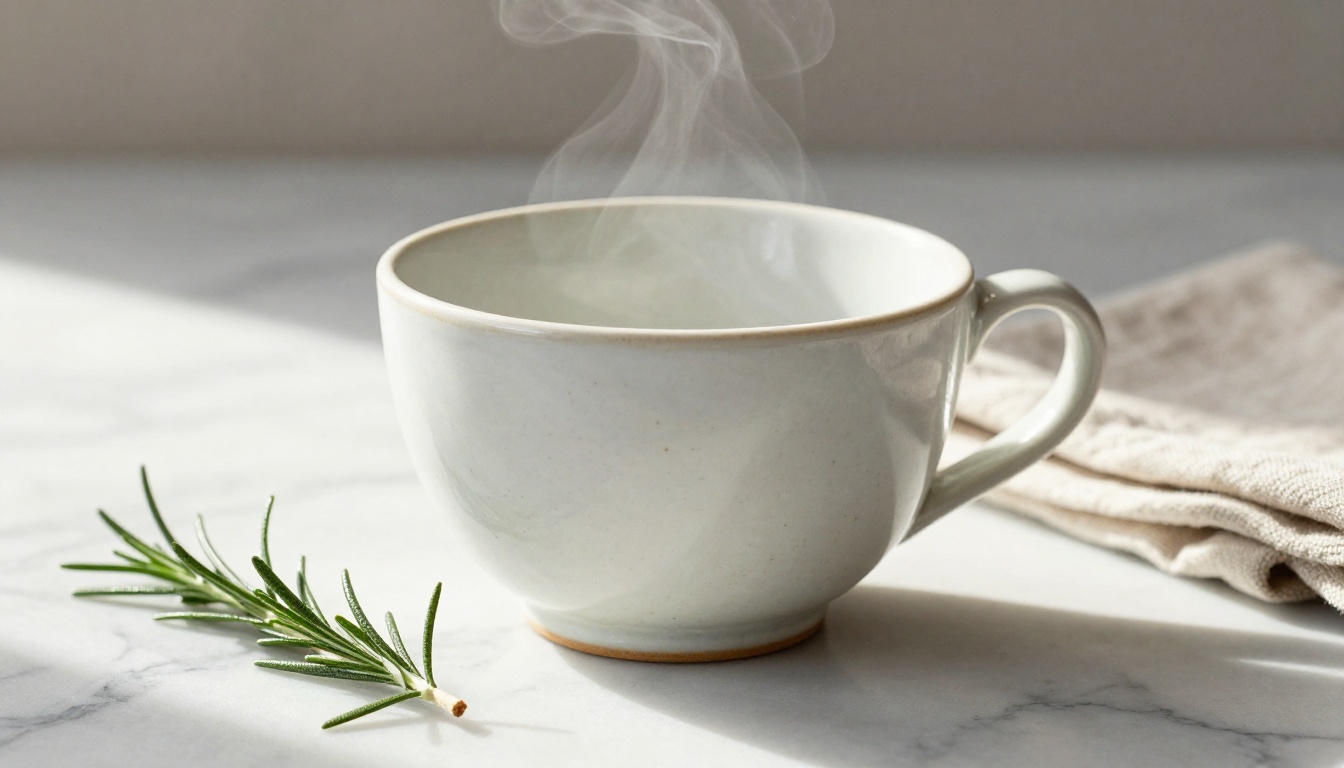
ولّد صورة منتج لكوب من السيراميك على طاولة رخام، بضوء صباحي دافئ، وعمق ميداني ضحل.
هذا هو نوع اللقطة الثابتة الذي ينبغي أن يعيده أمر اختبار جيد. تحقّق من أربعة أشياء: أن الملف يُفتح، وأن الكادر يطابق طلبك، وأن رصيد النقاط تحرّك بالمقدار المتوقع، وأن الصورة تظهر في Higgsfield Assets.
إذا بدت النتيجة الأولى عامة، فأضِف تفاصيل بهذا الترتيب:
الموضوع: ما الذي يظهر في الكادر وماذا يفعل.
الضوء: الاتجاه والجودة، مثل "شمس منخفضة من اليسار".
العدسة: البعد البؤري وعمق الميدان، مثل "85mm، تركيز ضحل".
كل تفصيلة إضافية تضيّق تخمينات النموذج، ولأن المساعد يمرّر صياغتك غالبًا إلى النموذج كما هي، فإن الكلمات الإضافية تُحدث فرقًا.
من الصورة إلى الفيديو والشخصيات
بعد أن تنجح الصورة الثابتة، جرّب الحركة. أعطِ المساعد صورة واطلب حركة قصيرة، مثل: "حوّل هذه الصورة الثابتة إلى مقطع سينمائي مدته 10 ثوانٍ مع اقتراب بطيء للكاميرا." تستغرق مهام الفيديو وقتًا أطول من الصور، ويستعلم المساعد عن الحالة أثناء الانتظار. وقد تتجاوز النماذج الثقيلة مثل Veo 3.1 وKling 3 مدة 90 ثانية، لذا انتظر قبل أن تعيد إرسال الطلب.
أما لأي شيء فيه شخص متكرر أو شخصية تمثيلية متكررة، فأنشئ شخصية Soul مرة واحدة وأعد استخدامها. تحافظ الشخصية المحفوظة على ثبات الوجه عبر اللقطات، وهذا أفضل من إعادة وصف الشخص نفسه في كل أمر.
صيغة موثوقة لأمر الفيديو من ثلاثة أجزاء:
الموضوع ووضعية البداية، مثل "مزهرية من السيراميك على طاولة صغيرة".
الحركة عبر الزمن، مثل "تقترب الكاميرا ببطء".
الضوء والمزاج، مثل "ضوء نافذة ناعم وهادئ".
إصلاح الأخطاء الشائعة
تقع معظم المشكلات في ثلاث مجموعات: تسجيلات دخول منتهية، وموصل لا يستدعيه المساعد أبدًا، ومهام فيديو بطيئة. ولا يعني أي منها عادةً أن حسابك معطّل.
فشل التفويض
تنتهي صلاحية رموز المصادقة. حل Higgsfield بسيط: افصل الموصل، ثم أعد وصله، وسجّل الدخول من جديد. في Claude، تفعل ذلك من لوحة Connectors. إذا لم تفتح نافذة تسجيل الدخول أبدًا، فتأكد من أن المتصفح لا يحجب النوافذ المنبثقة.
الأدوات لا تُستدعى أبدًا
إذا أجاب المساعد بالنص ولم يلمس Higgsfield، فجرّب هذه القائمة:
ابدأ محادثة جديدة. فالمحادثات القديمة لا تلتقط موصلًا جديدًا دائمًا.
اذكر Higgsfield صراحةً في أمرك النصي.
تأكد من أن الموصل مفعّل في تلك المحادثة.
تحقق من الأخطاء المطبعية في عنوان URL، وجرّب الشكل الآخر إذا رُفض.
يستغرق الفيديو وقتًا طويلًا
البطء في الفيديو أمر طبيعي في النماذج المشتركة. يقترح أحد المقالات إعادة تشغيل الموصل إذا بقيت المهمة عالقة بعد نحو ثلاث دقائق، ويذكر أيضًا وصولًا أسرع إلى الطابور للمستخدمين المدفوعين. اطلب من المساعد أولًا أن يتحقق من حالة التوليد، لأن المهمة ربما تكون قد انتهت فعلًا.
وإذا لم تنجح أي من هذه الحلول، فاجمع معرّف التوليد ونص الخطأ الدقيق ووقت المحاولة، ثم أرسلها إلى دعم Higgsfield. يتيح معرّف التوليد للدعم تتبّع المهمة بدل التخمين. وشغّل الطلب نفسه أيضًا مباشرة على higgsfield.ai. فإذا فشل هناك أيضًا، فالمشكلة في خطتك أو رصيد نقاطك، لا في الموصل.
الأعراض
السبب المرجّح
الحل
"Authorization failed"
رمز منتهي الصلاحية
افصل، ثم أعد الوصل وسجّل الدخول من جديد
المساعد يتجاهل Higgsfield
الموصل مغلق أو محادثة قديمة
محادثة جديدة، فعّل الموصل، واذكر Higgsfield
"Model not found"
خطأ مطبعي في اسم النموذج
انسخ الاسم تمامًا
الفيديو معلّق لدقائق
طابور مشترك مزدحم
تحقق من الحالة، ثم أعد التشغيل بعد نحو 3 دقائق
رُفض عنوان URL
شكل العنوان خاطئ
استخدم زر النسخ في higgsfield.ai/mcp
جرّب النماذج نفسها على PicassoIA
يكون موصل Higgsfield مريحًا حين تعيش داخل نافذة دردشة، لكنه يربط كل توليد بنقاط Higgsfield وبما يكشفه الموصل. وإذا كنت تفضّل اختيار النموذج بنفسك، أو مقارنة المخرجات جنبًا إلى جنب، أو تجاوز طبقة الدردشة كليًا، فإن Picasso IA يشغّل كثيرًا من عائلات النماذج نفسها في المتصفح.
نماذج تستحق التبديل بينها
هذه النماذج متاحة على PicassoIA وتظهر أيضًا في مواد موصل Higgsfield، لذا يمكنك اختبار الأمر نفسه في المكانين:
نصيحتان إضافيتان لعمل الأوامر النصية. قبل أن تنفق وقت التوليد، صُغ أمرك وحسّنه باستخدام نموذج لغوي مثل Claude Sonnet 5 أو GPT 5.6 Sol. وحين تكون الصورة الثابتة قريبة لكنها ليست صحيحة تمامًا، فاستخدم Image Editor Pro لتعديلها بدلًا من إعادة التوليد من الصفر.
يقدّم Picasso IA أيضًا اتصالًا خاصًا به مع Claude. وحتى كتابة هذه السطور يعرض أربعة نماذج: PicassoIA Image وImage Editor Pro وPicassoIA Video وSeedance 2.5 Lite. تُدار الاتصالات على picassoia.com/en/mcp/accounts بعد تسجيل الدخول، ويمكن لحساب واحد تشغيل حتى خمسة توليدات في الوقت نفسه، مشتركة بين كل الاتصالات. وتُدرج متطلبات الخطة في صفحة الأسعار، فتحقق من الباقة التي تشمل اتصالات MCP قبل أن تُعِدّ أحدها.
المقارنة العادلة تُبقي ثلاثة أشياء ثابتة: الأمر النصي، ونسبة العرض إلى الارتفاع، وعدد المحاولات. ثم احكم على كل نتيجة بحسب مدى التزامها بصياغتك، وكم من التفاصيل الدقيقة يبقى حين تكبّر الصورة، وما الذي كلّفتك إياه كل محاولة. ويكفي أمران أو ثلاثة أوامر لتبيّن أي نموذج يناسب موضوعك، وغالبًا ما يتغير الفائز بين صور المنتجات والبورتريهات والمناظر الطبيعية.
دورك الآن: اختر أحد النماذج أعلاه، والصق الأمر نفسه الذي استخدمته في اختبار الكوب، وقارن النتيجة بما أعطاك إياه الموصل. افتح Picasso IA، وجرّب عدة نماذج على صورك ومقاطعك، واحتفظ بالنموذج الذي يناسب أسلوبك.