Tu hijo pide "una historia más" y tú ya has leído el mismo libro ilustrado once veces esta semana. Mientras tanto, las apps de video de la tableta están llenas de miniaturas llamativas, reproducciones automáticas sin fin y dibujos animados que nadie ha revisado. Hay una opción más tranquila. Con un video de dibujos animados con IA para niños, escribes la historia, eliges la voz, generas las escenas y decides exactamente qué se reproduce. Nada se cuela por los lados, porque tú has construido cada segundo.
Este artículo recorre todo el proceso en lenguaje sencillo: cómo planificar una historia suave, qué herramientas de voz suenan cálidas en lugar de robóticas, cómo convertir las escenas en clips animados cortos, cómo hacer que los personajes hablen y cómo revisar el resultado como un padre o una maestra cuidadosos. Todo funciona en línea, así que no hay nada que instalar.
Qué hace que una caricatura infantil sea segura
Seguro no significa aburrido. Significa predecible en los aspectos adecuados y bajo tu control en los que importan. Antes de tocar cualquier herramienta, conviene decidir qué significa "seguro" en tu casa o en tu aula.
Contenido que controlas
Cuando generas un dibujo animado tú mismo, la historia parte de tus propias palabras. Eliges los personajes, el escenario y el final. Eso elimina el mayor riesgo de las plataformas de video abiertas: el siguiente clip recomendado que nunca aprobaste. Una historia corta hecha por ti tiene un principio, un desarrollo y un final tranquilo, y después se detiene.
Voces adecuadas para la edad
Una voz puede hacer que una historia resulte relajante o estresante. Una narración rápida y con gritos, con efectos de sonido cada dos segundos, sobreestimula a los niños pequeños. Un narrador más lento, con pausas naturales, da a un niño de cuatro años tiempo para seguir la trama. Por eso el paso de la voz merece tanta atención como el de la animación.
Tiempo de pantalla con un final claro
Un clip de cinco o diez segundos no es una máquina de atracones. Une cuatro o cinco clips y tendrás una historia de un minuto aproximadamente, una duración ideal para una rutina antes de dormir o para un calentamiento en clase. Cuando termina, termina.
💡 Regla rápida: si no leerías el guion en voz alta a un niño sentado en tu regazo, no lo generes.
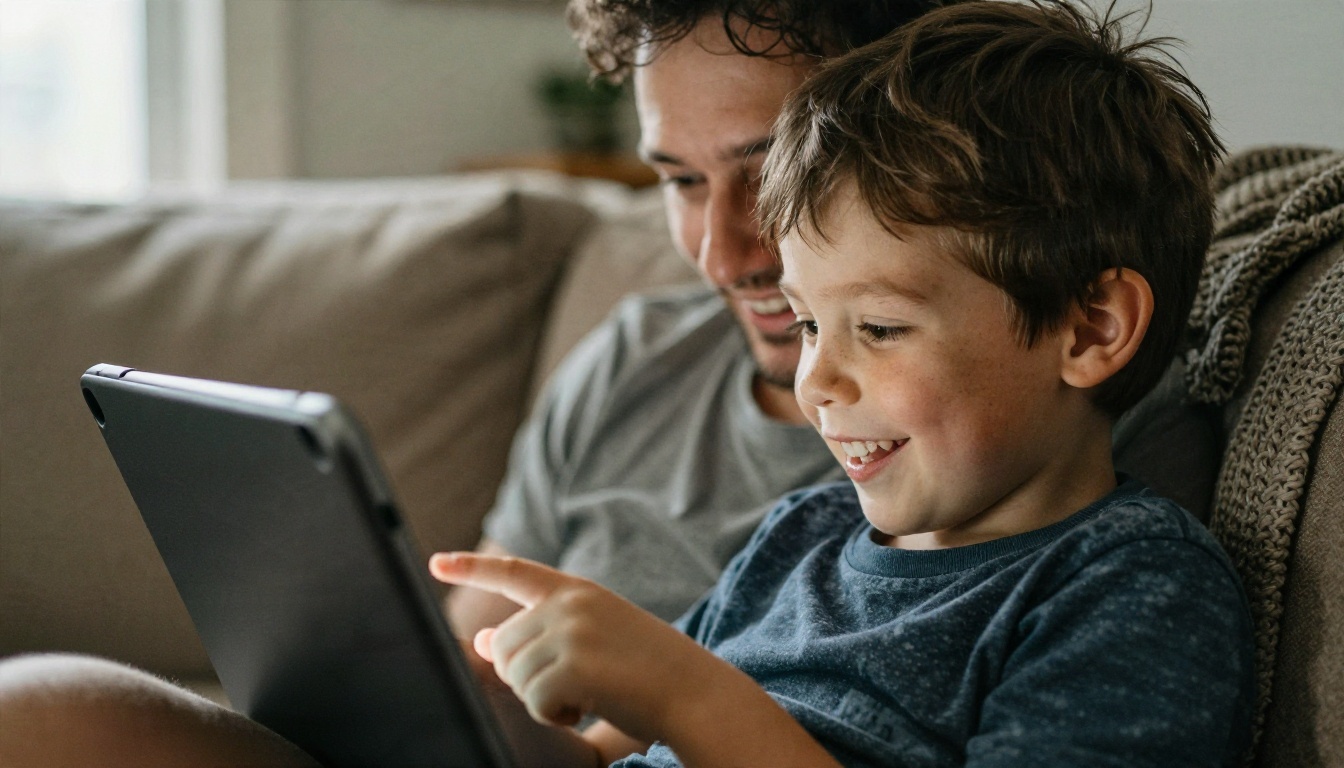
Planifica primero la historia
Los mejores resultados llegan con un plan claro, no escribiendo un deseo vago en un generador de video y esperando lo mejor. Diez minutos de planificación ahorran una hora de regenerar.
Mantenla corta y sencilla
Elige un personaje, un lugar y un pequeño problema. Un zorro que no encuentra su bufanda. Una nubecita que tiene miedo a los truenos. Una tortuga que quiere participar en una carrera. Los niños pequeños siguen mucho mejor la causa y el efecto simples que las tramas retorcidas.
Una estructura fiable tiene este aspecto:
- Presenta al personaje en un lugar familiar.
- Aparece un pequeño problema que sea fácil de imaginar.
- Un amigo ayuda, o el personaje intenta algo amable.
- Una resolución suave con una frase final cálida.
Elige una sola lección
Compartir, paciencia, volver a intentarlo, pedir perdón. Elige una. Si metes tres moralejas en una historia de un minuto, ninguna llega. Los niños recuerdan una idea clara y única mucho mejor que un sermón escondido dentro de un dibujo animado.
Escribe frases que suenen bien en voz alta
Los guiones para herramientas de voz necesitan un ritmo distinto al de un texto para leer. Usa frases cortas. Evita los trabalenguas. Escribe fonéticamente los nombres poco habituales si la voz tropieza con ellos. Pon una coma donde quieras una pausa para respirar.
| Frase escrita | Frase mejor para decir en voz alta |
|---|
| Pip, el erizo extraordinariamente nervioso, dudó. | Pip, el erizo, se sintió nervioso. Esperó. |
| Posteriormente, la lluvia cesó. | Entonces la lluvia paró. |
| "Vamos", dijo Mamá Oso. | "Vamos, Pip", dijo Mamá Oso con suavidad. |
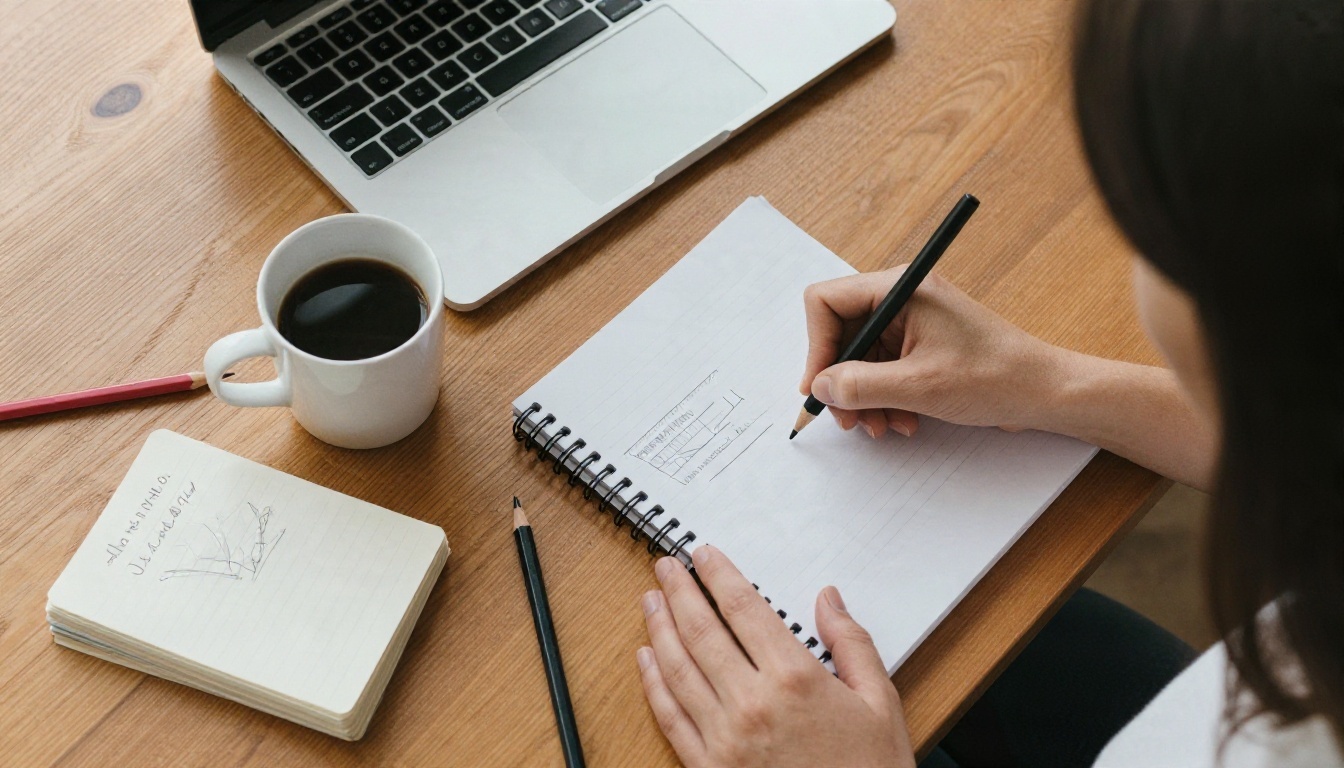
Escribir la historia en una libreta antes de abrir cualquier herramienta también mantiene el proceso tranquilo y hace que los niños participen. Muchas familias dejan que el niño elija el animal y el escenario, y así crear el video se convierte en un juego compartido.
Elige la voz adecuada
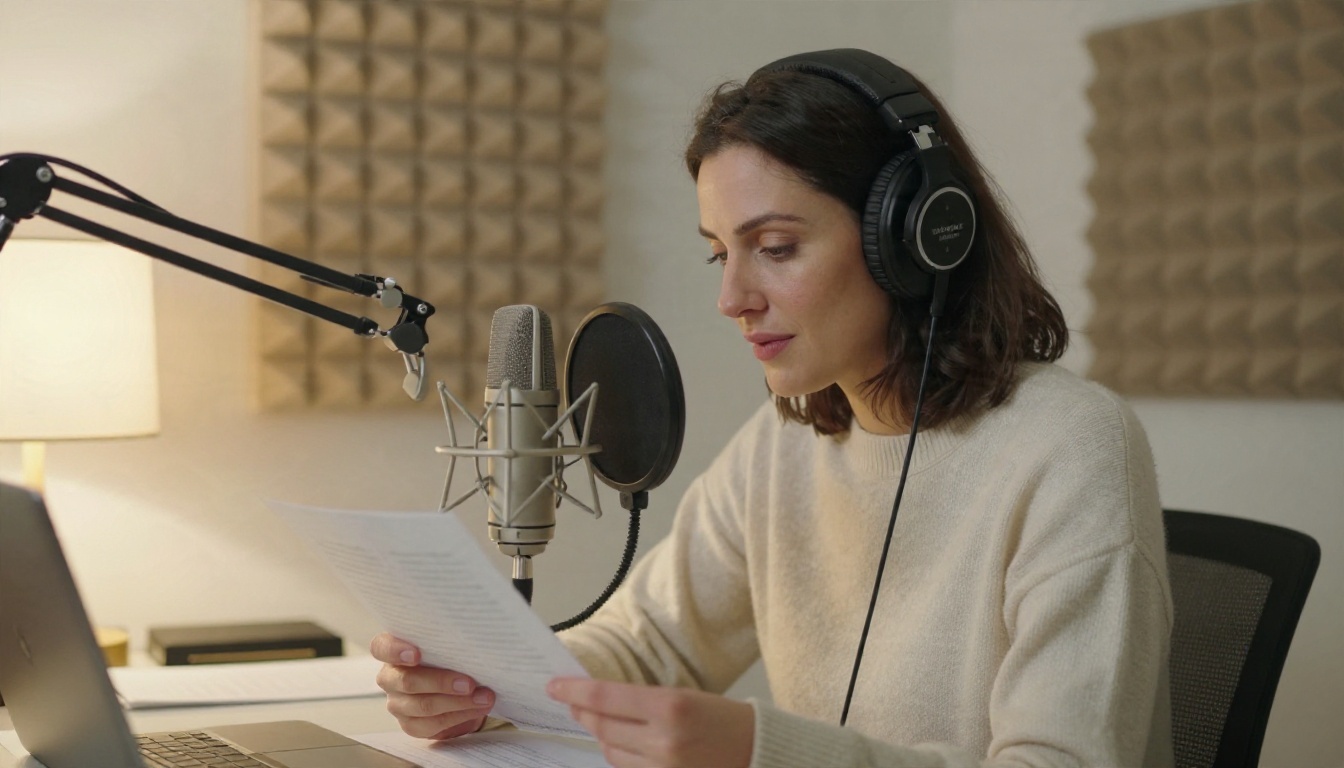
Un dibujo animado sin una buena voz resulta vacío, y uno con una voz fría resulta extraño. PicassoIA reúne varios modelos de texto a voz en un mismo lugar, así que puedes probar el mismo guion con distintos narradores y quedarte con el que suene como una persona en la que confiarías a la hora de dormir.
Narradores cálidos para la hora del cuento
Para un narrador principal, buscas una locución limpia, natural y algo lenta. ElevenLabs V3 es una gran opción cuando quieres lecturas expresivas y de sonido natural, con cambios emocionales suaves. Speech 2.8 HD apunta a locuciones con calidad de estudio, lo que encaja con cuentos largos para antes de dormir, donde una voz plana acabaría cansando.
Variedad para las voces de los personajes
Si tu historia tiene un zorro, una tortuga y un narrador, tres voces distintas hacen que la escena sea más fácil de seguir. Gemini 3.1 Flash TTS ofrece unas treinta voces, lo que te da margen para dar a cada personaje su propia personalidad. Para borradores rápidos y pruebas veloces, Realtime TTS 2 responde con rapidez, así que puedes escuchar una frase, cambiar una palabra y volver a escucharla en cuestión de segundos.
Idiomas para cada familia
Muchas casas hablan más de un idioma. Un modelo multilingüe te permite producir la misma historia en español en casa y en inglés en el colegio. ElevenLabs v2 Multilingual maneja más de treinta idiomas, y Gemini 3.1 Flash TTS admite más de setenta. Eso significa que los abuelos que viven en el extranjero pueden recibir la historia en su propio idioma.
💡 Consejo: lee tú mismo el guion en voz alta una vez y luego escucha la versión generada. Si la voz de IA se acelera donde tú hiciste una pausa, añade una coma o divide la frase.
Cómo usar Seedance 2.0 en PicassoIA
Para la animación en sí, un modelo de texto a video convierte la descripción de tu escena en un clip corto en movimiento. Seedance 2.0 encaja bien con los cuentos infantiles porque genera video con audio integrado, así que los sonidos ambientales suaves pueden llegar junto con la imagen. Este es un flujo de trabajo sencillo.
Paso a paso
- Abre la página del modelo de Seedance 2.0 en PicassoIA y elige texto a video.
- Describe una sola escena. Por ejemplo: "Un pequeño zorro naranja con una bufanda verde de punto camina por un prado soleado, estilo de cuento ilustrado a mano y suave, brisa suave, tranquilo y alegre."
- Fija la duración del clip en la opción más corta primero. Los clips cortos son más fáciles de revisar y más baratos de repetir.
- Elige una relación horizontal para tabletas y televisores, o vertical para teléfonos.
- Genera, mira y ajusta. Si el zorro no se parece a tu idea, reescribe la descripción del personaje y vuelve a generarlo.
- Repite con cada escena, manteniendo la misma descripción del personaje en todas para que el zorro siga siendo reconocible.
Consejos de prompt para que sea suave
- Indica el ambiente que quieres: tranquilo, acogedor, alegre, somnoliento.
- Describe colores suaves: amarillos cálidos, verdes pastel, azul cielo.
- Di lo que no quieres: "sin sombras que den miedo, sin movimientos bruscos, sin escenas oscuras".
- Repite una frase fija del personaje en cada prompt, como "un pequeño zorro naranja con una bufanda verde de punto y ojos marrones redondos".
- Mantén una acción por clip: caminar, saludar, sentarse junto a un estanque.
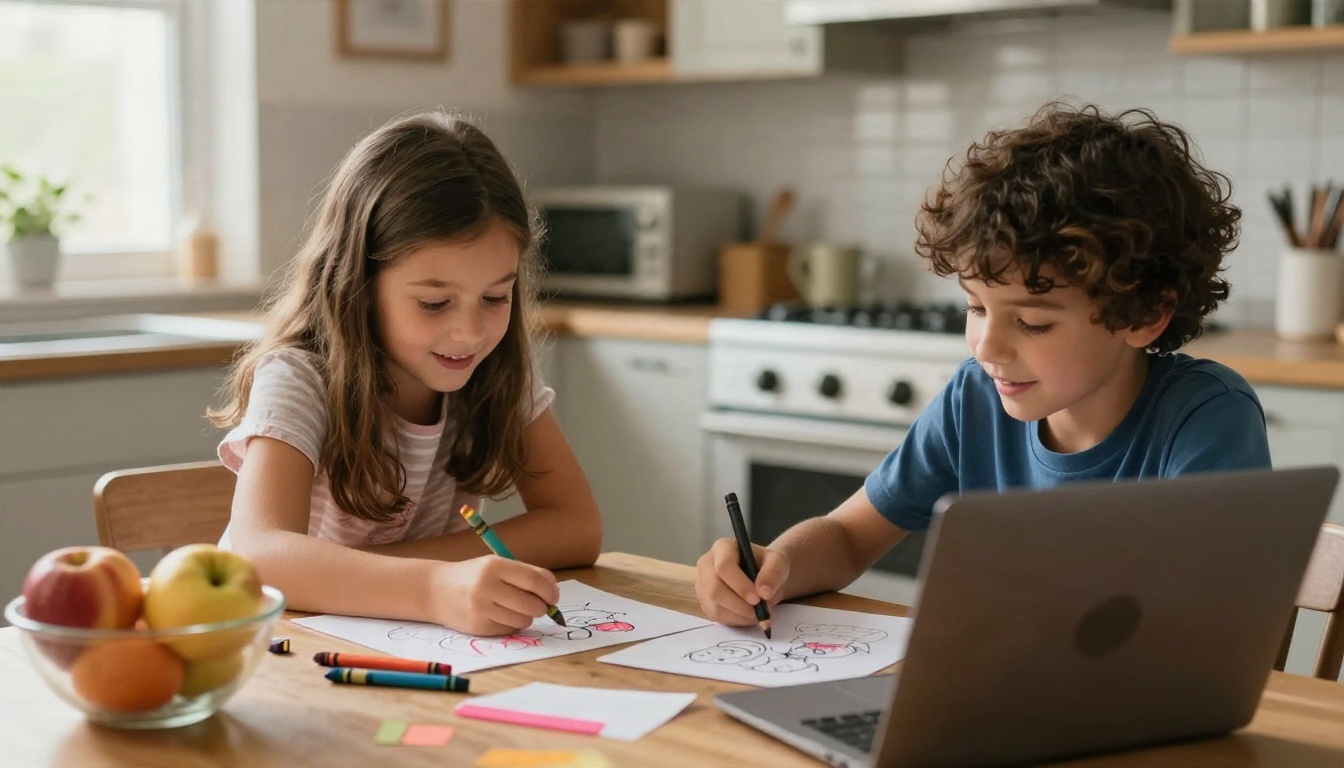
Si ya tienes un dibujo de tu hijo, usa un modelo de imagen a video. Wan 2.7 I2V anima cualquier imagen que le des, así que un zorro dibujado con crayones y escaneado puede empezar a moverse. Picasso IA Video genera video a partir de texto o de una imagen y resulta útil para hacer experimentos gratuitos y repetidos mientras afinas tus prompts.
Modelos que merece la pena probar
Ningún modelo es el mejor para todas las historias. Algunos dan sonido al clip, otros ofrecen más control sobre el primer fotograma y otros son mejores para pruebas rápidas. Una breve comparación te ayudará a elegir.
| Modelo | Mejor para | Idea del resultado |
|---|
| Seedance 2.0 | Prompts de texto con audio integrado | Escena completa con sonido ambiental |
| Veo 3.1 Lite | Clips ligeros y rápidos con audio nativo | Escenas cortas y efectos de sonido |
| Wan 2.7 I2V | Animar un dibujo o una imagen fija | Versión en movimiento de tu obra |
| Picasso IA Video | Pruebas gratuitas y repetidas | Clips borrador desde texto o imagen |
Cuándo usar el audio nativo
Los modelos con audio integrado son ideales para sonidos ambientales: pájaros, viento, pasos sobre la hierba. Para la historia hablada, sin embargo, la mayoría de las familias prefiere grabar la narración por separado con un modelo de texto a voz. Así tienes control total sobre el guion y la voz, y puedes cambiar de narrador sin volver a generar el video.
Cuándo mantener el silencio
Algunos de los resultados más tranquilos son clips animados sin sonido, con una pista de narración aparte superpuesta. Las escenas silenciosas evitan efectos de sonido inesperados, lo cual es útil para la hora de dormir o para niños sensibles a los ruidos repentinos.
Haz que los personajes hablen
La narración funciona en muchas historias, pero a los niños les encanta cuando un personaje los mira y les habla. Las herramientas de sincronización labial ajustan el movimiento de la boca a una pista de audio, y varias están disponibles en PicassoIA.
De una foto a un personaje que habla
Fabric 1.0 hace que una foto o imagen hable a partir de un archivo de audio. Omni Human 1.5 crea un video de sincronización labial realista a partir de una sola imagen. Dale a cualquiera de los dos una imagen de tu personaje de dibujos animados y una frase grabada con la voz que hayas elegido, y el personaje dirá la frase.
Un flujo de trabajo sencillo:
- Genera o dibuja la imagen del personaje.
- Graba la frase con un modelo de texto a voz.
- Sube ambos archivos al modelo de sincronización labial.
- Revisa el movimiento de la boca y el tono de la voz.
- Conserva el clip solo si resulta amable y natural.
Doblaje a otros idiomas
Si quieres el mismo dibujo animado en otro idioma, un modelo de doblaje o de traducción de video puede rehacer la voz y ajustar el movimiento de la boca. Video Translate funciona con más de ciento cincuenta idiomas, lo que lo hace práctico para colegios con aulas multilingües.
Mantén el tono coherente
Mezclar un narrador tranquilo con una voz de personaje muy hiperactiva puede desconcertar a un niño. Mantén las voces de los personajes en el mismo registro emocional que el narrador, y reserva cualquier voz dramática para una sola frase graciosa, no para todo el clip.
Revisa cada clip antes de reproducirlo
La generación con IA es rápida, pero no es perfecta. Un modelo puede producir una forma extraña, un rostro raro o un detalle de fondo que no pediste. Por eso cada clip necesita una revisión humana antes de que un niño lo vea. Este paso dura dos minutos y es la verdadera función de seguridad.
Lista de comprobación para padres
Mira el clip una vez con el sonido activado y otra con el sonido desactivado. Después, pregúntate:
- ¿Los personajes se ven amables en todos los fotogramas?
- ¿Hay algún movimiento brusco, destello o sonido fuerte?
- ¿La voz suena tranquila y clara?
- ¿La historia termina con una nota cálida?
- ¿Hay algo en el fondo que resulte confuso, aterrador o fuera de lugar?
- ¿Mi hijo se sentiría seguro viéndolo solo?
Si alguna respuesta es no, vuelve a generar ese clip con un prompt más específico. Añadir "tranquilo", "luz suave" y "sin movimientos bruscos" suele resolverlo.
Configuración segura para ver los videos
Generar es solo la mitad del asunto. También importa dónde ve el niño el contenido. Guarda los clips terminados en una carpeta privada o en una lista de reproducción de un dispositivo con los controles parentales activados, y evita las plataformas públicas con reproducción automática. Muchas familias mantienen una pequeña carpeta de "historias aprobadas" para que siempre se sepa qué se ha elegido.
Uso en el aula
Los docentes pueden usar dibujos animados cortos para introducir un tema, como el reciclaje, la amabilidad o una idea científica, con una voz narradora en el idioma de la clase. Revisa el video antes de la lección, reprodúcelo en una pantalla compartida e invita a los alumnos a adivinar qué pasará después. Mantén los clips por debajo de dos minutos para que la actividad sea ligera.
Datos personales e imagen
Evita subir a ningún generador fotos de niños reales, vecinos o compañeros de clase, a menos que tengas un permiso claro de sus padres. Para los dibujos animados, los animales inventados y los personajes imaginarios lo mantienen todo sencillo y privado. Un zorro amigable no tiene nada de privacidad que proteger.
Crea una serie para la hora de dormir
Una vez que el primer clip funciona, hacer una serie es fácil. Mantén la misma descripción del personaje, la misma voz narradora y la misma frase final, como "Y entonces llegó la hora de dormir". La repetición resulta reconfortante para los niños, y te ahorra tiempo porque reutilizas tus mejores prompts.
Un ritmo semanal
Un enfoque posible es crear una historia nueva cada domingo con tu hijo. Elige con él el personaje, escribe tres escenas cortas, genera cada escena, graba la narración y mira el resultado en familia. Con unas cuantas semanas, habrás reunido una pequeña biblioteca de historias que pertenecen solo a tu casa.
Edita y une las escenas
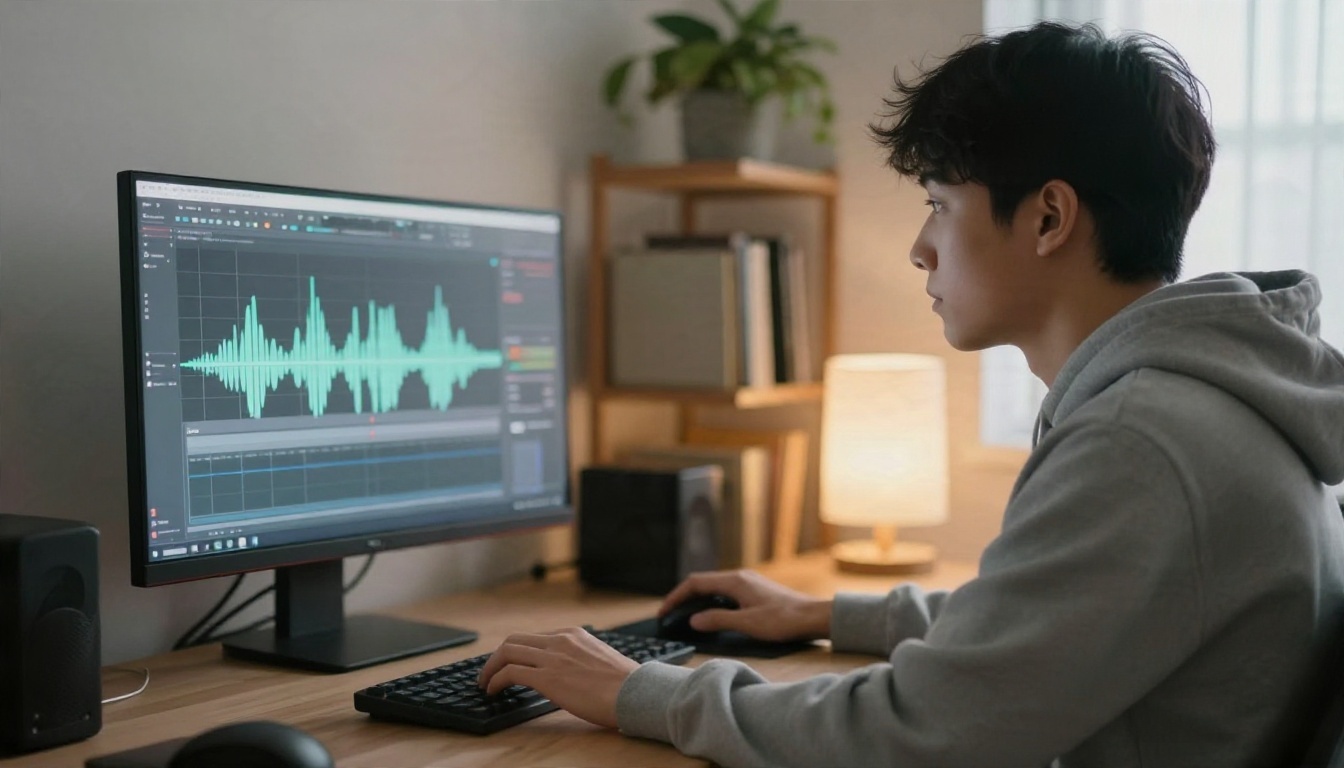
Cuando tengas los clips y la pista de voz, únelos en cualquier editor de video básico. Coloca la narración debajo del video, recorta los momentos que no encajen y añade una música suave si quieres. PicassoIA también tiene modelos de generación de música con IA para fondos suaves estilo canción de cuna, y modelos de edición de video si quieres pulir el corte final.
Flujo de trabajo de un vistazo
| Etapa | Qué haces | Tipo de herramienta |
|---|
| 1 | Escribe una historia de 3 a 5 líneas | Libreta o editor de texto |
| 2 | Genera cada escena | Texto a video o imagen a video |
| 3 | Graba la narración | Texto a voz |
| 4 | Añade personajes que hablan (opcional) | Sincronización labial |
| 5 | Revisa cada clip | Padre, madre o docente |
| 6 | Une y guarda | Editor de video, carpeta privada |
Los creadores que hacen contenido infantil para vivir siguen el mismo orden. Escriben primero, graban las voces después, animan en tercer lugar y editan al final. Las herramientas son más rápidas ahora, pero el orden que mantiene coherentes las historias no ha cambiado.
Prueba tu propia historia hoy
No necesitas un estudio, un equipo ni ninguna experiencia en animación para crear un dibujo animado seguro y encantador para tu hijo. Necesitas una idea pequeña, una voz tranquila y un par de minutos para revisar el resultado. Empieza con una historia de tres líneas sobre un animal que tu hijo adore. Graba la narración con ElevenLabs V3 o Speech 2.8 HD, anima una escena con Seedance 2.0 y mírala con tu hijo en el sofá.
Si el primer intento no es perfecto, cambia una palabra del prompt y vuelve a generarlo. Ahí está la gracia: cada versión te enseña algo sobre lo que le gusta a tu hijo. Abre PicassoIA, elige un modelo desde todos los modelos y haz que la historia de esta noche sea la única que solo tu familia ha visto.


