Pagaste 20 $, recibiste 2000 créditos y, tres tardes después, el saldo marca cero. ¿Qué compraste en realidad? La mayoría no sabría responder, porque los créditos están pensados para parecer fichas de un juego y no dinero. Este artículo convierte los créditos de IA a dólares para que veas el precio real de una imagen, un clip de video y una canción, y decidas qué herramienta merece tu presupuesto.
La versión corta: una imagen suele costar centavos, un video corto cuesta entre unas decenas de centavos y un par de dólares, y una canción se sitúa en un punto intermedio, pero solo si tienes en cuenta los resultados que descartas. El resto del artículo te muestra cómo comprobarlo con tus propias cifras.
Por qué los créditos ocultan el precio
Los créditos existen porque el costo de generar con IA varía muchísimo. Un modelo de imágenes pequeño puede gastar muy poco cómputo, mientras que un video en 1080p con audio sincronizado puede usar cientos de veces más. Un saldo de créditos compartido permite a la plataforma cobrar ambas cosas con un único saldo. Eso les resulta cómodo a ellos y confuso para ti.

El truco de la moneda
Cuando un servicio dice «una imagen cuesta 4 créditos», tu cabeza no tiene con qué compararlo. Cuatro créditos no son cuatro dólares ni cuatro centavos. Hasta que no sepas cuánto cuesta un crédito, el número no significa nada. Los planes empeoran las cosas: un plan más grande reduce el precio por crédito, así que la misma imagen cuesta distinto según el nivel que hayas comprado.
Tres cifras que importan
Solo necesitas tres datos para calcular el precio de cualquier cosa:
- Precio del plan en dólares (lo que sale de tu cuenta bancaria).
- Créditos incluidos en ese plan.
- Créditos por resultado, es decir, por una imagen, un clip o una canción.
Todo lo demás, incluidos la resolución, la duración, el audio y la elección del modelo, solo cambia el tercer dato.
💡 Consejo: Comprueba si los créditos caducan cada mes. Los créditos no usados que desaparecen elevan tu precio real por crédito, porque los pagaste y nunca los usaste.
Este es el método completo en dos líneas:
- Dólares por crédito = precio del plan ÷ créditos incluidos
- Dólares por resultado = créditos por resultado × dólares por crédito
Eso es todo. No hace falta una hoja de cálculo, aunque una calculadora ayuda.
Paso 1: precio por crédito
Tomemos un ejemplo real de precios para particulares en 2026. Una plataforma creativa ofrece un plan inicial a 11,99 $ por 16 500 créditos y un plan pro a 89,99 $ por 180 000 créditos. Divide cada uno:
| Plan | Precio | Créditos | Dólares por crédito |
|---|
| Inicial | 11,99 $ | 16 500 | unos 0,00073 $ |
| Pro | 89,99 $ | 180 000 | 0,0005 $ |
El nivel pro sale aproximadamente un 31 % más barato por crédito. Ese descuento es real, pero solo si de verdad gastas 180 000 créditos. Comprar un plan que no vas a usar es la forma más habitual de pagar de más.
Paso 2: créditos por resultado
Ahora mira cuántos créditos consume tu tarea. Las herramientas de imágenes suelen indicar una cifra fija. Las de video suelen cobrar por segundo, por resolución o por ambas cosas. Las de música tienden a cobrar por pista o por minuto. Si una plataforma oculta este dato, tómalo como una señal de alerta.
Precio real por imagen
Las imágenes son lo más barato que puedes generar, y la diferencia entre una buena oferta y una mala es pequeña en dólares absolutos, pero grande en porcentaje.

Cómo son las tarifas del mercado
Los precios para desarrolladores marcan un mínimo útil. A finales de 2026, una imagen 4K de la línea Nano Banana de Google sale por unos 11 centavos según el precio por token, y las imágenes de resolución estándar de los modelos rápidos quedan bastante por debajo, a menudo entre 1 y 5 centavos. Las opciones ligeras como Nano Banana 2 Lite están pensadas justo para este nivel rápido y económico.
La resolución es el multiplicador que hay que vigilar. Muchos servicios ya cobran las imágenes con saldos de créditos y multiplicadores por resolución en lugar de una tarifa fija. Un render en 4K puede costar varias veces más que uno en 1K, aunque el tema sea idéntico.
El multiplicador de repetición
Aquí está la parte que nadie pone en la página de precios. Rara vez te quedas con la primera imagen. Si conservas una de cada tres generaciones, tu costo real es tres veces el precio anunciado.
Costo real por resultado aprovechable = precio por generación ÷ tasa de aprovechamiento
Con 4 centavos por imagen y una tasa de aprovechamiento de una de cada tres, una imagen utilizable cuesta 12 centavos. Con una de cada diez, cuesta 40 centavos. La calidad del prompt importa más que el precio de catálogo del modelo.
Precio real por video
El video es donde los créditos desaparecen. Un clip de 5 segundos puede costar más que cien imágenes.
Cálculo por segundo
El video casi siempre se cobra por segundo de salida, así que convierte todo a dólares por segundo y multiplica después por la duración del clip. Las tarifas actuales a nivel de API dan una idea clara:
| Nivel del modelo (tarifa API) | Dólares por segundo | Clip de 5 segundos | Clip de 10 segundos |
|---|
| Modelo abierto económico (Wan 2.6 en un alojamiento) | 0,05 $ | 0,25 $ | 0,50 $ |
| OpenAI Sora 2 | 0,10 $ | 0,50 $ | 1,00 $ |
| Google Veo 3.1 | 0,20 $ | 1,00 $ | 2,00 $ |
| Sora 2 Pro a 720p | 0,30 $ | 1,50 $ | 3,00 $ |
Son cifras mayoristas. Las plataformas por suscripción añaden margen, pero también suavizan el costo con paquetes, niveles gratuitos y modelos ilimitados. Si quieres comparar dentro de una sola plataforma, Veo 3.1 Lite te da la familia de video de Google con audio nativo en un nivel más ligero, mientras que Wan 3 y Seedance 2.5 representan las opciones abiertas y de gama media.
Por qué el audio y la resolución lo cambian
Dos ajustes duplican la factura sin que lo notes:
- Audio nativo. Los modelos que generan sonido sincronizado suelen cobrar más por segundo que las versiones sin audio.
- Resolución. 1080p puede costar entre dos y tres veces más que 720p para el mismo clip.
Para los borradores, genera en 720p. Aumenta la resolución o vuelve a generar solo los planos que vayas a publicar.
💡 Consejo: Prueba siempre un concepto con un clip de 3 a 5 segundos. Una prueba fallida de 5 segundos a 0,25 $ duele mucho menos que un render fallido de 15 segundos a 3 $.
Precio real por canción
Las canciones son lo más difícil de calcular y, sinceramente, lo menos estandarizado.
Por qué es difícil poner precio a las canciones
Busqué una cifra pública y uniforme por canción en los servicios de 2026 y no encontré ninguna. La música suele venir incluida en una suscripción, se factura por pista con duraciones variables o se cobra por minuto de audio. Un jingle de 30 segundos y una canción de 4 minutos con voz pueden consumir cantidades muy distintas de créditos.
Eso significa que cualquier cifra de «dólares por canción» que veas en un titular es poco firme. Lo honesto es calcular la tuya.
Una forma justa de estimar
Usa la misma fórmula de dos líneas y añade un paso más:
- Busca los créditos por pista (o por minuto) en tu plan.
- Multiplica por los dólares por crédito.
- Divide entre tu tasa de aprovechamiento, porque casi nunca usarás la primera toma.
Las canciones se benefician de una tasa de aprovechamiento mejor que las imágenes si escribes prompts estructurados: género, tempo, ambiente, estilo vocal y una letra clara. Modelos como Music 2.6, Lyria 3 y Lyria 3 Pro generan pistas completas a partir de texto, y Stable Audio 2.5 es útil para bases instrumentales y bucles cortos.
Lado a lado: un ejemplo práctico
Pongamos cifras a las tres cosas. Estos costos de créditos son ilustrativos, no las tarifas de ninguna plataforma concreta, así que sustituye las tuyas.
Supongamos un plan de 20 $ con 2000 créditos. Eso da 0,01 $ por crédito.
| Resultado | Créditos (ejemplo) | Precio de catálogo | Tasa de aprovechamiento | Costo real por resultado aprovechable |
|---|
| 1 imagen | 4 | 0,04 $ | 1 de cada 3 | 0,12 $ |
| Video de 5 segundos | 60 | 0,60 $ | 1 de cada 4 | 2,40 $ |
| 1 canción | 40 | 0,40 $ | 1 de cada 3 | 1,20 $ |
Fíjate en cómo cambia el orden. Una canción parece solo diez veces más cara que una imagen al precio de catálogo, pero la distancia se reduce o se amplía según lo a menudo que aceptes el resultado.
Tres presupuestos de ejemplo
Esto es lo que compran 20 $ en ese ejemplo, suponiendo que te ciñes a un solo tipo de contenido:
- Solo imágenes: unas 500 generaciones, o alrededor de 165 resultados aprovechables.
- Solo video: unos 33 clips, o alrededor de 8 aprovechables.
- Solo música: unas 50 pistas, o alrededor de 16 aprovechables.
En proyectos reales se mezclan los tres. Un dueño de pequeño negocio que produce un anuncio de producto podría necesitar 10 imágenes aprovechables, 3 videos aprovechables y 1 canción, lo que cuesta unos 1,20 $ + 7,20 $ + 1,20 $ = 9,60 $ en este ejemplo. Es una campaña por menos de lo que cuesta un clip de metraje de archivo.

Cuándo gana lo gratuito o lo ilimitado
Los créditos no son el único modelo. Algunas plataformas ofrecen niveles ilimitados para determinados modelos, y en ese caso el «precio por resultado» tiende a cero, y tu tiempo pasa a ser el costo real.
En PicassoIA, PicassoIA Image figura como generador de texto a imagen ilimitado, PicassoIA Image Editor Pro aparece como ilimitado para ediciones de fotos, y PicassoIA Video y Seedance 2.5 Lite aparecen como gratuitos e ilimitados para video. Son ideales para borradores, porque un mal borrador solo te cuesta un minuto.
Un flujo de trabajo inteligente se ve así:
- Haz un borrador con un modelo ilimitado hasta que la composición y el movimiento estén bien.
- Refina el mejor borrador con un modelo premium solo cuando necesites más fidelidad.
- Termina con un render de pago, no con diez.
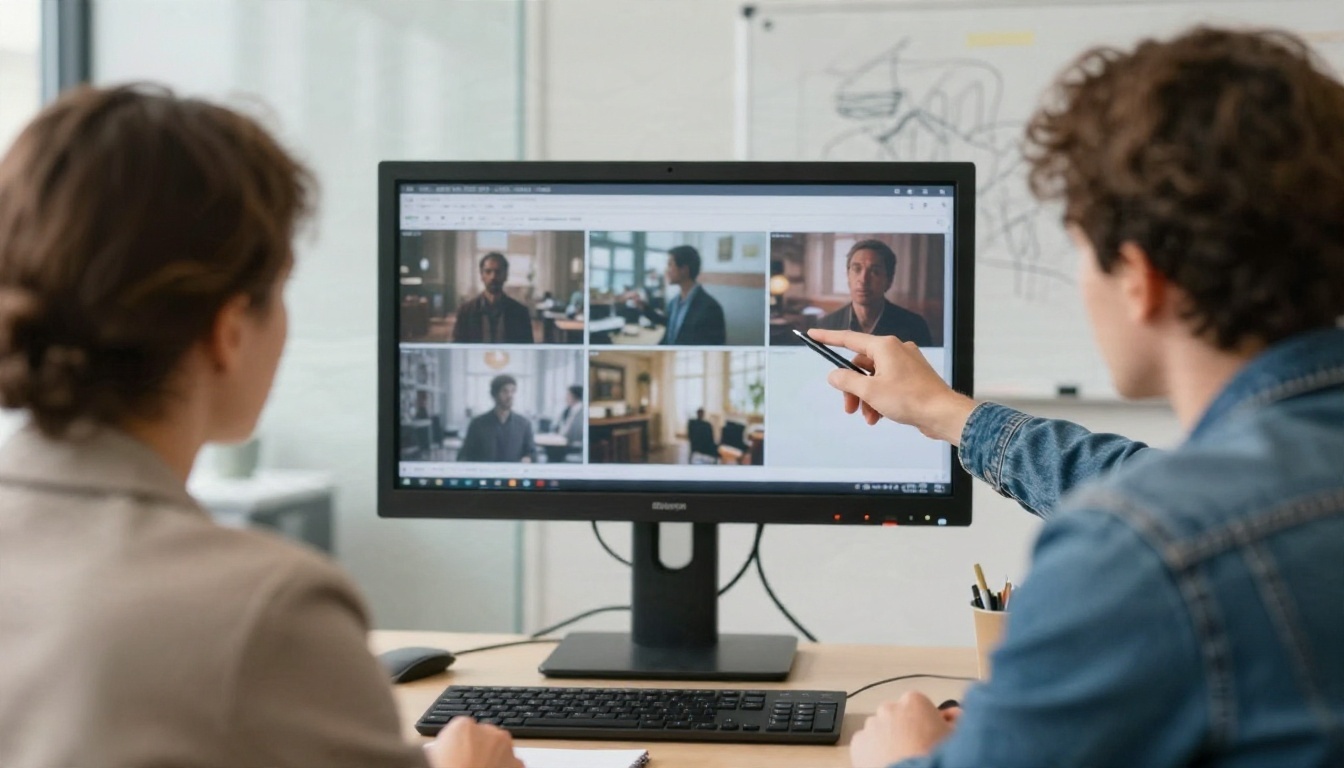
Cómo usar los modelos de PicassoIA sin gastar de más
No necesitas una configuración especial para mantener los costos bajos. Esta es la rutina que funciona con modelos de imagen, video y música.
Paso a paso
- Elige el modelo para el trabajo. Abre la página del modelo PicassoIA Image para imágenes fijas, PicassoIA Video para clips o Music 2.6 para canciones.
- Escribe un prompt claro. Incluye sujeto, escenario, iluminación, cámara o género, y ambiente. Los prompts vagos aumentan tus reintentos.
- Genera un borrador con ajustes bajos. Usa la resolución más baja y la duración más corta que todavía muestren la idea.
- Evalúa y ajusta. Cambia una sola cosa por intento (iluminación, ángulo, tempo) para saber qué causó la mejora.
- Mejora solo el ganador. Vuelve a ejecutar el mejor prompt en un nivel superior, como Seedream 5 Pro para imágenes fijas nítidas en 2K o Wan 3 Prime para video en 1080p.
Consejos sobre parámetros
- Duración: limita las pruebas de video a 3 a 5 segundos.
- Resolución: haz el borrador en 720p y termina en el tamaño objetivo.
- Semilla: cuando un resultado esté cerca, reutiliza la semilla y ajusta un poco el prompt.
- Longitud del prompt: dos o tres frases precisas valen más que un párrafo de adjetivos.
- Audio: desactiva el audio nativo en los borradores si el modelo lo permite.

Una vez que sepas tus dólares por crédito, reducir la factura se vuelve sencillo.
- Ajusta el tamaño del plan a tu uso real. Revisa cuántos créditos gastas en un mes antes de elegir un plan anual.
- Revisa la caducidad. Los créditos acumulables valen más que los que se reinician cada mes.
- Compara por segundo, no por clip. Un clip de «10 segundos» y uno de «5 segundos» no son el mismo producto.
- Aumenta tu tasa de aprovechamiento. Unos prompts mejores superan a los modelos más baratos. Una tasa del 50 % reduce a la mitad tu costo real frente a una del 25 %.
- Combina niveles. Modelos ilimitados para borradores y modelos premium para los finales.
💡 Regla general: Si la tasa de aprovechamiento de un modelo premium es el doble que la de uno más barato, ya es la opción más barata aunque cueste el doble de precio de catálogo.
Haz tus propias cuentas hoy
Toma una calculadora y haz el ejercicio de tres líneas. Divide el precio de tu plan entre sus créditos, multiplica por lo que cuesta una imagen, un clip y una canción, y luego divide entre la frecuencia con la que conservas el resultado. En diez minutos conocerás tus precios reales, no los del marketing.
Ahora ponlos a trabajar. Abre PicassoIA Image, genera unos cuantos borradores gratis, anima el mejor con PicassoIA Video y acompáñalo con una pista de Lyria 3. Registra lo que cuesta cada paso, compáralo con tu estimación y ajusta. Puedes explorar todos los modelos disponibles en picassoia.com/en/all-models y construir el flujo de trabajo más barato que aún produzca resultados que te enorgullezca publicar.


