Runway Gen-5 cambió la forma en que los creadores piensan sobre el texto a video con IA. El salto de Gen-3 a Gen-4 ya fue significativo, pero Gen-5 trae mejoras en la coherencia temporal, clips de salida más largos y una adherencia al prompt que se mantiene a lo largo de más de dos segundos de movimiento. Si llevas unos años viendo cómo evolucionan las herramientas de video con IA, Gen-5 parece el momento en que dejaron de ser demos y se volvieron listas para producción.
Pero saber que la herramienta existe es distinto a saber usarla bien. Este artículo recorre todo el proceso, desde la configuración de la cuenta hasta la escritura de prompts y los ajustes que producen resultados que merecen conservarse, y después ofrece una comparación realista de lo que hay disponible por si el sistema de créditos de Runway te frustra.

Qué hace Runway Gen-5 realmente
Gen-5 se sitúa en lo más alto del catálogo de modelos de Runway y se centra en el realismo del movimiento y en la duración extendida de los clips. Procesa tu prompt de texto y, opcionalmente, una imagen de referencia, y después sintetiza un video que respeta tanto la composición visual como el movimiento descrito, con un nivel de coherencia temporal que las versiones anteriores no podían sostener.
Las capacidades básicas
Gen-5 produce clips de hasta 10 segundos en 1080p. Maneja movimientos de cámara descritos en lenguaje natural (dolly lento hacia delante, paneo a la izquierda, temblor de cámara en mano) y mantiene la coherencia de los objetos de un fotograma a otro de formas en las que los modelos anteriores tenían dificultades. El modelo también admite imagen a video, lo que significa que puedes aportar un fotograma fijo como composición inicial y animarlo.
Lo que diferencia a Gen-5 de Gen-4 es sobre todo la física del movimiento. Las arrugas de la tela, las salpicaduras de agua y el movimiento del cabello se parecen menos a patrones pegados y más a una interacción real de materiales. No es perfecto, pero la diferencia es real y se ve a resolución completa.
El movimiento de un vistazo
| Característica | Gen-3 | Gen-4 | Gen-5 |
|---|
| Duración máxima | 4s | 10s | 10s |
| Resolución | 720p | 1080p | 1080p |
| Audio nativo | No | No | No |
| Control de cámara | Básico | Mejorado | Sólido |
| Coherencia de objetos | Débil | Moderada | Buena |
| Coherencia temporal | Deficiente | Moderada | Sólida |
💡 Fíjate en el "No" de Audio nativo en las tres versiones de Gen. Es la carencia persistente de Runway. Si tu proyecto necesita audio sincronizado, necesitarás una herramienta aparte o un modelo distinto.

Cómo crear tu primer video con IA
El flujo de trabajo es sencillo una vez que sabes qué hace cada ajuste. La mayoría de la gente gasta créditos en sus primeros diez intentos porque escribe los prompts como si describiera una fotografía, no un movimiento.
Preparar tu espacio de trabajo
- Crea una cuenta de Runway en runwayml.com
- Selecciona Gen-5 en el selector de modelos del panel principal
- Elige la resolución de salida (1080p requiere una suscripción Standard o Pro)
- Sube una imagen de referencia si tienes una, o continúa solo con texto
La interfaz te ofrece un campo de texto, un panel de ajustes a la derecha y un área de vista previa. También verás tu saldo de créditos en la esquina superior derecha. Vigílalo de cerca. Los clips de Gen-5 en 1080p consumen créditos bastante más rápido que en 720p.
Escribir prompts que funcionan
Aquí es donde la mayoría de los principiantes pierden sus créditos sin nada que mostrar. Runway Gen-5 responde mejor a prompts que describen el movimiento de forma explícita, no solo la escena. Compara estos dos enfoques:
Prompt débil: "Una mujer de pie en un campo al atardecer"
Prompt sólido: "Una mujer de pie en un campo de trigo dorado al atardecer, con el cabello levantándose suavemente con una brisa lenta de izquierda a derecha, la cámara avanzando lentamente en dolly de plano medio a primer plano, luz cálida y volumétrica de la tarde que entra desde la derecha"
La diferencia está en la dirección del movimiento, la instrucción de cámara y la fuente de luz. Gen-5 interpreta las tres y trata de respetarlas. Añadir una imagen de referencia junto a un prompt sólido aumenta mucho la calidad del resultado y reduce el número de iteraciones que necesitas.
💡 Coloca primero la instrucción de cámara. El modelo de Runway da más peso a los tokens iniciales, así que "dolly lento hacia delante, mujer caminando bajo la lluvia" supera a "mujer caminando bajo la lluvia, dolly lento hacia delante" en la mayoría de los casos.

Elegir los ajustes adecuados
Runway Gen-5 te ofrece varios parámetros además del prompt que influyen de verdad en el resultado:
- Duración: 4s o 10s. Empieza con 4s para probar tu prompt antes de gastar créditos en 10s.
- Resolución: 720p (plan gratuito) o 1080p (de pago). Para contenido en redes sociales, 720p suele ser suficiente.
- Semilla: Fíjala si quieres una apariencia de personaje constante en varios clips. Cámbiala para explorar distintas interpretaciones del mismo prompt.
- Intensidad de movimiento: Un control deslizante del 1 al 10. Los valores bajos producen tomas más tranquilas y estáticas. Los valores altos generan clips más cinéticos, pero también más artefactos en escenas complejas.
La mayoría de los creadores se sitúan entre 3 y 6 en Intensidad de movimiento para obtener resultados de aspecto profesional. Llevarla al máximo, 10, suele provocar distorsión del fondo y deformación de objetos, salvo que la escena sea deliberadamente abstracta.

El costo real de usar Runway Gen-5
La estructura de precios de Runway sorprende a mucha gente. El plan gratuito te da lo suficiente para probar el producto, pero no para producir nada a escala.
Gratis frente a Standard y Pro
| Plan | Costo mensual | Créditos | Acceso a Gen-5 | Resolución máxima |
|---|
| Free | $0 | 125 | Limitado | 720p |
| Standard | $15 | 625 | Completo | 1080p |
| Pro | $35 | 2.250 | Completo | 1080p |
| Unlimited | $95 | Ilimitados | Completo | 1080p |
Un clip de 10 segundos en 1080p cuesta unos 50 créditos. En el plan Standard, eso equivale a unos 12 clips completos al mes. Si produces contenido con una frecuencia real, las cuentas te llevan rápidamente al plan Pro o Unlimited.
Cuando los créditos se agotan rápido
El consumo de créditos se acelera si tienes en cuenta las iteraciones. Rara vez obtienes un clip utilizable en el primer intento. Entre variaciones de prompt, ajustes de intensidad de movimiento y exploración de semillas, un solo clip final puede costar entre 150 y 300 créditos antes de que encuentres la versión que quieres.
Esta es la realidad operativa de Runway Gen-5 que su marketing no destaca. Es un modelo potente, pero la economía del sistema de créditos lo hace caro para cualquier uso que vaya más allá de lo ocasional y de pasatiempo.
💡 Truco práctico: Usa una cuenta gratuita de Runway para probar tus prompts en 720p, fija la semilla cuando encuentres una composición que funcione y luego pasa a una plataforma con generación ilimitada para producir tu versión final en resolución completa.

3 errores comunes de los principiantes
La mayoría de los fallos iniciales con Gen-5 vienen de los mismos patrones de siempre. Conocerlos de antemano ahorra mucho tiempo y dinero.
Prompts vagos que fallan
Un prompt sin descripción del movimiento produce un video que parece congelado o con temblores. El modelo rellena el hueco de movimiento con ruido, y el resultado es un clip inquietante y ligeramente mareante que tiembla en lugar de moverse con propósito. Describe siempre qué se mueve, en qué dirección y a qué velocidad.
Relaciones de aspecto incorrectas
Runway usa 16:9 horizontal de forma predeterminada. Si creas para Instagram Reels o TikTok, necesitas 9:16 vertical. Generar un clip en 16:9 y luego recortarlo a 9:16 destruye gran parte de la composición. Fija la relación de aspecto antes de empezar, no después de haber gastado créditos en el formato equivocado.
Saltarse las imágenes de referencia
Los resultados de Gen-5 solo con texto son notablemente menos coherentes que los guiados por imagen. Si tienes una referencia, aunque sea aproximada, úsala. Una foto de stock del entorno que quieres, o una de tus propias imágenes, ancla el resultado del modelo a una estética del mundo real en lugar de su promedio de entrenamiento, que suele verse genérico.

Dónde se queda corto Runway Gen-5
Ser específico sobre las carencias es más útil que fingir que no existen.
Sin pista de audio nativa
Gen-5 produce video silencioso. No hay banda sonora, ni ruido ambiental, ni audio sincronizado de ningún tipo. Añades el audio en postproducción con una herramienta o editor aparte. En contenido breve para redes sociales, los creadores suelen añadir música en el editor nativo de la plataforma. Para trabajo profesional, la falta de audio nativo añade un paso más que varios modelos competidores ya se saltan por completo.
Modelos como Veo 3.1, de Google, y Seedance 2.5, de ByteDance, generan audio nativo sincronizado con el video en una sola pasada. Es una diferencia de flujo de trabajo considerable cuando produces a volumen o trabajas con plazos ajustados.
Resolución limitada en los planes inferiores
El 720p del plan gratuito era aceptable en 2023. En 2026, las plataformas esperan 1080p como mínimo para la mayoría de las publicaciones profesionales, y la salida en 4K se está convirtiendo en estándar para el trabajo comercial. La resolución de Gen-5 de Runway llega como máximo a 1080p, sea cual sea el plan. Si el 4K importa en tu flujo de trabajo, mira modelos como LTX 2.3 Pro, de Lightricks, que genera la salida en 4K a una fracción del costo operativo.

5 modelos que vale la pena probar ahora mismo
Si el sistema de créditos de Runway Gen-5 o las funciones que le faltan te generan fricción en el flujo de trabajo, estos modelos merecen una consideración seria. Todos son accesibles a través de PicassoIA sin cambiar entre plataformas distintas.
Seedance 2.5 para velocidad
Seedance 2.5, de ByteDance, genera clips de hasta 30 segundos con audio nativo en una sola generación. Es rápido, la calidad del movimiento es sólida y maneja mejor las escenas complejas con varios personajes que Gen-5 en la mayoría de las pruebas comparativas. Además, hay una versión gratuita ilimitada que te da acceso al modelo sin ansiedad por los créditos, ideal para iterar prompts antes de comprometerte con una salida final.
Veo 3.1 para audio nativo
Veo 3.1 es el modelo de video más reciente de Google, y la generación de audio nativo es su punto fuerte. Los efectos de sonido, el ruido ambiental e incluso los diálogos se generan automáticamente para coincidir con el contenido visual. Para cualquier video que necesite audio atmosférico sin trabajo de postproducción, Veo 3.1 es la vía más directa disponible ahora mismo.
Kling v2.6 para un aspecto cinematográfico
Kling v2.6, de Kwai, produce con regularidad el resultado más cinematográfico de su clase. La profundidad de campo, el carácter de la lente y el comportamiento de la corrección de color en su salida replican la cinematografía profesional de una forma que la mayoría de las herramientas de video con IA no han igualado. Si el resultado final tiene que parecer grabado con una cámara real, Kling es el benchmark.
LTX 2.3 Pro para salida en 4K
LTX 2.3 Pro, de Lightricks, es hoy el camino más claro hacia el video con IA en 4K. Para videos de producto, trabajo comercial de alta gama o cualquier salida que se vaya a proyectar en una pantalla grande, la ventaja de resolución es real y se ve. LTX 2.3 Fast está disponible para iterar rápido antes de comprometerte con el render completo en 4K, lo que mantiene el costo y el tiempo de generación bajos durante la fase de prompts.
Hailuo 02 para clips fotorrealistas
Hailuo 02, de MiniMax, genera clips en 1080p con un fotorrealismo sólido para sujetos humanos. Si tu contenido presenta personas en entornos naturales, Hailuo 02 maneja los tonos de piel, la animación facial y el movimiento corporal natural con menos distorsión de valle inquietante que la mayoría de los modelos a esta resolución. Es especialmente eficaz para contenido en formato retrato y de estilo de vida.
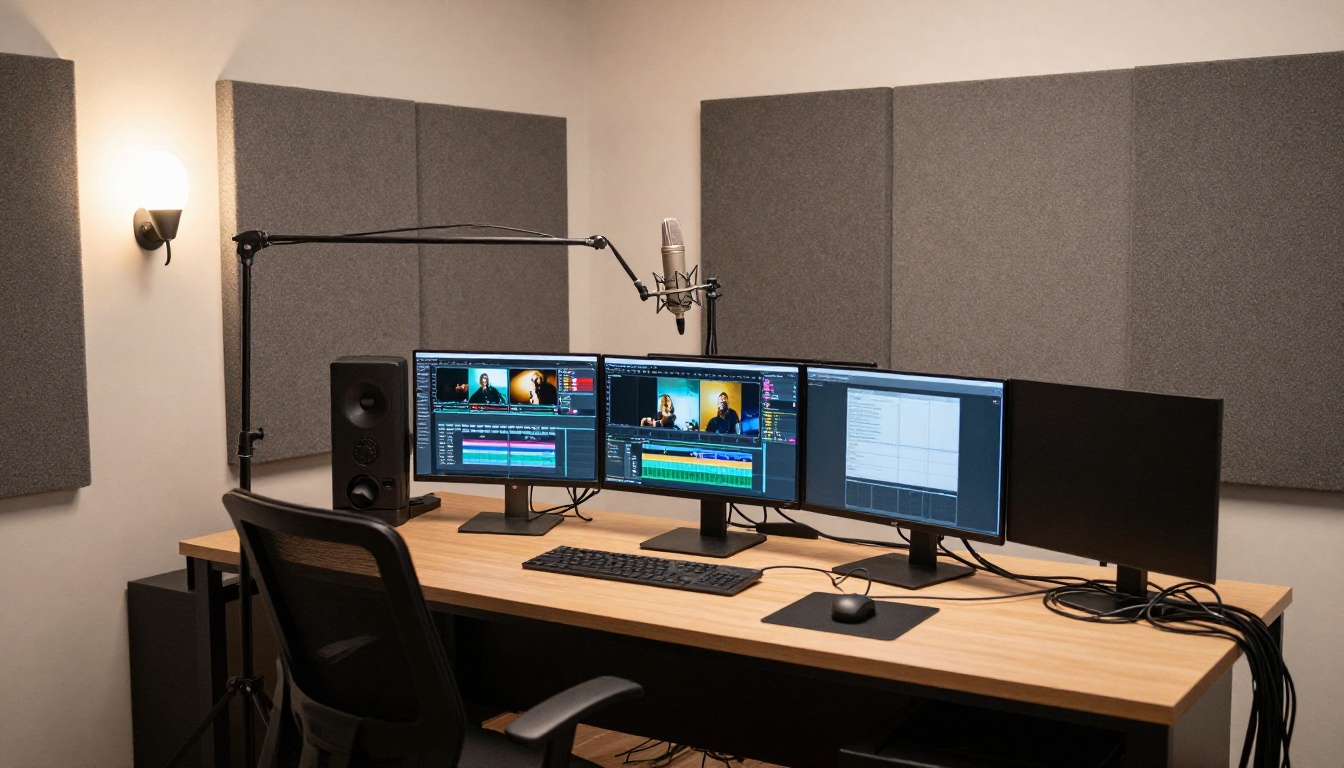
Cómo usar Gen4 Turbo en PicassoIA
Si quieres la experiencia de Runway sin la fricción de los créditos, Gen4 Turbo está disponible directamente en PicassoIA. Es el modelo de imagen a video de Runway optimizado para la velocidad, y funciona dentro de la misma interfaz de modelos que cualquier otra herramienta de la plataforma, así que no necesitas una cuenta de Runway aparte.
Configuración paso a paso
- Ve a Gen4 Turbo en PicassoIA
- Sube tu imagen de referencia o genera una con las herramientas de texto a imagen de la plataforma
- Escribe tu prompt de movimiento en el campo de texto, colocando primero la instrucción de cámara
- Ajusta la duración y haz clic en Generate
- Descarga o comparte el resultado directamente desde el panel de resultados
La interfaz es limpia y no requiere gestionar una cuenta ni un saldo de créditos aparte. Tus generaciones se procesan dentro del sistema de PicassoIA, lo que significa que también tienes acceso a todos los demás modelos de la plataforma desde el mismo panel, sin iniciar sesión en otro sitio.
Parámetros que importan
Al usar Gen4 Turbo, estos ajustes tienen el mayor impacto en la calidad del resultado:
- Calidad de la imagen de referencia: Una entrada de mayor resolución produce una salida de mayor resolución. Usa como punto de partida mínimo una imagen de origen de 1920x1080.
- Especificidad del prompt de movimiento: Las mismas reglas que en Gen-5. Describe la dirección, la velocidad y el movimiento de cámara de forma explícita, y coloca las instrucciones de movimiento al principio del prompt.
- Coherencia de la semilla: Si creas una serie de clips con el mismo personaje o entorno, fija la semilla tras tu primera generación exitosa para mantener la coherencia visual en todo el conjunto.
💡 PicassoIA también ofrece Gen 4.5, el modelo de texto a video de Runway con control completo del movimiento cinematográfico. Ambos modelos son accesibles desde la misma plataforma, así que puedes cambiar entre ellos sin perder tu trabajo ni empezar de cero.
Empieza a crear ahora mismo
Runway Gen-5 es una herramienta seria con una capacidad real, pero el sistema de créditos y el techo de 1080p generan una fricción que no existe en plataformas donde la generación es ilimitada. Las habilidades de prompting que desarrolles aquí se trasladan directamente a cualquier otro modelo de este espacio, así que el tiempo que dediques a aprender el oficio se acumula entre plataformas y herramientas.
Si quieres empezar a generar de inmediato sin la presión de los créditos, PicassoIA te da acceso a más de 117 modelos de video en un solo lugar, incluidos Gen4 Turbo, Seedance 2.5, Kling v2.6, Veo 3.1 y el modelo PicassoIA Video, gratuito e ilimitado, para practicar a diario. Elige uno, escribe un prompt y mira qué produce. La forma más rápida de mejorar en el video con IA es generar más.


