La mayoría de las herramientas de video con IA te piden una sola imagen y esperan que todo salga bien. Pulsas generar, el clip se desvía a saber dónde y tú no decides dónde termina. LTX 2.5 FLF2V cambia eso. Tú aportas el primer fotograma y el último, y el modelo construye el movimiento que los conecta. Piénsalo como contar una historia eligiendo la toma de apertura y la de cierre, y dejar que la IA dirija todo lo que hay en medio.
Si alguna vez has querido que una calle pase del amanecer al atardecer, que un capullo se abra en flor o que una botella gire hasta un ángulo protagonista, esta función está pensada para eso. A continuación verás qué significa el nombre, cómo funciona el proceso, qué pares de imágenes se comportan bien y cómo usarlo tú mismo.
Qué significa realmente LTX 2.5 FLF2V
FLF2V son las siglas de First and Last Frame to Video (de primer y último fotograma a video). Es un modo de generación de la familia de modelos LTX 2.5 de Lightricks, no un producto aparte. El modelo recibe una imagen inicial y una imagen final, y genera en una sola pasada el movimiento y el audio que las unen.
El nombre, desglosado
| Parte | Significado |
|---|
| LTX | La familia de modelos de video de Lightricks |
| 2.5 | La generación del modelo, con salida en 4K y audio sincronizado |
| FL | Entradas de primer y último fotograma |
| F2V | Frames to Video, la tarea de generación |
La versión corta: entran dos imágenes y sale un clip que empieza en la primera y termina en la segunda.
De dónde viene
LTX 2.5 llegó como un modelo de 22B parámetros con pesos abiertos, y los flujos de trabajo de la comunidad se extendieron rápidamente por ComfyUI y otras herramientas basadas en nodos. En esos flujos, la primera imagen va a la entrada de imagen estándar y la segunda a una entrada dedicada de último fotograma. El flujo FLF2V usa el mismo conjunto de modelos que la versión de texto a video, sin la etapa de upscaler espacial. Las plataformas alojadas, incluida PicassoIA, ofrecen la misma idea mediante un campo de subida sencillo, así que no tienes que conectar nodos en absoluto.
💡 Dato rápido: FLF2V a veces se llama interpolación de fotogramas o video de fotograma inicial y final. Es la misma idea con otro nombre.
Cómo funciona el primer y último fotograma
El modo imagen a video estándar trata tu imagen como punto de partida e inventa el resto. FLF2V trata tu imagen como punto de partida y añade un destino. Ese único cambio te da mucho más control sobre el resultado.
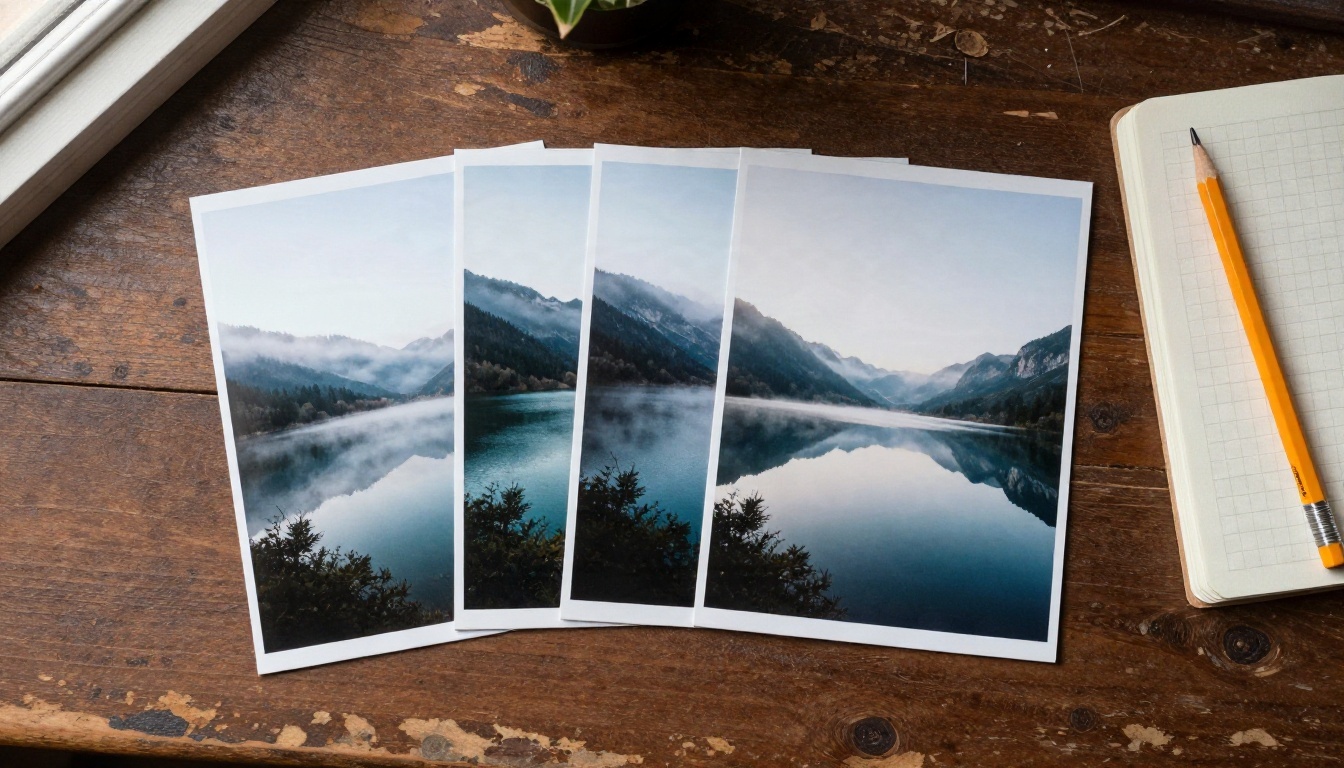
Dos anclajes, una trayectoria de movimiento
El modelo considera el fotograma inicial como la apertura exacta del clip y el final como su cierre exacto. Todo lo que hay en medio es movimiento generado: la luz que cambia, los objetos que se mueven, las cámaras que derivan, las expresiones que evolucionan. Como ambos extremos están fijados, el modelo no puede irse a una conclusión aleatoria. Tiene que encontrar una ruta creíble de A a B.
Esto es, a grandes rasgos, lo que ocurre:
- Subes el primer fotograma y el último.
- Escribes un prompt corto que describa el movimiento y el cambio entre ambos.
- El modelo planifica una trayectoria que empieza en el primer fotograma y llega al segundo.
- Renderiza los fotogramas del video y el audio correspondiente a la vez.
El audio llega también
LTX 2.5 genera sonido e imagen al mismo tiempo, así que una calle junto al mar puede llegar con gaviotas lejanas y el motor de una moto, y una flor que se abre puede venir con un ambiente suave. Puedes desactivar el audio si piensas añadir tu propia música o locución más adelante. Para los editores que trabajan con una línea de tiempo, la pista de audio es una capa de apoyo útil y no una mezcla final.
Por qué dos fotogramas superan a uno
La animación de una sola imagen es ideal para movimientos rápidos. FLF2V gana cuando el final importa.
Control sobre el resultado
Con una sola imagen, obtienes lo que decida el modelo. Con dos, decides el destino. Eso hace que el resultado sea mucho más predecible, lo que ahorra créditos y tiempo. En lugar de generar diez variaciones con la esperanza de que una termine bien, a menudo necesitas dos o tres.
Momentos de historia más fluidos
Un clip construido entre dos anclajes tiene un principio claro y un final claro. Esa estructura encaja con las presentaciones de producto, las secuencias de antes y después, los cambios de escena y las publicaciones en redes donde el último segundo tiene que caer sobre una imagen concreta.
Continuidad de escena más limpia
Como ambos extremos proceden de tus propias imágenes, el estilo, la paleta y el sujeto se mantienen. Una serie de clips puede encadenarse: el último fotograma del clip uno se convierte en el primer fotograma del clip dos, y así construyes una secuencia más larga sin costuras visibles.
Elegir pares de fotogramas que funcionan
Aquí es donde se gana o se pierde la mayor parte de los resultados. El modelo interpola bien entre dos fotogramas parecidos. Le cuesta cuando los dos parecen pertenecer a mundos distintos.
Mantén el encuadre fijo
Usa la misma relación de aspecto, la misma línea del horizonte y la misma escala del sujeto en ambas imágenes. Cuando la posición de la cámara cambia mucho, el modelo tiene que deformar la geometría para pasar de una vista a otra, y ahí es donde aparecen los edificios derretidos y los rostros estirados.
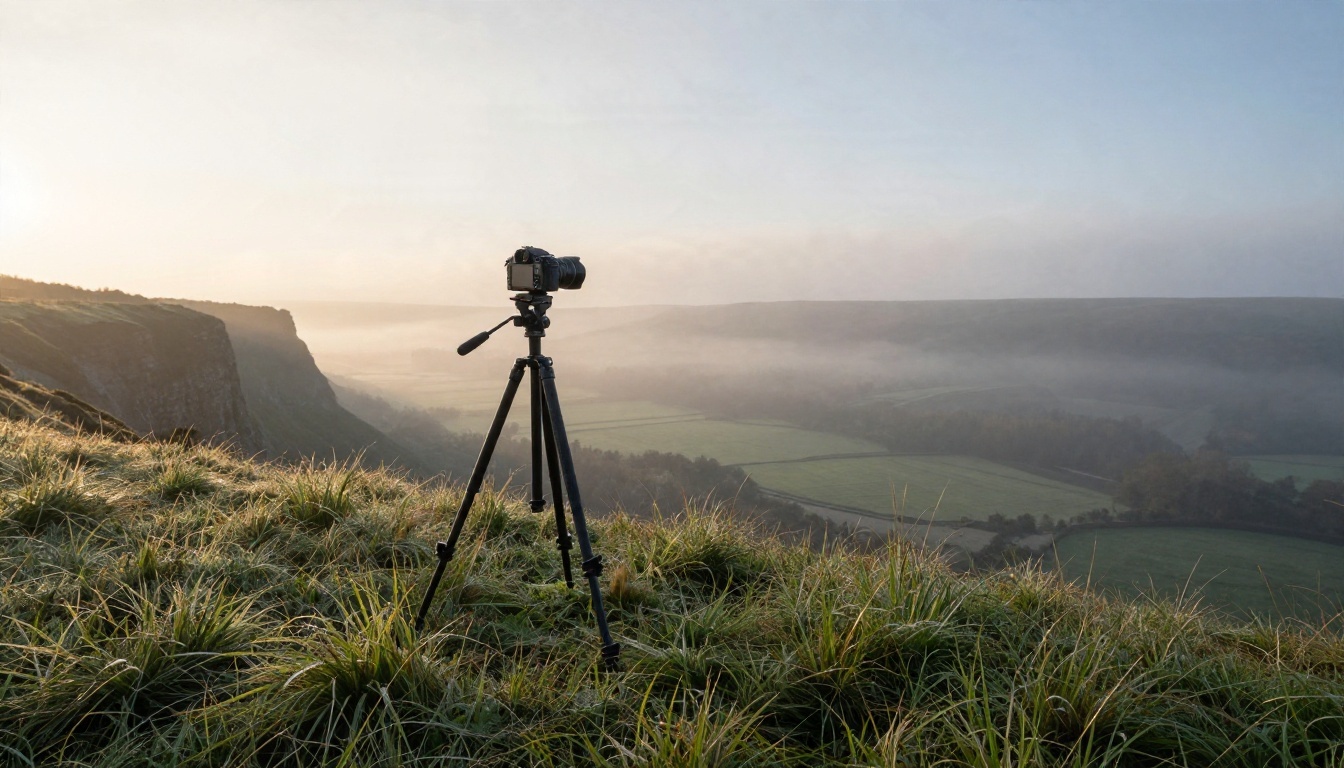
Un trípode es la forma más sencilla de garantizar fotogramas que coincidan si estás fotografiando de verdad. Si generas ambas imágenes con un modelo de imagen de IA, repite las mismas palabras de encuadre en los dos prompts: a la altura de los ojos, 35 mm, la misma calle, el mismo horizonte.
Cambia una cosa importante
Los mejores pares cambian una variable principal: la hora del día, el clima, una pose, una expresión, el ángulo de un producto. Cambiar cinco cosas a la vez deja al modelo adivinando cuál importa.
| Buen par | Par débil |
|---|
| La misma calle, del amanecer al atardecer | Una calle al amanecer y luego un bosque al mediodía |
| Capullo cerrado a flor abierta | Capullo sobre una mesa blanca a un ramo en un jarrón |
| Rostro neutro a sonrisa, mismo fondo | Dos personas distintas |
| Botella de frente a vista de tres cuartos | Botella en un estudio a botella en una playa |
Mantén la lógica de la luz
Si la luz llega desde la izquierda en el primer fotograma, mantenla desde la izquierda en el segundo, a menos que el cambio de luz sea lo importante. Pasar de un amanecer azul fresco a un atardecer ámbar cálido funciona bien porque es un cambio creíble y continuo.
Ejemplos reales para probar
Estos son cuatro pares que encajan bien con el formato.
Del amanecer al atardecer en una calle
Toma como primer fotograma una calle tranquila junto al mar con luz fría de antes del amanecer.
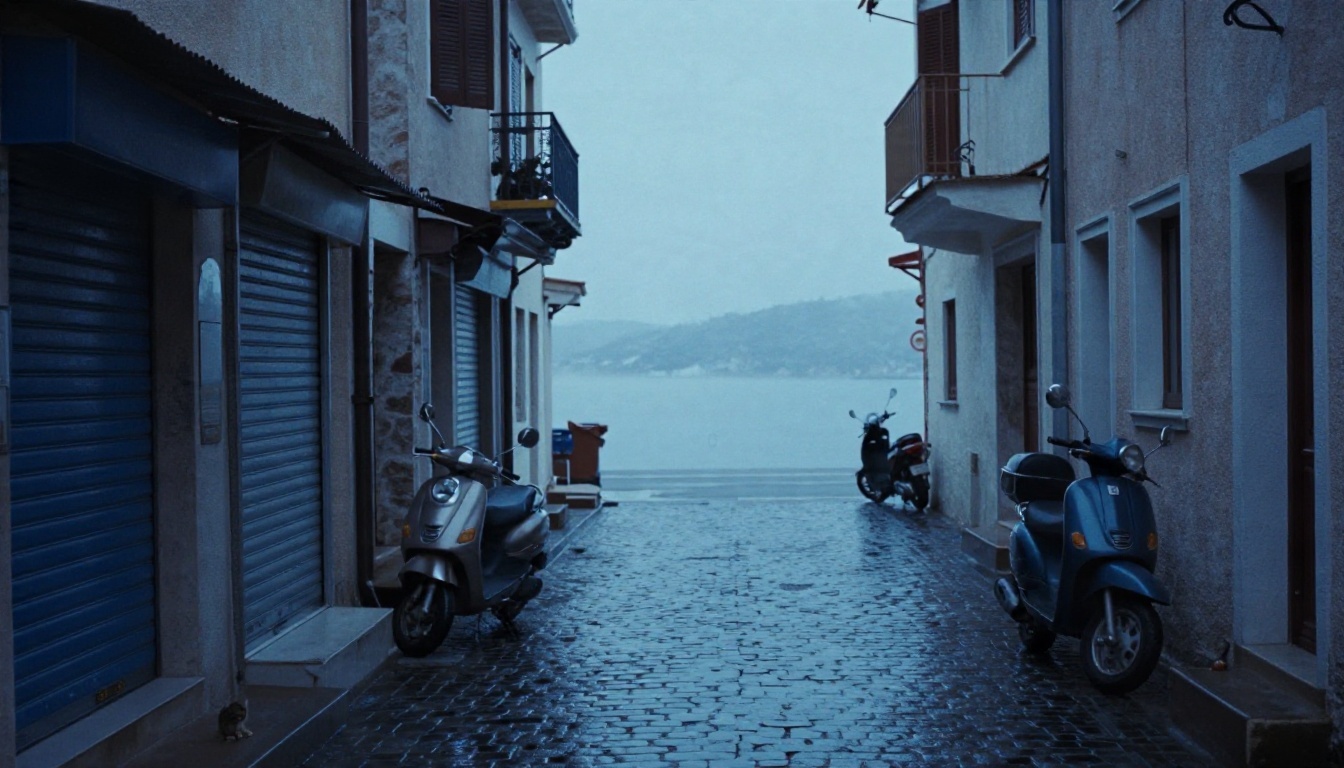
Después, usa la misma calle, con el mismo encuadre, con luz cálida de atardecer como último fotograma.
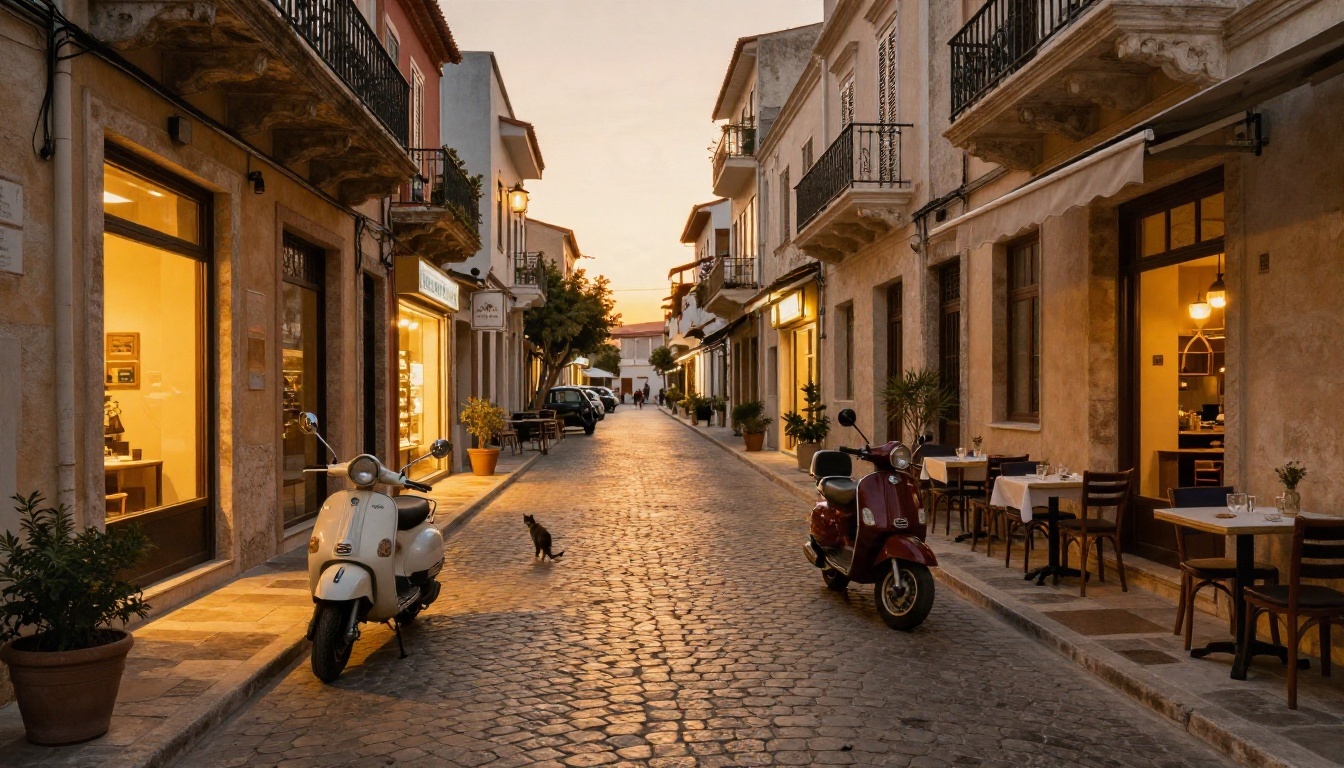
Un prompt como "pasa el tiempo desde antes del amanecer hasta el atardecer, la luz pasa de azul frío a oro cálido, los escaparates se encienden, sonidos ambientales suaves de la calle" le da al modelo una tarea clara. Fíjate en que la moto se queda en el mismo sitio en ambos fotogramas, lo que le indica al modelo que debe permanecer quieta.
Un capullo que se abre
El crecimiento natural es uno de los usos más satisfactorios de FLF2V.
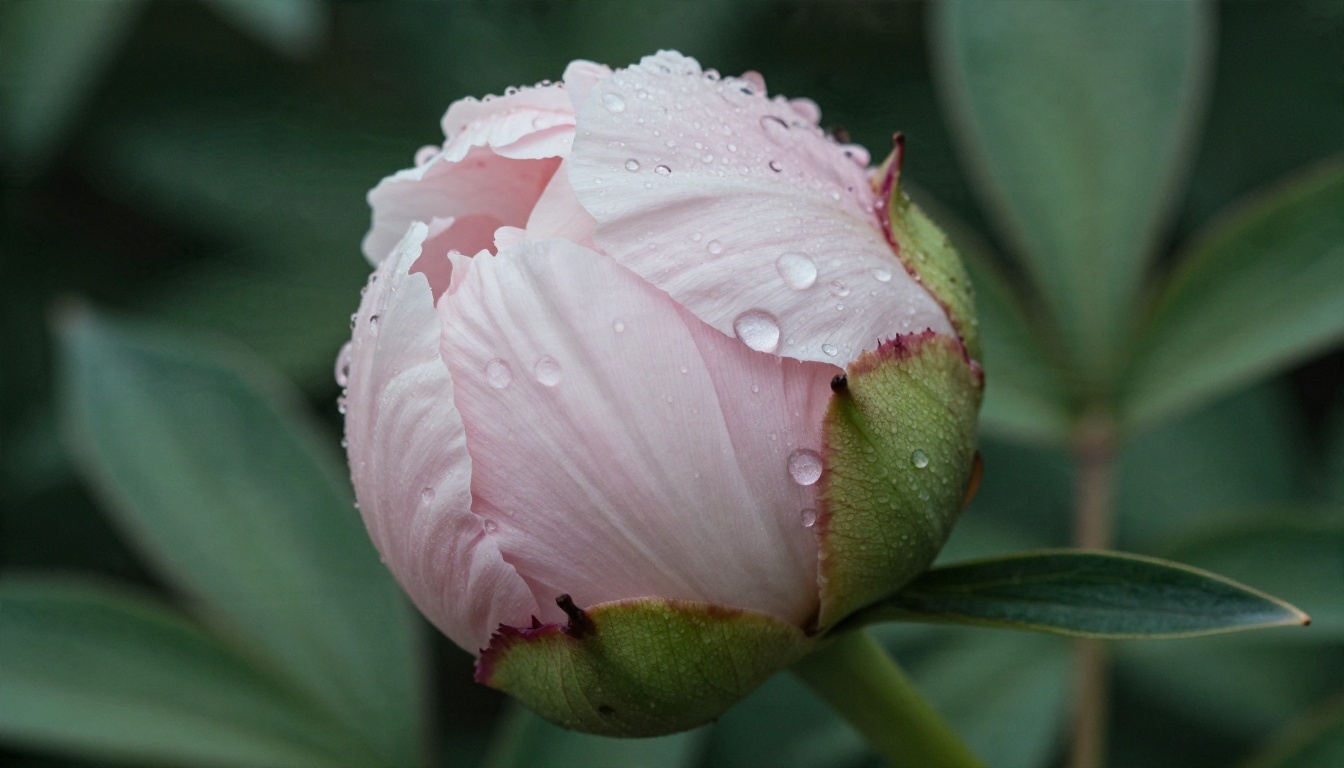
Usa un capullo cerrado como primer fotograma y una flor completamente abierta, fotografiada desde el mismo ángulo macro, como segundo. Los pétalos tienen que desplegarse por una trayectoria creíble, y las gotas de rocío le dan al modelo textura adicional que seguir.
Un cambio de expresión
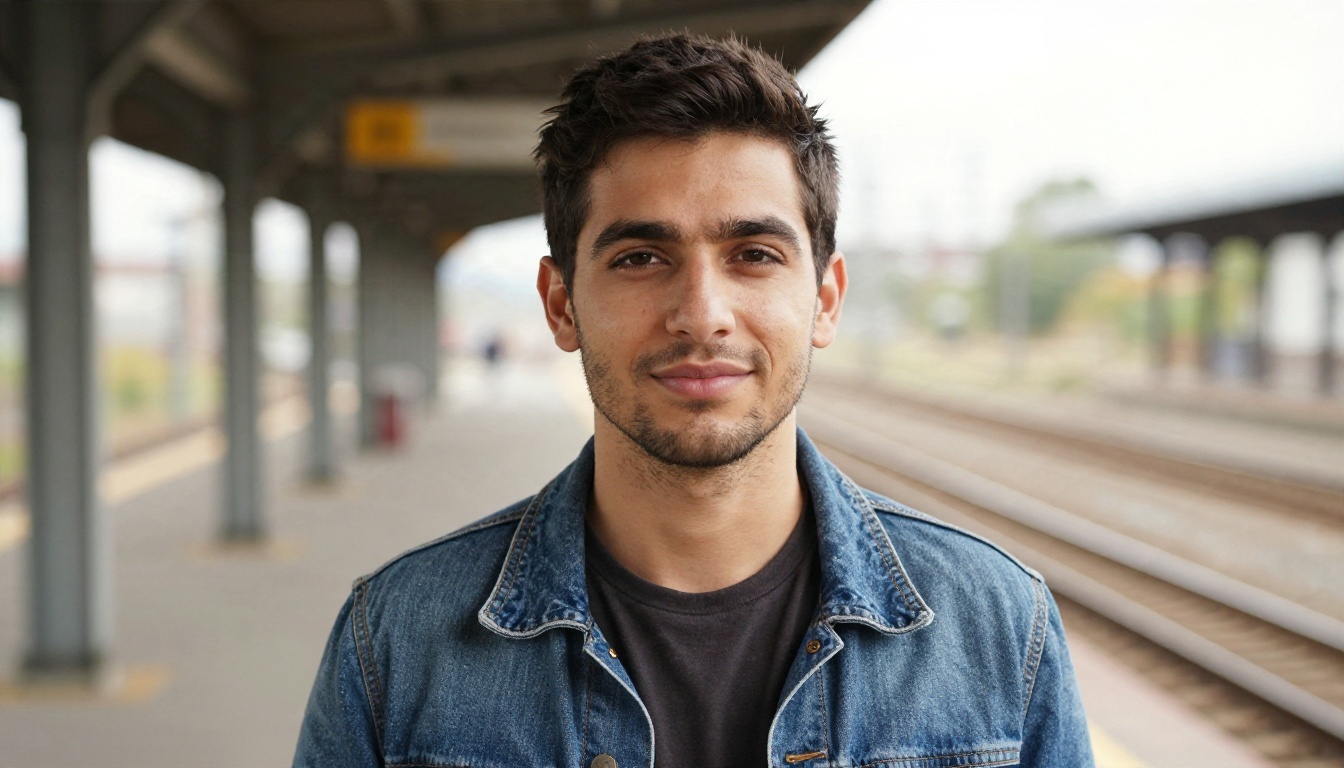
En los retratos, mantén la misma persona, el mismo fondo y la misma distancia de cámara. Cambia solo la expresión o el giro de la cabeza. Esto produce un movimiento sutil y natural que parece una toma real y no un efecto. Si usas dos fotos distintas de la misma persona, asegúrate de que la ropa, el pelo y la iluminación coincidan.
Una presentación de producto
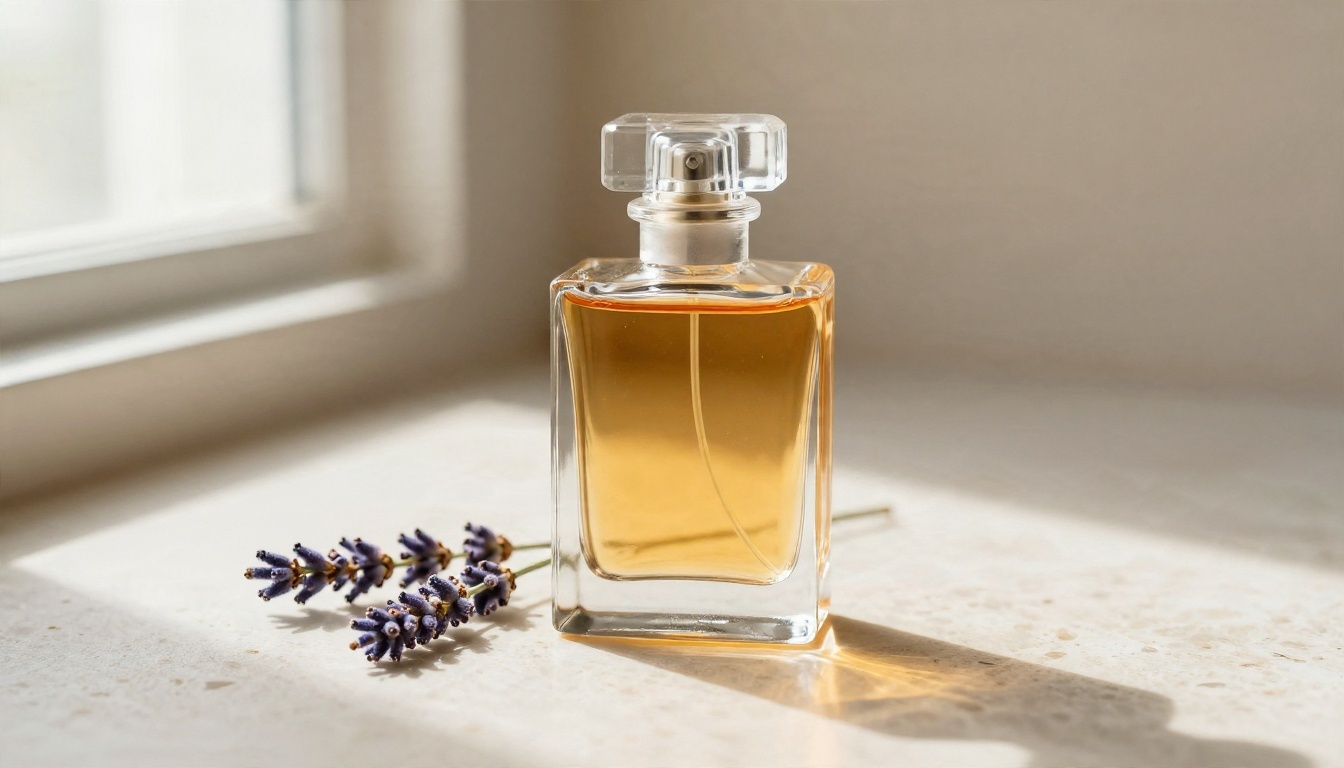
Las tomas de producto encajan bien con FLF2V porque controlas tanto el ángulo de inicio como el ángulo protagonista. Una botella puede empezar en un primer plano desde un ángulo bajo y terminar en una vista más amplia de tres cuartos, con un pequeño arco de cámara entre ambos. Mantén idénticos el fondo y la superficie en los dos fotogramas.
Cómo usar LTX 2.5 Fast en PicassoIA
En PicassoIA, la función de primer y último fotograma está disponible en LTX 2.5 Fast. Recibe una imagen inicial, una imagen de último fotograma opcional y un prompt, y luego renderiza un video con audio sincronizado. Cuando proporcionas ambas imágenes, el clip interpola entre ellas. Ten en cuenta que esta es la versión LTX 2.5 Fast, que es la que aparece en la plataforma.
Paso a paso
- Abre la página de LTX 2.5 Fast.
- Sube tu primer fotograma en el campo image.
- Sube tu último fotograma en el campo last frame image.
- Escribe un prompt que describa el movimiento y el cambio entre las dos imágenes.
- Elige la relación de aspecto, la resolución, los fotogramas por segundo y la duración.
- Deja el audio activado si quieres una pista de sonido sincronizada, o desactívalo.
- Genera, revisa el resultado y ajusta el prompt o los fotogramas si hace falta.

Ajustes que conviene conocer
| Ajuste | Opciones | Consejo |
|---|
| Relación de aspecto | 16:9, 9:16 | Usa la misma relación en ambos fotogramas |
| Resolución | 720p, 1080p, 2k, 4k | Prueba primero en 720p y luego renderiza el final en una calidad superior |
| Duración | De 2 a 20 segundos | Los clips más largos están limitados a 720p o 1080p a 24 o 25 fps |
| Fotogramas por segundo | 24, 25, 48, 50 fps | 24 fps da aspecto cinematográfico; 48 y 50 se ven más fluidos pero se limitan a 10 segundos |
| Audio | Activado o desactivado | Desactívalo si vas a añadir música más adelante |
💡 Consejo de presupuesto: Haz un borrador en 720p con una duración corta para comprobar que la trayectoria del movimiento se ve bien. Una vez que la transición funcione, vuelve a generar el mismo par en 1080p o 4k.
Prompts que funcionan
Describe el cambio, no el contenido de los fotogramas. El modelo ya ve ambas imágenes, así que repetir lo que aparece en ellas malgasta palabras.
- Bueno: "La luz pasa lentamente del amanecer azul frío al atardecer dorado y cálido, los escaparates se encienden, la cámara permanece quieta, sonido ambiental suave de la calle."
- Débil: "Una calle con una moto, tiendas, adoquines y un gato."
Elementos útiles que conviene incluir:
- Verbos de movimiento: desplegar, derivar, girar, iluminarse, asentarse
- Comportamiento de la cámara: fija, empuje lento, arco suave
- Ritmo: lentamente, de forma constante, en un solo movimiento fluido
- Sonido: una nota breve sobre el audio ambiental que esperas
Errores comunes y soluciones
| Problema | Causa probable | Solución |
|---|
| Edificios o rostros deformados | Fotogramas tomados desde posiciones distintas | Vuelve a crear la segunda imagen con el mismo encuadre |
| El sujeto se transforma en otra cosa | Los dos fotogramas muestran sujetos distintos | Usa el mismo sujeto en ambos |
| Parte central brusca y a saltos | Demasiado cambio entre fotogramas | Cambia solo una variable principal |
| Cambio de color turbio | Dos gradaciones de color distintas | Iguala el balance de blancos y el contraste |
| El clip parece apresurado | Duración demasiado corta para el cambio | Aumenta la duración para cambios más grandes |
| Movimiento plano | El prompt repite el contenido de la imagen | Describe el movimiento y la cámara en su lugar |
FLF2V frente a la animación de una sola imagen
Ambos enfoques tienen su lugar. La opción correcta depende de cuánto te importe el final.
| Característica | Video de una sola imagen | Video de primer y último fotograma |
|---|
| Entradas | Una imagen | Dos imágenes |
| Control sobre el final | Bajo | Alto |
| Ideal para | Movimiento rápido, bucles ambientales | Transiciones, presentaciones, antes y después |
| Reintentos necesarios | Más | Menos |
| Riesgo | Se desvía del modelo | Se deforma si los fotogramas no coinciden |
Si solo tienes una imagen, modelos como Wan 2.6 I2V, Kling v3 Video y Veo 3.1 son opciones sólidas para animarla. Las versiones anteriores de LTX, como LTX 2.3 Fast y LTX 2 Fast, también están disponibles si quieres comparar generaciones. Para el control de primer y último fotograma en concreto, LTX 2.5 Fast es el que debes abrir.
Un flujo de trabajo sencillo para mejores resultados
Una rutina fiable ahorra muchos reintentos.
- Planifica el par. Decide la única cosa que cambia entre el primer y el segundo fotograma.
- Crea el primer fotograma. Usa una foto o un modelo de imagen de IA, y anota las palabras de encuadre que usaste.
- Crea el segundo fotograma. Repite las mismas palabras de encuadre y cambia solo la variable principal.
- Compara el par lado a lado. El horizonte, el tamaño del sujeto y la dirección de la luz deben coincidir.
- Haz un borrador en 720p. Usa una duración corta y comprueba la trayectoria del movimiento.
- Afina el prompt. Añade comportamiento de cámara y ritmo si el movimiento no convence.
- Renderiza la versión final. Sube la resolución y los fotogramas por segundo, y ajusta la duración a la historia.
- Encadena clips si hace falta. Reutiliza el último fotograma de un clip como primer fotograma del siguiente.
💡 Truco pro: Genera los fotogramas con la misma semilla y la misma estructura de prompt en tu modelo de imagen, cambiando solo las palabras de la variable que quieres modificar. Así el par se mantiene coherente.
Crea tu propio video de primer y último fotograma
LTX 2.5 FLF2V funciona porque te da las dos cosas que la mayoría de las herramientas de video ocultan: un inicio definido y un final definido. Elige dos imágenes que coincidan en el encuadre y se diferencien en una sola cosa clara, escribe un prompt corto sobre el movimiento, y el modelo se encarga del resto, incluido el sonido.
Abre LTX 2.5 Fast en PicassoIA, sube un fotograma inicial y uno final, y genera tu primera transición hoy mismo. Prueba una calle del amanecer al atardecer, la apertura de una flor o un producto que gira hasta su mejor ángulo, y luego encadena los clips en una secuencia más larga. Puedes explorar todos los modelos de video de la plataforma en picassoia.com/en/all-models y combinarlos en tu flujo de trabajo. Elige dos imágenes, pulsa generar y mira hasta dónde puede llevarte un buen par.


