आपके पास 300 फ़ोटो हैं, डेडलाइन है, और उनमें से हर एक बहुत छोटी है। इन्हें हाथ से, एक-एक करके अपलोड करके अपस्केल करने में पूरी दोपहर निकल जाएगी। ठीक इसी समय लोग सर्च बार में "batch AI image upscaler" टाइप करते हैं और उम्मीद करते हैं कि कुछ मुफ़्त मिल जाए। मिलता भी है, लेकिन "मुफ़्त" शब्द के पीछे बहुत कुछ छिपा होता है: रोज़ की सीमाएँ, वॉटरमार्क, बहुत छोटे बैच साइज़, और ऐसे टूल्स जो तीसरी इमेज के बाद चुपचाप कार्ड की माँग करने लगते हैं।
इस लेख में बताया गया है कि असल में क्या मुफ़्त है, सीमाएँ कहाँ हैं, कौन-सी सेटिंग्स नतीजा बदलती हैं, और मुफ़्त वाला हिस्सा खत्म होने पर आपको कितना भुगतान करना पड़ेगा। कीमतें और सीमाएँ अक्सर बदलती हैं, इसलिए नीचे दी हर संख्या को एक स्नैपशॉट मानें और कोई बड़ा काम शुरू करने से पहले हर प्रोवाइडर का प्राइसिंग पेज ज़रूर देख लें।
बैच अपस्केलिंग का असली मतलब
बैच AI इमेज अपस्केलर कई कम-रिज़ॉल्यूशन वाली इमेज लेता है और हर एक को बढ़ाता है, आमतौर पर 2x या 4x तक, जबकि AI मॉडल पिक्सल को सिर्फ़ खींचने के बजाय विश्वसनीय डिटेल गढ़ता है। पुराना तरीका, बाइक्यूबिक रीसाइज़िंग, बड़ी लेकिन धुंधली तस्वीर बनाता है। न्यूरल अपस्केलर किनारों, बनावट और त्वचा के रोमों का अनुमान लगाता है, इसलिए बड़ी फ़ाइल ज़्यादा शार्प दिखती है।
"बैच" शब्द पर ही टूल्स अलग हो जाते हैं। कुछ आपको एक बार में 50 फ़ाइलें डालने देते हैं और आप चाय पीने चले जाते हैं। कुछ सिर्फ़ एक बार में एक फ़ाइल स्वीकार करते हैं, और "बैच" का मतलब बस इतना होता है कि आप खुद रन दोहराते हैं। यही अंतर तय करता है कि मुफ़्त टियर काम का है या जाल है।
असली बैच बनाम बार-बार अकेले रन
| प्रकार | आप क्या करते हैं | मुफ़्त टियर की आम हकीकत |
|---|
| असली बैच | एक फ़ोल्डर या कई फ़ाइलें अपलोड करें, विकल्प एक बार सेट करें | हर रन पर छोटी सीमा, अक्सर 3 से 10 फ़ाइलें |
| क्यू स्टाइल | फ़ाइलें एक-एक करके सूची में जोड़ें | रोज़ का कुल लिमिट, फिर लॉक |
| सिंगल रन | अपलोड करें, प्रोसेस करें, डाउनलोड करें, दोहराएँ | धैर्य हो तो किसी भी संख्या के लिए काम करता है |
| लोकल ऐप | अपने कंप्यूटर के एक फ़ोल्डर की ओर इशारा करें | कोई रोज़ की सीमा नहीं, लेकिन आपका हार्डवेयर इस्तेमाल होता है |
💡 टिप: किसी टूल के इर्द-गिर्द वर्कफ़्लो बनाने से पहले दो इमेज अपलोड करके देखें कि इंटरफ़ेस दोनों एक साथ स्वीकार करता है या नहीं। मार्केटिंग पेज "बल्क" कहीं ज़्यादा बार लिखते हैं, जबकि प्रोडक्ट अक्सर उतना नहीं देता।
मुफ़्त ऑनलाइन विकल्प और उनकी सीमाएँ
मुफ़्त ऑनलाइन अपस्केलर एक ट्रायल के तौर पर काम के हैं। वे शायद ही असली फ़ोल्डर भर इमेज झेल पाते हैं, लेकिन इतना ज़रूर दिखा देते हैं कि किसी मॉडल का लुक आपकी फ़ोटो पर फिट बैठता है या नहीं।
रोज़ की सीमाएँ सबसे बड़ी दीवार हैं
वेब-आधारित टूल्स की हालिया समीक्षाएँ एक जैसी तस्वीर पेश करती हैं। एक लोकप्रिय मुफ़्त प्लान रोज़ सिर्फ़ लगभग छह इमेज एन्हांसमेंट की अनुमति देता है और एक बैच को तीन इमेज तक सीमित रखता है। एक और टूल रोज़ लगभग तीन मुफ़्त अपस्केल देता है। कुछ प्लान रोज़ दो अपस्केल तक सीमित हैं, जिनका आउटपुट लगभग 2K होता है। आपके अपने डिवाइस पर चलने वाले ब्राउज़र-आधारित टूल कभी-कभी एक बार में दस फ़ाइलों तक के बैच का दावा करते हैं, जिसमें 2x या 4x चुनने का विकल्प होता है। लेकिन यह दावा विक्रेता के अपने ब्लॉग से आता है, इसलिए इस पर भरोसा करने से पहले इसे खुद जाँच लें।
हिसाब सीधा है। अगर आपकी सीमा रोज़ तीन की है, तो 300 फ़ोटो वाले काम में 100 दिन लगेंगे।
वॉटरमार्क और साइज़ की सीमाएँ
कुछ मुफ़्त टियर हर आउटपुट पर वॉटरमार्क लगा देते हैं, जिससे वे टेस्टिंग के लिए ठीक हैं, लेकिन डिलीवरी के लिए बेकार। दूसरे आउटपुट का रिज़ॉल्यूशन सीमित कर देते हैं, इनपुट फ़ाइल का आकार सीमित कर देते हैं, या डाउनलोड को कम्प्रेस कर देते हैं। बिना वॉटरमार्क वाला 2K नतीजा उदार लगता है, जब तक आपको 24 बाय 36 इंच का प्रिंट नहीं चाहिए, जिसके लिए कहीं ज़्यादा पिक्सल चाहिए।
मुफ़्त लोकल सॉफ़्टवेयर तस्वीर बदल देता है
Upscayl जैसा ओपन-सोर्स डेस्कटॉप सॉफ़्टवेयर आपकी अपनी मशीन पर चलता है, इसलिए इसमें कोई रोज़ की सीमा नहीं, कोई अपलोड नहीं, और आपके हार्डवेयर की क्षमता से परे कोई फ़ाइल साइज़ लिमिट नहीं है। इसकी कीमत गति और सेटअप में चुकानी पड़ती है: अच्छी प्रोसेसिंग टाइम के लिए आपको काफ़ी सक्षम ग्राफ़िक्स कार्ड चाहिए, और आप एक पॉलिश्ड वेब इंटरफ़ेस की जगह मॉडलों के छोटे मेन्यू में से चुनते हैं। बड़े फ़ोल्डर, जिन्हें आप कहीं अपलोड नहीं करना चाहते, उनके लिए यही सबसे व्यावहारिक मुफ़्त रास्ता है।
मुख्य रास्ते इस तरह तुलना में आते हैं:
| रास्ता | लागत | बैच साइज़ | प्राइवेसी | सबसे अच्छा किसके लिए |
|---|
| मुफ़्त वेब टियर | $0 | रोज़ 1 से 10 इमेज | फ़ाइलें अपलोड होती हैं | त्वरित टेस्ट |
| लोकल ओपन-सोर्स ऐप | $0 प्लस आपका हार्डवेयर | अनलिमिटेड फ़ोल्डर | आपके PC पर रहता है | बड़े फ़ोल्डर, निजी फ़ोटो |
| पेड सब्सक्रिप्शन | मासिक या सालाना शुल्क | सैकड़ों से हज़ारों | फ़ाइलें अपलोड होती हैं | नियमित क्लाइंट काम |
| प्रति इमेज भुगतान | हर रन पर छोटा शुल्क | जितना आप चुकाएँ | फ़ाइलें अपलोड होती हैं | कभी-कभार बड़े काम |
क्वालिटी तय करने वाली सेटिंग्स
दो लोग एक ही टूल में एक ही फ़ोटो डालकर बहुत अलग नतीजे पा सकते हैं। फ़र्क लगभग हमेशा सेटिंग्स में होता है।
स्केल फ़ैक्टर
ज़्यादातर टूल 2x और 4x देते हैं, और कुछ 6x या उससे ऊपर तक जाते हैं। ज़्यादा का मतलब अपने-आप बेहतर नहीं है। हर दोगुने पर मॉडल को इमेज का और हिस्सा गढ़ना पड़ता है, और गढ़ी गई डिटेल चेहरों और कपड़ों पर मोमी या अजीब तरह से दोहराव वाली लग सकती है।
एक अच्छा नियम: वह सबसे छोटा स्केल चुनें जो आपके लक्ष्य आकार तक पहुँचा दे। वेब बैनर को आमतौर पर 2x चाहिए। प्रिंट को 4x चाहिए हो सकता है। 400 पिक्सल के थंबनेल को 8x करने से उसे शायद ही बचाया जा सकता है।
फ़िडेलिटी बनाम क्रिएटिविटी
यही वह सेटिंग है जिसे लोग अक्सर नज़रअंदाज़ कर देते हैं। फ़ेथफ़ुल (या "क्रिस्प") मोड वही शार्प करता है जो मौजूद है और बहुत कम जोड़ता है। क्रिएटिव मोड नई बनावट गढ़ता है, जिससे एक नरम लैंडस्केप नाटकीय लग सकता है, लेकिन चेहरा भी बदल सकता है। प्रोडक्ट फ़ोटो और असली लोगों के पोर्ट्रेट के लिए फ़ेथफ़ुल विकल्प चुनें। इलस्ट्रेशन, पुराने स्कैन और टेक्सचर वाले दृश्यों के लिए क्रिएटिव मोड अक्सर बेहतर दिखता है।
आउटपुट फ़ॉर्मेट और नॉइज़ हैंडलिंग
PNG हर पिक्सल को बिना बदले रखता है, लेकिन फ़ाइलें बड़ी होती हैं। JPEG छोटा होता है और वेब के लिए ठीक है। अगर आपका सोर्स नॉइज़ वाला या ज़्यादा कम्प्रेस्ड है, तो डीनॉइज़ या आर्टिफ़ैक्ट हटाने के विकल्प देखें, क्योंकि अपस्केलिंग हर चीज़ के साथ ब्लॉकनेस को भी बढ़ा देती है।
| सेटिंग | निचला मान | ऊँचा मान | कब चुनें |
|---|
| स्केल | 2x | 4x से 6x | अपने अंतिम आउटपुट आकार से मिलाएँ |
| क्रिएटिविटी | फ़ेथफ़ुल, शार्प | जनरेटिव डिटेल | चेहरे और प्रोडक्ट कम रखें, लैंडस्केप ज़्यादा |
| डीनॉइज़ | बंद | मज़बूत | पुराने फ़ोन के शॉट, JPEG आर्टिफ़ैक्ट |
| फ़ॉर्मेट | JPEG | PNG | वेब उपयोग बनाम प्रिंट आर्काइव |
💡 टिप: हमेशा अपनी सबसे अच्छी फ़ोटो नहीं, बल्कि तीन प्रतिनिधि इमेज पर टेस्ट चलाएँ। बैच तभी ठीक चलता है जब सेटिंग्स आपकी सबसे खराब फ़ोटो पर भी फ़िट बैठें।
बैच अपस्केलिंग की लागत
मुफ़्त वाला हिस्सा जल्दी खत्म होता है, इसलिए यह जानना उपयोगी है कि उसके बाद क्या आता है।
सब्सक्रिप्शन और क्रेडिट
ज़्यादातर वेब टूल क्रेडिट के पूल वाले मासिक प्लान बेचते हैं। हर अपस्केल क्रेडिट खर्च करता है, और बड़े आउटपुट ज़्यादा खर्च करते हैं। सटीक आँकड़ों पर स्रोत एकमत नहीं हैं, और वे अक्सर बदलते हैं, इसलिए उन्हें मौजूदा प्राइसिंग पेज पर जाँचें। एक मोटे अंदाज़े के तौर पर, प्रो-ग्रेड अपस्केलिंग के लिए एंट्री-लेवल क्लाउड प्लान लगभग 10 से 30 डॉलर प्रति माह के आसपास बताए जाते हैं, जबकि फ़ोटोग्राफ़रों के लिए बने बंडल्ड डेस्कटॉप सूट कुछ सौ डॉलर सालाना तक जाते हैं।
Topaz Gigapixel जैसा डेस्कटॉप सॉफ़्टवेयर पहले एक बार की खरीद होता था, और हाल की तुलनाओं के अनुसार अब वह सब्सक्रिप्शन की ओर बढ़ गया है। अगर आप साल में बस कुछ बार अपस्केल करते हैं, तो सब्सक्रिप्शन घाटे का सौदा है। अगर आप हर महीने हज़ारों फ़ोटो प्रोसेस करते हैं, तो बचे हुए घंटों से वह अपनी कीमत वसूल सकता है।
एक-बार और प्रति-रन वाले रास्ते
प्रति-रन मॉडल बीच के रास्ते के लिए ठीक हैं: आप सिर्फ़ ज़रूरत पड़ने पर प्रति इमेज कुछ पैसे खर्च करते हैं। 200 प्रोडक्ट फ़ोटो के एक बार के फ़ोल्डर के लिए यह अक्सर किसी भी सब्सक्रिप्शन के एक महीने से सस्ता पड़ता है, और आप कैंसिल करना कभी नहीं भूलते।
तुलना का एक सरल तरीका यह है:
| आपकी स्थिति | सबसे सस्ता समझदारी भरा विकल्प |
|---|
| हर महीने 10 से कम फ़ोटो | मुफ़्त टियर, टूल्स बदल-बदल कर |
| एक बड़ा फ़ोल्डर, एक बार | लोकल ऐप या प्रति-रन भुगतान |
| साप्ताहिक क्लाइंट काम | बैच सपोर्ट वाला सब्सक्रिप्शन |
| निजी या संवेदनशील फ़ोटो | लोकल ऐप, कोई अपलोड नहीं |
फ़ोटो के प्रकार के हिसाब से मॉडल चुनना
अलग-अलग फ़ोटो को अलग इंजन चाहिए। PicassoIA पर अपस्केलिंग मॉडलों की एक रेंज उपलब्ध है, इसलिए आप एक ही इमेज पर कई मॉडल टेस्ट करके वह रख सकते हैं जो सही दिखे।
पोर्ट्रेट और चेहरे
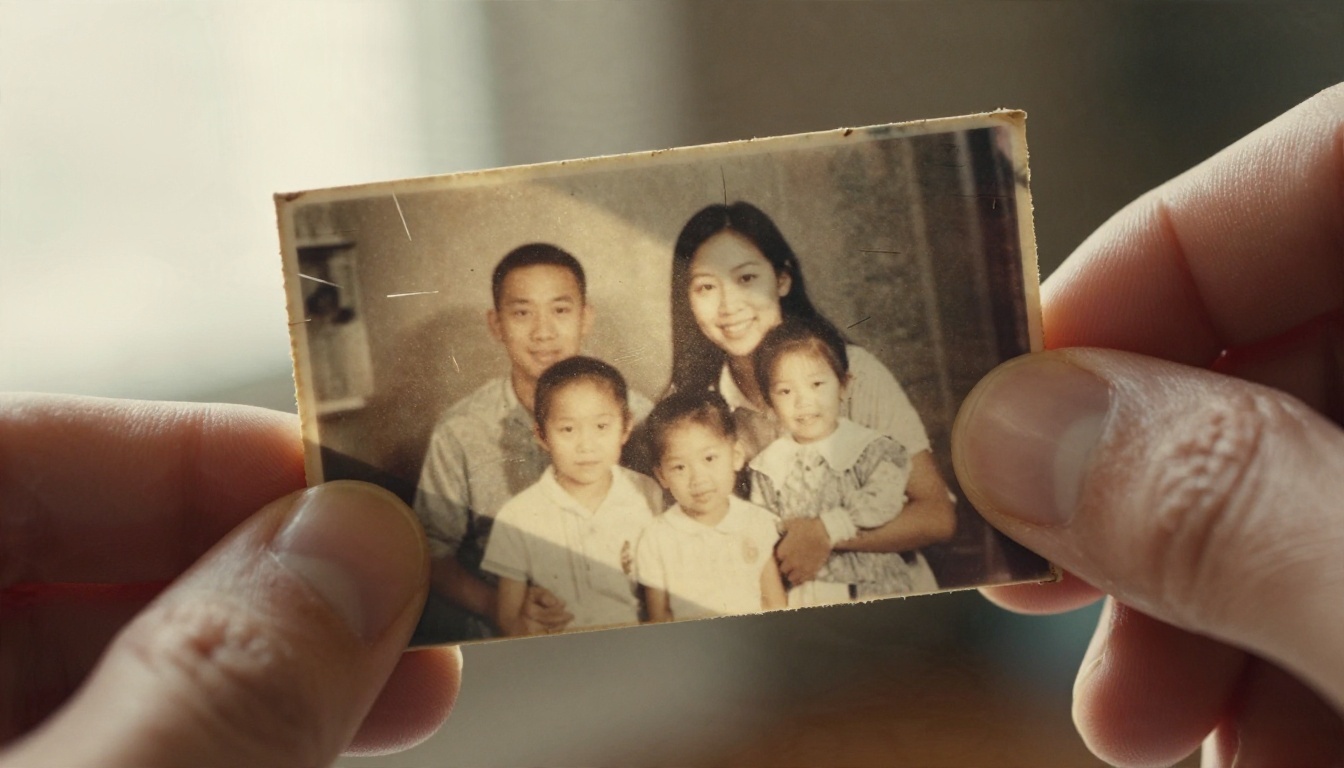
चेहरों पर खराब अपस्केलिंग तुरंत दिख जाती है। Crystal Upscaler पोर्ट्रेट के लिए बना है और त्वचा को प्राकृतिक रखते हुए 4x का लक्ष्य रखता है। Clarity Pro Upscaler फ़ोटोरियलिज़्म और बारीक डिटेल की ओर झुकता है। Recraft Crisp Upscale तब अच्छा विकल्प है जब आप नए नैन-नक्श गढ़े बिना सिर्फ़ शार्पनिंग चाहते हों।
प्रोडक्ट और लिस्टिंग फ़ोटो
ऑनलाइन दुकानों और रियल एस्टेट लिस्टिंग को साफ़ किनारे, सटीक रंग और अनचाही बनावट नहीं चाहिए। Image Upscale फ़ोटो को 6x तक बढ़ा सकता है, जो तब काम आता है जब सप्लायर बहुत छोटी फ़ाइलें भेजता है। Increase Resolution कैटलॉग इमेज के लिए सीधा 4x देता है, और P Image Upscale लंबी सूची पर काम करते समय तेज़ है। Upscaler एक और भरोसेमंद 4x विकल्प है।
पुराने स्कैन और टेक्सचर वाले दृश्य
घिसे प्रिंट, स्कैन किए गए एल्बम और लैंडस्केप के लिए, ज़्यादा जनरेटिव मॉडल गायब दाना और बनावट फिर से बना सकता है। Recraft Creative Upscale गहराई और डिटेल जोड़ता है, जो फीकी या नरम मूल फ़ोटो के लिए सही है। Real ESRGAN एक लंबे समय से चला आ रहा ओपन मॉडल है जो भरोसेमंद 4x देता है और अक्सर लोग सबसे पहले इसे ही आज़माते हैं।
दोहराने लायक फ़ोल्डर वर्कफ़्लो
आप जो भी टूल चुनें, एक तरीका 300 फ़ोटो के काम को गड़बड़ी बनने से रोकता है।
अपलोड से पहले छाँटें
फ़ोल्डर को समूहों में बाँटें: पोर्ट्रेट, प्रोडक्ट, लैंडस्केप, स्कैन। हर समूह को उसका अपना मॉडल और सेटिंग्स मिलें। उन्हें मिलाने से ऐसा समझौता करना पड़ता है जो किसी के लिए ठीक न हो। पहले डुप्लिकेट और साफ़ तौर पर बेकार फ़ाइलें हटाएँ, क्योंकि हर अतिरिक्त इमेज समय या क्रेडिट खर्च करती है।
टेस्ट करें, फिर सेटिंग्स लॉक करें
हर समूह से तीन इमेज चुनें, एक शार्प, एक नरम, एक नॉइज़ वाली। उन्हें दो उम्मीदवार मॉडलों पर चलाएँ और 100 प्रतिशत ज़ूम पर तुलना करें। आँखें, टेक्स्ट के किनारे, बाल, कपड़ा और आसमान देखें। जब कोई जोड़ी पसंद आए, तो मॉडल, स्केल और क्रिएटिविटी स्तर लिख लें, और काम के बीच में उन्हें न बदलें। सेट में एकरूपता इस बात से ज़्यादा मायने रखती है कि हर फ़ाइल से थोड़ा और निकालने की कोशिश की जाए।
चलाएँ, फिर स्पॉट-चेक करें
PicassoIA पर मॉडल पेज खोलें, इमेज अपलोड करें, अपनी दर्ज की गई सेटिंग्स लागू करें और नतीजा डाउनलोड करें। समूह के लिए दोहराएँ। इनपुट फ़ील्ड हर मॉडल पर अलग होते हैं, इसलिए पहले रन से पहले हर पेज के विकल्प पढ़ लें। हर दसवें आउटपुट को पूरे साइज़ पर स्पॉट-चेक करें, क्योंकि क्वालिटी में गिरावट आमतौर पर जल्दी दिख जाती है।
💡 टिप: अगर आप लोकल रास्ता चुनते हैं, तो बेहतर ग्राफ़िक्स कार्ड प्रोसेसिंग का समय बहुत घटा देता है। जो फ़ोल्डर कमज़ोर लैपटॉप पर घंटों लेता है, वह अच्छे डेस्कटॉप GPU पर मिनटों में पूरा हो सकता है।
बचने वाली आम गलतियाँ
वह हद पार करके अपस्केल करना, जहाँ से लौटना मुमकिन न रहे। एक छोटा, धुंधला थंबनेल पोस्टर नहीं बनेगा। मॉडल अनुमान लगाता है, और 200 पिक्सल के सोर्स पर अनुमान नकली दिखते हैं। अपनी सबसे बड़ी मूल फ़ाइल से शुरू करें।
पहले नतीजे पर भरोसा करना। एक खुशकिस्मत आउटपुट कुछ साबित नहीं करता। सेटिंग्स को ठीक मानने से पहले अलग-अलग रोशनी वाली कई इमेज जाँचें।
फ़ाइल साइज़ को नज़रअंदाज़ करना। 12 मेगापिक्सल फ़ोटो का 4x PNG बहुत बड़ा होता है। अगर आप सैकड़ों बना रहे हैं, तो स्टोरेज और अपलोड का समय पहले से तय करें, या जब मंज़िल वेब हो तो हाई-क्वालिटी JPEG में सेव करें।
लोगों के लिए क्रिएटिव मोड चुनना। जनरेटिव डिटेल चेहरा बदल सकती है, ऐसी त्वचा की बनावट जोड़ सकती है जो थी ही नहीं, या छोटे नैन-नक्श बदल सकती है। जिस व्यक्ति को लोग पहचानेंगे, उसके लिए फ़ेथफ़ुल मॉडल इस्तेमाल करें।
सीमा भूल जाना। अगर मुफ़्त टियर आपको रोज़ कुछ ही इमेज तक सीमित करता है, तो काम को कई दिनों में बाँटें या शुरू करने से पहले उस सीमा के बिना वाला रास्ता चुनें, बीच में नहीं।
आज ही अपनी फ़ोटो अपस्केल करें
मुफ़्त बैच टूल मौजूद हैं, लेकिन उनकी असली सीमाएँ हैं: रोज़ कुछ इमेज, वॉटरमार्क, या ऐसा सॉफ़्टवेयर जिसे आपका अपना हार्डवेयर चाहिए। समझदारी का तरीका है रास्ते को काम के हिसाब से चुनना। हल्के उपयोग के लिए मुफ़्त टियर या लोकल ऐप लें, भुगतान तभी करें जब मात्रा उसकी माँग करे, और प्रतिबद्ध होने से पहले अपनी सबसे खराब फ़ोटो पर मॉडल टेस्ट करें।
फ़र्क देखने का सबसे तेज़ तरीका है एक ही इमेज को कई इंजनों से साथ-साथ चलाना। PicassoIA पर अपस्केलिंग मॉडल देखें, पोर्ट्रेट पर Crystal Upscaler आज़माएँ, नरम स्कैन पर Recraft Creative Upscale और छोटी प्रोडक्ट शॉट पर Image Upscale आज़माएँ। फिर जो पसंद आए उसे अपने बाकी फ़ोल्डर पर लागू करें। बाकी जो प्लेटफ़ॉर्म देता है, नई इमेज जनरेट करने से लेकर पुरानी इमेज रिस्टोर करने तक, उसके लिए सभी PicassoIA मॉडल देखें।