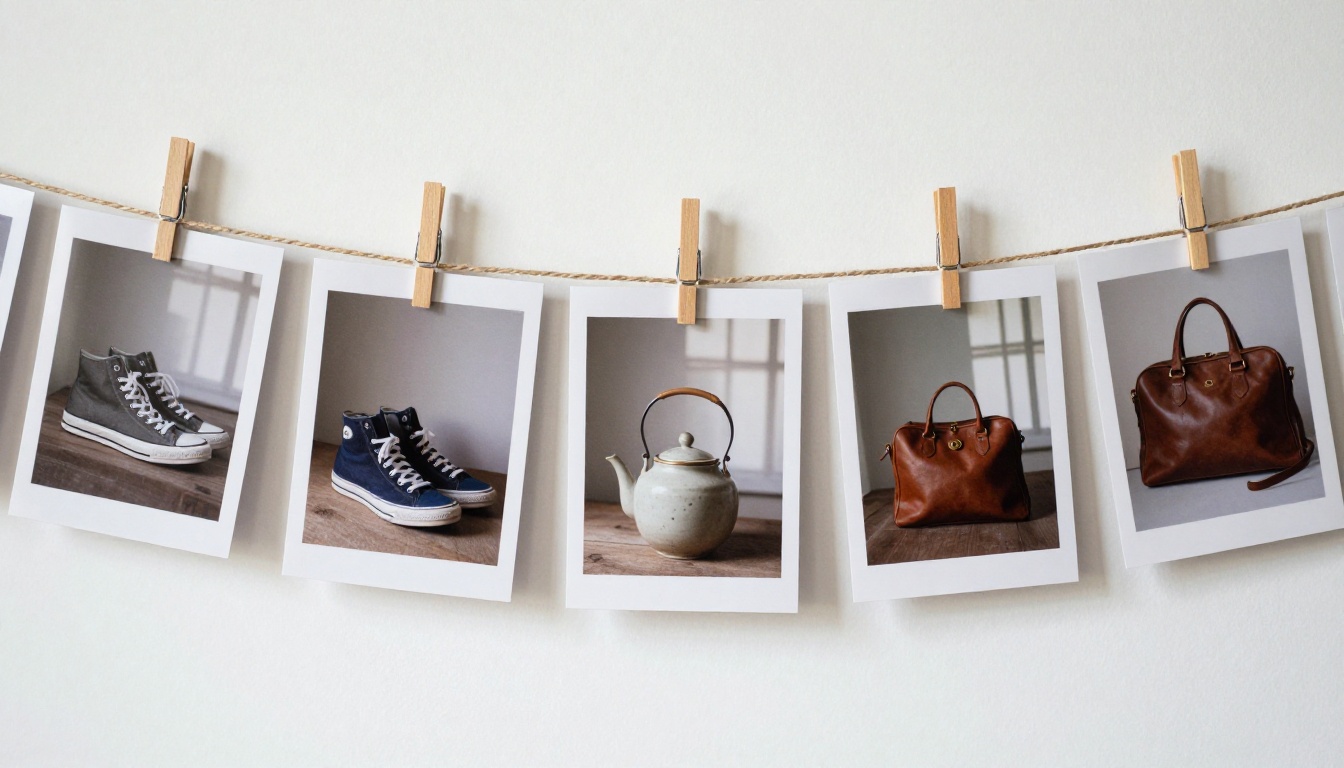
Servidor MCP do Flux: Flux 2 e Kontext no Claude via Replicate, configuração e prompts reais
Conecte o Claude ao servidor MCP hospedado da Replicate e use o Flux 2 para gerar imagens e o Flux Kontext para editá-las, sem sair do chat. Passos de configuração para Claude.ai, Claude Desktop e Claude Code, uma tabela comparativa de modelos, prompts que funcionam e os erros que desperdiçam créditos.
Se você já copiou um prompt do Claude, colou em outra ferramenta de imagem, baixou o resultado e voltou ao chat para pedir um ajuste, conhece bem esse atrito. O chat sabe o que você quer. O modelo de imagem fica em outra aba. A configuração de um servidor MCP do Flux fecha essa lacuna: o Claude escreve o prompt, chama o modelo na Replicate e devolve o link da imagem pronta dentro da mesma conversa.
Primeiro, um esclarecimento, porque os resultados de busca confundem. Não existe um produto independente chamado "o servidor MCP do Flux". O que as pessoas querem dizer é o servidor MCP hospedado oficial da Replicate, que abre a biblioteca de modelos da Replicate para o Claude, combinado com os modelos da Black Forest Labs que rodam lá: a família Flux 2 para gerar imagens e a família Flux Kontext para editá-las. Este artigo mostra como conectar os dois, qual modelo chamar para cada tarefa e os prompts que se comportam bem na prática.
O que é realmente o servidor MCP do Flux
Um servidor hospedado, milhares de modelos
A Replicate mantém um servidor MCP hospedado em https://mcp.replicate.com/sse. A página de configuração dele diz que permite que aplicativos como Claude, Cursor, Codex, Gemini e VS Code acessem a API HTTP da Replicate, para que possam encontrar, comparar e executar modelos. As ferramentas listadas incluem search_models, create_predictions e list_hardware. Em termos simples, o Claude pode pesquisar o catálogo, ler o que um modelo aceita como entrada e iniciar uma predição com o seu prompt.
O Flux é uma parte desse catálogo. A Black Forest Labs publica seus modelos na Replicate, então pedir um modelo Flux ao Claude usa o mesmo mecanismo de pedir qualquer outro modelo de imagem. Isso é útil: os hábitos que você criar aqui valem para todos os outros modelos da plataforma.
Por que não escrever um script?
Você pode chamar a Replicate a partir de um script em Python ou Node, e muita gente faz isso. A rota MCP se justifica em algumas situações:
O Claude escolhe os parâmetros. Ele lê o schema de entrada do modelo e preenche proporção, resolução e formato de saída, em vez de você procurar na documentação.
Prompts e resultados ficam juntos. Cada tentativa, seed e link fica em uma única conversa que você pode rolar para trás.
A iteração é conversacional. "Mesma cena, luz mais quente" é uma frase, não uma mudança de código.
Nada para manter. O servidor é hospedado, então o Claude.ai e o Claude Desktop não precisam de instalação local.
A contrapartida está em custo e controle. Cada execução é cobrada da sua conta na Replicate, e o Claude decide quantas chamadas fazer, a menos que você diga o contrário. Mais sobre isso na seção de erros.
Conecte a Replicate ao Claude
Comece entrando na Replicate e criando um token de API nas configurações da sua conta. Trate-o como uma senha. O token é cobrado da sua conta, então nunca o cole em um prompt nem o envie a um repositório. Os fluxos de conector abaixo pedem o token em um campo específico.
Claude.ai e Claude Desktop
Abra Configurações e vá até Conectores. Na web, o caminho é claude.ai/settings/connectors.
Escolha Adicionar conector personalizado.
Digite a URL do servidor https://mcp.replicate.com/sse.
Clique em Conectar e cole seu token de API da Replicate quando for solicitado.
No Claude Desktop, reinicie o aplicativo para que as novas ferramentas sejam carregadas.
Claude Code em um comando
Se você trabalha no terminal, um único comando registra o servidor para a sua conta de usuário:
claude mcp add replicate https://mcp.replicate.com/sse --transport sse --scope user
--scope user torna o servidor disponível em todos os projetos, em vez de só na pasta em que você executou o comando. A autenticação usa o mesmo token de API da Replicate.
Cursor, Windsurf, Codex e Gemini CLI
Outros clientes também funcionam, com uma estrutura um pouco diferente:
Cliente
Como se conecta
Cursor
Edite ~/.cursor/mcp.json com uma entrada npx -y mcp-remote@latest
Windsurf
Edite ~/.codeium/windsurf/mcp_config.json com o mesmo tipo de entrada npx
Codex CLI
Execute codex mcp add replicate e depois abra /mcp dentro de codex
Gemini CLI
Adicione a URL do servidor em ~/.gemini/settings.json e depois execute /mcp auth replicate
Para o Cursor e o Windsurf, copie o bloco JSON exato da página MCP da Replicate em vez de digitá-lo de memória. Um colchete fora do lugar e o servidor falha em silêncio ao carregar.
Verifique se está funcionando
Abra um chat novo e pergunte: "Pesquise na Replicate por black-forest-labs/flux-2-pro e liste as entradas que ele aceita." Se a conexão estiver ativa, o Claude chama a ferramenta de pesquisa e informa campos como prompt, input_images, aspect_ratio, resolution, output_format, seed e safety_tolerance. Se o Claude disser que não tem ferramentas para isso, reinicie o cliente e confirme que o conector aparece como conectado.
Escolha o modelo Flux certo
A página da Black Forest Labs na Replicate lista uma longa sequência de modelos Flux 2 e Kontext. Você não precisa de todos. Esta tabela traz os que valem a pena conhecer, com cada descrição extraída do próprio texto da Replicate.
Flux 2 para gerar. O Flux 2 Pro é o cavalo de batalha. Ele cria imagens só a partir de um texto, ou a partir de um prompt com até oito imagens de referência que orientam estilo, sujeito ou composição. A saída chega a 4 MP, com teto de 2048x2048, e você pode escolher WebP, JPEG ou PNG. A variante Flux 2 Klein 4B troca um pouco de acabamento por velocidade, o que a torna a escolha certa para as primeiras rodadas de um prompt.
Kontext para editar. O Flux Kontext Pro recebe uma imagem de entrada e uma instrução escrita em linguagem simples. Sem máscaras, sem ferramentas de seleção. Ele também pode gerar do zero se você deixar o campo de imagem vazio, embora o Flux 2 seja a melhor primeira escolha para essa tarefa.
Regras rápidas de decisão
Sem imagem de origem e você quer o melhor resultado: Flux 2 Pro, ou Flux 2 Max para a versão final.
A mudança envolve palavras em uma placa, rótulo ou pôster: Flux Kontext Max.
Dez rodadas de ajuste de prompt pela frente: Flux 2 Klein 4B primeiro, depois suba de modelo.
Prompts que funcionam no Claude
O Claude não precisa de sintaxe especial. Ele precisa do nome do modelo, das configurações que importam para você e de uma descrição clara. Tudo abaixo é um padrão, não uma regra.
Texto para imagem simples
Um pedido que costuma funcionar na primeira tentativa:
Use Replicate to run black-forest-labs/flux-2-pro with aspect_ratio 16:9, resolution 2 MP e output_format jpg. Prompt: uma chaleira de cerâmica sobre um pano de linho ao lado de uma janela, luz suave da manhã vindo da esquerda, lente de 85mm, profundidade de campo rasa, grão fino de filme. Retorne a URL da imagem.
Nomear o modelo elimina o palpite. Informar a proporção e a resolução impede que o Claude recorra aos padrões, que, no caso do Flux 2 Pro, significam uma imagem quadrada de 1 MP.
💡 O schema do Flux 2 Pro diz que até 4 MP é possível, mas 2 MP ou menos é o recomendado, e que resoluções muito altas podem não ser respeitadas quando a proporção não é 1:1. Comece em 1 ou 2 MP.
Prompts com várias referências
As imagens de referência são onde o Flux 2 se destaca dos modelos mais antigos. O truque é se referir a elas pelo número. Um prompt da própria galeria de exemplos do modelo:
The person from image 1 is petting the cat from image 2, the bird from image 3 is next to them.
Entregue ao Claude três URLs de imagem, liste-as em ordem e use "image 1", "image 2" e "image 3" no prompt. Para um visual de marca, passe de três a cinco exemplos do estilo desejado e descreva a nova cena em uma frase.
Edições com o Kontext
Prompts de edição funcionam melhor quando dizem a mudança e o que deve permanecer igual. Este vem da galeria do Flux Kontext Pro:
Change the background to a beach while keeping the person in the exact same position, scale, and pose. Maintain identical subject placement, camera angle, framing, and perspective. Only replace the environment around them.
Instruções curtas também funcionam para pequenas tarefas. "Change the car to blue" é um exemplo real da página do Flux 2 Pro, e "make this a photo" aparece na galeria do Kontext Pro. Os dois são uma única mudança, claramente nomeada.
Texto no quadro. Coloque as palavras exatas entre aspas e mantenha-as curtas. A galeria do Kontext Pro mostra um prompt de substituição pura: Replace 'joy' with 'Pro'. Para textos mais longos, o Flux Kontext Max é o modelo que a Replicate descreve como tendo tipografia aprimorada. A galeria do Flux 2 Pro inclui até um infográfico rotulado de um monumento, com medidas, então texto denso também é possível ali, mas confira cada caractere antes de publicar.
Parâmetros que vale definir
O Claude preenche estes valores se você não os informar. Defini-los você mesmo evita uma nova tentativa. Os valores abaixo vêm dos schemas de entrada do Flux 2 Pro e do Flux Kontext Pro.
O padrão é 1:1; também aceita 16:9, 3:2, 4:5, 9:16 e outras, além de custom
O padrão é match_input_image; 14 predefinições
resolution
0,5, 1 (padrão), 2 ou 4 MP
Não oferecido, segue a entrada
output_format
webp (padrão), jpg ou png
png (padrão) ou jpg
output_quality
0 a 100, padrão 80, ignorado para png
Não oferecido
seed
Um valor fixo reproduz um resultado
Um valor fixo reproduz um resultado
safety_tolerance
1 rigoroso a 5 permissivo, padrão 2
Padrão 2, que também é o máximo quando há imagens de entrada
prompt_upsampling
Não listado no schema
Desligado por padrão, melhora o prompt automaticamente
Seeds tornam as edições comparáveis. Se você muda o prompt e a seed ao mesmo tempo, não consegue saber qual dos dois causou a diferença. Peça ao Claude que reutilize a seed da execução anterior e altere apenas o texto. É o mais perto de um experimento controlado que você consegue na geração de imagens.
Deixe o Claude rascunhar, mas leia o prompt. O Claude é bom em expandir "a teapot" em uma descrição de iluminação e lente. É menos bom em lembrar que você não queria texto no quadro. Peça que ele mostre o prompt final antes de executar a predição, principalmente nos modelos maiores.
Um fluxo de foto de produto que se sustenta
Esta é uma sequência que serve a uma pequena loja ou a um freelancer que monta um catálogo. Mantenha cada etapa no mesmo chat, para que o histórico faça o registro por você.
Rascunhe com o Klein. Peça seis variações da cena do produto no Flux 2 Klein 4B. Escolha a composição de que gostar.
Refaça no Pro. Execute o prompt vencedor no Flux 2 Pro em 2 MP e anote a seed.
Edite com o Kontext. Use o Flux Kontext Pro para uma mudança por rodada: fundo, cor, iluminação.
Registre tudo. Peça ao Claude que mantenha uma tabela atualizada com prompt, modelo, seed e URL. Sua próxima sessão vai começar com fatos, não com memória.
Quando a tarefa é "colocar este produto ao lado desta pessoa", uma ferramenta dedicada ajuda. O Multi Image Kontext Max junta duas fotos em uma só cena, e é uma opção útil quando você não precisa da flexibilidade total de oito referências.
Como a execução inteira vive em uma única conversa, um colega pode abri-la, ler os prompts e repetir ou ajustar qualquer etapa. Compare isso com uma pasta de downloads sem nome.
Erros que desperdiçam tempo
1. Empilhar cinco edições em um prompt
"Mude o fundo, deixe a camisa vermelha, adicione óculos, suavize a luz e corte mais justo" pede ao modelo que adivinhe as prioridades. Divida em cinco edições curtas e revise cada uma. Você vai gastar mais mensagens, mas menos créditos com resultados ruins.
2. Usar o maior modelo para rascunhos
Não há motivo para gastar com o Flux 2 Max um prompt que você ainda não fechou. Use um modelo rápido para encontrar a ideia e gaste na versão final.
3. Laços sem orçamento e tokens soltos
Diga ao Claude quantas gerações ele pode executar por pedido, por exemplo "no máximo quatro". Cada predição é cobrada da sua conta na Replicate, e a página de cada modelo mostra o preço atual. Confira antes de pedir trinta variações.
Mantenha o token fora do chat também. Ele pertence ao campo de autenticação do conector, não a uma mensagem. Se ele um dia aparecer em uma conversa ou em uma captura de tela, revogue-o nas configurações da Replicate e crie outro.
Experimente o Flux no PicassoIA
A rota do MCP da Replicate recompensa quem gosta de terminais, schemas e logs. Se você prefere pular a configuração e ver resultados primeiro, abra uma página de modelo e digite um prompt. Comece com o Flux 2 Pro para uma imagem nova, depois leve o resultado ao Flux Kontext Pro e mude uma coisa nele: o fundo, a cor de uma jaqueta, a hora do dia. Duas ou três rodadas bastam para sentir como as duas famílias pensam de forma diferente. As páginas dos modelos também mostram prompts e entradas de exemplo, uma forma rápida de ver como cada um interpreta instruções.
A qualidade do prompt decide a maioria dos resultados, e você não precisa de um conector para melhorá-la. O Claude Sonnet 5 está disponível no PicassoIA, então você pode rascunhar um prompt ali e colá-lo direto em uma página de modelo Flux.
Uma imagem forte também pode virar o primeiro quadro de um clipe curto. Modelos de imagem para vídeo como o Wan 2.7 I2V recebem uma foto e a animam, então um render do Flux pode virar um loop de produto ou um teaser para redes sociais sem começar do zero. O PicassoIA também tem sua própria API para desenvolvedores e uma conexão MCP para seus modelos de imagem e vídeo, documentadas em picassoia.com/en/api, caso você queira uma única conta por trás do navegador e das suas ferramentas.
Escolha uma cena que você realmente precisa, seja uma foto de produto, um retrato ou o cabeçalho de um blog, e faça sua primeira imagem hoje. Execute o mesmo prompt em um modelo rápido e em um premium, e fique com o resultado que você ficaria feliz em publicar.