Você digitou um prompt, esperou alguns segundos e o PixVerse entregou um clipe lindo de cinco segundos. Depois você notou a pequena logo no canto do quadro. Se esse clipe era para um reel de cliente, uma página de produto ou um canal que se importa com acabamento, o carimbo é um problema. A boa notícia: você tem opções reais para obter PixVerse sem marca d’água, e nenhuma delas envolve truques que estragam seu material.
Este artigo explica o que é, de fato, a marca d’água, o que usuários gratuitos podem e não podem esperar, como as configurações de exportação mudam o resultado e quais alternativas entregam vídeo limpo desde a primeira renderização.
💡 Resposta rápida: No próprio app do PixVerse, a marca d’água faz parte do plano gratuito. Os planos pagos a removem. Se você não quer assinar, gere o clipe com outro modelo que exporte arquivos limpos.
Por que o PixVerse adiciona marca d’água
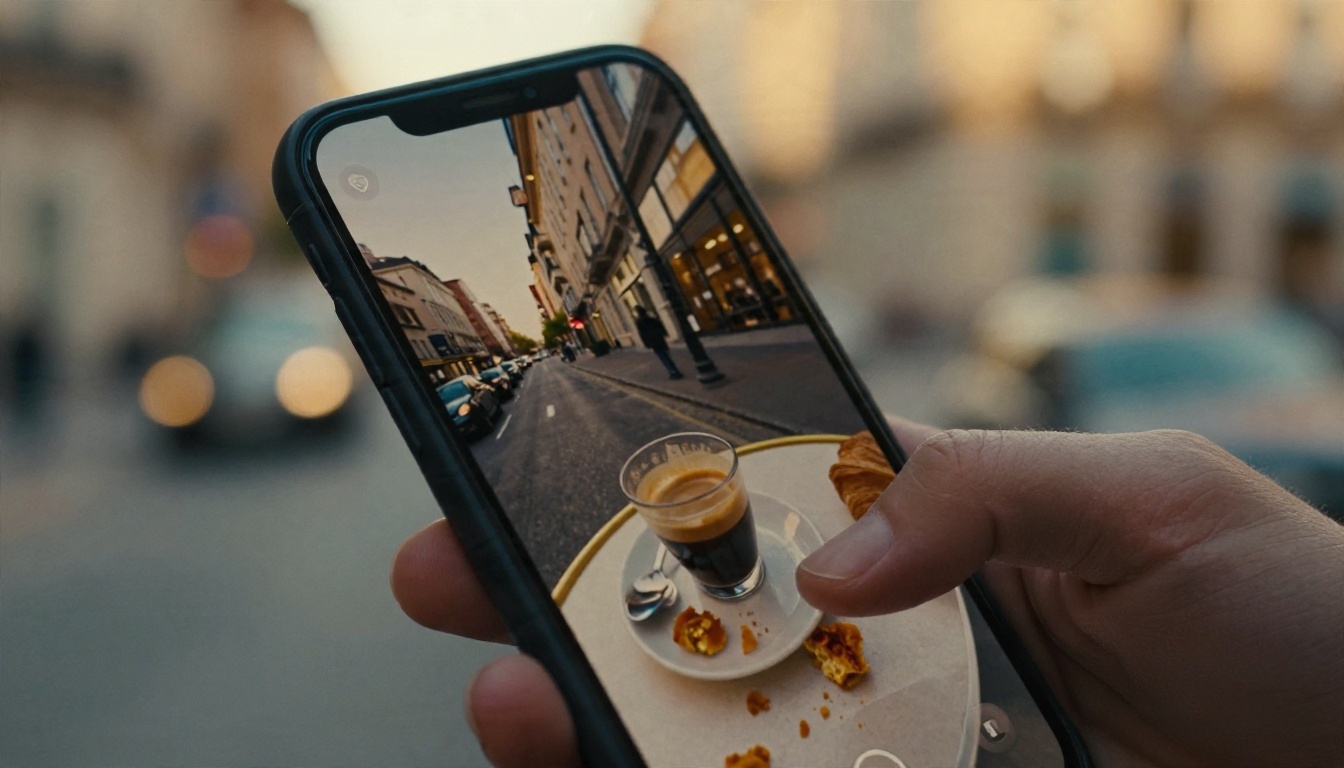
Quase todo app de vídeo com IA faz a mesma coisa. Renderizar vídeo consome tempo de GPU de verdade, então quem usa de graça paga com atenção em vez de dinheiro. Cada clipe compartilhado vira um pequeno anúncio da ferramenta que o criou.
A lógica do negócio
A marca d’água é uma troca. Você ganha gerações gratuitas, e a plataforma ganha distribuição gratuita. Quando você passa para um plano pago, a troca muda: você paga com dinheiro e a logo desaparece. É por isso que as análises continuam relatando o mesmo padrão ao longo de 2026: as exportações gratuitas trazem a marca, e os planos pagos a retiram.
Como é a marca
No PixVerse, a logo fica em um canto do quadro e permanece ali durante todo o clipe. Ela é gravada nos pixels do arquivo exportado. Esse detalhe importa, porque significa que você não consegue desligá-la depois da exportação. O único caminho limpo é gerar ou exportar o clipe de novo com uma configuração que não a adicione.
Onde ela aparece e onde não aparece
Relatos sugerem que a marca aparece nos downloads do plano gratuito, enquanto as exportações pagas saem limpas. Alguns usuários também notam diferença entre pré-visualizar um clipe dentro do app e baixá-lo. Sempre confira o arquivo baixado, não a pré-visualização.
O que os usuários gratuitos realmente recebem
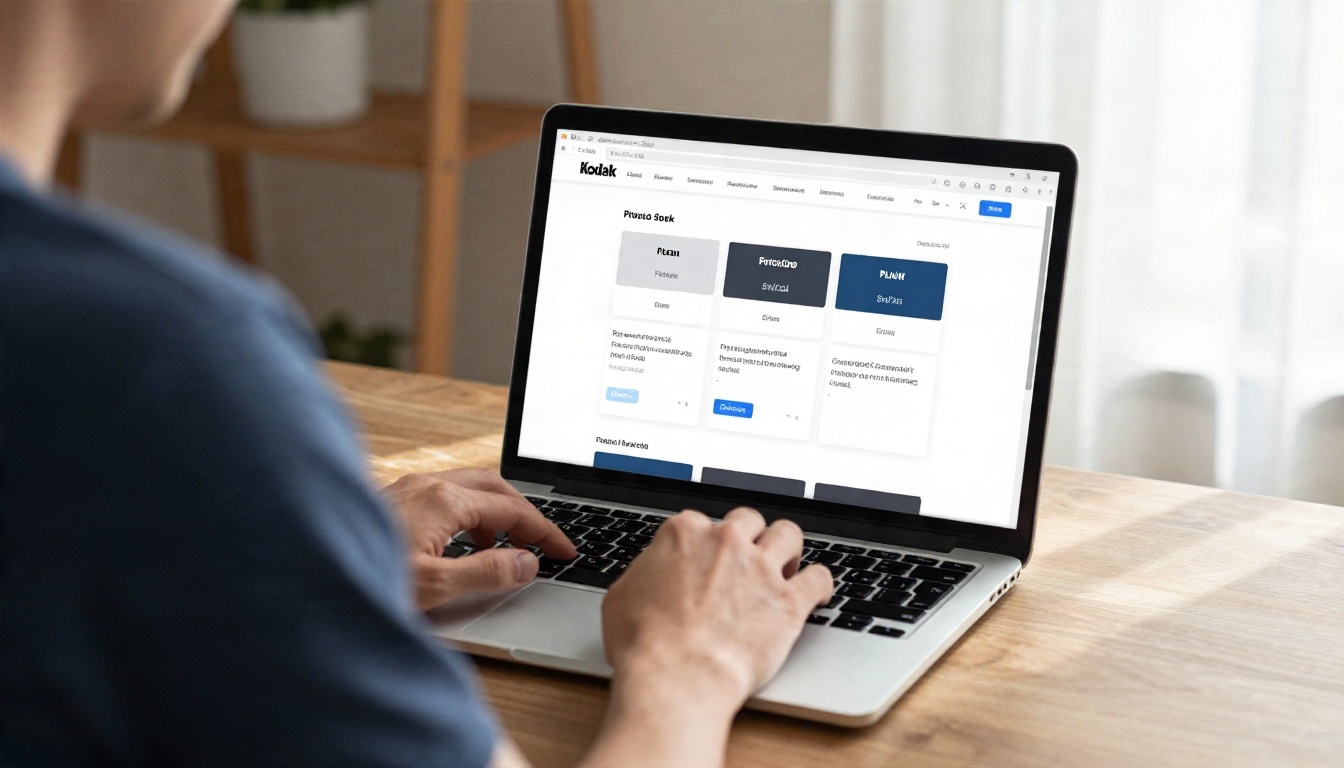
O PixVerse muda os detalhes dos planos com frequência, então trate qualquer número abaixo como um instantâneo do momento e confirme na página de planos dentro do app antes de planejar um projeto com base nele.
Créditos e recargas diárias
As análises descrevem um bônus de cadastro de cerca de 90 créditos e uma recarga diária de cerca de 60 créditos. Um único vídeo curto custa cerca de 35 créditos, e um clipe de resolução mais baixa, sem áudio, pode custar algo mais perto de 25. Isso dá de um a dois clipes por dia, o que serve para experimentos e é pouco para trabalhos de produção.
Limites de resolução
As exportações gratuitas são relatadas entre 360p e 540p, dependendo da origem e da semana. O plano pago de entrada aparece listado em cerca de 720p. Se a sua entrega final é uma publicação de 1080p nas redes sociais, um clipe gratuito vai parecer suave mesmo antes de você considerar a marca d’água.
Existe um método gratuito e oficial de remoção?
Com base em tudo o que encontrei, não. Nenhuma fonte de 2026 descreve uma exportação do plano gratuito que remova a logo. Quem vende um "removedor com um clique" para arquivos do PixVerse está vendendo uma solução improvisada, não um recurso oficial..
| Tipo de plano | Marca d’água | Resolução típica | Ideal para |
|---|
| Gratuito | Sim | Aproximadamente 360p a 540p | Testar prompts |
| Plano pago de entrada | Não | Em torno de 720p | Publicações regulares |
| Planos pagos superiores | Não | Até 1080p | Trabalhos para clientes e marcas |
| Saída de API de terceiros | Depende do fornecedor | Varia | Desenvolvedores |
Planos pagos que removem a marca
Se o PixVerse já é sua ferramenta favorita, pagar é a resposta mais limpa. Um guia lista o plano pago de entrada em cerca de US$ 10 por mês, ou aproximadamente US$ 8 por mês no faturamento anual, e afirma que todos os planos pagos para consumidores removem a logo.
Quando pagar faz sentido
Pague se você gera mais do que alguns clipes por semana, se entrega para clientes ou se quer resolução mais alta junto com o quadro limpo. Um único mês de acesso pago custa menos do que perder um cliente por causa de uma logo chamativa no canto.
A rota da API
Algumas plataformas de terceiros revendem modelos do PixVerse por meio de uma API e afirmam que a saída delas é limpa. Isso é uma alegação do fornecedor e não descreve o app próprio do PixVerse. Se você é desenvolvedor e está criando um produto, vale testar. Se você é criador e só quer um bom clipe, exige mais configuração do que você precisa..
Cuidado com os removedores falsos
Os resultados de busca estão cheios de sites que prometem apagar a logo. Tenha cuidado. Enviar seu material para um site desconhecido arrisca seus arquivos, e os resultados raramente são bons. Cortar o canto tira parte da sua composição. Desfocar deixa uma mancha óbvia. Preencher com uma ferramenta de preenchimento produz cintilação, já que o remendo muda de quadro para quadro.
💡 Regra prática: Se um método exige que você estrague a imagem para esconder a logo, gere o clipe de novo, sem a logo.
Configurações de exportação que importam

Remover a logo é só metade do trabalho. Um quadro limpo em 360p ainda fica ruim em um celular moderno. Estas configurações decidem como o arquivo final fica.
Primeiro a resolução
Gere na resolução mais alta que o seu plano permite. O PixVerse oferece várias versões do modelo no PicassoIA, incluindo Pixverse v3.5, Pixverse v4.5 e Pixverse v6. Versões mais novas costumam trazer movimento melhor e mais detalhe nítido, e a v6 adiciona áudio por IA.
Duração e proporção
Clipes curtos renderizam mais rápido, parecem mais estáveis e custam menos. Para plataformas verticais, escolha 9:16 antes de gerar, não depois. Recortar um clipe 16:9 em um quadro vertical descarta a maior parte da imagem e pode empurrar o assunto para fora da área segura.
Áudio ligado ou desligado
O áudio pode aumentar o custo em créditos nos planos gratuitos. Se você pretende adicionar sua própria música ou narração, desligue o áudio nativo e guarde os créditos para outra tentativa.
Checklist rápido de configurações
- Resolução: a mais alta que o seu plano permite
- Proporção: escolha a proporção final da plataforma antes de renderizar
- Duração: o clipe mais curto que conta a história
- Áudio: desligado se você for substituí-lo
- Download: abra o arquivo no seu dispositivo e confira os quatro cantos
Alternativas gratuitas sem logo

Se o seu objetivo é um vídeo limpo e não o PixVerse especificamente, trocar de ferramenta costuma ser a solução mais rápida. O PicassoIA hospeda um grande catálogo de modelos de texto para vídeo e de imagem para vídeo, então você pode testar vários em um só lugar sem abrir uma nova conta a cada vez.
Seedance para clipes longos e gratuitos
O Seedance 2.5 Lite é listado como um gerador de vídeo gratuito e ilimitado, com clipes de até 10 segundos. Isso é o dobro da duração que a maioria das exportações gratuitas do PixVerse oferece. Quando você precisar de clipes mais longos, o Seedance 2.5 amplia muito a duração dos clipes.
Kling para movimento cinematográfico
O Kling v3 Video se destaca em movimento humano, movimentos de câmera e composição cinematográfica. Ele combina com planos de produto, anúncios curtos e cenas com personagens em que mãos e rostos importam.
Veo para áudio e realismo
O Veo 3.1 Fast transforma texto em vídeo 1080p com áudio sincronizado. Para cenas de fala e ambientes, ele economiza uma etapa separada de som.
Wan e Hailuo para animar fotos
Se você já tem uma imagem fixa que adora, o Wan 2.5 I2V Fast e o Hailuo 2.3 Fast a animam em um clipe curto. Ambos são rápidos, o que os torna bons para testar várias versões de um plano.
Como usar o Pixverse v6 no PicassoIA

Quer o visual do PixVerse sem a logo no canto? O Pixverse v6 está disponível no PicassoIA como vídeo cinematográfico com áudio por IA. Veja um fluxo de trabalho simples.
Passo a passo
- Abra a página do modelo. Vá até a página do Pixverse v6 e faça login na sua conta do PicassoIA.
- Escreva um prompt focado. Descreva um assunto, uma ação e um movimento de câmera. Exemplo: "Um barista despeja leite vaporizado em uma xícara de cerâmica, aproximação lenta, luz suave de janela pela manhã."
- Escolha as configurações. Selecione a resolução, a duração e a proporção que combinam com a plataforma final. Se a página oferecer entrada de imagem, envie uma foto fixa como primeiro quadro para ter mais controle.
- Decida sobre o áudio. Mantenha o áudio nativo para clipes prontos para publicar, ou desligue-o se for adicionar música depois.
- Gere e revise. Assista ao clipe uma vez para o movimento, uma vez para artefatos e uma vez olhando apenas os cantos.
- Baixe o arquivo. Salve na maior qualidade oferecida.
Dicas de prompt que economizam créditos
- Descreva a iluminação com palavras simples: "luz suave de céu nublado", "hora dourada vinda da esquerda".
- Mantenha o movimento simples. Um movimento de câmera vale mais do que três.
- Nomeie texturas: "suéter de lã", "aço escovado", "paralelepípedo molhado".
- Evite pedir texto legível dentro do quadro. Os modelos de vídeo ainda têm dificuldade com letras.
Aumento de resolução de clipes em baixa resolução
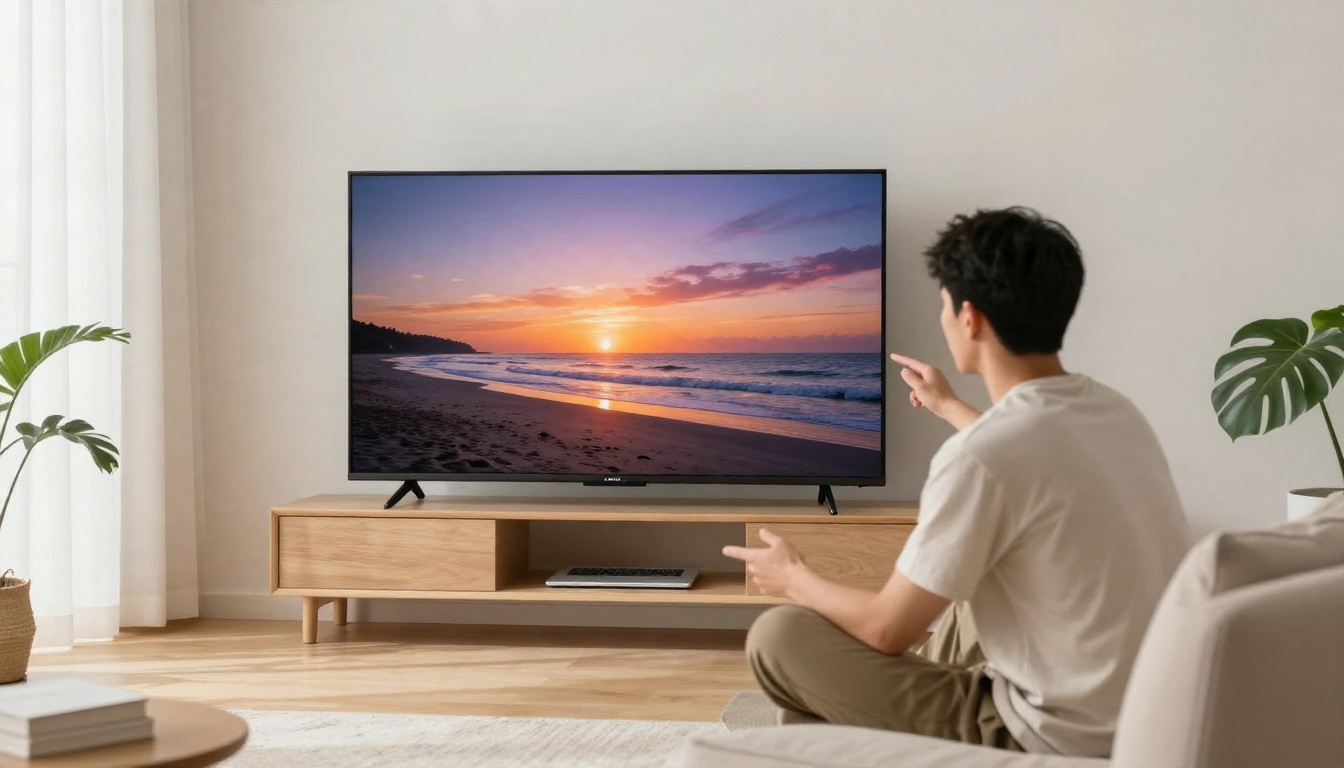
Talvez você já tenha um clipe limpo, mas ele saiu em baixa resolução. Nesse caso, o upscaling é a ferramenta certa.
Escolha um upscaler
O Video Upscale deixa o material mais nítido, até 4K e taxas de quadros mais altas. O Upscale v1 também oferece upscaling para 4K, e o Real ESRGAN Video é uma opção sólida para material antigo ou mais suave.
O que o upscaling pode e não pode fazer
Um upscaler adiciona detalhe e nitidez. Ele não apaga uma logo que já está gravada no quadro. Use-o para aumentar a resolução depois de ter uma origem limpa, não como substituto de gerar um clipe limpo.
Boa ordem de operações
- Gere o clipe sem logo.
- Confira os cantos.
- Faça o upscaling se precisar de mais resolução.
- Adicione música, legendas e correção de cor por último.
💡 Por que essa ordem importa: Cada etapa extra de processamento amplifica falhas. Corrija a origem primeiro e o restante do fluxo continua limpo.
Erros comuns a evitar
Confiar na pré-visualização
A janela de pré-visualização dentro de um app não é o arquivo que você baixa. Sempre abra o arquivo exportado no celular ou no computador antes de enviá-lo para qualquer lugar.
Cortar o canto
É o primeiro truque que as pessoas tentam e o que mais prejudica. Você perde imagem, a proporção muda, e um enquadramento levemente estranho denuncia que algo foi removido.
Ignorar as regras da plataforma
Confira os termos da ferramenta que você usa. Os planos pagos normalmente concedem uso comercial, enquanto os planos gratuitos podem restringi-lo. Um quadro limpo não substitui a licença adequada. Quando você paga por um plano ou usa uma plataforma com termos comerciais claros, evita problemas mais tarde.
Usar material roubado
Remova marcas apenas de clipes que você mesmo criou. Se um vídeo pertence a outra pessoa, uma marca d’água pode fazer parte da reivindicação de propriedade dela, e remoção não é algo que cabe a você fazer.
Renderizar na proporção errada
Corrija a proporção antes de gerar. Gerar de novo custa créditos, e recortar depois custa qualidade.
Escolhendo o caminho certo
Projetos diferentes pedem respostas diferentes. Use este mapa rápido.
Criador solo com orçamento limitado
Comece com modelos gratuitos que exportem arquivos limpos, como o Seedance 2.5 Lite. Teste seu conceito ali e depois migre para um plano pago apenas nos clipes que merecem um acabamento extra.
Equipe pequena ou agência
Escolha um modelo por estilo. Use o Kling v3 Video para cenas cinematográficas, o Veo 3.1 Fast para clipes com som e um upscaler para a entrega final. Padronizar economiza rodadas de revisão.
Fã fiel do PixVerse
Se você gosta do visual do PixVerse, continue usando. Pague pelo plano que remove a marca e define sua resolução. Ou rode o Pixverse v4.5 no PicassoIA e compare com seus resultados habituais.

Crie seus próprios clipes limpos hoje
As marcas d’água existem porque renderizar vídeo é caro, e o PixVerse não é diferente do restante do setor. Você tem três opções honestas: pagar por um plano que a remove, testar uma rota via API se você cria software, ou gerar seus clipes com um modelo que exporte arquivos limpos desde o início.
A forma mais rápida de resolver a questão é rodar o mesmo prompt em dois ou três modelos e comparar os resultados lado a lado. Abra o Picasso IA, teste o Pixverse v6 contra o Seedance 2.5 Lite e o Kling v3 Video, e fique com aquele que entregar o quadro mais limpo para o seu projeto. Explore todas as opções em picassoia.com/en/all-models e comece a montar uma biblioteca de clipes que você pode publicar com confiança.


