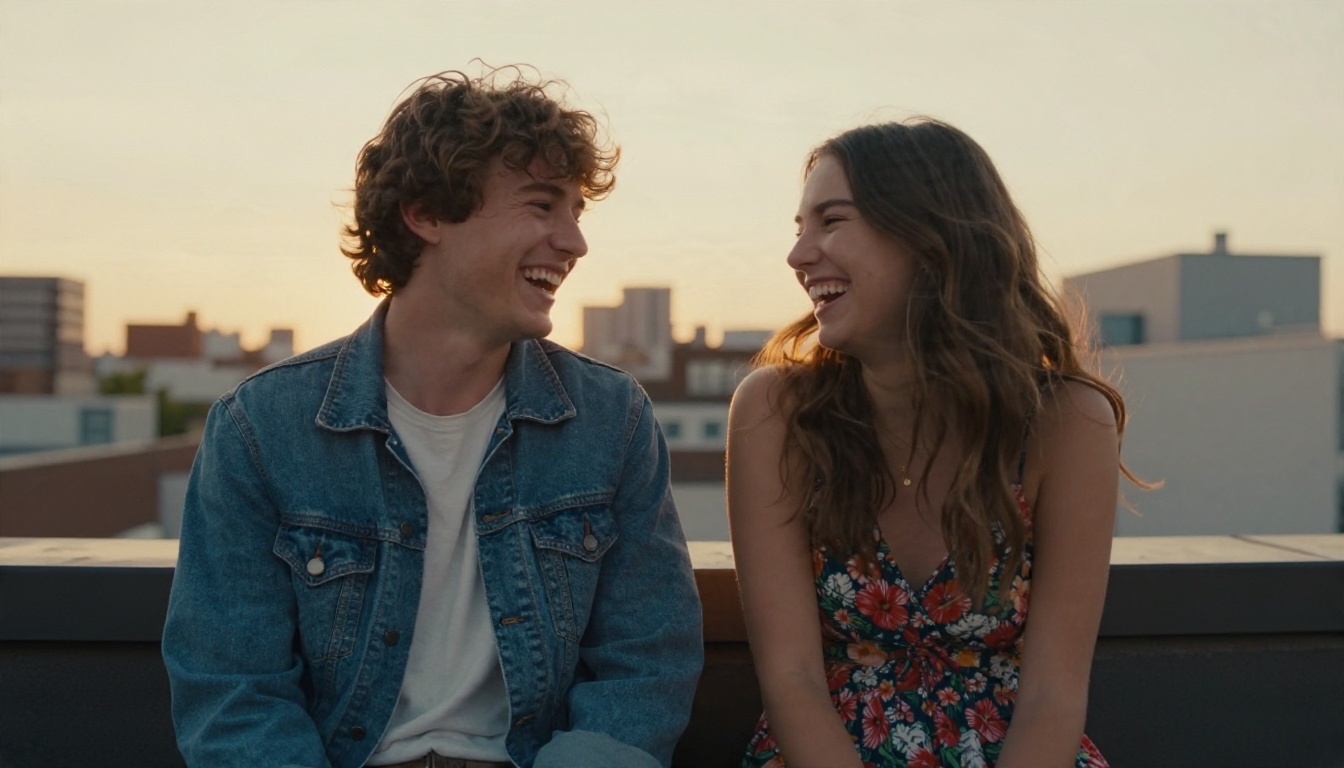
صوّرت المقطع المثالي. المشية سلسة، والإضاءة دافئة، والأداء متقن. ثم تلاحظ أن الكنزة تبدو باهتة، أو أن العميل أراد السترة الكحلية بدلًا من التيشيرت الأبيض. قبل سنوات كان ذلك يعني إعادة التصوير. اليوم يكفي أن تكتب جملة واحدة. يأخذ مغيّر الملابس بالذكاء الاصطناعي للفيديو لقطاتك الموجودة، ويحدد القطعة على الشخص، ويعيد رسمها إطارًا بعد إطار مع بقاء الوجه والحركة والخلفية كما هي.
يوضح هذا المقال كيف يعمل ذلك، وما الذي تعنيه فعلًا كلمتا "مجاني" و"عبر الإنترنت" في هذا المجال، وأي النماذج تؤدي المهمة جيدًا، والأوامر النصية الدقيقة التي تحافظ على ثبات القماش من الإطار الأول إلى الأخير. يتضمن المقال درسًا تعليميًا قصيرًا في المنتصف، وجدولًا للأوامر يمكنك نسخه، وقائمة حلول للمشكلات التي يواجهها الجميع في المحاولة الأولى.
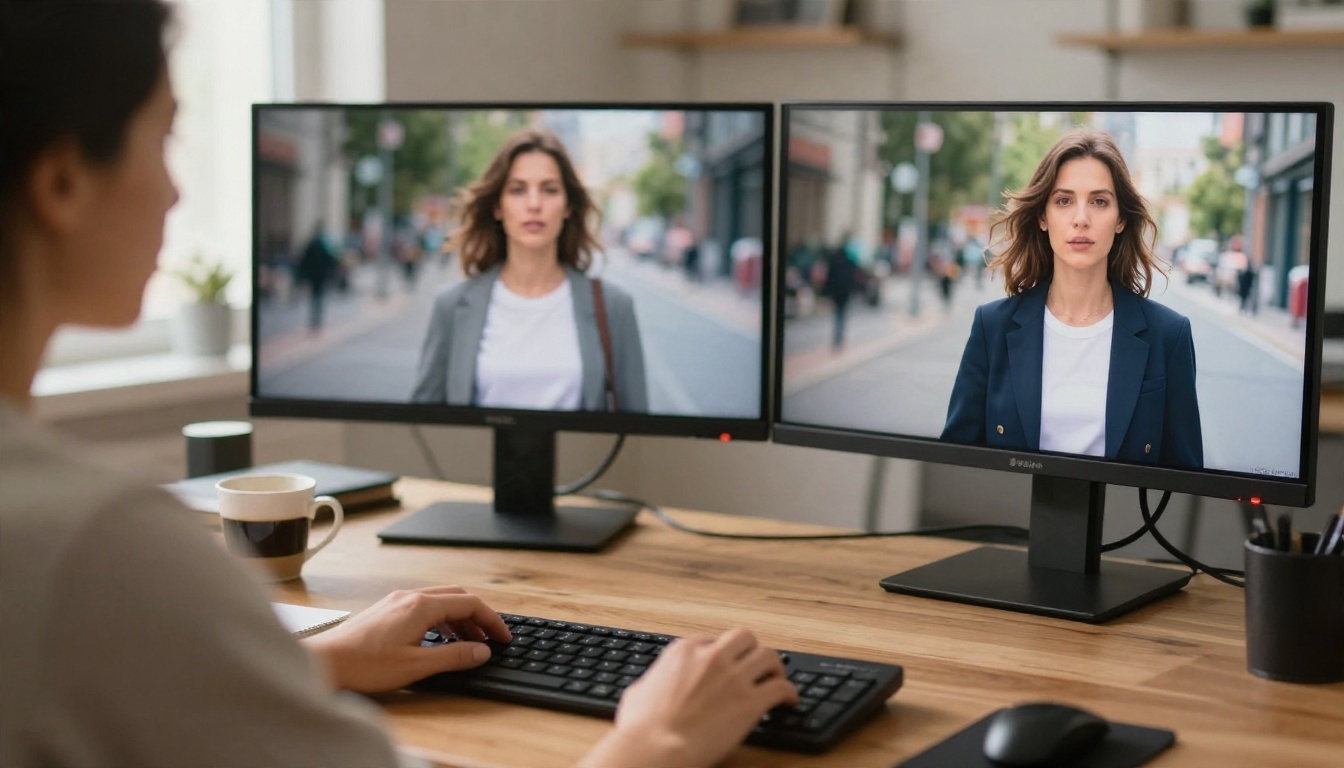
ماذا يفعل مغيّر الملابس للفيديو؟
إطارًا بإطار، لا مجرد فلتر
الفلتر يطلي لونًا فوق ما هو موجود. أما مغيّر الملابس فيؤدي مهمة أصعب بكثير: إذ يعيد بناء القطعة لتتبع جسم الشخص. عندما تتأرجح الذراع يتجعد الكم، وعندما يدير الشخص رأسه تلتقط الياقة الضوء من زاوية جديدة. على النموذج أن يتتبع الشخص، ويحدد منطقة الملابس، ويولّد قماشًا جديدًا، ويحافظ على اتساق هذا القماش عبر 120 إطارًا أو أكثر.
لهذا كانت تطبيقات "تبديل الملابس" القديمة تبدو كملصق لُصق على الجذع. أما نماذج تحرير الفيديو الحديثة فتتعامل مع المقطع كله كمشهد واحد. فهي تقرأ الحركة والعمق والإضاءة، ثم تطبّق تعليمتك على التسلسل كله دفعة واحدة.
ثلاث طرق يستخدمها الناس
- التحرير بالأوامر النصية: ترفع المقطع وتكتب "غيّر الكنزة إلى سترة كحلية". لا قناع ولا عمل على الخط الزمني.
- التحرير بدءًا من الصورة: تعيد تصميم الإطار الأول كصورة، ثم تترك نموذج الفيديو ينقل هذا الشكل عبر الحركة.
- استبدال الشخص: تستبدل الممثل بشخص آخر كليًا، مع زيّه.
لكل طريقة مكانها. الأولى هي الأسرع، والثانية تمنحك أكبر قدر من التحكم في شكل القطعة، والثالثة مخصصة للحالات التي يلزم فيها تغيير المظهر كله.
💡 قاعدة سريعة: إذا كانت الكاميرا بالكاد تتحرك وكان الشخص يملأ ثلث الإطار، فإن التحرير بالأوامر النصية ينجح من المحاولة الأولى في أغلب الأحيان. أما اللقطات المحمولة باليد مع استدارات سريعة فتحتاج عناية أكبر، وسنتناولها لاحقًا.
المجاني وعبر الإنترنت: ماذا تتوقع؟
ماذا تعني كلمة "مجاني" فعلًا؟
إذا بحثت عن مغيّر ملابس مجاني، ستجد ثلاثة أنواع من العروض. بعض الأدوات تقتصر على معاينة بعلامة مائية. وبعضها يمنح حزمة صغيرة من نقاط البداية. وقلة منها تمنح وصولًا مفتوحًا إلى نموذج بعينه. توليد الفيديو يستهلك وقت معالجة حقيقيًا على GPU، لذلك لا يمكن لأحد أن يشغّله إلى ما لا نهاية دون تكلفة وبلا حدّ في مكان ما.
قبل أن تلتزم بمقطع معيّن، تحقق من أربعة أمور في صفحة النموذج:
- الحد الأقصى لطول المقطع. كثير من محررات الفيديو تعمل على مقاطع قصيرة، لذا خطط لتقسيم اللقطات الأطول.
- دقة المخرجات. دقة 720p بلا علامة مائية أفضل من دقة 1080p ضبابية مع شعار.
- تكلفة النقاط لكل تشغيل. يجب أن تتسع تجربة واحدة ومحاولتان إضافيتان ضمن رصيدك المجاني.
- الاستخدام التجاري. إذا كان المقطع لمتجر أو إعلان، فتأكد أنك مسموح لك بنشره.
أدوات المتصفح مقابل التطبيقات
الأداة العاملة عبر الإنترنت تعمل داخل المتصفح، أي أنها لا تحتاج إلى تثبيت ولا إلى GPU على جهازك ولا إلى متاعب في التعريفات. ترفع المقطع، وتكتب الأمر، وتنتظر، ثم تنزّل النتيجة. تأتي تطبيقات الهواتف غالبًا مع مكتبة فلاتر جاهزة، لكنها عادة تتيح لك مساحة أقل لوصف ما تريده بدقة.
بالنسبة لأي عمل يعتمد على قطعة ملابس محددة، فإن نموذجًا في المتصفح مع أمر نصي حر يتفوق من حيث التحكم. وهذا هو المسار الذي يركز عليه هذا المقال.
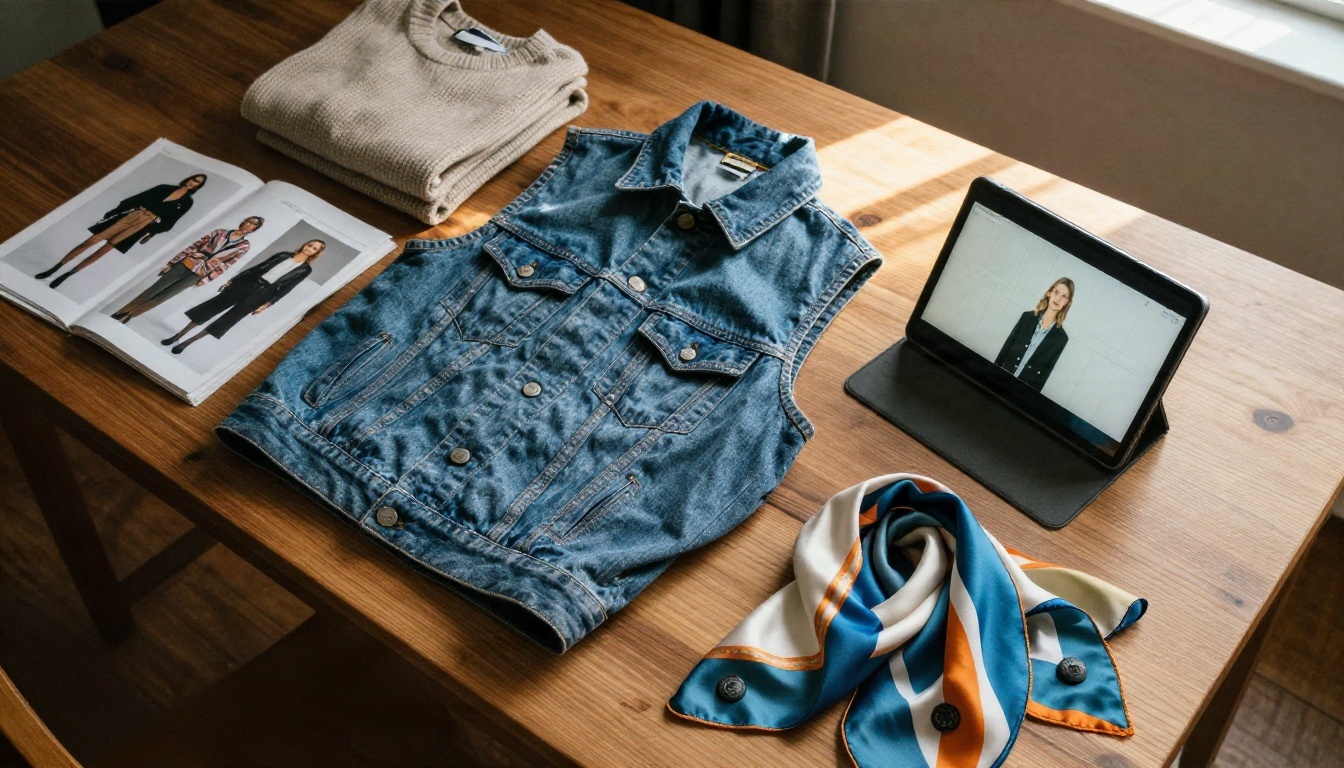
أفضل النماذج لتبديل الأزياء
يجمع PicassoIA محررات الفيديو في مكان واحد، لذا يمكنك اختبار عدة نماذج على المقطع نفسه دون رفعه إلى موقع مختلف في كل مرة. هذه هي النماذج التي تستحق التجربة في تغيير الملابس.
| النموذج | الأفضل في | المدخلات | النتيجة المعتادة |
|---|
| Lucy Edit 2 | التعديلات النصية المباشرة على اللقطات الموجودة | فيديو مع أمر نصي | تبديلات نظيفة للقطع، مع الحفاظ على الوجه والحركة |
| Wan 2.7 Videoedit | تعديلات بالنص مع معالجة قوية للحركة | فيديو مع أمر نصي | قماش ثابت مع حركة متوسطة |
| Kling o1 | إعادة كتابة المشهد من النص | فيديو مع أمر نصي | تفاصيل قوية للأقمشة والإكسسوارات |
| Aleph 2 | تعديل إطار واحد وإعادة تصميم المقطع كله | فيديو مع مرجع | مظهر متسق عبر اللقطة كاملة |
| Gen 4 Aleph | إعادة المونتاج وإعادة التصميم | فيديو مع أمر نصي | جيد للتغييرات الكبيرة في المظهر |
| P Video Edit | تعديلات سريعة بالأوامر النصية | فيديو مع أمر نصي | نتائج سريعة للتجارب |
| Modify Video | إعادة التصميم مع Luma | فيديو مع أمر نصي | مفيد عندما تريد تحولًا أسلوبيًا |
| P Video Replace | استبدال الشخص في المقطع | فيديو مع شخص جديد | يُستبدل المظهر كله وليس الملابس فقط |
تختلف النتائج باختلاف اللقطات، لذا اعتبر الجدول ترتيبًا مبدئيًا للتجربة، لا تصنيفًا نهائيًا.
المحررات القائمة على النص
Lucy Edit 2، و Wan 2.7 Videoedit و Kling o1 هي الثلاثة التي أنصحك بتجربتها أولًا. تصف التغيير فيطبّقه النموذج. وهي الأقرب إلى مغيّر ملابس بنقرة واحدة، ولكل منها ذوق مختلف قليلًا في الأقمشة. أحدها يميل إلى الحفاظ على درجات لون البشرة بدقة شديدة، وآخر يتعامل مع الملابس الفضفاضة أثناء الحركة بشكل أفضل قليلًا. شغّل المقطع نفسه على اثنين منها، واحتفظ بالأفضل.
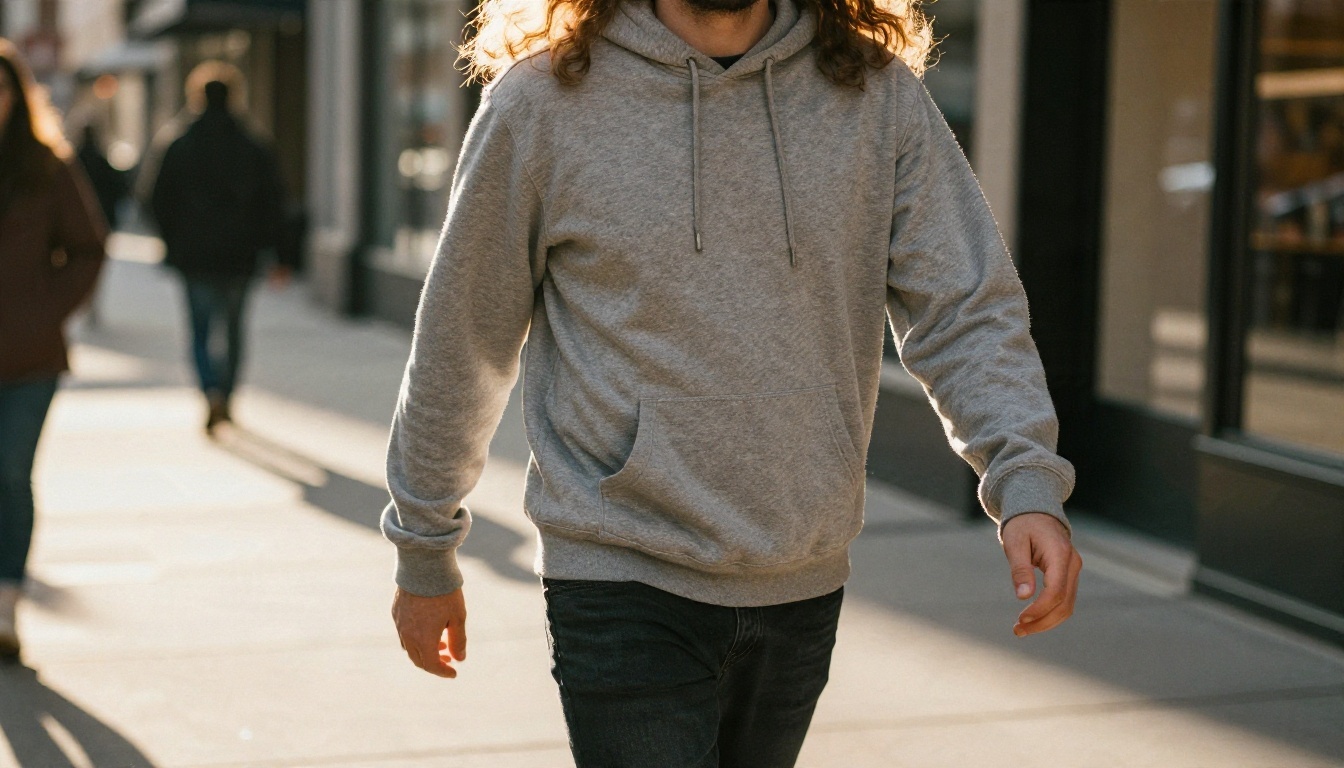
سير العمل الذي يبدأ بالصورة
أحيانًا يهمّك شكل القطعة أكثر من سرعة الحصول عليها. في هذه الحالة، التقط صورة ثابتة من المقطع وأعد تصميمها كصورة أولًا. Nano Banana يحرر الصور بتعليمات بسيطة، و Seedream 4.5 ينتج تفاصيل واقعية وحادة، و PicassoIA Image Editor Pro يتيح لك إجراء أي عدد من التعديلات دون أن تراقب عدادًا. وبعد أن ترضى عن الزيّ الجديد على الصورة الثابتة، استخدم Aleph 2 لنقل هذا الإطار المعدّل عبر الفيديو كاملًا.
هذا المسار يضيف خطوة واحدة، لكنه يتيح لك رفض قطعة سيئة قبل أن تنفق نقاط الفيديو عليها.
استبدال الشخص بالكامل
إذا كان هدفك ممثلًا مختلفًا بخزانة ملابس مختلفة، فإن P Video Replace يستبدل الشخص في مقطع موجود. هذه مهمة تختلف عن تغيير الملابس، لكنها في بعض المشاريع المسار الأسرع.
كيف تستخدم Lucy Edit 2 على PicassoIA
Lucy Edit 2 نموذج أول جيد لأنه يأخذ مقطعًا وجملة واحدة، ولا يحتاج إلى شيء آخر. هذا هو المسار الكامل.
الخطوة 1: جهّز المقطع
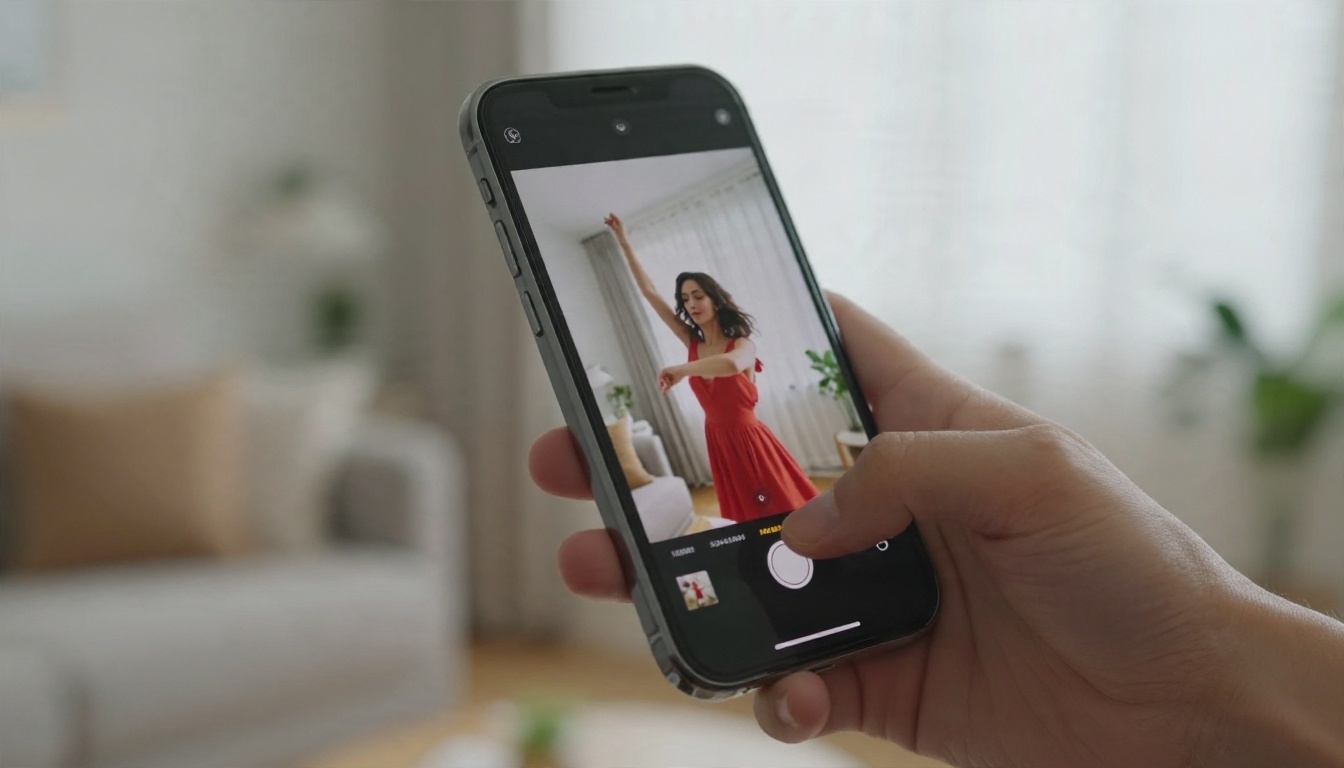
اقتطع اللقطة إلى اللحظة التي تحتاجها. المقاطع القصيرة تُعدَّل بموثوقية أكبر من الطويلة. إذا كان مصدرك عموديًا فأبقه عموديًا. القص لاحقًا أمر سهل، أما إعادة بناء تعديل سيئ فليست كذلك.
الخطوة 2: ارفع المقطع واكتب الأمر
افتح صفحة النموذج، وارفع المقطع، واكتب التعليمة في خانة الأمر النصي. سمِّ القطعة التي تريد إزالتها والقطعة التي تريد رؤيتها. أول أمر جيد يبدو كالتالي:
غيّر الكنزة الرمادية إلى سترة صوف كحلية مفصّلة فوق تيشيرت أبيض. أبقِ الوجه وحركة المشي وخلفية الشارع دون تغيير.
الخطوة 3: تحقق من الإعدادات
انظر إلى ما تعرضه الصفحة، مثل طول المخرجات أو الدقة، واجعلها متوسطة في التشغيل الأول. تجربة سريعة بإعدادات أقل تخبرك إن كان الأمر ينجح قبل أن تنفق النقاط على تصيير طويل.
الخطوة 4: شغّل وراجع وعدّل
شغّل النتيجة بالسرعة الطبيعية، ثم تصفحها ببطء. انتبه إلى الياقة والأكمام واليدين. إذا تحرّك القماش، اجعل الأمر أكثر تحديدًا بشأن المادة والقصّة، لا أطول بشكل عام. غيّر شيئًا واحدًا في كل محاولة حتى تعرف ما الذي أدى إلى التحسن.
الخطوة 5: أنهِ المقطع
عندما يصمد التعديل، يمكنك رفع دقته باستخدام Video Increase Resolution، أو إضافة صوت عبر Thinksound إذا كان المصدر صامتًا، أو وضعه بجانب الأصلي باستخدام Split Screen Video لعرض قبل وبعد.
أوامر نصية تنجح فعلًا
صيغة الأجزاء الأربعة
الأوامر الغامضة تنتج ملابس غامضة. أعطِ النموذج أربع معلومات، وسيكون عليه تخمين أقل بكثير:
- ما الذي يُزال. "الكنزة الرمادية."
- ما الذي يُضاف. "معطف من صوف الجمل فوق ياقة عالية بلون الكريمة."
- المادة والقصّة. "صوف ثقيل، فضفاض قليلًا، بلمسة مطفية."
- ما يبقى. "أبقِ الوجه والشعر والحركة والخلفية دون تغيير."
الجزء الرابع أهم مما يظن كثيرون. فبدونه يبالغ النموذج أحيانًا في الإبداع بالشعر أو بالشارع خلف الشخص.
أوامر جاهزة للنسخ
| الهدف | الأمر النصي |
|---|
| من الكاجوال إلى الرسمي | استبدل التيشيرت بسترة بدلة مفصّلة بلون الفحم وقميص أبيض، بياقة مكوية، وأبقِ الوجه والحركة متطابقين. |
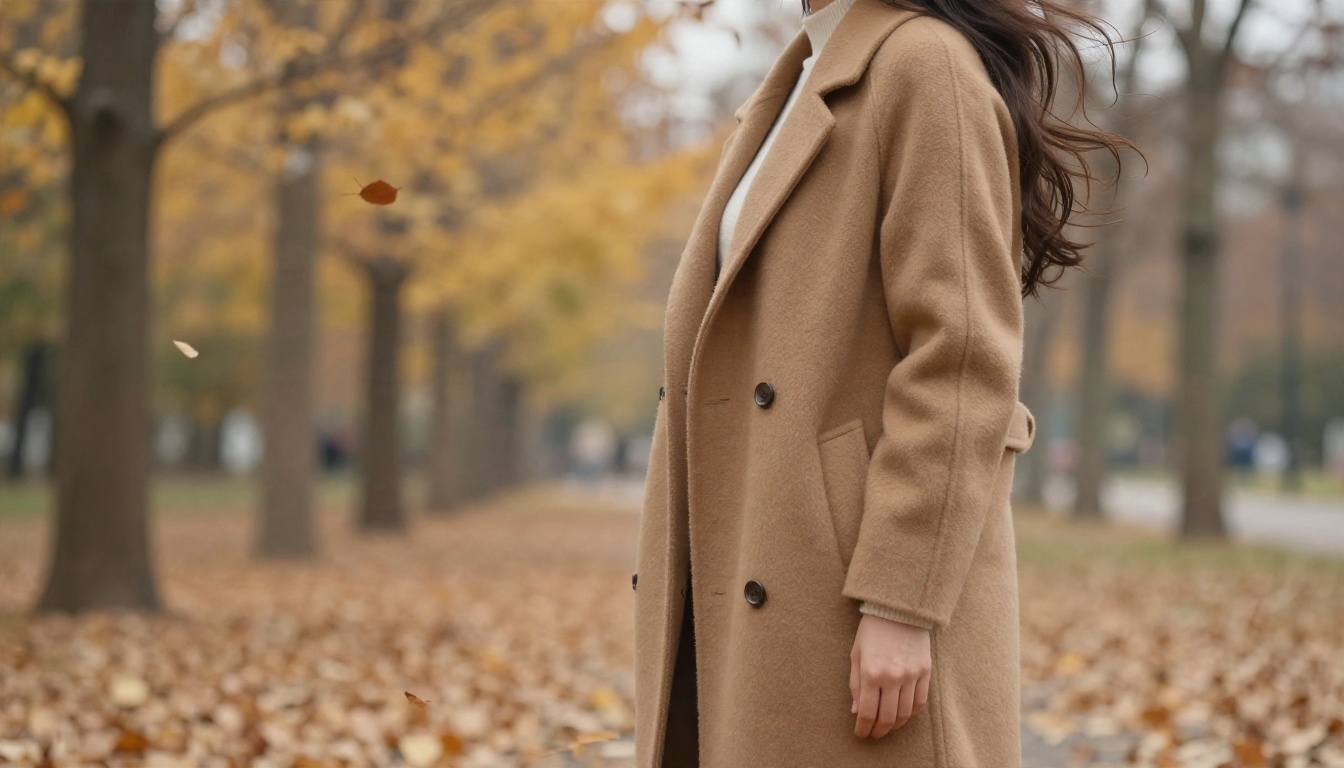
| تغيير موسمي | غيّر الفستان الصيفي إلى معطف طويل من صوف الجمل مع وشاح محبوك، بمظهر خريفي، والخلفية دون تغيير. |
| فيديو منتج | ألبس الشخص القميص الكتاني الظاهر في المرجع، مع تجعدات طبيعية، والوضعية والإضاءة نفسها. |
| إطلالة سهرة | استبدل الجينز والتوب بفستان ساتان بلون الزمرد الداكن، بانسدال ناعم، يصل إلى الأرض، وأبقِ الحركة طبيعية. |
| ملابس رياضية | استبدل الجاكيت بجاكيت جري تقني أسود، بقماش مطفي، مرتفع السحّاب إلى المنتصف. |
| تعديل بسيط | غيّر لون الأكمام من الأبيض إلى الأخضر الزيتوني فقط. لا شيء آخر يتغير. |
كلمات تسبب المشكلات
تجنب كلمات الأسلوب الخالصة مثل "رائع" أو "عصري" أو "أنيق"، فهي لا تحمل معلومات بصرية. وانتبه أيضًا إلى القوائم الطويلة من الإكسسوارات في الجملة نفسها، لأن خمسة عناصر جديدة تعطي النموذج خمس فرص للانحراف. أضف القبعة والساعة والحقيبة في مرور ثانٍ بعد أن تستقر القطعة الرئيسية.
إصلاح الوميض والتشوه والانحراف
لكل مغيّر ملابس أنماط فشل. إليك الشائعة وما يمكنك تجربته.
وميض الملمس
الأقمشة ذات النقوش، مثل المخطط والكاروهات والطبعات الزهرية، هي الأصعب في الثبات. إذا كان النقش يتلألأ، فانتقل إلى لون واحد أو نسيج ناعم من الصوف المحبوك في الاختبار الأول. وبعد أن يستقر الهيكل، عُد وجرّب النقش مع وصف أوضح لحجمه.
انحراف الشكل
عندما تتغير طول القطعة أو فتحة الرقبة ببطء خلال المقطع، فالأرجح أن الأمر ترك مجالًا للتأويل. حدّد الطول ("بطول الورك"، "بطول الركبة") وفتحة الرقبة ("ياقة دائرية"، "ياقة مفتوحة")، وسيتقلص الانحراف عادة.
اليدان والحواف
اليدان المتقاطعتان فوق الجذع هما المكان الذي تتعثر فيه النماذج. إذا سمح المقطع، فاختر جزءًا تبقى فيه اليدان بعيدتين عن الصدر. خيار آخر هو تحرير النصف الأول والنصف الأخير من المقطع منفصلين، ثم دمجهما باستخدام Video Merge.
المقاطع القصيرة أفضل من الطويلة
التعديل الذي يمتد خمس ثوانٍ أكثر موثوقية من تعديل يمتد عشرين ثانية. قسّم الفيديو إلى أجزاء باستخدام Trim Video أو Video Split، وعدّل كل جزء بالأمر نفسه والنموذج نفسه، ثم أعد وصلها معًا.
💡 حيلة الاتساق: احتفظ بنص الأمر حرفيًا في كل المقاطع. حتى صفة مُبدّلة قد تغيّر اللون قليلًا بين المقاطع.
أين يحقق ذلك عائدًا؟
المتاجر الإلكترونية
يمكن للبوتيك الذي يصوّر عارضة واحدة بزيّ واحد أن يعرض المشية نفسها بعدة ألوان أو أساليب دون حجز الاستوديو مرة أخرى. ومسار البدء بالصورة مفيد بشكل خاص: أعد تصميم صورة ثابتة، ووافق عليها، ثم حرّكها. وهذا يمنح فريق التسويق نقطة موافقة واضحة قبل أي تصيير للفيديو.
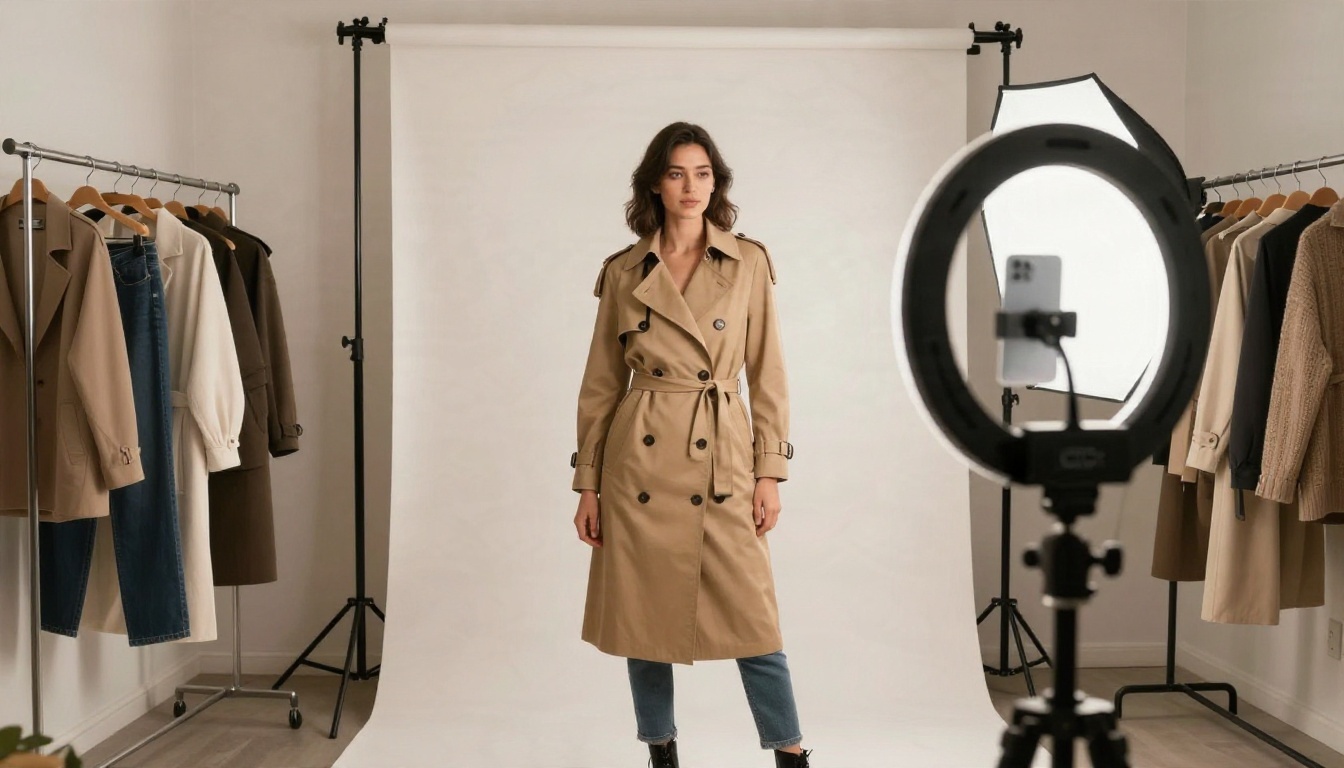
إذا احتجت إلى عزل الشخص لتخطيط الكتالوج، فإن Video Remove Background يتولى ذلك دون شاشة خضراء.
صناع المحتوى الاجتماعي
يستخدم صناع المحتوى تبديل الأزياء في مقاطع "قبل وبعد"، وصيغ "المقطع نفسه بخمس إطلالات"، واختبارات سريعة للخزانة قبل شراء أي شيء. تتحول جلسة تسجيل واحدة إلى محتوى لأسبوع كامل. وتخطيط الشاشة المقسومة المذكور سابقًا هو الصيغة التي تميل إلى جذب الانتباه، لأن المشاهدين يرون النسختين معًا.
معاينات الأزياء والتخطيط
يمكن للمصممين والمنسقين الصغار معاينة قطعة ملابس على جسم متحرك قبل خياطة عينة. لن يحل ذلك محل القياس، لأن الذكاء الاصطناعي يُظهر شكل القطعة، لا كيف تناسب جسمًا حقيقيًا. لكنه طريقة سريعة للحكم على اللون والشكل الظلي أثناء الحركة، وهو يوفر وقتًا حقيقيًا.
استخدمه بمسؤولية
الأداة التي تغيّر ما يبدو أن شخصًا يرتديه في الفيديو قد يُساء استخدامها، لذا تستحق بعض القواعد الأساسية أن تُراعى.
- عدّل لقطاتك الخاصة أو اللقطات التي لديك إذن باستخدامها. لا تُعدّل مقاطع فيديو لأشخاص آخرين دون موافقتهم.
- اجعل التعديلات محتشمة ومحترمة. استبدال زيّ بآخر مهمة إبداعية. أما إزالة الملابس عن أشخاص حقيقيين فهي تحرّش، وليست الغرض الذي صُنعت من أجله هذه الأدوات.
- أشر إلى أن المحتوى معدّل عندما يتطلب السياق ذلك. إذا استُخدم مقطع في إعلان أو في سياق إخباري، فاذكر أنه جرى تعديله.
- احتفظ بالملف الأصلي. فهو دليلك على ما جرى تسجيله.
جرّب أول تبديل لك اليوم
لا تحتاج إلى استوديو أو غرفة مونتاج لترى هذا يعمل. اختر مقطعًا تملكه، مدته خمس ثوانٍ، فيه شخص واحد وخلفية بسيطة. اكتب جملة واحدة باستخدام صيغة الأجزاء الأربعة. شغّلها عبر Lucy Edit 2، ثم شغّل المقطع نفسه عبر Wan 2.7 Videoedit وقارن. إذا كانت القطعة نفسها تحتاج إلى عمل، فأعد تصميم صورة ثابتة باستخدام Nano Banana أو PicassoIA Image Editor Pro أولًا.
خلال عشر دقائق ستعرف أي نموذج يناسب لقطاتك وأي الأوامر تصمد. بعد ذلك، يصبح كل تغيير في الخزانة على بعد جملة واحدة. افتح PicassoIA، وارفع مقطعًا، وشاهد كيف يبدو فيديوك بزيّ مختلف. يمكنك تصفح كل نماذج التحرير والتوليد على picassoia.com/en/all-models.