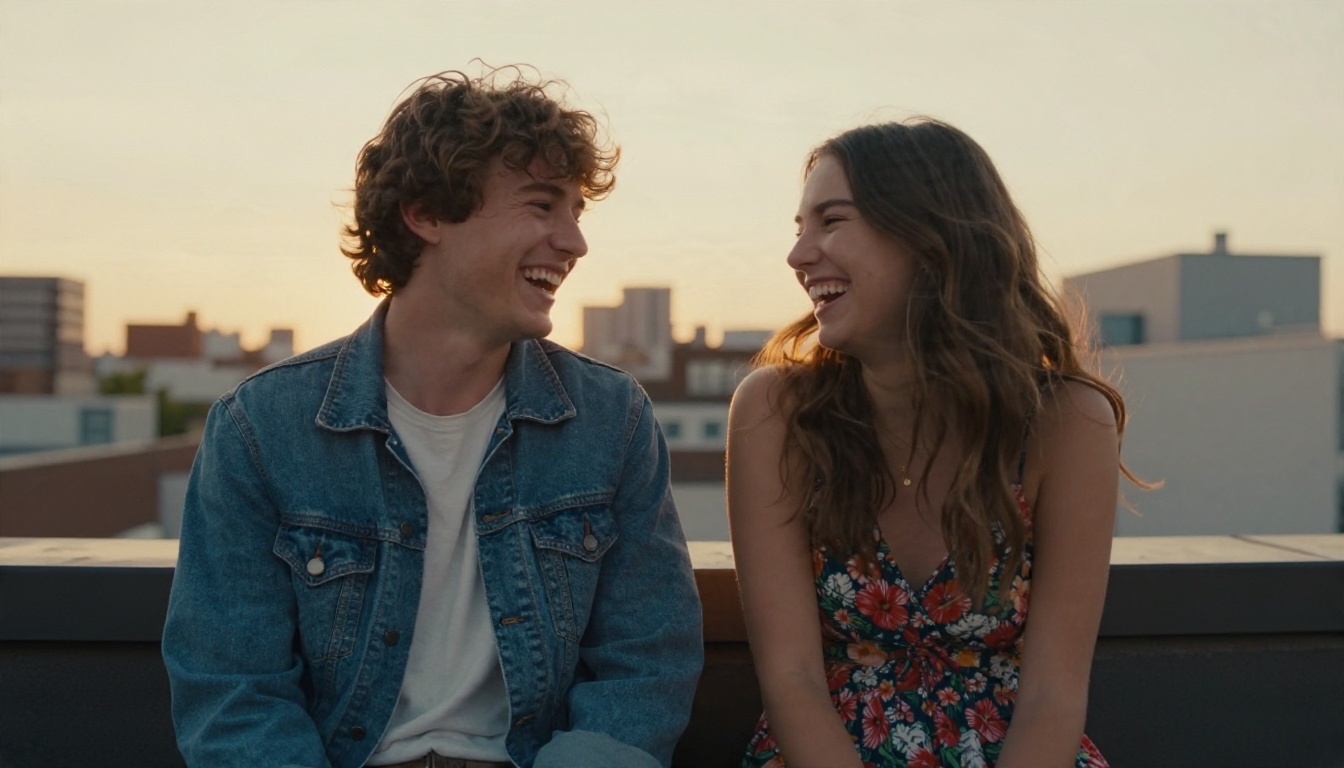
Vous avez tourné le clip parfait. La marche est fluide, la lumière est chaleureuse, le jeu d’acteur est impeccable. Puis vous remarquez que le sweat à capuche fait un peu terne, ou que le client voulait le blazer bleu marine plutôt que le tee-shirt blanc. Il y a quelques années, il fallait refaire le tournage. Aujourd’hui, il suffit de taper une phrase. Un changeur de vêtements IA pour vidéo prend les images que vous avez déjà, repère le vêtement sur la personne et le réécrit image par image, pendant que le visage, le mouvement et l’arrière-plan restent en place.
Cet article explique comment cela fonctionne, ce que « gratuit » et « en ligne » signifient vraiment dans ce domaine, quels modèles font bien le travail et les prompts exacts qui gardent le tissu stable de la première à la dernière image. Vous trouverez au milieu un court tutoriel, un tableau de prompts à copier et une liste de solutions aux problèmes que tout le monde rencontre au premier essai.
Ce que fait un changeur de vêtements vidéo
Image par image, pas un simple filtre
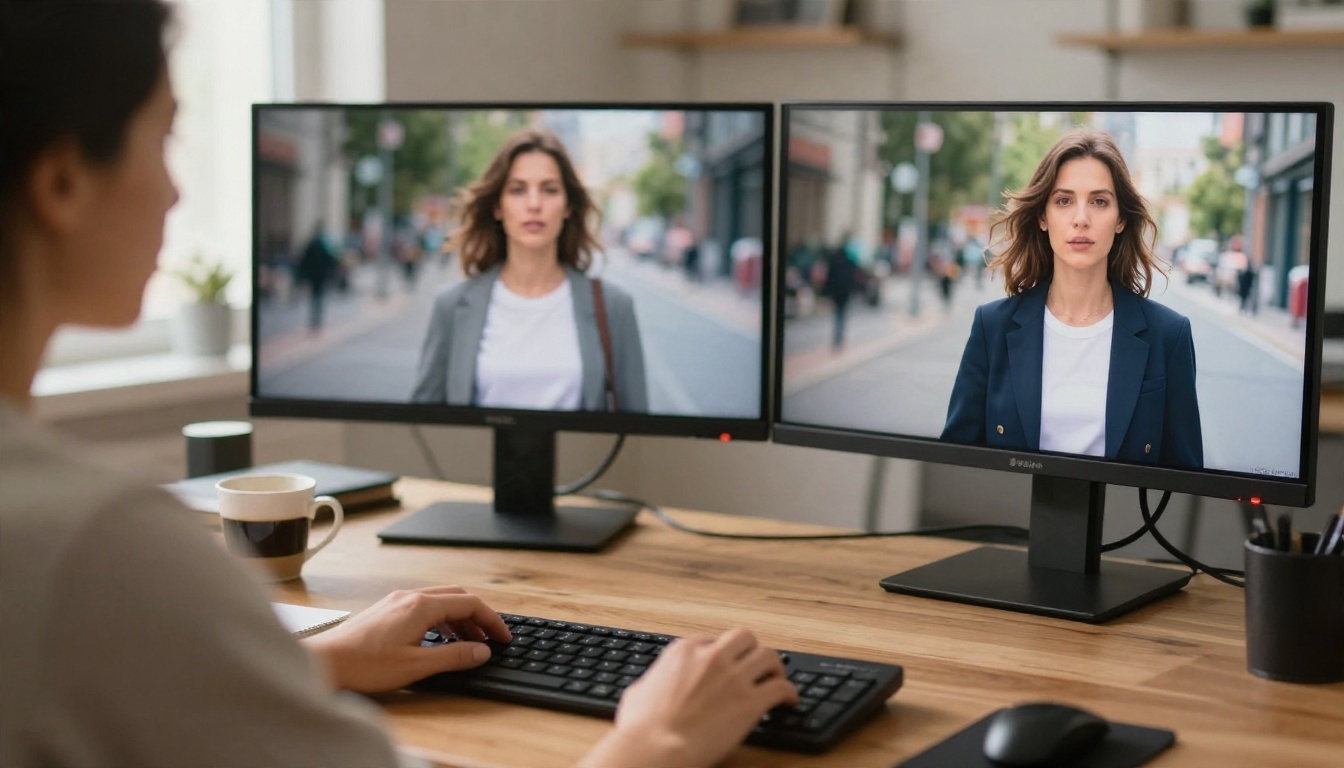
Un filtre applique une couleur sur ce qui existe déjà. Un changeur de vêtements fait quelque chose de bien plus exigeant : il reconstruit le vêtement pour qu’il suive le corps. Quand le bras se balance, la manche se plie. Quand la personne se tourne, le col capte la lumière selon un nouvel angle. Le modèle doit suivre la personne, masquer la zone du vêtement, générer un nouveau tissu et garder ce tissu cohérent sur 120 images ou plus.
C’est pour cette raison que les anciennes applications de « changement de tenue » ressemblaient à un autocollant collé sur un torse. Les modèles de montage vidéo actuels traitent le clip entier comme une seule scène. Ils lisent le mouvement, la profondeur et la lumière, puis appliquent votre instruction à toute la séquence en une fois.
Trois façons de l’utiliser
- Montage par prompt : vous importez un clip et écrivez « remplace le sweat par un blazer bleu marine ». Pas de masque, pas de travail sur la timeline.
- Montage à partir de l’image : vous retouchez la première image comme une photo, puis vous laissez un modèle vidéo conserver ce rendu tout au long du mouvement.
- Remplacement de la personne : vous remplacez l’interprète par quelqu’un d’autre, tenue comprise.
Chaque méthode a sa place. La première est la plus rapide, la deuxième donne le plus de contrôle sur l’apparence du vêtement, et la troisième sert quand c’est tout le look qui doit changer.
💡 Règle rapide : si la caméra bouge à peine et que la personne occupe un tiers du cadre, le montage par prompt réussit du premier coup plus souvent qu’autrement. Les plans à la main avec des rotations rapides demandent un peu plus de précautions, détaillées plus bas.
Gratuit et en ligne : à quoi s’attendre
Ce que « gratuit » signifie vraiment
Si vous cherchez un changeur de vêtements gratuit, vous trouverez trois types d’offres. Certains outils se limitent à un aperçu avec filigrane. D’autres offrent un petit lot de crédits de départ. Quelques-uns donnent un accès illimité à un modèle précis. Le rendu vidéo demande une vraie puissance GPU, donc personne ne peut la proposer gratuitement et indéfiniment sans qu’il y ait une limite quelque part.
Avant de vous engager sur un clip, vérifiez quatre points sur la page du modèle :
- Durée maximale du clip. Beaucoup d’éditeurs vidéo travaillent par segments courts, prévoyez donc de découper les séquences plus longues.
- Résolution de la sortie. Un 720p sans filigrane est plus utile qu’un 1080p flou avec un logo.
- Coût en crédits par génération. Un test et deux reprises doivent tenir dans votre quota gratuit.
- Usage commercial. Si le clip est destiné à une boutique ou à une publicité, assurez-vous d’avoir le droit de le publier.
Outils navigateur ou applications
Un outil en ligne fonctionne dans le navigateur, ce qui signifie aucune installation, aucun GPU de votre côté et aucun problème de pilotes. Vous importez, écrivez le prompt, attendez, téléchargez. Les applications mobiles proposent souvent une bibliothèque de filtres intégrée, mais elles laissent généralement moins de liberté pour décrire précisément ce que vous voulez.
Pour tout ce qui dépend d’un vêtement précis, un modèle en navigateur avec un prompt texte libre l’emporte en matière de contrôle. C’est la méthode sur laquelle se concentre cet article.
Les meilleurs modèles pour changer de tenue
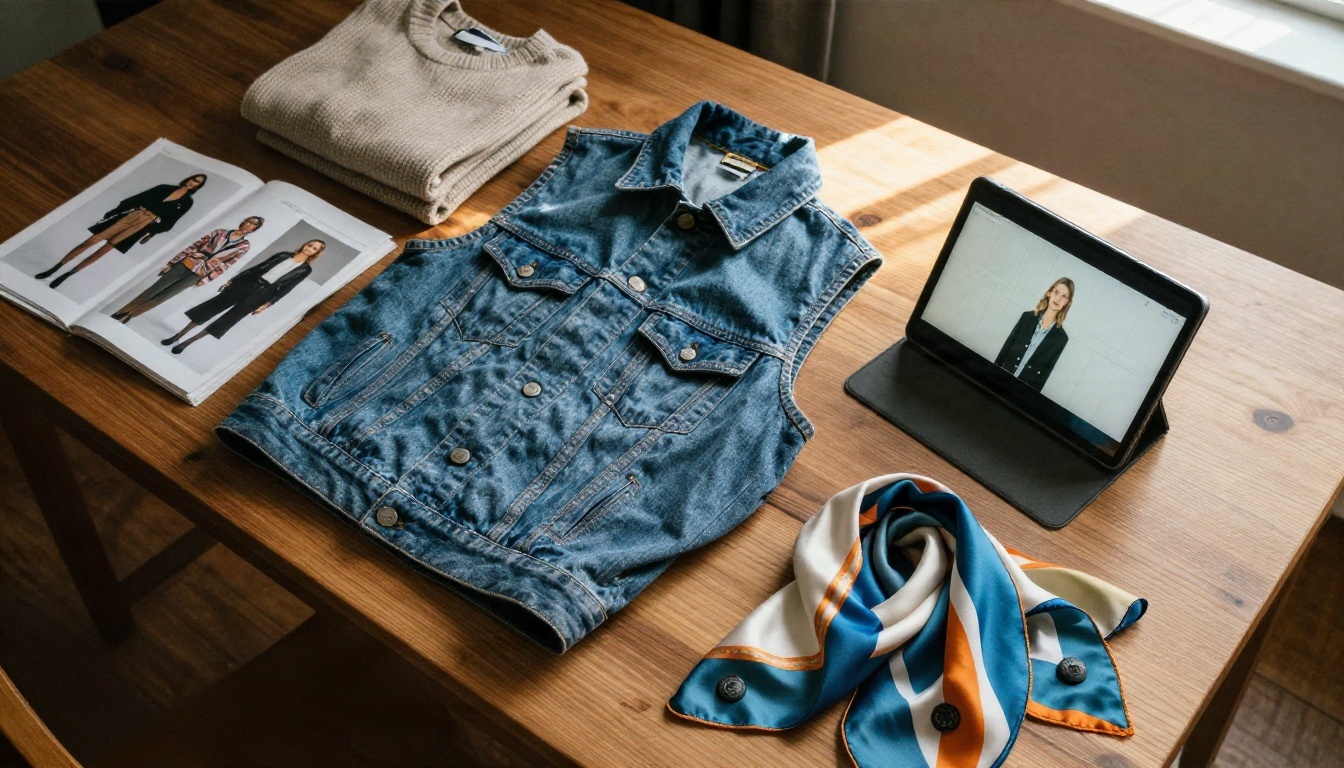
PicassoIA regroupe ses éditeurs vidéo au même endroit, ce qui vous permet de tester plusieurs modèles sur le même clip sans réimporter le fichier sur un autre site à chaque fois. Voici ceux qui valent le coup pour changer de vêtements.
| Modèle | Idéal pour | Entrée | Résultat typique |
|---|
| Lucy Edit 2 | Modifications textuelles directes sur des images existantes | Vidéo et prompt | Remplacements de vêtements propres, visage et mouvement préservés |
| Wan 2.7 Videoedit | Modifications pilotées par texte avec une bonne gestion du mouvement | Vidéo et prompt | Tissu stable sur un mouvement modéré |
| Kling o1 | Réécrire une scène à partir d’un texte | Vidéo et prompt | Détail solide sur les tissus et les accessoires |
| Aleph 2 | Éditer une image, retoucher tout le clip | Vidéo et référence | Rendu cohérent sur la totalité du plan |
| Gen 4 Aleph | Remontage et retouche de style | Vidéo et prompt | Bon pour les changements de look plus importants |
| P Video Edit | Modifications rapides par prompt | Vidéo et prompt | Résultat rapide pour les tests |
| Modify Video | Retouche de style avec Luma | Vidéo et prompt | Utile si vous voulez un changement stylistique |
| P Video Replace | Remplacer la personne dans un clip | Vidéo et nouveau sujet | Look complet remplacé, pas seulement les vêtements |
Les résultats varient selon les images, considérez donc ce tableau comme un point de départ pour vos tests, et non comme un classement.
Éditeurs pilotés par texte
Lucy Edit 2, Wan 2.7 Videoedit et Kling o1 sont les trois que je testerais en premier. Vous décrivez la modification, ils l’appliquent. Ce sont les outils qui se rapprochent le plus d’un changeur de vêtements en un clic, et chacun a un rendu légèrement différent pour les tissus. L’un tend à garder les teintes de peau très fidèles, un autre gère un peu mieux les vêtements amples en mouvement. Passez le même clip dans deux d’entre eux et gardez le meilleur.
Méthode à partir de la photo
Parfois, ce qui compte le plus, c’est l’apparence du vêtement plutôt que la rapidité. Dans ce cas, extrayez une image fixe du clip et retouchez-la d’abord comme une photo. Nano Banana modifie les photos avec des instructions simples, Seedream 4.5 produit des détails nets et réalistes, et PicassoIA Image Editor Pro vous permet de faire autant de retouches que vous voulez sans surveiller un compteur. Une fois satisfait de la nouvelle tenue sur l’image fixe, utilisez Aleph 2 pour étendre cette image retouchée à toute la vidéo.
Cette méthode ajoute une étape, mais elle vous permet de rejeter un mauvais vêtement avant de dépenser des crédits vidéo dessus.
Remplacer entièrement la personne
Si l’objectif est un autre interprète dans une autre garde-robe, P Video Replace remplace le sujet dans un clip existant. C’est un travail différent d’un simple changement de vêtements, mais pour certains projets, c’est la voie la plus rapide.
Lucy Edit 2 est un bon premier modèle, car il ne demande qu’un clip et une phrase. Voici le déroulé complet.
Étape 1 : préparer le clip
Coupez la séquence au moment dont vous avez besoin. Les segments courts se modifient plus fiablement que les longs. Si votre source est verticale, gardez-la verticale. Recadrer plus tard est facile, reconstruire un mauvais montage ne l’est pas.
Étape 2 : importer et écrire le prompt
Ouvrez la page du modèle, importez le clip et tapez l’instruction dans la zone de prompt. Nommez le vêtement à retirer et celui que vous voulez voir. Un bon premier prompt ressemble à ceci :
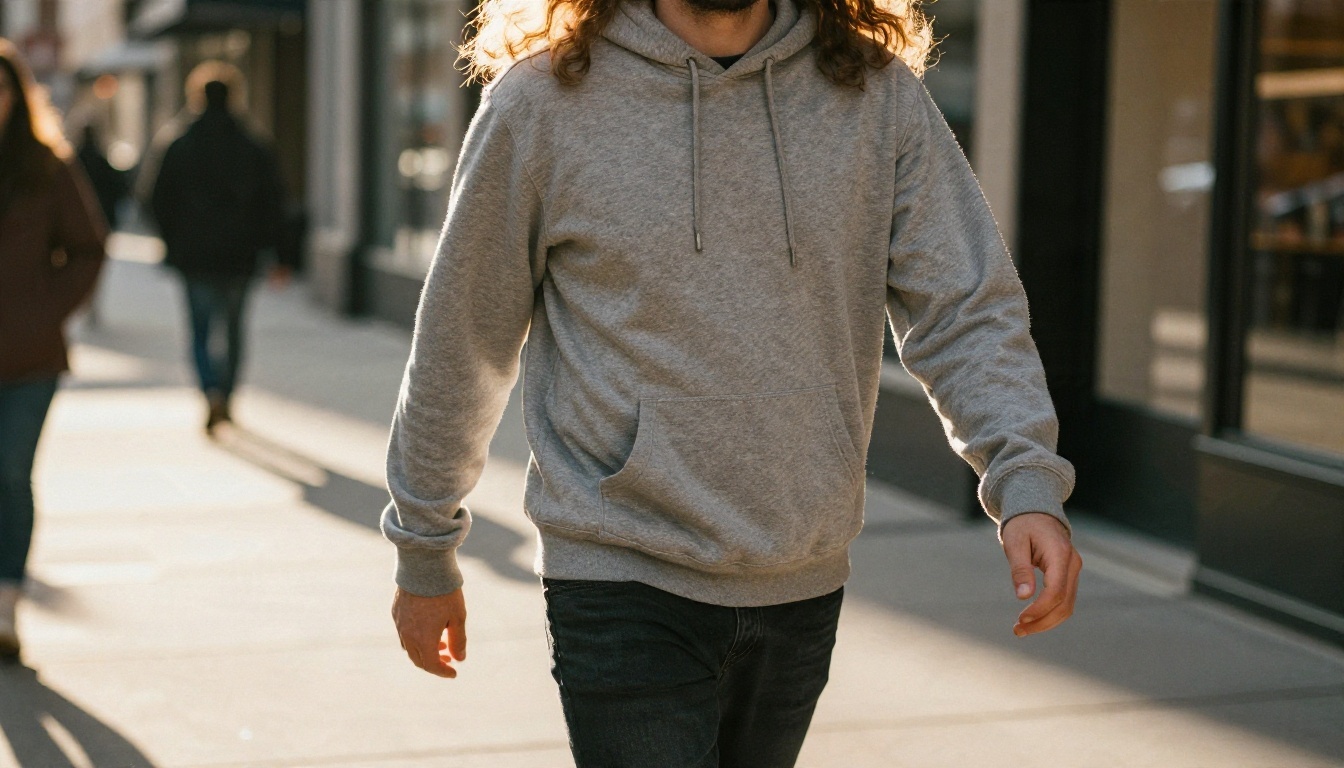
Remplacez le sweat à capuche gris par un blazer en laine bleu marine ajusté, porté sur un tee-shirt blanc. Gardez le visage, le mouvement de marche et l’arrière-plan de rue inchangés.
Étape 3 : vérifier les réglages
Regardez ce que la page propose, comme la durée de sortie ou la résolution, et gardez-les modestes pour la première passe. Un test rapide à des réglages plus bas vous indique si le prompt fonctionne avant de dépenser des crédits sur un long rendu.
Étape 4 : générer, vérifier, ajuster
Lisez le résultat à vitesse normale, puis faites défiler la vidéo lentement. Observez le col, les manches et les mains. Si le tissu bouge, rendez le prompt plus précis sur la matière et la coupe, sans l’allonger globalement. Changez une seule chose à chaque essai pour savoir ce qui a produit l’amélioration.
Étape 5 : finaliser le clip
Quand le montage tient la route, vous pouvez augmenter sa résolution avec Video Increase Resolution, ajouter du son avec Thinksound si la source était muette, ou le placer à côté de l’original avec Split Screen Video pour un avant et après.
Des prompts qui fonctionnent vraiment
La formule en quatre parties
Des prompts vagues donnent des vêtements vagues. Donnez au modèle quatre informations et il aura beaucoup moins à deviner :
- Ce qu’il faut retirer. « Le sweat à capuche gris. »
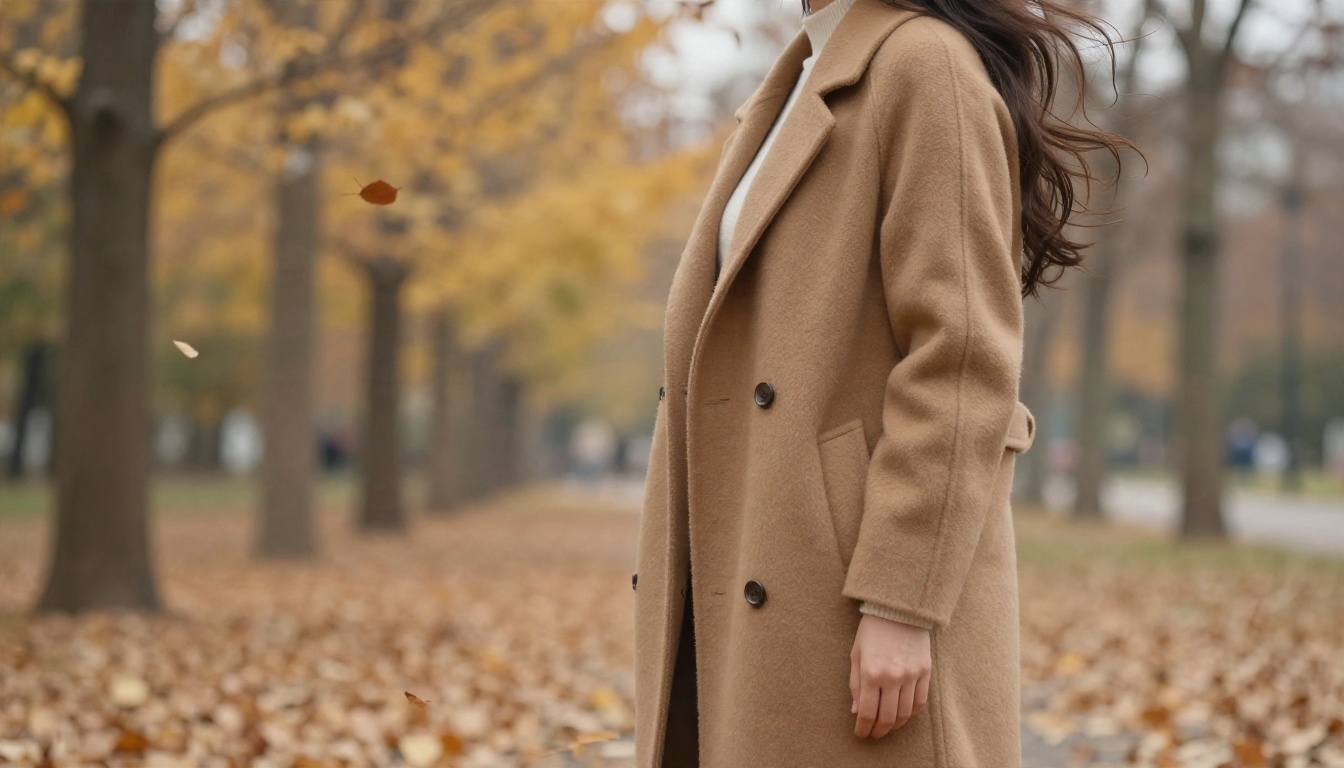
- Ce qu’il faut ajouter. « Un manteau en laine camel sur un col roulé crème. »
- Matière et coupe. « Laine épaisse, légèrement ample, finition mate. »
- Ce qui reste. « Gardez le visage, les cheveux, le mouvement et l’arrière-plan inchangés. »
La quatrième partie compte plus qu’on ne le pense. Sans elle, le modèle se permet parfois des libertés avec les cheveux ou la rue derrière la personne.
Prompts à copier
| Objectif | Prompt |
|---|
| Du décontracté au formel | Remplacez le tee-shirt par une veste de costume ajustée gris anthracite et une chemise blanche, col net, gardez le visage et le mouvement identiques. |
| Changement de saison | Remplacez la robe d’été par un long manteau en laine camel avec une écharpe en maille, look d’automne, arrière-plan inchangé. |
| Vidéo produit | Habillez le modèle avec la chemise en lin présentée sur la référence, plis naturels, même pose et même éclairage. |
| Look de soirée | Remplacez le jean et le haut par une robe en satin vert émeraude profond, drapé souple, longueur au sol, gardez un mouvement naturel. |
| Vêtement de sport | Remplacez la veste par une veste technique de running noire, tissu mat, fermée à mi-hauteur. |
| Retouche minimale | Changez uniquement la couleur des manches, du blanc au vert olive. Rien d’autre ne change. |
Les mots qui posent problème
Évitez les mots de style pur comme « cool », « tendance » ou « stylé ». Ils n’apportent aucune information visuelle. Méfiez-vous aussi des longues listes d’accessoires dans une même phrase : cinq nouveaux éléments donnent au modèle cinq occasions de dériver. Ajoutez le chapeau, la montre et le sac lors d’une seconde passe, une fois que le vêtement principal est stable.
Chaque changeur de vêtements a ses modes d’échec. Voici les plus courants et ce qu’il faut essayer.
Scintillement de la texture
Les tissus à motifs, comme les rayures, les carreaux ou les imprimés floraux, sont les plus difficiles à stabiliser. Si le motif miroite, passez à une couleur unie ou à une maille fine pour le premier test. Une fois la structure stable, revenez au motif en décrivant plus clairement son échelle.
Dérive de la forme
Quand le vêtement change lentement de longueur ou d’encolure pendant le clip, le prompt laisse probablement place à l’interprétation. Indiquez la longueur (« à mi-cuisse », « au genou ») et l’encolure (« ras du cou », « col ouvert »), et la dérive diminue en général.
Mains et bords
Les mains croisées devant le torse sont le point faible des modèles. Si le clip le permet, choisissez un segment où les mains restent éloignées de la poitrine. Autre option : modifiez séparément la première et la seconde moitié, puis assemblez-les avec Video Merge.
Les segments courts battent les longs
Un montage de cinq secondes est plus fiable qu’un montage de vingt secondes. Découpez la vidéo en morceaux avec Trim Video ou Video Split, modifiez chaque morceau avec le même prompt et le même modèle, puis remettez-les bout à bout.
💡 Astuce de cohérence : gardez exactement la même formulation du prompt pour tous les segments. Un seul adjectif changé peut suffire à décaler légèrement la couleur d’un clip à l’autre.
Là où cela rapporte
Boutiques en ligne
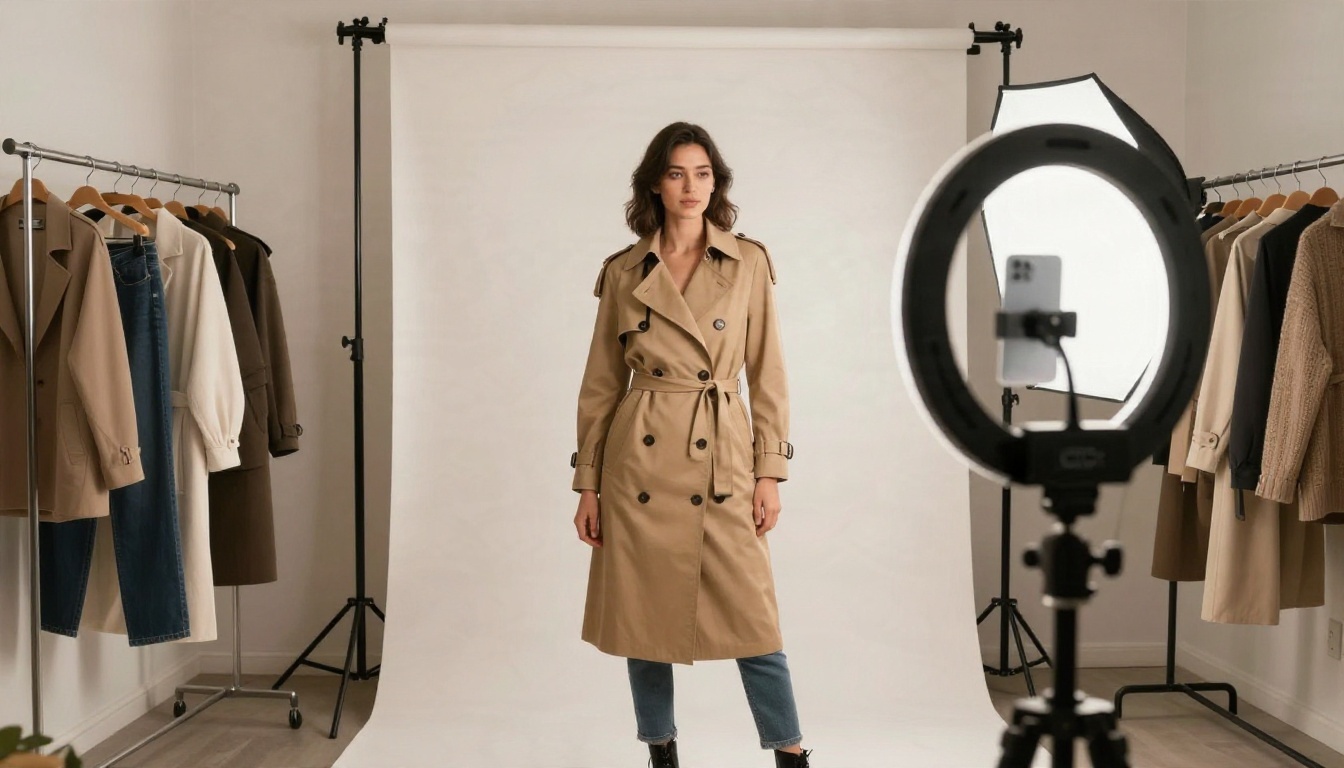
Une boutique qui photographie un mannequin dans une seule tenue peut désormais montrer la même marche en plusieurs couleurs ou styles, sans réserver de nouveau le studio. La méthode à partir de la photo est particulièrement pratique : retouchez une image fixe, faites-la valider, puis animez-la. Cela donne à l’équipe merchandising un point de validation clair avant tout rendu vidéo.
Si vous devez isoler la personne pour une mise en page de catalogue, Video Remove Background s’en charge sans fond vert.
Créateurs sur les réseaux sociaux
Les créateurs utilisent les changements de tenue pour des reels avant et après, des formats « même clip, cinq looks » et des tests de garde-robe rapides avant tout achat. Une seule session de tournage devient une semaine de contenu. La mise en page en écran partagé évoquée plus haut est le format qui retient le plus l’attention, car le spectateur voit les deux versions en même temps.
Aperçus de mode et planification
Les stylistes et les petits créateurs peuvent prévisualiser un vêtement sur un corps en mouvement avant de coudre un échantillon. Cela ne remplace pas une séance d’essayage, car l’IA montre l’allure d’un vêtement, pas la façon dont il tombe sur un vrai corps. Pour juger rapidement des couleurs et de la silhouette en mouvement, en revanche, cela fait vraiment gagner du temps.

Un usage responsable
Un outil qui modifie ce qu’une personne semble porter dans une vidéo peut être détourné, il est donc utile de respecter quelques règles de base.
- Modifiez vos propres vidéos ou celles que vous avez l’autorisation d’utiliser. Ne modifiez pas les vidéos d’autres personnes sans leur consentement.
- Gardez des modifications habillées et respectueuses. Remplacer une tenue par une autre relève de la création. Retirer les vêtements de personnes réelles constitue du harcèlement, et ce n’est pas à cela que servent ces outils.
- Signalez le contenu modifié lorsque le contexte l’exige. Si un clip est utilisé dans une publicité ou dans un cadre d’information, indiquez qu’il a été modifié.
- Conservez le fichier d’origine. Il prouve ce qui a été enregistré.
Essayez dès aujourd’hui votre premier changement de tenue
Vous n’avez pas besoin de studio ni de salle de montage pour voir cela fonctionner. Choisissez un clip que vous possédez déjà, de cinq secondes, avec une personne et un arrière-plan simple. Écrivez une phrase en suivant la formule en quatre parties. Passez-la dans Lucy Edit 2, puis passez le même clip dans Wan 2.7 Videoedit et comparez. Si le vêtement lui-même pose problème, retouchez d’abord une image fixe avec Nano Banana ou PicassoIA Image Editor Pro.
En dix minutes, vous saurez quel modèle convient à vos images et quels prompts tiennent la route. Ensuite, chaque changement de garde-robe ne sera plus qu’à une phrase. Ouvrez PicassoIA, importez un clip et voyez vos propres images dans une autre tenue. Vous pouvez parcourir tous les modèles de montage et de génération sur picassoia.com/en/all-models.