لديك أغنية عالقة في رأسك، وميكروفون (أو ملعقة خشبية)، وليست لديك أي رغبة في دفع اشتراك لمجرد الغناء معها. لهذا يبحث الناس عن صانع كاريوكي بالذكاء الاصطناعي مجانًا. الوعد بسيط: ارفع أي مقطع، ودع خوارزمية تستخرج المغني، واعرض الكلمات على الشاشة، وغنِّ. أما الواقع فأكثر تعقيدًا قليلًا. بعض الأدوات تؤدي المهمة جيدًا، وبعضها يخفي الميزات المفيدة خلف جدار دفع، وقليل منها يضيف علامات مائية تفسد النتيجة.
يستعرض هذا المقال ما تفعله هذه الأدوات فعليًا، والخيارات المجانية المتاحة عبر الإنترنت، وكيف تُرفق الكلمات بالموسيقى، وأين تصطدم بالحدود. ستتعرف أيضًا على مسار ثانٍ: بناء مقطع الخلفية الموسيقية بنفسك باستخدام نموذج موسيقي بالذكاء الاصطناعي، بحيث لا تعتمد أبدًا على فصل تسجيل شخص آخر.
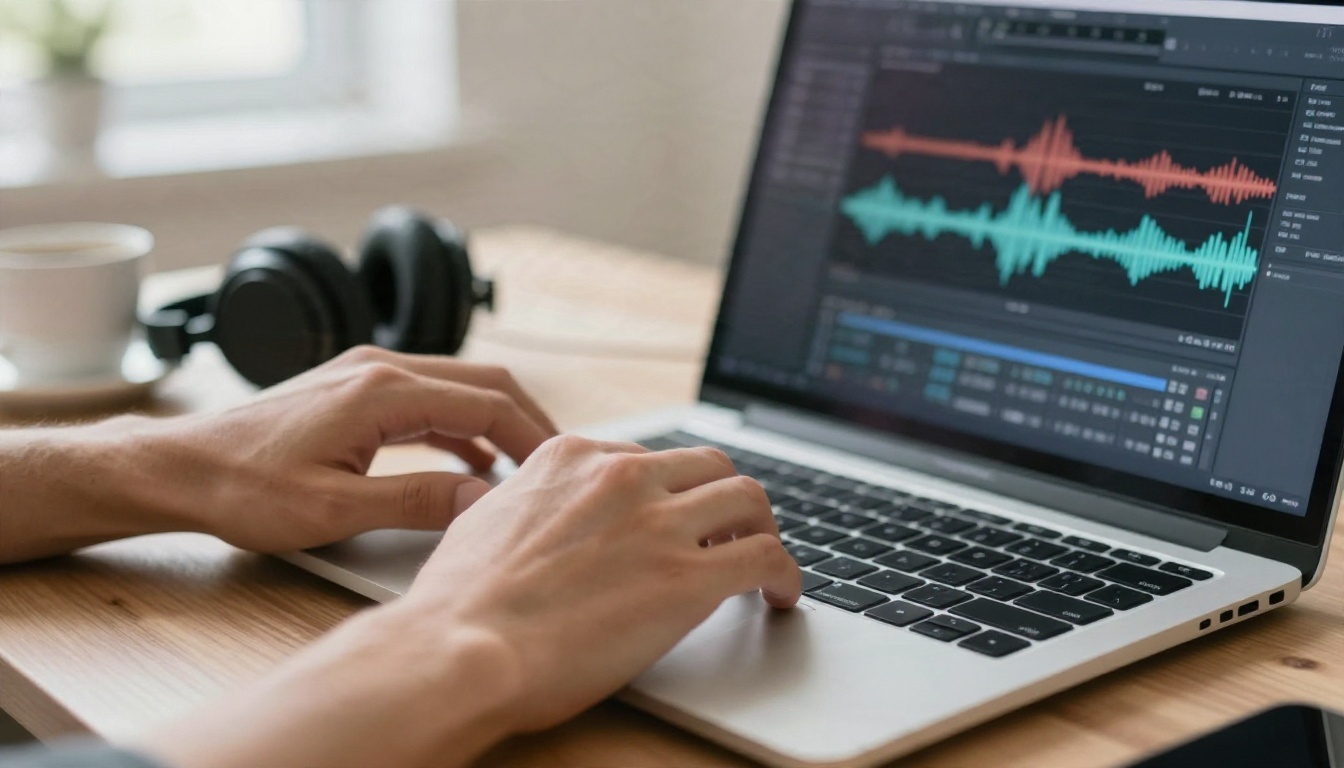
ماذا يفعل صانع الكاريوكي بالذكاء الاصطناعي
بعيدًا عن التسويق، يؤدي كل صانع كاريوكي بالذكاء الاصطناعي مهمتين منفصلتين. معرفة المهمة التي تتولاها الأداة تخبرك بما ستحتاج إلى توفيره بنفسك.
فصل المقاطع الصوتية بلغة بسيطة
الأغنية النهائية ملف ستيريو واحد، لكنها بُنيت من طبقات: الصوت، والطبول، والباس، والغيتار، والسينثيسايزر. فصل المقاطع الصوتية (Stem separation) عملية تعلّم آلي تُخمّن موضع كل طبقة في المزج، ثم تفصلها عن بعضها. في الكاريوكي تحتاج إلى مخرجين فقط: مقطع الصوت، وكل ما عداه.
كانت الحيل القديمة لـ"إزالة الصوت" تعتمد على إلغاء الطور، وهي لا تنجح إلا عندما يكون الصوت الرئيسي في المنتصف تمامًا ولا يشغل أي عنصر آخر المساحة نفسها. كما كانت تحذف الطبلة الكبيرة والباس في نصف الحالات تقريبًا. أما فصل الذكاء الاصطناعي فأكثر انتقائية بكثير، إذ يستمع إلى ملمس الصوت البشري، من التوافقيات والنفس والحروف الساكنة، ويطرح هذا الجزء وحده.
💡 نصيحة: تُفصل التسجيلات النظيفة والممزوجة جيدًا في الاستوديو بأفضل شكل. التسجيلات الحية في الحانات أو المقاطع المغمورة بالصدى (reverb) ستترك بقايا صوتية شبحية خلفها، حتى مع نموذج جيد.
مزامنة الكلمات مهمة منفصلة
إزالة المغني تمنحك مقطعًا بلا غناء، لكنها لا تعرض الكلمات على الشاشة. عرض الكلمات يتطلب إما نصًا ملصوقًا، أو بحثًا في قاعدة بيانات الكلمات، أو تفريغًا للصوت الأصلي، يليه محاذاة التوقيت، التي تحدد متى يجب أن يُضاء كل سطر أو كل كلمة.
بعض المنصات تجمع الخطوتين معًا. وأخرى تكتفي بالجزء الصوتي وتتوقع منك إضافة الكلمات في محرر فيديو. وعندما تقول الأداة إنها "صانع كاريوكي"، تحقق من المهمتين اللتين تغطيهما فعلًا.
مقارنة الخيارات المجانية عبر الإنترنت
تنقسم السوق إلى ثلاث فئات: أدوات متصفح بخطة مجانية، ومحررات فيديو لها وظيفة كاريوكي، وبرمجيات مفتوحة المصدر تشغّلها بنفسك. والوصول المجاني في الفئتين الأوليين هو دائمًا تقريبًا مجرد تجربة لخطة مدفوعة.
أدوات المتصفح بخطط مجانية
خدمات مثل Youka وStemSplit وMyEdit تتيح لك رفع أغنية، أو لصق رابط في بعض الحالات، ثم تستلم مقطعًا بلا صوت وفيديو متزامنًا مع الكلمات. فمثلًا، يتيح لك Youka لصق الكلمات من موقع كلمات، أو أن يبحث عنها تلقائيًا للأغاني الشائعة، ثم يزامنها لك. هذه أسرع طريق من "أريد أن أغني هذه الأغنية" إلى الغناء فعلًا.
عادةً ما تعمل خططها المجانية على النحو التالي:
- رصيد شهري من النقاط ينتهي صلاحيته إذا لم يُستخدم
- حد أقصى لمدة المقطع، يتراوح عادةً بين خمس دقائق وعشر دقائق للحسابات المجانية
- حد أقصى لحجم الملف، إذ ذكرت إحدى الأدوات نحو 100 ميغابايت
- جودة تصدير أقل أو علامة مائية حتى ترقي حسابك
بما أن الأسعار والحدود تتغير كثيرًا، اعتبر أي رقم محدد لقطة لحظية، واقرأ الشروط الحالية قبل أن تعتمد على أداة في مشروع ما.
محررات الفيديو بوظيفة الكاريوكي
برامج مثل UniConverter وFlexClip تتعامل مع المهمة كسير عمل للفيديو. تولّد الكلمات أو تستوردها بأداة الترجمة النصية، وتشغّل أداة إزالة الصوت على المقطع الصوتي، ثم تدمج الاثنين في فيديو مُصدَّر. إنها خطوات أكثر، لكنك تحصل على تحكم في الخطوط والألوان والخلفيات، وهذا مهم إذا كنت تصنع فيديو كاريوكي للمشاركة لا للتدريب فقط.
المسار مفتوح المصدر
Spleeter أداة فصل مجانية ومفتوحة المصدر. لا توجد فيها حدود للرفع، ولا علامة مائية، ولا حاجة إلى حساب. المقابل: تشغّلها على حاسوبك، عادةً عبر سطر الأوامر، ولا تعرض الكلمات. إنها خيار جيد إذا كنت مرتاحًا للإعداد التقني وتريد استخدامًا غير محدود، وخيار سيئ إذا كنت تريد زرًا ونتيجة خلال تسعين ثانية.
مقارنة سريعة
| الخيار | إزالة الصوت | الكلمات على الشاشة | الحد المجاني المعتاد | الأنسب لـ |
|---|
| صانع كاريوكي في المتصفح | نعم | غالبًا مدمجة | رصيد وحدود للمدة والحجم | نتائج سريعة |
| محرر فيديو بأداة كاريوكي | نعم | عبر خطوة الترجمة النصية | تجربة أو علامة مائية | فيديوهات كاريوكي قابلة للمشاركة |
| فاصل مفتوح المصدر | نعم | لا | لا يوجد، لكنه مستضاف ذاتيًا | استخدام محلي غير محدود |
| مولّد موسيقى بالذكاء الاصطناعي | غير مطلوب، إذ تولّد مقطعًا بلا صوت | اكتب كلماتك بنفسك | يعتمد على المنصة | أغانٍ أصلية ومفاتيح موسيقية مخصصة |
من أين تأتي الكلمات المجانية
الكلمات هي نقطة الضعف في تقريبًا كل سير عمل مجاني. الجانب الصوتي مسألة محسومة تقنيًا؛ أما الجانب النصي فمتشابك مع التراخيص والدقة والتوقيت.
لصق أو بحث أو تفريغ
هناك ثلاث طرق لإدخال الكلمات إلى الأداة:
- ألصقها بنفسك. انسخ النص من موقع كلمات تثق به، ثم ألصقه في المحرر. هذا يمنحك أدق صياغة للكلمات.
- دع الأداة تبحث. بعض المنصات تطابق عنوان أغنيتك مع قاعدة بيانات. وهي تعمل جيدًا مع المقاطع الشائعة، وتفشل مع المقاطع غير المعروفة.
- فرّغ الصوت. يستمع نموذج تحويل الكلام إلى نص إلى التسجيل الأصلي ويكتب ما يسمعه. الأصوات المغناة أصعب من المنطوقة، لذا توقع أخطاء مطبعية، خاصة في مقاطع الراب السريعة والعامية واللهجات الثقيلة.
إذا سلكت طريق التفريغ، فإن نموذج كلام قوي يساعد كثيرًا. على PicassoIA يمكنك تشغيل الصوت عبر GPT 4o Transcribe أو Gemini 3 Pro للحصول على مسودة أولى للنص، ثم تصحيح الأخطاء يدويًا. وللمسودات السريعة أو المقاطع القصيرة، يُعد GPT 4o Mini Transcribe خيارًا أخف.
توقيت الكلمات سطرًا بسطر
بمجرد أن تتوفر الكلمات، تحتاج إلى علامات زمنية. الأدوات الجيدة تشغّل المحاذاة القسرية، التي تطابق كل كلمة مع اللحظة التي تُغنى فيها. أما الخطط المجانية فغالبًا ما تمنحك مزامنة على مستوى السطر فقط، حيث يظهر السطر كاملًا دفعة واحدة، بدلًا من تمييز الكلمة المتحرك الذي تراه في الكاريوكي التجاري. وللغناء المنزلي غير الرسمي، فإن المزامنة على مستوى السطر مناسبة تمامًا.
💡 نصيحة: قسّم الأسطر الطويلة قبل المزامنة. الأسطر القصيرة (من ستة إلى ثمانية كلمات) أسهل في القراءة بنظرة سريعة أثناء التقاط النفس.
الحدود الحقيقية للمجاني
نادرًا ما تكون كلمة "مجاني" كذبة، لكنها نادرًا ما تكون القصة كاملة. هذه هي الحواجز التي ستصطدم بها، مرتبةً تقريبًا حسب درجة الإزعاج.
حدود حجم الملف والمدة
تحد معظم الخطط المجانية من طول المقطع. سقف الخمس دقائق شائع، وهو يستبعد المقاطع الطويلة من الألبومات والمزيجات والنسخ الحية. أما حد العشر دقائق فأكثر تساهلًا، بينما تمتد الخطط المدفوعة نحو تسعين دقيقة. إذا كنت تريد أن تغني أغنية بالادا مدتها سبع دقائق، فتحقق من الحد قبل الرفع.
العلامات المائية والجودة
كثير من صانعي الكاريوكي المجانيين إما يضعون علامة مائية صوتية على المخرجات، أو يضغطونها أكثر من النسخة المدفوعة. علامة مائية تُسمع فوق المقطع الموسيقي كل ثلاثين ثانية مقبولة للتجربة، لكنها مزعجة جدًا في حفلة. ابحث عن بيانات صريحة حول ما يتضمنه التصدير المجاني، وكن متشككًا تجاه الادعاءات الغامضة.
عادةً ما تضيف الخطط المدفوعة:
- إزالة العلامة المائية
- حدودًا أعلى للتصدير
- رصيدًا أكبر من النقاط شهريًا
- معالجة ذات أولوية
مصدر الصوت مهم
لا تستطيع الأداة أن تخترع ما ليس موجودًا. ملف منخفض معدل البت يُنزل من موقع عشوائي يمنح النموذج معلومات أقل، فيبدو المقطع الموسيقي رقيقًا وتصبح بقايا الصوت أعلى. ابدأ بأفضل نسخة تملكها بشكل قانوني.
حقوق النشر والاستخدام الشخصي
فصل أغنية إلى مقاطع صوتية للتدريب الشخصي شيء، ونشر فيديو الكاريوكي الناتج علنًا شيء آخر. التسجيلات والكلمات محمية، وقد تحجب المنصات رفعك أو تحقق منه أرباحًا إذا اكتشفت المقطع الأصلي. اقصر الرفع على الاستخدام الشخصي ما لم تكن تملك الحقوق أو الإذن، واقرأ شروط الخدمة التي تستخدمها.
ابنِ مقطع الخلفية الموسيقية الخاص بك
هذه هي الزاوية التي تغفلها معظم قوائم "صانع الكاريوكي المجاني": لست بحاجة دائمًا إلى فصل تسجيل موجود. إذا كان هدفك شيئًا تغني عليه، فيمكنك توليد مقطع الخلفية بدلًا من ذلك. يكتب نموذج موسيقي بالذكاء الاصطناعي مقطعًا آليًا أصليًا بالنوع والإيقاع والمزاج الذي تصفه. لا توجد أداة إزالة صوت، ولا أصوات شبحية متبقية، ولا قضايا حقوق تتعلق بتسجيل شخص آخر.
هذا الخيار مناسب بشكل خاص لـ:
- الغناء بكلماتك الخاصة فوق إيقاع مخصص
- التدرب بمفتاح موسيقي يناسب مجال صوتك
- إنشاء مقاطع بأسلوب الكاريوكي لحدث مدرسي أو حفل زفاف أو بث مباشر
- صنع نسخة مبسطة من فكرة أغنية قبل تسجيلها بشكل احترافي
كيفية استخدام Music 2.6 على PicassoIA
يولّد Music 2.6 أغانٍ كاملة من أمر نصي، ويملك وضع المقطع الآلي المثالي للكاريوكي. إليك سير العمل:
- افتح صفحة النموذج. انتقل إلى صفحة Music 2.6 على PicassoIA.
- اكتب أمر نمط. صِف النوع والمزاج والسيناريو، على سبيل المثال: "بوب حيوي، طبول دافئة، بيانو مشرق، طاقة للغناء الجماعي، 100 BPM". يقبل حقل الأمر النصي حتى 2000 حرف.
- فعّل وضع المقطع الآلي. اضبط
is_instrumental على true. عند تفعيله يصبح الأمر النصي مطلوبًا ولا حاجة إلى الكلمات، فتحصل على مقطع خلفية نظيف.
- اختر صيغة الصوت. صيغة MP3 مناسبة للتدريب. اختر WAV إذا كنت تخطط لتعديل المقطع لاحقًا. اترك معدل العينة على 44100 هرتز ومعدل البت على 256000 للحصول على أفضل جودة.
- وَلِّد واستمع. إذا كان الإيقاع أو المزاج غير مناسب، فعدّل الأمر النصي وأعد التشغيل. تغييرات صغيرة في الصياغة، مثل "أبطأ" أو "غيتار أكوستيك فقط"، تغيّر النتيجة بشكل ملحوظ.
- أضف كلماتك. أدخل المقطع الآلي إلى محرر فيديو أو أداة عرض كلمات، وأضف كلماتك الخاصة.
إذا أردت أن يكتب النموذج الأصوات أيضًا، فاترك وضع المقطع الآلي مغلقًا وأضف الكلمات باستخدام وسوم البنية مثل [Verse] و[Chorus] و[Bridge]. وإذا لم تكن لديك كلمات بعد، فشغّل مُحسِّن الكلمات وسيكتب النموذج مسودة منها انطلاقًا من أمرك النصي.
💡 نصيحة: وَلِّد مقطعين أو ثلاثة آلية بإيقاعات مختلفة قليلًا. الغناء مع مقطع أبطأ بخمسة BPM غالبًا ما يبدو أكثر راحة بشكل ملحوظ.
نماذج موسيقية أخرى تستحق التجربة
لكل محرك شخصيته المختلفة، لذا من المفيد تجربة أكثر من نموذج:
| النموذج | نقطة القوة | الاستخدام الجيد للكاريوكي |
|---|
| Music 2.6 | أغانٍ كاملة، ووضع المقطع الآلي، ووسوم البنية | مقاطع خلفية مخصصة |
| Lyria 3 Pro | أغانٍ بطول كامل | ترتيبات أطول |
| Lyria 3 | موسيقى أصلية من النص | أفكار قصيرة وسريعة |
| Music 2.5 | أغانٍ بأصوات | عروض صوتية توجيهية لكلماتك الخاصة |
| Stable Audio 2.5 | تأليف موسيقي من النص | بيئات ونسيج آليان |
| Music 01 | كلمات تُدخل، وأغنية كاملة تخرج | تحويل الكلمات المكتوبة إلى أغنية |
أوامر نصية تنجح مع مقاطع الكاريوكي
تحتاج مقاطع الكاريوكي إلى مساحة للمغني، لذا يجب أن يبقى الترتيب بعيدًا عن نطاق الصوت. بعض الأنماط تساعد:
- سمِّ الفراغ الصوتي. عبارات مثل "نطاق متوسط خفيف، اترك مساحة لصوت رئيسي" تمنع الترتيب من أن يزاحمك.
- حدد الإيقاع. "95 BPM" أو "بالاد بطيئة" أفضل من كلمات غامضة مثل "هادئ".
- قلّل الطبقات. "بيانو وباس منتصب وطبول بالفرشاة" ينتج مسارًا أنظف من "فرقة روك أوركسترالية كاملة".
- اذكر البنية. طلب مقدمة وكوبليه وكورس وخاتمة واضحة يسهّل معرفة متى تبدأ الغناء.
حوّل الكلمات المكتوبة إلى عرض مغنّى
ربما لديك كلمات دون لحن. لا تستطيع صانعات الكاريوكي المساعدة في ذلك، لكن مولّدات الموسيقى تستطيع. ألصق نصك في حقل الكلمات لنموذج مثل Music 2.6 أو Music 01، واختر نمطًا، فتحصل على عرض كامل بأصوات. ثم أعد توليده كمقطع آلي وغنِّ الجزء بنفسك. هذه الطريقة ذات المرحلتين تمنحك لحنًا مرجعيًا ومقطع خلفية متطابقًا، كلاهما مبني على كلماتك الخاصة.
بالنسبة للمقدمات المروية أو الأجزاء المنطوقة في فيديو الكاريوكي، يمكن لنموذج صوتي مثل Realtime TTS 2 أن ينتج تعليقًا صوتيًا طبيعيًا، ويمكن أن يترجم Dubbing فيديو إلى لغات أخرى إذا كان جمهورك متعدد اللغات.
اختر سير العمل المناسب
ليست كل حالة تحتاج إلى الأداة نفسها. استخدم هذا الجدول كدليل سريع للقرار.
| وضعك | أفضل مسار | السبب |
|---|
| أغنية مفضلة واحدة، وتريد الغناء الليلة | صانع كاريوكي في المتصفح | الأسرع، والكلمات غالبًا مضمنة |
| فيديو قابل للمشاركة بكلمات منسّقة | محرر فيديو بأداة كاريوكي | تحكم في العناصر المرئية |
| أغانٍ كثيرة، دون حدود، ومع راحة تقنية | فاصل مفتوح المصدر | لا حدود ولا علامة مائية |
| أغنية أصلية أو مفتاح موسيقي مخصص | مولّد موسيقى بالذكاء الاصطناعي | لا حاجة إلى تسجيل مصدر |
| أغنية غير معروفة، ولا توجد كلمات لها على الإنترنت | نموذج تفريغ مع تعديل يدوي | يستخرج النص من الصوت |
ثلاثة أخطاء شائعة
- رفع ملف منخفض الجودة. لا يمكن أن يكون المخرج أنظف من المدخل.
- تجاهل حد المدة. الرفع المرفوض يهدر النقاط على بعض المنصات.
- الثقة العمياء في الكلمات التلقائية. اقرأ النص دائمًا قبل بدء الحفلة.

غنِّ أغنيتك الخاصة الليلة
صانع الكاريوكي المجاني بالذكاء الاصطناعي مفيد فعلًا للغناء غير الرسمي، ما دمت تقبل حدوده: مدة مقيّدة، وتصديرات محدودة، وكلمات غير مثالية، وشبح عرضي للمغني الأصلي. للغناء الجماعي السريع تكفي أداة متصفح. أما للحرية الكاملة فابنِ المقطع بنفسك.
جرّب ذلك على PicassoIA: افتح Music 2.6، وفعّل وضع المقطع الآلي، وصِف المزاج الذي تريده، وستحصل على مقطع خلفية جاهز في لحظات. ثم اختبر Lyria 3 Pro بالأمر النصي نفسه وقارن الإحساس. وإذا أردت الاطلاع على كل ما هو متاح، فتصفح كل نماذج PicassoIA وامزج عدة نماذج معًا: مقطع آلي مولَّد، وورقة كلمات مفرّغة، وصوتك الخاص. هذا المزيج غالبًا ما يتفوق على أي مقطع كاريوكي جاهز، لأنه مبني على أغنيتك ومجال صوتك وليلتك.


