يفترض أن يستغرق عرض من عشر شرائح بعد ظهر واحد. أما السرد الصوتي فيستغرق بقية الأسبوع. تسجّل الشريحة 3، فينبح كلب، فتعيد التسجيل، ثم تكتشف نطقًا خاطئًا لاسم منتج في الشريحة 7، فتختلف نبرة الشرائح من 1 إلى 6 عن بقية العرض. التعليق الصوتي بالذكاء الاصطناعي لبرامج PowerPoint و Premiere Pro و DaVinci Resolve يلغي هذه الدائرة المتكررة: تكتب السيناريو مرة واحدة، وتولّد صوتًا نظيفًا لكل شريحة أو مشهد، ثم تضع الملفات في المحرر الذي تستخدمه أصلًا.
تتبع هذه المقالة المسار كاملًا. ستختار نموذج صوت، وتكتب سيناريو يبدو منطوقًا بدلًا من أن يبدو مقروءًا، وتشغّله على PicassoIA، ثم تربط الصوت ببرامج PowerPoint وPremiere Pro وDaVinci Resolve باستخدام مسارات قوائم وإعدادات محددة. والنتيجة سير عمل قابل للتكرار لعروض التدريب ومقاطع YouTube وعروض المنتجات وعروض العملاء، ولا تحتاج أيًّا منها إلى ميكروفون.
اختيار نموذج الصوت المناسب
ليس كل نموذج لتحويل النص إلى كلام مناسبًا لكل مهمة. قد يبدو صوت مثالي في شرح منتج هادئ باهتًا في إعلان قصير ومفعم بالحيوية مدته 30 ثانية. توفر PicassoIA 24 نموذجًا لتحويل النص إلى كلام، لذا فالسؤال المفيد هو أي نموذجين أو ثلاثة تحتاجها فعلًا.
النماذج جنبًا إلى جنب
هذه مقارنة بين أكثر الخيارات فائدة للسرد الصوتي للشرائح والفيديو:
| النموذج | الأنسب لـ | السمة البارزة |
|---|
| Speech 2.8 HD | سرد الشرائح والدروس والسيناريوهات الطويلة | عشرة أنماط عاطفية، وتصدير بصيغتي WAV وFLAC، وعلامات توقف مدمجة، وأكثر من 40 لغة |
| Speech 2.8 Turbo | مسودات سريعة وإعادة كتابة سريعة | السرعة أولًا، وهو من عائلة 2.8 HD نفسها |
| ElevenLabs V3 | السرد المعبّر وقراءات الشخصيات | أكثر من 25 شخصية صوتية، ومنزلقات للأسلوب والثبات |
| ElevenLabs v2 Multilingual | سيناريو واحد بلغات كثيرة | أكثر من 30 لغة |
| Gemini 3.1 Flash TTS | الإطلاقات العالمية | 30 صوتًا، وأكثر من 70 لغة |
| Qwen3 TTS | الأصوات المخصصة أو المستنسخة | استنساخ صوت أو تصميم صوت جديد |
اختر نموذجًا واحدًا لكل مشروع والتزم به. فخلط ثلاثة أصوات مختلفة في عرض واحد يجعل المشاهدين ينتبهون إلى الصوت بدلًا من الرسالة.
💡 نصيحة: ولّد الفقرة نفسها المكوّنة من 20 ثانية بثلاثة نماذج، وشغّلها متتالية على سماعات الرأس، ثم اختر قبل أن تلمس السيناريو الحقيقي. خمس دقائق هنا توفر إعادة تصيير كاملة لاحقًا.
استنساخ صوتك الخاص
إذا كان يجب أن يبدو العرض بصوتك، أو بصوت المتحدث باسم شركتك، فإن Voice Cloning ينشئ صوتًا مخصصًا يمكن إعادة استخدامه. ويُدرج معرّف الصوت الذي يعيده مباشرةً في Speech 2.8 HD، فتحافظ كل شريحة لاحقة على النبرة نفسها. ويقدم Qwen3 TTS مسارًا مشابهًا إذا كنت تفضّل تصميم صوت من وصف نصي. واستنسخ فقط الأصوات التي تملكها أو التي حصلت على إذن كتابي لاستخدامها.
اكتب سيناريو يبدو منطوقًا
يقرأ تحويل النص إلى كلام ما تعطيه له حرفيًا. السيناريو المكتوب للعين ينتج سردًا جامدًا، لذا عدّله للأذن قبل أن تولّد أي شيء.

الأرقام والاختصارات والتوقفات
بعض العادات البسيطة تعالج معظم اللحظات الآلية:
- اجعل الجمل قصيرة. استهدف بين 15 و20 كلمة. إذا ضاق نفسك وأنت تقرأ بصوت عالٍ، فسيبدو النموذج مستعجلًا أيضًا.
- اكتب المصطلحات الصعبة كما تُنطق. اكتب "S Q L" إذا أردت الحروف، و"sequel" إذا أردت كلمة.
- فعّل English Normalization في Speech 2.8 HD عندما يحتوي السيناريو على تواريخ أو أسعار أو أرقام كبيرة.
- أضف علامات التوقف. كتابة
<#0.5#> تُدرج نصف ثانية من الصمت، وهي مثالية مباشرة بعد تغيير الشريحة.
- اقرأه بصوت عالٍ مرة واحدة بنفسك. أي شيء يجعلك تتعثر سيجعل النموذج يتعثر أيضًا.
يسير السرد بسرعة تقارب 150 كلمة في الدقيقة، أي نحو 2.5 كلمة في الثانية. استخدم هذا الجدول لتحديد حجم كل شريحة قبل أن تكتبها:
| مدة الشريحة أو المشهد | عدد الكلمات المستهدف |
|---|
| 10 ثوانٍ | نحو 25 كلمة |
| 20 ثانية | نحو 50 كلمة |
| 30 ثانية | نحو 75 كلمة |
| 60 ثانية | نحو 150 كلمة |
ملف واحد لكل شريحة أو مشهد
ولّد كل شريحة كملف صوتي مستقل، وسمّها بالترتيب: slide-01.wav، slide-02.wav، وهكذا. عندما يغيّر العميل صياغة الشريحة 6، تعيد توليد ملف واحد فقط بدلًا من إعادة تصيير السرد كاملًا، وتحافظ كل شريحة أخرى على توقيتها الدقيق. ينطبق المبدأ نفسه على الفيديو: ملف واحد لكل مشهد، بما يتطابق مع ترتيب المخطط الزمني.
استخدم Speech 2.8 HD على PicassoIA
يُعد Speech 2.8 HD النموذج الأساسي في هذا السير لأنه يصدّر صوتًا دون فقدان، ويدعم التوقفات المدمجة، ويمنحك تحكمًا مباشرًا في العاطفة والسرعة.
الخطوة 1: الصق السيناريو
افتح صفحة النموذج والصق سرد الشريحة الواحدة في حقل Text. تقبل كل مرة تشغيل ما يصل إلى 10,000 حرف، وهو أكثر بكثير مما تحتاجه أي شريحة. أضف علامات التوقف الآن.
الخطوة 2: اضبط الصوت والعاطفة والسرعة
هذه هي الإعدادات المهمة للحصول على صوت جاهز للمحرر:
| الإعداد | القيمة الموصى بها | السبب |
|---|
| Voice ID | Wise_Woman (الافتراضي) أو صوت شرح مثل English_Explanatory_Man | أداء واضح وثابت |
| Emotion | calm أو neutral للتدريب، وauto للتسويق | يحافظ على نبرة متسقة |
| Speed | من 0.95 إلى 1.05 | النطاق المسموح من 0.5 إلى 2.0، لكن التغييرات الصغيرة تبدو طبيعية |
| Pitch | 0 | النطاق من ناقص 12 إلى زائد 12 نصف نغمة |
| Language boost | English أو Automatic | يساعد على الأسماء والمصطلحات الأجنبية |
| English normalization | مفعّل للأرقام والتواريخ | يضيف قدرًا بسيطًا من التأخير |
| Audio format | WAV | دون فقدان، ومقبول في كل محرر |
| Sample rate | 44100 | أعلى خيار متاح |
| Channel | mono | الصوت الواحد يحتاج قناة واحدة |
| Subtitle enable | مفعّل إذا أردت التسميات التوضيحية | يعيد الطوابع الزمنية على مستوى الجملة |
الخطوة 3: ولّد واستمع ثم نزّل
شغّل النموذج، ثم استمع عبر سماعات الرأس. غيّر إعدادًا واحدًا في كل مرة: إذا بدا السطر متحمسًا أكثر من اللازم، فبدّل العاطفة قبل أن تلمس السرعة. وعندما يبدو الصوت صحيحًا، نزّل الملف وأعد تسميته بما يطابق شريحته.
تظهر ثلاثة أخطاء مرارًا وتكرارًا. توليد عرض كامل كملف طويل واحد يجعل التعديلات اللاحقة مؤلمة. ودفع السرعة إلى 1.3 لتناسب شريحة مزدحمة يجعل الصوت مستعجلًا، لذا اقطع الكلمات بدلًا من ذلك. وتجاهل الاستماع عبر سماعات الرأس يسمح لأخطاء النطق الصغيرة بالوصول إلى التصدير النهائي. امنح كل شريحة دقيقة إضافية، فتبقى مرحلة التحرير سلسة.
💡 نصيحة لـ ElevenLabs V3: يحتوي ElevenLabs V3 على حقلين هما Previous Text وNext Text. الصق الشريحة السابقة والشريحة التالية، وسيعدّل النموذج التنغيم عند الحدود، فينساب الصوت من شريحة إلى أخرى.
التعليق الصوتي بالذكاء الاصطناعي في PowerPoint
تعد PowerPoint أسرع مكان لرؤية النتيجة. يمكن مشاركة العرض المسرود كفيديو، أو تشغيله في كشك معلومات، أو إرساله إلى أشخاص لن ينضموا إلى مكالمة مباشرة أبدًا.

إرفاق الصوت بكل شريحة
- حدّد الشريحة الأولى في جزء الصور المصغرة.
- اختر Insert، ثم Audio، ثم Audio on My PC واختر
slide-01.wav.
- في تبويب Playback، اضبط Start على Automatically، وفعّل Hide During Show حتى لا يظهر رمز المتحدث.
- انقر Trim Audio لقراءة المدة الدقيقة للمقطع.
- في تبويب Transitions، فعّل After ضمن Advance Slide، واكتب تلك المدة مع إضافة نصف ثانية من الفسحة.
- كرر الخطوات لكل شريحة.
يبدأ الصوت الآن تلقائيًا، وتنتقل الشريحة عندما تنتهي الجملة. لا حاجة إلى أي نقر أثناء التشغيل. وإذا كانت الشريحة تحتوي على حركات، فاضبطها على Start: After Previous حتى يتزامن تسلسل الظهور مع الصوت بدلًا من انتظار النقر.
💡 نصيحة: بالنسبة للعروض التي تنتقل عبر البريد الإلكتروني، صدّر السرد من Speech 2.8 HD بصيغة MP3 بمعدل 128 kbps بدلًا من WAV. يبقى الملف صغيرًا، ولن يلاحظ أحد الفرق على سماعات الحاسوب المحمول.
تصدير فيديو مسرود
انتقل إلى File، ثم Export، ثم Create a Video. اختر Full HD (1080p)، واترك Use Recorded Timings and Narrations محددًا، ثم انقر Create Video. تحترم PowerPoint توقيتات الانتقال التي كتبتها، لذا يتطابق الفيديو مع الصوت ثانية بثانية.
التعليق الصوتي بالذكاء الاصطناعي في Premiere Pro
في مونتاج الفيديو يكون الصوت هو المرتكز. لا يتغير إيقاع الصوت الناتج بالذكاء الاصطناعي بين اللقطات، لذا يمكنك تثبيت السرد أولًا ثم قص الصور لتتوافق معه.
الاستيراد والمزامنة مع المخطط الزمني
- اضغط Ctrl+I (وCmd+I على Mac) واستورد كل ملفات الصوت إلى مجلد اسمه VO.
- اسحب
scene-01.wav إلى A1 في بداية التسلسل، ثم ضع الملفات التالية واحدًا تلو الآخر.
- استخدم أداة Razor (C) والحذف مع الإزاحة (ripple delete) لتقليص أي فجوة أطول مما تريد.
- اضغط M على الكلمات الدقيقة التي يجب أن تتغير عندها الصورة، ثم قص اللقطات وفق هذه العلامات.
يحوّل Premiere ملفات 44.1 kHz تلقائيًا لتتوافق مع تسلسل 48 kHz، لذا لا تحتاج إلى إعادة أخذ العينات يدويًا.
التنظيف باستخدام Essential Sound
افتح Window، ثم Essential Sound، وحدّد مقاطع الصوت، ثم انقر Dialogue. ضمن Loudness، اضغط Auto-Match. ضع الموسيقى على مسار مستقل، وصنّفها على أنها Music، وفعّل Ducking مقابل مقاطع الحوار حتى تنخفض الموسيقى كلما تحدث الصوت. وإذا بدا أي صوت للحرف S حادًا، فأضف تأثير DeEsser إلى مسار الصوت.
| المسار | المحتوى | الهدف |
|---|
| A1 | التعليق الصوتي بالذكاء الاصطناعي | مصنّف كـ Dialogue، مع Auto-Match |
| A2 | الموسيقى | مصنّف كـ Music، ومخفوض تحت A1 |
| A3 | المؤثرات الصوتية | منخفضة في المزج، ولا تطغى على الصوت أبدًا |
| المزج النهائي | التسلسل كاملًا | حوالي ناقص 14 LUFS لفيديو الويب |
💡 نصيحة: إذا كان سطر واحد يبدو خاطئًا، فلا تصلحه بالإضافات. عدّل النص، وأعد توليد ذلك الملف الواحد بالإعدادات نفسها، واستبدله على المخطط الزمني. يستغرق ذلك وقتًا أقل من تصحيحه بالأذن.
التعليق الصوتي بالذكاء الاصطناعي في DaVinci Resolve
يكافئ Resolve النهج نفسه. ثبّت الصوت أولًا، ثم ابنِ كل شيء آخر حوله. النسخة المجانية من Resolve كافية لكل خطوة أدناه.
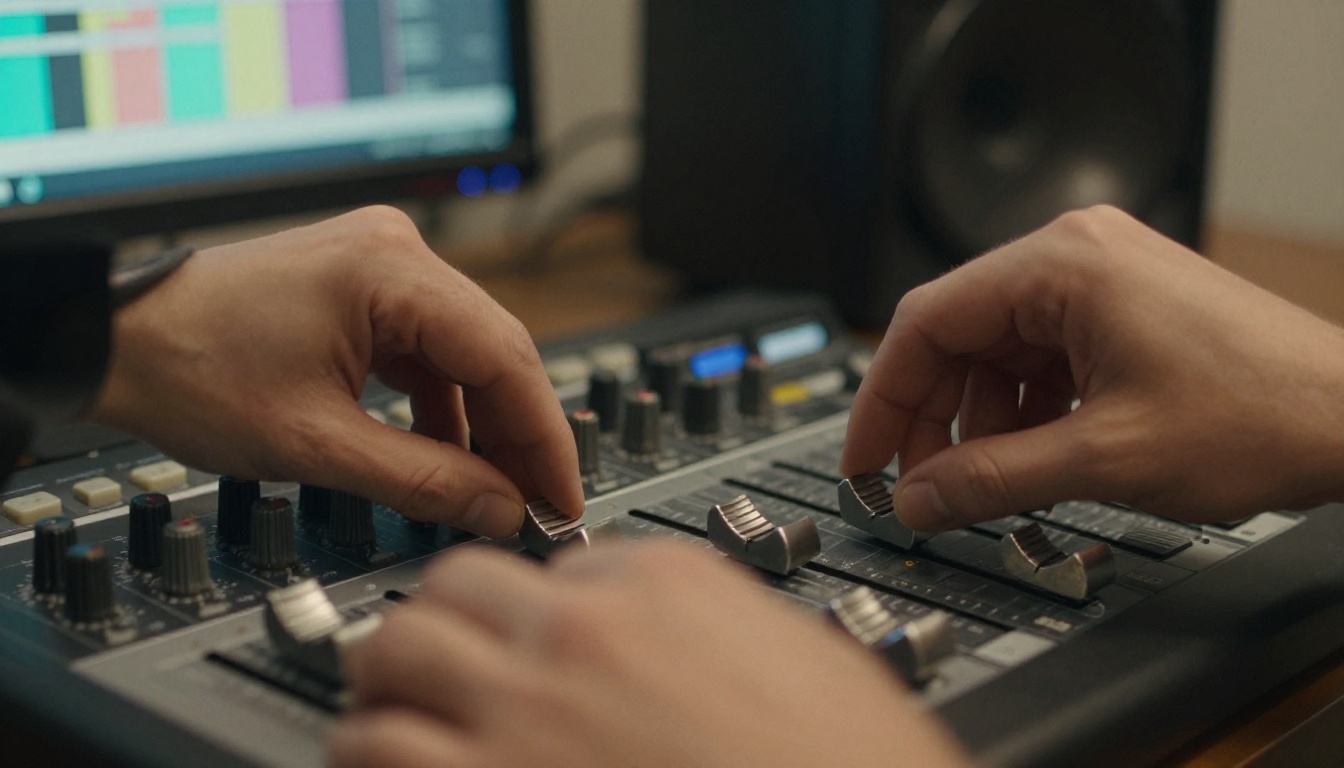
بناء المونتاج في صفحة Edit
- اضغط Ctrl+I أو اسحب ملفات الصوت إلى Media Pool.
- في صفحة Edit، أفلت كل ملف على Audio 1 بحسب ترتيب المشاهد.
- اضغط B لأداة Blade لقص الصمت في بداية كل مقطع ونهايته، ثم أغلق الفجوات بالحذف مع الإزاحة (ripple delete).
- اضغط M لوضع علامات المخطط الزمني عند الكلمات التي يجب أن تتغير عندها الصورة.
يعيد Resolve أخذ العينات لملفات 44.1 kHz إلى المخطط الزمني 48 kHz بنفسه.
موازنة المستويات في Fairlight
انتقل إلى صفحة Fairlight. انقر بزر الفأرة الأيمن على مقاطع الصوت واختر Normalize Audio Levels حتى يصل كل مشهد إلى مستوى الصوت نفسه. تحقق من النتيجة على عداد مستوى الصوت، واضبط ناقل Main 1 حتى يقترب المخطط الزمني النهائي من ناقص 14 LUFS للتسليم على الويب. أما الموسيقى، فإما أن تتحكم بمستواها يدويًا عبر الأتمتة، أو تستخدم ضاغطًا على مسار الموسيقى مع الصوت كمصدر للتحكم الجانبي (side-chain).
هذه مقارنة الأدوات الثلاث في المهام نفسها:
| المهمة | PowerPoint | Premiere Pro | DaVinci Resolve |
|---|
| استيراد الصوت | Insert، Audio، Audio on My PC | File، Import | File، Import، Media |
| أفضل صيغة ملف | MP3 بمعدل 128 kbps | WAV | WAV |
| طريقة التوقيت | Advance Slide، After | أداة Razor والحذف مع الإزاحة | أداة Blade والحذف مع الإزاحة |
| مطابقة المستويات | مستوى تشغيل الصوت | Essential Sound، Auto-Match | Normalize Audio Levels في Fairlight |
| التصدير | Create a Video | Export (Ctrl+M) | صفحة Deliver |
التسميات التوضيحية والدبلجة والصور
التعليق الصوتي ليس سوى جزء من العمل النهائي. السيناريو نفسه يغذي التسميات التوضيحية والترجمات والصور على الشاشة.
تسميات ودبلجة من سيناريو واحد
للتسميات التوضيحية، فعّل بيانات الترجمة النصية في Speech 2.8 HD للحصول على طوابع زمنية على مستوى الجملة، أو شغّل الصوت النهائي عبر GPT-4o Transcribe للحصول على نص مكتوب، ثم ادمج التسميات في مقطع مصدّر باستخدام Autocaption.
بالنسبة للغات الأخرى، هناك مساران نظيفان:
لإضافة مسار صوتي جديد إلى ملف MP4 موجود دون فتح محرر، يستبدل Video Audio Merge المسار الصوتي أو يمزجه معه.
صور الشرائح ولقطات B-Roll الثابتة
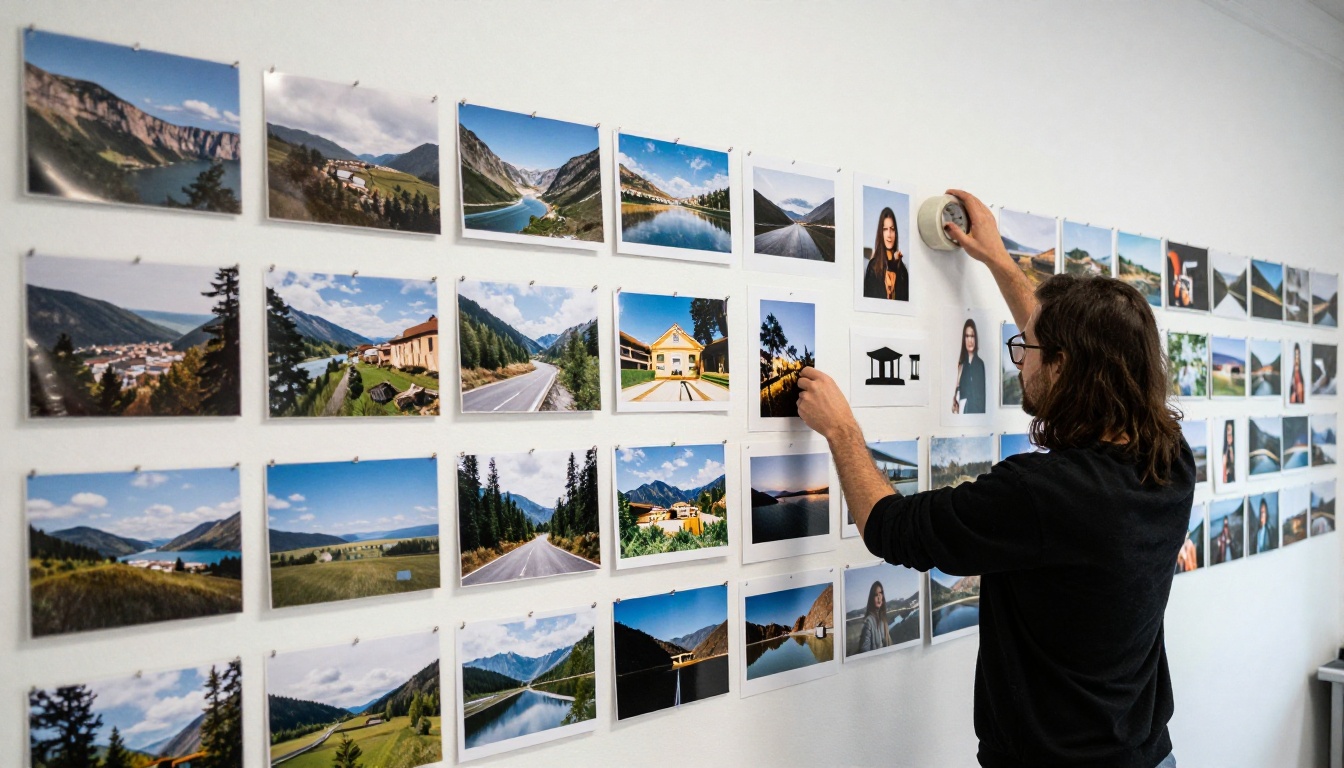
السرد الرائع فوق صور ضعيفة يخسر الجمهور مع ذلك. ولّد صورًا فوتوغرافية ثابتة لشرائحك ولقطات التقطيع باستخدام نموذج لتحويل النص إلى صورة: P Image سريع للمسودات، بينما يناسب Seedream 4.5 وFLUX.2 Pro الصور الرئيسية. صف العدسة والإضاءة وملامح الأسطح، واضبط النسبة على 16:9 حتى تملأ الصورة الشريحة أو إطار المخطط الزمني دون قص.
جرّبه في مشروعك القادم
اختر العرض أو الفيديو الذي كنت تؤجل تسجيله. الصق شريحته الأولى في Speech 2.8 HD على Picasso IA، واضغط تشغيل، ثم أفلت الملف في PowerPoint أو Premiere Pro أو DaVinci Resolve. بعد ذلك، ولّد الشريحة التالية بصوت مختلف وقارن. وبحلول الملف الثالث ستعرف أي صوت يناسب محتواك، وأي إعدادات لن تحتاج إلى لمسها مرة أخرى.
كل ما في هذا السير موجود في مكان واحد: الأصوات، والتفريغ النصي، والتسميات التوضيحية، والدبلجة، وتوليد الصور. تصفح الكتالوج الكامل على picassoia.com/en/all-models، واختبر صوتين أو ثلاثة على سيناريوك الخاص، ودع عرضك القادم يسرد نفسه.


