كان تبديل الوجوه يعني ساعة كاملة في Photoshop مع أداة اللاسو وقدر كبير من الصبر. أما اليوم فيستغرق الأمر نحو عشر ثوانٍ وصورة موجودة لديك بالفعل على هاتفك. المشكلة أن السوق مليء بتطبيقات تعد بـ"مجاني، بلا علامة مائية، بلا تسجيل"، ثم تفرض عليك دفع الرسوم عند تنزيل الملف النهائي. يفرز هذا المقال الخيارات الحقيقية من الفخاخ، سواء للصور أو للفيديو، ولمن يريد تجربة تبديل دون إنشاء حساب.
ستجد فيما يلي: كيف يعمل تبديل الوجوه الحديث فعليًا، وأي نوع من الأدوات يناسب كل مهمة، وما يمكن توقعه من الأسماء الشائعة، وسير عمل عملي على PicassoIA يمنحك تحكمًا أكبر من تطبيق بنقرة واحدة.
💡 الإجابة السريعة: للصورة الواحدة، تكون أداة المتصفح التي لا تتطلب تسجيلًا هي الطريق الأسرع. أما الفيديو فيحتاج أداة مصممة للحركة والاتساق. وأما أي شيء تنوي نشره، فاختر سير عمل تتحكم فيه بملفات المصدر وجودة المخرجات.
كيف يعمل تبديل الوجوه بالذكاء الاصطناعي اليوم
يأخذ تبديل الوجوه هوية وجه ما ويضعها على رأس شخص آخر، مع مطابقة الوضعية ولون البشرة والإضاءة. كانت التطبيقات القديمة تفعل ذلك عبر ربط نقاط المعالم البسيطة، ولهذا بدت النتائج كملصق مُلصق على الجبهة. أما الأدوات الحالية فتعتمد على نماذج توليدية تعيد بناء منطقة الوجه من الصفر، مسترشدةً بوجه المرجع.
ثلاثة عوامل تحدد ما إذا كانت النتيجة تبدو حقيقية:
- جودة المصدر. تمنح الصورة الواضحة المواجهة للكاميرا والمضاءة بانتظام النموذج بيانات هوية نظيفة.
- زاوية الهدف. الملامح الجانبية الحادة، والأيدي أمام الوجه، والظلال الكثيفة تسبب المظهر المتميّع الكلاسيكي.
- المزج. أفضل الأدوات تطابق الحبيبات وحرارة اللون وملمس البشرة، بحيث لا يبدو الوجه المبدَّل أنظف من بقية الصورة.
تبديل الصور مقابل تبديل الفيديو
تبديل الصورة يجب أن يكون صحيحًا مرة واحدة فقط. أما تبديل الفيديو فيجب أن يكون صحيحًا 24 أو 30 مرة في الثانية، بالهوية نفسها ولون البشرة نفسه ودون وميض حول خط الفك. لذلك تكون أدوات الفيديو أبطأ وأغلى وأكثر ارتباطًا بالخطط المدفوعة. وإذا عرض موقع تبديلات فيديو مجانية غير محدودة دون حساب، فتعامل معه بحذر، وتحقق من مدة المخرجات ودقتها والعلامة المائية قبل أن تلتزم.
تبديل الوجه مقابل تبديل الرأس
يحتفظ تبديل الوجه بشعر الهدف وأذنيه وشكل رأسه. أما تبديل الرأس فيستبدل الرأس بأكمله. تناسب تبديلات الرأس صور الأزياء التنكرية والمشاريع الإبداعية، لكنها أصعب في المزج لأن حواف الشعر وظلال الرقبة يجب أن تتطابق. تقدم بعض الأدوات الوضعين معًا، فاختر الوضع الذي يناسب صورتك.
ما الذي تبحث عنه في أداة تبديل الوجوه
قبل أن تجرّب أي تطبيق، مرره على قائمة التحقق القصيرة هذه. فهي تجنبك الفخاخ المعتادة.
| المعيار | ما يعنيه الجيد | علامة تحذير |
|---|
| دقة المخرجات | واضحة بالحجم الكامل، دون بقعة وجه ناعمة | الوجه أكثر ضبابية من الخلفية |
| العلامة المائية | سياسة واضحة قبل الرفع | تظهر العلامة المائية عند التنزيل فقط |
| التسجيل | صريحة بشأن الحدود | "بدون تسجيل" تتوقف بعد محاولة واحدة |
| الخصوصية | حذف الملفات بعد فترة محددة | لا توجد سياسة ولا معلومات عن الحذف |
| دعم الوجوه المتعددة | تسمح لك باختيار الوجه المراد استبداله | تبدّل الشخص الخطأ في الصور الجماعية |
| مدة الفيديو | حد معلن بالثواني | ادعاءات غامضة بأنها "غير محدودة" |
💡 نصيحة: جرّب كل أداة جديدة بالصورتين نفسيهما: بورتريه سهل وزاوية صعبة. مقارنة النتائج جنبًا إلى جنب تخبرك بأكثر مما تخبرك به أي مراجعة.
أفضل خيارات تبديل الوجوه بدون تسجيل
"بدون تسجيل" هي العبارة الأكثر بحثًا في هذا الموضوع، وهي أيضًا الأكثر تضليلًا. تشير عدة قوائم نُشرت في 2026 إلى المجموعة نفسها من الأسماء، لكنها كُتبت في معظمها من قبل الجهات المزوِّدة أو مواقع الإحالة، والشروط تتغير كثيرًا. تعامل مع القائمة أدناه كنقطة انطلاق، وتحقق من الحدود الحالية بنفسك.
أدوات المتصفح التي تستحق التجربة
- Magic Hour يظهر غالبًا كخيار أول. تفيد التقارير بأن المستخدمين المجانيين يحصلون على عدد محدود من تبديلات الصور بلا علامة مائية يوميًا، وتبديلات فيديو قصيرة مع علامة مائية. ويمكن أن يبدأ تبديل الصور وتبديل الرأس دون حساب، وفق ما يُذكر.
- Remaker AI يُوصى به للصور الفردية. يعمل تبديله الأساسي للصور في المتصفح، ويذكر المراجعون تنزيل الصور بلا علامة مائية.
- Facy يُذكر كثيرًا باعتباره أفضل خيار دون تسجيل، ويقدم سير عمل للفيديو يكتشف عدة وجوه.
- AIFaceSwap يوصف بأنه بلا علامة مائية، مع حذف الملفات المرفوعة تلقائيًا بعد نحو يوم.
- Swapfaces AI وMiOffice يعلنان أيضًا عن تبديلات في المتصفح دون حساب.
الشروط الصغيرة التي لا يقرؤها أحد
تُموَّل الخطط المجانية بشيء ما. وغالبًا ما يكون واحدًا من ثلاثة: علامة مائية، أو حد يومي، أو بياناتك. قبل أن ترفع صورة لشخص حقيقي، تحقق من ثلاث نقاط:
- هل يوضح الموقع المدة التي يحتفظ فيها بالملفات المرفوعة؟
- هل تحمل المخرجات المجانية علامة لا يمكن إزالتها؟
- هل توجد حدود على الدقة تجعل الملف غير صالح لأي شيء سوى المحادثة؟
إذا لم يستطع موقع الإجابة عن هذه النقاط بلغة واضحة، فتجاوزه في كل ما هو شخصي.
أفضل تطبيقات تبديل الوجوه للصور
على الهاتف، الأمر بسيط. تعتمد معظم تطبيقات الهاتف على المحركات نفسها تحت علامات تجارية مختلفة، لذلك تكمن الفروق في الواجهة والحد المجاني والسعر بعد الفترة التجريبية.
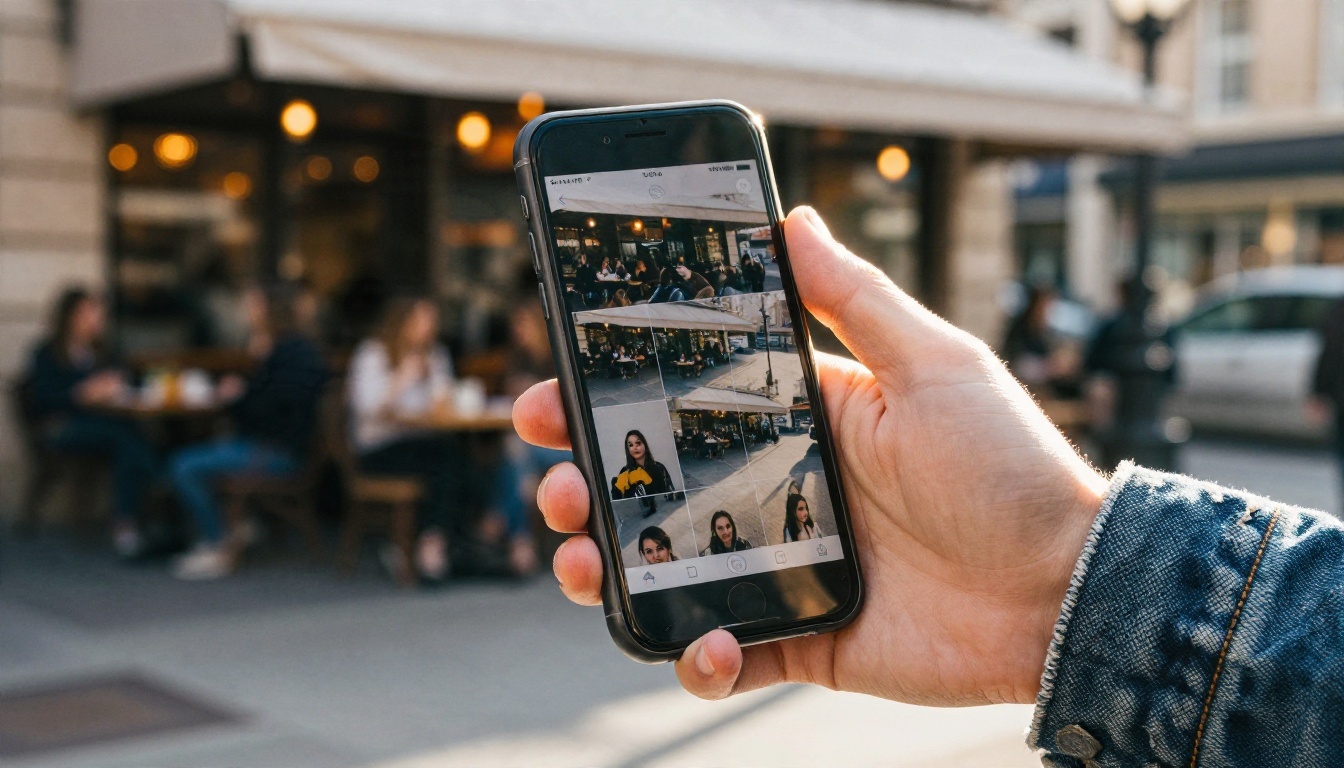
ما تجيده تطبيقات الهاتف
التطبيقات ممتازة للتبديلات السريعة والعفوية: صورة عيد ميلاد، أو ميم، أو مزحة في محادثة جماعية. تسحب الصور من معرض هاتفك، وتطبق التبديل في ثوانٍ، وتشاركها مباشرة على وسائل التواصل. إذا كان هذا استخدامك، فأي تطبيق شائع يكفي، وغالبًا ما تكفي الخطة المجانية.
حيث تقصّر التطبيقات
- غالبًا ما تكون المخرجات محدودة بدقة متواضعة.
- نادرًا ما تتحكم في الإضاءة أو التعبير أو مطابقة الألوان.
- الاشتراكات تتجدد تلقائيًا، وقد يكون خيار الإلغاء مدفونًا في الإعدادات.
- الصور الجماعية التي تضم عدة وجوه نتائجها غير مضمونة.
يُوصى بأداة Vidnoz للصور والفيديو معًا، وDeepSwap هو الاختيار المعتاد للفيديو الأطول أو متعدد الوجوه، لكنه يحتاج عادة إلى خطة مدفوعة. أما FaceFusion فهو الخيار مفتوح المصدر الذي تشغّله على جهازك، وهو يمنحك أعلى درجات الخصوصية، لكنه يحتاج إلى وحدة معالجة رسومية GPU جيدة وبعض الصبر في التثبيت.
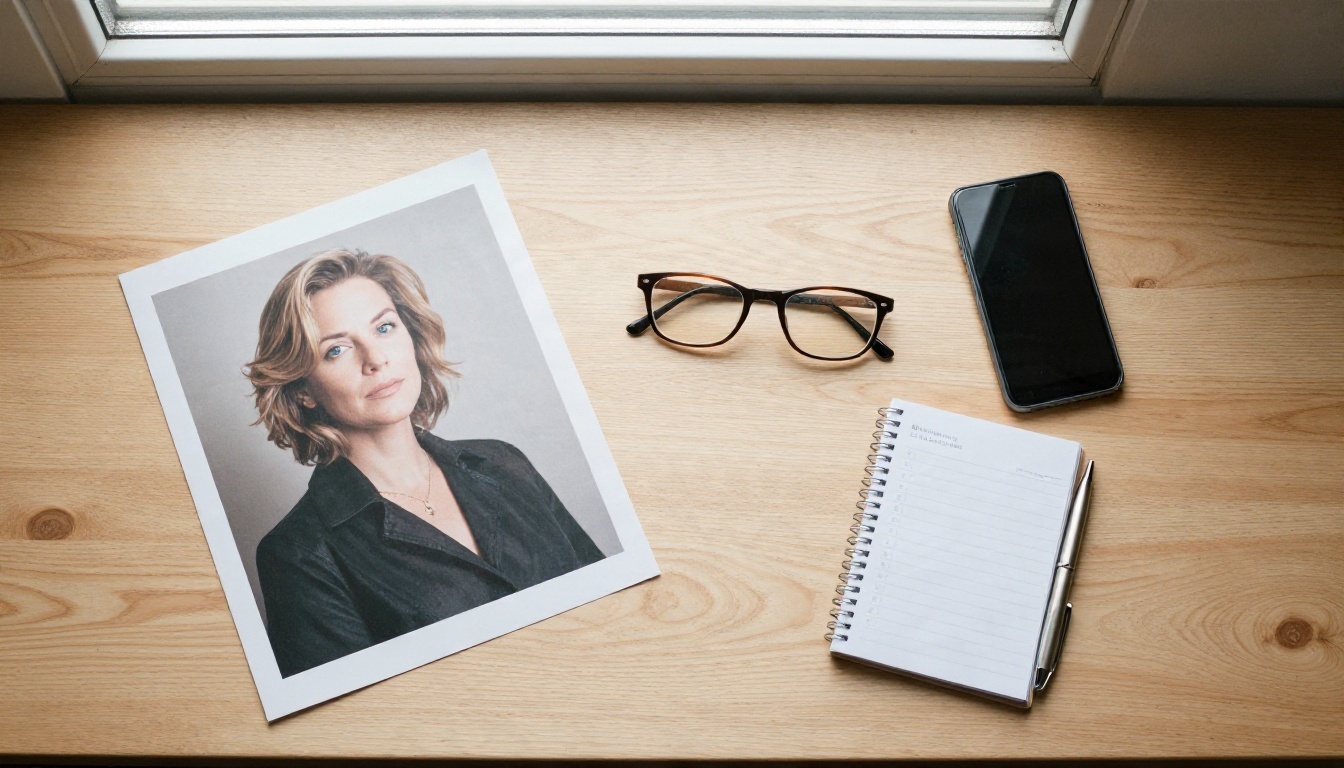
💡 نصيحة: إذا كنت تبدّل الوجوه على صورك الخاصة لصورة ملف شخصي أو مشروع إبداعي، فالتقط أولًا صورة مصدر نظيفة. مواجهة للكاميرا، وضوء نافذة ناعم، دون نظارات شمسية. هذا يحسّن كل أداة.
اختر صورة مصدر جيدة
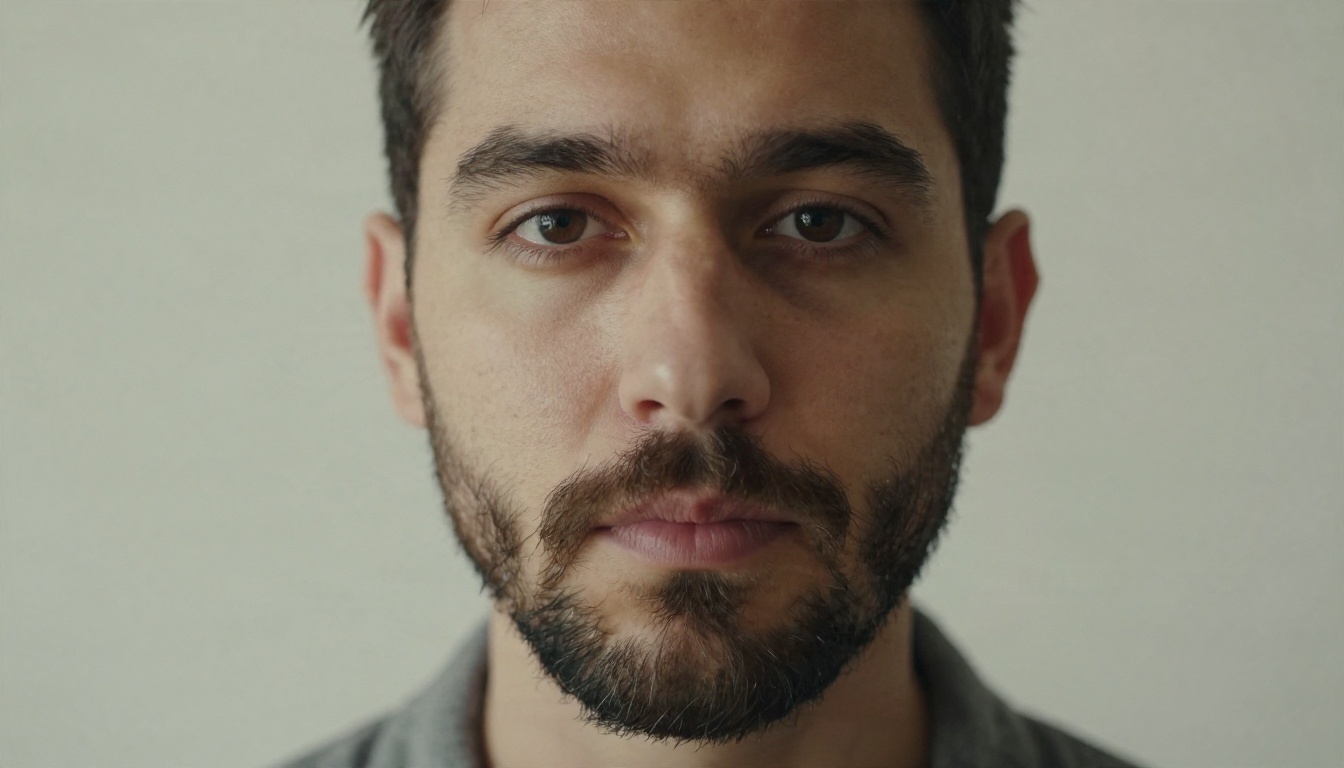
الصورة أعلاه هي نوع صورة المصدر الذي يمنح النموذج كل ما يحتاجه: ضوء متساوٍ على الخدين، وملمس بشرة مرئي، وتعبير محايد، ووجه غير محجوب. تجنب الفلاتر الثقيلة، وتنعيم التجميل المفرط، والقصات منخفضة الدقة. فالمصدر الضبابي ينتج هوية ضبابية، مهما كانت الأداة جيدة.
أفضل الذكاء الاصطناعي لتبديل الوجوه في الفيديو
يظهر الفرق بين الأدوات بوضوح في الفيديو. يحافظ تبديل الفيديو الجيد على ثبات الهوية، ويتابع دوران الرأس، ويصمد أمام الرمش والكلام والحركة السريعة.
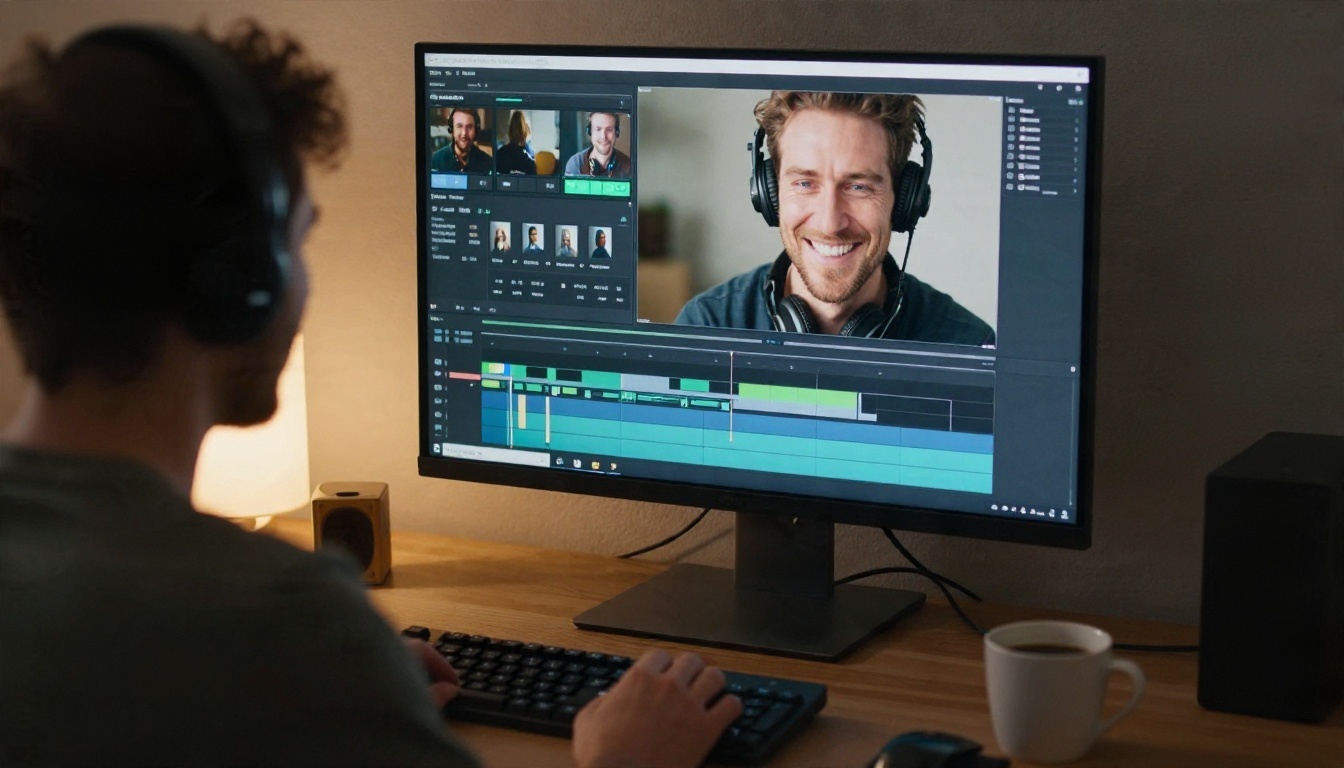
ما الذي يجعل تبديل الفيديو يبدو حقيقيًا
- الاتساق الزمني. يجب ألا يرتعش الوجه أو يتغير شكله بين الإطارات.
- مطابقة الإضاءة. إذا كان المشهد يحتوي على ضوء جانبي دافئ، فيحتاج الوجه المبدَّل إلى اتجاه الظل نفسه.
- التعامل مع الحركة. دوران الرأس السريع والحجب الجزئي (يد تمر أمام الوجه) هما اختبار الضغط.
- مزامنة الصوت. إذا كان الشخص يتحدث، يجب أن تبقى حركة الفم طبيعية.
أدوات الفيديو على PicassoIA
بدلًا من زر "تبديل" واحد، يمنحك PicassoIA عدة نماذج فيديو تتعامل مع استبدال الشخصيات والوجوه بطرق مختلفة:
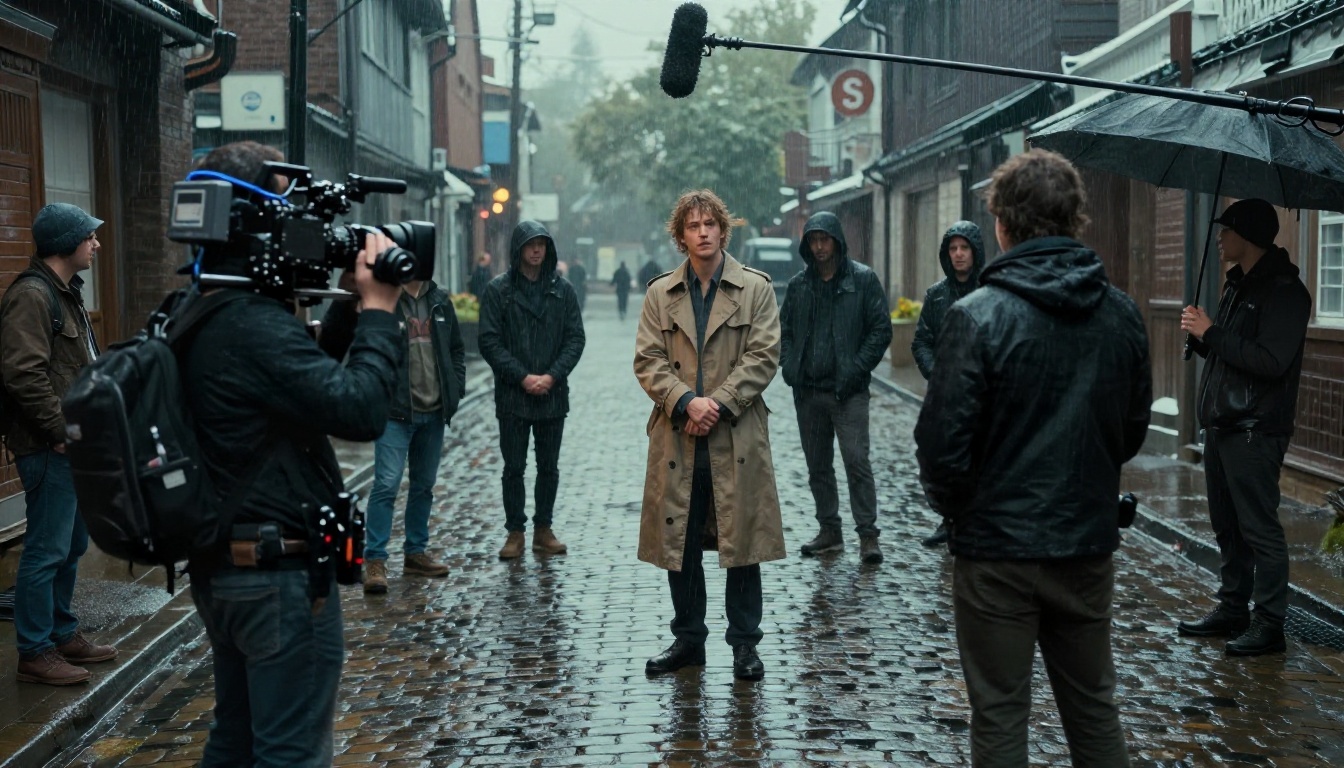
أين يكون تبديل الفيديو مفيدًا فعلًا
الاستخدامات المشروعة أوسع مما يظنه معظم الناس. يستخدم صانعو الأفلام التبديلات في لقطات البديل، حيث يوضع وجه الممثل على شخص آخر نفّذ اللقطة الخطرة. وتستخدمه الاستوديوهات الصغيرة لإصلاح إعادة تصوير دون استدعاء الفريق كله. ويستخدمه صناع المحتوى للمحاكاة الساخرة ومحتوى الشخصيات، بإذن من كل من يظهر فيه. هذه هي سيناريوهات العمل التي تتفوق فيها أداة مضبوطة وعالية الجودة على لعبة مجانية.
كيف تبدّل الوجوه في الصور على PicassoIA
يعطيك تطبيق النقرة الواحدة نتيجة واحدة. أما سير العمل القائم على النماذج فيعطيك نتيجة يمكنك توجيهها. على PicassoIA يمكنك استخدام نماذج الصور التي تقبل صورة مرجعية، ثم تكتب الأمر النصي للمشهد والإضاءة والأسلوب الذي تريده.
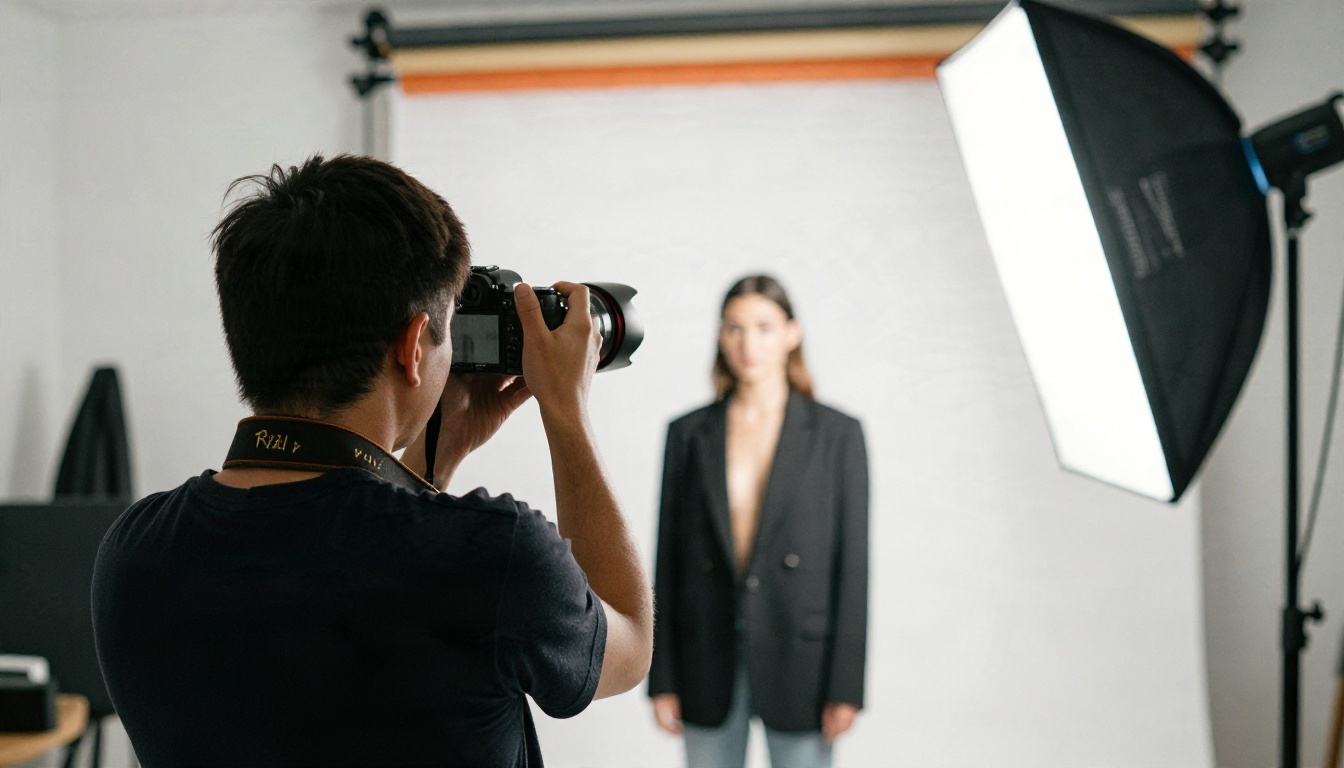
سير العمل خطوة بخطوة
- اختر نموذج تحرير قادرًا. يتعامل Nano Banana Pro وNano Banana مع أوامر النمط التحريري بصور مرجعية. وFlux Kontext Fast طريقة سريعة أخرى لتحرير صورة موجودة، وSeedream 4.5 خيار قوي عندما تريد مخرجات 4K مصقولة.
- ارفع صورة الهدف. هذه الصورة التي تريد الإبقاء على مشهدها ووضعيتها وملابسها.
- أضف مرجعًا واضحًا للوجه. استخدم مصدرًا واضحًا مواجهًا للكاميرا، مثل البورتريه المعروض سابقًا.
- اكتب أمرًا نصيًا دقيقًا. صف ما تريد الإبقاء عليه وما تريد تغييره، مثلًا: "حافظ على الوضعية الأصلية والملابس والخلفية. استبدل الوجه بالشخص من الصورة الثانية. طابق لون البشرة والإضاءة."
- وَلِّد وقارن. شغّل نسختين أو ثلاثًا. تغييرات صغيرة في الأمر النصي قد تصلح عدم تطابق اللون أو تعبيرًا جامدًا.
- ارفع دقة الفائز. أرسل أفضل نتيجة عبر Real ESRGAN للحصول على مخرجات 4x أوضح.
💡 نصيحة: إذا بدا الوجه المبدَّل مسطحًا، فأضف كلمات الإضاءة إلى أمرك النصي: "ضوء نافذة ناعم من اليسار، حبيبات فيلم خفيفة". مطابقة حبيبات الصورة الأصلية هي ما يجعل التبديل يختفي داخل الصورة.
نصائح للمعاملات تساعد
- اجعل الأوامر النصية قصيرة وحرفية. الأوامر الشعرية الطويلة تربك نقل الهوية.
- سمِّ ما يجب ألا يتغير. عبارة "حافظ على نفس تسريحة الشعر والخلفية" تمنع التعديلات غير المرغوبة.
- وجه واحد في كل مرة. في الصورة الجماعية، بدّل شخصًا واحدًا، ثم شغّل مرورًا ثانيًا للشخص التالي.
- أصلح العيوب الصغيرة بتعديل لاحق. اطلب "أزل اللمعان عن الجبهة" أو "طابق لون البشرة مع الرقبة" بدلًا من إعادة التوليد من الصفر.
تعديلات مرتبطة تتناسب معًا
يتيح Change Haircut تعديل تسريحة الشعر بعد التبديل بحيث يبدو شكل الرأس طبيعيًا. وFace To Many Kontext يحوّل البورتريه إلى أنماط مختلفة، وAI Avatars ينشئ صور أفاتار من صورة وجه.
كيف تبدّل الوجوه في الفيديو على PicassoIA
بالنسبة للمقطع، العملية مشابهة، لكن ملفات المصدر تكتسب أهمية أكبر.
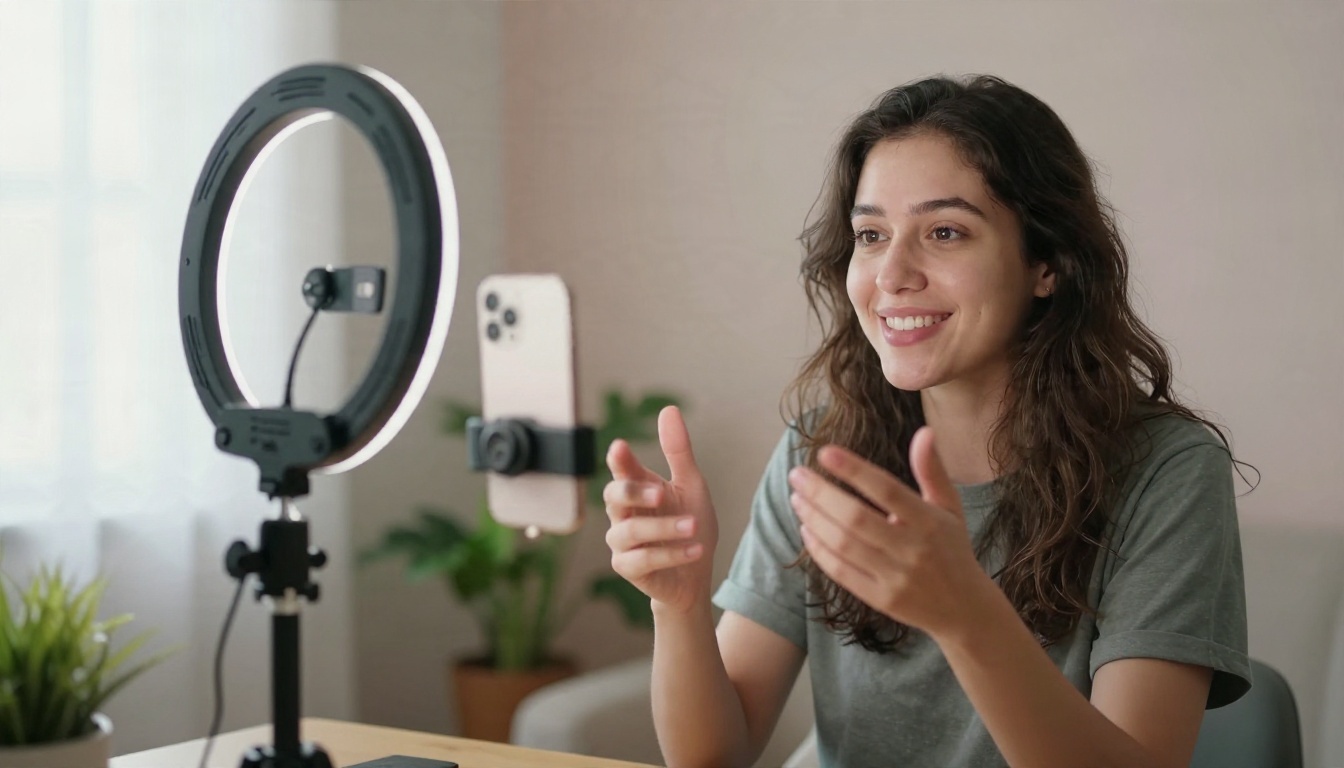
- سجّل مقطعًا ثابتًا أو اختره. اللقطة المستقرة مع إضاءة جيدة ووجه مرئي طوال المدة تمنح النموذج أفضل بداية. المقاطع القصيرة تعمل أفضل من الطويلة.
- افتح نموذج استبدال. جرّب P Video Replace لاستبدال شخص داخل اللقطات، أو Wan 2.2 Animate Replace عندما تريد أن تتبع الشخصية الحركة الأصلية.
- ارفع الوجه المرجعي. استخدم نوع البورتريه النظيف نفسه الذي تستخدمه للصورة.
- وَلِّد اختبارًا قصيرًا. تحقق من خط الفك والعينين ولحظات الحركة السريعة.
- أصلح الصوت عند الحاجة. إذا تغيّر الصوت، فاستخدم Lipsync Speed أو Lipsync Precision لإعادة مزامنة الفم.
- ارفع دقة المقطع النهائي. يستعيد Real ESRGAN Video الوضوح إذا كانت النتيجة ناعمة.
💡 نصيحة: جرّب اختبارًا قصيرًا واحدًا قبل معالجة المقطع كاملًا. فهذا يوفر الوقت والنقاط.
المجاني مقابل المدفوع: ماذا تحصل عليه فعلًا
| الخيار | الحد المجاني المعتاد | خطر العلامة المائية | الأفضل لـ |
|---|
| أداة متصفح، دون تسجيل | بضع تبديلات يوميًا | منخفض إلى متوسط | المزح السريع والاختبارات |
| تطبيق للهاتف | تجربة ثم اشتراك | متوسط | المشاركة العفوية |
| مفتوح المصدر، على الجهاز | غير محدود | لا يوجد | الخصوصية والتجريب |
| أداة فيديو مدفوعة | حسب الخطة | لا يوجد في المدفوع | المقاطع الطويلة أو متعددة الوجوه |
| نماذج PicassoIA | قائم على النقاط | يعتمد على النموذج | مخرجات مضبوطة وعالية الجودة |
المجاني طريقة جيدة لاختبار الفكرة. لكنه نادرًا ما يكون الطريقة الأفضل لإنتاج الملف النهائي. إذا كانت المخرجات ستظهر على موقع، أو في إعلان، أو في ملف أعمال، فالجودة والحقوق أهم من توفير بضع دقائق.
قواعد لا ينبغي تجاهلها
تبديل الوجوه أداة قوية، والقواعد ليست اختيارية. تشترط عدة مناطق اليوم وضع علامة على المحتوى المولَّد بالذكاء الاصطناعي، وتزيل المنصات التبديلات المضللة بسرعة.
قائمة قصيرة للاستخدام المسؤول
- احصل على الموافقة. بدّل فقط وجهًا لديك إذن باستخدامه. ويشمل ذلك الأصدقاء والعملاء وأي شخص يظهر في مشروع عام.
- لا تستهدف به أحدًا أبدًا. لا مضايقة، ولا تأييدات مزيفة، ولا محتوى صريحًا لشخص حقيقي.
- ضع علامة واضحة على عملك. إذا نشرت عملية تبديل، فاذكر أنها مولَّدة بالذكاء الاصطناعي. فهذا يحميك ويبني الثقة.
- راجع قواعد المحتوى في كل أداة. تختلف الأدوات فيما تسمح به، ومخالفتها قد تؤدي إلى حظرك.
- احفظ المصادر بعناية. احذف الصور المرجعية التي لم تعد بحاجة إليها.
أخطاء تفسد التبديل
- استخدام صورة مصدر بدقة منخفضة وتوقع نتيجة حادة.
- خلط إضاءة مختلفة جدًا بين صورة المصدر والصورة الهدف.
- اختيار صورة هدف بمنظر جانبي شديد أو بنظارات شمسية.
- تخطي خطوة رفع الدقة على الصورة النهائية.
- تجاهل العلامات المائية حتى اللحظة الأخيرة.
أي خيار تختار؟
إذا كنت تريد تجربة تبديل الآن، فافتح أداة متصفح لها سياسة واضحة بدون تسجيل، واختبرها بصورة نموذجية. وإذا كنت تبدّل كثيرًا على هاتفك، فاختر تطبيقًا واحدًا وتحقق من شروط الإلغاء قبل أن تدفع. وإذا كنت تعمل مع الفيديو، فخطط لأداة مدفوعة أو قائمة على النقاط تتعامل مع الحركة بشكل صحيح، واحرص دائمًا على تشغيل اختبار قصير أولًا.
إذا أردت التحكم في النتيجة، بما يشمل الإضاءة والتعبير والدقة والتعديلات اللاحقة، فإن سير العمل القائم على النماذج في PicassoIA هو الأنسب. يمكنك أن تبدأ بصورة باستخدام Nano Banana Pro أو Seedream 4.5، ثم تنتقل إلى الفيديو باستخدام P Video Replace أو Wan 2.2 Animate Replace، وتنهي برفع الدقة عبر Real ESRGAN. تبقى كل الخطوات في مكان واحد، وأنت من يقرر ما يُنشر.
جرّب تبديل وجهك الخاص اليوم
اختر بورتريهًا نظيفًا واحدًا، وصورة هدف واحدة، وأمرًا نصيًا قصيرًا واحدًا، ثم شغّل أول تبديل لك على PicassoIA. قارن بين نسختين أو ثلاث، وارفع دقة الأفضل، وشاهد إلى أي مدى يذهب سير العمل المضبوط بعيدًا عن تطبيق النقرة الواحدة. وعندما تكون مستعدًا لنماذج أكثر، تصفح الكتالوج الكامل على picassoia.com/en/all-models وابنِ صورتك أو مقطعك التالي من هناك.


