توليد الصور باستخدام Claude: مهارة أم موصّل أم MCP أم إضافة؟
يستطيع Claude قراءة الصور وكتابة الأوامر النصية، لكنه لا يملك مولّد صور مدمجًا. قارن بين المهارات والموصّلات وخوادم MCP والإضافات، واعرف أيها يضيف توليد الصور، واتبع إعدادًا عمليًا بنماذج PicassoIA وصيغة أمر نصي لصور واقعية كالفوتوغرافية.
اطلب من Claude صورة فوتوغرافية لمنارة عند الفجر، وستحصل على جواب صريح: لا يستطيع إنشاء واحدة. يقرأ Claude الصور، ويكتب الشيفرة، ويصوغ الأوامر النصية، بل ويرسم رسومات SVG بسيطة، لكن لا يوجد داخله مولّد صور فوتوغرافية. كل طريق نحو توليد الصور باستخدام Claude هو في الحقيقة وسيلة لتزويد Claude بأداة تتولى الرسم.
تظهر أربع كلمات في شبه كل نقاش حول الإعداد: Skill وConnector وMCP وPlugin. يستخدمها الناس كأنها مترادفات، وهي ليست كذلك. إن اخترت الخيار الخطأ قضيت أمسية كاملة تتساءل لماذا لا تُصيَّر أي صورة. وإن اخترت الصحيح، فإن طلب صورة في نافذة المحادثة يعيدها جاهزة خلال ثوانٍ.
يفصل هذا المقال الخيارات الأربعة عن بعضها، ويبيّن موضع كل واحد منها، ويشرح إعدادًا عمليًا يستخدم نماذج من PicassoIA. كما يقدّم لك صيغة أوامر نصية تنتج صورًا فوتوغرافية لا تبدو كأنها تصيير بلاستيكي.
لماذا لا يستطيع Claude رسم الصور الفوتوغرافية
ما يجيده Claude مع الصور
Claude قوي في الجانب القرائي من العمل البصري. يتفحّص لقطات الشاشة وصور المنتجات والمخططات والملاحظات المكتوبة بخط اليد، ثم يصف ما يراه أو ينتقده أو يعيد صياغته. ويكتب شيفرة SVG وHTML وcanvas، وبهذه الطريقة ينتج الشعارات والرسوم التخطيطية والرسومات المسطحة. كما يكتب أوامر نصية ممتازة لنماذج أخرى، لأن صياغة الأوامر النصية ليست إلا كتابة.
ما لا يفعله هو تحويل جملة إلى بكسلات فوتوغرافية كما يفعل نموذج صور مخصص. يحتاج التصيير الواقعي إلى نموذج لتحويل النص إلى صورة، ولا يوجد لدى Claude أي نموذج مدمج من هذا النوع. ومن يقول لك غير ذلك يصف رسمة SVG، لا صورة فوتوغرافية.
ما زالت الرسومات المصنوعة بالشيفرة مفيدة. فلمجموعة أيقونات أو مخطط تدفق أو مخطط بياني بسيط، تكون SVG أحدّ من أي تصيير ووزنها بضعة كيلوبايتات. أما للبورتريه أو صورة منتج أو مشهد من شارع، فأنت تحتاج إلى نموذج صور.
ما الذي ينقص فعلًا
القطعة الناقصة هي استدعاء أداة. عندما تتوفر لدى Claude أداة صور، يرسل أمرك النصي إلى نموذج خارجي، وينتظر انتهاء المهمة، ثم يسلّمك الملف أو الرابط. بدون هذه الأداة، أقصى ما يستطيعه هو كتابة الأمر النصي لتلصقه في مكان آخر.
هذا الاستدعاء الواحد هو موضوع الخلاف بين الخيارات الأربعة. اثنان منها، أي Connector وخادم MCP، يوفّران الأداة نفسها. والاثنان الآخران، أي Skill وPlugin، يوفّران التعليمات والتغليف الذي يحيط بها.
💡 قاعدة عامة: تحمل Skills وPlugins التعليمات والتغليف. الأداة وحدها، التي يُوصل إليها عبر MCP أو Connector أو سكربت، هي التي تنتج البكسلات.
تعريف الخيارات الأربعة
ما هو Skill
Skill هو مجلد يحتوي على ملف SKILL.md، إضافةً إلى سكربتات وملفات مرجعية اختيارية. يبدأ الملف باسم قصير ووصف موجز. يقرأ Claude الوصف أولًا، ولا يحمّل بقية المحتوى إلا عندما يتطابق طلبك معه، لذلك لا يكلّف Skill أي شيء تقريبًا حتى يُحتاج إليه.
تُعد Skills مناسبة تمامًا لتحديد طريقة إنشاء الصور التي تريدها، مثل أسلوب التصوير الفوتوغرافي الخاص بك، وصيغة الأمر النصي، ونسب العرض إلى الارتفاع المفضلة، وطريقة تسمية الملفات. لا يستطيع Skill وحده رسم أي شيء. لكنه يستطيع أن يوفّر سكربتًا صغيرًا يستدعي API لتوليد الصور، وهذا يعمل في أي مكان يستطيع Claude فيه تشغيل الكود والوصول إلى الشبكة. يُعد Claude Code على جهازك الخاص الحالة الأسهل، بينما تعتمد بيئات الكود المستضافة على إعدادات الشبكة الخاصة بها.
ما هو Connector
Connector هو خادم MCP بعيد تضيفه داخل تطبيق Claude. تفتح إعدادات الموصّلات، وتضيف الخادم أو تختاره من الدليل، ثم تسجّل الدخول وتوافق على الأدوات التي يقدمها. لا توجد ملفات إعداد ولا حاجة إلى الطرفية. ولأن الاتصال مرتبط بحسابك، فإنه يتبعك من المتصفح إلى تطبيق سطح المكتب والهاتف.
في عمل الصور، يُعد Connector الطريق الأقصر. أضف واحدًا يوفّر نموذج صور، وستتمكن المحادثة من توليد الصور عند الطلب. تعتمد إتاحة الموصّلات المخصصة على خطتك، لذا تحقق من إعداداتك قبل أن تبني سير عمل كاملًا حولها.
ما هو MCP
MCP، أي Model Context Protocol، هو المعيار المفتوح الذي يقوم عليه كل شيء. يعرض خادم MCP قائمة بالأدوات، ولكل أداة اسم ووصف ومدخلات محددة النوع. في الصور، تكون عادةً أداة generate_image تأخذ أمرًا نصيًا ونسبة عرض إلى ارتفاع. يرى Claude القائمة، ويقرر متى يستدعي أداة، ويقرأ النتيجة.
يمكن أن يعمل الخادم محليًا على جهازك، إذ يشغّل Claude Desktop وClaude Code خوادم محلية، أو يعمل عن بعد عبر HTTP. في Claude Code، يسجّل claude mcp add خادمًا بأمر واحد، ويمكنك حفظ بيانات الاعتماد في متغير بيئة بدلًا من لصقها في المحادثة. Connector هو MCP بواجهة أسهل. البروتوكول نفسه، والإعداد أسهل.
ما هو Plugin
Plugin هو حزمة لـ Claude Code. يمكن لتثبيت واحد أن يجمع Skills وأوامر الشرطة المائلة والوكلاء الفرعيين والخطافات وإعدادات خوادم MCP معًا، فينتهي فريق كامل بالإعداد نفسه.
لا يضيف Plugin قدرة جديدة بذاته. قد يجمع Plugin لاستوديو تصوير خادم MCP للصور وSkill يحمل قواعد أسلوبك وأمرًا /hero-image يشغّل كل ذلك دفعة واحدة. اعتبره صندوق الشحن، لا المحتوى.
مقارنة جنبًا إلى جنب
فيما يلي كيفية مقارنة الخيارات الأربعة في توليد الصور تحديدًا.
الخيار
ما الذي يضيفه
مكان عمله
جهد الإعداد
يرسم صورة بمفرده؟
Skill
تعليمات، وسكربتات، وملفات مرجعية
تطبيقات Claude مع تفعيل Skills، و Claude Code
منخفض: مجلد واحد
لا، إلا إذا كان سكربت يستدعي API لتوليد الصور
Connector
خادم MCP بعيد يحتوي على أدوات
تطبيقات Claude على الويب وسطح المكتب والجوال
منخفض: أضِفه وسجّل الدخول
نعم
MCP server
أدوات عبر بروتوكول مفتوح
Claude Desktop و Claude Code وعملاء MCP الآخرون
متوسط: إعدادات وبيانات اعتماد
نعم
Plugin
حزمة من Skills والأوامر والخوادم
Claude Code
منخفض للتثبيت، ومتوسط للبناء
فقط إذا كانت الحزمة تتضمن خادمًا أو سكربتًا
ثلاثة أسئلة تحسم معظم القرارات:
أين تعمل؟ المتصفح أو الهاتف يوجّهانك إلى Connector. والطرفية توجّهك إلى خادم MCP أو Plugin.
هل تكرر النمط نفسه؟ إن كان الجواب نعم، أضف Skill ليتبع كل أمر نصي الصيغة نفسها.
هل يحتاج آخرون إلى الإعداد نفسه؟ إن كان الجواب نعم، فغلّف كل شيء في حزمة Plugin.
يحدد الجواب الأول القدرة. أما الجوابان الآخران فيحددان الاتساق والمشاركة.
نادرًا ما تعتمد التكلفة والسرعة على أيٍّ من الخيارات الأربعة تختار. بل تعتمدان على نموذج الصور الذي يقف خلف الأداة. يعيد النموذج السريع صورة خلال ثوانٍ قليلة، بينما قد يستغرق النموذج الأثقل دقيقة، والغلاف المحيط به لا يضيف تقريبًا شيئًا في الحالتين.
💡 تستخدم معظم إعدادات العمل قطعتين: أداة (Connector أو خادم MCP) وSkill. أما Plugins فتأتي لاحقًا، عندما يحتاج شخص ثانٍ إلى الشيء نفسه.
أيّها تختار
مستخدمو المتصفح والهاتف
اختر Connector. أضف موصّل صور، واطلب الصورة بلغة عادية، وواصل المحادثة لتحسينها. أنت تتنازل عن قدر من التحكم مقابل السرعة، وهذا مناسب لمنشورات التواصل الاجتماعي ورؤوس المدونات والنماذج الأولية السريعة.
مدوّن منفرد يكتب ثلاث مقالات في الأسبوع ينتمي إلى هذه الحالة. أضف الموصّل مرة واحدة، واطلب صورة عنوان أفقية بنسبة 16:9 في نهاية كل مسودة، ثم انتقل إلى المقال التالي.
المطورون في Claude Code
سجّل خادم MCP وأضف Skill. يتولى الخادم التصيير. ويحافظ Skill على اتساق الأوامر النصية، ويخبر Claude متى يلجأ إلى الأداة. ضع بيانات الاعتماد في متغيرات بيئة حتى لا يصل أي شيء حساس إلى ملف ترفعه إلى المستودع.
الفرق وخطوط المعالجة الدفعية
تستفيد الفرق التي تنشر عشرات الصور أسبوعيًا من Plugin، لأن الجميع يحصل على الإعدادات نفسها من اليوم الأول. أما خطوط المعالجة المجدولة، مثل تشغيل ليلي يكتب مقالات ويصيّر صورها، فتستدعي خادم MCP مباشرة وتتجاوز نافذة المحادثة كليًا.
وضعك
أفضل اختيار
صور لمرة واحدة من الهاتف
Connector
صور يومية في طرفية البرمجة
خادم MCP مع Skill
الهوية البصرية نفسها لفريق كامل
Plugin
دفعة بلا مراقبة من أكثر من 100 صورة
خادم MCP يُستدعى من سكربت
كيفية استخدام PicassoIA Image على PicassoIA
قبل ربط أي شيء بـ Claude، جرّب المُصيِّر وحده. PicassoIA Image هو نموذج تحويل النص إلى صورة الأصلي للمنصة: توليد غير محدود دون سقف لكل صورة، والنتائج خلال ثوانٍ.
تتيح PicassoIA نماذجها عبر اتصال MCP أيضًا، لكي يستطيع Claude استدعاءها مباشرة. النماذج الأربعة المتاحة بهذه الطريقة هي: PicassoIA Image، وPicassoIA Image Editor Pro، ونموذجا فيديو. يبدو التدفق على النحو التالي:
افتح صفحة اتصالات MCP في حسابك على PicassoIA واتبع تفاصيل الاتصال المعروضة.
أضف الاتصال في Claude كـ Connector، أو سجّله باستخدام claude mcp add في Claude Code.
وافق على الأدوات عندما يطلب Claude ذلك.
اطلب صورة بلغة عادية: "Generate a 16:9 photo of a lighthouse at dawn, 85mm lens, soft fog."
يرسل Claude المهمة ويستلم معرّفًا، ثم يتحقق من الحالة حتى يصبح الملف جاهزًا.
هناك حدّان ينبغي التخطيط لهما: حتى 5 عمليات توليد متزامنة لكل حساب، تُقتسم مع كل ما تشغّله الأخرى، وأوامر نصية تصل إلى 4,000 حرف. تعمل عمليات التوليد عبر الموصّل مجانًا في خطتي Infinite وWonder. ويستضيف الحساب نفسه نماذج Claude مثل Claude Sonnet 5 وClaude Opus 4.7 لصياغة الأوامر النصية، فيمكن أن تجتمع الكتابة والتصيير تحت تسجيل دخول واحد.
يمكن للاتصال نفسه أن يصيّر مقاطع قصيرة أيضًا. اطلب لقطة قصيرة لتلك المنارة، فيستدعي Claude نموذج فيديو بدلًا منه، باستخدام روتين الإرسال والتحقق نفسه. تستغرق مهام الفيديو وقتًا أطول من الصور الثابتة، لذا توقع انتظارًا أطول قبل أن يظهر الملف.
أوامر نصية تبدو كالصور الفوتوغرافية
يمنح Claude، عبر Connector، القدرة على التصيير. أما الأمر النصي فيحدد هل تبدو النتيجة كصورة فوتوغرافية أم كصورة مخزونة مصيّرة.
الصيغة من خمسة أجزاء
كل أمر نصي تصويري قوي يجيب عن خمسة أسئلة، بهذا الترتيب:
الشخص والفعل: من أو ما الذي يفعل شيئًا.
المكان: المكان مع تفصيلتين أو ثلاث ملموسة.
الإضاءة: الاتجاه والجودة، مثل ضوء نافذة ناعم من اليسار.
الكاميرا: العدسة وفتحة العدسة، مثل 85mm عند f/1.8.
الملمس: الجلد والقماش والمعدن والورق، الأسطح التي تدل على الواقعية.
يسهل ملاحظة الفرق بين أمر نصي ضعيف وآخر قوي:
أمر نصي ضعيف
أمر نصي قوي
مصوّر في استوديو
مصوّر يضبط صندوق إضاءة ناعمة في استوديو علوي، جدار من الطوب خلفه، ضوء نافذة من اليسار، عدسة 35mm عند f/2، غبار يتطاير في الشعاع، حبيبات فيلم
قهوة على مكتب
كوب خزفي من القهوة السوداء يتصاعد منه البخار بجانب دفتر مفتوح على مكتب من خشب البلوط، شمس صباحية منخفضة من اليمين، عدسة 50mm عند f/1.4، مسام الخشب المرئية وبقع الحلقات
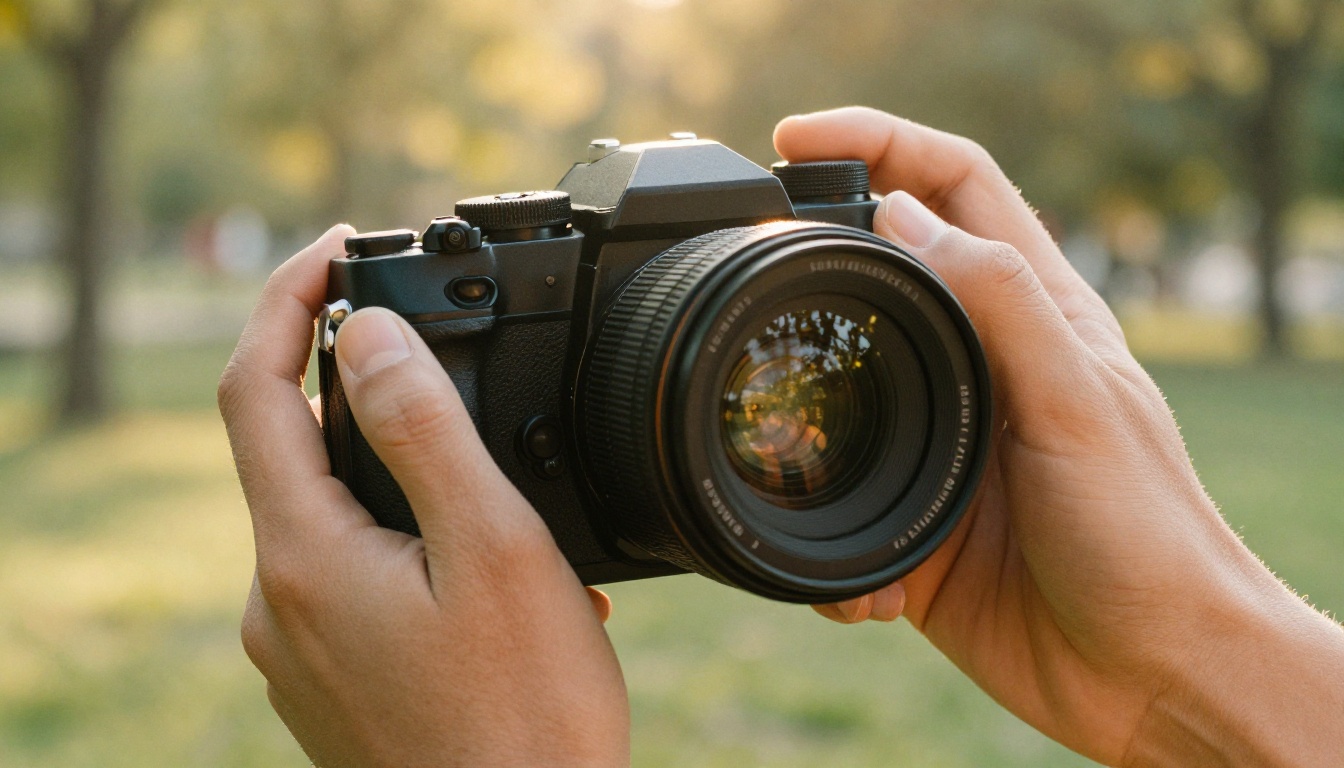
شخص يحمل كاميرا
يدان تمسكان كاميرا بإطار كامل في حديقة مشمسة، ضوء خلفي ذهبي على المفاصل، عدسة 70mm عند f/2.8، ملمس قبضة مطاطية، أوراق شجر مموّهة في الخلفية
اطلب من Claude التنوع أيضًا. تعليمة مفيدة هي أن تطلب ثلاثة إصدارات من الأمر النصي للفكرة نفسها: واحدة واسعة، وواحدة مقربة، وواحدة من الأعلى. عندها تحصل كل صورة في المنشور على زاوية ومسافة خاصة بها، ولا تبدو صفحة من عشر صور كأنها عشر نسخ من لقطة واحدة.
ملف Skill جاهز للنسخ
هذا هو نوع Skill الذي يجعل الصيغة تلقائية. السطران الأولان ينتميان إلى كتلة YAML frontmatter في أعلى SKILL.md، وكل ما يليهما هو المحتوى.
name: photo-prompts
description: Expand a short idea into a photorealistic image prompt. Use when the user asks for a photo, image or visual.

Write every prompt in five parts: subject and action, setting, light direction, camera and lens, surface textures.
Default to 16:9. Avoid text inside images unless the user asks for it.
Keep prompts between 50 and 120 words. Call the image tool once per prompt and show the result.
مع تحميل هذا الملف، يتحول طلب مثل "صورة رئيسية لمخبز" إلى أمر نصي كامل من خمسة أجزاء قبل استدعاء الأداة. تكتب أقل، وتشترك كل الصور في الصوت الفوتوغرافي نفسه.
خمسة أخطاء تهدر الوقت
توقع أن يرسم Skill. Skill بلا أداة ولا سكربت ليس إلا مجموعة ملاحظات. ازوجه مع Connector أو خادم MCP.
تكديس الكثير من الموصّلات. كل خادم متصل يضيف أوصاف أدوات يجب أن يوازنها Claude. أبقِ القائمة قصيرة وأوقف تشغيل كل ما لا تستخدمه.
ترك الأسرار في ملف Skill. ملفات Skills نصوص عادية تُنسخ وتُشارك. احتفظ بالرموز في متغيرات البيئة أو في تسجيل دخول الموصّل.
تجاهل المهام غير المتزامنة. تعمل مهام الصور والفيديو في الخلفية وتعيد معرّفًا أولًا. اطلب من Claude التحقق من الحالة بدلًا من افتراض أن الرد الأول يحمل الملف النهائي.
تخطي المراجعة. حتى النماذج الجيدة تنتج إصبعًا زائدًا أو شعارًا مشوّهًا بين حين وآخر. راجع كل مخرج، وأعد التوليد ببذرة جديدة عندما يبدو شيء خاطئًا.
أنشئ صورك الخاصة اليوم
الاختيار أبسط مما توحي به المصطلحات. تريد صورًا داخل المحادثة؟ أضف Connector. تريد صورًا متسقة؟ أضف Skill. تريد أن يحصل فريقك كله على الصور نفسها؟ غلّف الاثنين في Plugin.
ابدأ بالمُصيِّر. افتح PicassoIA Image، واكتب أمر المنارة من أعلى هذا المقال، وشاهد النتيجة خلال ثوانٍ قليلة. وعندما يعجبك الشكل، اربطه بـ Claude ودع المحادثة تتولى الكتابة. تصفّح كل النماذج على PicassoIA، وشغّل الأمر النصي نفسه عبر اثنين أو ثلاثة منها، واحتفظ بالنموذج الذي تبدو إضاءته وملمسه أقرب إلى ما التقطته كاميرا حقيقية.