Claude से इमेज बनाएँ: Skill, Connector, MCP या Plugin?
Claude इमेज पढ़ सकता है और प्रॉम्प्ट लिख सकता है, लेकिन उसमें कोई बिल्ट-इन फ़ोटो जनरेटर नहीं है। Skills, Connectors, MCP सर्वर और Plugins की तुलना करें, देखें कौन-सा इमेज जनरेशन जोड़ता है, और PicassoIA मॉडल व फ़ोटोरियलिस्टिक प्रॉम्प्ट फ़ॉर्मूले के साथ एक काम करने वाला सेटअप अपनाएँ।
Claude से सुबह के समय एक लाइटहाउस की फ़ोटो माँगें, तो आपको ईमानदार जवाब मिलेगा: वह एक नहीं बना सकता। Claude इमेज पढ़ता है, कोड लिखता है, प्रॉम्प्ट का ड्राफ़्ट बनाता है और SVG ग्राफ़िक्स का स्केच भी बना सकता है, लेकिन उसके अंदर कोई फ़ोटो जनरेटर नहीं है। Claude इमेज जनरेशन का हर रास्ता असल में Claude को एक ऐसा टूल सौंपने का तरीका है जो ड्रॉइंग करता है।
लगभग हर सेटअप की चर्चा में चार शब्द आते हैं: Skill, Connector, MCP और Plugin। लोग इन्हें एक-दूसरे का पर्याय मान लेते हैं, जबकि ये वैसे नहीं हैं। गलत चुनाव करेंगे तो शाम इस सोच में निकल जाएगी कि कुछ रेंडर क्यों नहीं हो रहा। सही चुनेंगे तो चैट विंडो में फ़ोटो माँगते ही कुछ सेकंड में तैयार इमेज मिल जाएगी।
यह लेख इन चारों को अलग-अलग करता है, दिखाता है कि हर एक कहाँ फिट बैठता है, और PicassoIA के मॉडल का इस्तेमाल करके एक काम करने वाला सेटअप समझाता है। साथ ही एक प्रॉम्प्ट फ़ॉर्मूला भी देता है, जो प्लास्टिक जैसे दिखने वाले रेंडर की जगह फ़ोटोग्राफ़ जैसी तस्वीरें बनाता है।
Claude फ़ोटो क्यों नहीं बना सकता
Claude इमेज के साथ क्या अच्छा करता है
विज़ुअल काम के पढ़ने वाले हिस्से में Claude बहुत मज़बूत है। वह स्क्रीनशॉट, प्रोडक्ट फ़ोटो, चार्ट और हाथ से लिखे नोट्स देखता है, फिर जो दिखता है उसका वर्णन करता है, उसकी समीक्षा करता है या उसे दोबारा लिखता है। वह SVG, HTML और canvas कोड लिखता है, इसी से लोगो, डायग्राम और फ़्लैट ग्राफ़िक्स बनते हैं। वह दूसरे मॉडल के लिए बेहतरीन प्रॉम्प्ट भी लिखता है, क्योंकि प्रॉम्प्ट लिखना भी आखिर लिखना ही है।
लेकिन वह एक वाक्य को उस तरह फ़ोटोग्राफ़िक पिक्सल में नहीं बदलता, जैसे कोई समर्पित इमेज मॉडल बदलता है। रियलिस्टिक रेंडर के लिए टेक्स्ट-टू-इमेज मॉडल चाहिए, और Claude में ऐसा कोई मॉडल बना हुआ नहीं है। जो कोई इसके उलट कहता है, वह असल में SVG स्केच की बात कर रहा है, फ़ोटो की नहीं।
कोड से बने ग्राफ़िक्स की अपनी जगह है। आइकन सेट, फ़्लोचार्ट या सरल चार्ट के लिए SVG किसी भी रेंडर से तेज़ और साफ़ होता है, और उसका साइज़ कुछ किलोबाइट ही होता है। पोर्ट्रेट, प्रोडक्ट शॉट या स्ट्रीट सीन के लिए आपको इमेज मॉडल चाहिए।
असल में क्या कमी है
जो चीज़ नहीं है वह है टूल कॉल। जब Claude के पास कोई इमेज टूल उपलब्ध होता है, तो वह आपका प्रॉम्प्ट किसी बाहरी मॉडल को भेजता है, काम पूरा होने का इंतज़ार करता है और फ़ाइल या URL आपको दे देता है। उस टूल के बिना, वह बस इतना कर सकता है कि प्रॉम्प्ट लिखकर दे दे, ताकि आप उसे कहीं और चिपका सकें।
इसी एक टूल कॉल पर चारों विकल्पों की बहस टिकी है। उनमें से दो, Connector और MCP सर्वर, खुद टूल उपलब्ध कराते हैं। बाकी दो, Skill और Plugin, उसके आसपास निर्देश और पैकेजिंग देते हैं।
💡 मोटा नियम: Skills और Plugins निर्देश और पैकेजिंग लेकर चलते हैं। सिर्फ़ एक टूल पिक्सल बनाता है, जिस तक MCP, Connector या स्क्रिप्ट के ज़रिए पहुँचा जाता है।
चारों विकल्प परिभाषित
Skill क्या है
Skill एक फ़ोल्डर है, जिसमें एक SKILL.md फ़ाइल होती है और चाहें तो स्क्रिप्ट व संदर्भ फ़ाइलें भी। फ़ाइल की शुरुआत एक छोटे नाम और विवरण से होती है। Claude पहले वही विवरण पढ़ता है और बाकी सामग्री तभी लोड करता है जब आपका अनुरोध उससे मेल खाए, इसलिए ज़रूरत पड़ने तक Skill की लागत लगभग शून्य रहती है।
Skills उस तरीके के लिए आदर्श हैं जिससे आप इमेज बनवाना चाहते हैं: आपकी अपनी फ़ोटोग्राफ़ी शैली, प्रॉम्प्ट फ़ॉर्मूला, पसंदीदा आस्पेक्ट रेशियो, फ़ाइल नामकरण। अकेली Skill कुछ भी नहीं बना सकती। फिर भी वह एक छोटी स्क्रिप्ट भेज सकती है जो इमेज API को कॉल करे, और यह वहाँ काम करता है जहाँ Claude कोड चला सके और नेटवर्क तक पहुँच सके। आपकी अपनी मशीन पर Claude Code सबसे आसान स्थिति है, जबकि होस्टेड कोड एनवायरनमेंट अपनी नेटवर्क सेटिंग्स पर निर्भर करते हैं।
Connector क्या है
Connector एक रिमोट MCP सर्वर है, जिसे आप Claude ऐप के अंदर जोड़ते हैं। आप कनेक्टर सेटिंग्स खोलते हैं, सर्वर जोड़ते हैं या डायरेक्टरी से चुनते हैं, साइन इन करते हैं और वह टूल मंज़ूर करते हैं जो वह देता है। कोई कॉन्फ़िग फ़ाइल नहीं होती और टर्मिनल की ज़रूरत नहीं पड़ती। चूँकि कनेक्शन आपके अकाउंट में रहता है, वह ब्राउज़र से डेस्कटॉप ऐप और फ़ोन तक आपके साथ चलता है।
इमेज के काम के लिए Connector सबसे छोटा रास्ता है। एक ऐसा Connector जोड़ें जो इमेज मॉडल उपलब्ध कराता हो, तो चैट में माँगने पर तस्वीरें बन सकती हैं। कस्टम Connectors की उपलब्धता आपके प्लान पर निर्भर करती है, इसलिए किसी वर्कफ़्लो को उसके आसपास बनाने से पहले अपनी सेटिंग्स जाँच लें।
MCP क्या है
MCP, यानी Model Context Protocol, वह ओपन स्टैंडर्ड है जो इसकी नींव में है। MCP सर्वर टूल्स की एक सूची प्रकाशित करता है, जिसमें हर टूल का नाम, विवरण और टाइप्ड इनपुट होते हैं। इमेज के लिए यह आम तौर पर एक generate_image टूल होता है जो प्रॉम्प्ट और आस्पेक्ट रेशियो लेता है। Claude सूची देखता है, तय करता है कब टूल कॉल करना है और नतीजा पढ़ता है।
सर्वर आपकी मशीन पर लोकल चल सकता है, क्योंकि Claude Desktop और Claude Code दोनों लोकल सर्वर लॉन्च करते हैं, या HTTP पर रिमोटली भी। Claude Code में claude mcp add एक ही कमांड में सर्वर रजिस्टर कर देता है, और क्रेडेंशियल्स आप चैट में चिपकाने के बजाय एनवायरनमेंट वेरिएबल में रख सकते हैं। Connector वह MCP है जिसका दरवाज़ा आसान है। प्रोटोकॉल वही है, सेटअप आसान है।
Plugin क्या है
Plugin Claude Code के लिए एक पैकेज है। एक इंस्टॉल में Skills, स्लैश कमांड, सबएजेंट, hooks और MCP सर्वर सेटिंग्स एक साथ आ सकती हैं, इसलिए पूरी टीम को एक ही सेटअप मिल जाता है।
Plugin अपने दम पर कोई नई क्षमता नहीं जोड़ता। एक फ़ोटो स्टूडियो Plugin में इमेज MCP सर्वर, आपके स्टाइल नियमों वाली Skill और एक /hero-image कमांड हो सकती है जो यह सब चलाती है। इसे शिपिंग बॉक्स समझें, सामान नहीं।
साथ-साथ तुलना
इमेज जनरेशन के लिए चारों विकल्प एक-दूसरे की तुलना में कैसे ठहरते हैं, यह यहाँ है।
विकल्प
क्या जोड़ता है
कहाँ काम करता है
सेटअप की मेहनत
अकेले इमेज बनाता है?
Skill
निर्देश, स्क्रिप्ट, संदर्भ फ़ाइलें
Skills चालू वाले Claude ऐप, Claude Code
कम: एक फ़ोल्डर
नहीं, जब तक कोई स्क्रिप्ट इमेज API कॉल न करे
Connector
टूल्स वाला रिमोट MCP सर्वर
Claude वेब, डेस्कटॉप और मोबाइल ऐप
कम: जोड़ें और साइन इन करें
हाँ
MCP सर्वर
ओपन प्रोटोकॉल के ज़रिए टूल्स
Claude Desktop, Claude Code, दूसरे MCP क्लाइंट
मध्यम: कॉन्फ़िग और क्रेडेंशियल्स
हाँ
Plugin
Skills, कमांड और सर्वरों का बंडल
Claude Code
इंस्टॉल करना कम, बनाना मध्यम
केवल तब, जब इसमें सर्वर या स्क्रिप्ट बंडल हो
तीन सवाल ज़्यादातर फ़ैसले तय कर देते हैं:
आप कहाँ काम करते हैं? ब्राउज़र या फ़ोन के लिए Connector चुनें। टर्मिनल के लिए MCP सर्वर या Plugin।
क्या आप एक ही लुक बार-बार दोहराते हैं? अगर हाँ, तो एक Skill जोड़ें ताकि हर प्रॉम्प्ट एक ही फ़ॉर्मूले पर चले।
क्या दूसरे लोगों को भी यही सेटअप चाहिए? अगर हाँ, तो सब कुछ Plugin के रूप में पैक करें।
पहला जवाब क्षमता तय करता है। बाकी दो एकरूपता और साझा करने का फ़ैसला करते हैं।
लागत और गति अक्सर इस पर निर्भर नहीं करतीं कि चारों में से आपने कौन चुना। ये उस इमेज मॉडल पर निर्भर करती हैं जो टूल के पीछे है। एक तेज़ मॉडल कुछ सेकंड में तस्वीर लौटा देता है, जबकि भारी मॉडल एक मिनट भी ले सकता है, और ऊपर का रैपर दोनों ही हालात में लगभग कुछ नहीं जोड़ता।
💡 ज़्यादातर काम करने वाले सेटअप दो हिस्सों से बनते हैं: एक टूल (Connector या MCP सर्वर) और एक Skill। Plugin बाद में आता है, जब दूसरे व्यक्ति को भी वही चीज़ चाहिए।
कौन-सा चुनें
ब्राउज़र और फ़ोन यूज़र
Connector चुनें। एक इमेज Connector जोड़ें, सीधी भाषा में तस्वीर माँगें और चैट में बात करके उसे सुधारते रहें। इसमें आप कुछ नियंत्रण छोड़कर रफ़्तार पाते हैं, जो सोशल पोस्ट, ब्लॉग हेडर और जल्दी के मॉकअप के लिए ठीक है।
हफ़्ते में तीन पोस्ट लिखने वाला अकेला ब्लॉगर इसी में फिट बैठता है। Connector एक बार जोड़ें, हर ड्राफ़्ट के अंत में 16:9 हेडर माँगें और अगली पोस्ट पर बढ़ जाएँ।
Claude Code में डेवलपर
MCP सर्वर रजिस्टर करें और एक Skill जोड़ें। रेंडरिंग सर्वर करता है। Skill प्रॉम्प्ट को एक जैसा रखती है और Claude को बताती है कि टूल कब इस्तेमाल करना है। क्रेडेंशियल्स एनवायरनमेंट वेरिएबल में रखें, ताकि कोई संवेदनशील चीज़ ऐसी फ़ाइल में न जाए जिसे आप कमिट करते हैं।
टीमें और बैच पाइपलाइन
जो टीमें हफ़्ते में दर्जनों इमेज प्रकाशित करती हैं, उन्हें Plugin से फ़ायदा होता है, क्योंकि पहले ही दिन सबको एक जैसी सेटिंग्स मिल जाती हैं। स्क्रिप्टेड पाइपलाइन, जैसे एक रात की वह रन जो आर्टिकल लिखती है और उनकी तस्वीरें रेंडर करती है, सीधे MCP सर्वर को कॉल करती हैं और चैट विंडो को पूरी तरह छोड़ देती हैं।
आपकी स्थिति
सबसे अच्छा विकल्प
फ़ोन से एक-बार की इमेज
Connector
कोडिंग टर्मिनल में रोज़ की इमेज
MCP सर्वर और एक Skill
पूरी टीम में एक ही ब्रांड लुक
Plugin
100+ इमेज का बिना निगरानी वाला बैच
स्क्रिप्ट से कॉल होने वाला MCP सर्वर
PicassoIA Image को PicassoIA पर कैसे इस्तेमाल करें
Claude में कुछ भी जोड़ने से पहले रेंडरर को अकेले आज़माएँ। PicassoIA Image प्लेटफ़ॉर्म का अपना टेक्स्ट-टू-इमेज मॉडल है: असीमित जनरेशन, और हर जनरेशन पर कोई प्रति-इमेज सीमा नहीं है, और नतीजे कुछ सेकंड में मिलते हैं।
प्रॉम्प्ट लिखें। कुछ वर्णनात्मक वाक्य ढेर सारे अलग-अलग टैग से बेहतर होते हैं। सब्जेक्ट, जगह, रोशनी और लेंस का नाम लें।
आस्पेक्ट रेशियो चुनें। सात उपलब्ध हैं: 1:1, 16:9, 9:16, 4:3, 3:4, 3:2 और 2:3। ब्लॉग हेडर के लिए 16:9 और स्टोरी के लिए 9:16 इस्तेमाल करें।
फ़ॉर्मेट और क्वालिटी सेट करें। JPG डिफ़ॉल्ट है, PNG हर पिक्सल रखता है, और WebP पेज हल्के बनाता है। क्वालिटी डिफ़ॉल्ट रूप से 80 होती है और JPG व WebP पर लागू होती है।
एक या दो आउटपुट चुनें। दो वेरिएशन साथ-साथ रखने से तुलना आसान हो जाती है।
सीड लॉक करें। जब कोई कंपोज़िशन काम करने लगे, तो बाद में उसे दोबारा बनाने के लिए सीड दोबारा इस्तेमाल करें।
PicassoIA अपने मॉडल MCP कनेक्शन के ज़रिए भी उपलब्ध कराता है, ताकि Claude उन्हें सीधे कॉल कर सके। इस तरह चार मॉडल उपलब्ध हैं: PicassoIA Image, PicassoIA Image Editor Pro और दो वीडियो मॉडल। प्रवाह कुछ ऐसा दिखता है:
अपने PicassoIA अकाउंट में MCP connections पेज खोलें और वहाँ दिखाए गए कनेक्शन विवरण के अनुसार चलें।
कनेक्शन को Claude में Connector के रूप में जोड़ें, या Claude Code में claude mcp add से रजिस्टर करें।
Claude पूछे तो टूल्स मंज़ूर करें।
सीधी भाषा में इमेज माँगें: "सुबह के समय लाइटहाउस की 16:9 फ़ोटो बनाएँ, 85mm लेंस, हल्का कोहरा।"
Claude जॉब सबमिट करता है और एक ID पाता है, फिर फ़ाइल तैयार होने तक स्टेटस जाँचता है।
दो सीमाएँ ध्यान में रखें: प्रति अकाउंट अधिकतम 5 एक साथ जनरेशन, जो आपके बाकी चलने वाले कामों के साथ साझा होते हैं, और 4,000 अक्षरों तक के प्रॉम्प्ट। Connector के ज़रिए जनरेशन Infinite और Wonder प्लान पर मुफ़्त होती हैं। वही अकाउंट Claude Sonnet 5 और Claude Opus 4.7 जैसे Claude मॉडल भी होस्ट करता है, प्रॉम्प्ट का ड्राफ़्ट बनाने के लिए, ताकि लिखना और रेंडर करना एक ही लॉगिन के नीचे रहें।
उसी कनेक्शन से छोटे क्लिप भी बनाए जा सकते हैं। उस लाइटहाउस का एक छोटा शॉट माँगें और Claude उसी सबमिट-और-जाँच प्रक्रिया से एक वीडियो मॉडल कॉल करता है। वीडियो जॉब स्थिर इमेज से ज़्यादा समय लेते हैं, इसलिए फ़ाइल आने से पहले लंबे इंतज़ार की उम्मीद रखें।
फ़ोटो जैसे दिखने वाले प्रॉम्प्ट
Connector Claude को रेंडर करने की क्षमता देता है। प्रॉम्प्ट तय करता है कि नतीजा फ़ोटो जैसा दिखेगा या स्टॉक रेंडर जैसा।
पाँच हिस्सों वाला फ़ॉर्मूला
हर मज़बूत फ़ोटोग्राफ़िक प्रॉम्प्ट पाँच सवालों का जवाब देता है, इसी क्रम में:
सब्जेक्ट और क्रिया: कौन या क्या, क्या कर रहा है।
सेटिंग: जगह, दो-तीन ठोस विवरणों के साथ।
रोशनी: दिशा और गुणवत्ता, जैसे बाईं ओर से नरम खिड़की की रोशनी।
कैमरा: लेंस और एपर्चर, जैसे f/1.8 पर 85mm।
टेक्सचर: त्वचा, कपड़ा, धातु, कागज़, वे सतहें जो असलीपन का संकेत देती हैं।
कमज़ोर और मज़बूत प्रॉम्प्ट का फ़र्क आसानी से दिख जाता है:
कमज़ोर प्रॉम्प्ट
मज़बूत प्रॉम्प्ट
स्टूडियो में एक फ़ोटोग्राफ़र
लॉफ़्ट स्टूडियो में एक फ़ोटोग्राफ़र सॉफ़्टबॉक्स एडजस्ट कर रहा है, पीछे ईंट की दीवार, बाईं ओर से खिड़की की रोशनी, 35mm f/2, किरण में उड़ती धूल, फ़िल्म ग्रेन
मेज़ पर कॉफ़ी
ओक की मेज़ पर खुली नोटबुक के पास काली कॉफ़ी का सिरेमिक कप भाप छोड़ता हुआ, दाईं ओर से नीची सुबह की धूप, 50mm f/1.4, दिखते लकड़ी के छिद्र और रिंग के दाग
कैमरा लिए एक व्यक्ति
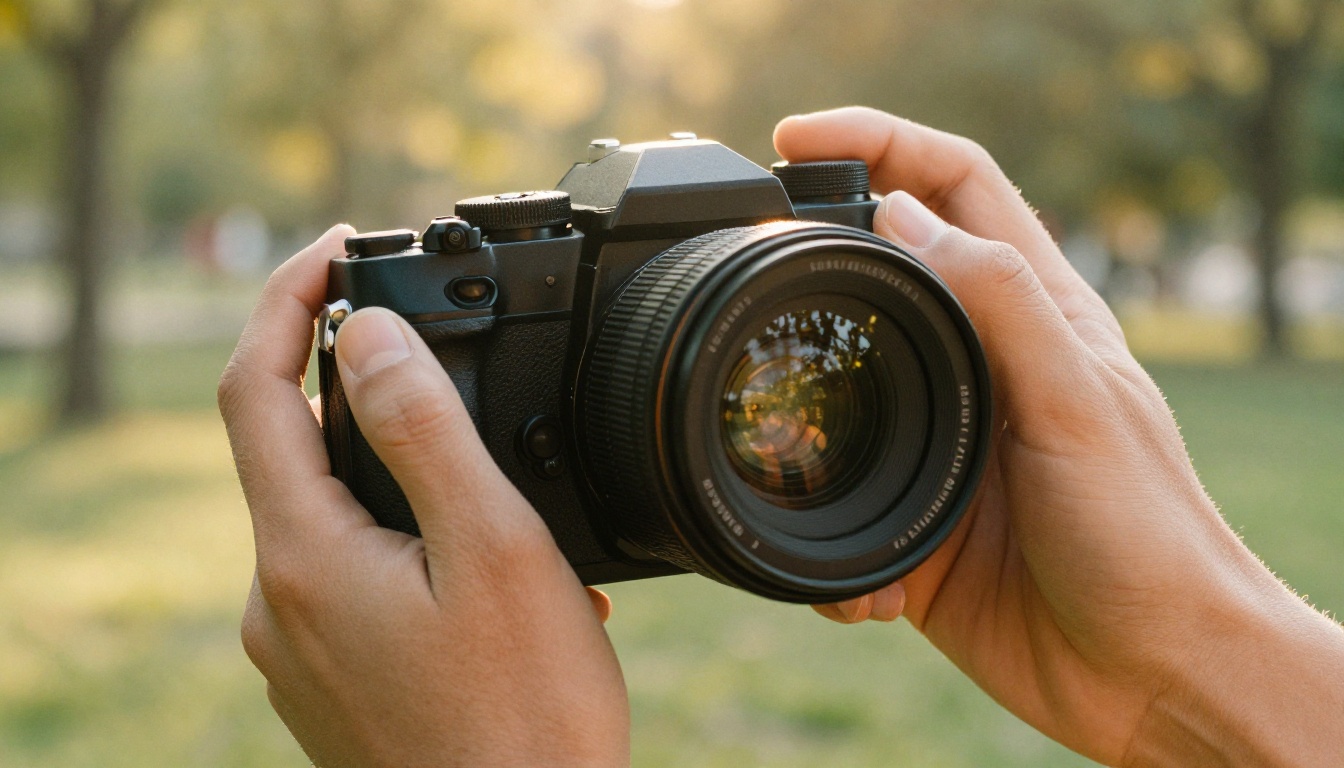
धूप वाले पार्क में फ़ुल-फ़्रेम कैमरा थामे हाथ, उँगलियों के जोड़ों पर गोल्डन बैकलाइट, 70mm f/2.8, रबर ग्रिप का टेक्सचर, पीछे धुंधली पत्तियाँ
Claude से विविधता भी माँगें। एक काम की सलाह यह है कि एक ही विचार के लिए तीन प्रॉम्प्ट वेरिएंट माँगें: एक वाइड, एक क्लोज़-अप और एक ओवरहेड। तब पोस्ट की हर इमेज को अपना कोण और दूरी मिलती है, और दस तस्वीरों का पेज दस कॉपी जैसा नहीं दिखता।
कॉपी करने लायक Skill फ़ाइल
यह वह तरह की Skill है जो इस फ़ॉर्मूले को अपने-आप लागू करती है। पहली दो पंक्तियाँ उस YAML frontmatter ब्लॉक में जाती हैं जो SKILL.md के सबसे ऊपर होता है, और उनके बाद की हर चीज़ मुख्य भाग है।
name: photo-prompts
description: Expand a short idea into a photorealistic image prompt. Use when the user asks for a photo, image or visual.

Write every prompt in five parts: subject and action, setting, light direction, camera and lens, surface textures.
Default to 16:9. Avoid text inside images unless the user asks for it.
Keep prompts between 50 and 120 words. Call the image tool once per prompt and show the result.
इसे लोड करने के बाद "एक बेकरी के लिए हीरो इमेज" जैसा अनुरोध टूल कॉल होने से पहले पूरे पाँच हिस्सों वाले प्रॉम्प्ट में बदल जाता है। आप कम लिखते हैं, और हर इमेज की फ़ोटोग्राफ़िक आवाज़ एक जैसी रहती है।
पाँच गलतियाँ जो समय बर्बाद करती हैं
Skill से ड्रॉ करने की उम्मीद। बिना टूल और बिना स्क्रिप्ट वाली Skill सिर्फ़ नोट्स का सेट है। उसे Connector या MCP सर्वर के साथ जोड़ें।
बहुत सारे Connectors जोड़ना। हर जुड़ा सर्वर टूल विवरण जोड़ता है, जिन्हें Claude को तौलना पड़ता है। सूची छोटी रखें और जो इस्तेमाल न हो रहा हो उसे बंद कर दें।
Skill फ़ाइल में सीक्रेट छोड़ना। Skills सादी फ़ाइलें हैं जो कॉपी और शेयर होती हैं। टोकन एनवायरनमेंट वेरिएबल में या Connector के साइन-इन में रखें।
एसिंक्रोनस जॉब को अनदेखा करना। इमेज और वीडियो जॉब बैकग्राउंड में चलते हैं और पहले एक ID लौटाते हैं। यह मानने के बजाय कि पहला जवाब ही अंतिम फ़ाइल है, Claude से स्टेटस जाँचने को कहें।
समीक्षा छोड़ना। अच्छे मॉडल भी कभी-कभी एक गलत उँगली या टेढ़ा लोगो बना देते हैं। हर आउटपुट देखें और कुछ गड़बड़ लगे तो नए सीड से दोबारा बनाएँ।
आज ही अपनी इमेज बनाएँ
चुनाव शब्दावली से कहीं सीधा है। चैट में तस्वीरें चाहिए? एक Connector जोड़ें। एक जैसी तस्वीरें चाहिए? एक Skill जोड़ें। चाहते हैं कि आपकी टीम के हर सदस्य को एक जैसी तस्वीरें मिलें? दोनों को एक Plugin में लपेट दें।
रेंडरर से शुरू करें। PicassoIA Image खोलें, इस लेख के ऊपर से लाइटहाउस वाला प्रॉम्प्ट टाइप करें और कुछ सेकंड में नतीजा देखें। लुक पसंद आए तो उसे Claude से जोड़ें और टाइपिंग का काम चैट को करने दें। Picasso IA पर हर मॉडल ब्राउज़ करें, वही प्रॉम्प्ट दो-तीन मॉडलों से चलाएँ, और उसे चुनें जिसकी रोशनी और टेक्सचर सबसे ज़्यादा किसी असली कैमरे की तस्वीर जैसा लगे।