إذا كنت تبثّ منذ أكثر من شهر، فقد خسرت مشاهدين بسبب غياب الترجمة. ليس لأن محتواك لم يكن جيدًا، بل لأن نحو 85% من فيديوهات وسائل التواصل الاجتماعي تُشاهد دون صوت، ولأن جزءًا كبيرًا من جمهورك المحتمل أصمّ أو ضعيف السمع، أو يشاهد في بيئة صاخبة لا يصل إليه فيها الصوت. تحلّ الترجمات الحية المدعومة بالذكاء الاصطناعي هذه المشكلة، وهي في عام 2027 أسرع وأرخص وأدق من أي شيء كان موجودًا قبل ثلاث سنوات.
لماذا تهم ترجمات البث المباشر الآن
يميل الحديث عن إمكانية الوصول في البث المباشر إلى التركيز على الامتثال للمعايير، لكن هذا الطرح يغفل الجوهر. الترجمة ليست خانة تضعها علامة صح عليها فحسب، بل آلية للنمو. عندما تظهر كلماتك كنص قابل للقراءة، فإنك تضاعف الطرق التي يمكن للمشاهد من خلالها متابعة محتواك، بغض النظر عن بيئته أو مستوى إتقانه للغة أو قدرته على السمع.
المشاهدون الذين تفقدهم حاليًا
تقدّر منظمة الصحة العالمية أن أكثر من 1.5 مليار شخص يعانون درجة ما من ضعف السمع. وضمن هذه الفئة، هناك شريحة كبيرة تتابع المحتوى المباشر بنشاط، لكنها تغادر خلال ثوانٍ عند غياب الترجمة. أضف إلى ذلك المتحدثين بالإنجليزية كلغة ثانية، والموظفين في المكاتب الذين لا يملكون سماعات، والآباء الذين يشاهدون بينما ينام أطفالهم في الجوار، وستجد أن جزءًا كبيرًا من الجمهور المحتمل لأي بث يتلاشى دون ترجمات.
💡 معلومة تستحق المعرفة: تُظهر الدراسات أن الفيديوهات المترجمة على المنصات الاجتماعية تحقق معدلات إكمال مشاهدة أعلى بنسبة تصل إلى 40% مقارنة بالفيديوهات غير المترجمة.
ما الذي تفعله المنصات تلقائيًا
إليك التفصيل الصريح لما تقدّمه كل منصة رئيسية بشكل افتراضي:
| المنصة | الترجمة التلقائية في البث المباشر | الدقة | التأخير |
|---|
| YouTube Live | نعم | جيدة | 3-8 ثوانٍ |
| Twitch | لا (للفيديوهات المسجلة فقط) | غير متاح | غير متاح |
| TikTok Live | جزئيًا | متوسطة | 5-10 ثوانٍ |
| Facebook Live | نعم | متوسطة | 4-9 ثوانٍ |
| LinkedIn Live | لا | غير متاح | غير متاح |
الفجوات واضحة. تفتقر Twitch، أكبر منصة بث مخصصة، إلى أي خيار فوري. أما LinkedIn Live، وهي تزداد أهمية للمهنيين، فلا تقدّم أي دعم للترجمة إطلاقًا. هنا يصبح التفريغ النصي بالذكاء الاصطناعي من طرف ثالث ضروريًا.
كيف تعمل تقنية الترجمة بالذكاء الاصطناعي
تعتمد الترجمات بالذكاء الاصطناعي للبث المباشر على نوع محدد من تعلم الآلة يُسمى التعرف التلقائي على الكلام (ASR). يُؤخذ الصوت من الميكروفون على شكل مقاطع قصيرة، عادةً من 0.5 إلى 2 ثانية، ثم يمرّ عبر شبكة عصبية دُرّبت على ملايين ساعات من الكلام، ويُحوَّل إلى نص. بعد ذلك يُعرض هذا النص فوق البث مع تأخير قصير.
تحويل الكلام إلى نص مقابل الترجمات المغلقة
يُستخدم هذان المصطلحان بالتبادل في كثير من الأحيان، لكنهما مختلفان تقنيًا:
- تحويل الكلام إلى نص (STT): تفريغ الصوت المنطوق إلى نص خام. لا توجد طوابع زمنية، ولا تنسيق افتراضي.
- الترجمات المغلقة (CC): مسار ترجمة منسّق يحتوي على طوابع زمنية دقيقة، وتسميات للمتحدثين، وبيانات تحديد المواقع، وغالبًا بصيغة WebVTT أو SRT.
في البث المباشر، تُنتج معظم حلول الذكاء الاصطناعي مخرجات تحويل كلام إلى نص تُنسَّق لاحقًا لتصبح ترجمات أثناء البث. أما التنسيق الكامل للترجمات المغلقة فهو أكثر شيوعًا في ما بعد الإنتاج أو في المحتوى المسجّل.
زمن الاستجابة: التحدي الحقيقي
أكبر عقبة تقنية في الترجمة الحية بالذكاء الاصطناعي هي زمن الاستجابة. يرى مشاهدوك ما قلته بعد 2 إلى 8 ثوانٍ من نطقك به، وذلك حسب الأداة. ويأتي هذا التأخير من ثلاثة مصادر:
- تخزين الصوت مؤقتًا: يحتاج النظام إلى قدر كافٍ من الصوت لتفريغ العبارة بدقة
- تشغيل النموذج: يعالج الذكاء الاصطناعي المقطع ويحوّله إلى نص
- مسار التسليم: يُوجَّه النص إلى طبقة البث
نماذج حديثة مثل GPT-4o Transcribe خفّضت زمن التشغيل بشكل كبير، لتصل بالتأخير الإجمالي المُدرَك إلى أقل من 3 ثوانٍ في معظم الظروف.

أفضل نماذج الذكاء الاصطناعي للترجمة الحية
ليست جميع نماذج تحويل الكلام إلى نص متساوية عندما يتعلق الأمر بالمحتوى المباشر. تحتاج إلى مزيج من السرعة، والدقة في الكلام غير الرسمي (يتحدث الناس بطريقة مختلفة أثناء البث عنها في المقابلات المنضبطة)، والقدرة على التعامل مع الضوضاء الخلفية من صوت الألعاب أو الموسيقى الخلفية أو أصوات الغرفة.
GPT-4o Transcribe من أجل الدقة
يُعد GPT-4o Transcribe من OpenAI حاليًا الخيار الأقوى من حيث دقة اللغة الإنجليزية في المحتوى الحواري. وهو يتعامل مع:
- كلمات الحشو ("um" و"like" و"you know") بالتصفية الذكية أو الإبقاء عليها حسب إعدادك
- الصوت الخلفي من الألعاب دون الخلط بينه وبين الكلام
- التنقل السريع بين المواضيع دون فقدان السياق في منتصف الجملة
- التنبؤ بعلامات الترقيم بما يجعل الترجمات قابلة للقراءة دون تحرير يدوي
بالنسبة للبثوث التي تهم فيها جودة الصوت أكثر من غيرها، وكان جمهورها ناطقًا بالإنجليزية في الأغلب، فإن هذا النموذج يصعب تجاوزه.
يقدّم GPT-4o Mini Transcribe بديلًا أسرع وأخف بدقة أقل قليلًا، ويناسب الترجمة عالية التكرار حيث تتفوق السرعة على الكمال.
Granite Speech للبثوث متعددة اللغات
إذا كان جمهورك موزعًا على لغات متعددة، فإن Granite Speech 4.1 2B من IBM يدعم التفريغ النصي بست لغات مباشرة. وهذا مهم جدًا لصانعي البث الذين يتنقلون بين الإنجليزية والإسبانية، أو الذين يبثون أساسًا بالفرنسية أو الألمانية أو البرتغالية أو اليابانية.
Granite Speech 3.3 8B هو الإصدار الأكبر والأعلى دقة للبيئات الإنتاجية التي لا تقبل التهاون في الدقة متعددة اللغات.
💡 نصيحة: تزيد الترجمات متعددة اللغات من قابلية مقاطعك للمشاركة بشكل كبير. فالمتحدث بالإسبانية الذي يشارك مقطعك مع متابعيه يضاعف وصولك دون أي جهد إضافي من جهتك.
Gemini 3 Pro للمحتوى الطويل
يتفوق Gemini 3 Pro من Google في الجلسات الممتدة. تتعامل بنيته مع سياقات صوتية طويلة دون انحراف، ما يعني أن البث الذي يستمر 4 ساعات لا يشهد تدهورًا في الدقة في الساعة الثالثة كما تفعل النماذج الأصغر أحيانًا. كما يتعامل جيدًا مع الصوت المختلط بين لغتين، ما يجعله قويًا للبثّين الذين يتنقلون بين اللغات بشكل طبيعي.
كيف تضيف الترجمات باستخدام PicassoIA
تمنحك مجموعة تحويل الكلام إلى نص في PicassoIA وصولًا مباشرًا إلى جميع النماذج المذكورة أعلاه، دون الحاجة إلى إدارة مفاتيح API، أو حسابات فوترة مع عدة مزودين، أو إعداد بنية تحتية. إليك سير العمل لترجمة مقاطع البث المسجّلة أو تفريغ ملفات الصوت من برنامج البث الخاص بك.
الخطوة 1: اختر نموذجك
انتقل إلى مجموعة تحويل الكلام إلى نص في PicassoIA واختر النموذج الذي يناسب حالتك:
الخطوة 2: جهّز الصوت
صدّر ملف صوت نظيفًا من برنامج البث الخاص بك، سواء كان OBS أو Streamlabs أو مخزن التسجيل لديك. للحصول على أفضل النتائج:
- الصيغة: WAV أو MP3 بتردد 44.1 كيلوهرتز أو أعلى
- القنوات: أحادية أو ستيريو (غالبًا ما يُفرَّغ الصوت الأحادي بشكل أفضل للمحتوى الذي يتحدث فيه شخص واحد)
- الضوضاء: قلّل الموسيقى الخلفية أثناء التفريغ، واستخدم بوابة ضوضاء للميكروفون إن أمكن
- طول المقطع: الملفات الأقل من 25 دقيقة تُعالج بأسرع شكل لكل طلب
الخطوة 3: شغّل التفريغ النصي
ارفع الصوت إلى النموذج المختار في PicassoIA. ستحصل على مخرجات نصية خلال ثوانٍ للمقاطع القصيرة، أو خلال دقائق للتسجيلات الأطول. المخرجات نص نظيف ومُعلَّم بعلامات الترقيم، جاهز للتحويل إلى ترجمات SRT أو للصقه مباشرة في برنامج تحرير الفيديو لديك.
💡 نصيحة سير العمل: يجمع كثير من البثّين تسجيلاتهم الليلية ويشغّلون التفريغ النصي في الصباح التالي، ويستخدمون المخرجات للترجمات الحية ولإعادة استخدام المحتوى مثل المدونات، وأوصاف YouTube، ومقاطع وسائل التواصل الاجتماعي.
الترجمة الفورية في OBS
بالنسبة للبث المباشر الفعلي مع ترجمات تظهر على الشاشة في الوقت الفعلي أثناء البث، فإن OBS Studio هو الإعداد الأكثر شيوعًا. توجد طريقتان رئيسيتان:
طريقة مصدر المتصفح
هذه هي الطريقة الأكثر مرونة. تدفع خدمات مثل Speechnotes، أو Otter.ai في الوضع المباشر، أو خوادم WebSocket المخصصة للترجمة النص إلى صفحة ويب يعرضها OBS كطبقة مصدر متصفح:
- أعدّ خدمة تحويل كلام إلى نص تُخرج النتائج إلى عنوان URL
- في OBS، أضف Browser Source وأدخل ذلك العنوان
- نسّق الترجمات باستخدام CSS في إعدادات مصدر المتصفح
- ضع طبقة الترجمة في أسفل المشهد
الميزة هنا أنك تتحكم في كل جانب بصري للترجمات مع تخصيص CSS كامل. الخط واللون وشفافية الخلفية والحركة وتمييز الكلمات كلها ممكنة.
خيارات الإضافات للترجمة
تعمل إضافات OBS مثل OBS-Captions أو الإضافات المعتمدة على Whisper (باستخدام محرك Whisper مفتوح المصدر من OpenAI) داخل OBS مباشرة دون الحاجة إلى مصدر متصفح خارجي:
- OBS-Captions: يتكامل مع Google Cloud Speech. إعداد بسيط ودقة معقولة وتخصيص محدود
- Whisper for OBS: دقة أعلى، يعمل محليًا على وحدة GPU الخاصة بك، ويتطلب إعدادًا أكثر
بالنسبة للبثّين الذين يريدون أقصى دقة دون اعتماد على أدوات خارجية، أصبح تشغيل نموذج Whisper محليًا أكثر عملية على الأجهزة الحديثة.
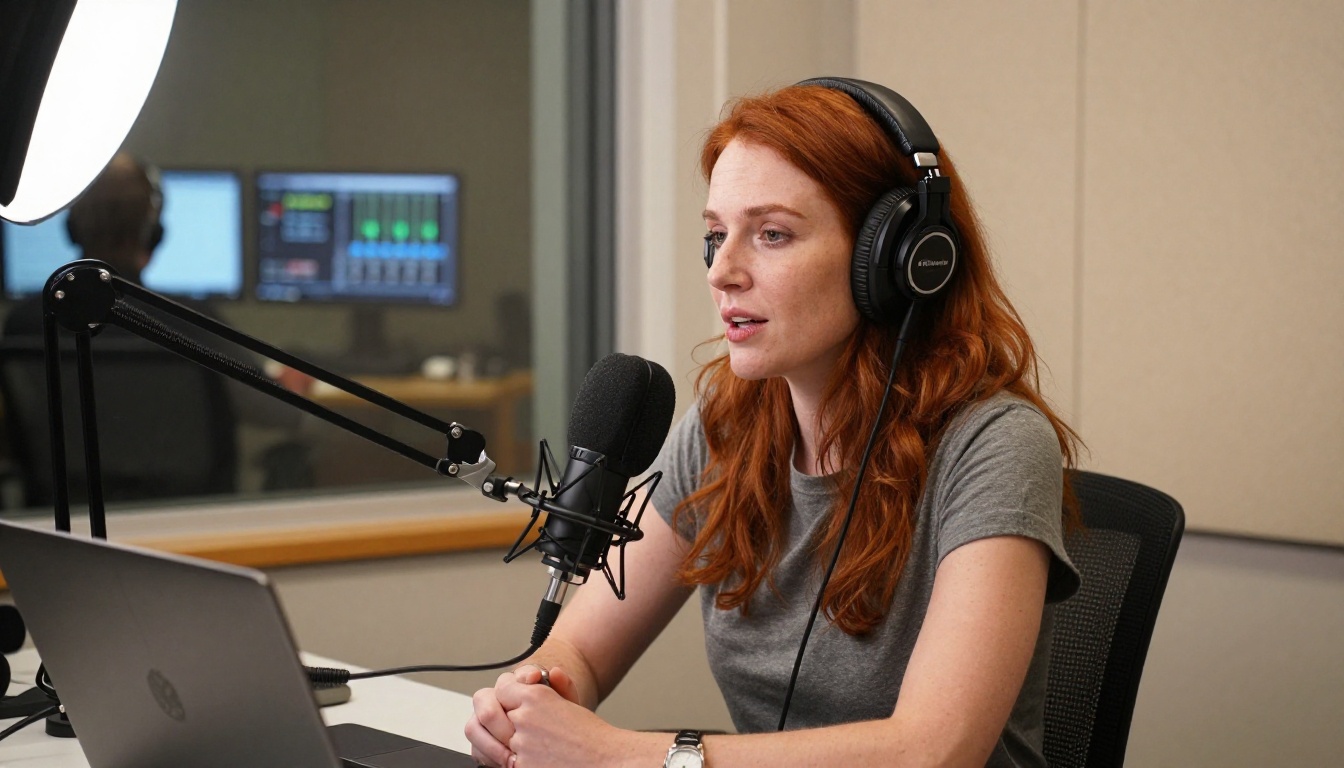
أسلوب ترجمة يسهل قراءته فعلًا
لا قيمة لتفريغ دقيق تقنيًا إذا كان نص الترجمة غير قابل للقراءة. لقراءة الترجمات أثناء البث قواعدها الخاصة التي تختلف عن تصميم الترجمات في الأفلام والتلفزيون.
الخط والتباين والتوقيت
| العنصر | الإعداد الموصى به | الخطأ الشائع |
|---|
| حجم الخط | 40-50 بكسل عند 1080p | صغير جدًا (أقل من 30 بكسل) |
| الخلفية | مربع أسود شبه شفاف | بلا خلفية على المشاهد الساطعة |
| نمط الخط | Sans-serif عريض (Arial Bold) | خطوط زخرفية أو رفيعة |
| أقصى عدد كلمات في السطر | من 6 إلى 8 كلمات | جمل كاملة في سطر واحد |
| مدة العرض | من ثانيتين إلى 3 ثوانٍ لكل ترجمة | سريع جدًا (أقل من ثانية واحدة) |
| لون النص | أبيض نقي (#FFFFFF) | رمادي فاتح على الخلفيات الساطعة |
ثلاثة أخطاء في الترجمة يجب إصلاحها اليوم
- غياب مربع الخلفية: يصبح النص الأبيض على مشهد لعبة ساطع أو خلفية خارجية غير مرئي. استخدم دائمًا خلفية شبه شفافة خلف نصك.
- كلمات كثيرة دفعة واحدة: عندما تظهر جملة كاملة كتلة واحدة، لا يستطيع المشاهدون قراءتها قبل أن تختفي. قسّم النص إلى مقاطع من 5 إلى 7 كلمات.
- تجاهل تحديد المتحدث: في البثوث متعددة الأشخاص أو المقابلات، استخدم ترميز الألوان أو أسماء المتحدثين حتى يعرف المشاهدون من يتحدث دون الاستماع إلى الصوت.
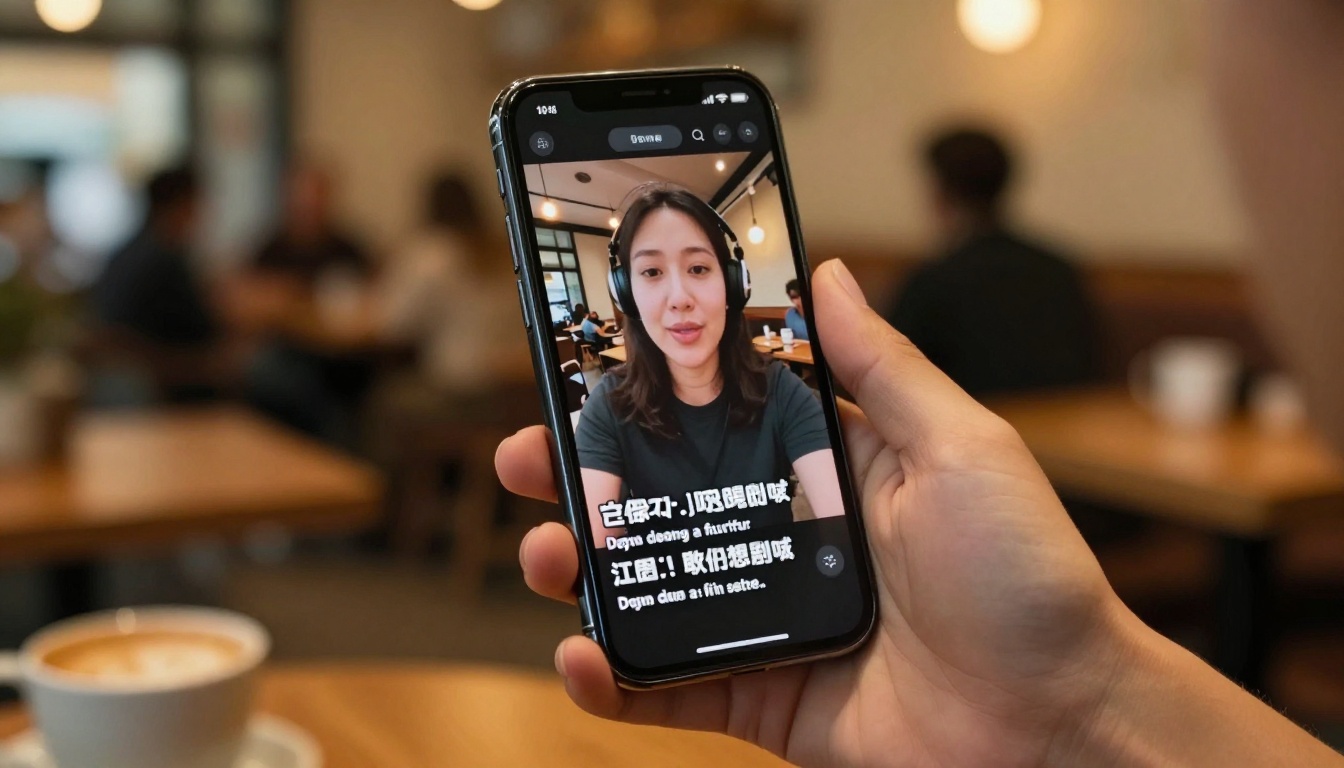
خيارات الترجمة منصة بمنصة
تختلف المنصات في القيود والأدوات الأصلية. إليك ما ينجح في كل منها:
YouTube Live
تحسّنت الترجمات التلقائية لبثوث YouTube المباشرة بشكل كبير. وهي متاحة للغات الإنجليزية والإسبانية والفرنسية والألمانية والإيطالية واليابانية والكورية والبرتغالية والروسية، وتتراوح دقتها بين الجيدة والجيدة جدًا حسب جودة الميكروفون وسرعة الحديث.
لتفعيلها: انتقل إلى لوحة البث المباشر في YouTube Studio، واختر البث، وفعّل Closed Captions من إعدادات البث. لاحظ أن الترجمات التلقائية قد لا تكون متاحة إذا كنت تستخدم مشفّرًا خارجيًا مع إعدادات مفتاح بث مخصصة معينة.
Twitch
لا تملك Twitch نظام ترجمة مباشرة أصليًا. خياراتك هي:
- إضافة OBS ترسل الترجمات إلى تراكب البث (يراها المشاهدون مدمجة في الفيديو)
- إضافات المتصفح من أطراف ثالثة مثل أدوات Twitch CC المخصصة (تعمل من جهة المشاهد، ولا يتحكم فيها البثّ)
- تراكبات StreamElements أو Streamlabs متصلة بواجهة API للنسخ الحي
تضع طريقة الإضافات في المتصفح التحكم في يد المشاهد بدلًا من صانع البث، وهذا له تداعيات حقيقية على إمكانية الوصول، لأن كثيرًا من المشاهدين لن يعرفوا أنهم بحاجة إلى تثبيتها.
TikTok Live
تقدّم TikTok دعمًا تلقائيًا جزئيًا للترجمة في البث المباشر في مناطق محددة، لكنه غير متسق، ولا يمكن لصانع البث تنسيقه أو التحكم فيه. للحصول على ترجمات موثوقة في TikTok Live، ادمجها في الفيديو عبر برنامج البث الخاص بك قبل إرسال البث.
عوامل الدقة المهمة
حتى أفضل نموذج ذكاء اصطناعي سينتج ترجمات ضعيفة في ظروف معينة. هذه هي المتغيرات التي تؤثر أكثر من غيرها على جودة التفريغ:
جودة الميكروفون: سماعة رأس رخيصة مع تسرب ضوضاء الخلفية ستنتج مخرجات أسوأ بشكل ملحوظ من ميكروفون مكثف من نوع Cardioid مع ضبط صحيح للكسب. هذا هو المتغير الأعلى تأثيرًا دون استثناء.
سرعة الحديث: تتعامل النماذج المدرّبة على الكلام الحواري مع 130 إلى 180 كلمة في الدقيقة بشكل جيد. وفوق ذلك تنخفض الدقة. كما أن إبطاء الحديث قليلًا خلال اللحظات المهمة يساعد المشاهدين على قراءة الترجمات قبل أن تختفي.
الصوت الخلفي: تضيف مؤثرات الألعاب، والموسيقى الخلفية، وتداخل التعليق المشارك ضوضاءً. تستخدم نماذج الذكاء الاصطناعي تمييز المتحدثين وإلغاء الضوضاء، لكنها ليست مثالية. توجيه الميكروفون إلى مسار صوتي نظيف ومخصص قبل إرساله إلى خدمة التفريغ يساعد بشكل كبير.
الأسماء الخاصة والمصطلحات المتخصصة: غالبًا ما يُساء فهم أسماء النماذج، وعناوين الألعاب، وأسماء المطورين، والمصطلحات الخاصة بالمجتمع. تتيح كثير من أدوات التفريغ بالذكاء الاصطناعي إضافة مفردات مخصصة أو تزويد النموذج بسياق عن محتواك. استخدم هذه الميزة كلما توفرت.
💡 إعداد احترافي: مرّر ميكروفونك عبر بوابة ضوضاء مادية قبل أن يصل إلى برنامج البث. حتى بوابة اقتصادية تزيل معظم ضوضاء الغرفة، وتحسّن دقة التفريغ بالذكاء الاصطناعي بشكل كبير مع أي نموذج تختاره.
ماذا تفعل الترجمات الجيدة لقناتك
إلى جانب إمكانية الوصول، تتراكم الترجمات المُنفَّذة بإتقان لتنتج مقاييس حقيقية للقناة. إليك ما تميل البثوث المترجمة بانتظام إلى تحقيقه:
- متوسط وقت مشاهدة أعلى من المشاهدين الذين لا يستطيعون استخدام الصوت أو لا يرغبون في ذلك
- أداء أفضل للمقاطع لأن المقاطع المترجمة تعمل بصمت في خلاصات وسائل التواصل
- محتوى مفهرس أكثر عندما تُصدَّر الترجمات وتُستخدم كأوصاف للفيديو أو نصوص مكتوبة
- مشاركة عابرة للغات عندما تشجع الترجمات متعددة اللغات الجماهير غير الناطقة بالإنجليزية على مشاركة محتواك في مجتمعاتها
تعمل مكاسب إمكانية الوصول وفائدة الخوارزمية معًا لصالحك. وهذا نادر بما يكفي في البث المباشر ليستحق أن تتحرك فيه فورًا.
ابدأ بترجمة بثك القادم
لم يكن الحصول على ترجمات فورية بالذكاء الاصطناعي لمحتواك المباشر أسهل من ذلك. سواء استخدمت أداة منصة أصلية، أو إضافة OBS، أو خدمة تفريغ مخصصة، فإن الإعداد التقني يستغرق فترة بعد الظهر، لا أسبوعًا.
إذا أردت الذهاب أبعد من الترجمات الأساسية، فإن نماذج تحويل الكلام إلى نص في PicassoIA تمنحك تفريغًا بجودة احترافية يمكنك استخدامه عبر عملية المحتوى كلها: ترجمات البث اليوم، وترجمات الفيديوهات المسجلة غدًا، وملاحظات العرض المُنشأة تلقائيًا الأسبوع المقبل. جرّب GPT-4o Transcribe على تسجيلك القادم، أو جرّب Granite Speech 4.1 2B إذا كان جمهورك يتوزع على لغات متعددة.
ترجماتك في انتظارك. اختر نموذجًا، وارفع الصوت، وشاهد ما كنت تفوّته.


