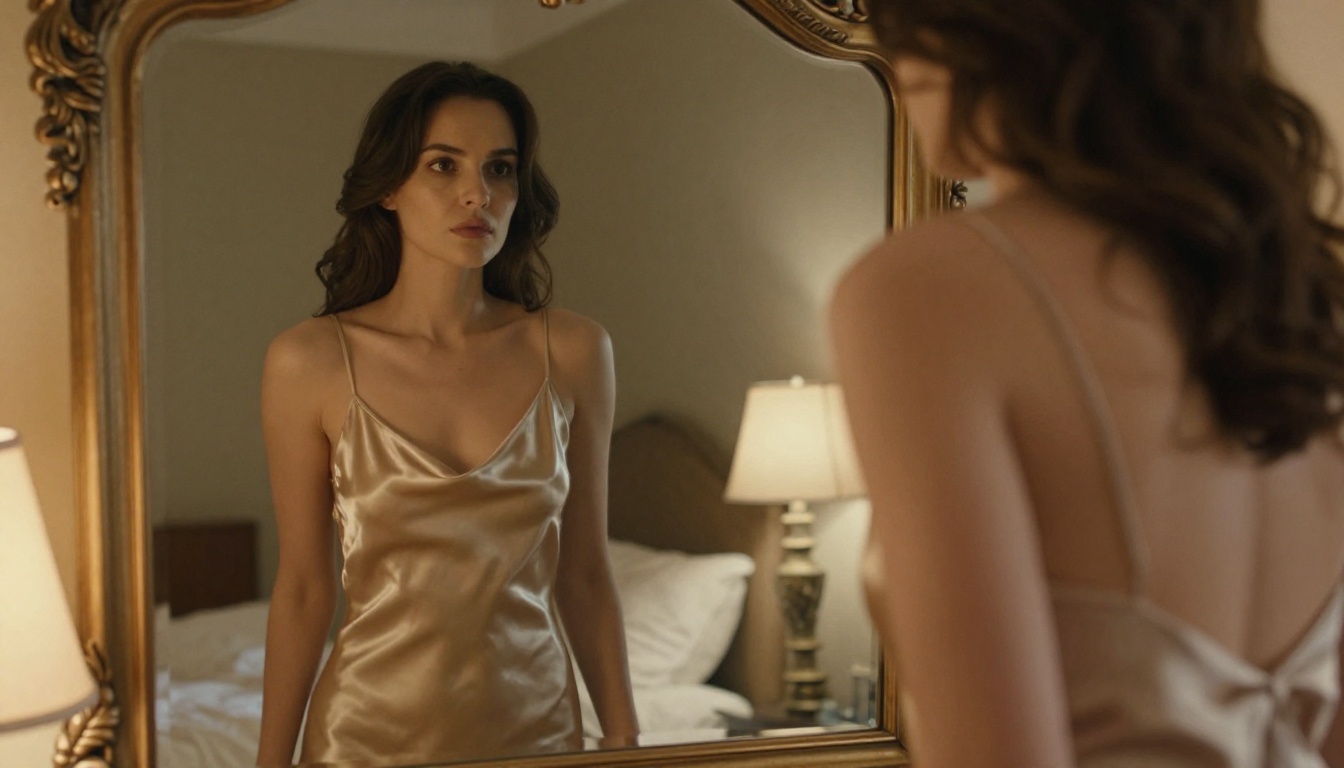
إذا جرّبت توليد صور NSFW بالذكاء الاصطناعي من هاتفك وحصلت على نتائج باهتة أو عامة أو مخيبة للآمال تمامًا، فالمشكلة على الأرجح لم تكن في فكرتك. كانت في النموذج والأمر النصي. الخبر الجيد أن هاتفك، مع الإعداد الصحيح، قادر تمامًا على إنتاج صور بالذكاء الاصطناعي واقعية وموحية وجذابة، دون حاجة إلى حاسوب مكتبي.
يرشدك هذا المقال خطوة بخطوة إلى كيفية القيام بذلك، بدءًا من اختيار النموذج وانتهاءً بكتابة أوامر نصية تتحول إلى الصور التي تريدها فعلًا.
ماذا تعني فعلًا عبارة "NSFW AI Images"
ليس كل محتوى NSFW متشابهًا. هناك طيف واسع، وفهم موقعك داخله يوفّر عليك توليدات ضائعة.
الفني مقابل الصريح: أين تقع الحدود
لأغراض هذا المقال، نركّز على NSFW غير الصريح، ويشمل:
- تصوير ملابس السباحة والبيكيني
- صور الجلامور (glamour) والصور بأسلوب الملابس الداخلية
- العري الفني الضمني (راقٍ وجمالي وغير إباحي)
- جلسات تصوير لمجلة أزياء بتنسيق موحٍ
يقع هذا النوع من المحتوى ضمن الفئة الإبداعية والفنية. هو ما قد تراه في مجلة أزياء، أو حملة إعلانية راقية لملابس السباحة، أو محفظة تصوير معاصرة بأسلوب البودوار (boudoir). تدعم معظم منصات الذكاء الاصطناعي، بما فيها Picasso IA، هذا النطاق.
💡 مهم: الأعمال الإباحية الصريحة خارج ما تسمح به معظم منصات توليد الذكاء الاصطناعي. التزم بالفئة الفنية لتحصل على أفضل النتائج وأكبر عدد من خيارات النماذج.
لماذا تحسّنت مولّدات الصور بالذكاء الاصطناعي على الهواتف بسرعة
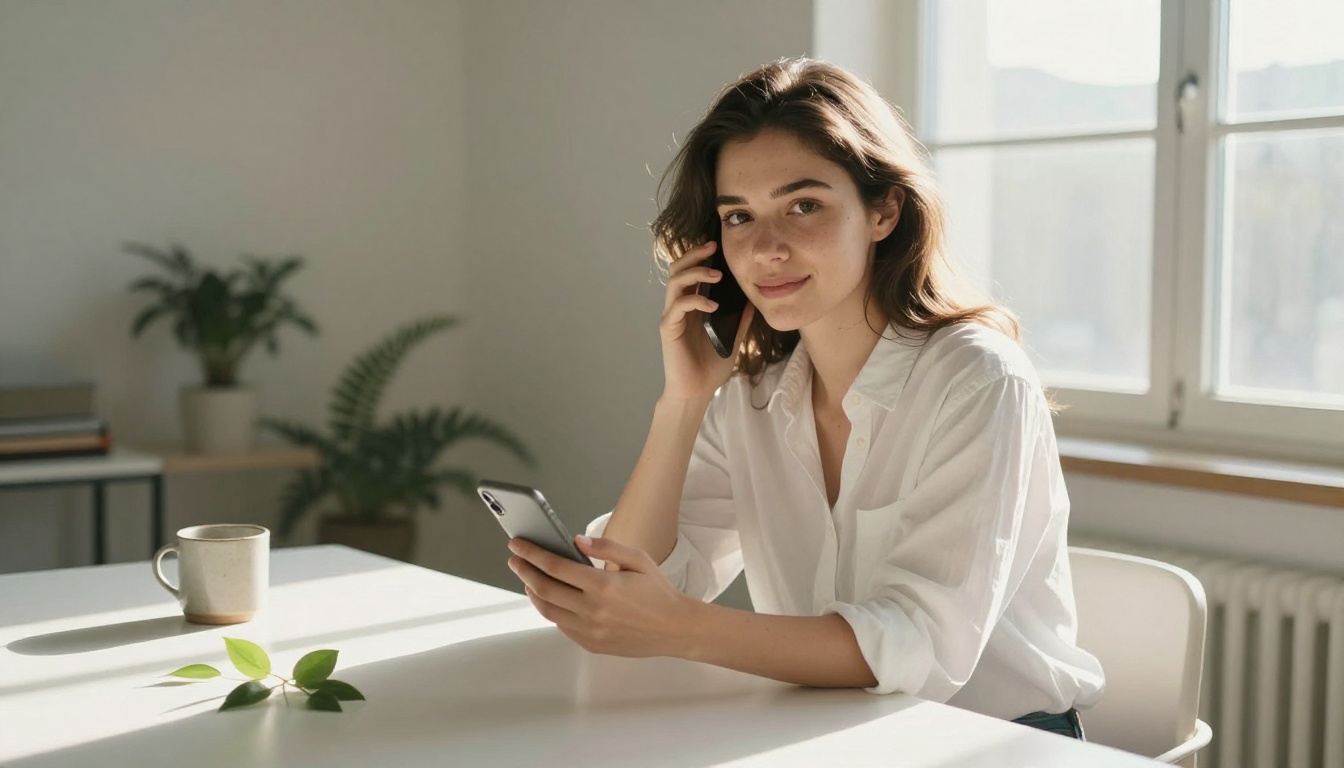
قبل عامين، كان توليد صور جيدة على الهاتف يعني الانتظار أكثر من 40 ثانية لكل صورة، والتعامل مع العلامات المائية أو حدود الدقة. تغيّر ذلك بشكل كبير. تعمل أفضل النماذج اليوم مثل Flux 1.1 Pro Ultra وFlux 2 Pro عبر واجهات ويب تعمل بسلاسة على أي متصفح حديث للهواتف. لا حاجة إلى تنزيل تطبيق، ولا انتظار تحديثات البرامج، ولا مشكلات توافق.
أفضل نماذج الذكاء الاصطناعي لمحتوى NSFW على الهاتف
يؤثر النموذج الذي تختاره في النتيجة أكثر من الأمر النصي. إليك ما هو متاح، وما يجيده كل نموذج.
Flux 1.1 Pro Ultra: المعيار المرجعي
Flux 1.1 Pro Ultra هو الخيار الأول للصور الواقعية بأسلوب NSFW. يتعامل مع تشريح جسم الإنسان وملمس البشرة والإضاءة بدقة لم تستطع النماذج القديمة بلوغها. وهو قوي بشكل خاص في:
- لقطات البورتريه المقرّبة وصور التجميل
- البيكيني وملابس السباحة في الإضاءة الطبيعية الخارجية
- جلسات تصوير لمجلة أزياء ذات إيحاء حسّي
دقة التفاصيل بنسبة 16:9 استثنائية. سترى مسامات البشرة الفعلية، وانعكاسات الضوء على الشفاه، وخصلات الشعر الفردية مرسومة بدقة.
Realistic Vision v5.1: مصمم للواقعية
صُمم Realistic Vision v5.1 خصيصًا للواقعية الفوتوغرافية. يتعامل مع نسب الجسم بدقة، وينتج درجات بشرة طبيعية عبر الأعراق المختلفة وظروف الإضاءة المتنوعة. وبالنسبة لأسلوب البودوار أو العري الضمني، فهو من أكثر النماذج ثباتًا في الأداء.
SDXL مع تركيبات LoRA
يتيح SDXL عند اقترانه بنماذج LoRA عبر SDXL Multi ControlNet LoRA تحكمًا خاصًا بالأسلوب. يمكنك ضبط سلوك النموذج نحو أنماط جمالية محددة (مثل الجلامور الناعم مقابل الموضة عالية التباين) مع الحفاظ على الواقعية الفوتوغرافية.
خيارات قوية أخرى
كيفية استخدام Picasso IA على هاتفك
يعمل Picasso IA بالكامل داخل المتصفح. لا تطبيق، ولا إعداد حساب مطوّل يتجاوز التسجيل المجاني. إليك الخطوات.
الخطوة 1: افتح المتصفح
افتح أي متصفح للهاتف (Chrome أو Safari أو Firefox كلها تعمل). انتقل إلى picassoia.com. الموقع متجاوب بالكامل ومصمم للتفاعل عبر الهاتف. اضغط على Collection في الشريط العلوي لتصفح جميع النماذج المتاحة.
الخطوة 2: اختر النموذج
في أول توليد لك لمحتوى NSFW، اختر Flux 1.1 Pro Ultra أو Realistic Vision v5.1. يمنحانك أفضل واقعية فوتوغرافية دون الحاجة إلى ضبط إعدادات تقنية.
اضغط على بطاقة النموذج، ثم اضغط على Try it لفتح واجهة التوليد.
الخطوة 3: اكتب أمرك النصي
يظهر حقل الأمر النصي في أعلى الواجهة. هنا يتعثر معظم الناس. سنتناول كيفية كتابة الأوامر النصية بالتفصيل في القسم التالي، أما الآن فاكتب أمرًا نصيًا أوليًا مثل:
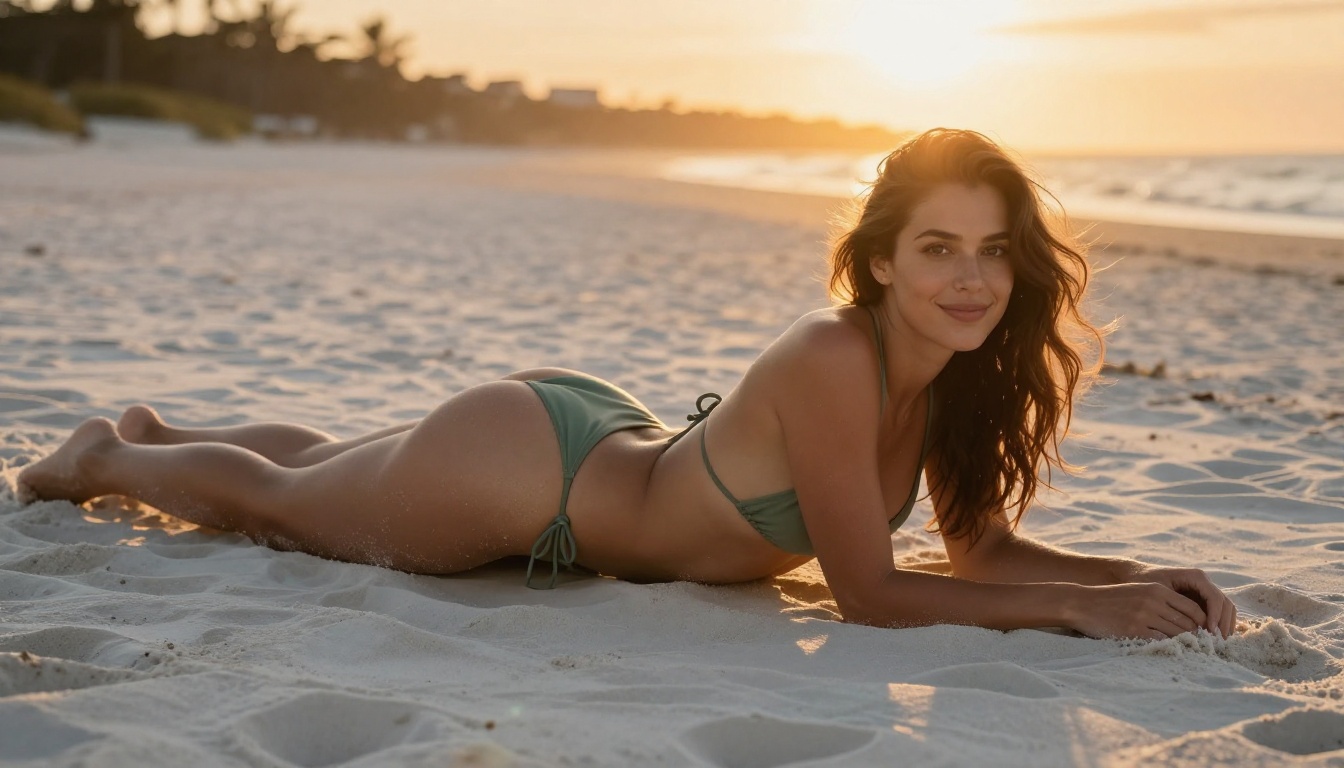
"A woman in a sage green string bikini lying on a white sand beach at sunset, photorealistic, 8K, Kodak Portra 400, cinematic lighting, 85mm f/1.8"
الخطوة 4: اضبط نسبة العرض إلى الارتفاع
اضغط على محدد Aspect Ratio واختر 16:9 للشاشة العريضة، أو 9:16 للتوجه العمودي. للقطات الكاملة للجسم، يعمل 9:16 غالبًا بشكل أفضل. أما للمشاهد الطبيعية أو لقطات المجلات العريضة، فاستخدم 16:9.
الخطوة 5: وَلّد وكرّر
اضغط على Generate. النتيجة الأولى نقطة بداية. من هنا، حسّنها:
- إذا بدت الإضاءة مسطحة، أضف إلى الأمر النصي "volumetric side light from the left"
- إذا بدا ملمس البشرة اصطناعيًا، أضف "realistic skin pores, Kodak film grain"
- إذا كانت نسب الجسم غير صحيحة، أضف "natural body proportions, anatomically accurate"
💡 نصيحة: جرّب من 3 إلى 4 تنويعات قبل تعديل الأمر النصي. تختلف نتائج النموذج بشكل كبير بحسب قيمة البذرة. أحيانًا تكون التوليدة الثانية أو الثالثة أفضل بكثير من الأولى.
كتابة أوامر نصية تعمل فعلًا
يشكّل الأمر النصي نحو 60% من النتيجة النهائية. الأمر النصي الضعيف مع نموذج قوي ينتج صورًا متوسطة. أما الأمر النصي المفصّل والمنظّم فيحوّل النموذج نفسه إلى أداة دقيقة.
تشريح الأمر النصي القوي لمحتوى NSFW
يتكون الأمر النصي عالي الأداء من خمس طبقات، بهذا الترتيب:
- الشخص + الحركة/الوضعية: من هو، وماذا يفعل، وماذا يرتدي
- البيئة/الخلفية: أين يدور المشهد، وما المحيط به
- الإضاءة: الاتجاه، ودرجة الحرارة اللونية، والجودة (ناعمة مقابل قاسية)
- الكاميرا/العدسة: الزاوية، والبعد البؤري، والفتحة، ومسافة التصوير
- الأسلوب/الأجواء: نوع الفيلم، وكلمات الملمس، وأوصاف المزاج
أمر نصي ضعيف: "Beautiful woman in lingerie"
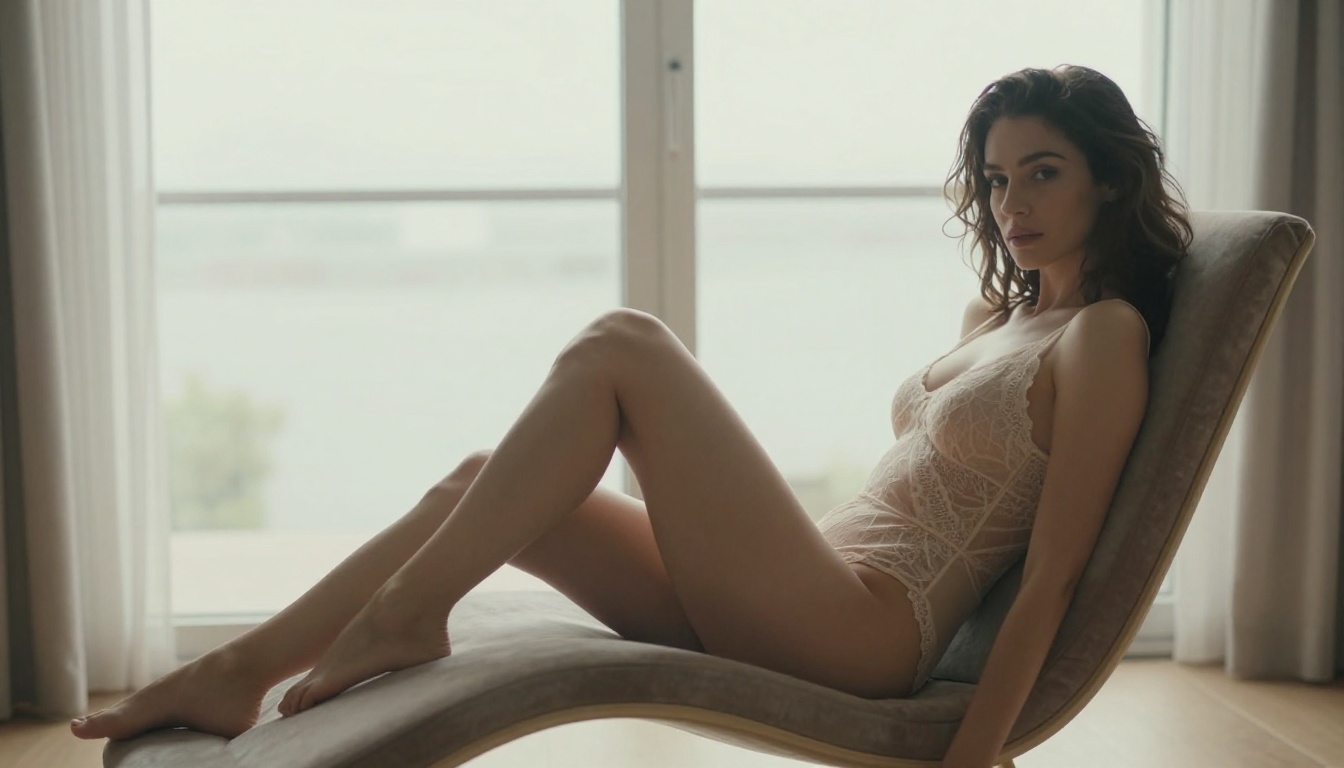
أمر نصي قوي: "A woman in a silky champagne slip dress sitting sideways on a velvet chaise lounge in a sun-filled studio apartment, floor-to-ceiling windows behind her, diffused morning light wrapping around her silhouette, 85mm f/1.8, shallow depth of field, Fuji 400H grain, editorial fashion photography, photorealistic 8K"
الفرق في جودة المخرجات بين هذين الأمرين النصيين، على النموذج نفسه، كبير.
5 أخطاء شائعة في كتابة الأوامر النصية
- قصير جدًا: أقل من 15 كلمة تمنح النموذج القليل جدًا ليعمل به
- دون اتجاه للإضاءة: عبارة "Good lighting" بلا معنى. أما "Soft diffused window light from the left" فمحددة وقابلة للتنفيذ
- نسيان حبيبات الفيلم: إضافة "Kodak Portra 400" أو "Fuji 400H" تجعل درجات البشرة تبدو أكثر طبيعية فورًا
- إغفال مواصفات الكاميرا: دون بعد بؤري مثل "85mm f/1.4"، يعود النموذج إلى منظورات عامة ومسطحة
- أوصاف عامة: كلمات مثل "beautiful" و"sexy" و"hot" مستخدمة بكثرة لدرجة أنها بالكاد تؤثر. صف بدقة ما تريده بصريًا
قوالب أوامر نصية جاهزة للنسخ
جلامور الشاطئ:
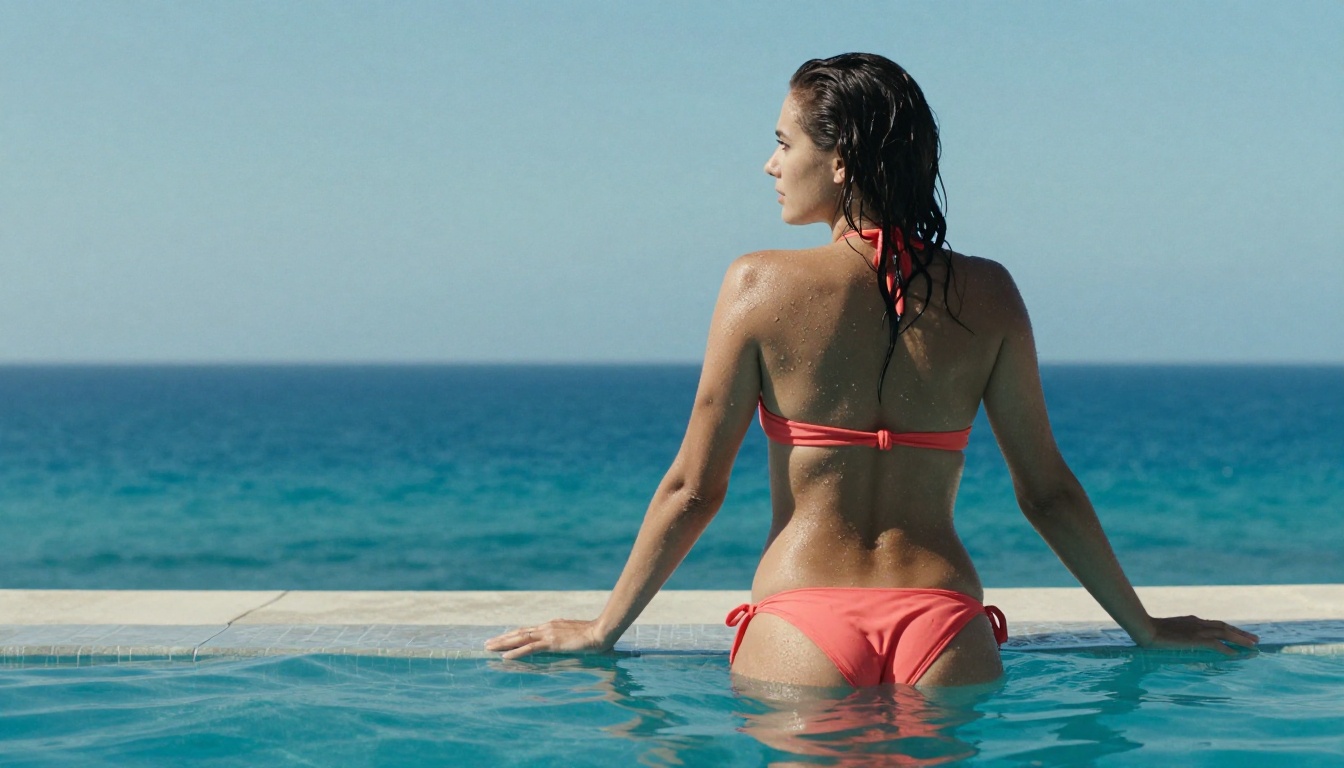
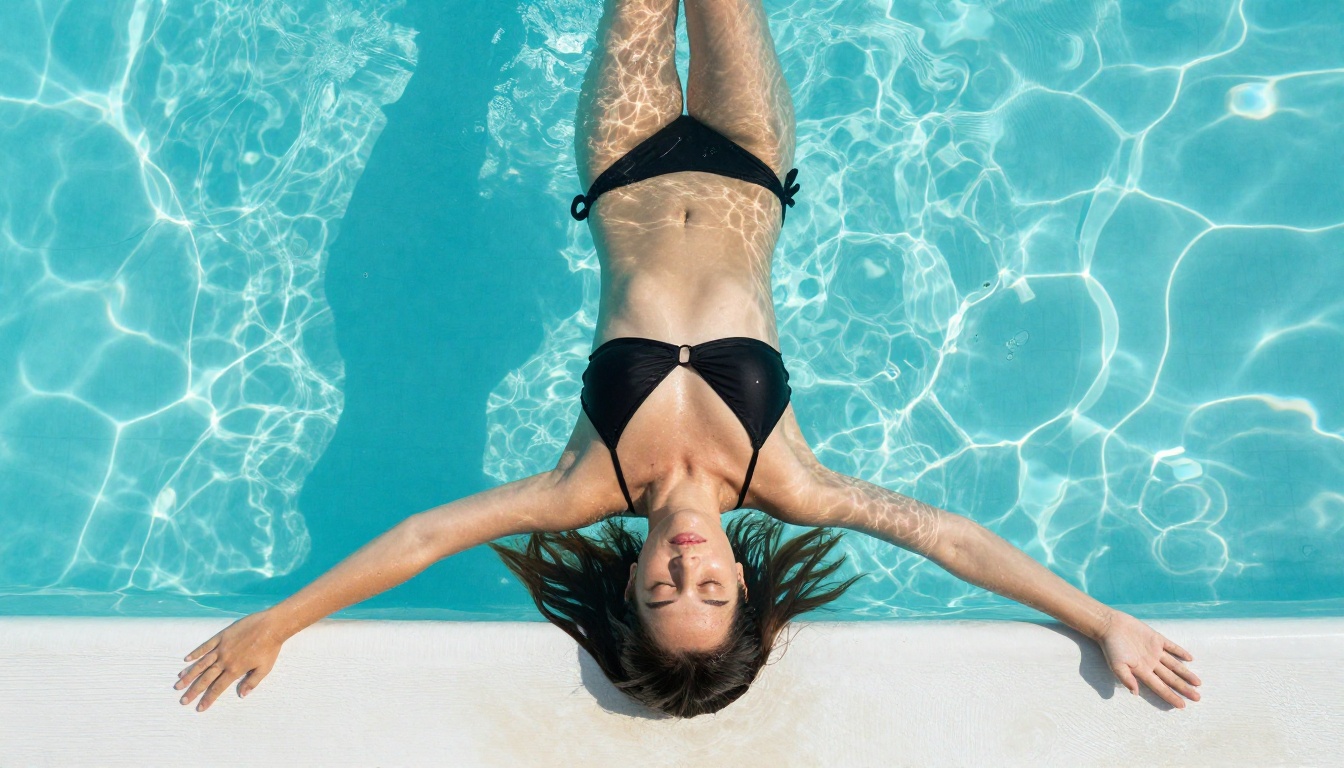
"Woman in a coral bikini at an infinity pool edge, turquoise water behind her, midday tropical sun creating sharp rim light on her shoulders, water droplets on skin, 50mm f/2.0 from pool deck level, fine skin texture, Kodak Portra 400, photorealistic 8K"
تصوير البودوار (boudoir) بأسلوب المجلات:
"Woman in a sheer ivory lace bodysuit on a velvet chaise lounge, diffused morning light through floor-to-ceiling windows, 85mm f/1.8, editorial fashion photography, fine pores visible, Fuji 400H, cinematic photorealistic 8K"
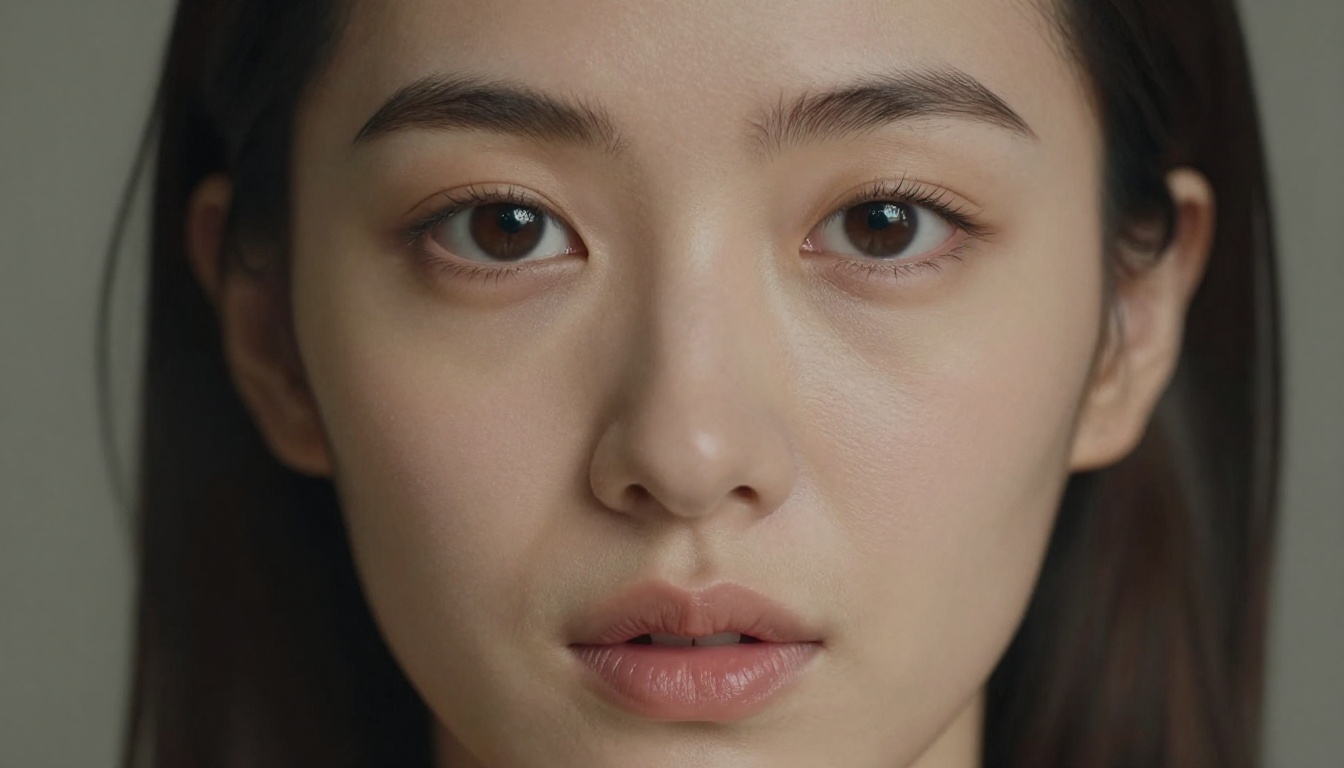
بورتريه تجميلي:
"Close-up portrait of a woman, direct eye contact, single soft box light from upper right, individual eyelash strands visible, 85mm f/1.2, extreme shallow depth of field, Kodak Portra 800, photorealistic beauty photography, 8K"
الهاتف مقابل الحاسوب المكتبي: ما الذي يتغير
تجربة التوليد الأساسية متطابقة على الجهازين. النماذج نفسها، والأوامر النصية نفسها، والمخرجات نفسها. لكن هناك فروقًا حقيقية تستحق المعرفة قبل أن تبدأ.
حجم الشاشة وظهور المعاملات
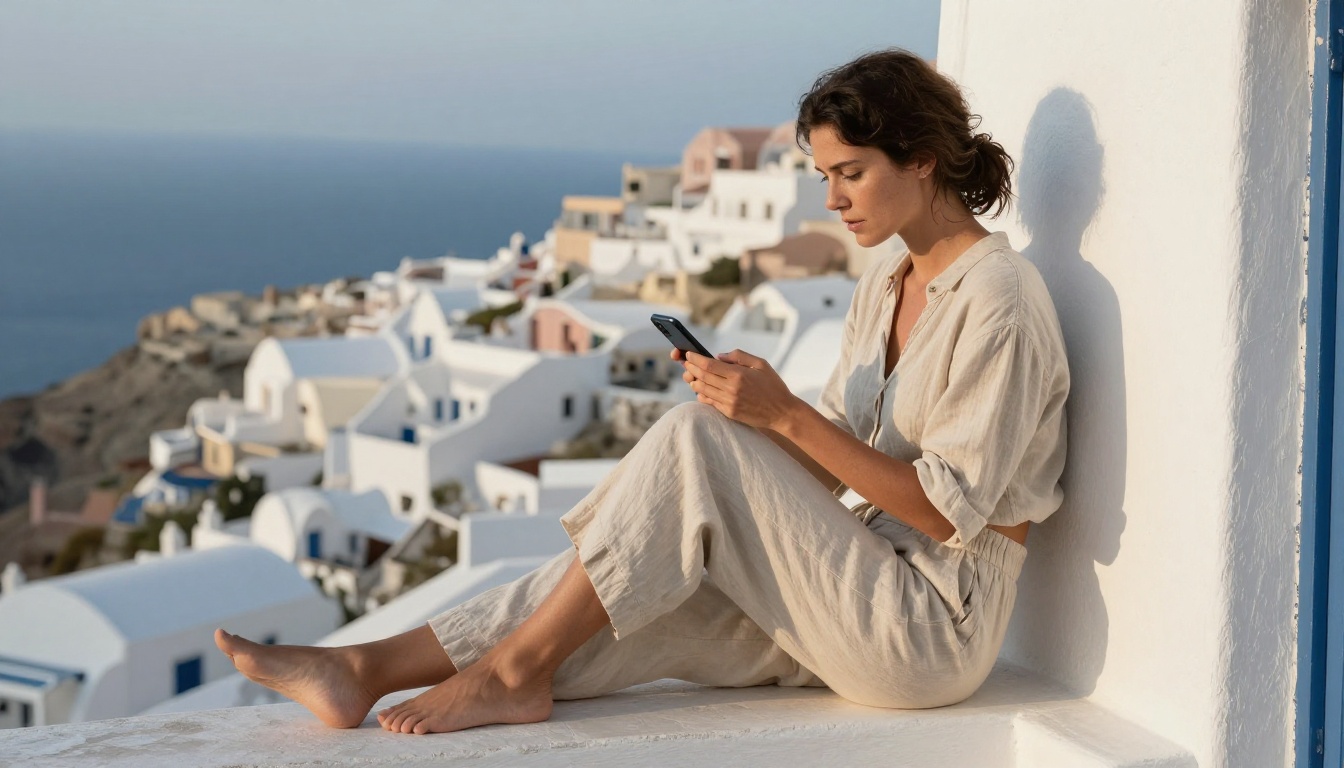
على الهاتف، تكون بعض لوحات المعاملات مطوية افتراضيًا. إذا لم ترَ عنصر التحكم بقيمة البذرة، أو مقياس التوجيه (CFG)، أو حقل الأمر النصي السلبي، فابحث عن زر Settings أو Advanced. في واجهة Picasso IA للهاتف، تظهر هذه الخيارات صاعدةً من أسفل الشاشة عند النقر على أيقونة الإعدادات.
أكثر النصائح المفيدة الخاصة بالهاتف:
- استخدم الوضع الأفقي عند مراجعة الصور المولدة لتقييم أفضل للألوان والتفاصيل
- التكبير بقرص الإصبعين يعمل على كل الصور المولدة لفحص الجودة قبل الحفظ
- اضغط مطولًا على أي صورة مولدة لحفظها مباشرة في معرض الصور بهاتفك
السرعة عبر اتصالات الهاتف
عبر 4G أو 5G، تتراوح أزمنة التوليد لمعظم النماذج بين 8 و25 ثانية. وعبر WiFi، قد تنخفض إلى 5 إلى 12 ثانية للنماذج الأسرع مثل Flux 1.1 Pro. حجم النموذج أهم من سرعة اتصالك، لأن تشغيل النموذج الفعلي يتم على الخادم.
💡 نصيحة: إذا انتهت مهلة التوليد، فجرّب التبديل من الاتصال الخلوي إلى WiFi، أو اختر إصدارًا أسرع من النموذج مثل Flux 2 Max عند استخدام اتصال أبطأ.
الدقة الفائقة واللمسات الأخيرة
تبدو المخرجات الخام بالذكاء الاصطناعي بدقة 1024x576 أو 1024x1024 جيدة على شاشة الهاتف، لكن إذا أردت الطباعة، أو المشاركة بدقة عالية، أو القص للوصول إلى تفاصيل دقيقة، فستحتاج إلى بكسلات أكثر.
لماذا يهم رفع الدقة لصور NSFW
أصالة التفاصيل محورية في جاذبية صور NSFW الواقعية. رفع الدقة بمقدار 2x أو 4x باستخدام الدقة الفائقة بالذكاء الاصطناعي لا يضيف بكسلات فقط. بل يضيف تماسكًا في الملمس: مسامات بشرة أوضح، وخصلات شعر أحدّ، وملمس أقمشة أكثر تحديدًا. تبدو النتيجة أقرب بكثير إلى صورة فوتوغرافية حقيقية، وتصمد عند التكبير الكامل.
تتضمن فئة Super Resolution في Picasso IA نماذج مخصصة لرفع الدقة، متاحة ضمن الواجهة نفسها التي استخدمتها لتوليد الصورة.
كيفية استخدام التحسين بالذكاء الاصطناعي على الهاتف
بعد التوليد، انسخ رابط الصورة أو نزّلها. ثم افتح نموذج Super Resolution في تبويب جديد وارفع الصورة. بالنسبة لمحتوى NSFW الواقعي، يكون رفع الدقة بمقدار 2x هو الخيار الأمثل عادةً: فهو يضاعف الحدة المدركة تقريبًا دون إدخال عيوب شحذ مصطنعة قد تجعل البشرة تبدو ناعمة بشكل غير طبيعي.
3 أسئلة شائعة حول صور NSFW بالذكاء الاصطناعي
هل أحتاج إلى إنشاء حساب لتوليد صور NSFW على Picasso IA؟
تحتاج إلى حساب مجاني لتوليد الصور. يستغرق التسجيل أقل من دقيقة باستخدام عنوان بريد إلكتروني، ولا حاجة إلى بطاقة ائتمان للتوليدات ضمن الفئة المجانية.
ما الفرق بين "NSFW" و "explicit" في هذه المنصات؟
يشمل NSFW العري الموحي والجلامور والعري الضمني الفني. أما المحتوى الصريح فيتضمن مواد جنسية فجة. تدعم معظم المنصات، بما فيها Picasso IA، النوع الأول دون الثاني. الأوامر النصية التي تدفع باتجاه المحتوى الصريح تُفلتر عادةً أو تنتج نتائج متدهورة.
لماذا تبدو صوري أحيانًا بلاستيكية أو اصطناعية؟
عادةً ما تكون المشكلة في الأمر النصي. أضف "natural skin texture, realistic skin pores, Kodak film grain, photorealistic" إلى أمرك النصي. وجرّب أيضًا التبديل إلى Realistic Vision v5.1 أو Flux 1.1 Pro Ultra، وهما مُحسّنان خصيصًا لتصيير بشرة الإنسان بشكل واقعي.
تعديل نتائجك وتحسينها
نادرًا ما تكون التوليدة الأولى الصورة النهائية. يعتمد سير العمل الحقيقي على التكرار والتعديل الموجّه.
التعديل الموضعي للإصلاحات الدقيقة
إذا كانت الصورة المولدة شبه مثالية لكنها تحتوي على منطقة مشكلة واحدة (يد غير متقنة، أو عدم اتساق في الإضاءة على الوجه، أو قماش يبدو مختلفًا قليلًا)، فالتعديل الموضعي هو الحل. يتيح لك تحديد منطقة معينة وإعادة توليد هذا الجزء فقط مع الإبقاء على كل شيء آخر دون تغيير.
يتضمن Picasso IA أدوات التعديل الموضعي المتاحة على الهاتف. اختر الصورة، وافتح Edit، وارسم قناعًا فوق المنطقة المشكلة، واكتب أمرًا نصيًا تصحيحيًا لهذه المنطقة فقط.
استخدام ControlNet للحفاظ على ثبات الوضعية
يمنحك SDXL Multi ControlNet LoRA تحكمًا بنيويًا في المخرجات. يمكنك رفع صورة مرجعية لوضعية ما، ويتبع النموذج وضعية الجسم أثناء توليد مشهد جديد تمامًا حولها. وهذا مفيد بشكل خاص عندما تكون لديك زاوية جسم أو تكوين محدد في ذهنك يصعب وصفه بالنص وحده.
جرّبه بنفسك
كل ما ورد في هذا المقال متاح مباشرةً على picassoia.com، من متصفح هاتفك، الآن. ابدأ باستخدام Flux 1.1 Pro Ultra وأحد قوالب الأوامر النصية أعلاه. شغّل عددًا من التوليدات، وقارن المخرجات، ثم ابدأ بضبط طبقات الأمر النصي واحدة تلو الأخرى لترى بالضبط ما يفعله كل عنصر بالنتيجة.
أسرع طريقة للتحسن هي عزل المتغيرات. غيّر وصف الإضاءة فقط ثم وَلّد. ثم غيّر مواصفات الكاميرا فقط. كل تكرار يعلّمك شيئًا ملموسًا عن طريقة استجابة ذلك النموذج للغة، وخلال اثني عشر توليدًا تقريبًا ستكون لديك فكرة واضحة عمّا ينجح.
تضم النماذج المتاحة على Picasso IA بعضًا من أكثر مولدات الصور الواقعية تقدمًا تقنيًا المتوفرة حاليًا، بما فيها Flux 2 Pro وStable Diffusion 3.5 Large، ومجموعة الأدوات الكاملة Flux Dev LoRA. تعمل جميعها بشكل ممتاز على الهاتف، وتستجيب جميعها بقوة للأوامر النصية المنظمة جيدًا.