صوّرتَ لقطات جميلة، ربما كانت لحفل زفاف أو مدونة فيديو عن رحلة أو مقابلة. لكنها الآن بدقة 1080p أو أقل، تبدو غير واضحة وباهتة على تلفاز 4K أو شاشة حديثة. الفجوة بين ما صوّرته وما تتطلبه الشاشات اليوم حقيقية، وتزداد وضوحًا كل عام. يسدّ رفع دقة الفيديو بالذكاء الاصطناعي هذه الفجوة دون أن تحتاج إلى إعادة تصوير أي شيء.
نظرة واقعية على الفرق بين 1080p و4K
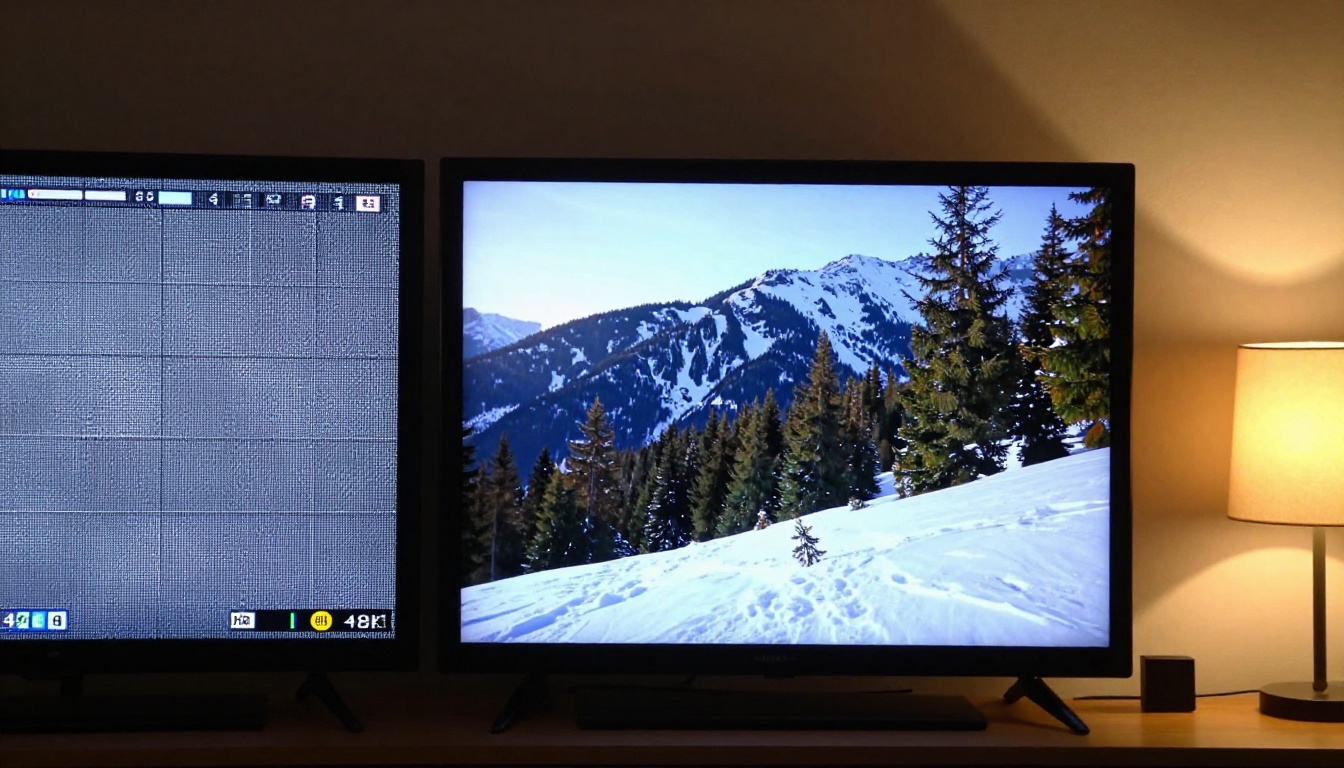
الفرق بين 1080p و4K ليس مجرد "وضوح أكبر قليلًا". نحن نتحدث عن أربعة أضعاف عدد البكسلات: 2,073,600 بكسل في 1080p مقابل 8,294,400 بكسل في 4K UHD. عند تشغيل فيديو بدقة 1080p على شاشة 4K، تضطر الشاشة إلى مدّ كل بكسل على مساحة أكبر. والنتيجة حواف ناعمة، وضوضاء مرئية، وصورة عكرة لا يمكن لتصحيح الألوان أن يصلحها بالكامل.
التكلفة الفعلية لفجوة الدقة
المشكلة تتجاوز الجانب الجمالي. بالنسبة لصنّاع المحتوى، فإنها تؤثر مباشرة على الظهور والربح. تفضّل خوارزمية YouTube الفيديوهات المرفوعة بدقة 4K عند ترتيبها في التوصيات. على منصات التواصل الاجتماعي، تجذب الصورة الواضحة الانتباه لفترة أطول من الصورة الضبابية. وفي الأعمال التجارية، يتوقع العملاء تسليمات بدقة عالية، وتقديم لقطات 1080p لمشروع 4K قد يُفقدك العقد.
💡 فيديوهات 4K على YouTube لها فئة معدل بت منفصلة. حتى إن كان جمهورك يشاهد بدقة 1080p، فإن الرفع بدقة 4K يعني أن YouTube يرمّز الفيديو بمعدل بت أعلى عبر كل الدقات، مما يجعل فيديوك يبدو أوضح في كل إعداد.
لماذا تبدو اللقطات القديمة أسوأ على الشاشات الجديدة
حققت شاشات OLED وQLED الحديثة تقدمًا كبيرًا في عرض التفاصيل، ومن المفارقة أن ذلك يجعل اللقطات القديمة تبدو أسوأ.. الشاشة لا تُفسد فيديوك، بل إنها ببساطة لم تعد تخفي عيوبه. البكسلات التي كانت غير مرئية على شاشة عام 2009 أصبحت الآن في الصدارة على شاشة مقاس 65 بوصة. لهذا السبب تبدو اللقطات المصوّرة قبل 5 إلى 10 سنوات أسوأ بكثير مما تتذكره غالبًا.
يعمل الرفع التقليدي للدقة (النوع المدمج في معظم التلفزيونات وبرامج المونتاج) عبر تكرار البكسلات، ومدّ الصورة، وتطبيق فلتر تحديد بسيط. يضيف هذا دقة لكنه لا يضيف معلومات. تحصل على صورة أكبر بالقدر نفسه من التفاصيل، وربما أقل، لأن التحديد قد يُدخل تشوهات على الحواف وهالات. أما الرفع بالذكاء الاصطناعي فيعمل بطريقة مختلفة.
كيف يعمل رفع الدقة بالذكاء الاصطناعي فعليًا
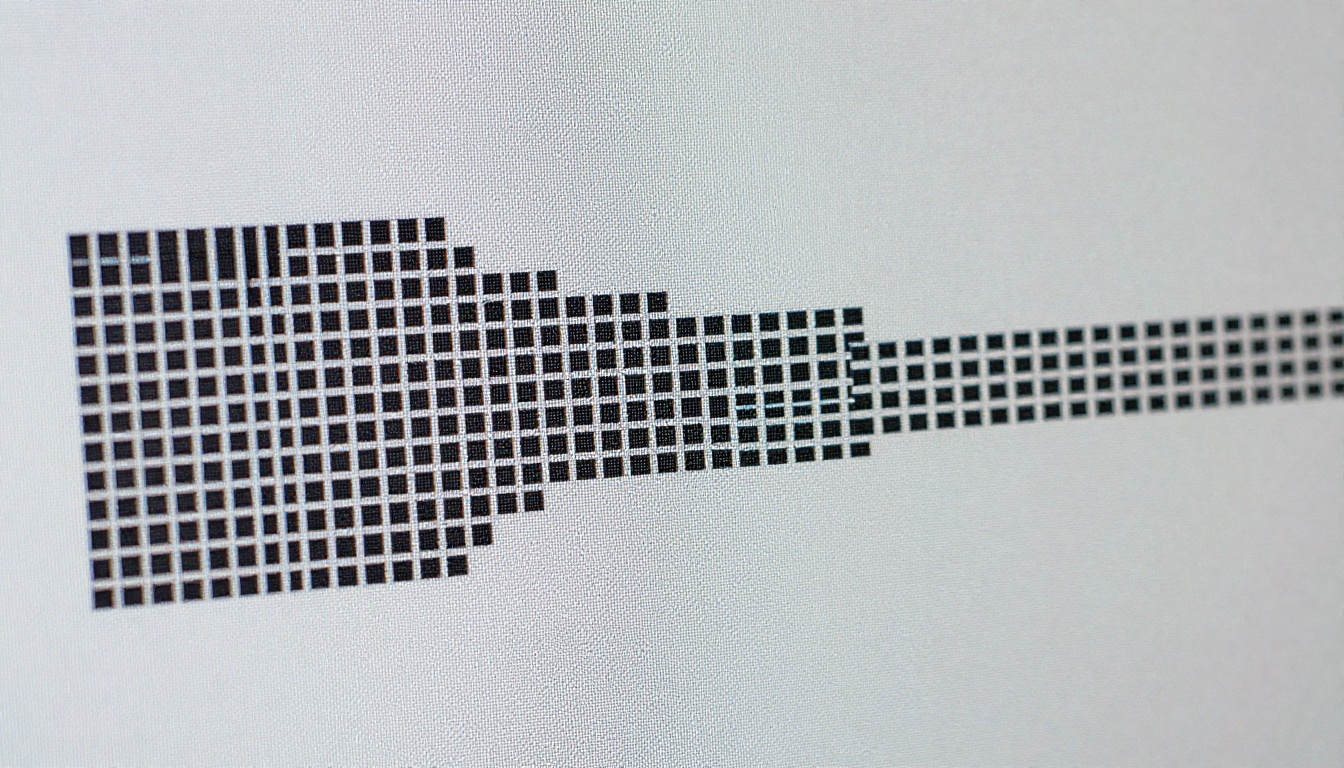
يعتمد رفع دقة الفيديو المدعوم بالذكاء الاصطناعي على الشبكات العصبية التلافيفية المدرّبة على ملايين أزواج الصور. يُظهر كل زوج صورة منخفضة الدقة ونظيرتها عالية الدقة. عبر ملايين التكرارات التدريبية، يتعرف النموذج على الشكل الذي يجب أن تبدو عليه التفاصيل الدقيقة بناءً على السياق: كيف يبدو جدار من الطوب بدقة 4K، وكيف يبدو شعر الإنسان بدقة عالية، وكيف يتصرف ملمس الأقمشة تحت ظروف إضاءة مختلفة.
الدقة الفائقة ليست مجرد تكبير
يصف مصطلح "الدقة الفائقة" عملية توليد معلومات بكسلية جديدة بدلًا من تكرار البكسلات الموجودة. عندما تكبّر صورة ببرامج تقليدية، تحصل على صورة أكبر دون أي بيانات جديدة. أما عندما يعالج ذكاء اصطناعي للدقة الفائقة لقطاتك، فإنه يعيد بناء تفاصيل معقولة استنادًا إلى ما استوعبه من ملايين الأمثلة التدريبية.
لهذا قد تبدو اللقطات المرفوعة بالذكاء الاصطناعي أوضح من الأصل في مناطق كثيرة. ملمس البشرة، والأوراق والنباتات، والتفاصيل المعمارية، ونسج الأقمشة، كلها مجالات تتفوق فيها نماذج الذكاء الاصطناعي. فقد استوعبت الشبكة شكل هذه الأشياء بدقة عالية، وتملؤها وفقًا لذلك.
المعالجة العصبية إطارًا بإطار
يضيف رفع دقة الفيديو طبقة من التعقيد لا يملكها رفع دقة الصور: الاتساق الزمني. يمكن معالجة صورة واحدة بمعزل عن غيرها، أما الفيديو فيحتاج إلى الحفاظ على الاتساق عبر مئات أو آلاف الإطارات. إذا ولّد الذكاء الاصطناعي أنماط تفاصيل مختلفة قليلًا في الإطار 147 مقارنةً بالإطار 148، ستحصل على تشوهات وامضة غالبًا ما تكون أكثر إزعاجًا من ضبابية الأصل.
تعالج أدوات رفع دقة الفيديو الحديثة هذه المسألة بخوارزميات التماسك الزمني، التي تتبع كيفية تحرك البكسلات والمناطق الفردية عبر الإطارات. تستخدم تحليل التدفق البصري لتحديد اتجاه الحركة وسرعتها، ثم تطبّق تفاصيل دقة فائقة متسقة تتبع الأجسام بشكل طبيعي عبر المشهد.
| الميزة | الرفع التقليدي | الرفع بالذكاء الاصطناعي |
|---|
| توليد البكسلات | يكرر البكسلات الموجودة | يُنشئ معلومات بكسلية جديدة |
| الحدة | تحديد بفلتر أساسي | إعادة بناء التفاصيل بالشبكات العصبية |
| معالجة الملمس | يطمس الملمس الدقيق | يعيد بناء تفاصيل معقولة |
| اتساق الحركة | لا يوجد | خوارزميات التماسك الزمني |
| وقت المعالجة | فوري | دقائق لكل مقطع فيديو |
أفضل 3 أدوات لرفع دقة الفيديو بالذكاء الاصطناعي حاليًا
ليست كل أداة رفع دقة بالذكاء الاصطناعي متشابهة في البناء. الفرق بين نموذج متوسط ونموذج بمستوى احترافي واضح من النظرة الأولى: تعريف الحواف، ودقة الألوان، ومنع التشوهات، ومدى تعامل الأداة مع ضبابية الحركة والضوضاء في اللقطة الأصلية.
Crystal Video Upscaler
Crystal Video Upscaler من philz1337x هو أحد أقوى نماذج الدقة الفائقة للفيديو المتاحة للاستخدام الشخصي. صُمم خصيصًا لمحتوى الفيديو، ويتعامل مع مشاهد الحركة واللقطات الثابتة باتساق لافت. يُخرج النموذج حتى دقة 4K مع إعادة بناء تفاصيل إطارًا بإطار تحافظ على تصحيح الألوان الأصلي دون إدخال تشوهات تحديد غير مرغوبة.
ما يميزه هو تعامله مع الوجوه والتفاصيل الدقيقة. تخرج لقطات الأشخاص، وتسجيلات المقابلات، وأي مشهد يضم أشخاصًا من قرب بجودة جيدة بشكل خاص. يملك النموذج بيانات تدريب قوية لدرجات البشرة وهندسة الوجه، مما يعني أن فيديوهات الحديث أمام الكاميرا المرفوعة تبدو طبيعية بدلًا من أن تكون مفرطة المعالجة.
Topaz Video Upscale
Topaz Video Upscale من Topaz Labs خيار احترافي آخر. لدى Topaz خبرة في مجال رفع الدقة أطول من أي شركة تقريبًا، ويعكس نموذج الفيديو الخاص بها تلك الخبرة. يدعم الرفع إلى 4K و8K مع استيفاء معدل الإطارات حتى 120 إطارًا في الثانية، مما يجعله خيارًا قويًا للقطات الأكشن، والفيديوهات الرياضية، وأي محتوى فيه حركة سريعة.
يتضمن النموذج أيضًا تقليل الضوضاء وإزالة الحبيبات ضمن عملية الرفع نفسها، مما يعني أن خطوة معالجة واحدة تتولى ما كان سيتطلب خطوات متعددة في ما بعد الإنتاج. وفي استعادة اللقطات الأرشيفية، يكون هذا المزج بين الرفع والتقليل في مرور واحد مفيدًا بشكل خاص.
Runway Upscale v1
Runway Upscale v1 هو نموذج Runway المخصص لرفع دقة الفيديو إلى 4K. صُمم ليكون سريعًا دون التضحية بجودة الإخراج في اللقطات النظيفة. إذا كانت لديك لقطات 1080p بجودة عالية نسبيًا وتحتاج إلى تحويلها إلى 4K بسرعة، فإن نموذج Runway يقدم أوقات إنجاز سريعة ونتائج جيدة.
يحقق أفضل أداء مع اللقطات التي تتمتع بتعريض جيد وضوضاء قليلة أصلًا. أما مع الفيديوهات المضغوطة بشدة أو اللقطات المصوّرة في ظروف إضاءة صعبة، فإن Crystal Video Upscaler أو نموذج Topaz Video Upscale يتفوقان عليه عادةً في استعادة التفاصيل الدقيقة.
كيفية استخدام Crystal Video Upscaler على PicassoIA
توفّر لك PicassoIA وصولًا مباشرًا عبر المتصفح إلى Crystal Video Upscaler، دون الحاجة إلى تثبيت برامج أو وحدة معالجة رسومية (GPU) عالية الأداء. إليك العملية الدقيقة من الرفع حتى التنزيل.
الخطوة 1: افتح صفحة النموذج
انتقل إلى Crystal Video Upscaler على PicassoIA. سترى واجهة النموذج مع لوحة رفع على اليسار وأدوات التحكم في المعاملات على اليمين.
💡 قبل الرفع، راجع لقطاتك الأصلية. قصّها إلى الجزء الذي تحتاج إلى رفع دقته فقط. معالجة المقاطع الأقصر أسرع، ويمكنك دائمًا دمج المقاطع المرفوعة لاحقًا في برنامج المونتاج.
الخطوة 2: ارفع ملف الفيديو
انقر على منطقة الرفع أو اسحب ملف الفيديو وأفلته مباشرةً. يقبل النموذج الصيغ الشائعة مثل MP4 وMOV وAVI. للحصول على أفضل النتائج، ارفع أعلى نسخة جودة من ملف المصدر. إذا كانت لديك نسخة مضغوطة من منصة تواصل اجتماعي وملف المشروع الأصلي، فاستخدم الأصلي دائمًا.
الخطوة 3: اضبط المعاملات
المعاملات الرئيسية التي ستصادفها:
- عامل التكبير (Scale Factor): اضبطه على 4x للرفع القياسي من 1080p إلى 4K. استخدم 2x إذا كانت لقطتك الأصلية قريبة من دقة 2K أو إذا كنت تريد معالجة أسرع.
- تفاصيل الوجه (Face Detail): فعّل هذا الخيار إذا كانت لقطاتك تحتوي على وجوه من قرب. يطبّق معالجة عصبية إضافية خاصة بملامح الوجه وملمس البشرة.
- تقليل الضوضاء (Denoise): يُنصح به للقطات التي تظهر فيها حبيبات أو تشوهات ضغط أو ضوضاء في الإضاءة الخافتة. ابدأ بمستوى متوسط وارفعه عند الحاجة.
- الحدة (Sharpness): أبقها متوسطة. الإفراط في التحديد من أكثر الأخطاء شيوعًا، وهو ينتج حوافًا تبدو غير طبيعية.
💡 الحدة وتقليل الضوضاء يتفاعلان. يؤدي تقليل الضوضاء إلى تليين الصورة قليلًا، ولهذا يعيد النموذج تحديد الإخراج بعد ذلك. إذا رفعت تقليل الضوضاء، فقد تحتاج أيضًا إلى رفع الحدة قليلًا للتعويض.
الخطوة 4: نزّل مخرجات 4K
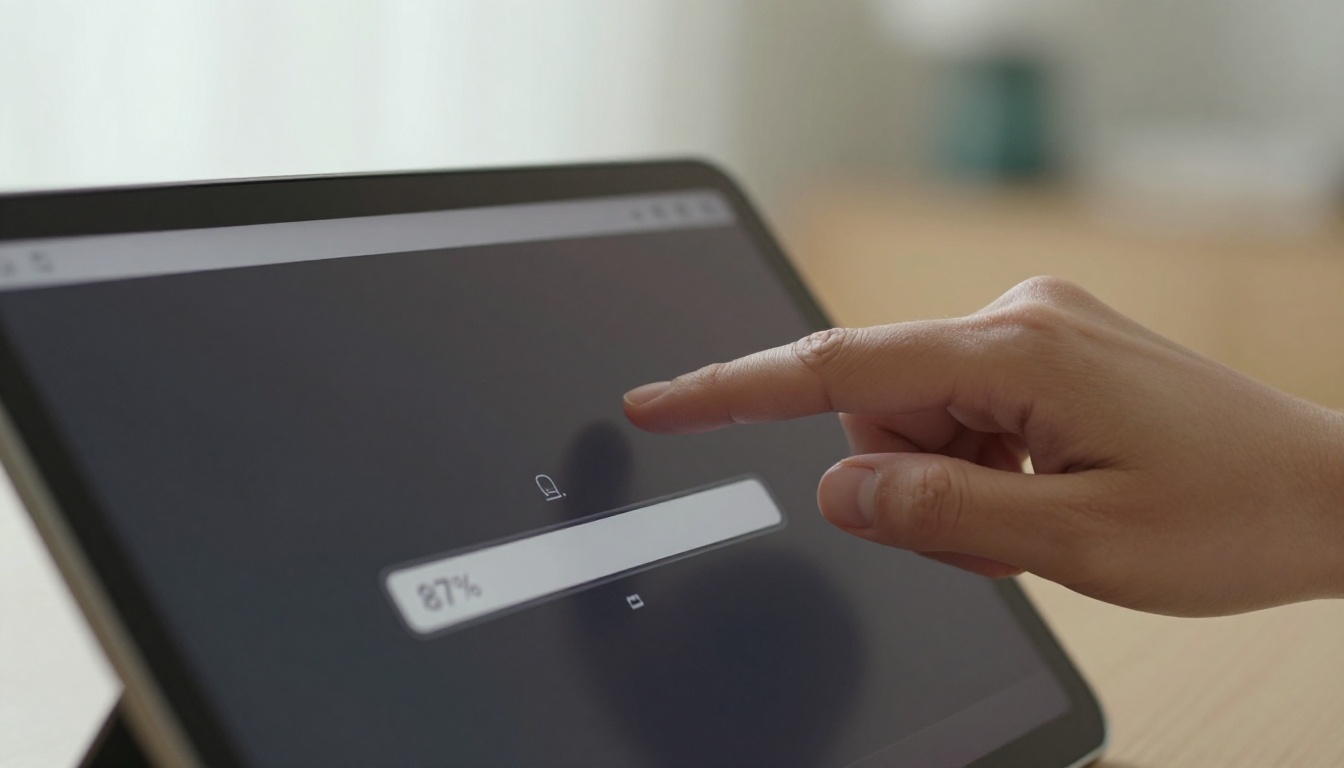
انقر على زر التشغيل وانتظر حتى تنتهي المعالجة. يعتمد وقت المعالجة على طول الفيديو والإعدادات التي تختارها. عادةً ما يستغرق مقطع مدته 30 ثانية من 2 إلى 5 دقائق. عند الانتهاء، يظهر رابط للتنزيل. نزّل ملفك بعد رفع الدقة بصيغة MP4، وهو جاهز للاستخدام في أي برنامج مونتاج أو للرفع المباشر إلى YouTube وVimeo أو لتسليمه للعميل.
ما الذي يمكنك توقعه فعليًا
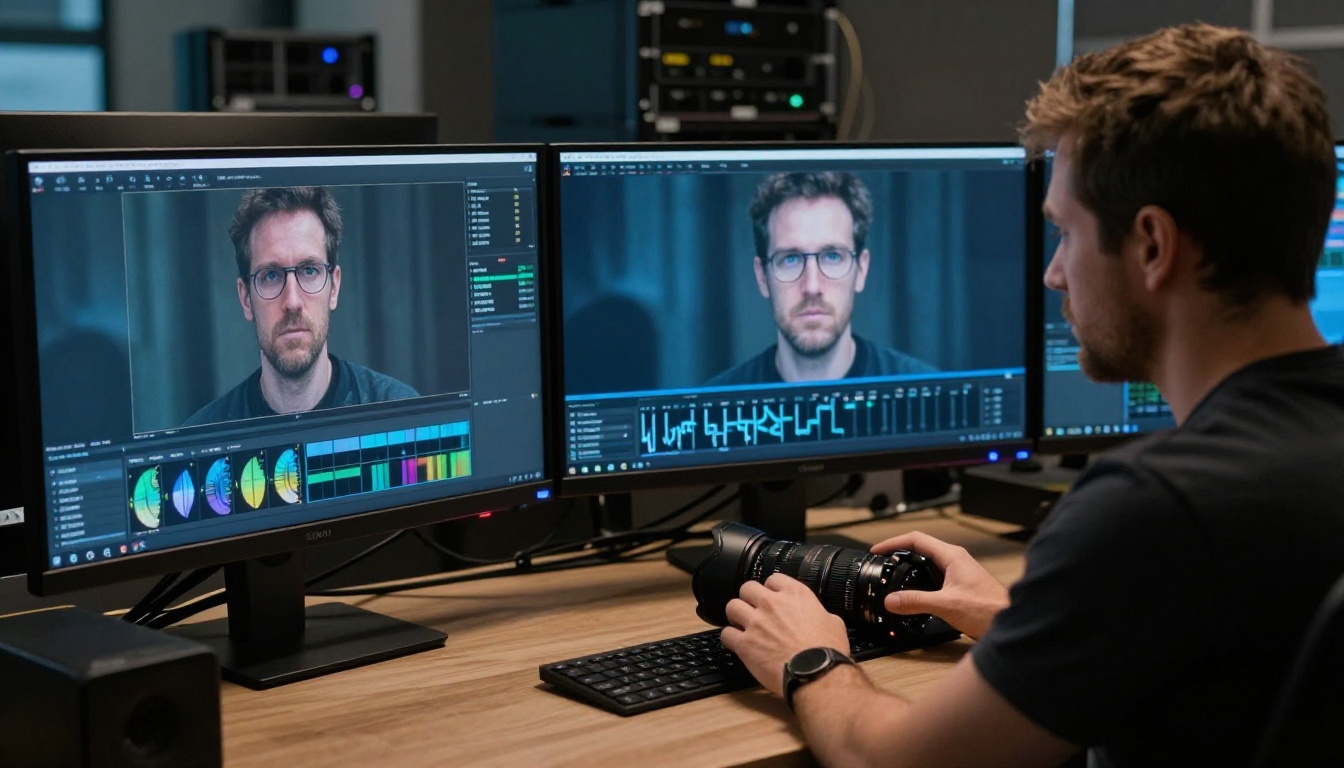
يقدم رفع الدقة بالذكاء الاصطناعي نتائج مبهرة، لكن ضبط التوقعات الصحيحة هو ما يصنع الفارق بين الرضا والخيبة.
الحدة والملمس وتفاصيل الحواف
في معظم الحالات، ستلاحظ تحسنًا ملحوظًا في:
- تعريف الحواف: تصبح الحواف الناعمة والمتعرجة أنظف بشكل ملحوظ
- استعادة الملمس: يكتسب القماش والبشرة والأسطح المعمارية والنباتات تفاصيل دقيقة يمكن تصديقها
- دقة الألوان: تحافظ أدوات الرفع الحديثة على تصحيح الألوان الأصلي دون إضافة تشوهات في التشبع
- تقليل الضوضاء: يخفف الذكاء الاصطناعي غالبًا ضوضاء الضغط والحبيبات إلى جانب عملية الرفع
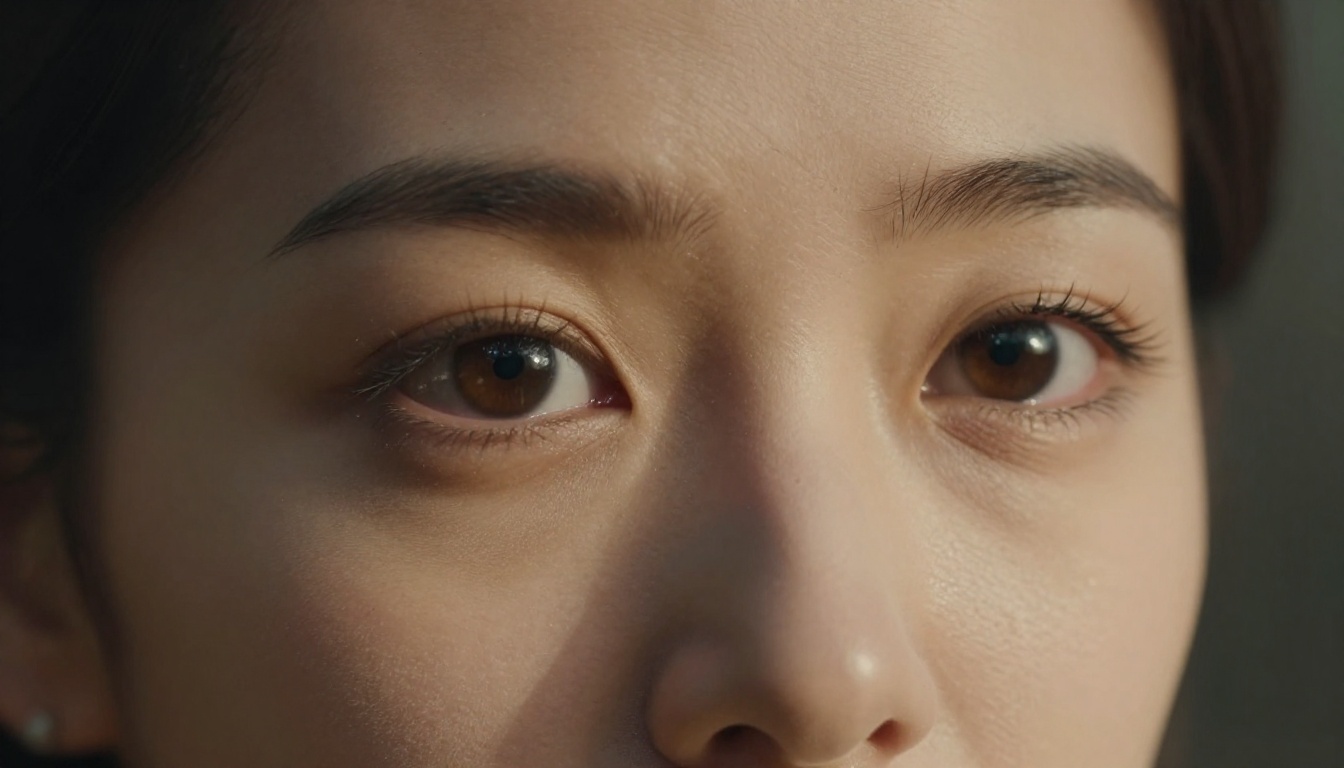
بالنسبة للقطات الأشخاص، والفيديوهات السياحية، وتسجيلات المقابلات، غالبًا ما تبدو النتائج قريبة من لقطات صُوّرت أصلًا بدقة 4K. ويكون الفرق أوضح ما يكون في المقاطع التي كانت لقطاتها الأصلية ناعمة لكنها مُعرّضة بشكل صحيح ومتوازنة الألوان.
القيود التي يجب معرفتها قبل البدء
لرفع الدقة بالذكاء الاصطناعي حدود حقيقية. إذا كانت لقطتك الأصلية تحتوي على أي مما يلي، فستختلف النتائج:
- ضبابية حركة شديدة: سيعيد الذكاء الاصطناعي بناء التفاصيل في المناطق الضبابية، لكن قد تبدو تلك التفاصيل مصطنعة لأنه لا توجد تفاصيل أصلية يمكن استعادتها.
- تشوهات ضغط شديدة: تحتوي اللقطات المضغوطة بشدة على تشوهات كتلية قد يعيد الذكاء الاصطناعي بناءها كملمس بدلًا من إزالتها بنظافة.
- خطأ في ضبط التركيز: لا يمكن جعل لقطة خارج التركيز واضحة عبر الرفع. رفع الدقة ومعالجة التركيز مشكلتان منفصلتان.
- لقطات داكنة جدًا وناقصة التعريض: تواجه نماذج الذكاء الاصطناعي المدرّبة على لقطات جيدة التعريض صعوبة مع اللقطات المصوّرة في شبه الظلام. قد يحمل الإخراج ضوضاء متسقة بدلًا من تفاصيل مستعادة.
الخلاصة الصريحة: يحوّل رفع الدقة بالذكاء الاصطناعي اللقطات الجيدة إلى ممتازة، والمتوسطة إلى أفضل. لكنه لا يستطيع تحويل اللقطات الرديئة إلى جيدة.
3 أخطاء تضر بنتائجك
معرفة ما يجب تجنبه توفر وقت المعالجة ومساحة التخزين المهدرة في المحاولات الفاشلة.
1. الرفع من نسخة مضغوطة بدلًا من ملف المصدر.
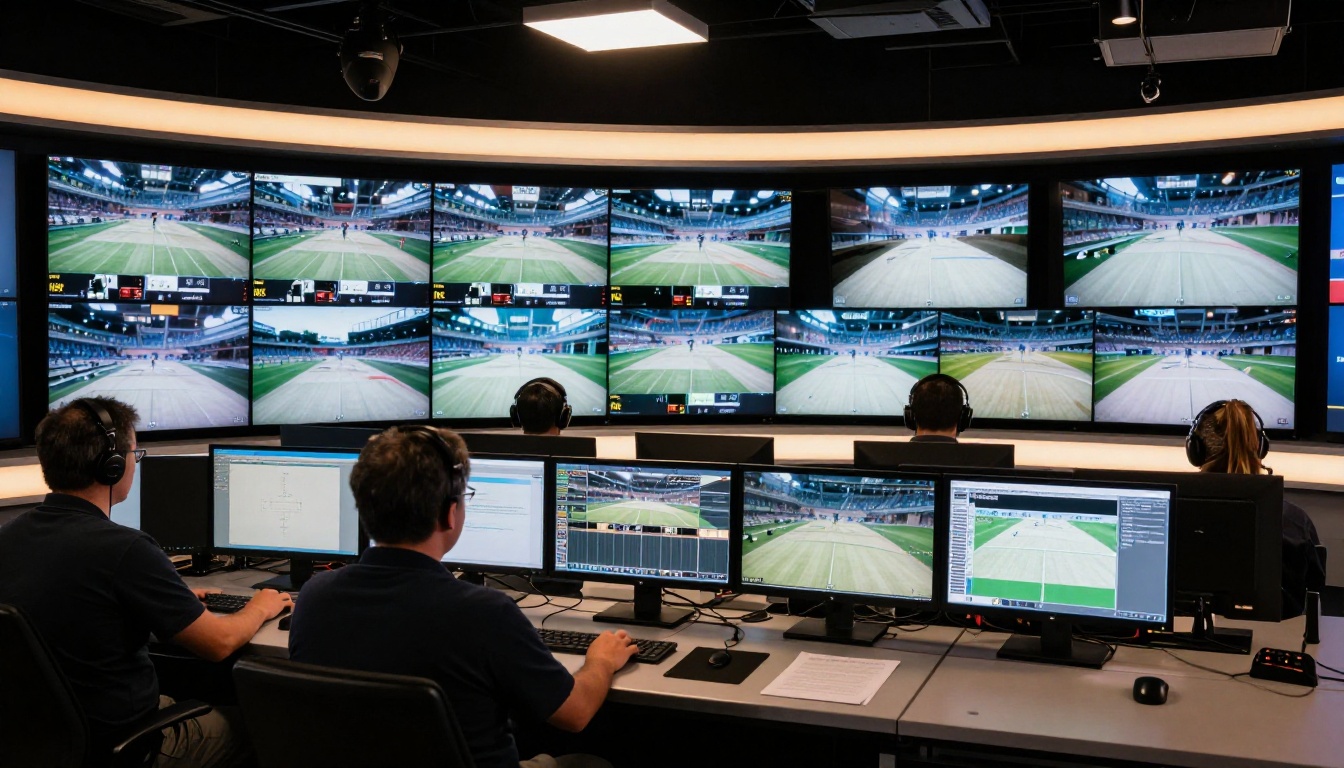
في كل مرة تصدّر فيها فيديو، تفقد جزءًا من الجودة بسبب ضغط الترميز. إذا رفعت دقة نسخة مصدّرة من نسخة مصدّرة، فإنك تغذي الذكاء الاصطناعي بتشوهات ضغط متراكمة. ابدأ دائمًا من أعلى ملف مصدر جودة متاح: لقطات الكاميرا الأصلية، أو الصادرات بدون فقد، أو على الأقل ملفات ProRes أو DNxHD عالية معدل البت.
2. ضبط الحدة على مستوى مرتفع جدًا.
أوضح علامة على الرفع المفرط بالذكاء الاصطناعي هي مظهر بلاستيكي غير طبيعي على الوجوه ومظهر "مرسوم" على الأسطح. الذكاء الاصطناعي يضيف التفاصيل أصلًا عبر الدقة الفائقة. وإضافة حدة عالية فوق ذلك تخلق معالجة مزدوجة تبدو أسوأ من إعداد حدة أقل. ابدأ بنسبة 50% من قيمة الحدة القصوى ثم عدّل من هناك.
3. استخدام عامل تكبير خاطئ.
رفع مقطع 720p بعامل 4x ينتج إخراجًا بدقة 2880x1620، وليس 4K بالضبط (3840x2160). إذا كنت تحتاج إلى دقة 4K محددة للبث أو لتسليم العميل، فتحقق من أبعاد الإخراج وشغّل مرور تغيير حجم في برنامج المونتاج بعد ذلك. بعض المنصات ترفض الفيديو الذي لا يطابق الدقات القياسية تمامًا.
💡 لاستعادة اللقطات الأرشيفية (مقاطع العائلة، تسجيلات المناسبات القديمة)، ادمج الرفع مع خاصية تقليل الضوضاء المدمجة في نموذج Topaz Video Upscale. الجمع بين تقليل الضوضاء والدقة الفائقة في مرور واحد هو أسرع طريقة لإعادة الحياة إلى التسجيلات القديمة.
ابدأ رفع دقة لقطاتك الخاصة اليوم
لم يكن سد الفجوة بين اللقطات التي لديك والجودة التي يتوقعها جمهورك أسهل من ذلك. سواء كنت تستعيد مقاطع عائلية قديمة، أو تجهّز محتوى لمنصة تعتمد على 4K أولًا، أو تسلّم لقطات احترافية لعميل يحتاجها بأعلى دقة، فإن رفع دقة الفيديو بالذكاء الاصطناعي يمنحك حلًا عمليًا وسريعًا لا يتطلب أجهزة متخصصة.
تتيح لك PicassoIA الوصول إلى Crystal Video Upscaler وTopaz Video Upscale وRunway Upscale v1 كلها في مكان واحد، ومتاحة مباشرة في متصفحك. يمكنك تجربة النماذج الثلاثة على المقطع نفسه واختيار الإخراج الذي يناسب نوع لقطاتك بالتحديد.
إلى جانب رفع دقة الفيديو، تقدم PicassoIA أيضًا أدوات رفع دقة الصور مثل Clarity Pro Upscaler وReal ESRGAN لصورك الثابتة، إضافةً إلى مجموعة كاملة من أدوات تحرير الفيديو، وتوليد الصور بالذكاء الاصطناعي، والصوت لكل مرحلة من مراحل إنتاج المحتوى.
اختر مقطعًا من مكتبتك، شيئًا كنت تتمنى دائمًا أن يبدو أوضح، وشغّله عبر Crystal Video Upscaler اليوم. الفرق في الجودة يكون عادةً ظاهرًا خلال الثواني الأولى من مشاهدة الإخراج.


