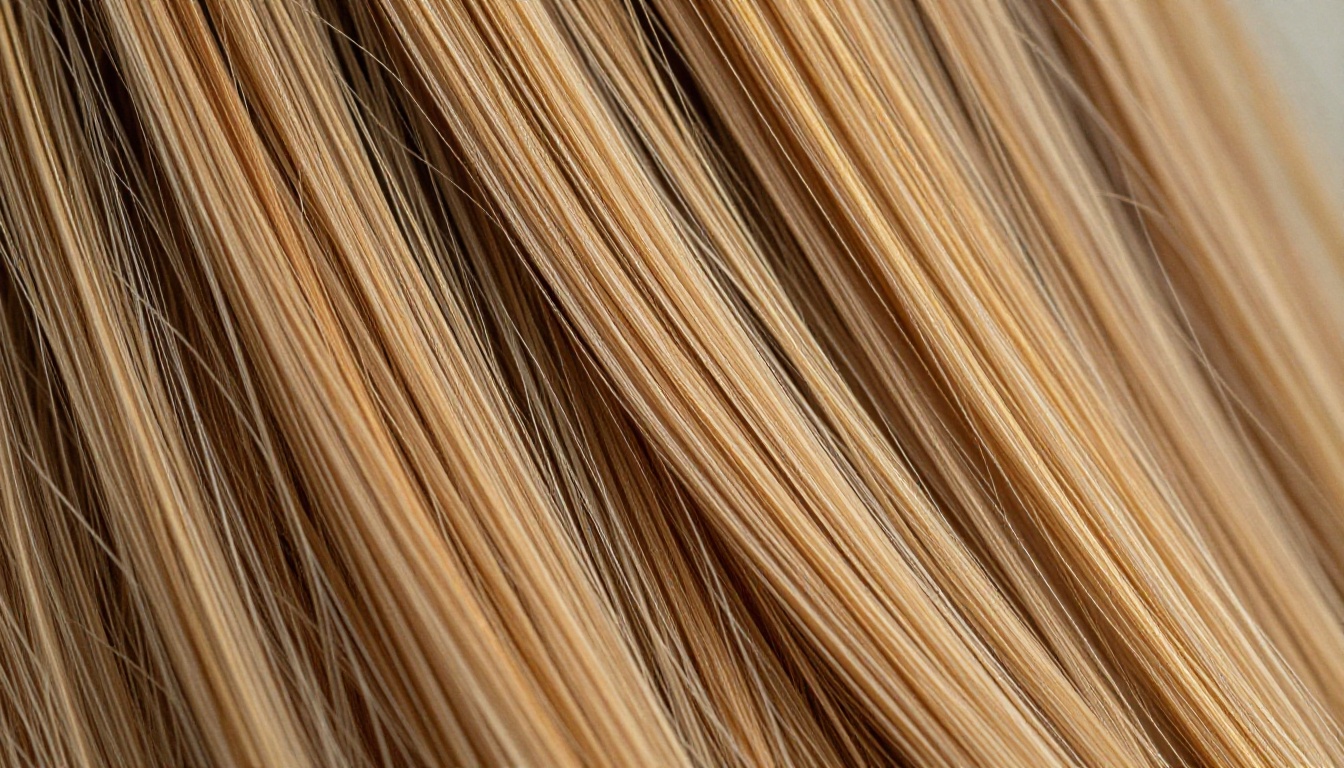
El detalle del cabello separa un render que parece una foto de banco de imágenes de uno que parece un cuadro abandonado a medias. Es, de verdad, una de las cosas más difíciles de conseguir en la generación de imágenes con IA, y la mayoría de los tutoriales la pasan por alto por completo. Aquí tienes 7 trucos concretos y aplicables que producen fotorrealismo a nivel de hebra en todos los casos.
El verdadero problema del cabello en IA
Por qué los modelos fallan con las hebras
El cabello no es un objeto único. Son miles de fibras individuales, cada una con su propia física, su propia respuesta a la luz y su propia relación con la gravedad. Cuando un modelo de IA procesa tu prompt, tiene que predecir la posición, la sombra, el brillo y la curvatura de cada una de esas fibras a la vez, a partir de una sola cadena de texto. La mayoría de las veces recurre a un atajo: una masa lisa y uniforme que parece cabello, pero que carece del microdetalle que lo hace convincente.
El problema empeora con resoluciones bajas. A 512 px o incluso a 1024 px, el modelo simplemente no tiene suficientes píxeles para codificar la separación de las hebras. Lo que parece cabello plano y pintado en una vista previa pequeña suele tener detalle latente oculto en el espacio de pesos que un upscaler sí puede recuperar. Por eso el último paso de tu flujo de trabajo importa tanto como el primero.
Los tres modos de fallo
Cuando el cabello en IA falla, suele hacerlo de una de tres formas: brillo de plástico (sobresaturado, sin variación de textura), cabello en masa (ninguna separación de hebras, solo una forma) o flequillo de clip art (mechones individuales que parecen dibujados con una pluma vectorial). Cada modo de fallo requiere una solución distinta, y los trucos del 1 al 7 que siguen abordan los tres.
Truco 1: escribe el prompt como un fotógrafo, no como un poeta
El vocabulario a nivel de hebra
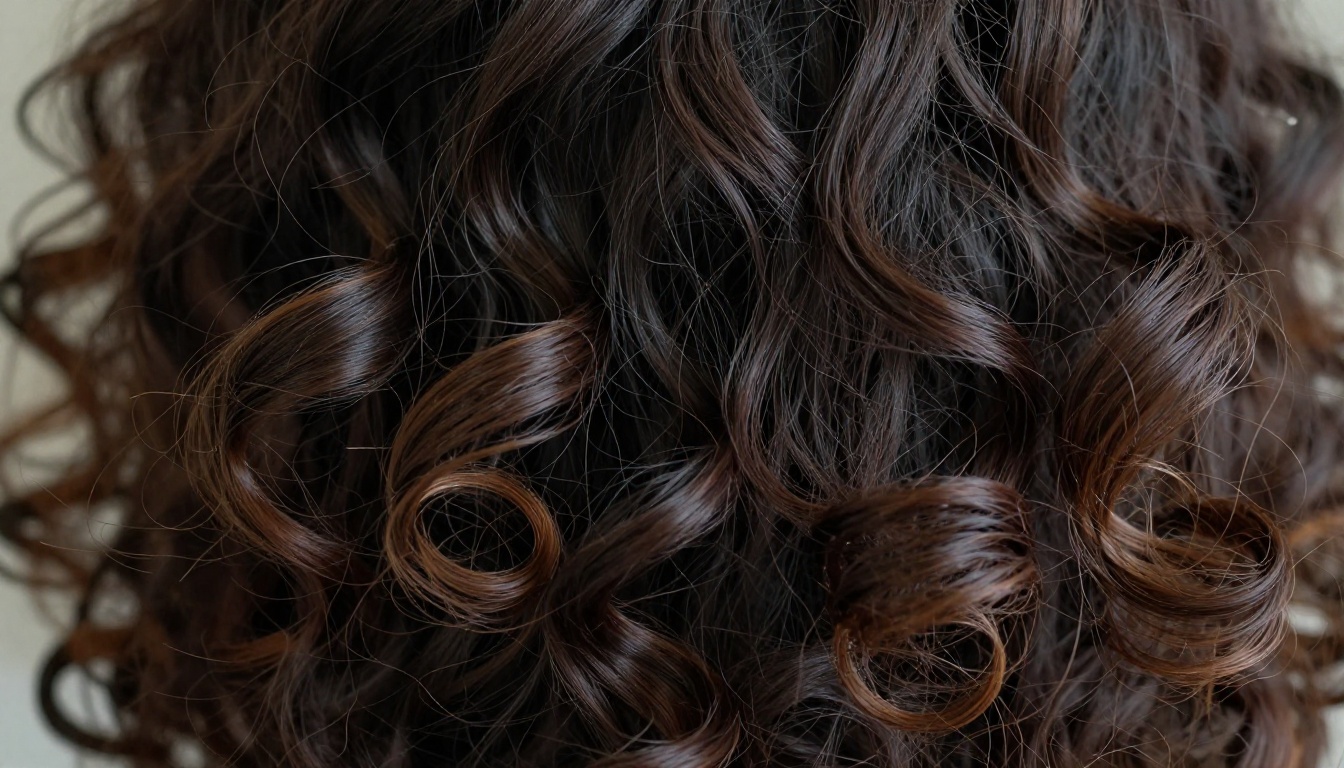
La mejora individual más grande que puedes hacer consiste en cambiar los adjetivos estéticos por descriptores físicos. La mayoría escribe "cabello bonito y fluido" o "cabello sedoso y brillante". Estas frases activan asociaciones de estilo aprendidas en el modelo, no detalle estructural. Prueba esto en su lugar:
- "individual hair strands visible, strand separation"
- "each fiber catching light independently"
- "fine hair diameter, translucent in backlight"
- "natural cowlick at crown, organic growth pattern"
- "flyaway baby hairs at the hairline"
- "cuticle-scale surface texture on each strand"
Estas frases empujan al modelo hacia la predicción estructural en lugar de la generalización estética. La diferencia en el resultado es considerable, sobre todo en retratos de primer plano.
La física de la luz en los prompts
El lenguaje de iluminación cumple una doble función en los prompts de cabello: fija el ambiente y obliga al modelo a diferenciar hebras individuales. Estos descriptores de luz específicos funcionan de forma constante:
- "rim lighting revealing translucency of individual hair strands"
- "volumetric backlight from upper right casting hair shadows on the neck"
- "diffused window light from left creating shadow gradients in each curl groove"
- "specular highlight streak along the top of each wave, no blown-out gloss"
Cuanto más específica sea la dirección de la luz, más tiene que calcular el modelo cómo cae sobre superficies separadas, lo que a su vez produce variación a nivel de hebra tanto en el color como en la sombra.
Truco 2: pistas de profundidad y descripciones por capas
Pensar de la raíz a la punta
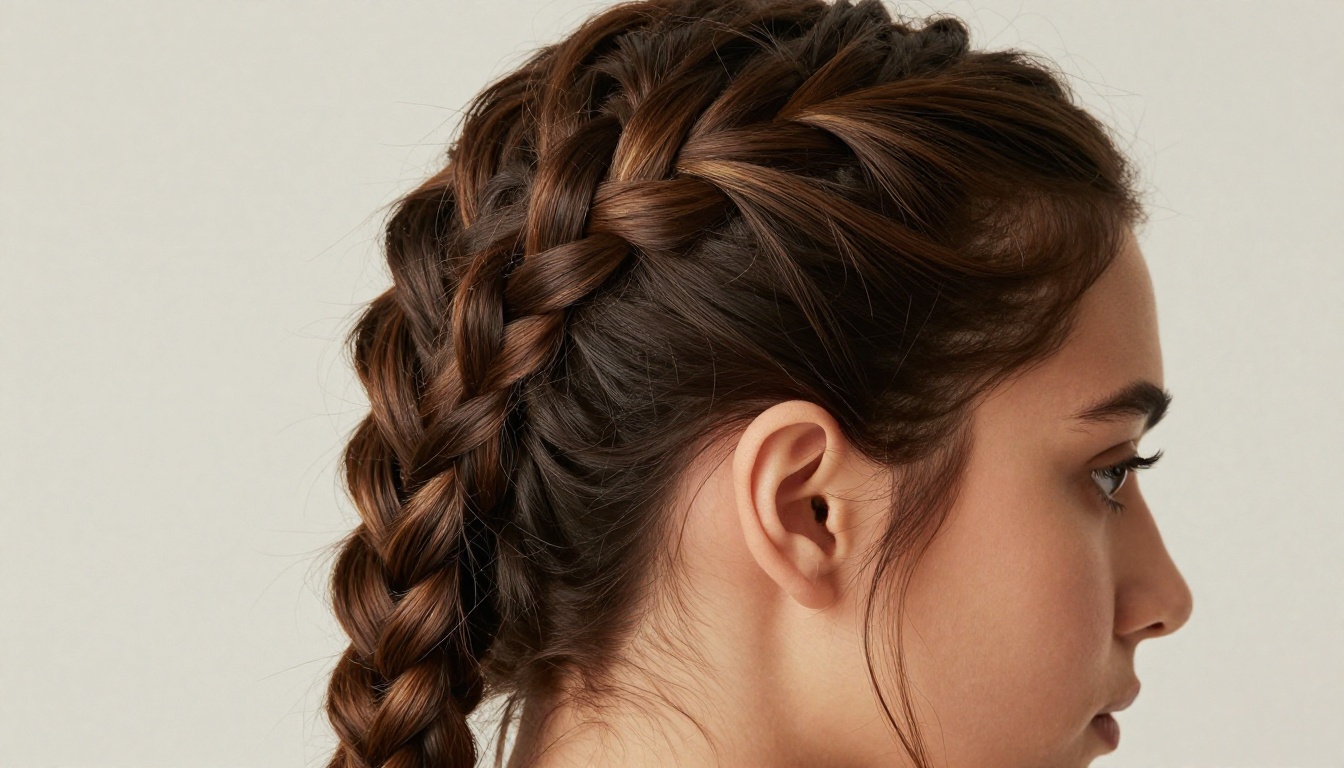
Describe el cabello desde el cuero cabelludo hacia fuera. El modelo genera de la estructura gruesa al detalle fino, y el modelo sigue mejor los prompts que respetan ese mismo orden. En lugar de "cabello largo y ondulado", prueba: "cabello que nace del cuero cabelludo en ondas apretadas que se aflojan a media longitud hasta formar curvas en S amplias en las puntas, con textura de puntas abiertas en los últimos cinco centímetros".
Así le das al modelo un andamiaje estructural en el que trabajar, en lugar de una única petición plana.
💡 Consejo: incluye pistas de densidad. "Cabello grueso y denso, con el cuero cabelludo visible solo en la raya" frente a "cabello fino y ralo, con el cuero cabelludo asomando" producen predicciones de grosor de hebra completamente distintas a partir del mismo modelo base.
Prompts negativos que de verdad ayudan
Los prompts negativos para el cabello tienen más impacto del que mucha gente espera. Los siguientes mejoran siempre los resultados:
plastic, glossy, airbrushed, smooth, smeared, paintedflat color, no texture, cartoon, vector, illustrationhelmet hair, solid mass, blurred strands
Combinados con los descriptores físicos de tu prompt positivo, estos empujan al modelo a alejarse a la vez del brillo de plástico y del cabello en masa.
Truco 3: bloqueo de semilla e iteración
Cuándo repetir y cuándo refinar
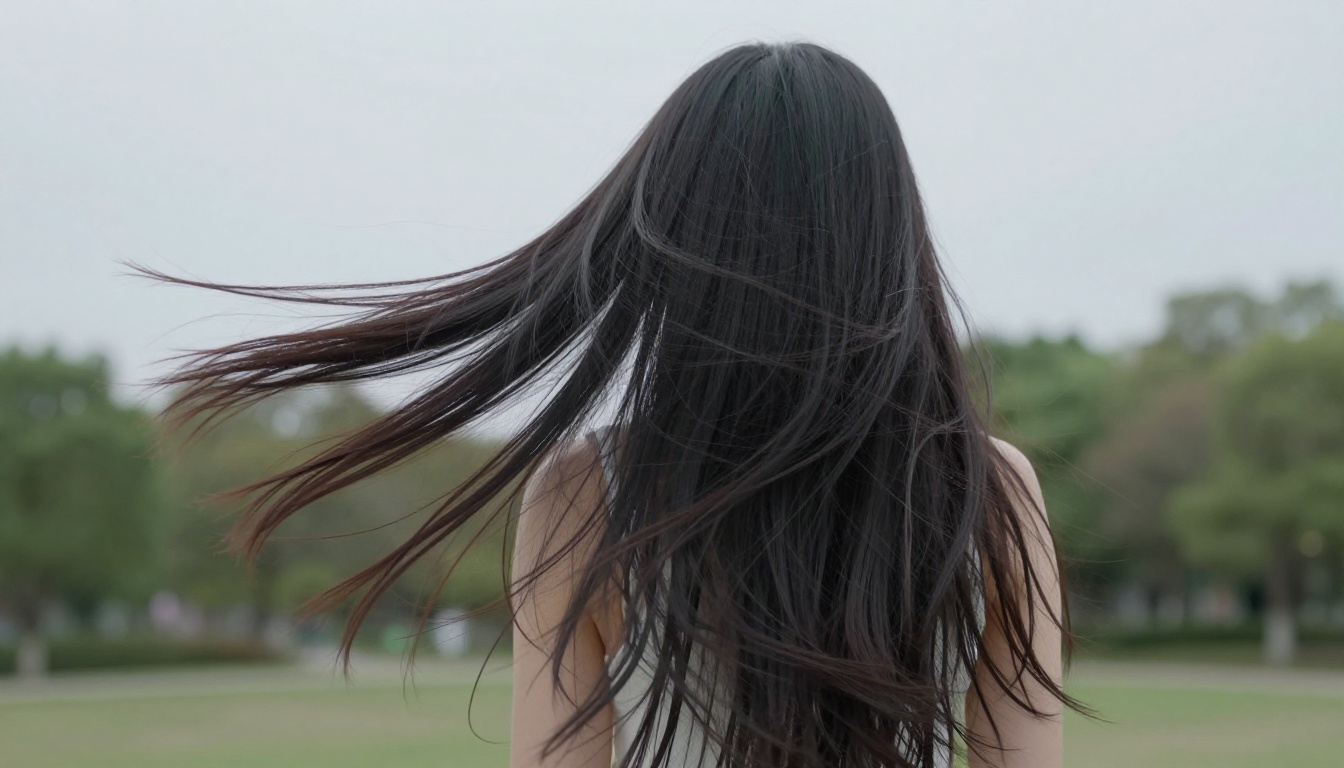
La mayoría trata el número de semilla como una lotería. El flujo de trabajo real consiste en encontrar una semilla que acierte con la estructura y luego refinar el prompt en torno a ella. Haz de 4 a 8 variaciones sin semilla fija hasta obtener un render en el que la forma y el volumen del cabello sean correctos. Anota ese número de semilla y bloquéalo. Ahora itera solo sobre tus descriptores de iluminación y textura.
Esto separa dos problemas distintos: "dónde está el cabello" frente a "cómo es el cabello". Mezclar ambas variables en una misma ejecución hace imposible saber qué cambio provocó cada resultado.
Pequeños cambios en el prompt, grandes ganancias
Una vez bloqueada la semilla, los cambios de una sola palabra producen comparaciones A/B más limpias que las reescrituras completas del prompt. Prueba estos pares uno contra otro:
| Original | Mejorado |
|---|
shiny | natural sheen, no gloss |
silky | smooth cuticle, matte finish |
flowing | strand separation, mid-air movement |
detailed | individual fiber visible |
realistic hair | Kodak Portra 400 hair texture |
Las versiones de la columna derecha se refieren a propiedades físicas que el modelo puede predecir, en lugar de cualidades estéticas que tiene que adivinar.
Truco 4: la dirección de la luz es la mitad de la batalla
Cabello con contraluz
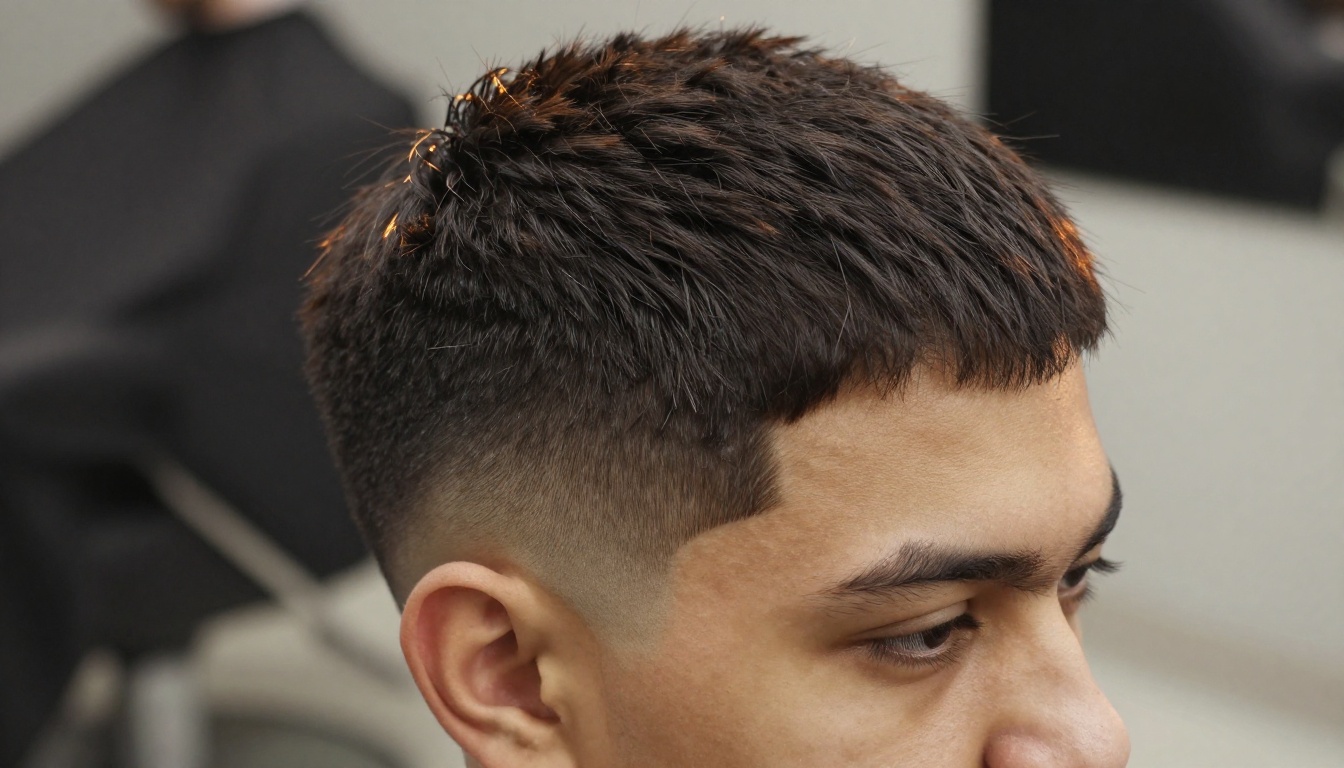
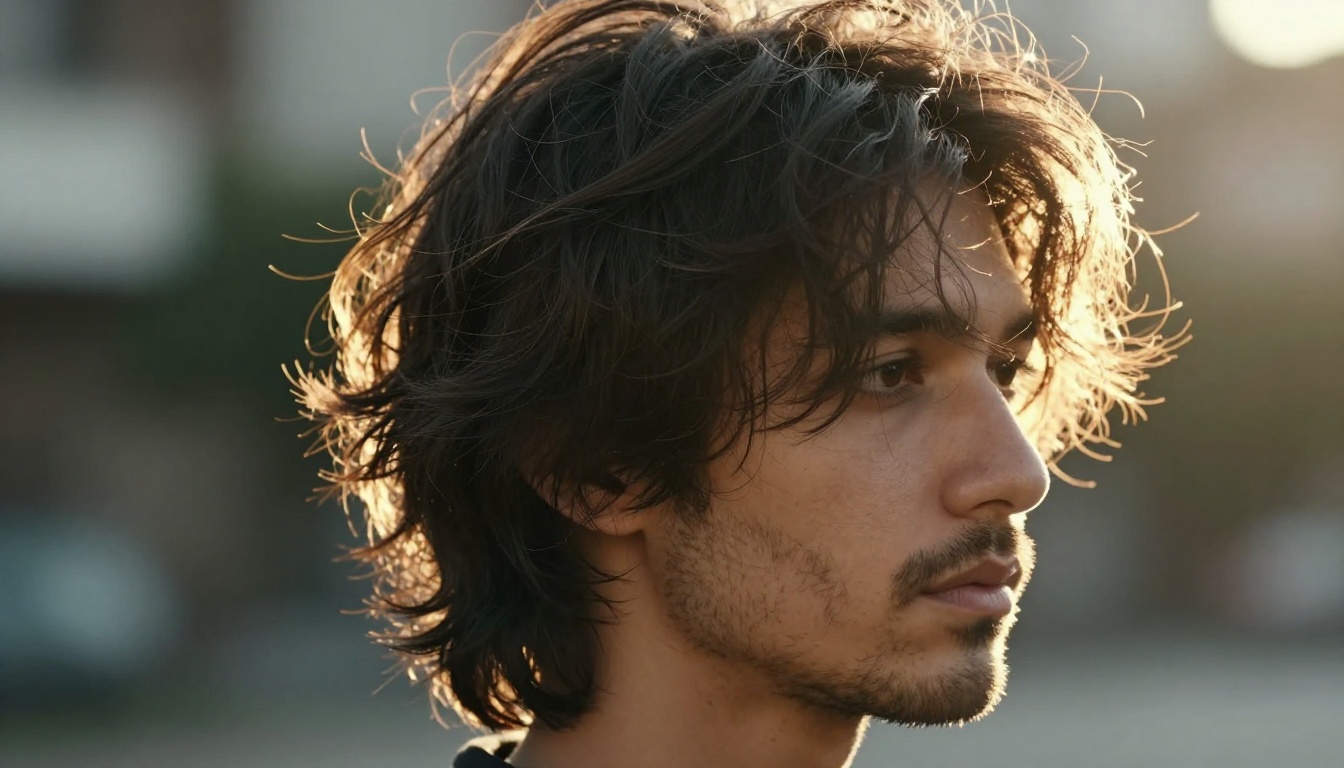
El contraluz es posiblemente el truco más fiable para conseguir un cabello de IA bonito. Cuando especificas una fuente de luz directamente detrás del sujeto, el modelo predice una luz de borde a lo largo de cada hebra individual, lo que le obliga a renderizarlas como objetos separados con bordes definidos en lugar de una masa unificada.
Usa frases como:
- "strong backlight from upper left, hair strands lit from behind creating translucent rim effect"
- "late afternoon sun directly behind subject, hair catching warm golden rim light"
- "hair backlit to reveal individual fiber diameter and translucency"
Los resultados muestran siempre una separación de hebras muchísimo mejor a la de la luz frontal o plana sobre el mismo sujeto.
Luz lateral que revela la textura
Cuando quieres que se vea la textura real de la superficie del cabello, la luz lateral a baja altura funciona mejor que el contraluz. Una fuente de luz a 90 grados de la superficie del cabello crea sombras dentro de los surcos de cada rizo, de los valles de cada onda y de los entrelazados de cada trenza. Sin esas microsombras, toda la textura de la superficie desaparece en un color plano.
Especifica: "hard side light from the left at 45 degrees to the hair surface, deep shadows in curl valleys revealing 3D wave structure".
💡 Consejo: mezcla tu iluminación. "Relleno suave desde la derecha, luz clave lateral dura desde la izquierda" da sombras que revelan la textura y, a la vez, un relleno ambiental que evita que las zonas de sombra queden en negro puro. Las zonas en negro puro se ven como pintura en pantalla.
Truco 5: usa el inpainting para corregir el cabello
Seleccionar la zona correcta
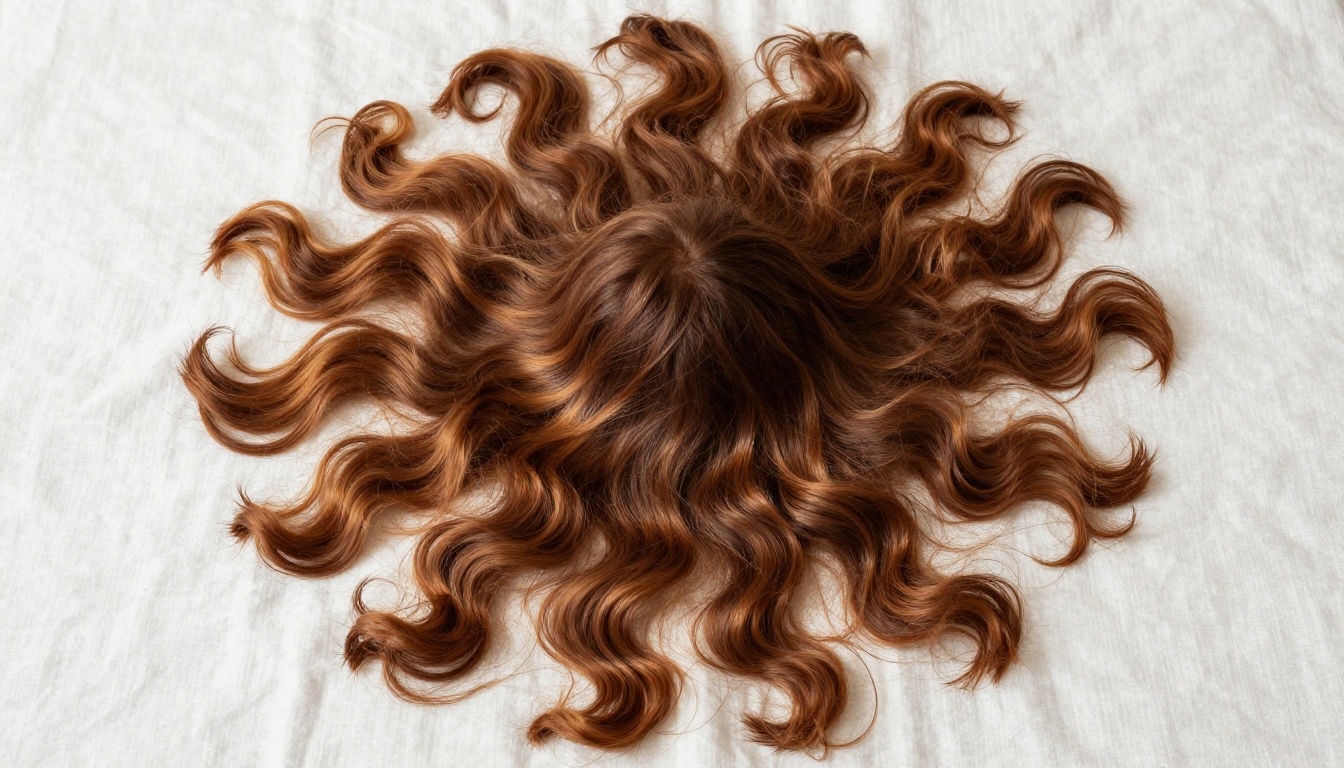
Incluso un render casi perfecto suele tener una zona de cabello mal resuelta: una oreja donde las hebras se fusionan de forma extraña, un flequillo que se ha convertido en una mancha o un segmento de trenza que ha perdido su tejido. El inpainting te permite arreglar solo esa región sin regenerar toda la imagen.
La selección importa más que el prompt. Haz la máscara algo más grande que la zona problemática para que el modelo tenga contexto limpio de cabello en todos los bordes donde mezclarse. Una máscara ajustada produce un borde duro; una máscara generosa produce una costura natural.
Ajustes de la fuerza del prompt
Para el inpainting de cabello, mantén la fuerza de eliminación de ruido entre 0,55 y 0,75. Por debajo de 0,55, el modelo no tiene suficiente libertad para corregir problemas estructurales. Por encima de 0,75, ignora el contexto existente y genera cabello desconectado que no coincide con el resto de la imagen. El rango de 0,6 a 0,7 es el punto óptimo para la mayoría de las correcciones.
Escribe tu prompt de inpainting como una descripción solo del cabello de esa zona: "natural wavy brunette hair strands, individual fibers visible, soft side lighting from left, photorealistic, 8K". No vuelvas a describir el retrato completo, o el modelo se confunde sobre lo que está reemplazando.
Truco 6: pasa cada render de cabello por un upscaler
Esto no es negociable para un trabajo serio con cabello. La generación base, en cualquier resolución, oculta detalle en los píxeles que los upscalers están entrenados específicamente para recuperar. En el cabello, esto se traduce directamente en una separación visible de hebras que era invisible en la resolución original.
Clarity Pro Upscaler para retratos
Clarity Pro Upscaler es la opción de referencia para renders de retratos completos. Usa un enfoque basado en difusión que añade textura de alta frecuencia mientras conserva la estructura existente. Las hebras que estaban suaves y mezcladas en el render base se separan con claridad tras una pasada de Clarity Pro. Es especialmente bueno con la textura del cabello fino: pelusa de bebé, puntas abiertas y mechones sueltos.
Crystal Upscaler para hebras finas
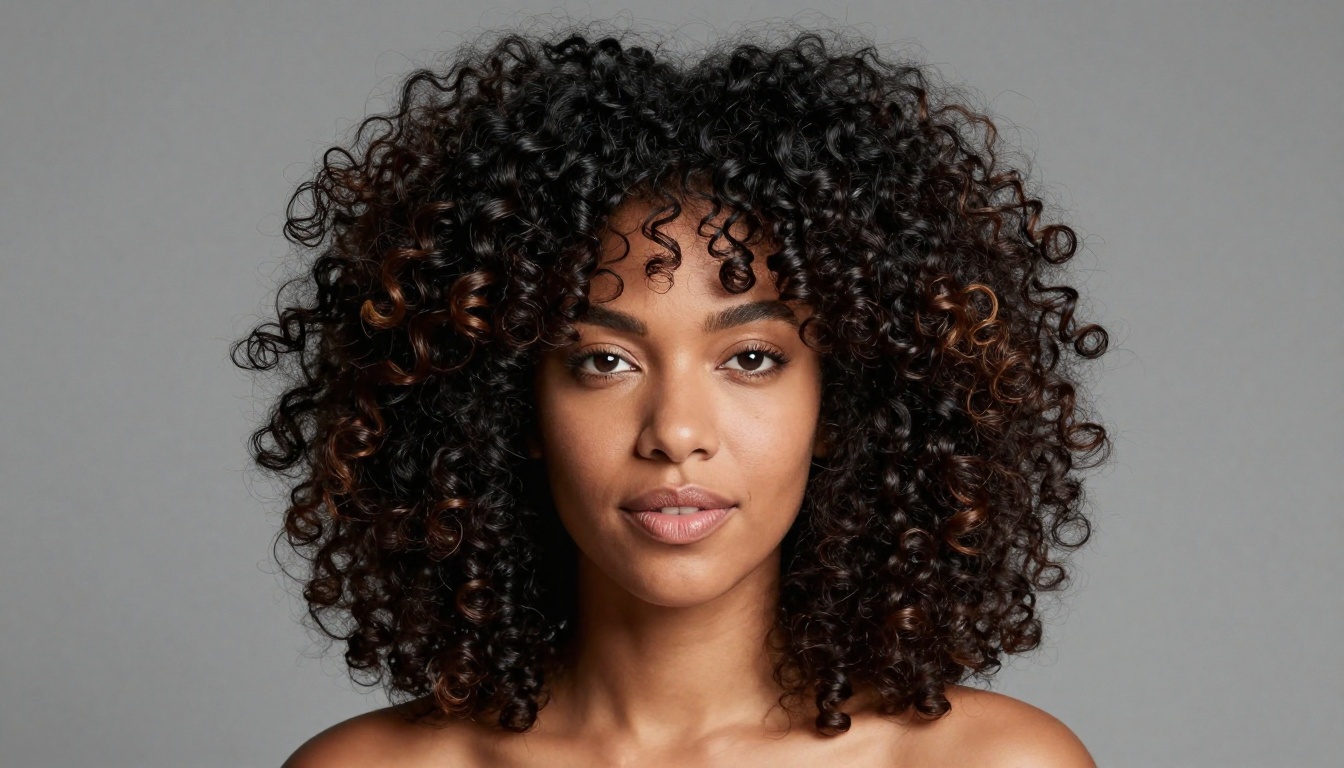
Crystal Upscaler está pensado específicamente para sujetos retratados, lo que lo convierte en la opción adecuada cuando el cabello es la prioridad. A 4x de resolución, recupera detalle a nivel de hebra que no era visible en la imagen base. Funciona tanto con cabello liso como rizado sin sobreafilar ni añadir halos artificiales en los bordes.
Topaz Image Upscale para la máxima resolución
Cuando necesitas la mayor resolución de salida posible, Image Upscale by Topaz Labs escala hasta 6x manteniendo una estructura de grano fotorrealista. Para salidas de gran formato o trabajos de impresión, este es el paso final que mantiene las texturas del cabello con aspecto natural incluso con zooms extremos.
| Upscaler | Escala | Ideal para | Resultado en el cabello |
|---|
| Clarity Pro Upscaler | 2x-4x | Retratos completos | Añade textura fina, muy bueno con la pelusa de bebé |
| Crystal Upscaler | 4x | Centrado en retratos | Mejor separación de hebras, optimizado para retratos |
| Image Upscale (Topaz) | hasta 6x | Salida de gran formato | Máxima resolución, grano de película conservado |
| Real ESRGAN | 4x | Cualquier tipo de cabello | Rápido, muy bueno en la recuperación de textura |
| P Image Upscale | 2x | Refinamiento rápido | Afila sin procesar en exceso |
| Google Upscaler | 4x | Diversos tipos de cabello | Recuperación limpia de bordes, brillo natural |
Truco 7: el upscaling creativo añade lo que el modelo base no tenía
Recraft Creative Upscale
Los upscalers estándar conservan lo que ya está. Recraft Creative Upscale sigue un enfoque distinto: usa IA para añadir de forma inteligente detalle verosímil que nunca estuvo en el render original. En el cabello, esto significa que sintetizará separaciones individuales de hebras, textura de la cutícula y variaciones naturales de brillo en las zonas donde el modelo base produjo una masa plana.
Esto no es afilar. Es la generación de detalle nuevo y coherente dentro de la estructura existente. Cuando se usa en renders de cabello que tienen buena forma general pero un microdetalle pobre, los resultados pueden ser espectaculares.
Cuando la IA añade el detalle que el modelo base no pudo
El flujo de trabajo es: genera a tu resolución objetivo, pasa la imagen por Increase Resolution by Bria para obtener una base limpia de 4x y luego aplica Recraft Creative Upscale para la pasada final de textura. Este proceso de upscaling en dos pasos produce de forma fiable un detalle de hebra que ninguna de las dos herramientas consigue por separado.
Para renders en los que quieres mantener el estilo exacto pero añadir textura, Recraft Crisp Upscale conserva cada píxel de la composición original mientras la hace más nítida y detallada. El crisp upscale es ideal cuando tus colores y tu composición están exactamente bien, pero el cabello se ve demasiado suave.
💡 Consejo: ejecuta primero tu upscaler a 2x, revisa el resultado en el cabello y decide después si quieres una segunda pasada de 2x. Hacer doble upscaling con un modelo de calidad a 2x suele superar a una única pasada de 4x, porque cada paso se puede evaluar por separado antes de confirmarlo.
Hoja de referencia del detalle del cabello
| Tipo de cabello | Mejor enfoque en el prompt | Upscaler recomendado |
|---|
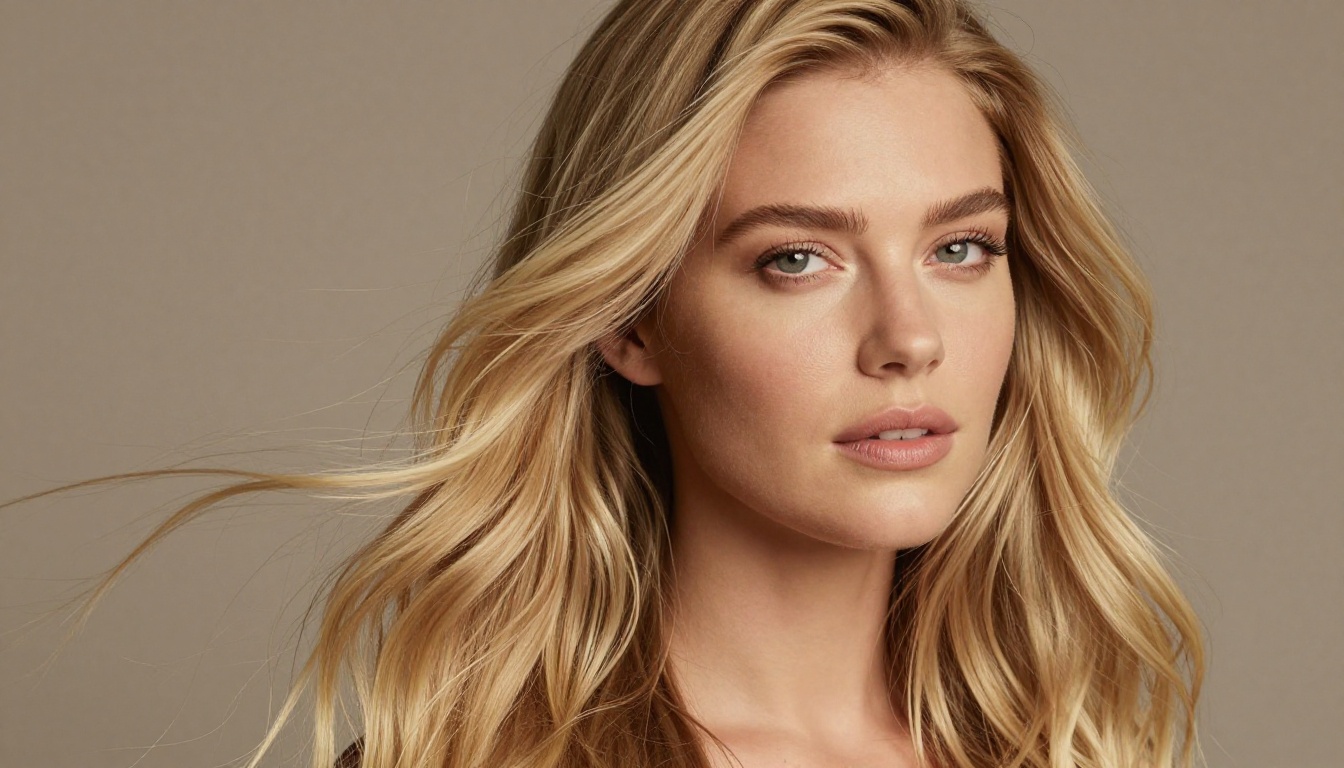
| Cabello largo y liso | Separación de hebras, contraluz, diámetro fino | Clarity Pro Upscaler |
| Rizos apretados y bucles | Sombra en los valles de los rizos, brillo por humedad, diámetro del bucle | Crystal Upscaler |
| Cabello ondulado | Estructura en S, variación de tonos medios, movimiento del viento | Recraft Creative Upscale |
| Cabello corto texturizado | Detalle a nivel de folículo, textura del cuero cabelludo, degradado natural | P Image Upscale |
| Trenzas y tejidos | Descripción de la estructura del tejido, sombra en los surcos | Google Upscaler |
| Cabello fino y pelusa de bebé | Translucidez, lenguaje de mechones sueltos, descripción de la línea del pelo | Real ESRGAN |
Empieza a renderizar mejor el cabello ahora mismo
Todos los trucos de este artículo están disponibles en un solo lugar en PicassoIA. Genera tu imagen base con cualquiera de los más de 91 modelos de texto a imagen, corrige zonas concretas con inpainting y luego pasa el resultado por cualquiera de los upscalers enlazados arriba. La plataforma reúne todo el flujo de trabajo en una sola pantalla, sin software que instalar y sin claves de API que gestionar.
La forma más rápida de probar estos trucos es tomar un render existente que no te convenza y meterlo directamente en Clarity Pro Upscaler o Crystal Upscaler. En 30 segundos verás si había detalle de hebra oculto en tu imagen desde el principio. En la mayoría de los renders, lo hay.
Elige un truco de este artículo, aplícalo a tu próximo render y compara el resultado. La mejora en el detalle del cabello se ve de inmediato, y una vez que has visto lo que producen un prompt a nivel de hebra y un upscaling de calidad, las descripciones genéricas ya no te parecerán suficientes. Pruébalo en picassoia.com/en/all-models.


