Tienes un render precioso. El cliente asiente durante diez segundos y luego hace la pregunta que todo arquitecto teme: "¿Podemos ver qué sensación da entrar?" Una imagen fija no puede responder a eso. Un recorrido sí, pero uno tradicional requiere horas de modelado, iluminación, trayectorias de cámara y tiempo en una granja de render. Con un flujo de trabajo de video de render arquitectónico con IA, esa misma imagen puede convertirse en una toma en movimiento en minutos, y puedes probar cinco ideas de cámara antes de comer.
Este artículo muestra cómo funciona el proceso en la práctica: cómo preparar un render, qué escribir en el prompt de movimiento, qué modelos encajan con cada toma y dónde los recorridos con IA todavía se quedan cortos. Está pensado para arquitectos, diseñadores de interiores, promotores y especialistas en marketing inmobiliario que quieren visuales en movimiento sin rehacer su proceso de trabajo.
Por qué las imágenes fijas dejan de vender
Un solo render congela un punto de vista. Compradores, inversores y comités de planificación quieren entender el espacio, y el espacio es secuencia: la compresión de una entrada, la apertura de una sala de doble altura, la forma en que un pasillo lleva la mirada hacia la luz del día.
💡 Dato rápido: La gente dedica mucho más tiempo a ver un video corto de una propiedad que a mirar una sola foto. El movimiento transmite que el espacio es real, y eso es justo lo que necesita un proyecto antes de construirse.
El problema del recorrido tradicional
Un recorrido animado clásico necesita un modelo 3D detallado, trabajo de texturas, una trayectoria de cámara, pasadas de iluminación y tiempos de render largos. Cada revisión, como un material de fachada distinto o una ventana movida, reinicia parte de esa cadena. Para los estudios pequeños, ese costo suele matar la idea antes de empezar.
Lo que cambia la IA
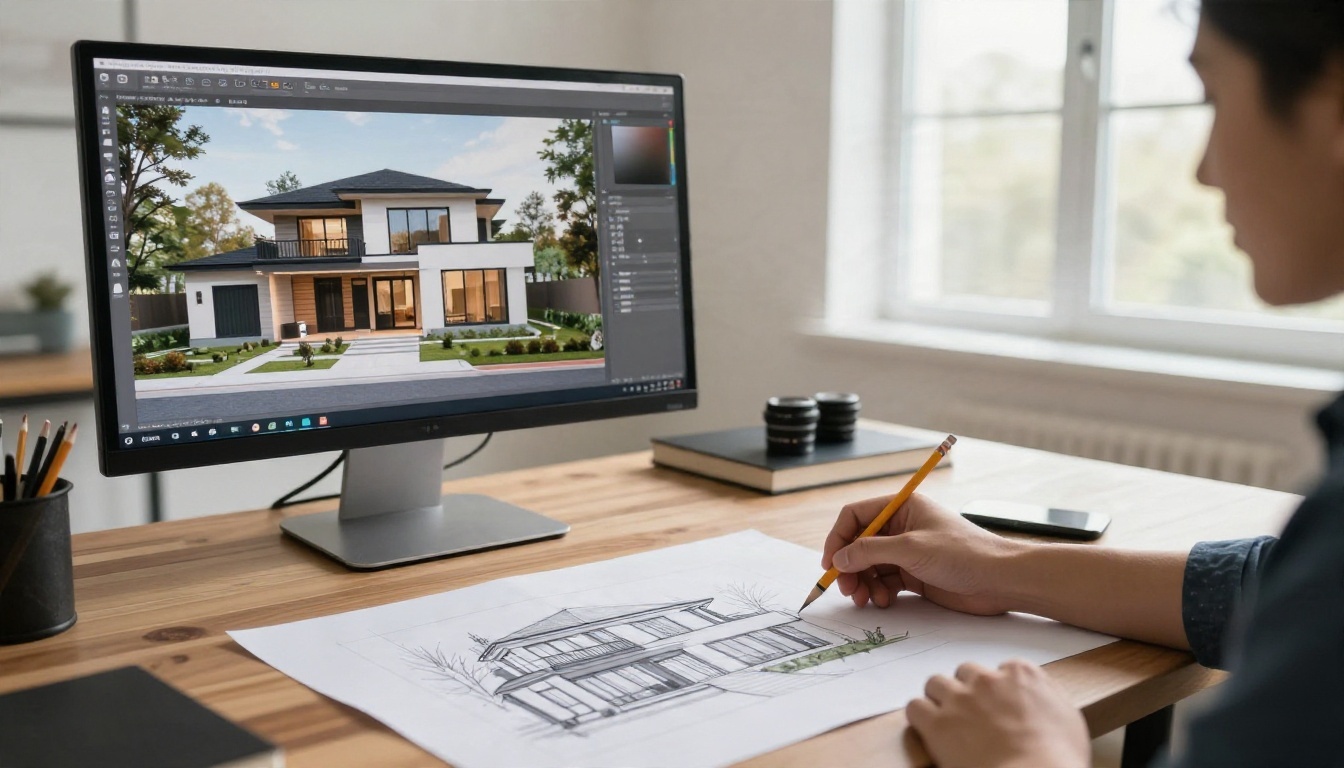
Los modelos de imagen a video parten de una imagen que ya has aprobado. Infieren la profundidad, estiman cómo podría moverse la cámara y generan los fotogramas intermedios. Ya no construyes una escena. Diriges una toma a partir de un fotograma que ya existe.
Cómo funciona pasar de render a video
La idea es sencilla. Subes una imagen, describes el movimiento con lenguaje natural y el modelo produce un clip corto, normalmente de unos pocos segundos. El modelo trata tu render como el primer fotograma e imagina lo que vería la cámara al moverse.
Imagen a video, en términos sencillos
Por dentro, el modelo predice la profundidad y la estructura a partir de la imagen y luego sintetiza nuevos fotogramas que se mantienen coherentes con la imagen de partida. Por eso importa tanto un render de origen sólido. La geometría nítida y la iluminación clara le dan más en lo que apoyarse.
Lo que puedes controlar y lo que no
| Elemento | Nivel de control | Notas |
|---|
| Dirección de cámara | Alto | Acercarse en dolly, panorámica a la izquierda, órbita lenta, subir |
| Velocidad de cámara | Medio | Palabras como "lento" y "suave" funcionan bien |
| Ambiente de luz | Medio | Mejor cuando coincide con la imagen de origen |
| Distribución exacta de la sala | Bajo | El modelo inventa lo que queda fuera del encuadre |
| Precisión de materiales | Medio | Se mantiene cerca del origen en los primeros segundos |
| Duración | Fija por modelo | Encadena clips para secuencias más largas |
La conclusión principal es que la IA es excelente moviéndose dentro de lo que ya puede ver y menos fiable inventando lo que no puede. Planifica tus tomas en función de eso.
Prepara el render de origen
La calidad del clip final se decide antes de pulsar generar. Un fotograma inicial débil produce siempre un video débil.
Elige el fotograma adecuado
Elige un render con un punto de vista claro y espacio para moverse. Una perspectiva de un punto a lo largo de un pasillo o un exterior amplio con primer plano abierto le dan al modelo un camino natural. Un recorte cerrado de un detalle de pared no le deja adónde ir.
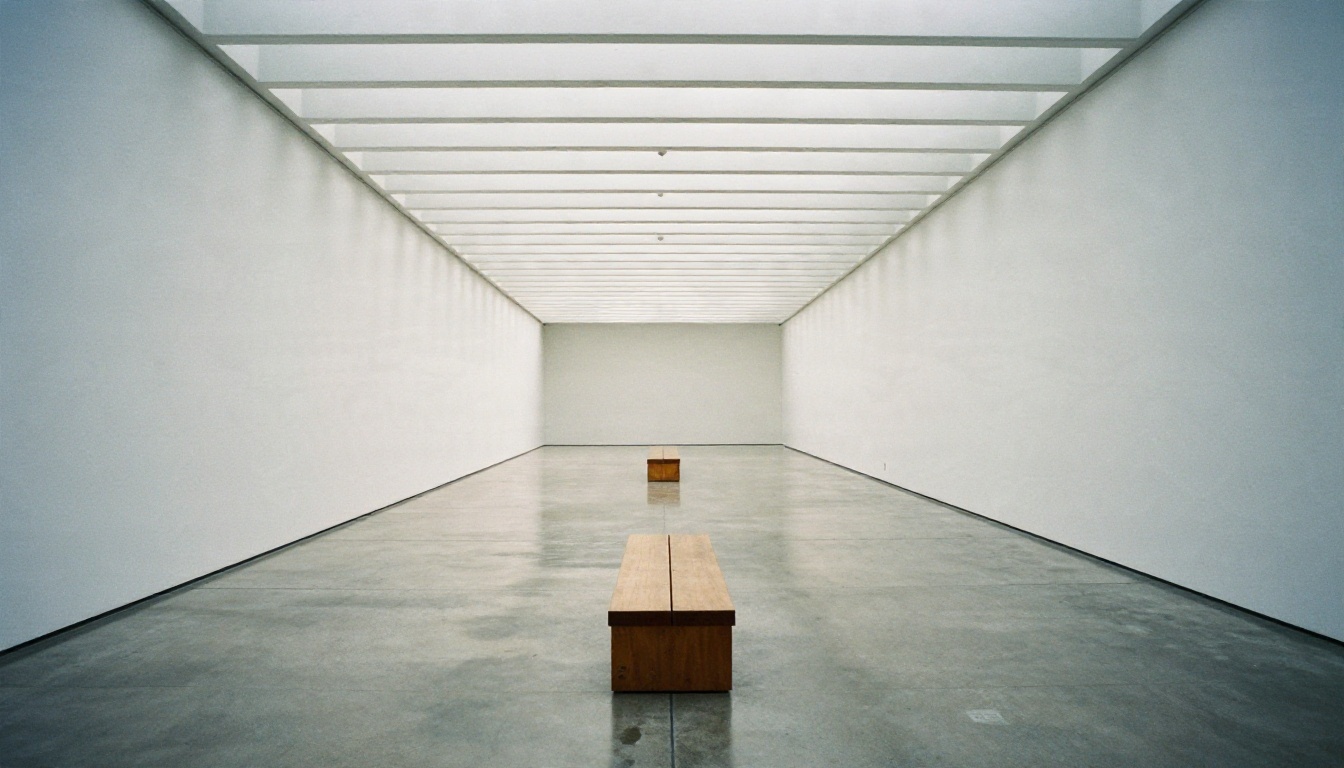
Los pasillos, atrios, fachadas largas y espacios diáfanos son los candidatos más fuertes, porque la profundidad se lee con facilidad.
Limpia antes de animar
Corrige primero los problemas en la imagen fija. Los pequeños fallos, como barandillas deformadas, muebles flotando o un marco de ventana borroso, empeoran en movimiento. En PicassoIA puedes generar una imagen base limpia con Seedream 4.5 o retocar y editar un render existente con Nano Banana, y luego enviar el fotograma corregido a un modelo de video.
Lista de comprobación de la imagen de origen:
- Resolución de al menos 1280 píxeles de ancho, nítida y sin ruido
- Un encuadre 16:9 para que el clip coincida con el video estándar
- Verticales rectas, sin muros inclinados
- Dirección de la luz creíble y coherente
- Sin texto ni logotipos que puedan deformarse en movimiento
- Capas claras de primer plano, plano medio y fondo
Mantén la luz honesta
La luz de día suave o la luz de la hora dorada se animan de maravilla, porque las sombras se desplazan con suavidad y los reflejos se comportan. El contraste duro del mediodía con sombras negras profundas puede parpadear. Si el render está muy estilizado, espera que el video oscile entre lo realista y lo ilustrado.
Escribe prompts de movimiento que funcionen
Tu prompt no necesita volver a describir el edificio. La imagen ya lo hace. Describe solo lo que se mueve.
La fórmula sencilla del prompt
Usa este orden: movimiento de cámara, velocidad, qué hacen la luz y la atmósfera, qué permanece quieto.
Ejemplo para un exterior: "Dolly lento hacia delante, acercándose a la entrada cruzando el estanque reflectante, ondas suaves en el agua, luz cálida que se atenúa poco a poco, el edificio permanece totalmente quieto y rígido."
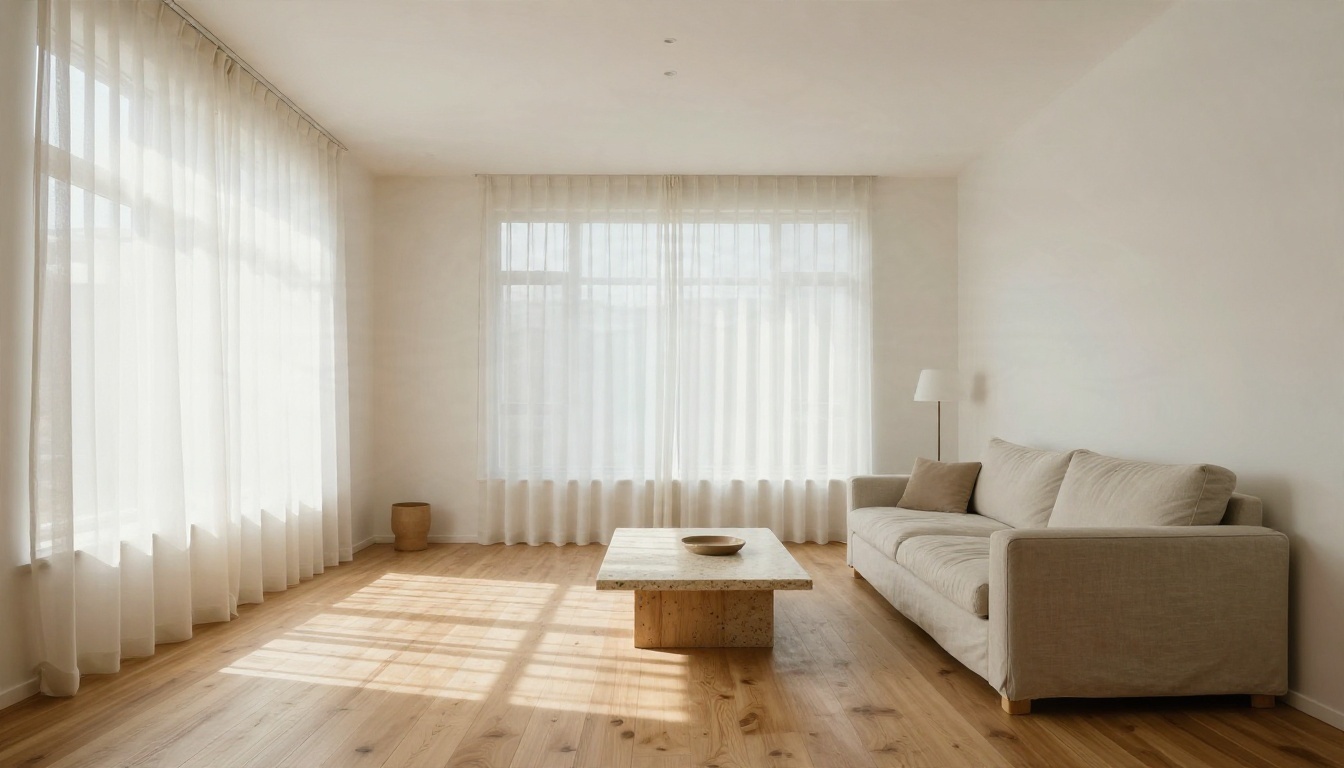
Ejemplo para un interior: "Deslizamiento suave hacia delante por el salón a la altura de los ojos, cortinas translúcidas que se mueven ligeramente con la brisa, luz solar que se desplaza con suavidad sobre el suelo de roble, los muebles permanecen estáticos."
Movimientos de cámara que encajan con la arquitectura
| Movimiento de cámara | Ideal para | Frase para el prompt |
|---|
| Dolly hacia dentro | Entradas, pasillos | "dolly hacia delante lento y constante" |
| Dolly hacia fuera | Revelar una sala | "la cámara se aleja lentamente" |
| Travelling lateral | Fachadas largas | "deslizamiento lateral suave de izquierda a derecha" |
| Órbita | Edificios aislados | "arco lento alrededor del edificio" |
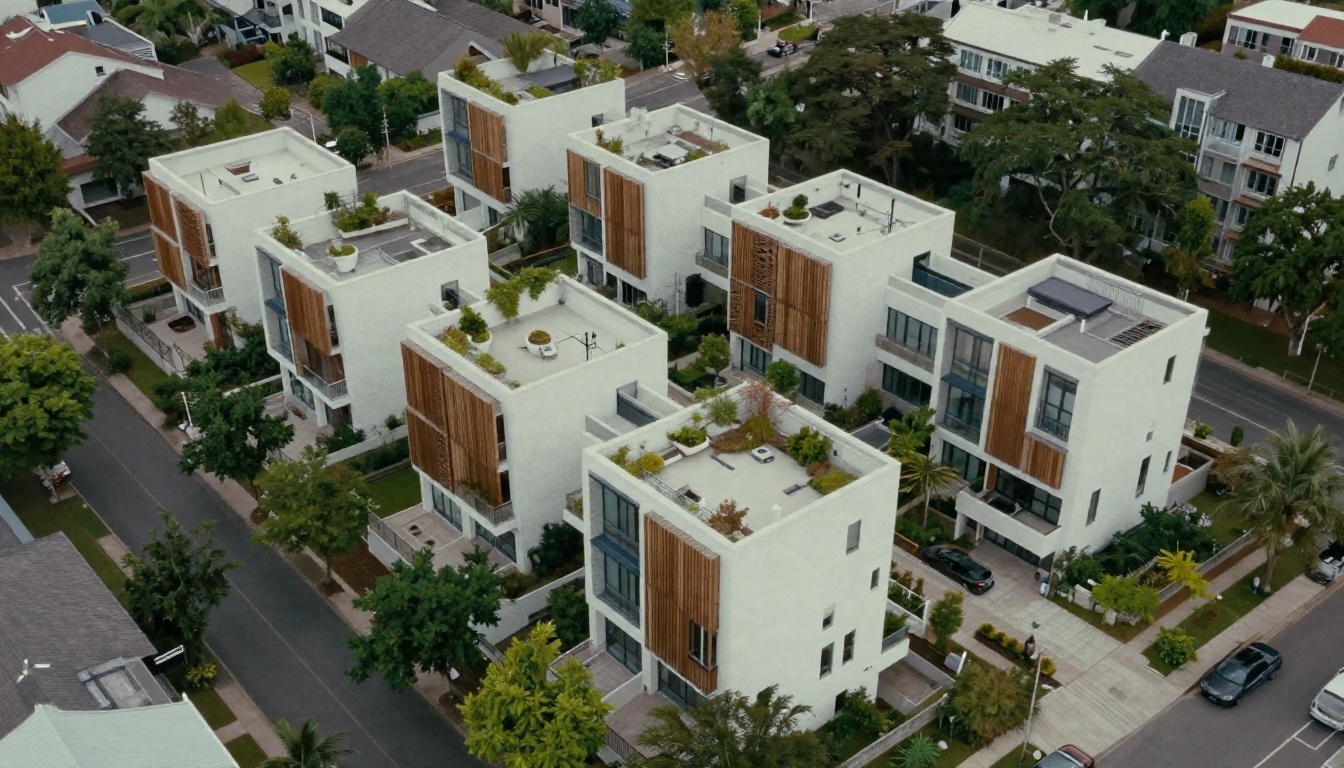
| Grúa hacia arriba | Contexto aéreo | "la cámara sube suavemente, revelando la calle" |
| Panorámica vertical hacia arriba | Edificios altos | "inclinación lenta hacia arriba a lo largo de la fachada" |
💡 Consejo: Escribe "el edificio permanece rígido" o "la arquitectura no cambia de forma". Suena obvio, pero reduce las probabilidades de que los muros se doblen durante el movimiento.
Palabras que causan problemas
Evita los verbos vagos como "dinámico", "dramático" o "enérgico". Empujan al modelo hacia cortes rápidos y deformaciones. Un lenguaje tranquilo y preciso, como "lento", "constante", "suave" y "fluido", da un movimiento arquitectónico limpio.
Elige el modelo adecuado
Los distintos modelos de video tienen fortalezas diferentes. En PicassoIA puedes probar varios con la misma imagen de origen, que es la forma más rápida de ver cuál respeta tu geometría.
Modelos que vale la pena probar
| Modelo | Fortaleza | Ideal para |
|---|
| Kling v3 Video | Movimiento cinematográfico y trabajo de cámara suave | Tomas principales de exteriores |
| Wan 2.5 I2V | Animación fiel de imágenes | Interiores y renders detallados |
| Wan 2.5 I2V Fast | Entrega rápida | Probar ideas de cámara |
| Seedance 2.5 | Clips más largos y fluidos | Secuencias de varios espacios |
| Veo 3.1 Fast | Luz natural y sonido ambiente | Tomas atmosféricas |
| LTX 2.5 Fast | Velocidad y alta resolución | Borradores rápidos |
Un orden práctico de pruebas
Empieza con un modelo rápido para comprobar si el movimiento de cámara tiene sentido. Cuando el movimiento te parezca bien, repite el mismo prompt en un modelo de mayor calidad para el clip final. Así ahorras tiempo y mantienes corto el ciclo de iteración.
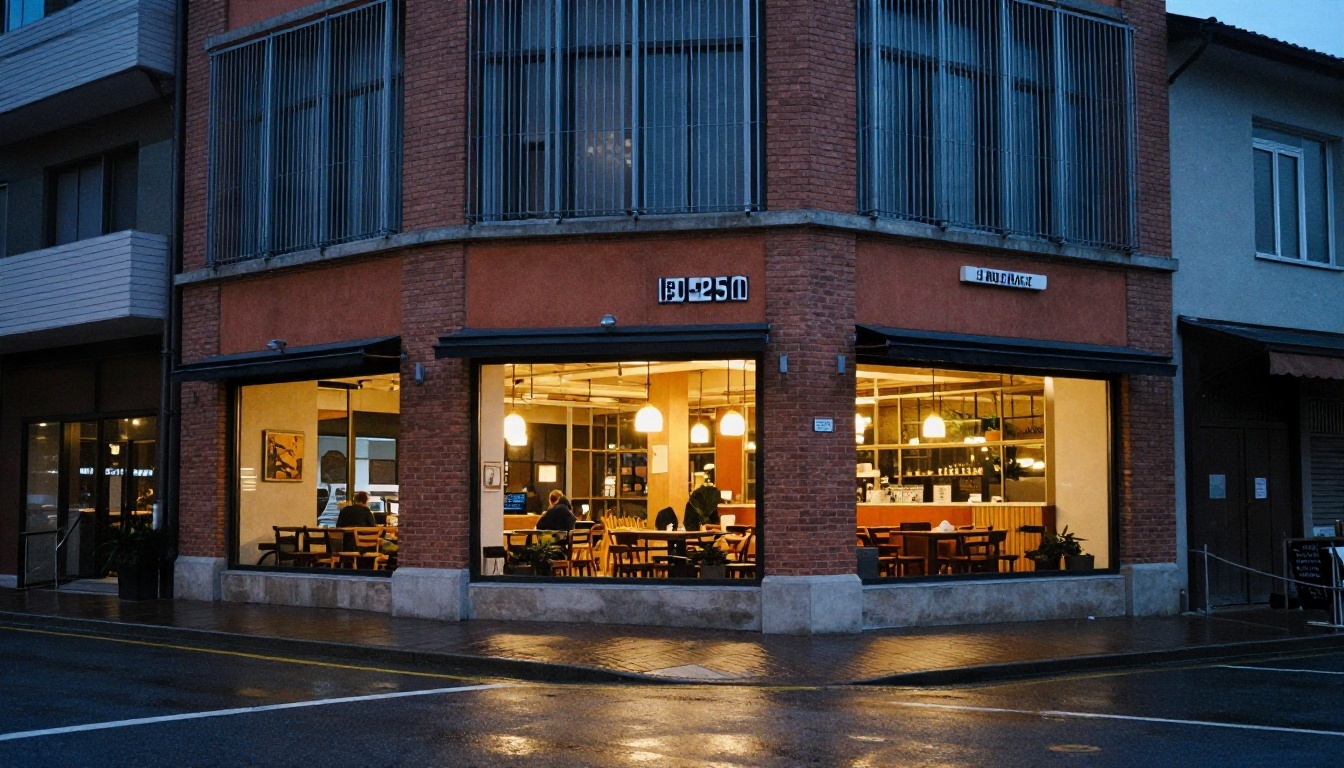
Cómo usar Wan 2.5 I2V en PicassoIA
Wan 2.5 I2V es una opción fiable para convertir un render terminado en una toma en movimiento, porque se mantiene fiel a la imagen que le das. Este es el proceso.
Paso a paso
- Abre la página del modelo. Ve a Wan 2.5 I2V en PicassoIA.
- Sube tu render. Usa la versión más nítida de la imagen que tengas, idealmente en 16:9.
- Escribe el prompt de movimiento. Sigue la fórmula: movimiento de cámara, velocidad, comportamiento de la luz, qué permanece quieto.
- Configura la resolución. Elige la opción más alta disponible para los clips finales, y una inferior para las pruebas rápidas.
- Genera y revisa. Fíjate en líneas que se doblan, ventanas que se desplazan o muebles que derivan.
- Ajusta una cosa cada vez. Cambia el verbo de cámara o la palabra de velocidad, no todo el prompt.
- Descarga la mejor toma. Guarda algunas alternativas para el montaje.
Consejos sobre parámetros
- Los prompts cortos y claros superan a los largos. Dos o tres frases bastan.
- Repite el mismo prompt en distintos modelos en lugar de reescribirlo, para que las comparaciones sean justas.
- Usa una semilla fija si aparece la opción, para que los pequeños cambios en el prompt sean fáciles de valorar.
- Genera varias tomas. Incluso los buenos prompts dan resultados variados, y la tercera toma suele ser la que te quedas.
💡 Si necesitas un ciclo más rápido, cambia a Wan 2.5 I2V Fast para los borradores y vuelve al modelo estándar para el final.
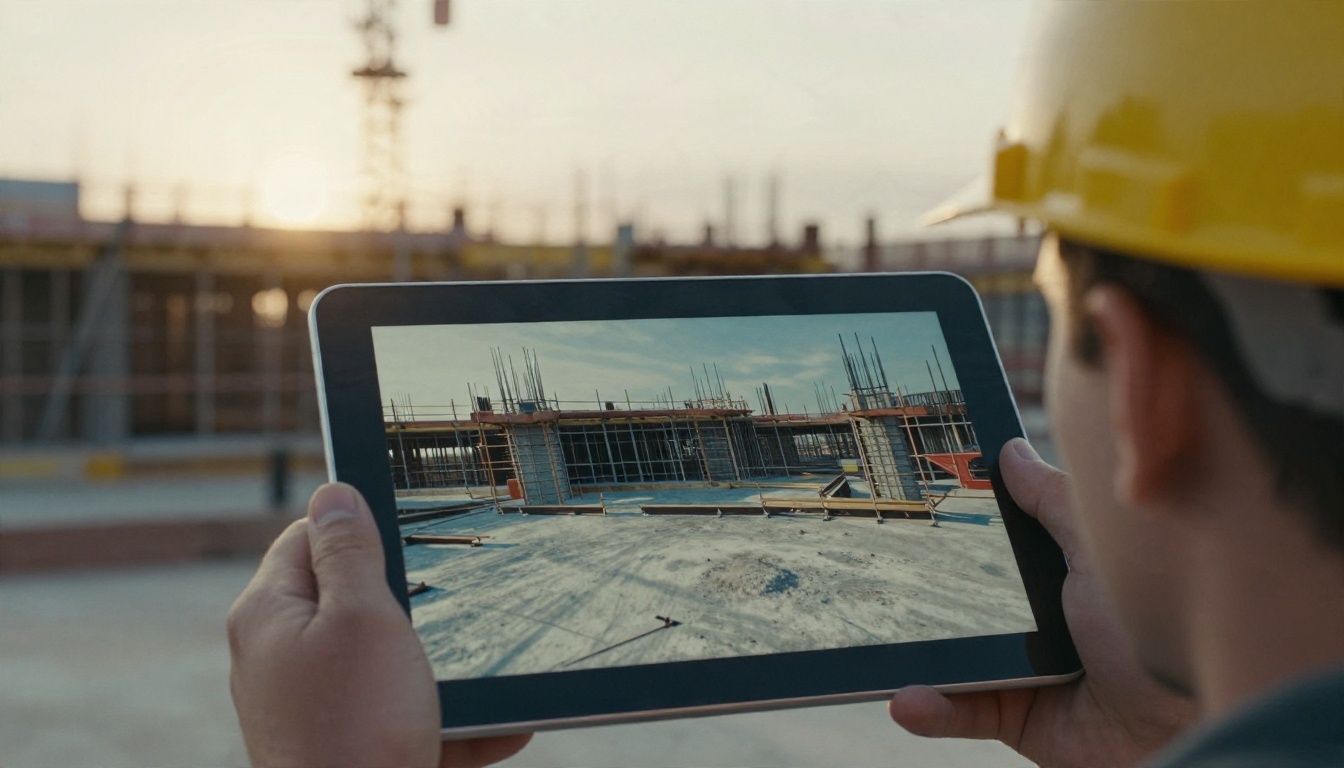
Construye un recorrido completo
Un clip es un momento. Un recorrido es una secuencia. El truco es construirlo como lo haría un editor de cine: a partir de varias tomas cortas unidas.
Planifica la ruta
Primero dibuja el camino sobre una planta. Una secuencia residencial típica podría ser: acercamiento exterior, entrada, salón, cocina, dormitorio, terraza. Cada parada se convierte en un render de origen y en un clip.
Mantén el estilo coherente
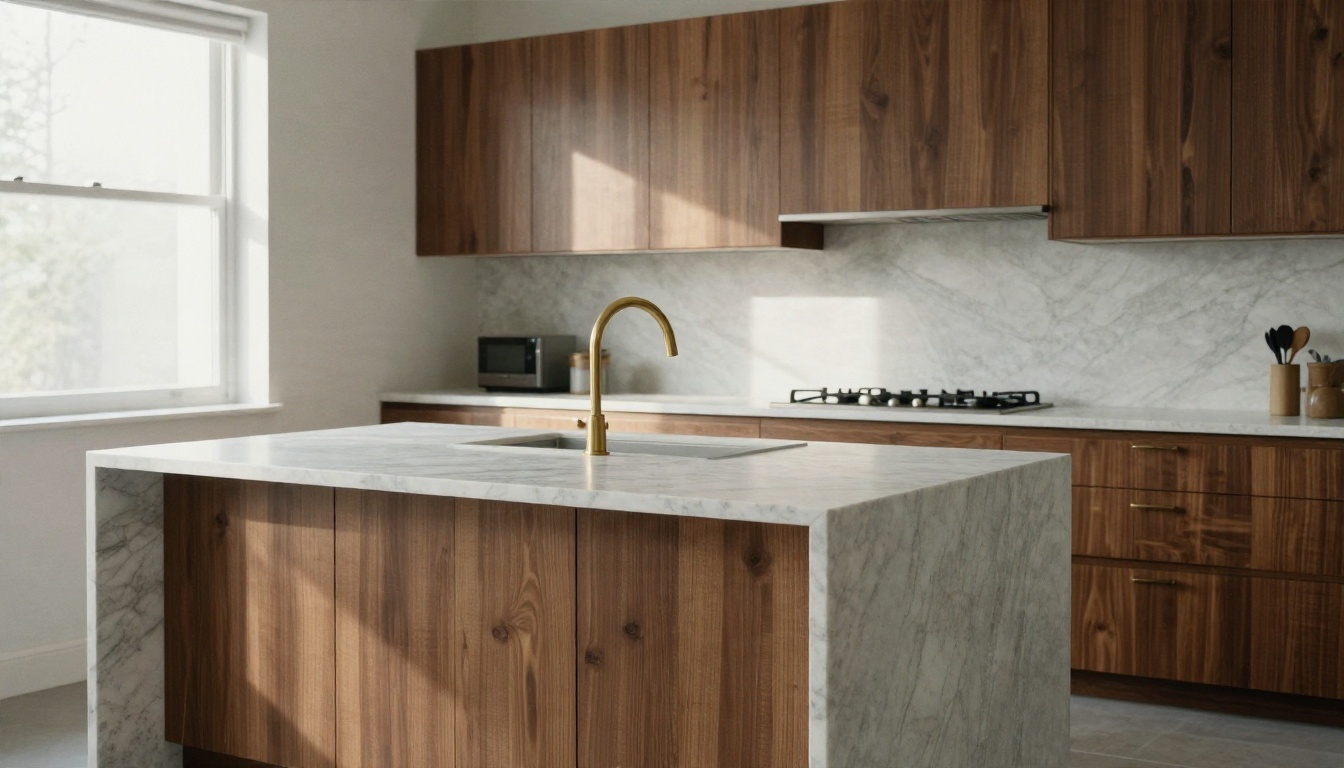
Para que el recorrido parezca un solo edificio, cada imagen de origen necesita los mismos materiales, la misma dirección de luz y la misma hora del día. Genera todo el conjunto en una sola sesión, usando el mismo lenguaje descriptivo para los acabados, como "mármol pulido", "suelo de roble" y "latón cepillado". Un modelo como Nano Banana Pro sirve para producir un conjunto a juego de imágenes fijas de interior en 4K a partir de un único brief coherente.
Edita las tomas juntas
Une los clips en cualquier editor. Sigue estas reglas sencillas:
- Corta en el movimiento. Termina un clip a mitad de un deslizamiento y empieza el siguiente de la misma forma.
- Iguala la luz. No pases de la hora dorada a un cielo nublado.
- Mantén cada toma entre 3 y 5 segundos. Más tiempo que eso deja a la vista los pequeños errores.
- Añade sonido. Una base ambiental suave o una pista musical hace que la secuencia parezca terminada. PicassoIA también ofrece generación de música con IA y texto a voz si quieres un recorrido narrado.
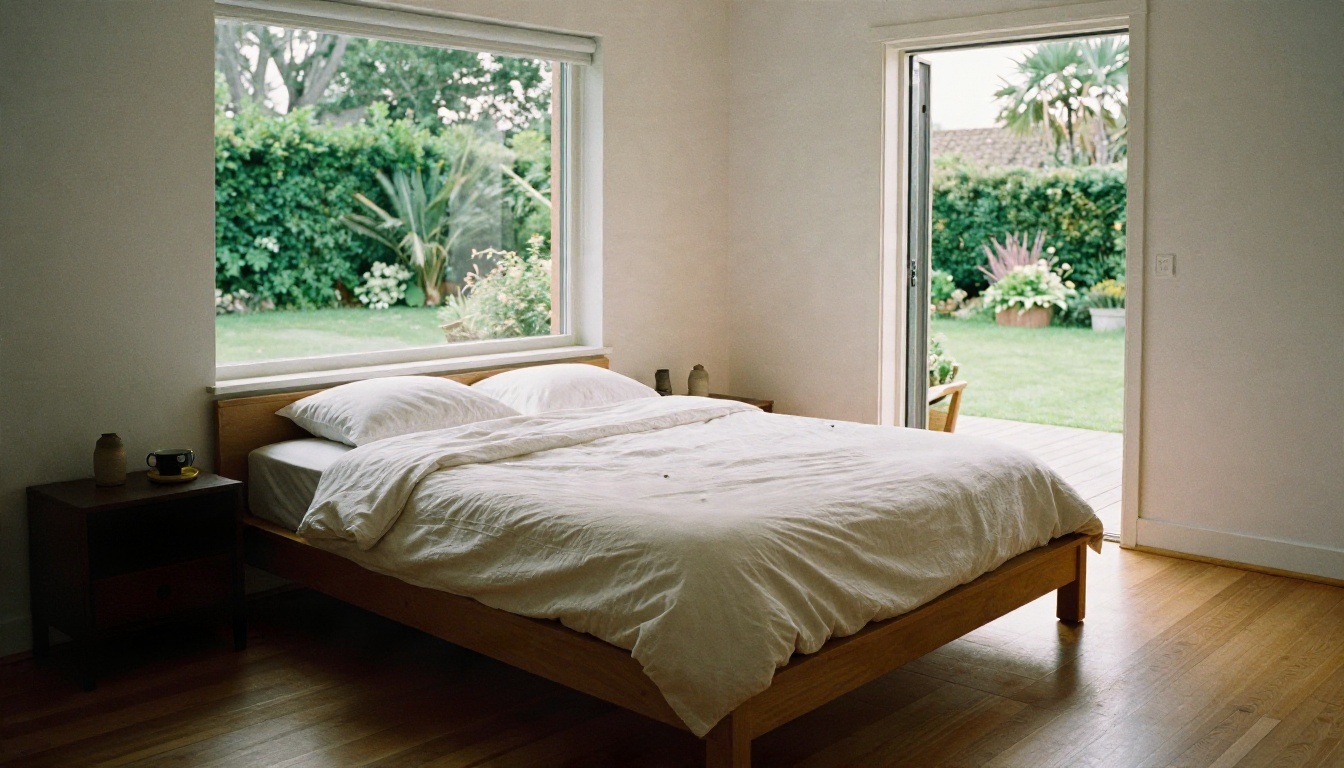
Lista de tomas de ejemplo
| Toma | Fotograma de origen | Movimiento de cámara | Duración |
|---|
| 1 | Exterior al anochecer | Dolly lento hacia la entrada | 5 s |
| 2 | Vestíbulo de entrada | Deslizamiento suave hacia delante | 5 s |
| 3 | Salón | Travelling lateral a la derecha | 5 s |
| 4 | Cocina | Avance lento a lo largo de la isla | 5 s |
| 5 | Dormitorio | Alejarse desde la ventana | 5 s |
| 6 | Terraza | Grúa hacia arriba, revelando el jardín | 5 s |
Seis clips de cinco segundos cada uno dan un avance de 30 segundos, la duración adecuada para redes sociales, una página de anuncio o una presentación para inversores.
Errores que arruinan un clip
La mayoría de los clips fallidos comparten las mismas pocas causas. Corrígelas y tu tasa de aciertos subirá rápido.
Tres errores comunes
- Pedir demasiado movimiento. Una trayectoria de cámara rápida y amplia invita a muros deformados. Lento y corto gana.
- Empezar con un render defectuoso. Si la imagen tiene una geometría extraña, el video la amplifica. Repara primero la imagen.
- Sobrecargar el prompt. Volver a describir todo el edificio confunde la instrucción de movimiento. Di solo lo que se mueve.
Límites reales
Los recorridos con IA inventan todo lo que queda fuera del fotograma original. Si la cámara gira una esquina, el modelo adivina lo que hay allí. Eso lo hace ideal para marketing, presentaciones de concepto y revisiones de diseño tempranas, y un mal sustituto de un modelo con medidas exactas cuando necesitas verificar holguras reales, visuales o el cumplimiento de la normativa.
💡 Regla general: Usa el video con IA para comunicar el ambiente y la sensación espacial. Usa tu modelo BIM o CAD para verificar datos.
Revisa antes de enviar
Antes de que un clip llegue a un cliente, recórrelo fotograma a fotograma al menos una vez. Fíjate en los parteluces de las ventanas, las barandillas, los bordes de las escaleras y las patas de los muebles. En esos elementos finos y repetitivos se esconden los artefactos.
Quién se beneficia más
El flujo de trabajo encaja con más equipos de lo que imaginas, y el hilo común es la velocidad.
Arquitectos y diseñadores de interiores
Las reuniones iniciales de concepto resultan más convincentes cuando el cliente puede ver un espacio en lugar de imaginarlo. Puedes mostrar tres opciones de fachada como tres clips cortos, y la decisión se toma en la sala en vez de una semana después.
Promotores y equipos inmobiliarios
El marketing de preventa depende de vender algo que todavía no existe. Un clip corto de recorrido en una página de anuncio o en un feed social crea una conexión emocional con los compradores mucho antes de que se levante el primer muro.
Estudios de visualización
Los estudios pueden ofrecer el movimiento como un complemento rápido y asequible a sus paquetes de imágenes fijas. En lugar de presupuestar días de trabajo de animación, entregan un conjunto de clips cortos junto a los renders habituales.
Consejos de calidad para mejores resultados
Unos cuantos hábitos separan un clip pulido de un experimento evidente.
- Aumenta la resolución primero. Si tu render es pequeño, pásalo por superresolución antes de animarlo para que el modelo vea bordes nítidos.
- Mantén a las personas al mínimo. Las figuras en movimiento son lo más difícil de resolver para los modelos de video. Los espacios vacíos o con poca gente resultan más convincentes.
- Ajusta la relación de aspecto a la plataforma. Usa 16:9 para presentaciones y sitios web, y recorta o regenera para formatos verticales de redes sociales.
- Indica la hora del día. Palabras como "luz suave de la mañana" o "brillo cálido del atardecer" ayudan a mantener estable la iluminación.
- Guarda tus mejores prompts. Crea una pequeña biblioteca de frases de cámara que funcionen bien en tu modelo favorito.
Prueba tu propio recorrido
Ya tienes la parte difícil: el render. El siguiente paso es una sola imagen, una instrucción de cámara clara y unos minutos de pruebas. Elige tu mejor exterior o tu interior más amplio, súbelo a un modelo como Kling v3 Video o Wan 2.5 I2V, y mira cómo una imagen fija se convierte en un espacio por el que puedes moverte.
Pasa el mismo fotograma por dos o tres modelos, compara cómo maneja tu cristal, hormigón y madera, y quédate con la toma que más se parezca al edificio que diseñaste. Cuando quieras más opciones, explora todos los modelos disponibles en picassoia.com/en/all-models y crea el recorrido que merece tu próxima reunión con clientes.


