Você tem um render bonito. O cliente acena com a cabeça para ele por dez segundos e depois faz a pergunta que todo arquiteto teme: "Dá para ver como é a sensação de entrar?" Uma imagem estática não consegue responder a isso. Um walkthrough consegue, mas um tradicional significa horas de modelagem, iluminação, trajetórias de câmera e tempo em uma render farm. Com um fluxo de trabalho de vídeo de render de arquitetura com IA, essa mesma imagem pode virar um plano em movimento em minutos, e você pode testar cinco ideias de câmera antes do almoço.
Este artigo mostra como o processo funciona na prática: como preparar um render, o que escrever no prompt de movimento, quais modelos servem para cada tipo de plano e onde os walkthroughs com IA ainda ficam aquém. Ele foi escrito para arquitetos, designers de interiores, incorporadoras e profissionais de marketing imobiliário que querem visuais em movimento sem reconstruir o seu pipeline.
Por que as imagens estáticas deixam de vender
Um único render congela um ponto de vista. Compradores, investidores e comissões de aprovação querem entender o espaço, e espaço é uma questão de sequência: a compressão de uma entrada, a liberação de um ambiente de pé-direito duplo, a forma como um corredor puxa o olhar em direção à luz do dia.
💡 Dado rápido: As pessoas passam bem mais tempo assistindo a um vídeo curto de um imóvel do que olhando para uma única foto. O movimento sinaliza que o espaço é real, e isso é exatamente o que um projeto na planta precisa.
O problema do walkthrough tradicional
Um walkthrough animado clássico exige um modelo 3D detalhado, trabalho de texturas, uma trajetória de câmera, passes de iluminação e tempos longos de renderização. Cada revisão, como trocar o material da fachada ou mover uma janela, reinicia parte dessa cadeia. Para pequenos estúdios, esse custo muitas vezes mata a ideia antes de ela começar.
O que a IA muda
Modelos de imagem para vídeo partem de uma imagem que você já aprovou. Eles inferem profundidade, estimam como a câmera poderia se mover e geram os quadros intermediários. Você não está mais construindo uma cena. Está dirigindo um plano a partir de um quadro que já existe.
Como funciona o render para vídeo
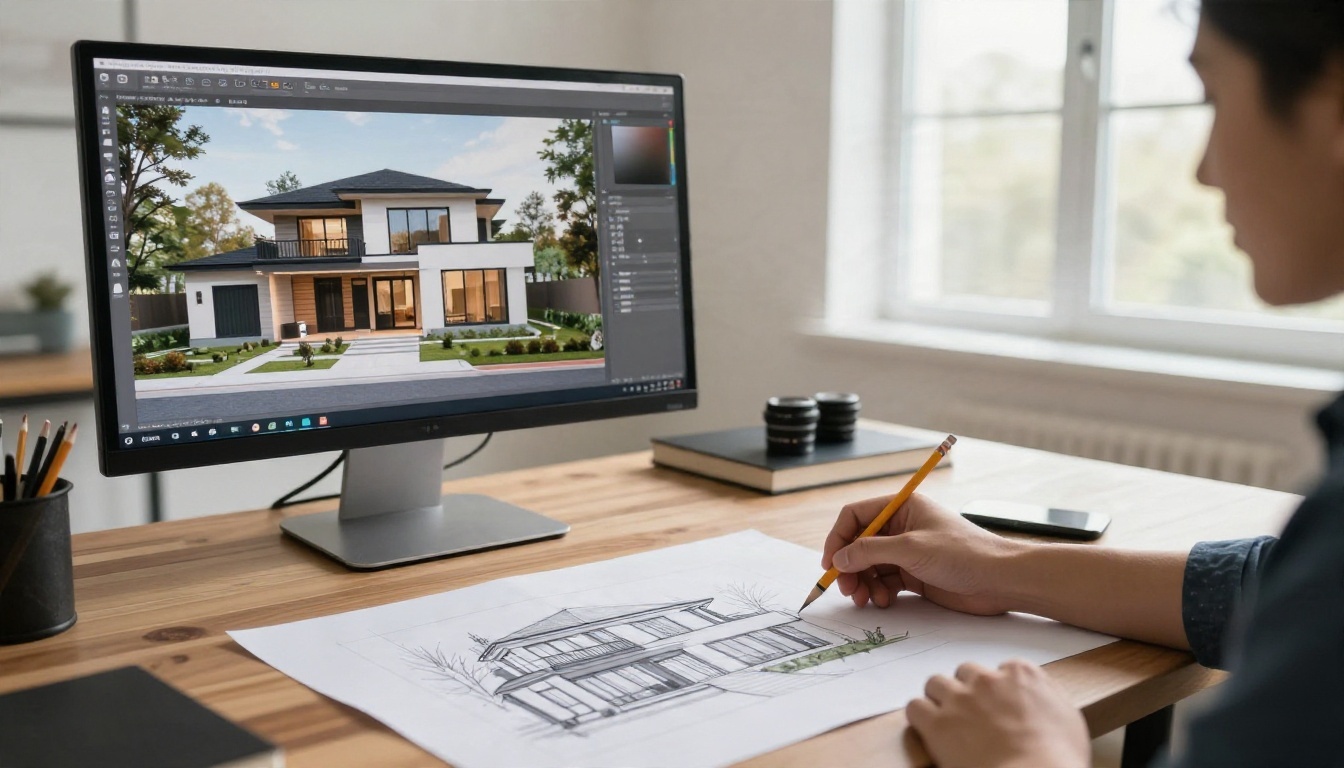
A ideia é simples. Você envia uma imagem, descreve o movimento em linguagem comum, e o modelo produz um clipe curto, geralmente de alguns segundos. O modelo trata o seu render como o primeiro quadro e imagina o que a câmera veria ao se mover.
Imagem para vídeo em termos simples
Por baixo dos panos, o modelo prevê profundidade e estrutura a partir da imagem e, em seguida, sintetiza novos quadros que permanecem coerentes com a imagem inicial. Por isso um render de origem forte importa tanto. Geometria nítida e iluminação clara dão ao modelo mais em que se apoiar.
O que você pode e não pode controlar
| Elemento | Nível de controle | Observações |
|---|
| Direção da câmera | Alto | Aproximação, panorâmica para a esquerda, órbita lenta, subida |
| Velocidade da câmera | Médio | Palavras como "lento" e "suave" funcionam bem |
| Clima de iluminação | Médio | Melhor quando combina com a imagem de origem |
| Layout exato do ambiente | Baixo | O modelo inventa o que fica fora do quadro |
| Precisão dos materiais | Médio | Permanece próximo da origem nos primeiros segundos |
| Duração | Fixa por modelo | Encadeie clipes para sequências mais longas |
A grande conclusão é que a IA é excelente em se mover dentro do que ela já consegue ver e menos confiável em inventar o que não consegue. Planeje seus planos com isso em mente.
Prepare o render de origem
A qualidade do clipe final é decidida antes de você apertar o botão de gerar. Um quadro inicial fraco sempre produz um vídeo fraco.
Escolha o quadro certo
Escolha um render com um ponto de vista claro e espaço para se mover. Uma perspectiva de um ponto ao longo de um corredor, ou um exterior amplo com primeiro plano aberto, dá ao modelo um caminho natural. Um recorte fechado de um detalhe de parede não dá ao modelo para onde ir.
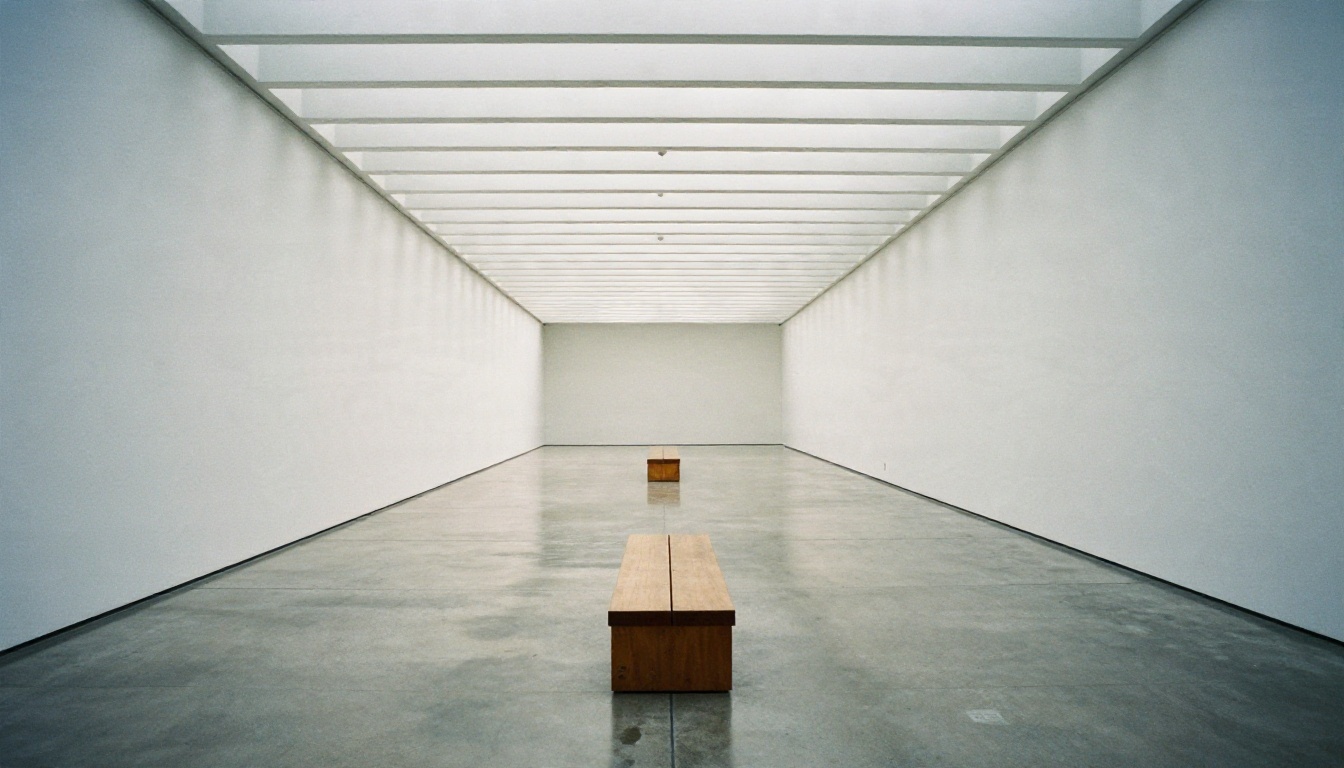
Corredores, átrios, fachadas longas e ambientes de planta livre são os candidatos mais fortes, porque a profundidade é fácil de ler.
Limpe antes de animar
Corrija os problemas na imagem fixa primeiro. Pequenas falhas, como guarda-corpos deformados, móveis flutuando ou um caixilho de janela sem definição, pioram em movimento. No PicassoIA você pode gerar uma imagem base limpa com o Seedream 4.5 ou refinar e editar um render existente com o Nano Banana, e então enviar o quadro corrigido para um modelo de vídeo.
Checklist da imagem de origem:
- Resolução de pelo menos 1280 pixels de largura, nítida e sem ruído
- Um quadro 16:9, para que o clipe combine com o vídeo padrão
- Verticais retas, sem paredes inclinadas
- Direção de luz crível e consistente
- Sem textos ou logotipos que possam derreter durante o movimento
- Camadas claras de primeiro plano, plano intermediário e fundo
Mantenha a iluminação crível
A luz suave do dia ou a luz da hora dourada funciona muito bem em animação, porque as sombras se deslocam com delicadeza e os reflexos se comportam. Um contraste duro de meio-dia, com sombras pretas profundas, pode oscilar. Se o render for muito estilizado, espere que o vídeo fique variando entre o realista e o ilustrado.
Escreva prompts de movimento que funcionam
O seu prompt não precisa descrever o edifício de novo. A imagem já faz isso. Descreva apenas o que se move.
A fórmula simples do prompt
Use esta ordem: movimento de câmera, velocidade, o que a luz e a atmosfera fazem, o que permanece parado.
Exemplo para um exterior: "Aproximação lenta em direção à entrada, atravessando o espelho d'água, ondulações suaves na água, luz quente escurecendo lentamente, o edifício permanece perfeitamente imóvel e rígido."
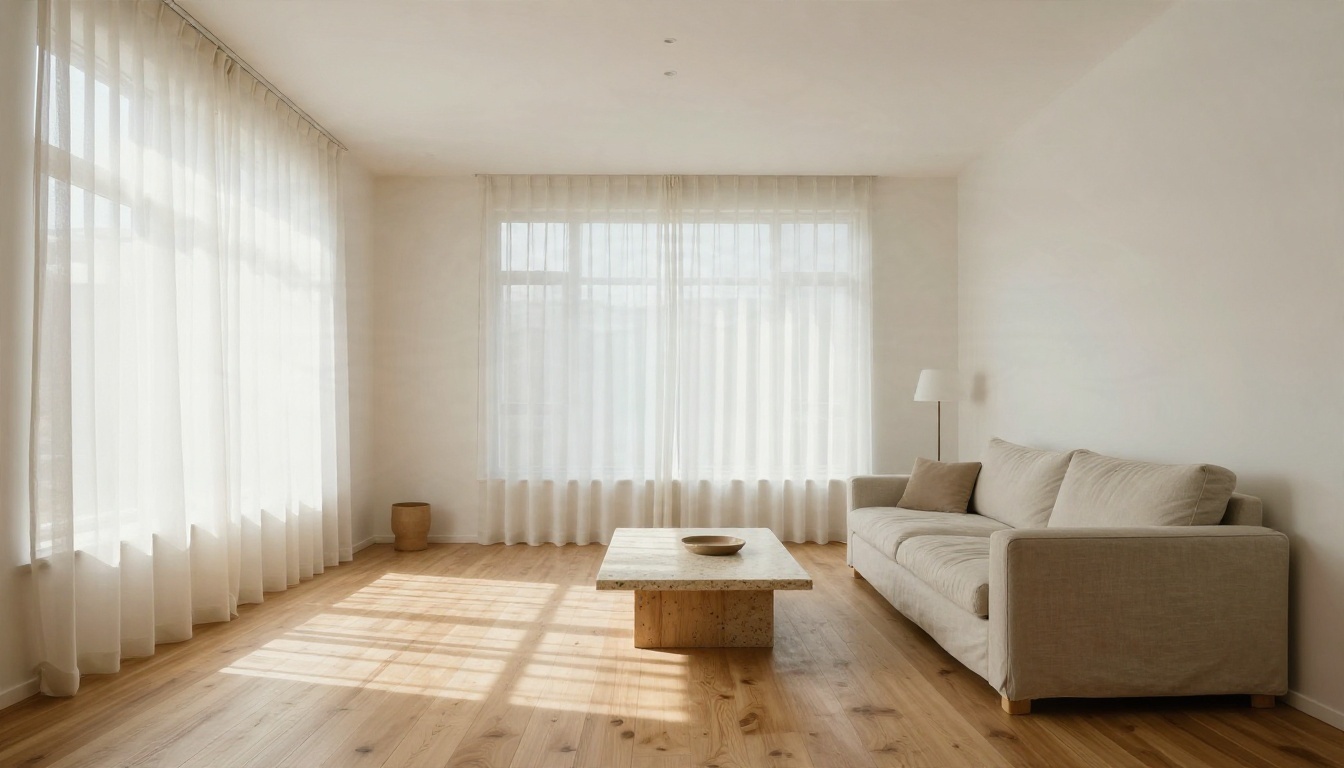
Exemplo para um interior: "Deslize suave e frontal pela sala de estar na altura dos olhos, cortinas de voile se movendo levemente com a brisa, luz do sol deslizando suavemente sobre o piso de carvalho, móveis permanecem estáticos."
Movimentos de câmera que combinam com arquitetura
| Movimento de câmera | Melhor para | Frase no prompt |
|---|
| Aproximação (dolly in) | Entradas, corredores | "aproximação frontal lenta e constante" |
| Afastamento (dolly out) | Revelar um ambiente | "a câmera se afasta devagar" |
| Travelling lateral | Fachadas longas | "deslizamento lateral suave da esquerda para a direita" |
| Órbita | Edifícios isolados | "arco lento em volta do edifício" |
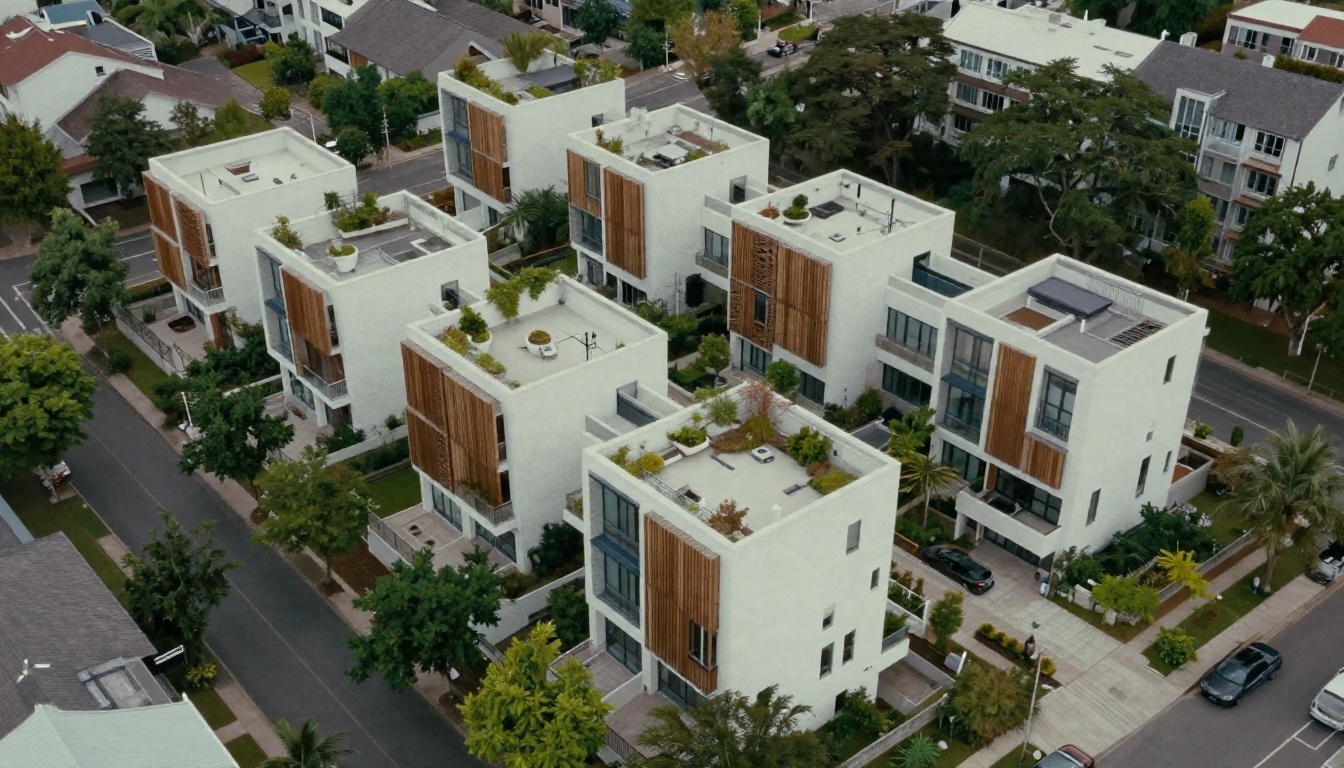
| Subida de grua | Contexto aéreo | "a câmera sobe suavemente, revelando a rua" |
| Inclinação para cima (tilt up) | Edifícios altos | "inclinação lenta para cima ao longo da fachada" |
💡 Dica: Escreva "o edifício permanece rígido" ou "a arquitetura não muda de forma". Parece óbvio, mas reduz as chances de as paredes se curvarem durante o movimento.
Palavras que causam problemas
Evite verbos vagos como "dinâmico", "dramático" ou "enérgico". Eles empurram o modelo para cortes rápidos e deformações. Uma linguagem calma e específica, como "lento", "constante", "suave" e "fluido", produz um movimento arquitetônico limpo.
Escolha o modelo certo
Modelos de vídeo diferentes têm pontos fortes diferentes. No PicassoIA você pode testar vários com a mesma imagem de origem, que é a forma mais rápida de ver qual deles respeita a sua geometria.
Modelos que vale testar
| Modelo | Ponto forte | Bom para |
|---|
| Kling v3 Video | Movimento cinematográfico e trabalho de câmera suave | Planos principais de exterior |
| Wan 2.5 I2V | Animação fiel da imagem | Interiores e renders detalhados |
| Wan 2.5 I2V Fast | Entrega rápida | Testar ideias de câmera |
| Seedance 2.5 | Clipes mais longos e fluidos | Sequências com vários ambientes |
| Veo 3.1 Fast | Luz natural e som ambiente | Planos atmosféricos |
| LTX 2.5 Fast | Velocidade e alta resolução | Rascunhos rápidos |
Uma ordem prática de testes
Comece com um modelo rápido para verificar se o movimento de câmera faz sentido. Quando o movimento estiver certo, rode o mesmo prompt em um modelo de maior qualidade para o clipe final. Isso economiza tempo e mantém o ciclo de iterações curto.
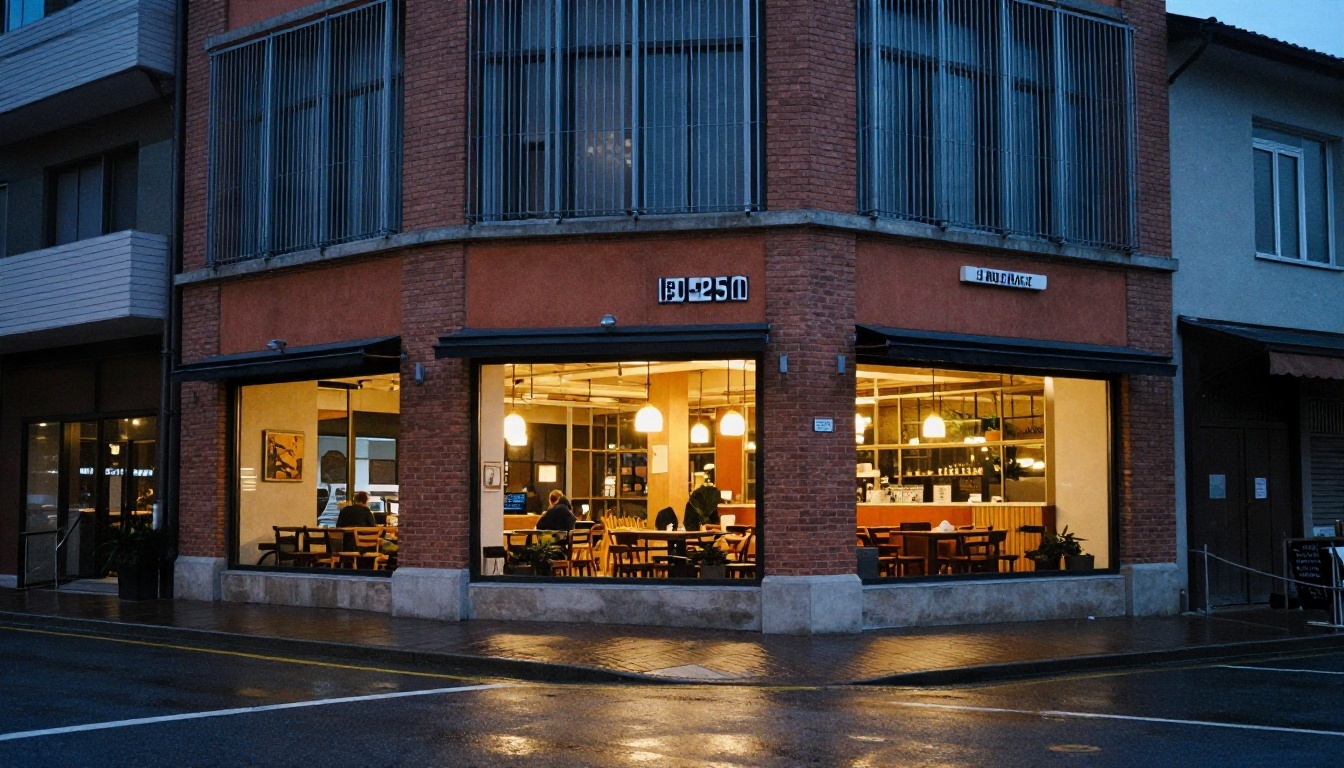
Como usar o Wan 2.5 I2V no PicassoIA
O Wan 2.5 I2V é uma escolha confiável para transformar um render finalizado em um plano em movimento, porque se mantém próximo da imagem que você fornece. Veja o processo.
Passo a passo
- Abra a página do modelo. Acesse Wan 2.5 I2V no PicassoIA.
- Envie seu render. Use a versão mais nítida da imagem que tiver, de preferência em 16:9.
- Escreva o prompt de movimento. Siga a fórmula: movimento de câmera, velocidade, comportamento da luz, o que permanece parado.
- Defina a resolução. Escolha a opção mais alta disponível para clipes finais e uma menor para testes rápidos.
- Gere e revise. Observe linhas que se curvam, janelas que se deslocam ou móveis que derivam.
- Ajuste uma coisa por vez. Mude o verbo da câmera ou a palavra de velocidade, não o prompt inteiro.
- Baixe a melhor tomada. Guarde algumas alternativas para a edição.
Dicas de parâmetros
- Prompts curtos e claros vencem os longos. Duas ou três frases bastam.
- Repita o mesmo prompt em modelos diferentes em vez de reescrevê-lo, para que as comparações sejam justas.
- Use uma seed fixa se a opção aparecer, para que pequenas mudanças no prompt sejam fáceis de avaliar.
- Gere várias tomadas. Mesmo bons prompts produzem resultados variados, e a terceira tomada costuma ser a que você escolhe.
💡 Se você precisar de um ciclo mais rápido, mude para o Wan 2.5 I2V Fast para os rascunhos e volte ao modelo padrão para a versão final.
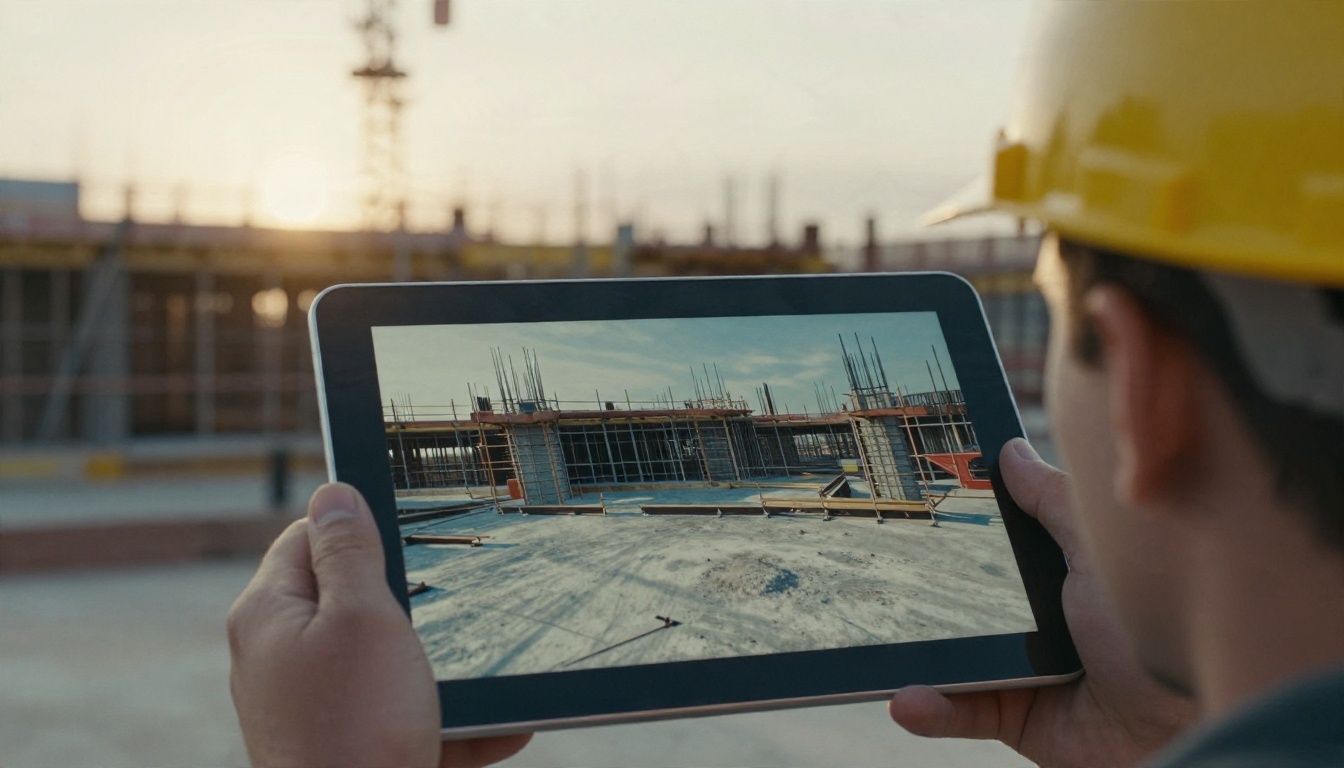
Monte um walkthrough completo
Um clipe é um momento. Um walkthrough é uma sequência. O truque é montá-lo como um editor de cinema faria: a partir de vários planos curtos unidos.
Planeje o percurso
Desenhe o trajeto na planta baixa antes de tudo. Uma sequência residencial típica poderia seguir: aproximação externa, entrada, sala de estar, cozinha, quarto, terraço. Cada parada vira um render de origem e um clipe.
Mantenha o estilo consistente
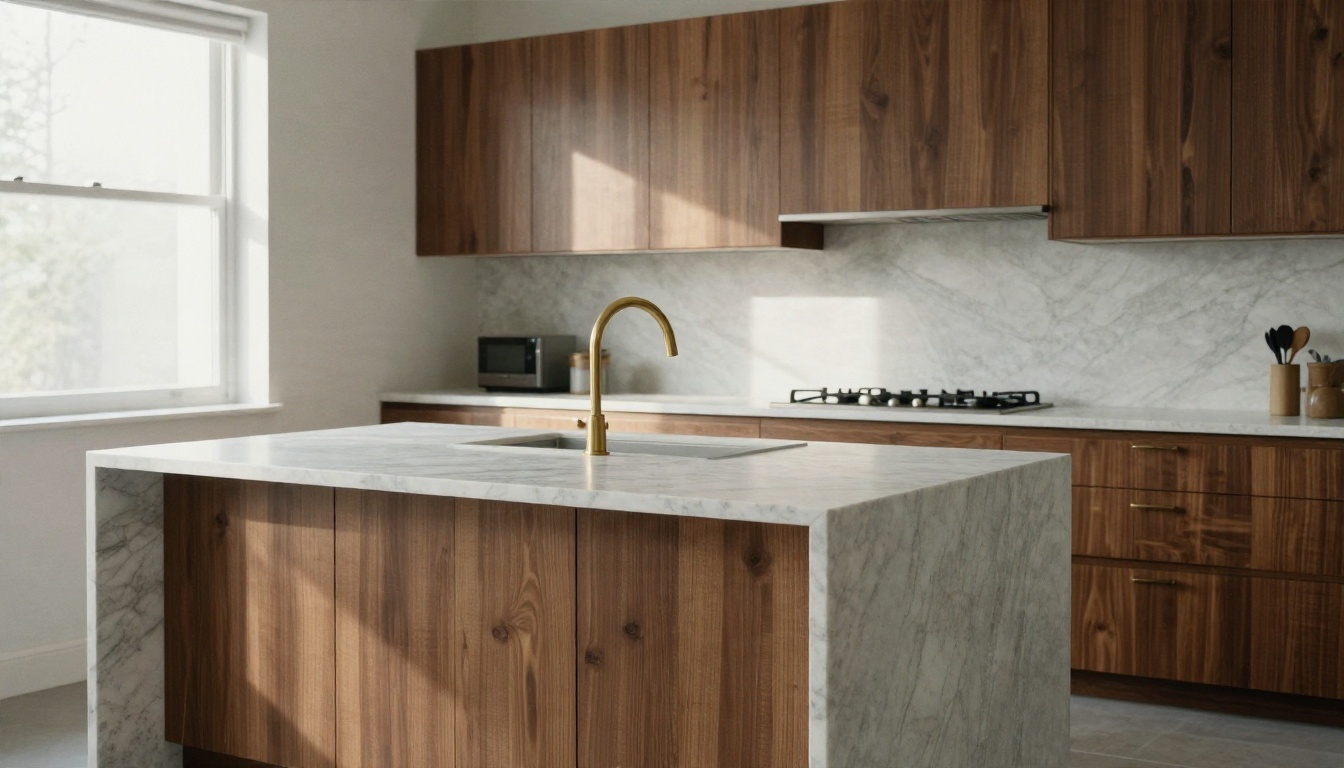
Para que o walkthrough pareça um único edifício, cada imagem de origem precisa ter os mesmos materiais, a mesma direção de luz e o mesmo horário do dia. Gere todo o conjunto em uma única sessão, usando a mesma linguagem descritiva para acabamentos como "mármore levigado", "piso de carvalho" e "latão escovado". Um modelo como o Nano Banana Pro é útil para produzir um conjunto coerente de imagens internas em 4K a partir de um único briefing consistente.
Edite os planos juntos
Una os clipes em qualquer editor. Use estas regras simples:
- Corte no movimento. Termine um clipe no meio de um deslize e comece o próximo da mesma forma.
- Combine a luz. Não pule da hora dourada para um céu nublado.
- Mantenha cada plano por 3 a 5 segundos. Mais do que isso expõe pequenos erros.
- Adicione som. Uma base ambiente suave ou uma faixa musical faz a sequência parecer acabada. O PicassoIA também oferece geração de música com IA e texto para fala, caso você queira um tour narrado.
Lista de planos de exemplo
| Plano | Quadro de origem | Movimento de câmera | Duração |
|---|
| 1 | Exterior ao entardecer | Aproximação lenta até a entrada | 5 seg |
| 2 | Hall de entrada | Deslize suave para frente | 5 seg |
| 3 | Sala de estar | Travelling lateral para a direita | 5 seg |
| 4 | Cozinha | Avanço lento ao longo da ilha | 5 seg |
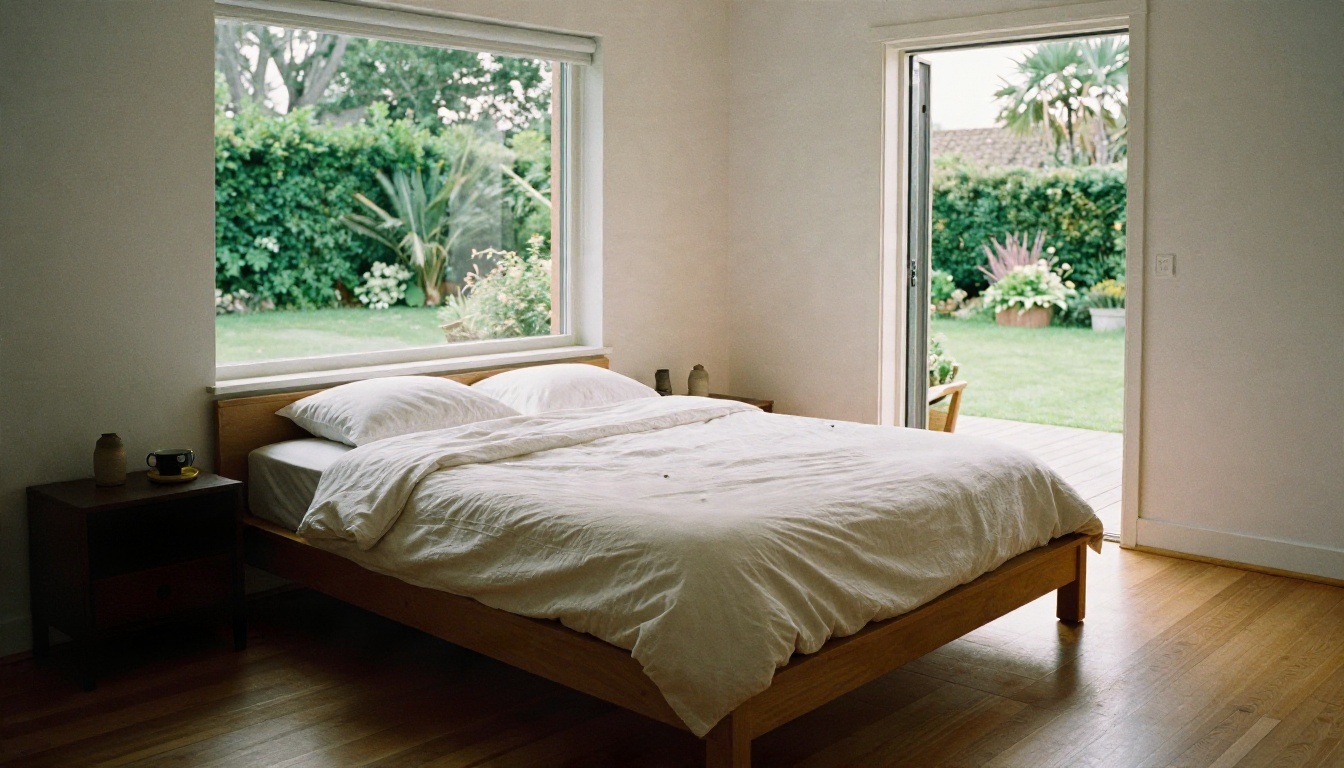
| 5 | Quarto | Afastamento a partir da janela | 5 seg |
| 6 | Terraço | Subida de grua, revelando o jardim | 5 seg |
Seis clipes de cinco segundos cada geram um teaser de 30 segundos, que é o tamanho certo para redes sociais, uma página de anúncio ou um deck de apresentação.
Erros que estragam um clipe
A maioria dos clipes que fracassam tem as mesmas poucas causas. Corrija estas e sua taxa de acerto sobe rapidamente.
Três erros comuns
- Pedir movimento demais. Um caminho de câmera rápido e amplo convida paredes deformadas. Lento e curto vence.
- Começar com um render falho. Se a imagem tiver geometria estranha, o vídeo amplifica o problema. Conserte a imagem primeiro.
- Sobrecarregar o prompt. Descrever o edifício inteiro de novo confunde a instrução de movimento. Diga apenas o que se move.
Limites reais
Walkthroughs com IA inventam tudo o que está fora do quadro original. Se a câmera virar uma esquina, o modelo adivinha o que há ali. Isso o torna ótimo para marketing, apresentações conceituais e revisões iniciais de projeto, e um substituto ruim para um modelo com dimensões precisas quando você precisa verificar folgas reais, linhas de visada ou conformidade com o código de obras.
💡 Regra prática: Use o vídeo com IA para comunicar atmosfera e sensação espacial. Use o seu modelo BIM ou CAD para verificar fatos.
Revise antes de enviar
Antes de um clipe chegar ao cliente, percorra-o quadro a quadro pelo menos uma vez. Observe montantes de janelas, guarda-corpos, bordas de escadas e pés de móveis. Esses elementos finos e repetitivos são onde os artefatos se escondem.
Quem mais se beneficia
O fluxo de trabalho serve a mais equipes do que você imagina, e o fio condutor é a velocidade.
Arquitetos e designers de interiores
Reuniões iniciais de conceito ficam mais convincentes quando o cliente pode assistir a um espaço em vez de imaginá-lo. Você pode mostrar três opções de fachada como três clipes curtos, e a decisão acontece na sala, não uma semana depois.
Incorporadoras e equipes imobiliárias
O marketing de pré-venda depende de vender algo que ainda não existe. Um clipe curto de walkthrough em uma página de anúncio ou no feed das redes sociais cria uma conexão emocional com o comprador muito antes de a primeira parede ser erguida.
Estúdios de visualização
Estúdios podem oferecer movimento como um complemento rápido e acessível para pacotes de imagens estáticas. Em vez de orçar dias de trabalho de animação, eles entregam um conjunto de clipes curtos junto com os renders habituais.
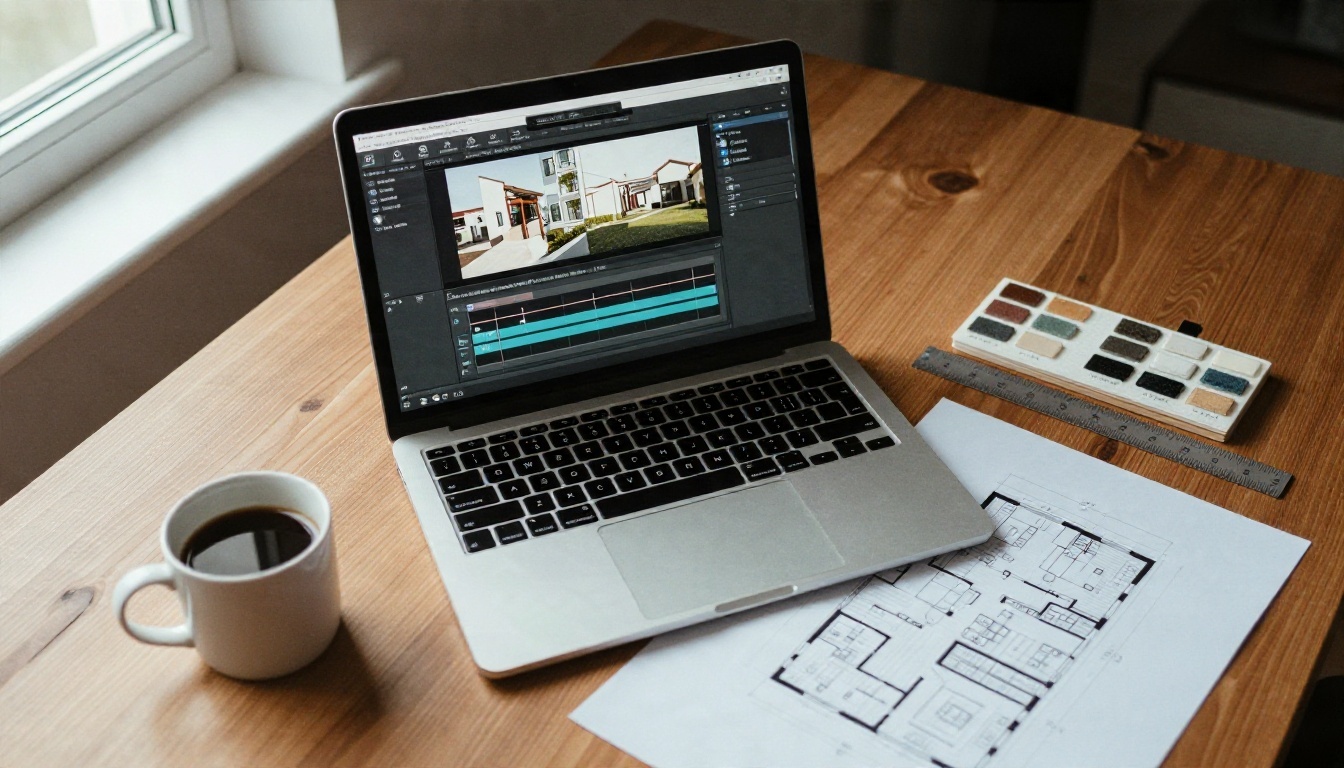
Dicas de qualidade para melhores resultados
Alguns hábitos separam um clipe polido de um experimento óbvio.
- Aumente a resolução primeiro. Se o seu render for pequeno, passe-o por super-resolução antes de animar, para que o modelo veja bordas nítidas.
- Use poucas pessoas. Figuras em movimento são a coisa mais difícil de acertar para modelos de vídeo. Ambientes vazios ou com pouca gente parecem mais convincentes.
- Ajuste a proporção à plataforma. Use 16:9 para apresentações e sites, e recorte ou gere novamente para formatos verticais das redes sociais.
- Diga a hora do dia. Palavras como "luz suave da manhã" ou "brilho quente do entardecer" ajudam a manter a iluminação estável.
- Guarde seus melhores prompts. Monte uma pequena biblioteca de frases de câmera que funcionem bem no seu modelo favorito.
Experimente o seu próprio walkthrough
Você já tem a parte difícil: o render. O próximo passo é uma única imagem, uma instrução de câmera clara e alguns minutos de teste. Escolha seu exterior mais forte ou seu interior mais amplo, envie para um modelo como o Kling v3 Video ou o Wan 2.5 I2V, e veja uma imagem fixa virar um espaço por onde você pode caminhar.
Rode o mesmo quadro em dois ou três modelos, compare como cada um lida com seu vidro, concreto e madeira, e fique com a tomada que mais parece com o edifício que você projetou. Quando quiser mais opções, veja todos os modelos disponíveis em picassoia.com/en/all-models e monte o walkthrough que a sua próxima reunião com o cliente merece.


