La mayoría de la gente prueba un generador de avatares con IA una vez, recibe un desconocido demasiado pulido con su mismo corte de pelo y se rinde. El problema rara vez es la herramienta. Es la entrada. Las fotos que subes, las palabras que escribes y un puñado de ajustes deciden si el resultado se parece a ti o a un modelo de stock que vagamente te recuerda. Si aciertas con esas tres cosas, una sola tarde te da una foto de perfil, una foto profesional para LinkedIn y un conjunto de retratos de estilo de vida que tus amigos jurarían que salieron de un fotógrafo profesional.
Este artículo recorre todo el proceso en el orden en que lo harás realmente: elegir las fotos de referencia, escribir los prompts, elegir los ajustes, corregir los fallos habituales y terminar la imagen. Cada prompt está escrito para que lo copies y edites los corchetes.
Qué es realmente un avatar de ti mismo con IA
Un avatar de ti mismo con IA es una imagen o un conjunto de imágenes generadas que conserva tu identidad facial (estructura ósea, forma de los ojos, nariz, mandíbula, tono de piel) mientras cambia todo lo demás: la ropa, el fondo, la iluminación, el estado de ánimo, incluso la edad o el estilo. Hay dos formas habituales de conseguirlo.
| Método | Lo que aportas | Esfuerzo | Precisión del parecido | Ideal para |
|---|
| Edición con imagen de referencia | De 1 a 5 fotos más un prompt | Minutos | Buena a muy buena | Retratos rápidos, fotos puntuales |
| Entrenamiento de un LoRA personalizado | De 10 a 20 fotos, una sesión de entrenamiento | Una hora aproximadamente | Excelente, muy constante | Decenas de imágenes, un personaje recurrente |
| Intercambio de rostros sobre una escena generada | 1 foto nítida | Minutos | Buena, depende del ángulo | Ajustar un rostro a una escena concreta |
Para la mayoría de los lectores, la primera fila es el mejor punto de partida. Modelos como Nano Banana aceptan tus fotos como entrada y reescriben la escena a tu alrededor a partir de una descripción en texto. Si más adelante quieres cientos de imágenes coherentes, P Image Trainer te permite entrenar un LoRA personalizado, y Flux 2 Klein 9B Base LoRA puede aplicarlo después.
💡 Regla rápida: si necesitas menos de 20 imágenes, usa la edición con referencia. Si necesitas un rostro que se mantenga idéntico en cien escenas, entrena un LoRA.
Consejos de fotos que lo deciden todo
Tus fotos de referencia son la palanca más importante. Un modelo solo puede copiar lo que ve con claridad, así que dale pruebas limpias.
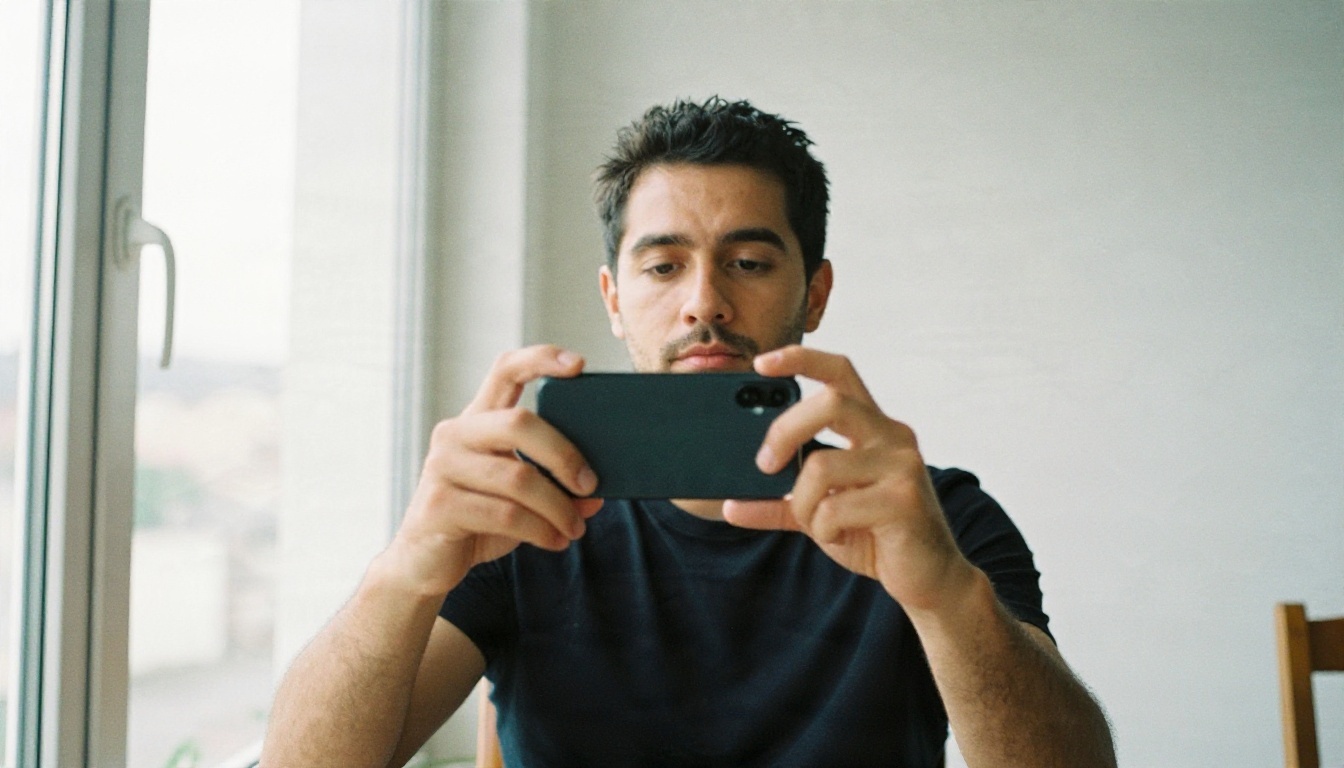
Usa luz suave de ventana
Colócate de frente a una ventana, preferiblemente en un día nublado o a la sombra abierta. La luz suave y uniforme muestra la forma real de tu rostro sin sombras duras bajo los ojos o la nariz. Evita las bombillas del techo, el sol directo del mediodía y el flash del teléfono. Las sombras duras se incorporan al avatar como si fueran parte de tu cara.
Dispara a la altura de los ojos
Sujeta el teléfono a la altura de los ojos, o ligeramente por encima, con el brazo estirado o sobre una pila de libros. La distorsión de gran angular de un selfi cercano y desde abajo agranda la nariz y reduce las orejas. Si puedes, usa la cámara trasera o el ajuste 2x y aléjate un poco. El modelo verá entonces proporciones más parecidas a las que la gente ve en la vida real.
Mantén tu rostro despejado
Nada de gafas de sol, ni gorras que proyecten sombras, ni pelo que tape un ojo, ni filtros de belleza intensos. Los filtros son la razón más común de que los avatares parezcan de plástico: el modelo copia fielmente el suavizado. Desactiva todos los modos de belleza antes de hacer una sola foto.
Dale variedad
Un solo selfi enseña al modelo un ángulo. Entre cinco y diez fotos le enseñan tu rostro. Combina estas:
- Vista frontal con expresión neutra
- Vista de tres cuartos a la izquierda y a la derecha
- Una sonrisa genuina con dientes, y otra con los labios cerrados
- Un plano medio que muestre hombros y cuello
- Días o atuendos distintos para que el modelo no se fije en una camiseta o en un fondo
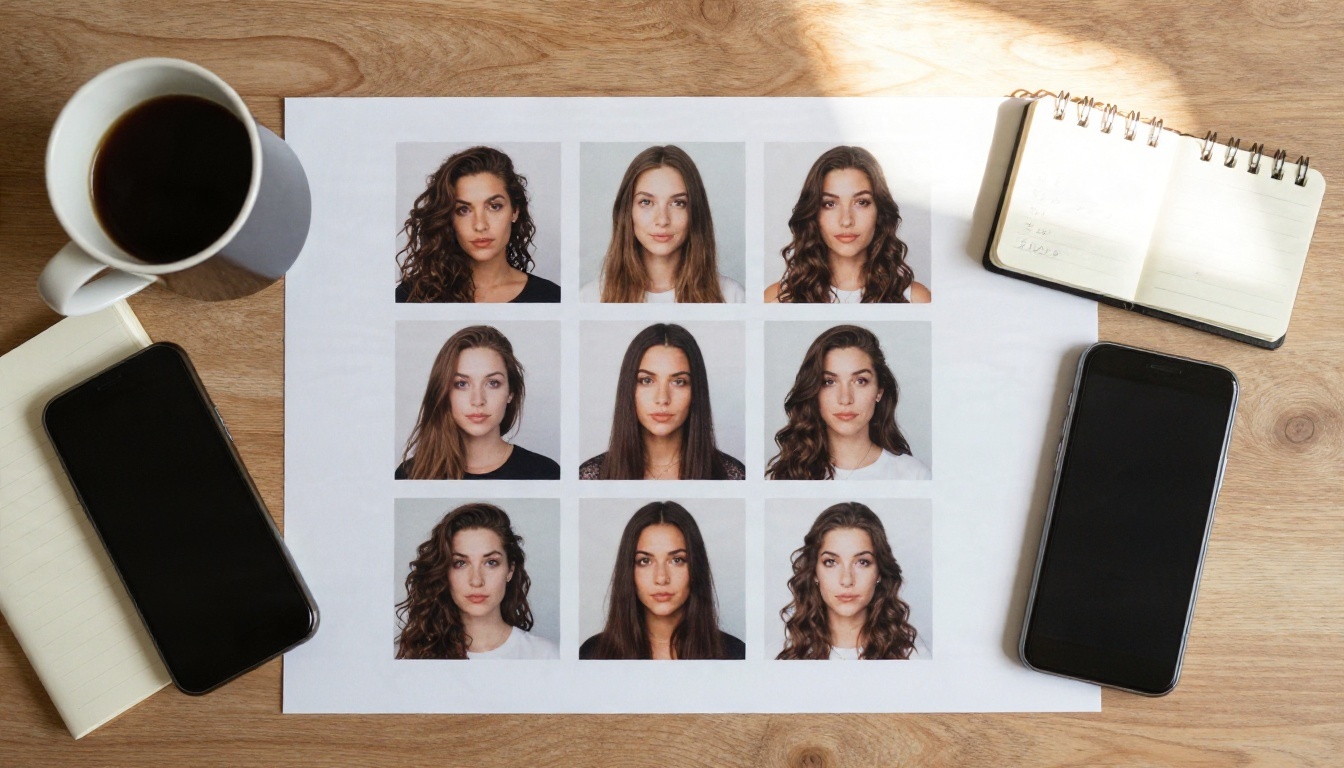
La lista de comprobación de la foto
| Aspecto | Bien | Evitar |
|---|
| Iluminación | Luz suave de ventana de frente o de lado | Flash, contraluz, bombillas de colores mezclados |
| Ángulo | A la altura de los ojos, giros suaves de tres cuartos | Mirar desde abajo, primeros planos extremos |
| Expresión | Natural, relajada, algunas variadas | Morro de pato, entrecerrar los ojos, ojos completamente cerrados |
| Fondo | Pared lisa o habitación sencilla | Multitudes, otros rostros en el encuadre |
| Accesorios | Ninguno o las gafas que usas siempre | Gafas de sol, mascarillas, gorros |
| Calidad | Nítida, sin recortar, archivo original | Capturas de pantalla, compresión excesiva, filtros |
💡 Consejo de experto: elimina cualquier foto en la que pienses "así no es como me veo realmente". El modelo no sabe qué fotos te gustan. Trata cada una como si fuera verdad.
Cómo escribir prompts que mantengan tu parecido
Un buen prompt para avatar tiene cinco partes, en este orden: ancla de identidad, atuendo, escenario, luz, cámara. Poner el ancla de identidad al principio le indica al modelo qué no debe cambiar.
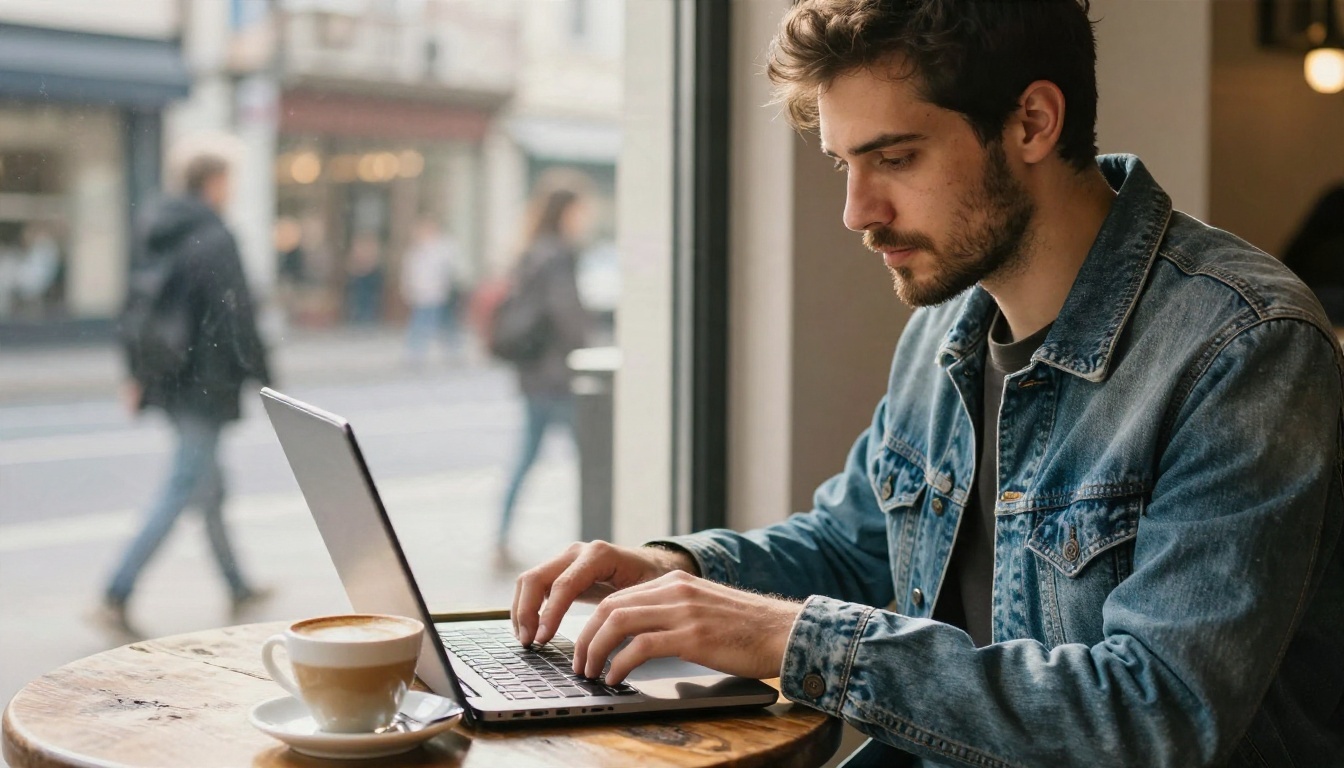
La fórmula del prompt
Keep the exact face, hair and skin tone of the person in the reference photos. [Outfit]. [Setting]. [Lighting]. [Camera and lens]. Natural skin texture, no retouching.
La frase "textura natural de la piel, sin retoques" importa más de lo que la mayoría cree. Sin ella, muchos modelos suavizan los poros y aplanan las líneas finas, y el rostro se aleja del tuyo.
Prompts para retratos profesionales
Úsalos para LinkedIn, la web de una empresa o un currículum.
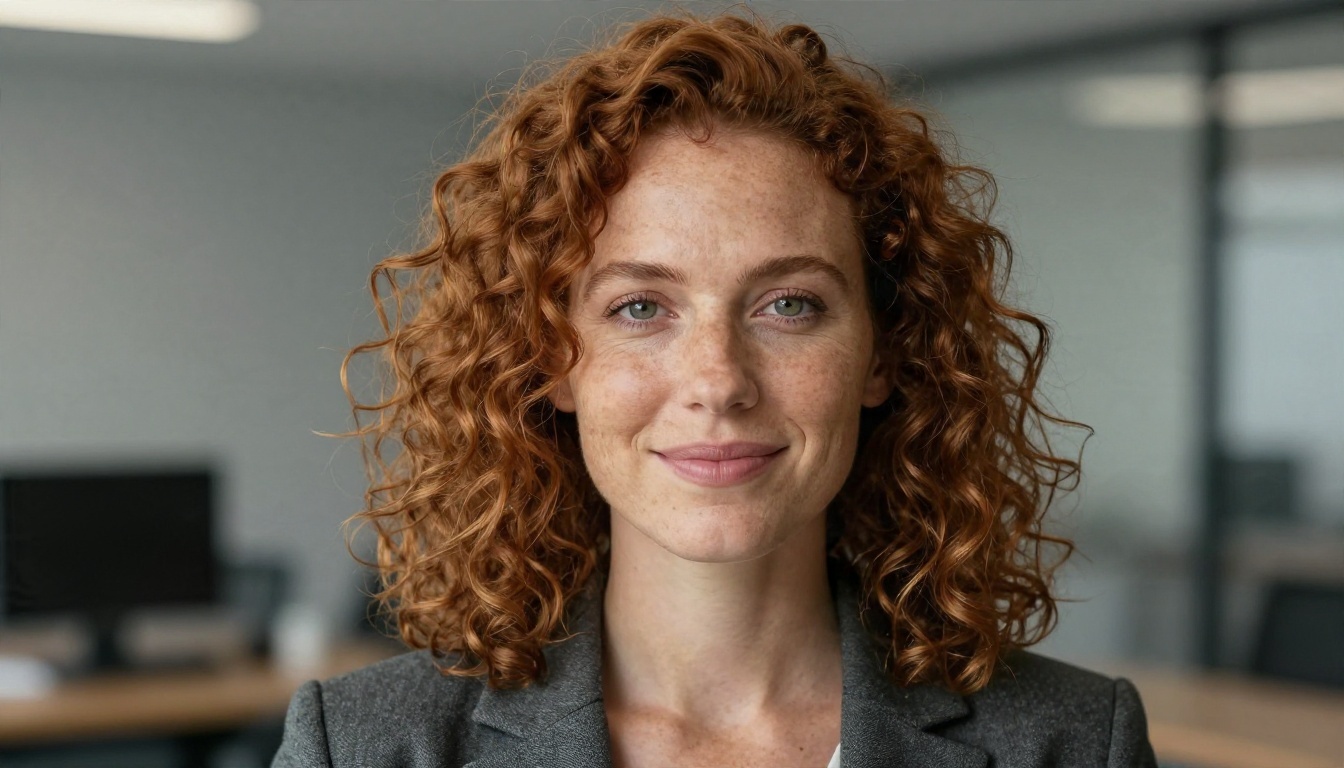
Retrato corporativo:
Keep the exact face and hair of the person in the reference photos. Wearing a charcoal blazer over a white shirt. Plain soft grey office background, blurred. Soft key light from the right with gentle fill, subtle rim light on hair. 105mm lens at f/2.2, shallow depth of field. Natural skin texture, visible pores, no retouching.
Profesional creativo:
Keep the exact face of the person in the reference photos. Wearing a dark knit sweater, sleeves pushed up. Sitting in a bright studio with a plant and shelves softly blurred behind. Window light from the left. 85mm lens at f/1.8. Relaxed half smile, natural skin texture.
Prompts de estilo de vida y redes sociales
Funcionan bien para Instagram, perfiles de citas y sitios personales.
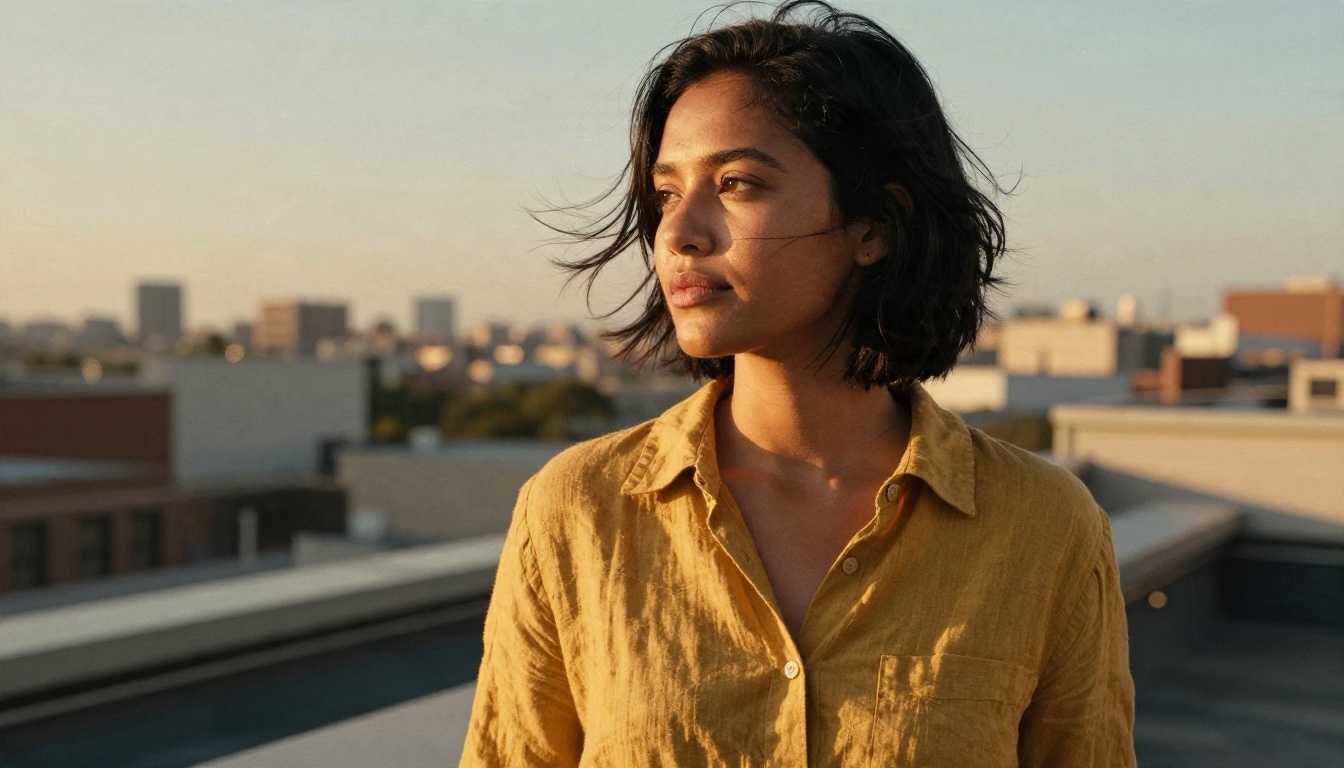
Azotea al atardecer:
Keep the exact face and hair of the person in the reference photos. Wearing a mustard linen shirt. Standing on a city rooftop terrace at golden hour, skyline blurred behind. Warm low sun from behind-left with soft fill on the face. 35mm lens at f/1.8, low angle. Film grain, natural skin texture.
Cafetería espontánea:
Keep the exact face of the person in the reference photos. Wearing a denim jacket, laughing mid-sentence at a cafe table by the window. Warm afternoon light from the right. 50mm lens at f/1.8, slight high angle. Candid, unposed.
Palabras que ayudan y palabras que perjudican
| Ayudan | Perjudican |
|---|
| "textura natural de la piel", "poros visibles" | "piel impecable", "tez perfecta" |
| "objetivo de 85 mm", "f/1.8", "luz suave de ventana" | "obra maestra en ultra HD", "tendencia" |
| "espontáneo", "expresión relajada" | "pose de modelo", "foto glamur" (salvo que lo quieras) |
| "grano de película Kodak Portra 400" | "con aerógrafo", "filtro de belleza" |
| Una escena clara por prompt | Cinco lugares y tres atuendos en un solo prompt |
💡 Describe una escena por prompt. Si quieres diez looks, escribe diez prompts. Los prompts sobrecargados reparten la atención del modelo, y tu rostro es lo primero que sufre.
Los mejores ajustes para un resultado creíble
Los ajustes varían según el modelo, pero unos cuantos principios se cumplen casi siempre. En las herramientas basadas en referencias, como Nano Banana, los controles son sencillos: tu prompt, tus imágenes de entrada y el formato de salida. Esa sencillez es útil, porque el trabajo real está en las entradas.
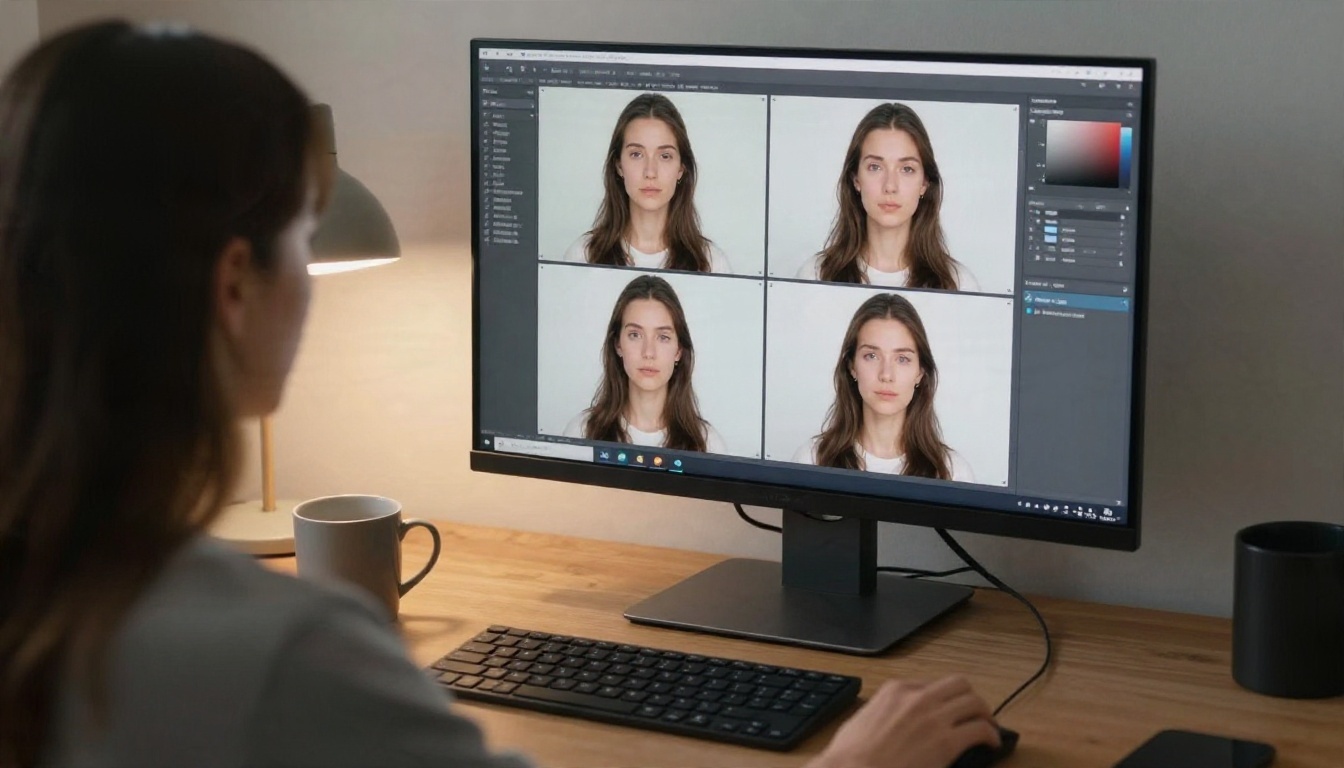
Entrada de imágenes: calidad antes que cantidad
Sube tus tres a cinco fotos mejores, no las veinte. Pon primero la foto frontal más nítida. Un conjunto de entrada desordenado arrastra el promedio de tu rostro hacia lo borroso. Si un resultado se desvía, quita la foto más débil y vuelve a intentarlo antes de tocar cualquier otra cosa.
Formato de salida
Elige PNG si piensas editar, escalar o componer la imagen más adelante, ya que evita la compresión adicional. Elige JPG para compartir rápido y subir a perfiles, cuando pesa más el tamaño del archivo.
Resolución y relación de aspecto
Ajusta la relación al destino antes de generar, no después. Recortar más tarde desperdicia el detalle por el que has pagado.
| Uso | Relación de aspecto | Consejo de encuadre |
|---|
| LinkedIn o foto de perfil | 1:1 | Cabeza y hombros, ojos en el tercio superior |
| Retrato para Instagram | 4:5 o 3:4 | Desde la cintura, espacio sobre la cabeza |
| Banner o portada de web | 16:9 | Sujeto en un tercio, espacio vacío al otro lado |
| Fondo de pantalla o historia del teléfono | 9:16 | Cuerpo completo o tres cuartos |
Genera lotes y luego elige
Nunca juzgues un modelo por una sola salida. Genera entre cuatro y ocho variaciones del mismo prompt y elige la más fuerte. Trátalo como una sesión de fotos: ningún fotógrafo envía al cliente la primera toma.
Elegir un modelo
Cómo usar Nano Banana en PicassoIA
Esta es la ruta más rápida desde los selfis hasta un avatar utilizable. Todo el proceso dura unos minutos.
- Abre la página del modelo. Ve a Nano Banana en PicassoIA.
- Sube tus fotos de referencia. Añade de tres a cinco de tus mejores selfis en el campo de entrada de imágenes. El modelo acepta varias imágenes a la vez, así que aprovéchalo. Pon primero la vista frontal más nítida.
- Pega tu prompt. Empieza con la fórmula de arriba: ancla de identidad, atuendo, escenario, luz, cámara. Mantenlo en una sola escena.
- Elige el formato de salida. PNG si vas a editar más, JPG para una subida rápida.
- Genera y compara. Ejecuta el prompt varias veces. Guarda las dos mejores.
- Refina con un segundo prompt. Vuelve a introducir tu resultado favorito como imagen de entrada con un cambio pequeño, como "la misma persona, cambia el fondo por una oficina luminosa" o "la misma foto, luz más cálida". Las ediciones pequeñas mantienen estable el rostro.
- Termina la imagen. Escálala con Real ESRGAN si necesitas un archivo más grande para imprimir o para un banner.
💡 Edita en pasos pequeños. Un cambio por ronda mantiene tu parecido intacto. Tres cambios a la vez es cuando los rostros empiezan a desviarse.
Cómo corregir los problemas más comunes
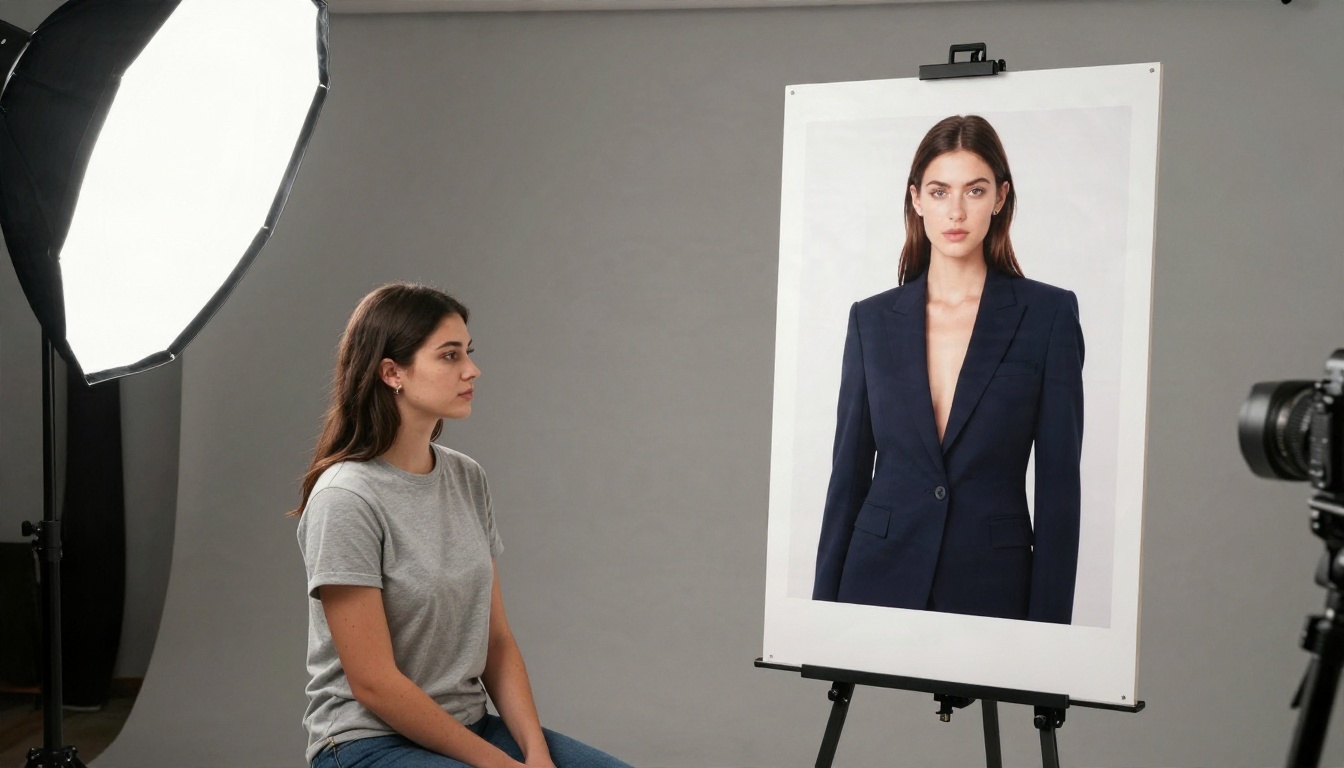
"No me parezco a mí"
Revisa primero las entradas. Quita las fotos borrosas, con filtros o muy angulares. Añade una foto frontal extra y nítida. Después, repite tu ancla de identidad al principio del prompt: "Mantén el rostro exacto, la mandíbula, la forma de la nariz y el color de ojos de la persona de las fotos de referencia." Si necesitas una coherencia fuerte en muchas imágenes, entrena un LoRA con P Image Trainer.
"Mi piel parece de plástico"
Tres soluciones, por orden de impacto:
- Quita los filtros de belleza de todas las fotos de origen.
- Añade "textura natural de la piel, poros visibles, líneas finas, sin retoques" al prompt.
- Elimina por completo palabras como "impecable", "perfecta" y "con aerógrafo" del prompt.
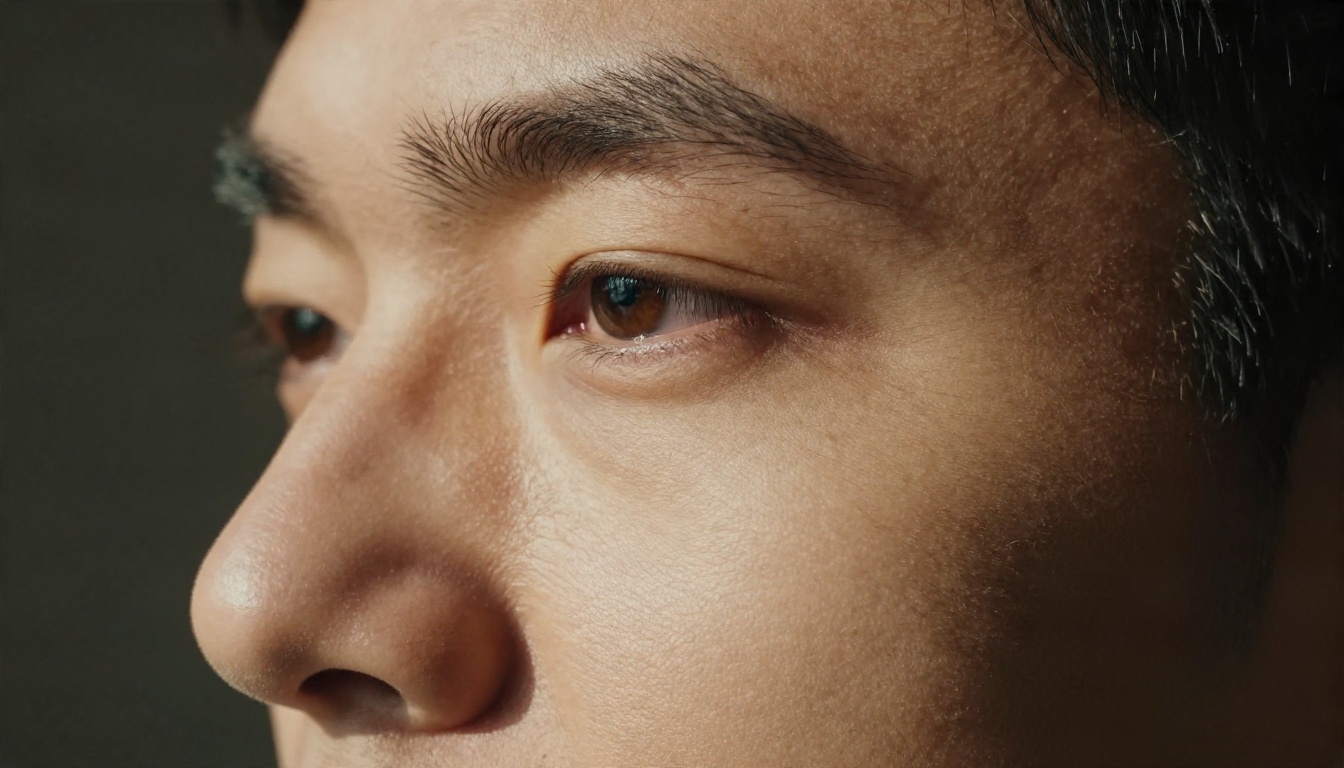
"Los ojos se ven extraños"
Los espectadores detectan antes que nada lo falso en los ojos. Asegúrate de que al menos dos de tus referencias muestran los ojos abiertos, nítidos y mirando a la cámara. En el prompt, añade "enfoque nítido en los ojos, brillo natural en la mirada". Si un ojo sigue pareciendo raro, haz una pasada pequeña de edición y pide solo esa corrección.
"Las manos y el fondo están desordenados"
Recorta las manos fuera del encuadre cuando puedas, con un encuadre de retrato o un prompt como "retrato de cabeza y hombros". Para los fondos, mantenlos sencillos y desenfocados. Si el rostro es perfecto pero el escenario no, usa Generate Background para cambiar la escena sin volver a generar a la persona.
"Mi pelo está mal"
Indica tu peinado real en el prompt: largo, raya, tipo de rizo, color. Si quieres probar un corte nuevo antes de decidirte, Change Haircut cambia estilos sobre una foto existente.
Tabla rápida de solución de problemas
| Síntoma | Causa probable | Solución |
|---|
| El rostro parece genérico | Referencias débiles o desiguales | Usa de 3 a 5 fotos nítidas y sin filtros |
| Piel demasiado lisa | Filtro de belleza o "piel perfecta" en el prompt | Elimina ambos y añade palabras de textura |
| Los rasgos se desvían entre imágenes | Demasiados cambios en un solo prompt | Una escena, un cambio por ronda |
| El atuendo parece falso | Descripción vaga de la ropa | Indica tela, color y ajuste |
| La imagen es demasiado pequeña | Resolución de salida baja | Escala con Real ESRGAN |
Dónde usar tu avatar
Cada destino premia un look distinto. Elige el estilo antes de generar, no después.
Perfiles profesionales
Usa un fondo neutro, una chaqueta o camisa sencillas y una expresión tranquila y directa. Mantente cerca de cómo te ves en un día normal. Los reclutadores y los clientes notan cuándo un retrato no se parece en nada a la persona que aparece en la llamada.
Cuentas sociales y marca personal de creador
Aquí tienes libertad: color, ubicación, incluso un atuendo recurrente que se convierta en tu seña de identidad. Mantén el mismo rostro y la misma luz general en todas las publicaciones para que tu feed parezca una sola sesión. Un LoRA entrenado merece la pena si publicas con frecuencia.
Iconos para juegos, streaming y chats
Un recorte más cerrado funciona mejor porque la imagen se mostrará pequeña. Usa un contraste fuerte entre el rostro y el fondo, y evita detalles finos que desaparezcan a 100 píxeles.
Atuendos y pruebas de vestuario
¿No estás seguro de si una chaqueta te queda bien? P Image Try On coloca una prenda sobre tu foto, lo que resulta útil para probar el vestuario de un retrato antes de gastar dinero.
💡 Control de honestidad: está bien retocar tu foto, pero procura que tu avatar siga siendo reconocible. Avisa a tus clientes o empleadores cuando una imagen esté generada con IA si el contexto lo exige, y usa solo tu propio rostro o fotos de personas que hayan dado su consentimiento.
Un flujo de trabajo semanal repetible
Si piensas seguir creando avatares, una rutina te ahorrará tiempo.
- Renueva tus referencias cada pocos meses. El pelo, el peso, las gafas y el vello facial cambian, y tu avatar debe cambiar con ellos.
- Guarda un archivo de prompts. Guarda tus mejores prompts de retrato profesional, de estilo de vida y creativos con el atuendo y el escenario entre corchetes.
- Genera en lotes de cuatro a ocho. Elige uno y descarta el resto.
- Retoca ligeramente. PicassoIA Image Editor Pro se encarga de arreglos pequeños, como un pelo suelto, un cambio de color o un objeto que distrae, con generaciones ilimitadas.
- Escala al final. Pasa la elección final por Real ESRGAN para no escalar los descartes.
- Nombra los archivos según su uso. "linkedin-2026-front.png" te evita adivinar seis meses después.
Lo que conviene evitar por completo
- Subir fotos de otras personas sin su permiso
- Usar un selfi muy filtrado como única referencia
- Juzgar un modelo por una sola generación
- Acumular cinco palabras de estilo, tres lugares y dos atuendos en un solo prompt
- Saltarse la comparación lado a lado con una foto real de ti mismo
Prueba a crear tu propio avatar hoy
Ahora tienes el proceso completo: selfis con luz suave a la altura de los ojos, un prompt que empieza con tu identidad, una escena por generación y ajustes que favorecen entradas limpias frente a retoques llamativos. La forma más rápida de ver cuánta diferencia marca esto es probarlo tú mismo. Elige tres de tus fotos más nítidas, abre Nano Banana en PicassoIA, pega el prompt del retrato corporativo y compara el resultado con una foto real de ti. Luego prueba el prompt de la azotea y, después, una versión con Seedream 4.5 para un look diferente.
Todos los modelos de la plataforma están disponibles para experimentar, así que juega con ellos: cambia la lente, modifica la luz, prueba un atuendo nuevo. Para ver la lista completa de herramientas de imagen, visita picassoia.com/en/all-models y crea el avatar que por fin se parezca a ti.


