La plupart des gens testent un générateur d’avatar IA une fois, obtiennent un inconnu lisse avec leur coiffure, puis abandonnent. Le problème vient rarement de l’outil. Il vient de ce que vous lui donnez. Les photos que vous importez, les mots que vous écrivez et quelques réglages déterminent si le résultat vous ressemble, vous, ou ressemble à un mannequin de banque d’images qui vous ressemble vaguement. Si ces trois éléments sont bien maîtrisés, un seul après-midi suffit pour obtenir une photo de profil, un portrait pour LinkedIn et une série de portraits de style de vie que vos amis jureraient avoir été réalisés par un vrai photographe.
Cet article détaille tout le processus dans l’ordre où vous le suivrez : choisir des photos de référence, écrire les prompts, régler les paramètres, corriger les défauts courants et finaliser l’image. Chaque prompt est rédigé pour que vous puissiez le copier et modifier les crochets.
Ce qu’est vraiment un avatar IA de vous-même
Un avatar IA de vous-même est une image ou un ensemble d’images générées qui conserve votre identité faciale (structure osseuse, forme des yeux, nez, mâchoire, teint) tout en modifiant le reste : vêtements, arrière-plan, éclairage, ambiance, voire âge ou style. Il existe deux façons courantes d’y parvenir.
| Méthode | Ce que vous fournissez | Effort | Précision de la ressemblance | Idéal pour |
|---|
| Retouche à partir d’image de référence | 1 à 5 photos et un prompt | Quelques minutes | Bonne à très bonne | Portraits rapides, portraits ponctuels |
| Entraînement d’un LoRA personnalisé | 10 à 20 photos, une session d’entraînement | Une heure environ | Excellente, très constante | Des dizaines d’images, un personnage récurrent |
| Échange de visage sur une scène générée | 1 photo nette | Quelques minutes | Bonne, dépend de l’angle | Associer un visage à une scène précise |
Pour la plupart des lecteurs, la première ligne est le bon point de départ. Des modèles comme Nano Banana acceptent vos photos en entrée et recomposent la scène autour de vous à partir d’une description textuelle. Si vous voulez ensuite des centaines d’images cohérentes, P Image Trainer vous permet d’entraîner un LoRA personnalisé, que Flux 2 Klein 9B Base LoRA peut ensuite appliquer.
💡 Règle rapide : si vous avez besoin de moins de 20 images, utilisez la retouche à partir de références. Si vous avez besoin d’un visage identique sur une centaine de scènes, entraînez un LoRA.
Conseils photo qui font toute la différence
Vos photos de référence sont le levier le plus important. Un modèle ne peut copier que ce qu’il voit clairement, alors fournissez-lui des éléments propres.
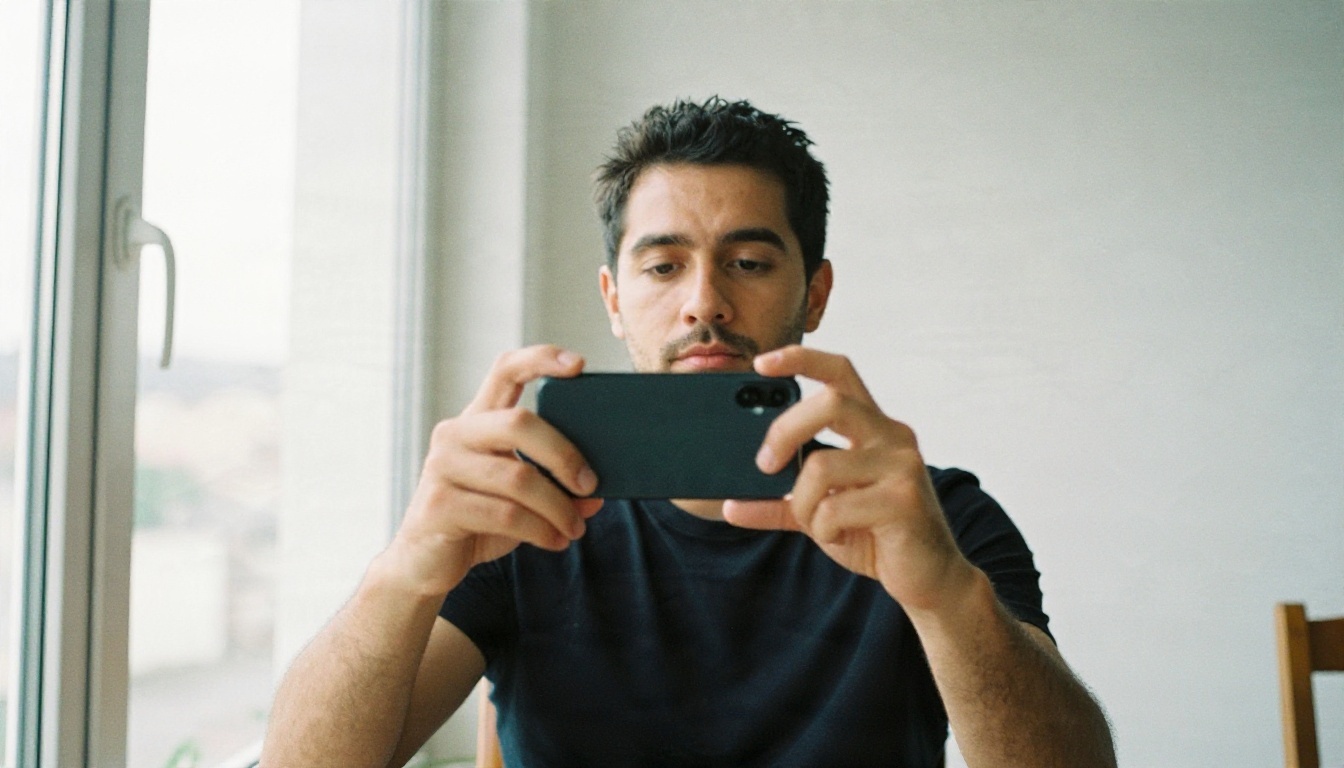
Privilégiez la lumière douce d’une fenêtre
Placez-vous face à une fenêtre, idéalement par temps nuageux ou à l’ombre ouverte. Une lumière douce et uniforme montre la forme réelle de votre visage sans ombres dures sous les yeux ou le nez. Évitez les ampoules au plafond, le soleil direct de midi et le flash du téléphone. Les ombres dures sont intégrées à l’avatar comme si elles faisaient partie de votre visage.
Photographiez à hauteur des yeux
Tenez le téléphone à hauteur des yeux, ou légèrement au-dessus, à bout de bras ou posé sur une pile de livres. La distorsion du grand-angle d’un selfie pris de près et par le bas agrandit le nez et réduit les oreilles. Si possible, utilisez la caméra arrière ou le réglage 2x et reculez un peu. Le modèle voit alors des proportions plus proches de celles que l’on perçoit dans la vie réelle.
Gardez votre visage dégagé
Pas de lunettes de soleil, pas de chapeau qui projette une ombre, pas de cheveux sur un œil, pas de filtres de beauté trop appuyés. Les filtres sont la cause la plus fréquente d’avatars qui paraissent artificiels : le modèle reproduit fidèlement le lissage. Désactivez tous les modes beauté avant de prendre le moindre cliché.
Variez les prises de vue
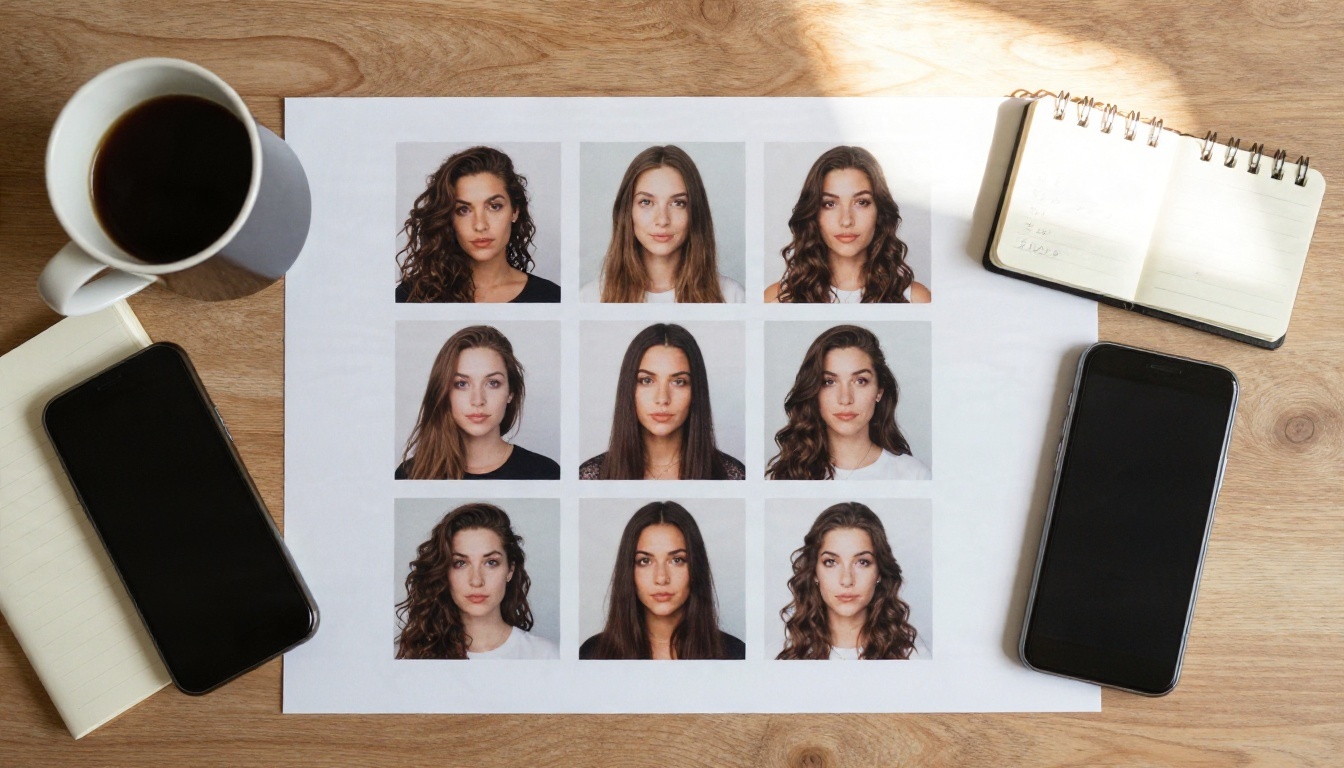
Un seul selfie apprend au modèle un seul angle. Cinq à dix photos lui apprennent votre visage. Combinez :
- Vue de face avec une expression neutre
- Vue trois quarts à gauche et à droite
- Un sourire sincère avec les dents, et un avec les lèvres fermées
- Un plan moyen montrant les épaules et le cou
- Des jours ou des tenues différents pour que le modèle ne se fixe pas sur une chemise ou un arrière-plan
La checklist photo
| Critère | Bon | À éviter |
|---|
| Éclairage | Lumière douce d’une fenêtre, de face ou de côté | Flash, contre-jour, ampoules de couleurs mélangées |
| Angle | Hauteur des yeux, légers trois quarts | Regard vers le haut depuis le bas, gros plan extrême |
| Expression | Naturelle, détendue, quelques variations | Lèvres en bec de canard, yeux plissés, yeux complètement fermés |
| Arrière-plan | Mur uni ou pièce simple | Foule, autres visages dans le cadre |
| Accessoires | Aucun, ou des lunettes que vous portez toujours | Lunettes de soleil, masques, chapeaux |
| Qualité | Nette, non recadrée, fichier original | Captures d’écran, forte compression, filtres |
💡 Astuce de pro : supprimez toute photo dont vous pensez « ce n’est pas vraiment comme ça que je suis ». Le modèle ne peut pas savoir quelles photos vous aimez. Il considère chacune comme une vérité.
Un bon prompt d’avatar comporte cinq éléments, dans cet ordre : ancrage d’identité, tenue, décor, lumière, cadrage. Placer l’ancrage d’identité en premier indique au modèle ce qui ne doit pas changer.
La formule du prompt
Keep the exact face, hair and skin tone of the person in the reference photos. [Outfit]. [Setting]. [Lighting]. [Camera and lens]. Natural skin texture, no retouching.
L’expression « natural skin texture, no retouching » (texture de peau naturelle, sans retouche) compte davantage que beaucoup ne l’imaginent. Sans elle, de nombreux modèles lissent les pores et aplatissent les rides, et le visage s’éloigne du vôtre.
Prompts de portrait professionnel
Utilisez-les pour LinkedIn, le site d’une entreprise ou un CV.
Portrait d’entreprise :
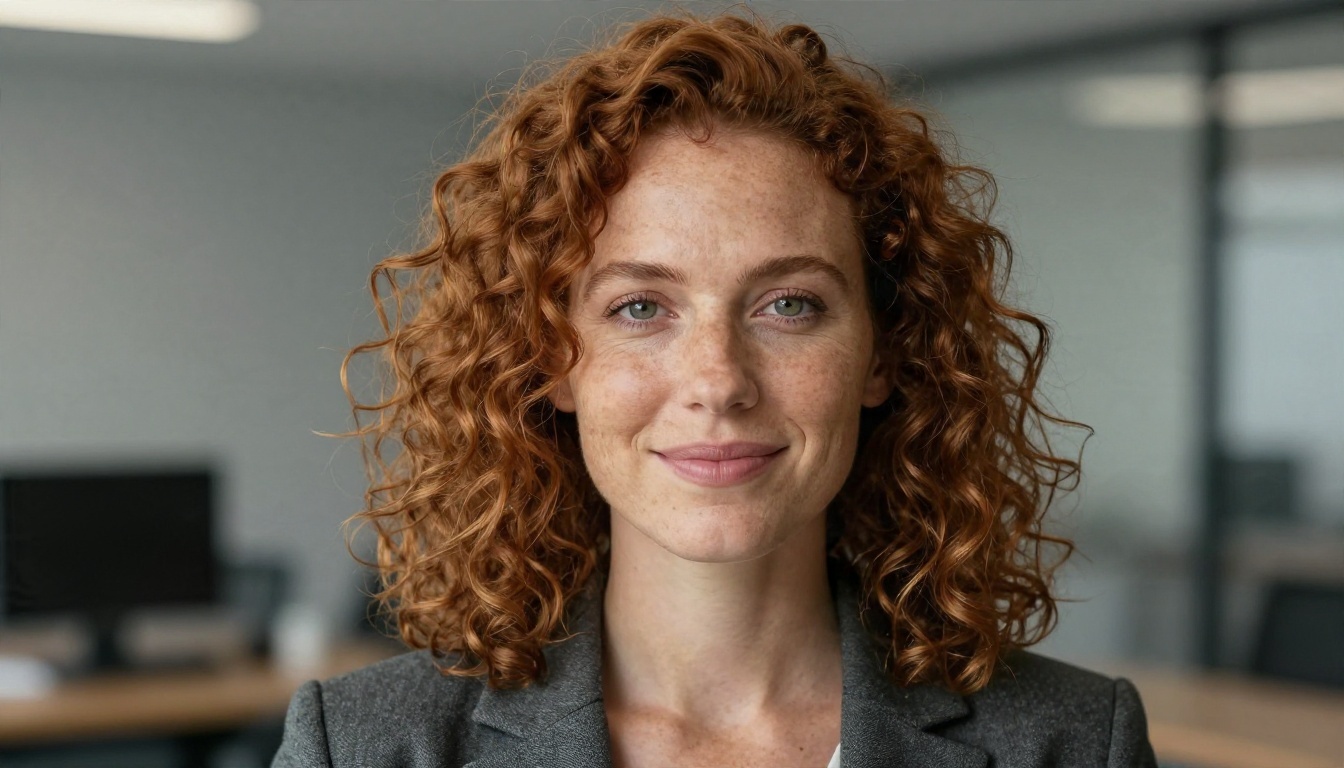
Keep the exact face and hair of the person in the reference photos. Wearing a charcoal blazer over a white shirt. Plain soft grey office background, blurred. Soft key light from the right with gentle fill, subtle rim light on hair. 105mm lens at f/2.2, shallow depth of field. Natural skin texture, visible pores, no retouching.
Profil créatif :
Keep the exact face of the person in the reference photos. Wearing a dark knit sweater, sleeves pushed up. Sitting in a bright studio with a plant and shelves softly blurred behind. Window light from the left. 85mm lens at f/1.8. Relaxed half smile, natural skin texture.
Prompts de style de vie et réseaux sociaux
Ils fonctionnent bien pour Instagram, les profils de rencontre et les sites personnels.
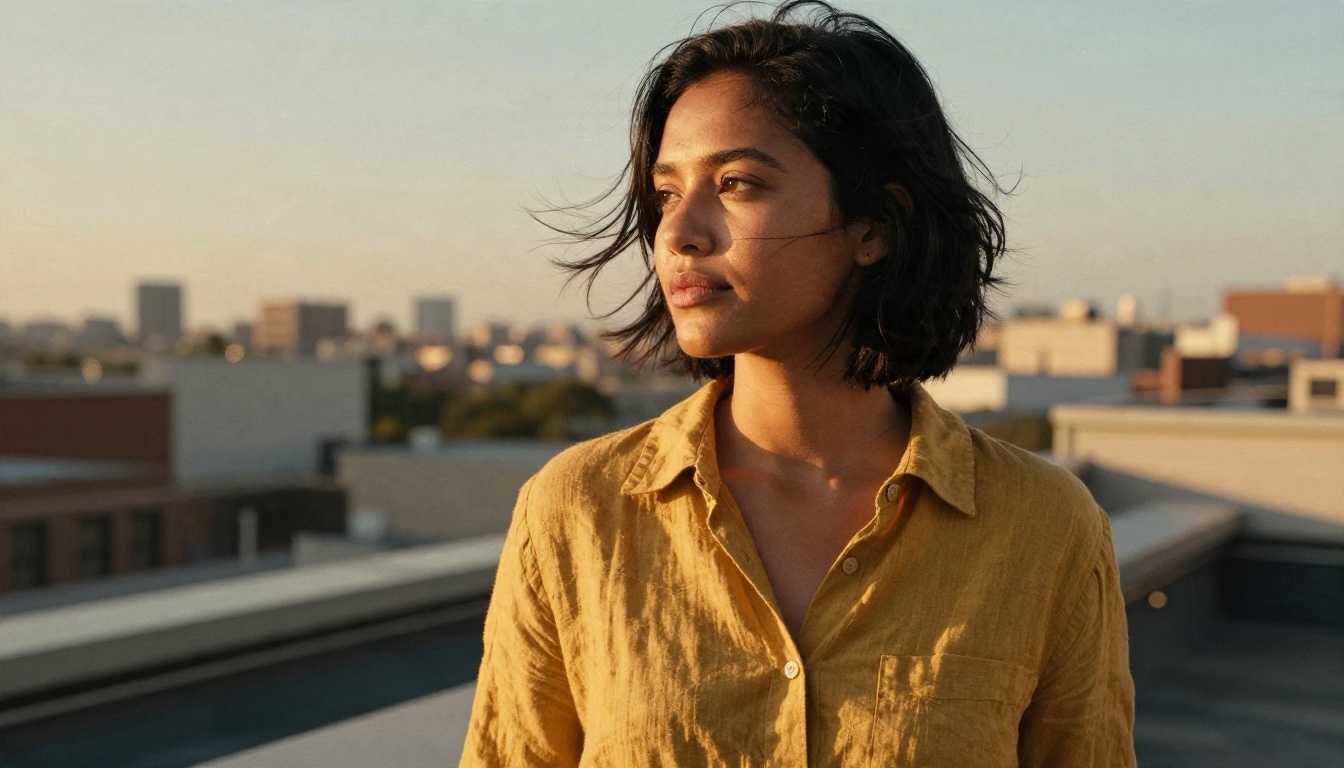
Toit-terrasse à l’heure dorée :
Keep the exact face and hair of the person in the reference photos. Wearing a mustard linen shirt. Standing on a city rooftop terrace at golden hour, skyline blurred behind. Warm low sun from behind-left with soft fill on the face. 35mm lens at f/1.8, low angle. Film grain, natural skin texture.
Instantané au café :
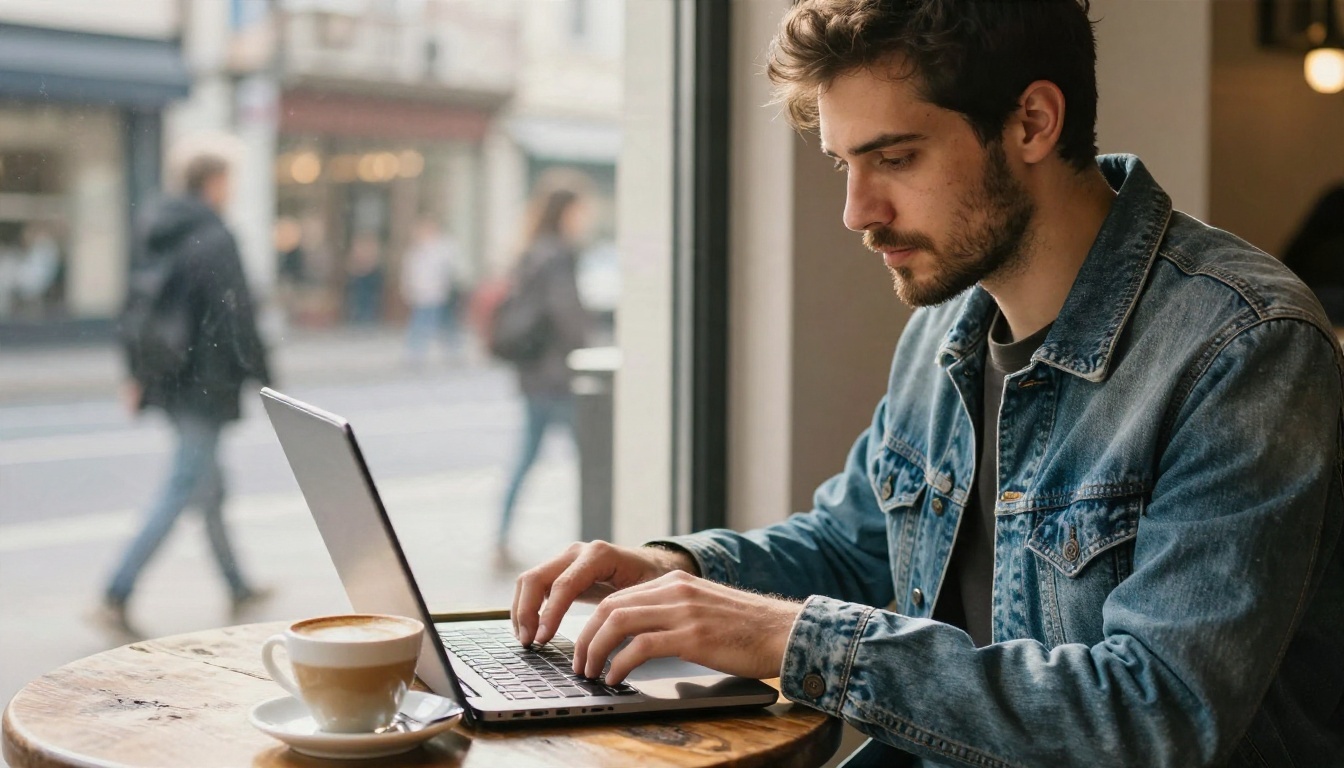
Keep the exact face of the person in the reference photos. Wearing a denim jacket, laughing mid-sentence at a cafe table by the window. Warm afternoon light from the right. 50mm lens at f/1.8, slight high angle. Candid, unposed.
Les mots qui aident et ceux qui nuisent
| Aident | Nuisent |
|---|
| « natural skin texture », « visible pores » | « flawless skin », « perfect complexion » |
| « 85mm lens », « f/1.8 », « soft window light » | « ultra HD masterpiece », « trending » |
| « candid », « relaxed expression » | « model pose », « glamour shot » (sauf si vous le souhaitez) |
| « Kodak Portra 400 film grain » | « airbrushed », « beauty filter » |
| Une seule scène claire par prompt | Cinq lieux et trois tenues dans un même prompt |
💡 Décrivez une seule scène par prompt. Si vous voulez dix looks, rédigez dix prompts. Les prompts surchargés dispersent l’attention du modèle, et votre visage est la première chose à en pâtir.
Les meilleurs réglages pour un résultat crédible
Les réglages varient selon le modèle, mais quelques principes tiennent presque partout. Pour les outils fondés sur des références comme Nano Banana, les commandes sont simples : votre prompt, vos images d’entrée et le format de sortie. Cette simplicité est utile, car le vrai travail se fait dans les entrées.
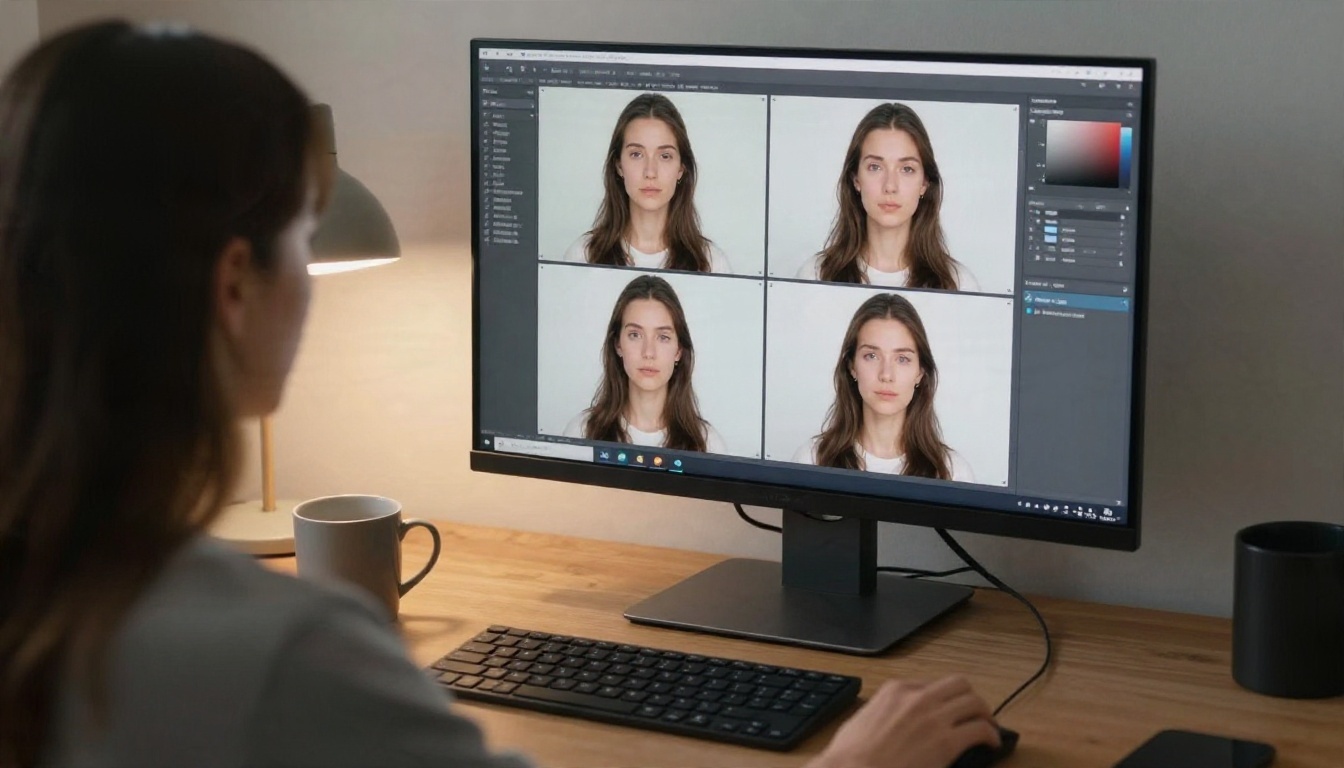
Images d’entrée : la qualité avant la quantité
Importez vos trois à cinq meilleures photos, et non les vingt. Placez en premier la photo de face la plus nette. Un ensemble d’entrées chargé tire la moyenne de votre visage vers le flou. Si un résultat s’éloigne de vous, retirez la photo la plus faible et relancez avant de modifier quoi que ce soit d’autre.
Format de sortie
Choisissez PNG si vous prévoyez de modifier, d’agrandir ou de composer l’image plus tard, car il évite une compression supplémentaire. Choisissez JPG pour un partage rapide et les photos de profil, lorsque le poids du fichier compte davantage.
Résolution et format
Adaptez le format à la destination avant de générer, et non après. Recadrer plus tard fait perdre les détails pour lesquels vous avez payé.
| Usage | Format | Conseil de cadrage |
|---|
| Photo LinkedIn ou de profil | 1:1 | Tête et épaules, yeux dans le tiers supérieur |
| Portrait Instagram | 4:5 ou 3:4 | Du buste vers le haut, de l’espace au-dessus de la tête |
| Bannière ou couverture de site | 16:9 | Sujet sur un tiers, espace vide en face |
| Fond d’écran ou story téléphone | 9:16 | Corps entier ou trois quarts du corps |
Générez par lots, puis choisissez
Ne jugez jamais un modèle sur un seul résultat. Générez quatre à huit variations du même prompt et retenez la plus réussie. Considérez cela comme une séance photo : un photographe n’envoie pas non plus la première image au client.
Choisir un modèle
| Modèle | Atout pour les avatars | Lien |
|---|
| Nano Banana | Photos de référence et retouches par texte, résultats rapides | Nano Banana |
| Nano Banana Pro | Plus de détails et sortie en 4K | Nano Banana Pro |
| Seedream 4.5 | Portraits 4K nets et photographiques | Seedream 4.5 |
| Qwen Image 3 | Personnes au rendu naturel et photoréaliste | Qwen Image 3 |
| Flux 2 Klein 9B Base LoRA | Applique un LoRA entraîné sur votre visage | Flux 2 Klein 9B Base LoRA |
| PicassoIA Image Editor Pro | Retouches et modifications illimitées d’un portrait terminé | PicassoIA Image Editor Pro |
Utiliser Nano Banana sur PicassoIA
C’est la voie la plus rapide pour passer des selfies à un avatar utilisable. L’ensemble prend quelques minutes.
- Ouvrez la page du modèle. Rendez-vous sur Nano Banana sur PicassoIA.
- Importez vos photos de référence. Ajoutez trois à cinq de vos meilleurs selfies dans le champ d’image d’entrée. Le modèle accepte plusieurs images à la fois, profitez-en. Placez en premier la vue de face la plus nette.
- Collez votre prompt. Partez de la formule ci-dessus : ancrage d’identité, tenue, décor, lumière, cadrage. Limitez-vous à une seule scène.
- Choisissez le format de sortie. PNG si vous comptez retoucher, JPG pour un envoi rapide.
- Générez et comparez. Lancez le prompt plusieurs fois. Gardez les deux meilleurs résultats.
- Affinez avec un second prompt. Réinjectez votre résultat préféré comme image d’entrée avec une petite demande de modification, par exemple « même personne, remplacer l’arrière-plan par un bureau lumineux » ou « même photo, lumière plus chaude ». Les petites retouches gardent le visage stable.
- Finalisez l’image. Augmentez sa résolution avec Real ESRGAN si vous avez besoin d’un fichier plus grand pour l’impression ou une bannière.
💡 Modifiez par petites étapes. Un changement par tour préserve votre ressemblance. Trois changements à la fois, c’est là que les visages commencent à dériver.
Corriger les problèmes les plus courants
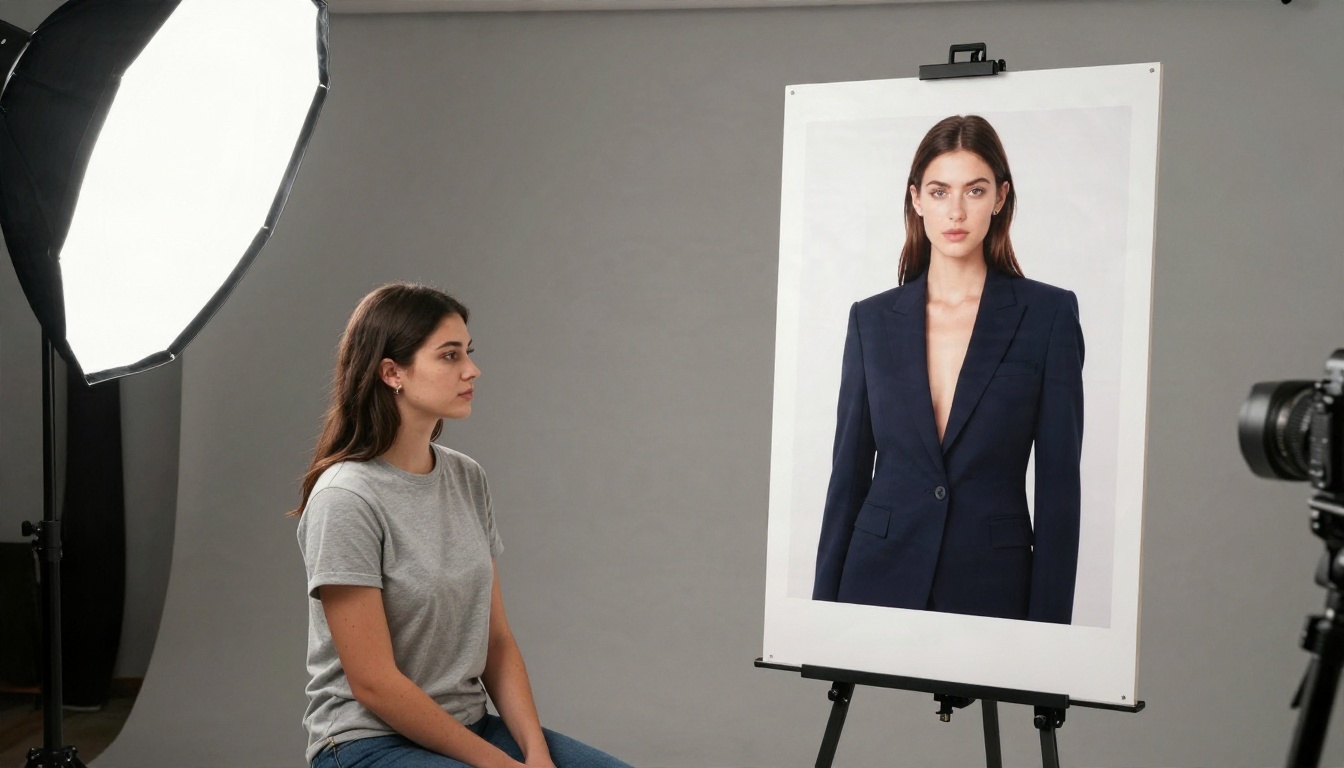
« Ça ne me ressemble pas »
Vérifiez d’abord les entrées. Retirez les photos floues, filtrées ou prises sous un angle trop marqué. Ajoutez une photo de face supplémentaire et nette. Répétez ensuite votre ancrage d’identité au début du prompt : « Keep the exact face, jawline, nose shape and eye color of the person in the reference photos. » Si vous avez besoin d’une grande constance sur de nombreuses images, entraînez un LoRA avec P Image Trainer.
« Ma peau a l’air artificielle »
Trois corrections, par ordre d’impact :
- Retirez les filtres de beauté de toutes les photos source.
- Ajoutez « natural skin texture, visible pores, fine lines, no retouching » au prompt.
- Supprimez complètement des mots comme « flawless », « perfect » et « airbrushed » du prompt.
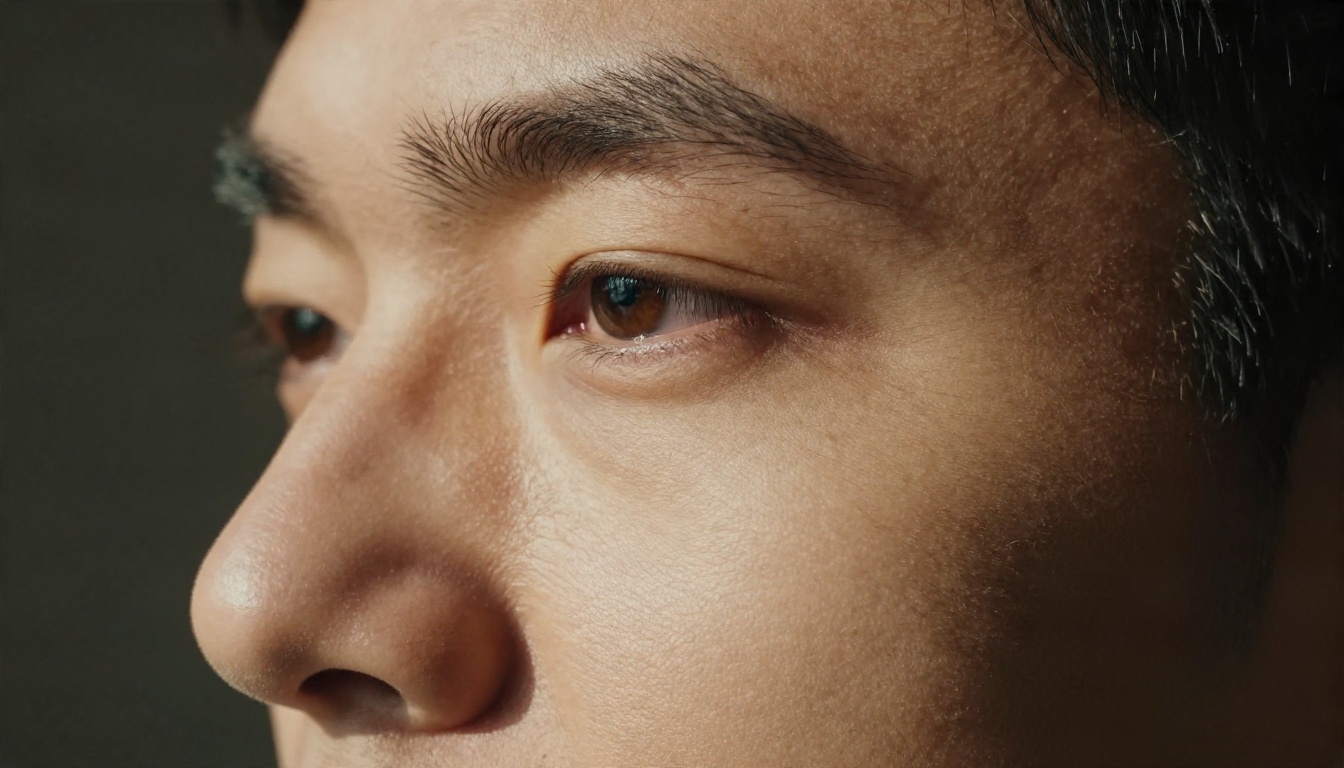
« Les yeux ont un aspect étrange »
Les yeux sont l’endroit où l’on repère les faux en premier. Assurez-vous qu’au moins deux de vos références montrent des yeux ouverts, nets et tournés vers l’objectif. Dans le prompt, ajoutez « sharp focus on the eyes, natural catchlight ». Si un œil semble encore bizarre, faites une petite passe de retouche et ne demandez que cette correction.
« Les mains et l’arrière-plan sont désordonnés »
Recadrez les mains hors du cadre lorsque c’est possible, avec un cadrage de portrait ou un prompt du type « head and shoulders portrait ». Pour les arrière-plans, gardez-les simples et flous. Si le visage est parfait mais pas le décor, utilisez Generate Background pour changer la scène sans régénérer la personne.
« Ma coiffure est fausse »
Indiquez votre vraie coiffure dans le prompt : longueur, raie, type de boucles, couleur. Si vous voulez tester une nouvelle coupe avant de vous décider, Change Haircut remplace la coiffure sur une photo existante.
Tableau de dépannage rapide
| Symptôme | Cause probable | Solution |
|---|
| Le visage paraît générique | Références faibles ou incohérentes | Utilisez 3 à 5 photos nettes et non filtrées |
| Peau trop lisse | Filtre beauté ou « perfect skin » dans le prompt | Supprimez les deux, ajoutez des mots sur la texture |
| Traits qui dérivent d’une image à l’autre | Trop de changements dans un même prompt | Une scène, un changement par tour |
| Tenue qui paraît fausse | Description vague des vêtements | Précisez le tissu, la couleur et la coupe |
| Image trop petite | Résolution de sortie faible | Augmentez la résolution avec Real ESRGAN |
Où utiliser votre avatar
Chaque destination valorise un style différent. Choisissez le style avant de générer, et non après.
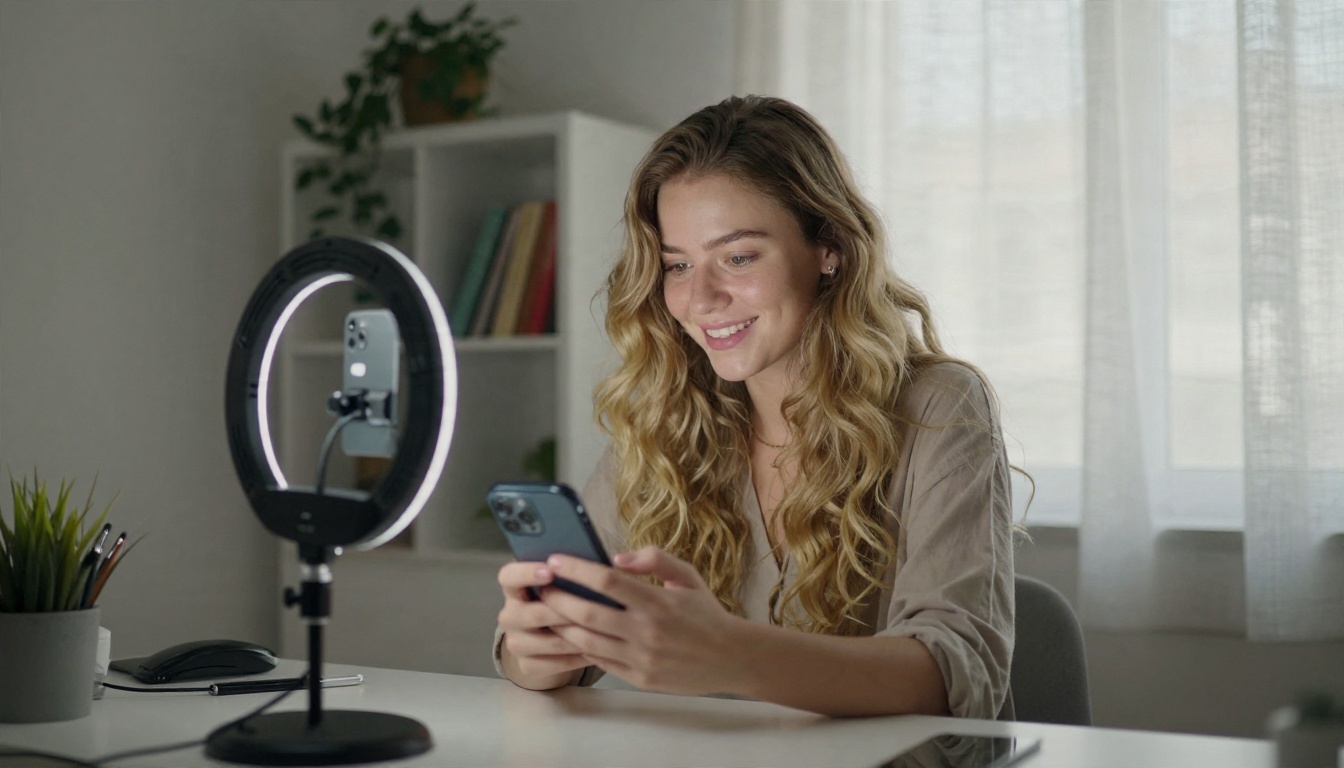
Profils professionnels
Utilisez un arrière-plan neutre, un blazer ou une chemise simple et une expression calme et directe. Restez proche de votre apparence habituelle. Les recruteurs et les clients remarquent vite quand un portrait ne ressemble pas à la personne qui se présente à l’appel.
Comptes sociaux et image de créateur
Ici, vous êtes libre : couleurs, lieu, voire une tenue récurrente qui devient votre signature. Gardez le même visage et la même lumière générale d’une publication à l’autre pour que votre fil ressemble à une seule séance. Un LoRA entraîné vaut l’effort si vous publiez souvent.
Icônes pour le jeu, le streaming et le chat
Un cadrage plus serré fonctionne mieux, car l’image sera affichée en petit. Utilisez un fort contraste entre le visage et l’arrière-plan, et évitez les détails fins qui disparaissent à 100 pixels.
Tenues et tests de garde-robe
Vous hésitez sur une veste ? P Image Try On superpose un vêtement sur votre photo, pratique pour constituer une garde-robe de portraits avant de dépenser de l’argent.
💡 Point d’honnêteté : retoucher votre photo ne pose aucun problème, mais gardez votre avatar reconnaissable. Précisez à vos clients ou à vos employeurs qu’une image est générée par IA si le contexte l’exige, et n’utilisez que votre propre visage ou des photos de personnes qui ont donné leur consentement.
Un flux de travail hebdomadaire reproductible
Si vous comptez continuer à produire des avatars, une routine vous fera gagner du temps.
- Renouvelez vos références tous les quelques mois. La coiffure, le poids, les lunettes et la pilosité faciale évoluent, et votre avatar doit évoluer avec eux.
- Tenez un fichier de prompts. Enregistrez vos meilleurs prompts de portrait professionnel, de style de vie et créatifs, avec la tenue et le décor entre crochets.
- Générez par lots de quatre à huit. Gardez-en un, écartez le reste.
- Retouchez légèrement. PicassoIA Image Editor Pro gère les petites corrections, comme une mèche rebelle, un décalage de couleur ou un objet gênant, avec des générations illimitées.
- Augmentez la résolution en dernier. Passez le choix final dans Real ESRGAN pour ne pas agrandir les rejets.
- Nommez les fichiers selon leur usage. « linkedin-2026-front.png » vous évite de deviner six mois plus tard.
À éviter absolument
- Importer des photos d’autres personnes sans leur autorisation
- Utiliser un selfie fortement filtré comme unique référence
- Juger un modèle sur une seule génération
- Empiler cinq mots de style, trois lieux et deux tenues dans un même prompt
- Ne pas comparer côte à côte avec une vraie photo de vous
Essayez dès aujourd’hui de créer votre propre avatar
Vous disposez maintenant de toute la démarche : des selfies en lumière douce à hauteur des yeux, un prompt qui commence par votre identité, une seule scène par génération, et des réglages qui privilégient des entrées propres plutôt que des artifices. Le moyen le plus rapide de mesurer la différence est de le tester vous-même. Choisissez trois de vos photos les plus nettes, ouvrez Nano Banana sur PicassoIA, collez le prompt de portrait d’entreprise, puis comparez le résultat avec une vraie photo de vous. Essayez ensuite le prompt du toit-terrasse, puis une version de Seedream 4.5 pour un style différent.
Tous les modèles de la plateforme sont disponibles pour expérimenter, alors jouez avec eux : changez l’objectif, modifiez la lumière, essayez une nouvelle tenue. Pour la liste complète des outils d’image, rendez-vous sur picassoia.com/en/all-models et créez l’avatar qui vous ressemble enfin.


