Escribes un guion, subes un rostro y un presentador empieza a hablar. Luego exportas el archivo y un logo enorme aparece en la esquina de cada fotograma. Ese momento es la razón por la que tanta gente busca un generador de videos con avatar de IA gratis y sin marca de agua, y por la que tantos acaban decepcionados. En 2027, "gratis" y "sin marca de agua" rara vez aparecen en la misma frase. Este artículo te muestra dónde está realmente la línea, qué regala cada tipo de herramienta y cómo conseguir un clip limpio de avatar hablante sin pagar un plan mensual que apenas usarás.
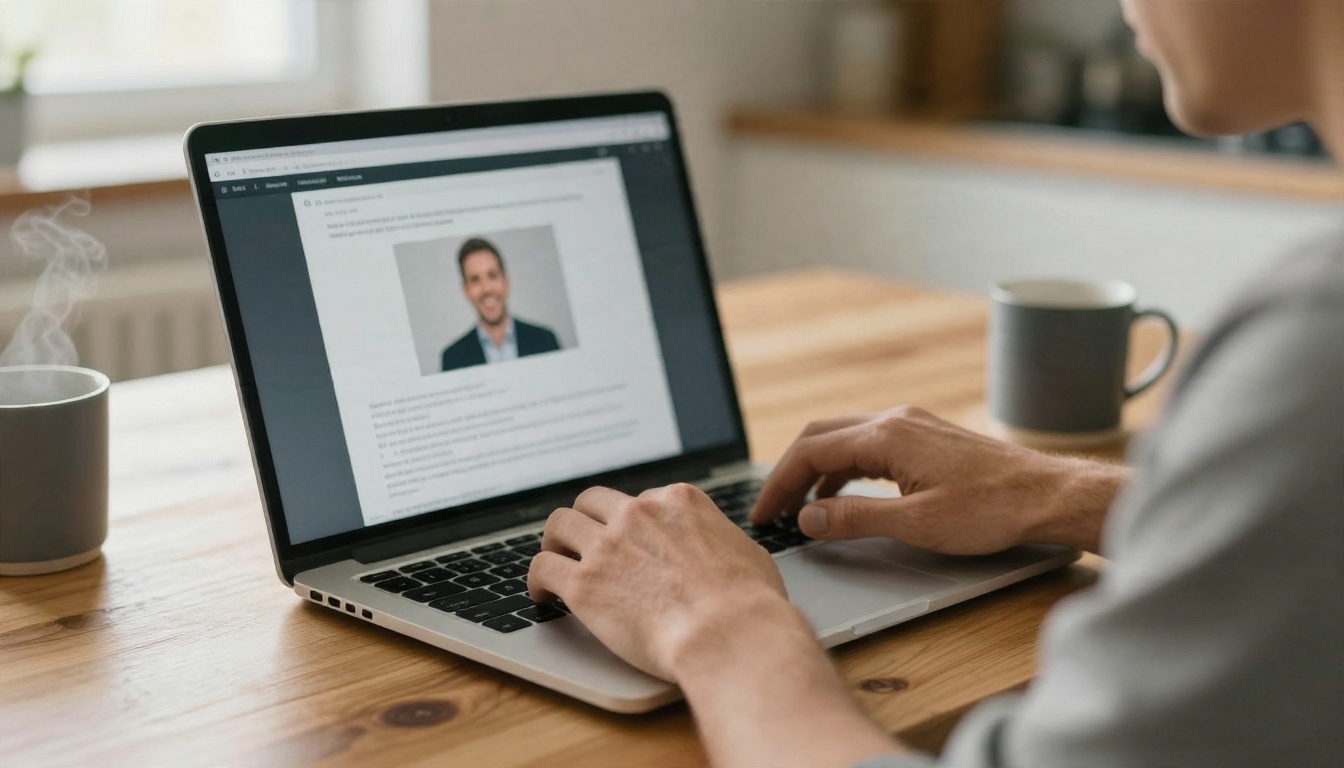
Qué significa realmente "gratis" aquí
Los resultados de búsqueda están llenos de páginas que prometen un video de avatar gratis y sin logo. Cuando lees la letra pequeña, "gratis" suele significar una de cuatro cosas.
- Una prueba con tiempo limitado. Obtienes unos pocos minutos de video en total y luego la herramienta se detiene.
- Un nivel gratuito con sello. Las exportaciones funcionan, pero hay un logo sobre el material hasta que mejores el plan.
- Un nivel gratuito con exportación limpia y límites estrictos. Clips muy cortos, baja resolución o unos pocos créditos al mes.
- Pago por uso. Sin suscripción ni sello, pagas una pequeña cantidad por clip.
Las reseñas de terceros de 2026 indican que las plataformas de avatares más conocidas mantienen una marca visible en las exportaciones gratuitas, limitan la salida gratuita a 720p y ofrecen aproximadamente un minuto de video al mes. Las páginas de los proveedores tampoco siempre coinciden entre sí. Una dice que los videos gratuitos pueden salir sin marca de agua para pruebas no comerciales, mientras otra dice que mejorar el plan elimina la marca. Trata cada cifra de este artículo como una fotografía del momento y consulta la página de precios actual antes de construir un flujo de trabajo sobre ella.
💡 Prueba rápida antes de comprometerte: genera un clip de 5 segundos y revisa las esquinas y el último fotograma. Muchas herramientas esconden el sello en el último segundo o en una esquina inferior que solo notas en una pantalla grande.
Marca de agua frente a derechos comerciales
Son dos problemas distintos. Que un archivo esté limpio no significa automáticamente que puedas usarlo en un anuncio. Algunos planes gratuitos quitan el logo, pero limitan la salida a uso personal o no comercial. Otros mantienen el logo, pero te dejan publicar. Lee las condiciones del plan que tienes, sobre todo si el clip va a vender algo.
Por qué existen los niveles gratuitos
El video de avatar es caro de renderizar. Cada segundo implica un modelo de rostro, un modelo de voz y mucho tiempo de GPU. Los niveles gratuitos son una muestra, no un servicio. Una vez que los ves así, los límites tienen sentido, y también la estrategia de usar los créditos gratuitos solo para hacer pruebas.
Dónde se quedan cortas las herramientas online gratuitas
La mayoría de los creadores de avatares en el navegador siguen el mismo patrón. Eliges un presentador predefinido, pegas un guion, seleccionas una voz y esperas. Parece sencillo, y esa es la idea. Las contrapartidas aparecen después.
| Tipo de herramienta | Cuota gratuita habitual | Marca de agua | Trampa habitual |
|---|
| Plataformas de avatares con plantillas | Alrededor de un minuto al mes, según reportes | Normalmente sí | Tope de 720p, solo avatares de archivo |
| Pruebas de animación de fotos | Unos pocos minutos en total, según reportes | Normalmente sí | La prueba termina y no hay recarga mensual |
| Herramientas de animación de personajes | Unos 100 créditos gratuitos, según reportes | Varía | El uso comercial requiere un plan de pago |
| Editores de video con funciones de avatar | Exportación gratuita en escritorio | A menudo no | Menos rostros hablantes realistas |
| Plataformas de modelos de pago por ejecución | Sin minutos gratuitos fijos | Juzga tú mismo el resultado | Pagas por cada generación |
En las tres primeras filas terminan la mayoría de las búsquedas de "gratis". Sirven para una prueba rápida o una demostración en clase. No encajan bien si necesitas diez clips a la semana con tu propio rostro.
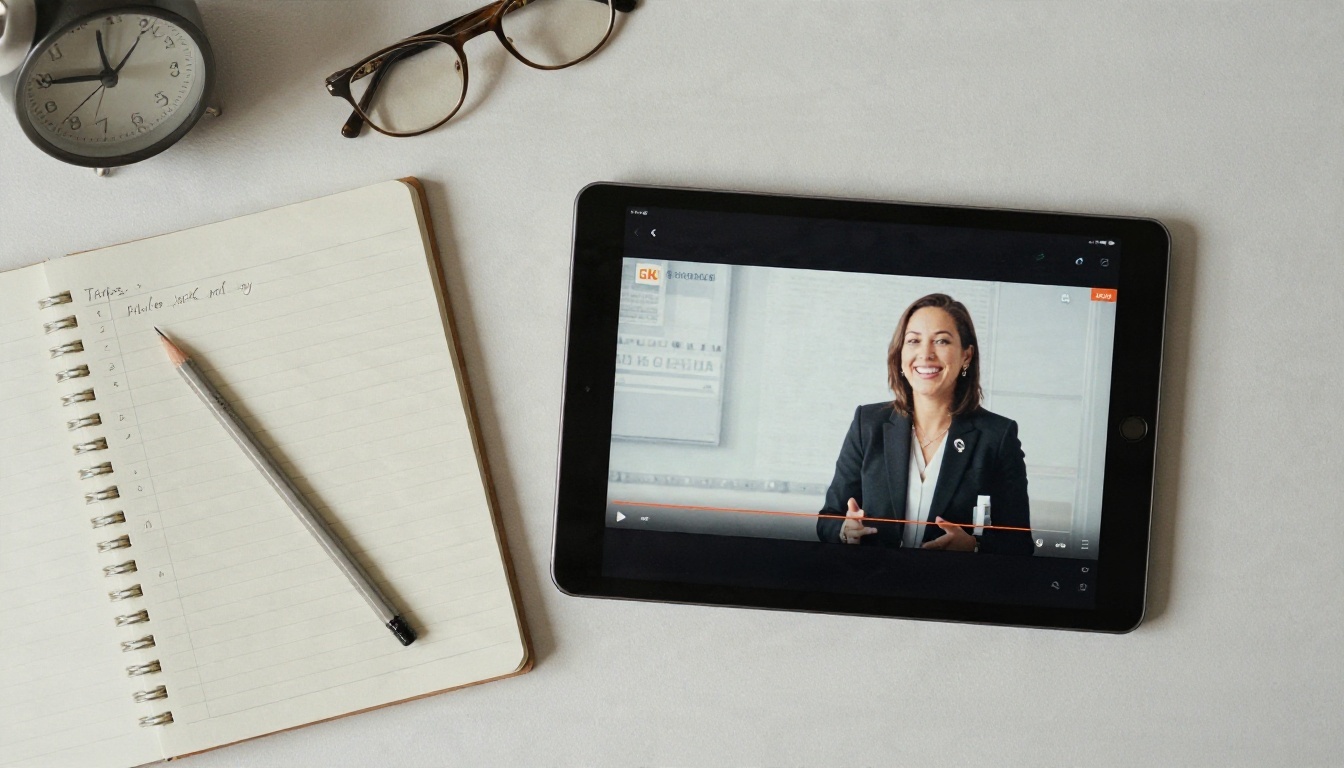
Los cinco límites con los que vas a chocar
- Duración. Los clips gratuitos suelen estar limitados a un minuto o menos.
- Resolución. 720p es el techo habitual en un plan gratuito.
- Elección de avatar. A menudo no puedes usar tu propia foto.
- Opciones de voz. Las voces gratuitas son limitadas, y la clonación está bloqueada.
- Derechos de exportación. Algunos planes bloquean las descargas o el uso comercial.
Si topas con tres de esos límites a la vez, el plan gratuito deja de ser un plan y se convierte en una demostración.
Una ruta distinta: foto más guion
Las plataformas con plantillas no son la única forma de obtener un rostro que habla. Los modelos modernos de sincronización labial toman una sola imagen y un guion, y animan el rostro para que coincida. Tú decides quién aparece en pantalla, qué dice y en qué idioma. No hay presentador de archivo ni plantilla fija.
En PicassoIA, tres tipos de modelos cubren este flujo de trabajo:
- P Video Avatar convierte un retrato en un video hablante a partir de un guion escrito o de tu propio archivo de audio.
- Omni Human anima una foto para convertirla en una persona que habla, con movimiento natural de cabeza y cuerpo.
- Avatar IV y Avatar V crean clips de avatar estilo presentador para explicaciones y novedades.
Ejecutas el modelo directamente y juzgas tú mismo el archivo exportado, en lugar de enterarte del logo cuando ya es tarde.
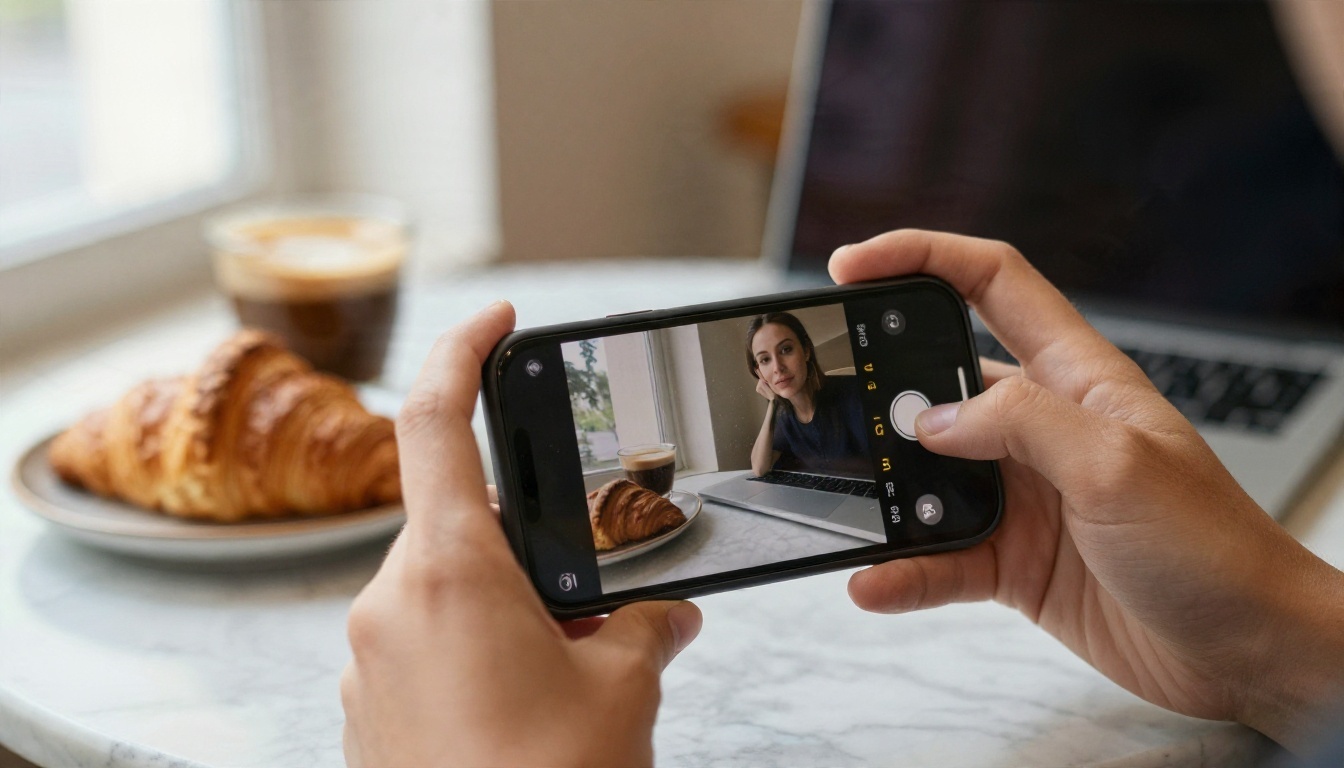
Elige un retrato que funcione
La foto de origen decide la mayor parte del resultado. Estas reglas te ahorran muchos intentos:
- Mira a la cámara, o gira no más de unos 30 grados.
- Mantén la boca cerrada o relajada, no a mitad de una carcajada.
- Usa luz de día uniforme, sin sombras fuertes sobre los labios.
- Evita las gafas de sol, las manos delante del rostro y los filtros pesados.
- Dispara a la distancia de cabeza y hombros, con espacio sobre el cabello.
Escribe un guion que el avatar pueda decir
Las frases cortas se sincronizan mejor que las largas. Apunta a entre 12 y 18 palabras por frase y añade una pausa clara con un punto final. Escribe con letras los números y las marcas tal como quieres que se pronuncien. Lee el guion en voz alta una vez. Si tropiezas, la voz también tropezará.
Cómo usar P Video Avatar en PicassoIA
Esta es la ruta más rápida de una foto a un clip hablante limpio. Los pasos siguientes siguen la configuración propia del modelo.
- Abre la página del modelo. Ve a P Video Avatar en PicassoIA.
- Sube tu imagen. El campo
image es obligatorio. Acepta JPG, JPEG, PNG y WebP, y se convierte en el primer fotograma del video.
- Escribe el guion de voz. Introduce las palabras exactas en
voice_script. Este campo es obligatorio a menos que subas audio.
- O sube tu propio audio. Si añades un archivo de audio, el modelo lo usa en lugar del guion y de la configuración de voz integrada.
- Elige una voz. Hay 30 voces, como Zephyr (Female), Puck (Male), Kore (Female) y Charon (Male).
- Define el idioma. Elige entre diez opciones, como English (US), English (UK), Spanish, French, German, Italian, Portuguese (Brazil), Japanese, Korean y Hindi.
- Añade un prompt de voz. Usa
voice_prompt para describir el tono, el ritmo o la emoción, por ejemplo "calmado y amable, algo lento". Estas instrucciones no se pronuncian en voz alta.
- Describe el movimiento. El campo
video_prompt tiene por defecto "The person is talking." Puedes añadir detalles como una leve sonrisa o pequeños gestos con las manos.
- Elige la resolución. Selecciona 720p para pruebas rápidas y 1080p para la exportación final.
- Ejecuta y revisa. Comprueba los labios, los ojos y el último fotograma. Cambia la semilla si quieres otra toma del mismo guion.
💡 Consejo de configuración: haz tus primeras pruebas en 720p con un guion de diez segundos. Cuando la voz y el encuadre te parezcan bien, repite las mismas entradas en 1080p. Gastas menos en borradores y reservas el render final para la versión que importa.
Ajustes que cambian el resultado
| Ajuste | Qué hace | Cuándo cambiarlo |
|---|
| voice_script | Las palabras exactas que se pronuncian | Siempre; mantenlo corto en las pruebas |
| voice_prompt | Estilo de la locución | Cuando el tono suena plano |
| video_prompt | Comportamiento en pantalla | Cuando quieras más o menos movimiento |
| resolution | 720p o 1080p | Borrador en 720p, publicación en 1080p |
| seed | Resultado repetible | Cuando quieras fijar una buena toma |
Mejores voces, mejores avatares
Los espectadores perdonan antes un rostro algo rígido que una voz robótica. Si las voces integradas no encajan con tu marca, graba o genera primero el audio y después pásalo al modelo de avatar.
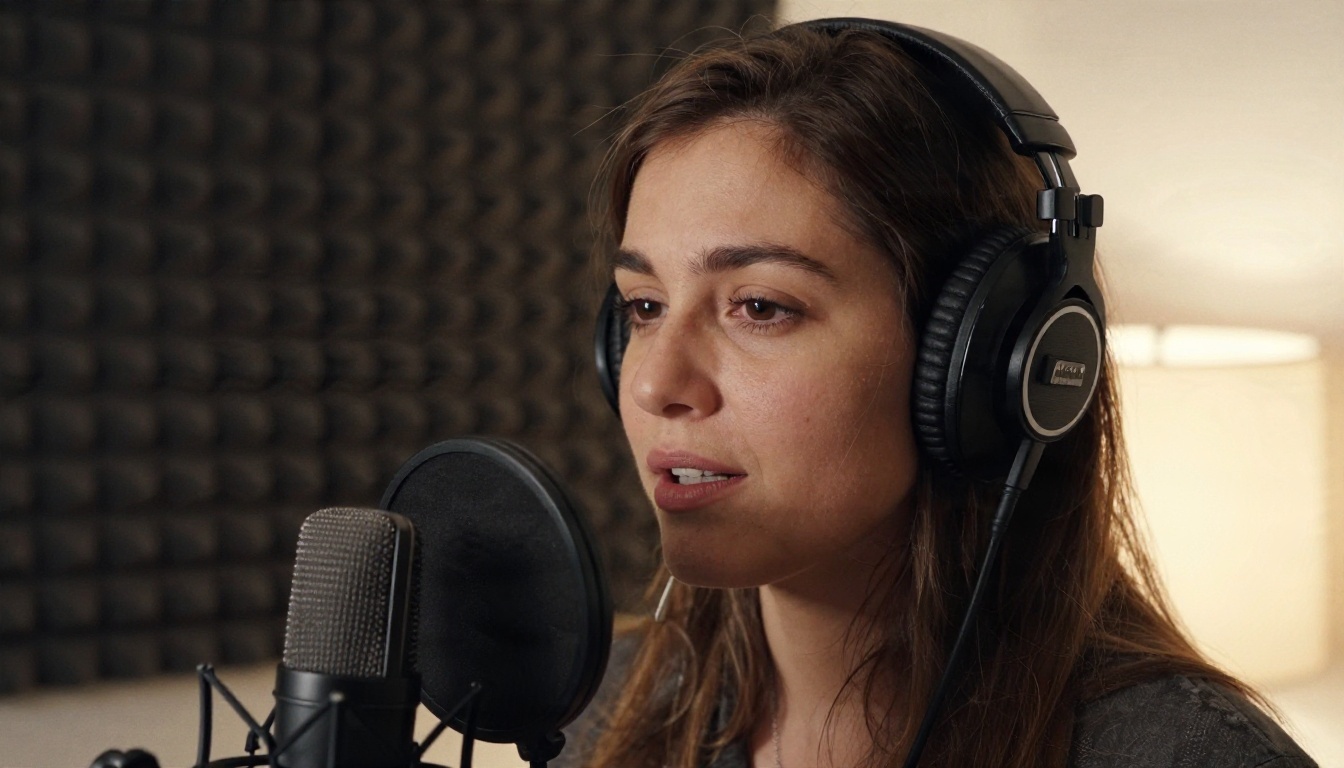
PicassoIA tiene varios modelos de texto a voz que puedes usar en ese paso:
¿Necesitas el mismo video en otro idioma? ElevenLabs Dubbing traduce un video terminado a más de 90 idiomas, así que un solo clip de avatar puede servir a varios mercados.
Ajustes de audio que evitan el desfase labial
- Exporta el audio como voz limpia, sin música de fondo. Añade la música después de la sincronización labial.
- Deja alrededor de medio segundo de silencio al principio y al final.
- Mantén un ritmo de habla natural. El audio apresurado hace que las formas de la boca se difuminen.
- Mantén cada clip por debajo de 30 segundos y une los clips en un editor.
Ejemplos reales que puedes copiar
La teoría es fácil. Aquí tienes cinco situaciones en las que un avatar hablante se gana su sitio, con la configuración que funciona en cada una.
Dueño de pequeño negocio
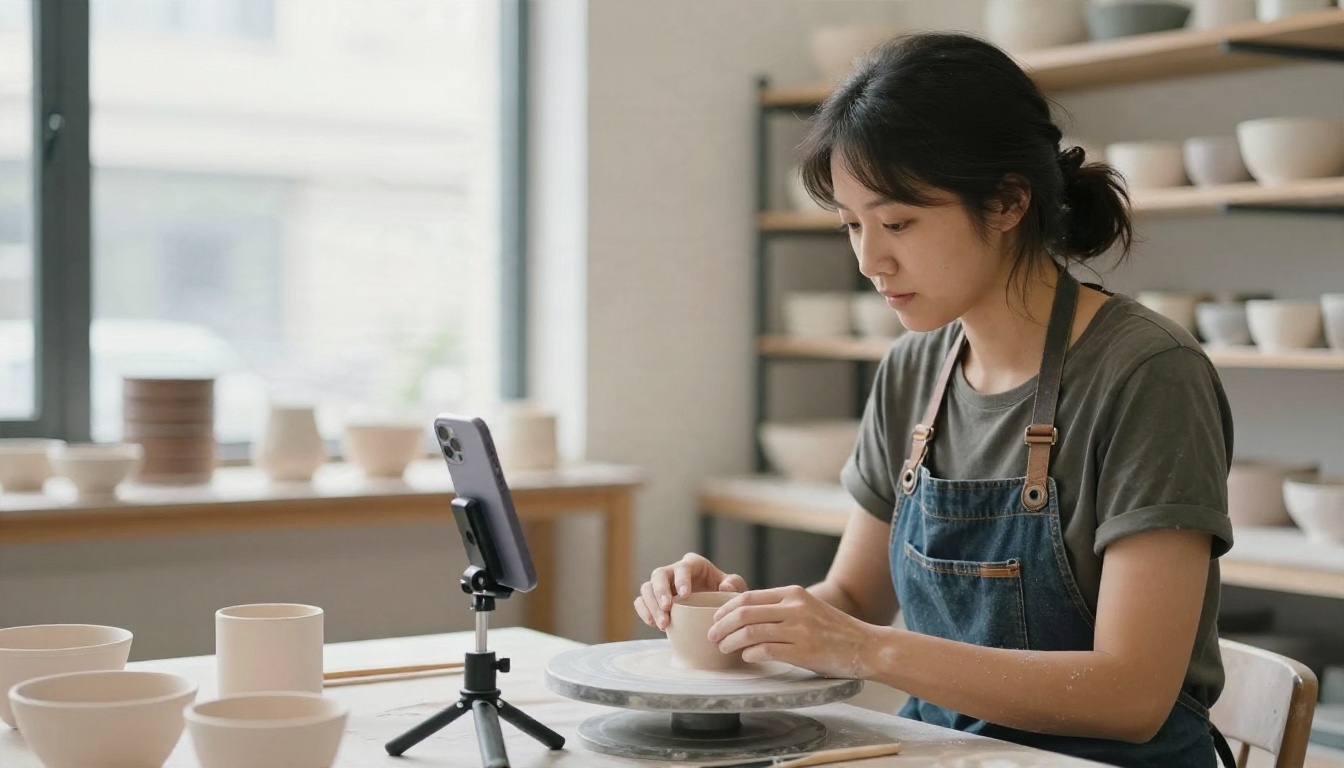
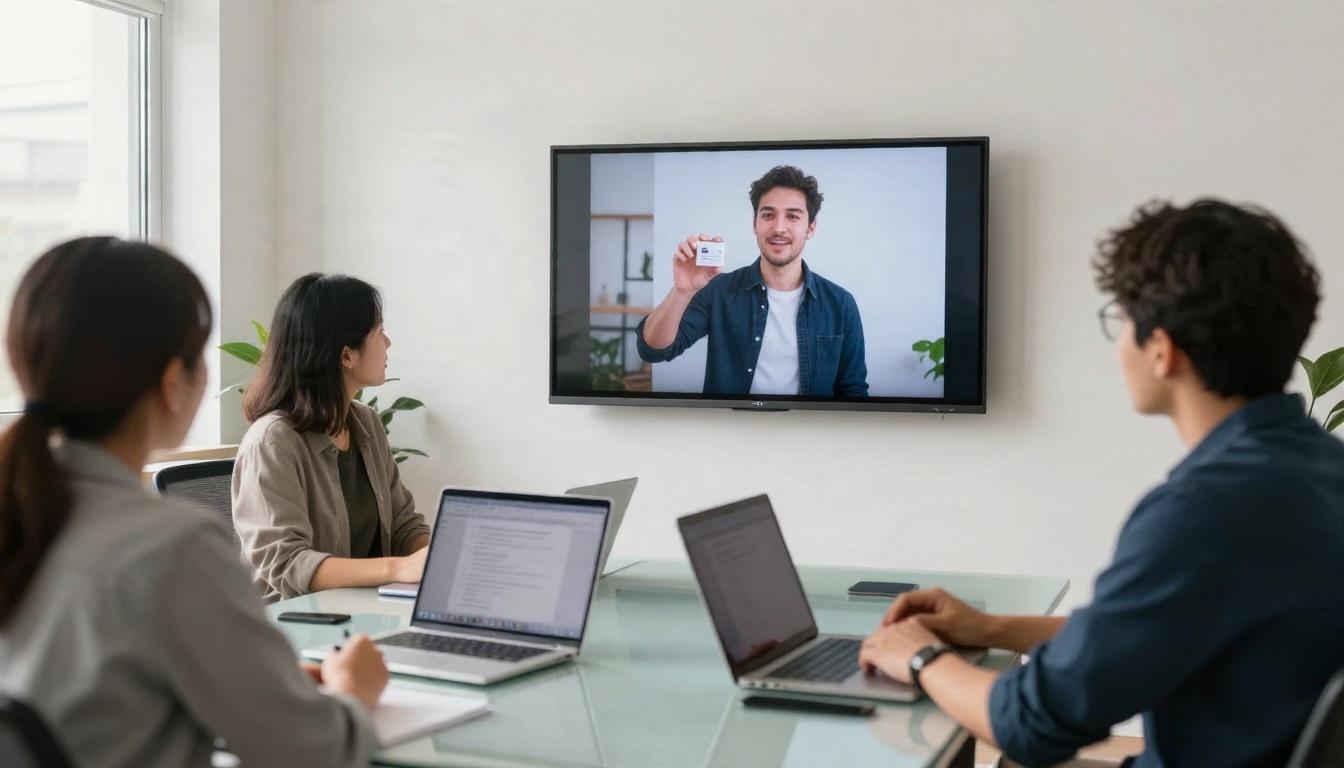
Una ceramista quiere un mensaje de bienvenida de 20 segundos para la página de su tienda. Graba una sola foto fija junto a la estantería de su estudio, escribe tres frases y las pasa por un modelo de sincronización labial. El resultado suena a su marca cada vez, y actualiza el guion para cada temporada sin una nueva sesión de grabación.
Formación e incorporación
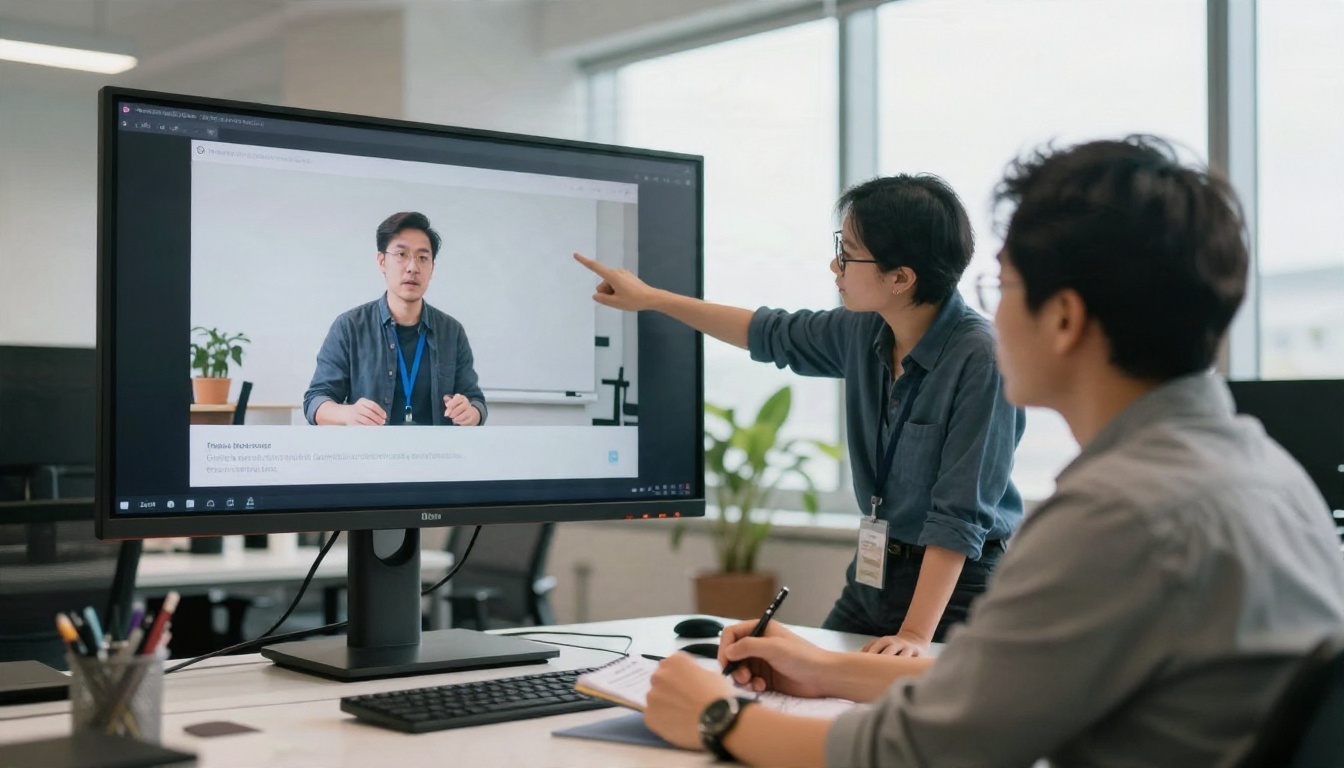
Una responsable de equipo necesita un video de bienvenida coherente para los nuevos empleados, en tres idiomas. Un retrato, tres guiones, una sola configuración de voz. Actualizar una política significa editar una frase, no volver a reservar una cámara.
Lecciones en clase
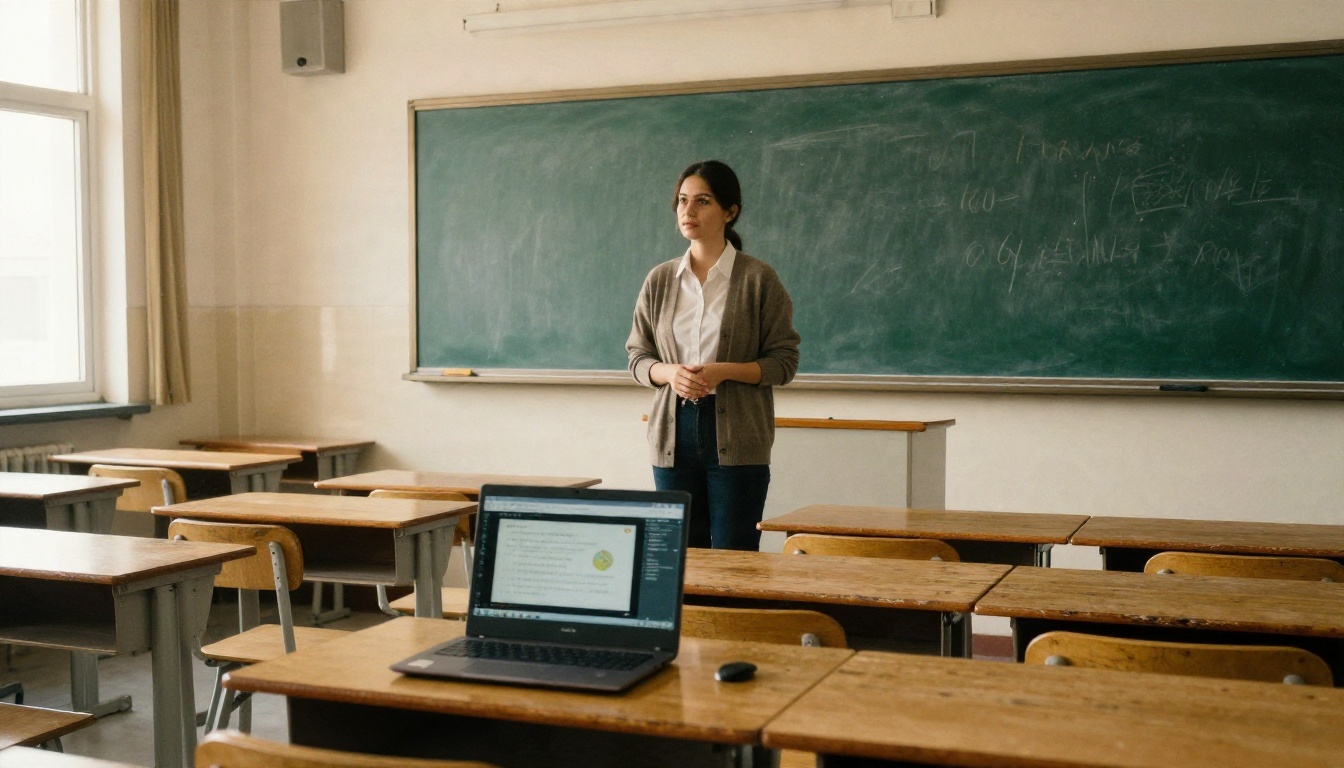
Una profesora graba un breve resumen para los alumnos que faltaron a una clase. El avatar narra el resumen, y los alumnos pueden volver a verlo a su propio ritmo. Mantén cada clip con una sola idea, para que la lección siga siendo fácil de seguir.
Novedades de producto
Un equipo de marketing quiere una nota semanal de producto de 30 segundos. El presentador sigue siendo el mismo, el guion cambia y el equipo publica un clip en minutos en lugar de días.
Clips para redes sociales
Una creadora que prefiere no mostrar su rostro a la cámara usa un avatar basado en una foto, sin ilustraciones, para explicaciones cortas. La voz se mantiene coherente y la creadora conserva el control de cómo aparece.
💡 Baño de realidad: un avatar hablante funciona mejor para mensajes cortos y claros. Para una historia larga y emotiva, una persona real frente a la cámara sigue siendo lo mejor.
Un flujo de trabajo que se mantiene casi gratis
Nadie quiere pagar diez borradores fallidos. Este orden mantiene bajo tu gasto y limpio tu resultado.
- Redacta el guion en texto plano. Léelo en voz alta y elimina lo que suene raro.
- Prueba el rostro en un nivel gratuito. Usa los créditos de prueba solo para comprobar cómo se anima tu foto, e ignora el logo.
- Genera la voz por separado. Elige un modelo de texto a voz y escucha el audio por su cuenta.
- Ejecuta el clip final una o dos veces. Usa un modelo de pago por ejecución con el guion y el audio definitivos, en la resolución que necesites.
- Revisa el inicio y el cierre del clip. Recorre el primer y el último segundo en busca de sellos o fallos.
- Exporta y archiva. Guarda el retrato, el guion, el audio y la semilla para poder repetir el resultado.
Errores comunes
- Subir una foto muy comprimida. Los rostros borrosos se animan mal. Usa el archivo original.
- Usar un guion largo a la primera. Un solo error te cuesta un render completo.
- Mezclar música con el audio. Los labios siguen el sonido más fuerte, que puede no ser la voz.
- Ignorar el consentimiento. Anima solo tu propio rostro o un rostro que tengas permiso por escrito para usar.
- Omitir la divulgación. Si el clip es sintético, indícalo cuando la plataforma o tu audiencia lo esperen.
¿Vale la pena buscar una opción realmente gratuita?
Si haces un clip al mes, sí. Usa un nivel gratuito, acepta los límites y recorta el encuadre si puedes hacerlo de forma honesta. Si publicas cada semana, el tiempo que pierdes buscando un resquicio para quitar el logo cuesta más que unas pocas generaciones de pago por ejecución. Barato y limpio suele ganar a gratis y con sello.
Una buena regla: no gastes nada en las pruebas, gasta un poco en el render final y nunca pagues por un plan que no usas. Los precios y las cuotas gratuitas cambian a menudo, así que revisa las páginas de los proveedores cada pocos meses.
Prueba tu propio avatar hablante
Ya tienes lo que necesitas: un retrato claro y un guion de tres o cuatro frases. Abre P Video Avatar, sube la foto, pega el guion y ejecuta un borrador en 720p. Si el rostro funciona, prueba Omni Human para un movimiento corporal más natural, o combina el clip con una voz de Gemini 3.1 Flash TTS. Experimenta con distintas voces, idiomas y prompts de video, y quédate con la versión que más se parezca a ti. Toda la biblioteca está en PicassoIA, y tu primer clip limpio está a solo unos minutos.


