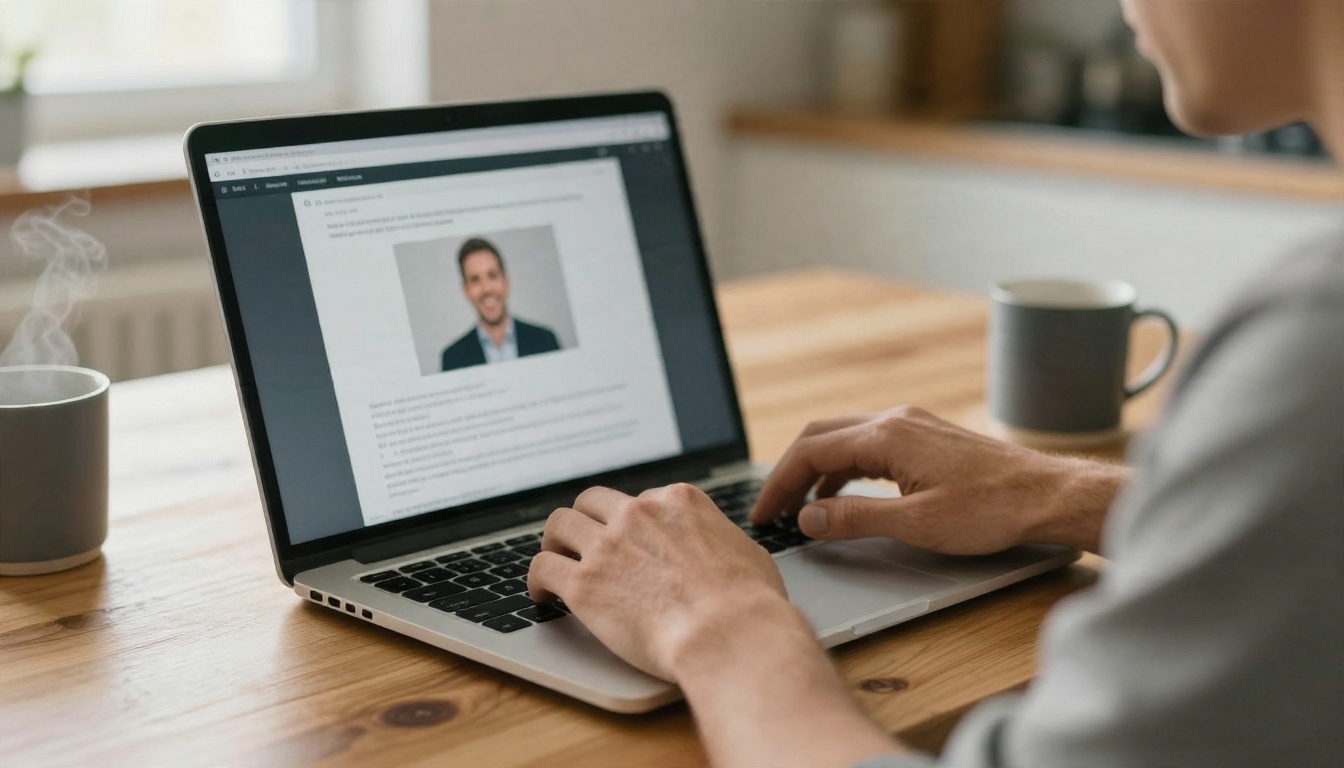
Vous tapez un script, vous importez un visage, et un présentateur se met à parler. Puis vous exportez le fichier et un gros logo s’affiche dans le coin de chaque image. C’est ce moment qui pousse tant de personnes à chercher un générateur de vidéos avatar IA gratuit sans filigrane, et qui les laisse souvent déçues. « Gratuit » et « sans filigrane » apparaissent rarement dans la même phrase en 2027. Cet article vous montre où se situe réellement la limite, ce que chaque type d’outil offre sans rien demander en échange, et comment obtenir un clip d’avatar parlant propre sans payer un abonnement mensuel que vous utiliserez à peine.
Ce que « gratuit » signifie vraiment ici
Les résultats de recherche regorgent de pages qui promettent une vidéo d’avatar gratuite sans logo. En lisant les petites lignes, « gratuit » recouvre en général l’une de ces quatre réalités.
- Un essai limité dans le temps. Vous obtenez quelques minutes de vidéo au total, puis l’outil s’arrête.
- Une offre gratuite avec un tampon. Les exports fonctionnent, mais un logo reste sur les images tant que vous n’avez pas souscrit.
- Une offre gratuite avec un export propre et des plafonds stricts. Des clips très courts, une faible résolution ou une poignée de crédits par mois.
- Le paiement à l’usage. Pas d’abonnement, pas de tampon, vous payez un petit montant par clip.
Des avis tiers publiés en 2026 indiquent que les plateformes d’avatars les plus connues conservent une marque visible sur les exports gratuits, plafonnent la sortie gratuite à 720p et offrent environ une minute de vidéo par mois. Les pages des éditeurs ne sont d’ailleurs pas toujours cohérentes entre elles. L’une affirme que les vidéos gratuites peuvent être sans filigrane pour des tests non commerciaux, tandis qu’une autre indique qu’une mise à niveau supprime la marque. Considérez chaque chiffre de cet article comme un instantané et vérifiez la page tarifaire actuelle avant de bâtir un flux de travail dessus.
💡 Test rapide avant de vous engager : générez un clip de 5 secondes et examinez les coins ainsi que la dernière image. Beaucoup d’outils cachent le tampon dans la dernière seconde ou dans un coin inférieur que l’on ne remarque que sur grand écran.
Filigrane ou droits commerciaux
Ce sont deux problèmes distincts. Un fichier propre ne vous autorise pas automatiquement à l’utiliser dans une publicité. Certaines offres gratuites retirent le logo mais limitent la sortie à un usage personnel ou non commercial. D’autres gardent le logo mais vous laissent publier. Lisez les conditions de l’offre que vous utilisez, surtout si le clip doit vendre quelque chose.
Pourquoi les offres gratuites existent
La génération de vidéos d’avatar coûte cher. Chaque seconde mobilise un modèle de visage, un modèle de voix et beaucoup de temps de GPU. Les offres gratuites sont un échantillon, pas un service. Une fois que vous les voyez ainsi, les limites s’expliquent, tout comme la stratégie qui consiste à n’utiliser les crédits gratuits que pour tester.
Là où les outils gratuits en ligne déçoivent
La plupart des créateurs d’avatars dans le navigateur suivent le même schéma. Vous choisissez un présentateur de banque d’images, collez un script, sélectionnez une voix, puis patientez. C’est simple, et c’est justement le but. Les compromis apparaissent plus tard.
| Type d’outil | Quota gratuit habituel | Filigrane | Piège courant |
|---|
| Plateformes d’avatars à modèles | Environ une minute par mois, selon les avis | Généralement oui | Plafond à 720p, avatars de banque d’images uniquement |
| Essais d’animation de photo | Quelques minutes au total, selon les avis | Généralement oui | L’essai se termine, pas de recharge mensuelle |
| Outils d’animation de personnages | Environ 100 crédits gratuits, selon les avis | Variable | L’usage commercial nécessite un abonnement payant |
| Éditeurs vidéo avec fonctions d’avatar | Export gratuit sur ordinateur | Souvent non | Moins de visages parlants réalistes |
| Plateformes de modèles au paiement à l’usage | Aucune minute gratuite fixe | À vous de juger le résultat | Vous payez à chaque génération |
Les trois premières lignes sont celles où finissent la plupart des recherches « gratuit ». Elles conviennent à un test rapide ou à une démonstration en classe. Elles s’adaptent mal si vous avez besoin de dix clips par semaine avec votre propre visage.
Les cinq limites que vous allez rencontrer
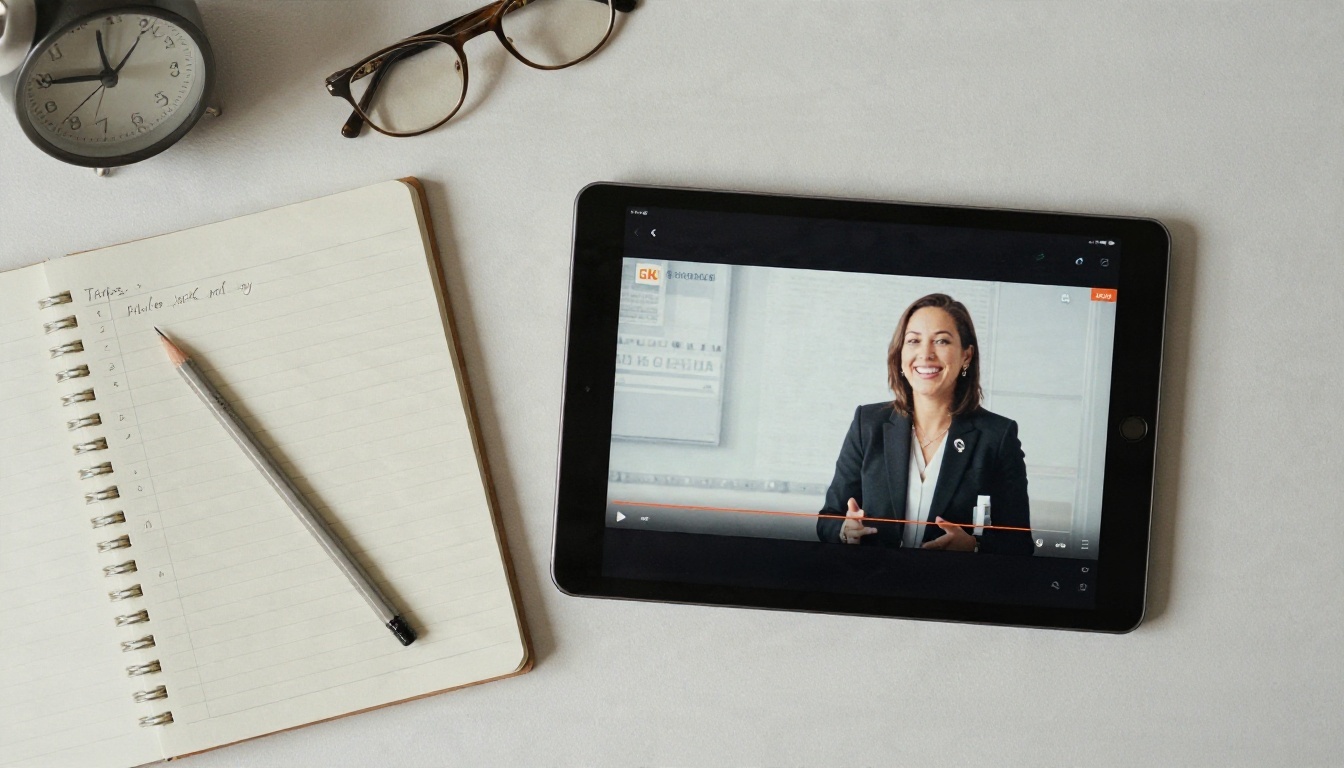
- La durée. Les clips gratuits sont souvent plafonnés à une minute ou moins.
- La résolution. Le 720p est le plafond habituel d’une offre gratuite.
- Le choix de l’avatar. Vous ne pouvez souvent pas utiliser votre propre photo.
- Les options de voix. Les voix gratuites sont limitées, et le clonage est verrouillé.
- Les droits d’export. Certaines offres bloquent les téléchargements ou l’usage commercial.
Si vous en atteignez trois en même temps, l’offre gratuite cesse d’être une offre pour devenir une démonstration.
Une autre voie : photo et script
Les plateformes à modèles ne sont pas le seul moyen d’obtenir un visage parlant. Les modèles modernes de synchronisation labiale prennent une seule image et un script, puis animent le visage pour qu’il corresponde. Vous décidez qui apparaît à l’écran, ce qu’il dit et dans quelle langue. Il n’y a ni présentateur de banque d’images ni modèle figé.
Sur PicassoIA, trois types de modèles couvrent ce flux de travail :
- P Video Avatar transforme un portrait en vidéo parlante à partir d’un script tapé ou de votre propre fichier audio.
- Omni Human anime une photo en une personne qui parle, avec des mouvements naturels de la tête et du corps.
- Avatar IV et Avatar V créent des clips d’avatars de type présentateur pour des explications et des mises à jour.
Vous lancez le modèle directement et jugez vous-même le fichier exporté, au lieu de découvrir un logo après coup.
Choisir un portrait qui fonctionne
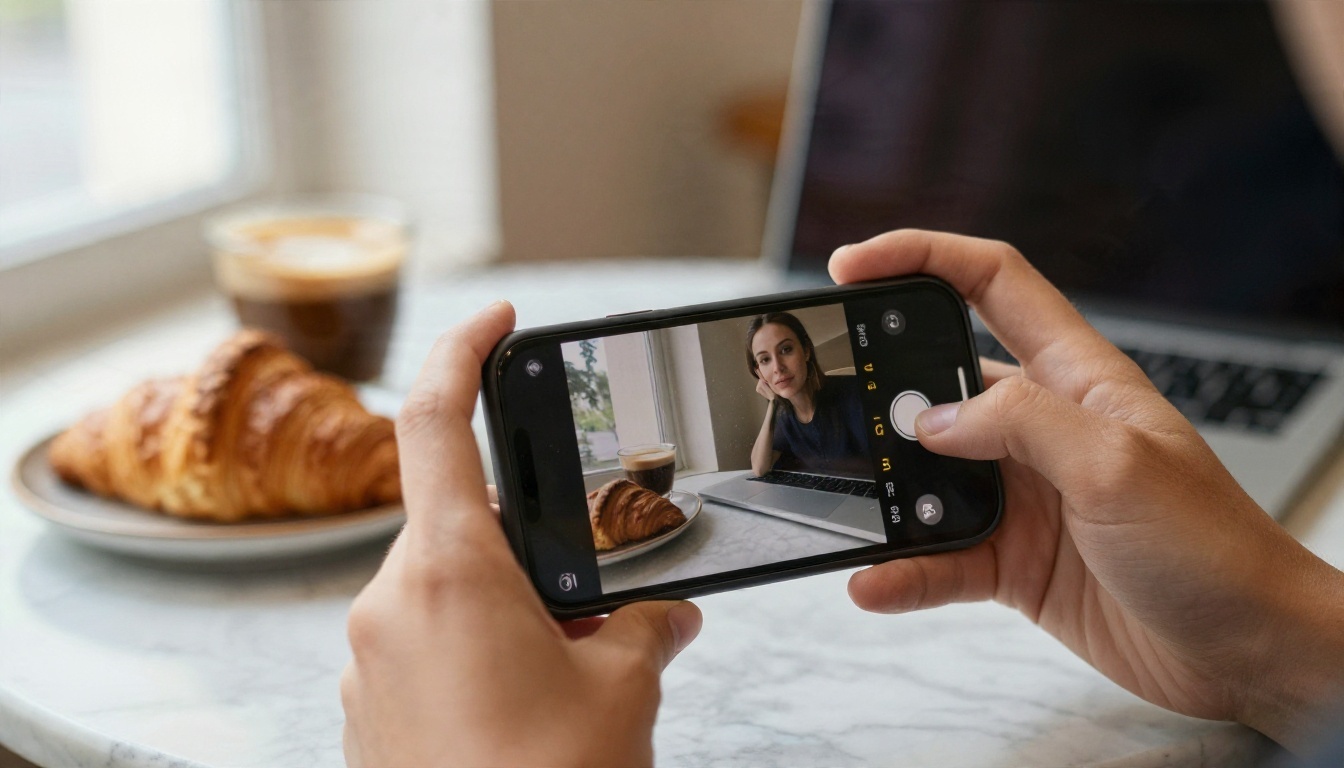
La photo source détermine l’essentiel du résultat. Quelques règles vous évitent beaucoup de nouvelles tentatives :
- Regardez l’objectif, ou tournez la tête de 30 degrés au maximum.
- Gardez la bouche fermée ou détendue, pas en plein éclat de rire.
- Utilisez une lumière du jour uniforme, sans ombre marquée sur les lèvres.
- Évitez les lunettes de soleil, les mains devant le visage et les filtres appuyés.
- Cadrez en plan tête et épaules, avec un peu de marge au-dessus des cheveux.
Écrire un script que l’avatar peut dire
Les phrases courtes se synchronisent mieux que les longues. Visez 12 à 18 mots par phrase et ajoutez une pause nette avec un point. Écrivez les nombres et les noms de marques comme vous voulez qu’ils soient prononcés. Lisez le script à voix haute une fois. Si vous butez, la voix butera aussi.
C’est le chemin le plus rapide d’une photo à un clip parlant propre. Les étapes suivantes suivent les réglages du modèle lui-même.
- Ouvrez la page du modèle. Rendez-vous sur P Video Avatar sur PicassoIA.
- Importez votre image. Le champ
image est obligatoire. Il accepte les formats JPG, JPEG, PNG et WebP, et devient la première image de la vidéo.
- Rédigez le script vocal. Saisissez les mots exacts dans
voice_script. Ce champ est obligatoire, sauf si vous importez un fichier audio.
- Ou importez votre propre audio. Si vous ajoutez un fichier audio, le modèle l’utilise à la place du script et des réglages de voix intégrés.
- Choisissez une voix. Il existe 30 voix, comme Zephyr (Female), Puck (Male), Kore (Female) et Charon (Male).
- Définissez la langue. Choisissez parmi dix options, dont English (US), English (UK), Spanish, French, German, Italian, Portuguese (Brazil), Japanese, Korean et Hindi.
- Ajoutez un prompt de voix. Utilisez
voice_prompt pour décrire le ton, le rythme ou l’émotion, par exemple « calme et amical, un peu lent ». Ces instructions ne sont pas prononcées à voix haute.
- Décrivez le mouvement. Le champ
video_prompt est pré-rempli avec « The person is talking. ». Vous pouvez ajouter des détails comme un léger sourire ou de petits gestes de la main.
- Choisissez la résolution. Sélectionnez 720p pour les tests rapides et 1080p pour l’export final.
- Lancez et vérifiez. Contrôlez les lèvres, les yeux et la dernière image. Modifiez le seed si vous voulez une autre prise du même script.
💡 Conseil de réglages : faites vos premiers essais en 720p avec un script de dix secondes. Une fois la voix et le cadrage satisfaisants, reprenez les mêmes entrées en 1080p. Vous dépensez moins pour les brouillons et réservez le rendu final à la version qui compte.
Les réglages qui changent le résultat
| Réglage | Ce qu’il fait | Quand le modifier |
|---|
| voice_script | Les mots exacts prononcés | Toujours, gardez-le court pour les tests |
| voice_prompt | Style de diction | Quand le ton paraît plat |
| video_prompt | Comportement à l’écran | Quand vous voulez plus ou moins de mouvement |
| resolution | 720p ou 1080p | Brouillon en 720p, publication en 1080p |
| seed | Résultat reproductible | Quand vous voulez figer une bonne prise |
De meilleures voix, de meilleurs avatars
Les spectateurs pardonnent plus vite un visage un peu raide qu’une voix robotique. Si les voix intégrées ne correspondent pas à votre marque, enregistrez ou générez d’abord l’audio, puis transmettez-le au modèle d’avatar.
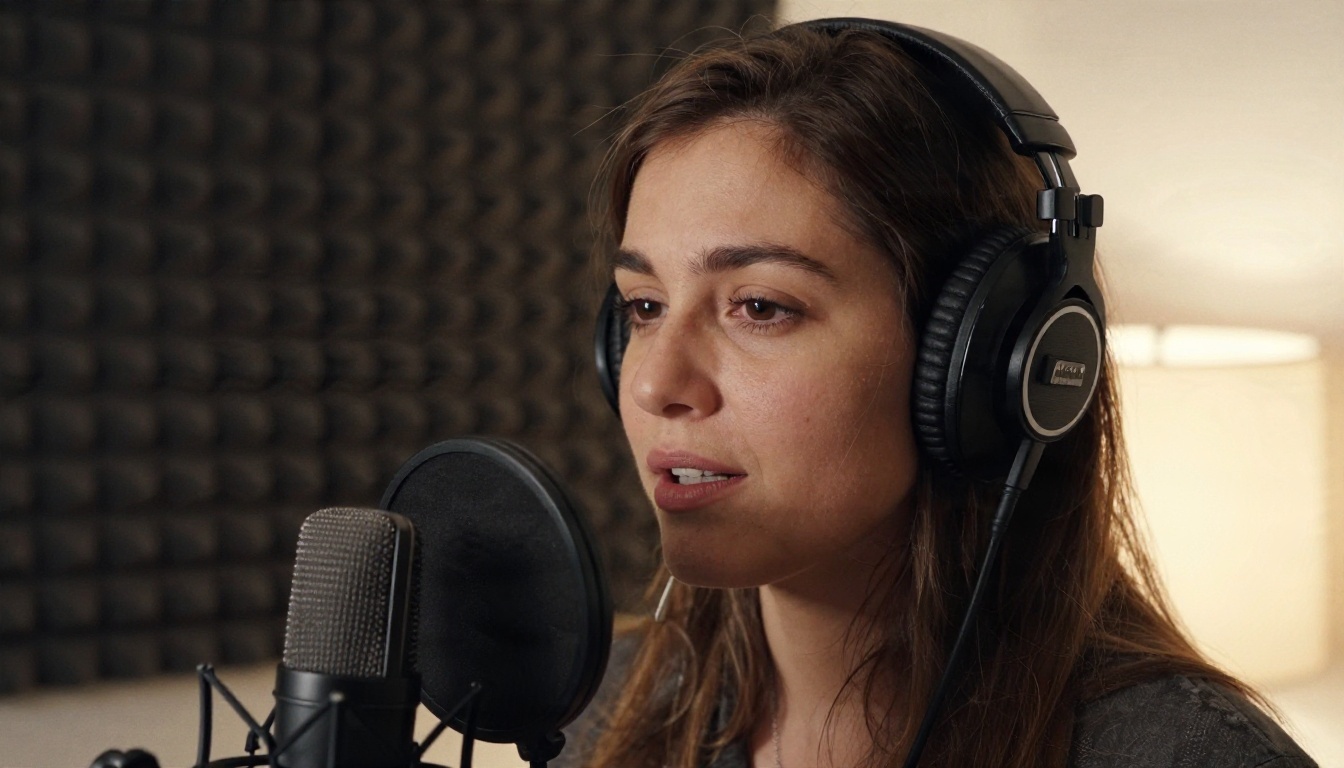
PicassoIA propose plusieurs modèles de synthèse vocale que vous pouvez utiliser pour cette étape :
Besoin de la même vidéo dans une autre langue ? ElevenLabs Dubbing traduit une vidéo terminée dans plus de 90 langues, ce qui permet à un même clip d’avatar de servir plusieurs marchés.
Réglages audio pour éviter le décalage labial
- Exportez un audio de parole propre, sans musique de fond. Ajoutez la musique après la synchronisation labiale.
- Laissez environ une demi-seconde de silence au début et à la fin.
- Gardez un rythme de parole naturel. Un audio précipité rend les formes de la bouche floues.
- Limitez chaque clip à moins de 30 secondes et assemblez les clips dans un éditeur.
De vrais exemples à reproduire
La théorie est facile. Voici cinq situations où un avatar parlant se rend utile, avec la configuration qui fonctionne pour chacune.
Petit entrepreneur
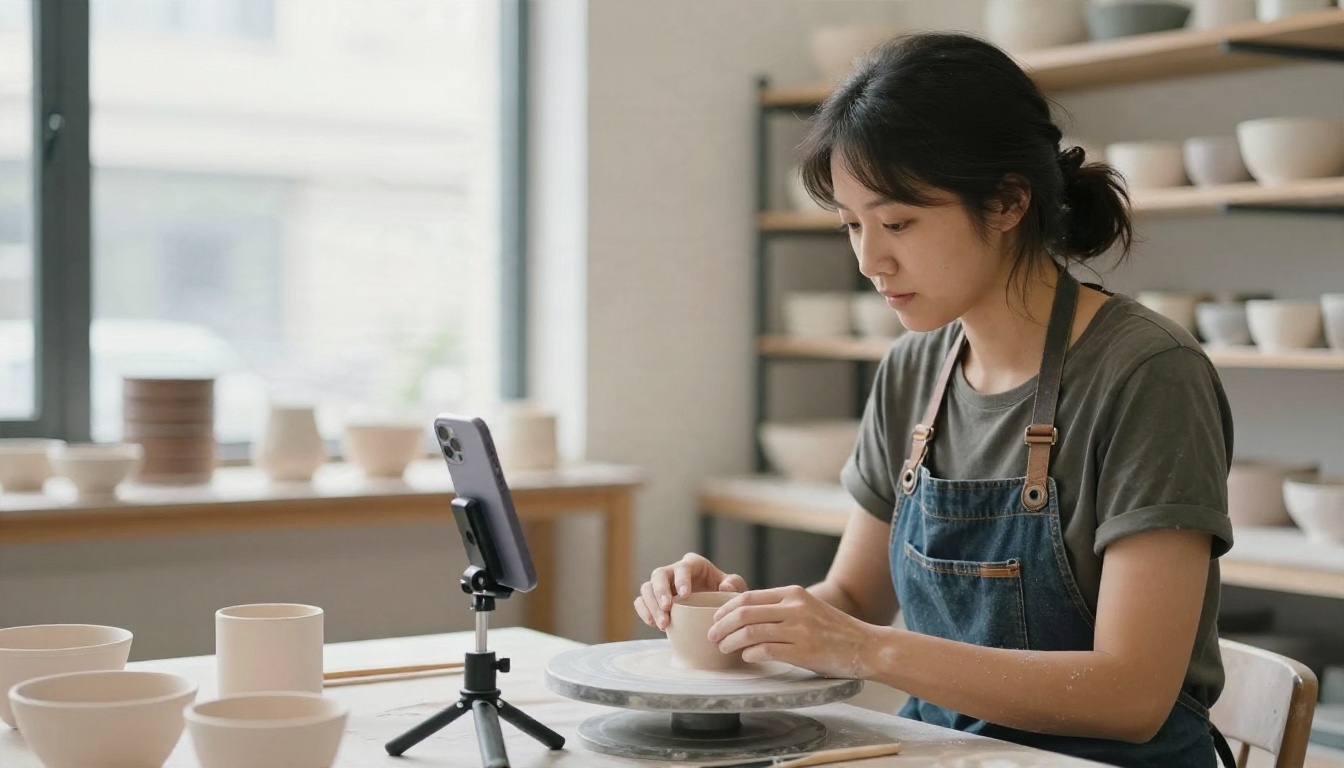
Une potière veut un message d’accueil de 20 secondes pour la page de sa boutique. Elle filme une seule photo devant l’étagère de son atelier, rédige trois phrases et les passe dans un modèle de synchronisation labiale. Le résultat sonne comme sa marque à chaque fois, et elle met à jour le script à chaque saison sans nouveau tournage.
Formation et intégration
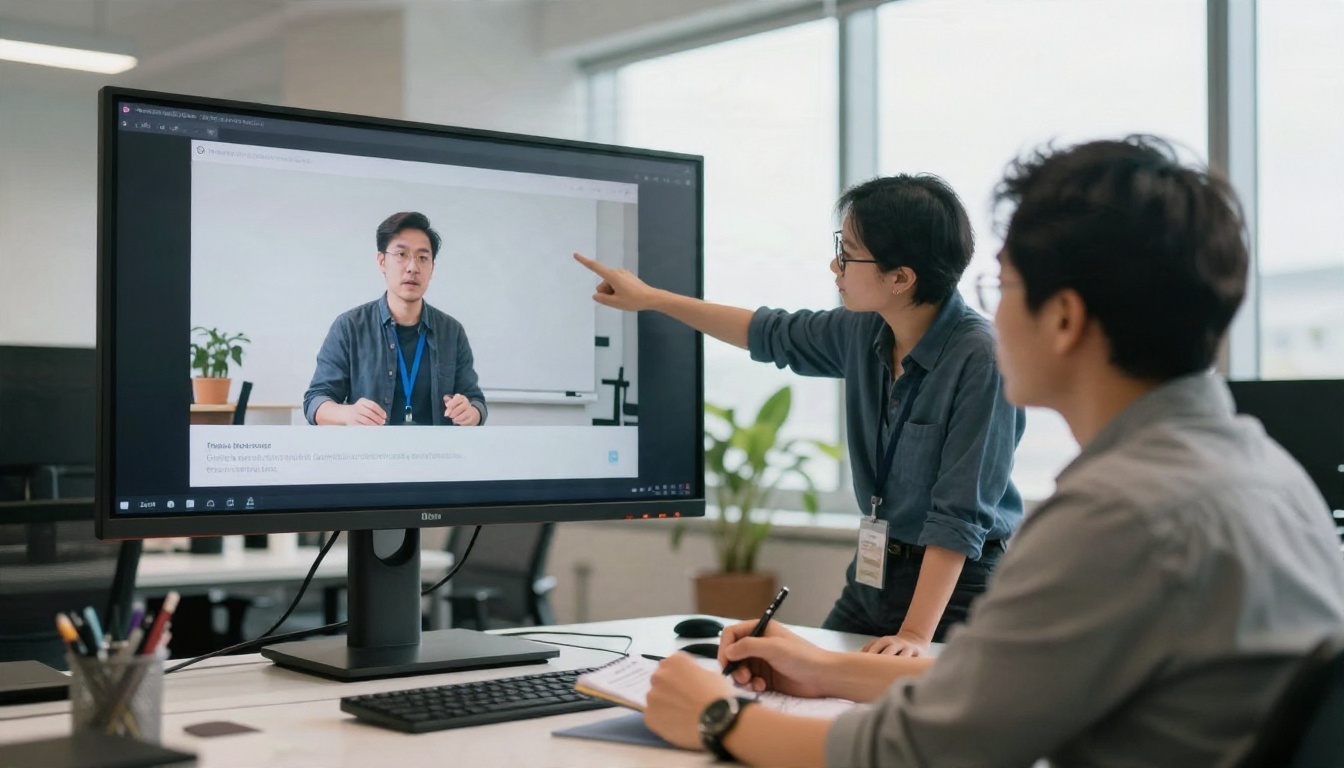
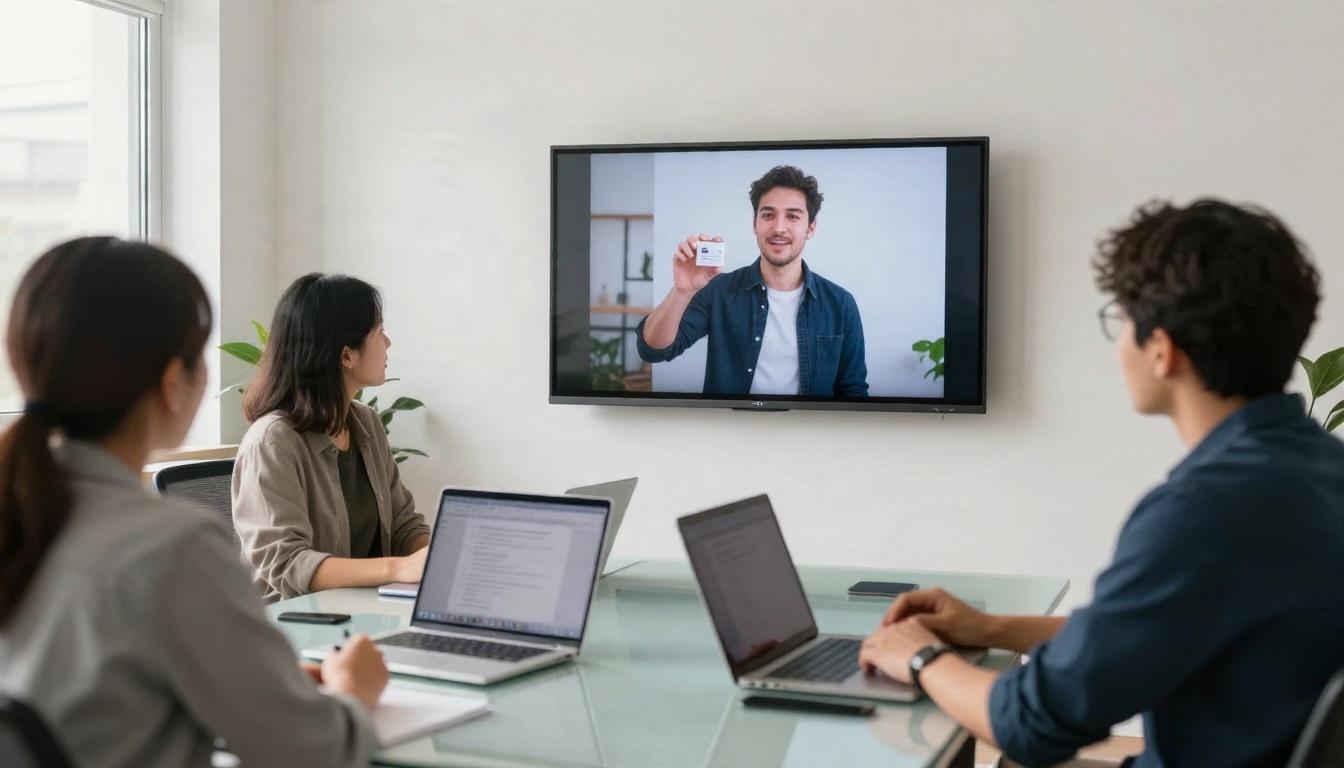
Un responsable d’équipe a besoin d’une vidéo d’accueil cohérente pour les nouvelles recrues, en trois langues. Un portrait, trois scripts, un seul réglage de voix. Mettre à jour une règle revient à modifier une phrase, sans reprogrammer un tournage.
Cours en classe
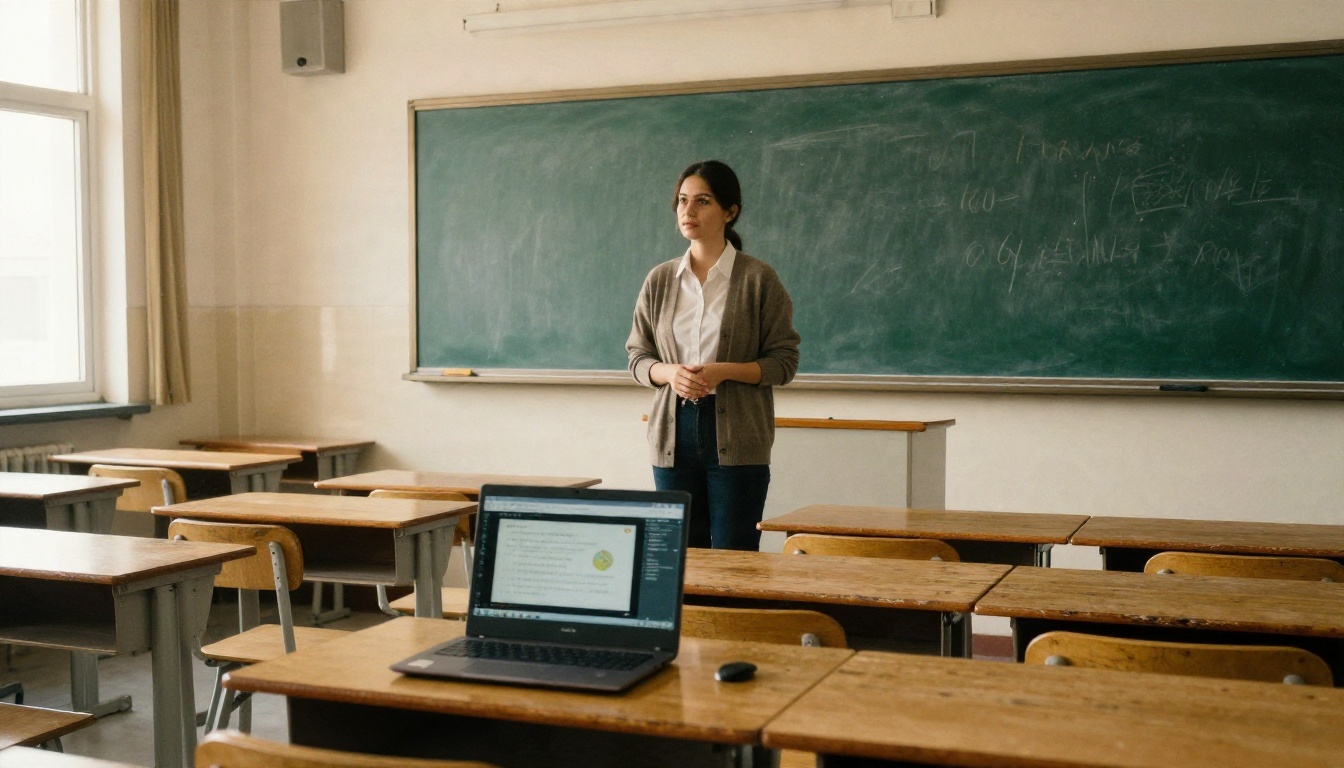
Un enseignant enregistre un bref récapitulatif pour les élèves absents à un cours. L’avatar énonce le résumé, et les élèves peuvent le revoir à leur rythme. Limitez chaque clip à une seule idée, pour que le cours reste facile à suivre.
Mises à jour produit
Une équipe marketing veut une note produit hebdomadaire de 30 secondes. Le présentateur reste le même, le script change, et l’équipe livre un clip en quelques minutes plutôt qu’en quelques jours.
Clips pour les réseaux sociaux
Une créatrice qui préfère ne pas montrer son visage face caméra utilise un avatar basé sur une photo, non illustré, pour des explications courtes. La voix reste cohérente, et elle garde le contrôle de la manière dont elle apparaît.
💡 Retour à la réalité : un avatar parlant convient surtout aux messages courts et clairs. Pour un récit long et émouvant, une vraie personne face caméra reste plus forte.
Un flux de travail presque gratuit
Personne ne veut payer dix brouillons ratés. Cet ordre limite vos dépenses et garde votre résultat propre.
- Rédigez le script en texte brut. Lisez-le à voix haute et supprimez ce qui sonne mal.
- Testez le visage avec une offre gratuite. Utilisez les crédits d’essai uniquement pour vérifier la façon dont votre photo s’anime, et ignorez le logo.
- Générez la voix séparément. Choisissez un modèle de synthèse vocale et écoutez l’audio seul.
- Lancez le clip final une ou deux fois. Utilisez un modèle au paiement à l’usage avec le script et l’audio définitifs, à la résolution dont vous avez besoin.
- Vérifiez le début et la fin du clip. Parcourez la première et la dernière seconde pour repérer les tampons ou les défauts.
- Exportez et archivez. Conservez le portrait, le script, l’audio et le seed pour pouvoir reproduire le résultat.
Erreurs courantes
- Importer une photo très compressée. Les visages flous s’animent mal. Utilisez le fichier d’origine.
- Utiliser un long script dès le premier essai. Une seule erreur coûte un nouveau rendu complet.
- Mélanger de la musique à l’audio. Les lèvres suivent le son le plus fort, qui n’est pas forcément la parole.
- Ignorer le consentement. Animez uniquement votre propre visage, ou un visage dont vous avez l’autorisation écrite d’utiliser l’image.
- Omettre la mention du caractère synthétique. Si le clip est synthétique, indiquez-le quand la plateforme ou votre audience l’attend.
Une option réellement gratuite vaut-elle la peine d’être recherchée ?
Si vous réalisez un clip par mois, oui. Utilisez une offre gratuite, acceptez les limites et recadrez l’image si vous pouvez le faire honnêtement. Si vous publiez chaque semaine, le temps passé à chercher une faille sans logo coûte plus cher que quelques générations au paiement à l’usage. Pas cher et propre bat souvent gratuit et tamponné.
Une bonne règle : ne dépensez rien pour les tests, dépensez un peu pour le rendu final, et ne payez jamais un abonnement que vous n’utilisez pas. Les prix et les quotas gratuits changent souvent, donc vérifiez les pages des éditeurs tous les quelques mois.
Essayez votre propre avatar parlant
Vous avez déjà ce qu’il faut : un portrait net et un script de trois ou quatre phrases. Ouvrez P Video Avatar, importez la photo, collez le script et lancez un brouillon en 720p. Si le visage fonctionne, essayez Omni Human pour des mouvements de corps plus naturels, ou associez le clip à une voix de Gemini 3.1 Flash TTS. Testez différentes voix, langues et prompts vidéo, puis gardez la version qui vous ressemble le plus. Toute la bibliothèque est disponible sur PicassoIA, et votre premier clip propre ne demande que quelques minutes.


