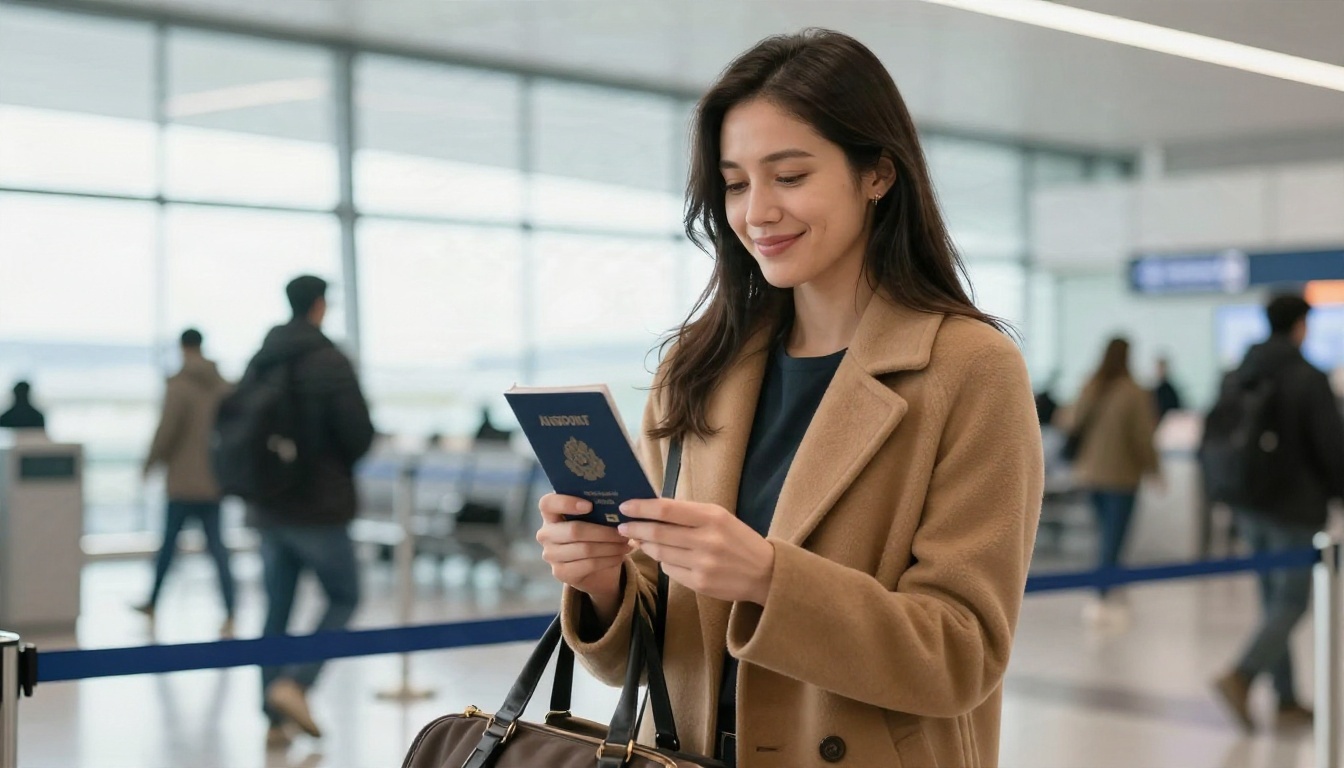
Cambiar la ropa de una foto tipo pasaporte con IA: traje formal, gratis y en línea
Cambia una sudadera por un blazer a medida o una camisa con corbata en tu foto tipo pasaporte sin reservar un estudio. Este artículo muestra qué editores de IA lo hacen gratis en línea, los prompts que funcionan, los atuendos que quedan bien y las normas oficiales de foto que debes revisar antes de enviar nada.
Tienes una foto de retrato decente, una pared lisa detrás de ti y la iluminación adecuada. Lo único que falla es la sudadera desteñida que llevabas cuando la tomaste. Hace unos años eso significaba ir a un fotomatón, pedir prestada una camisa a un amigo y gastarte doce dólares. Hoy, un cambiador de ropa con IA puede cambiar la sudadera por un blazer azul marino en menos de un minuto, directamente desde tu navegador y, a menudo, sin ningún costo.
Este artículo trata precisamente de esa tarea: usar un cambiador de ropa con IA para una foto tipo pasaporte, para vestirte con un atuendo formal, gratis y en línea. Verás qué herramientas lo hacen, cómo escribir el prompt, qué atuendos se ven naturales sobre un fondo blanco o gris y, igual de importante, dónde te frenan las normas. Porque en algunos casos sí lo hacen, y descubrirlo después de una solicitud rechazada es una sorpresa muy cara.
Qué hace un cambiador de ropa con IA
Un cambiador de ropa con IA es un modelo de edición de imágenes que lee tu foto, identifica la zona de la prenda y redibuja solo esa región según una instrucción de texto. Tu rostro, tu cabello, tu tono de piel y el fondo se mantienen tal como están. La camisa, la chaqueta, el cuello o la corbata se generan de nuevo, con pliegues y sombras que coinciden con la luz que ya aparece en la imagen.
Cómo funciona el cambio
Los modelos de edición actuales no pegan una imagen de ropa sobre tu cuerpo. Tratan la edición como una instrucción: "sustituye la camiseta gris por una camisa blanca de cuello y un blazer azul marino". El modelo conserva los píxeles fuera de la zona de la ropa y regenera los de dentro, teniendo en cuenta la posición de tu cuello, el ancho de tus hombros y la dirección de la luz.
Por eso, un buen resultado tiene algunas señales claras:
El cuello se asienta bien alrededor del cuello en lugar de flotar.
Las sombras bajo las solapas coinciden con la dirección de la sombra en tu rostro.
La textura de la tela tiene trama y pequeños pliegues, no un aspecto liso de plástico.
La línea de los hombros se mantiene simétrica, lo que importa mucho en un encuadre tipo documento.
Por qué se usa en fotos tipo documento
Los motivos son prácticos, no de vanidad. Alguien que solicita un empleo en el extranjero puede necesitar un retrato formal para un formulario en línea esa misma tarde. Un estudiante puede tener una foto decente de un viaje, pero no un traje. Un padre o una madre puede necesitar un retrato sencillo para el portal de la escuela. En todos los casos, el rostro ya está bien y solo está mal la ropa.
💡 Regla práctica: si la foto se usará para un currículum, una credencial de empresa, un portal universitario, un perfil en línea o un formulario de visado que admita imágenes editadas, un cambiador de ropa con IA es un atajo legítimo. Si va a parar a una solicitud de pasaporte oficial, lee la siguiente sección antes de hacer nada.
Normas que debes revisar primero
Es la parte que se saltan la mayoría de listas de "herramientas de IA gratis". Muchas autoridades de pasaportes indican que la foto presentada debe ser un parecido real y sin alterar de la persona. Varias prohíben de forma explícita los cambios digitales en la apariencia, y algunas advierten de que una edición excesiva puede provocar el rechazo de la solicitud. Cambiar la ropa de una foto es un cambio digital.
Fotos oficiales frente a fotos cotidianas
Trata las dos categorías por separado.
Uso
¿Cambio de ropa con IA permitido?
Notas
Solicitud de pasaporte oficial
Normalmente no
La mayoría de las agencias exigen una foto sin editar. Consulta la oficina emisora.
Documento nacional de identidad o visado
Depende
Las normas varían según el país y el formulario. Lee los requisitos de la foto.
Retrato para currículum o CV
Sí
Mantenlo realista y reciente.
LinkedIn o perfil profesional
Sí
Que coincida con cómo te ves en el trabajo.
Portal universitario o escolar
Normalmente sí
Algunas instituciones piden una imagen sin editar, así que compruébalo.
Credencial interna de la empresa
A menudo sí
Pregunta a recursos humanos si tienes dudas.
Pruebas, maquetas, vistas previas de atuendos
Sí
Ideal para probar un look antes de una sesión de fotos de verdad.
Cuándo es más inteligente repetir la foto
Si tu foto va a una oficina gubernamental, la respuesta más limpia es también la más barata: ponte una camisa de cuello, colócate frente a una pared lisa y tómate una foto nueva con el teléfono. Un editor de IA sigue siendo útil aquí de otra manera, porque puedes ver de antemano qué atuendo y qué color te quedan mejor antes de tomar la cámara.
Ser honesto con esto te ahorra tiempo. Un cambio de ropa que se ve perfecto puede fallar igualmente en una revisión si la autoridad prohíbe las ediciones, y ninguna herramienta de edición puede imponerse a una norma.
💡 Consejo: busca en la web oficial la frase sobre fotos "alteradas digitalmente" o "retocadas". Si aparece la palabra, supón que los cambios de ropa están incluidos.
Los mejores atuendos formales para fotos tipo pasaporte
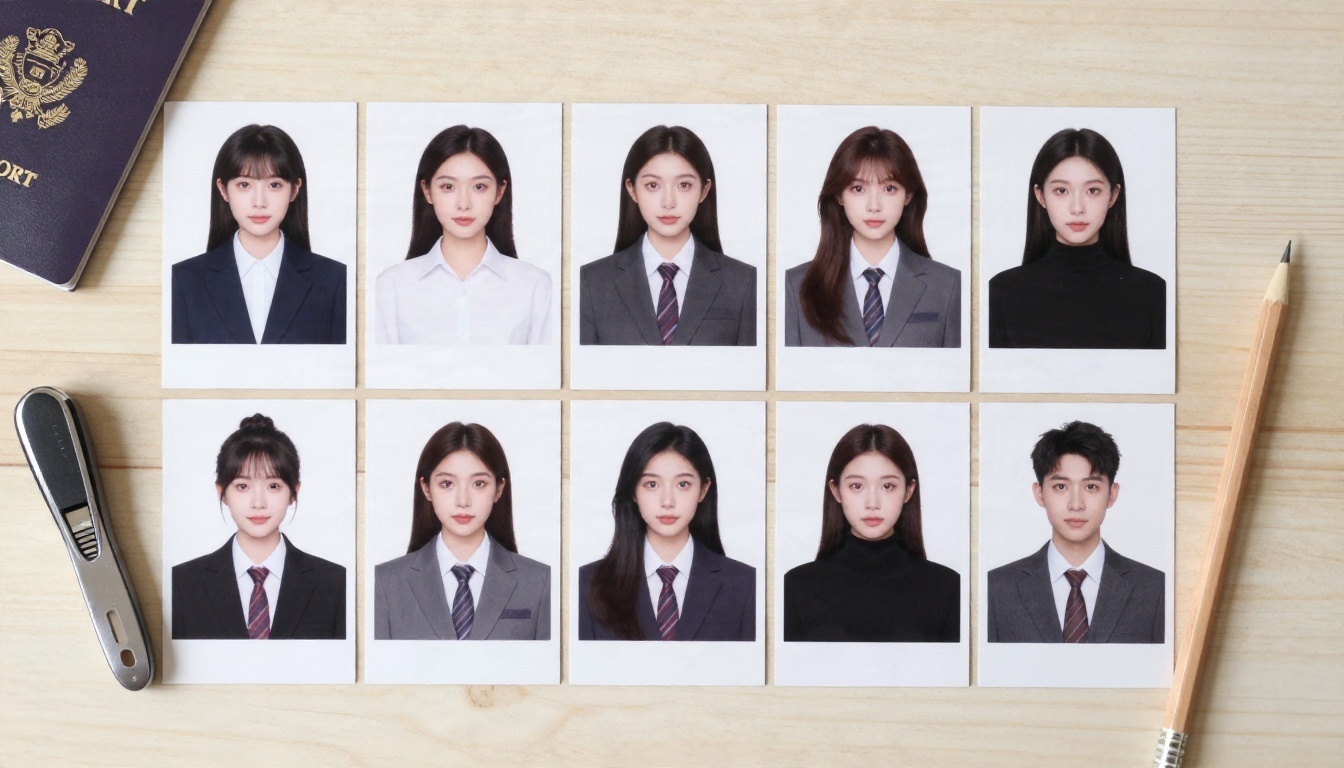
Un atuendo formal en un retrato tipo documento tiene una única función: verse pulcro sin desviar la atención del rostro. Los estampados llamativos, las joyas grandes y los escotes pronunciados hacen justo lo contrario. Mantenlo sencillo, estructurado y algo conservador.
Hombres: blazer, camisa, corbata
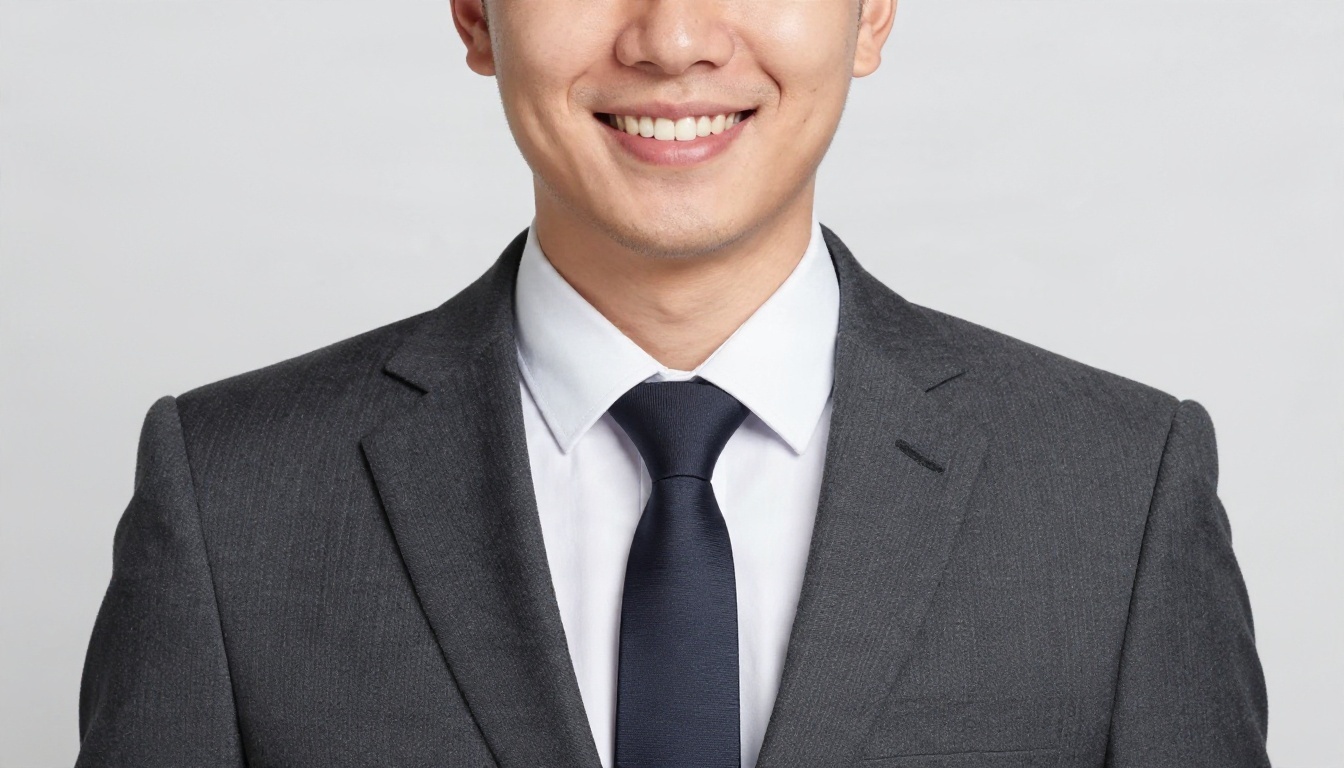
La combinación más segura es una chaqueta de traje oscura (carbón, azul marino o negra), una camisa de cuello blanca o azul claro y, opcionalmente, una corbata lisa en un color oscuro sólido. Evita las rayas muy juntas, porque los motivos finos pueden producir un efecto de moiré brillante después de que la IA los redibuje o de que la foto se redimensione.
Mujeres: blusa y blazer
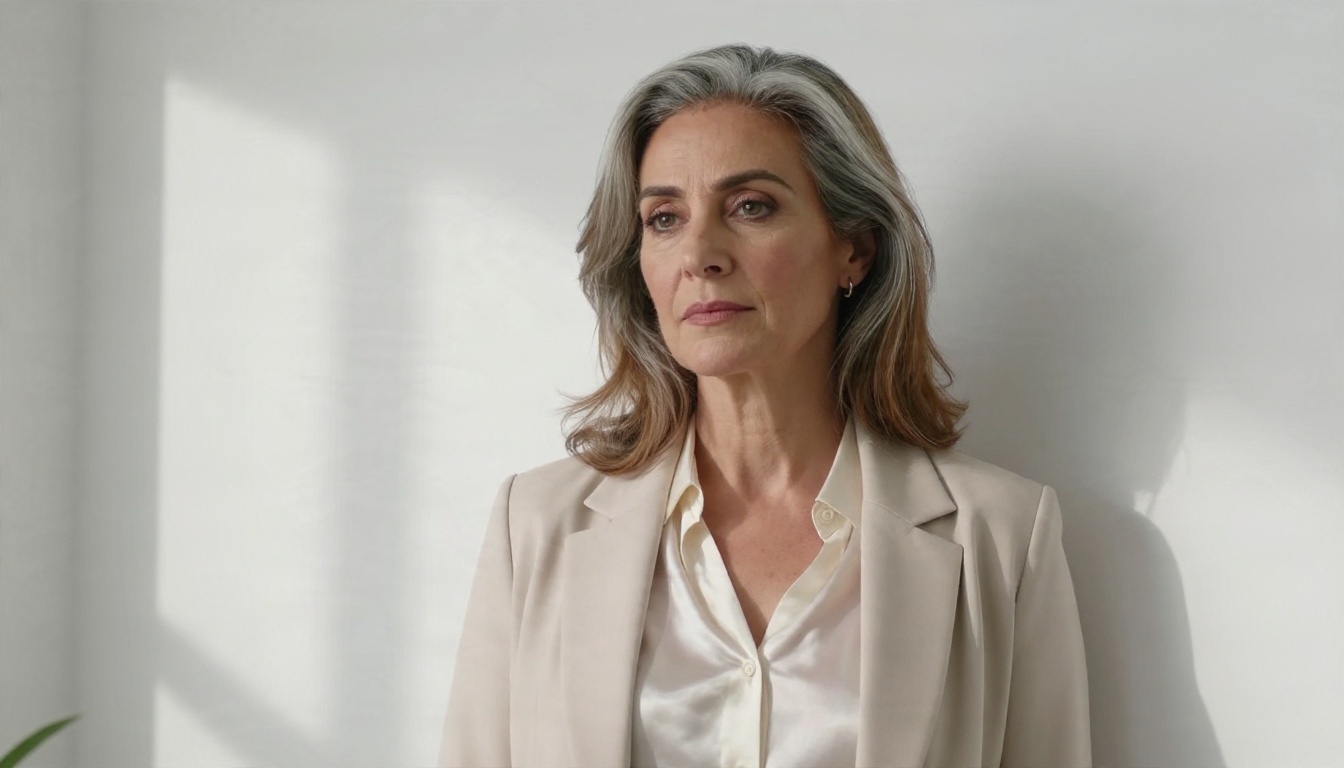
Un blazer entallado sobre una blusa lisa es la opción más fiable. El crema, el blanco, el gris suave y el azul marino funcionan con casi cualquier tono de piel. Un cuello redondo sencillo o un escote en V discreto mantiene limpia la zona de los hombros y el cuello. Si en la vida real usas gafas o pendientes, mantenlos iguales en la versión editada.
Colores que funcionan sobre blanco o gris
Fondo
Mejores colores de ropa
Colores que conviene evitar
Blanco
Azul marino, carbón, negro, verde oscuro
Blanco puro, crema muy pálido (el cuerpo desaparece)
La regla es el contraste: la ropa debe separarse con claridad del fondo para que el contorno de tus hombros se lea con facilidad.
Herramientas gratis en PicassoIA
PicassoIA tiene varios modelos de edición de imágenes que pueden encargarse de un cambio de ropa. Cada uno tiene una fortaleza ligeramente distinta, así que conviene saber cuál abrir primero.
Image Editor Pro
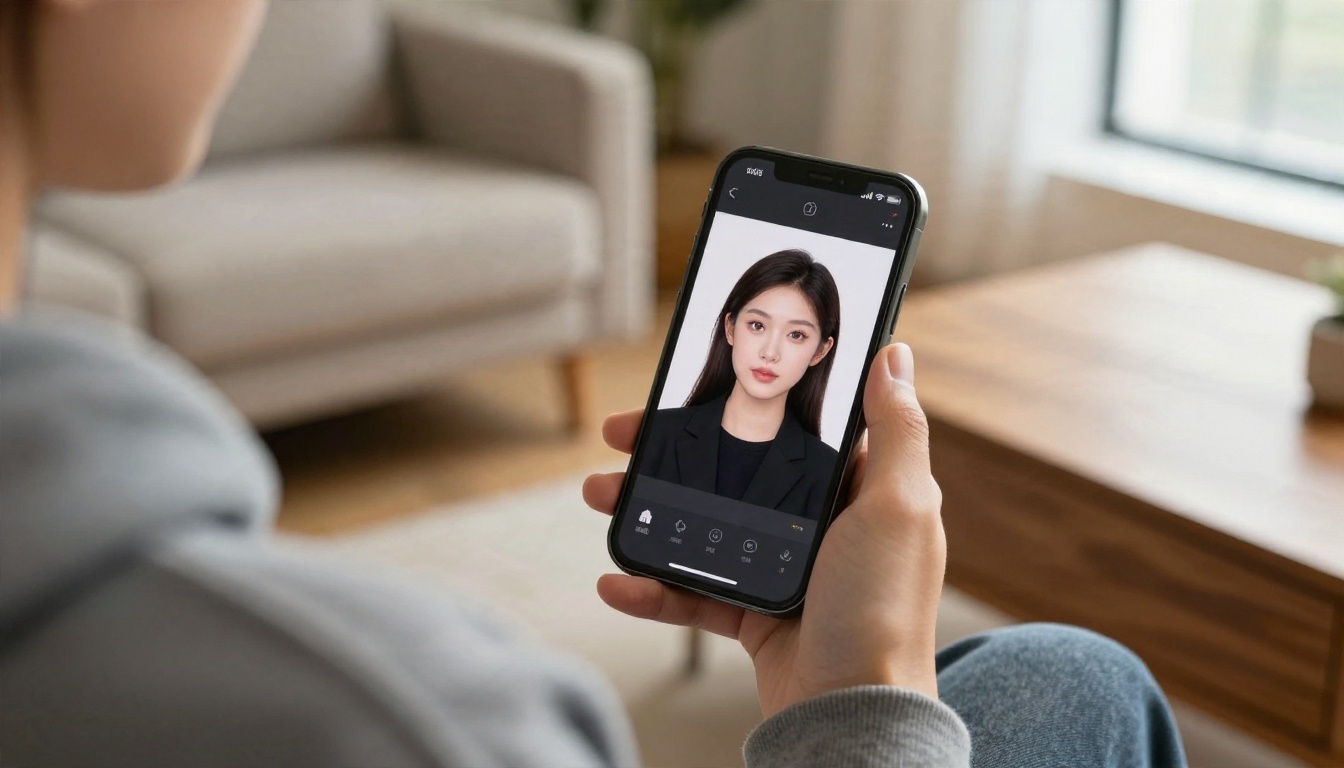
PicassoIA Image Editor Pro es el punto de partida más directo. Funciona como editor de fotos en línea con generaciones ilimitadas, lo que importa porque los cambios de ropa rara vez salen perfectos a la primera. Subes tu foto, escribes lo que quieres cambiar y repites hasta que el cuello y la tela se vean bien.
Nano Banana y Qwen Image Edit Plus
Nano Banana sigue bien las instrucciones en lenguaje natural y mantiene estable el rostro. Qwen Image Edit Plus gestiona ediciones detalladas y de varias partes, como "cambia la camisa y añade una corbata oscura y fina, manteniendo todo lo demás idéntico". Si un modelo altera ligeramente tu rostro, cambia al otro y compara.
Flux Kontext Fast y Seedream 4.5
Flux Kontext Fast está pensado para ediciones rápidas de fotos basadas en instrucciones, lo que encaja con experimentos repetidos con distintos atuendos. Seedream 4.5 genera resultados de alta resolución con mucho detalle en la tela, útil si piensas imprimir el retrato o recortarlo de cerca.
Este es el flujo de trabajo que suele dar el cambio de atuendo formal más limpio. Lleva unos minutos, y la mayor parte del tiempo se va en elegir la foto de origen.
Sube tu foto. Elige una imagen de frente en la que se vean completamente la cabeza y los hombros, y tu rostro esté iluminado de forma uniforme.
Escribe una instrucción precisa. Nombra la prenda exacta, el color y lo que debe permanecer sin cambios.
Genera y compara. Haz dos o tres variaciones. Fíjate en el cuello, la línea de los hombros y el escote.
Amplía la imagen. Revisa dónde la tela se encuentra con el cuello y el cabello. Los bordes son el lugar donde más se esconden los defectos.
Refina con un segundo prompt. Si la corbata es demasiado brillante o las solapas son demasiado anchas, edita de nuevo con una corrección breve.
Descarga la mejor versión y pasa las comprobaciones de las secciones finales.
Prompts que funcionan
Los prompts específicos superan a los vagos. Estos ejemplos están escritos para que el modelo cambie solo la ropa.
Replace the grey t-shirt with a crisp white collared shirt and a navy blazer. Keep the face, hair, expression, lighting, and plain grey background exactly the same.
Change the hoodie to a charcoal suit jacket, white shirt, and a plain dark blue tie. Keep the head position and shoulders symmetrical. Do not alter the face.
Dress the person in a tailored black blazer over a cream blouse with a simple round neckline. Keep skin tone, hair, and background unchanged.
💡 Consejo para el prompt: termina siempre con una frase que proteja el rostro, como "No cambies el rostro, el cabello ni el fondo". Reduce la probabilidad de cambios sutiles en tus rasgos.
Prepara tu foto de origen
La calidad de la edición depende mucho de la foto de partida. Una imagen borrosa, inclinada o con sombras fuertes obliga al modelo a adivinar, y adivinar es lo que produce cuellos extraños y hombros desiguales.
Iluminación y postura
Toma la foto original con luz de día suave frente a una ventana, no con la ventana detrás de ti. Ponte recto con los hombros nivelados, la barbilla paralela al suelo y los dos ojos abiertos. Mantén el cabello apartado de la cara para que se vean las orejas y la frente cuando una solicitud lo pida. Una expresión neutra con la boca cerrada es el estándar para las imágenes tipo documento.
Limpieza del fondo
Si la pared detrás de ti está llena de cosas, arregla el fondo antes de cambiar la ropa. Remove Background crea un recorte limpio que puedes colocar sobre un relleno liso blanco o gris claro. Hacerlo primero ayuda a la edición de la ropa, porque el modelo no tiene que separar tus hombros de estanterías y carteles.
Si solo necesitas suavizar un fondo que distrae en lugar de sustituirlo, Depth of Field puede desenfocarlo de forma convincente. Para una imagen tipo documento, sin embargo, un fondo plano y liso sigue siendo el mejor objetivo.
Prueba distintos looks antes de elegir
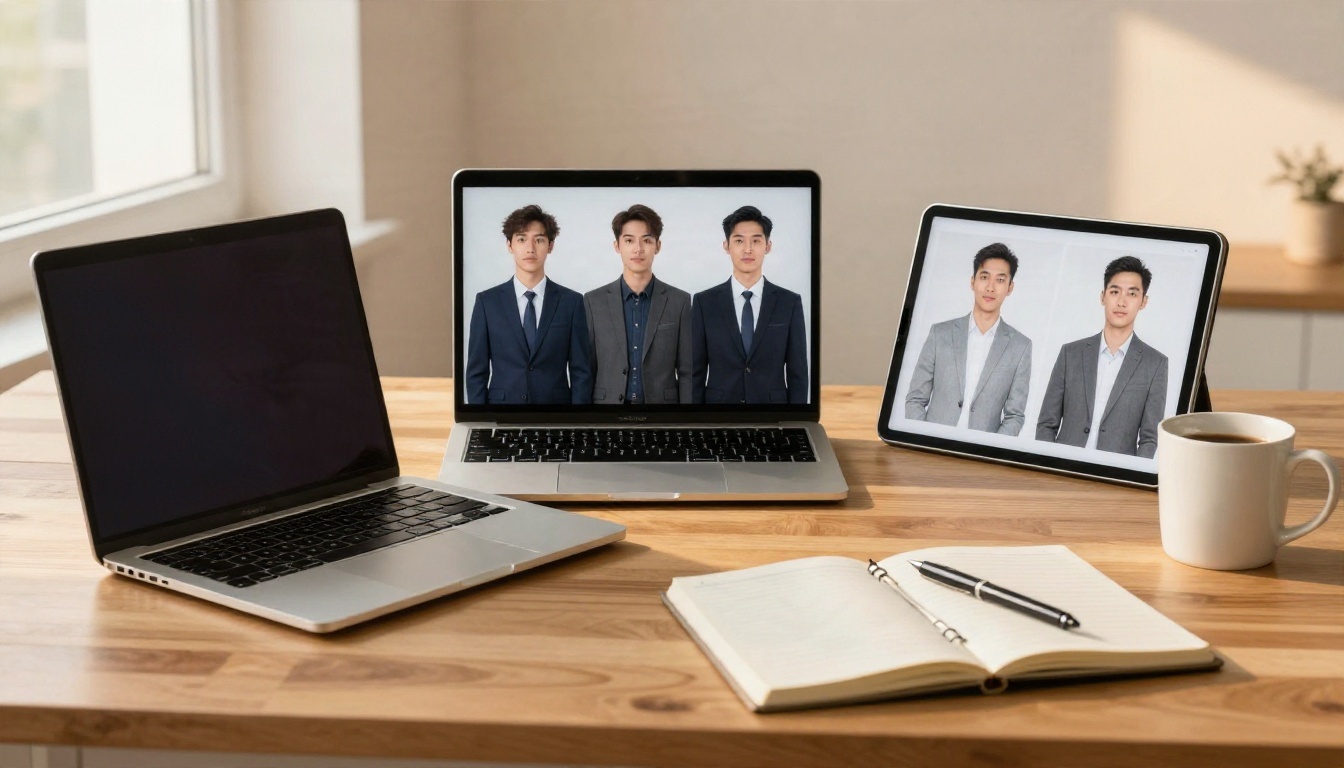
Una de las mejores consecuencias de un cambiador de ropa con IA es poder comparar atuendos sobre el mismo rostro en pocos minutos. No necesitas comprar ni pedir prestado nada. Genera un blazer azul marino, una chaqueta carbón y un blazer gris claro, y ponlos uno al lado del otro.
Tres variaciones que vale la pena probar
Blazer azul marino con camisa blanca: la opción segura por defecto, cercana y profesional.
Chaqueta carbón con camisa azul claro: un tono algo más serio, bueno para puestos de finanzas o de derecho.
Blazer gris claro con camisa blanca: más suave, funciona bien sobre fondos más oscuros.
Pregunta a un amigo o a un compañero cuál se parece más a "tú en el trabajo". La mejor versión es la que resulta creíble, no la que parece más cara.
Que siga siendo creíble
Un retrato editado debe seguir pareciéndose a la persona que va a entrar a la entrevista o a la oficina. Un esmoquin en alguien que normalmente viste polo se ve fuera de lugar. Mantente en lo que de verdad te pondrías para una reunión formal y el resultado pasará la prueba del vistazo.
6 errores comunes
Saltarse la revisión de normas. Editar una foto para una solicitud oficial sin confirmar que las ediciones están permitidas.
Empezar con la cabeza inclinada. Los hombros editados heredan la inclinación y se ven torcidos.
Pedir solo "hazlo formal". El resultado es aleatorio. Nombra la prenda y el color.
Olvidar la frase de protección del rostro. Pueden colarse suavizados de la piel y pequeños cambios en los ojos.
Elegir un color igual al del fondo. Una camisa blanca sobre una pared blanca borra tu contorno.
Aceptar el primer resultado. Compara siempre al menos dos generaciones y amplía el cuello para revisarlo.
Revisa el resultado antes de usarlo
Un cambio de ropa que se ve bien en miniatura puede mostrar defectos al ampliarlo o imprimirlo. Dedica dos minutos a estas comprobaciones.
Prueba de zoom
Amplía la imagen al 200 por ciento y observa cuatro puntos: el borde del cuello junto a la garganta, la línea donde la chaqueta se une al hombro, el nudo de la corbata y la línea del cabello sobre el cuello. Las líneas deformadas, las manchas borrosas o las texturas repetidas indican que debes regenerar.
Si la imagen editada se ve blanda, un modelo de superresolución puede afilarla antes de imprimirla. Ten cuidado con un afilado excesivo en los rostros, porque puede exagerar los poros y las arrugas.
Prueba de impresión
Tamaño pasaporte suele significar una impresión pequeña, de unos 35 por 45 milímetros o 2 por 2 pulgadas según el país. Imprime una copia a tamaño real en papel fotográfico y sostenla a la distancia del brazo. Si el cuello y los hombros se ven naturales a esa escala, la edición es sólida. Si algo se ve raro, casi siempre será el escote, así que arréglalo primero.
Comprobación
Qué es un buen resultado
Qué corregir
Cuello
Queda plano y sigue el cuello
Bordes flotantes o torcidos
Hombros
Nivelados y simétricos
Un lado más alto o más ancho
Tela
Trama visible, pliegues suaves
Manchas de plástico o borrosas
Iluminación
Las sombras coinciden con el rostro
Sombras que apuntan en otra dirección
Rostro
Idéntico al original
Cualquier cambio en ojos, nariz o piel
Pruébalo con tu propia foto
Un cambiador de ropa con IA para una foto tipo pasaporte es más útil cuando lo combinas con buen criterio: úsalo con libertad para currículums, perfiles, portales y vistas previas de atuendos, y revisa las normas oficiales antes de que llegue a cualquier formulario del gobierno. La edición en sí es rápida, y el resultado puede verse natural si la foto de origen está limpia y tu prompt es específico.
Abre PicassoIA Image Editor Pro, sube una foto de frente y prueba el primer prompt de este artículo. Haz tres variaciones, compara un blazer azul marino con uno carbón y mira cuál se parece más a ti en un buen día. Si quieres una segunda opinión de otro modelo, prueba el mismo prompt en Nano Banana o en Qwen Image Edit Plus.
Hay muchos más modelos de edición e imagen esperándote en picassoia.com/en/all-models. Elige uno, sube tu foto y mira lo rápido que una simple instantánea se convierte en un retrato formal y pulido.