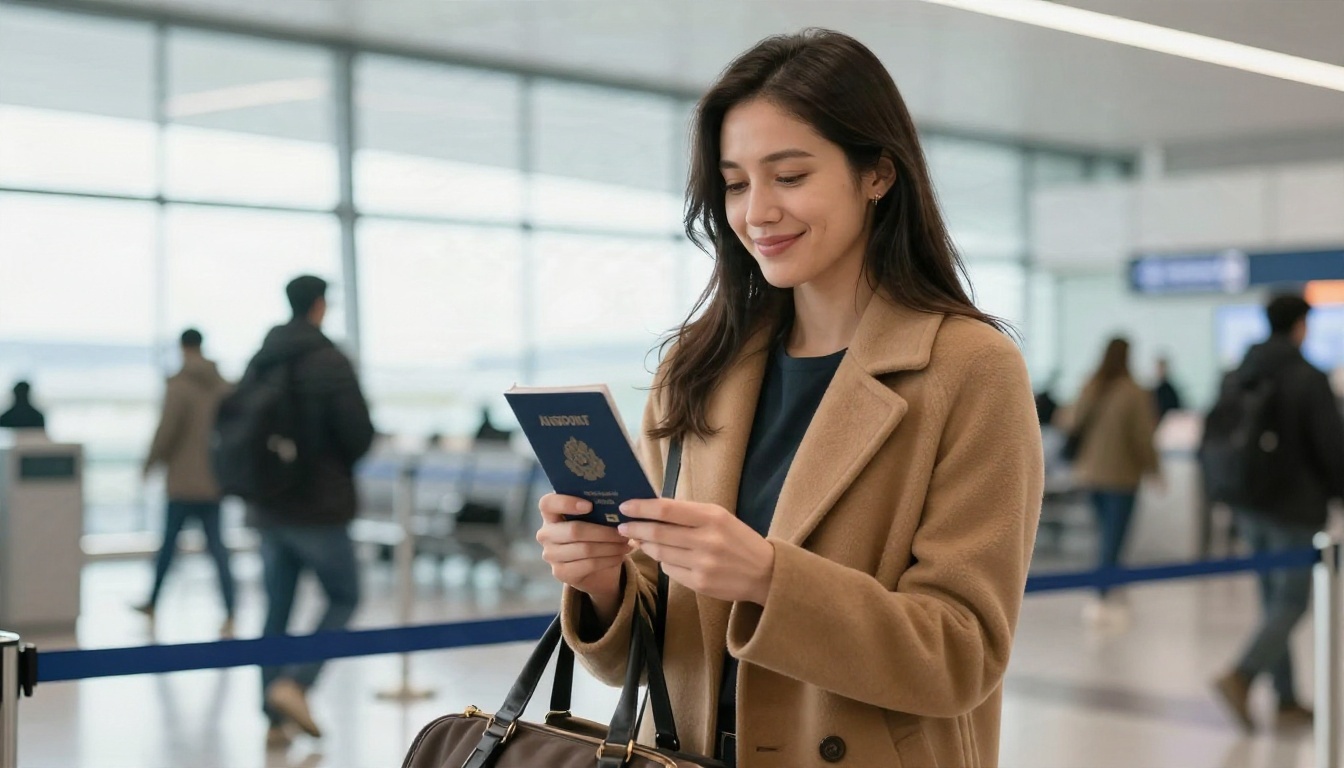
Changeur de vêtements IA pour photo d’identité : tenue formelle, gratuit et en ligne
Remplacez un sweat à capuche par un blazer ajusté ou une chemise et une cravate bien repassées sur votre photo d’identité, sans réserver de studio. Cet article présente les éditeurs IA qui le font gratuitement en ligne, les prompts qui fonctionnent, les tenues qui conviennent et les règles officielles relatives aux photos à vérifier avant de soumettre quoi que ce soit.
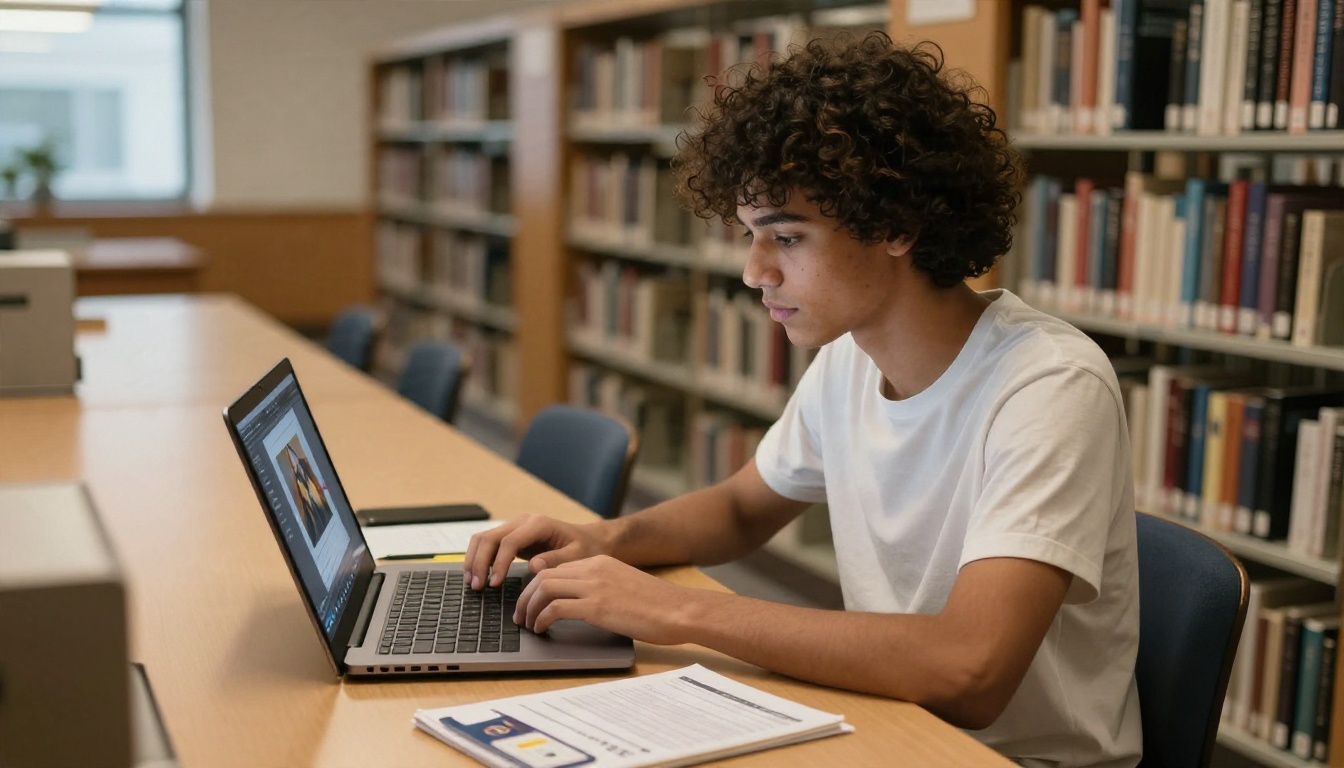
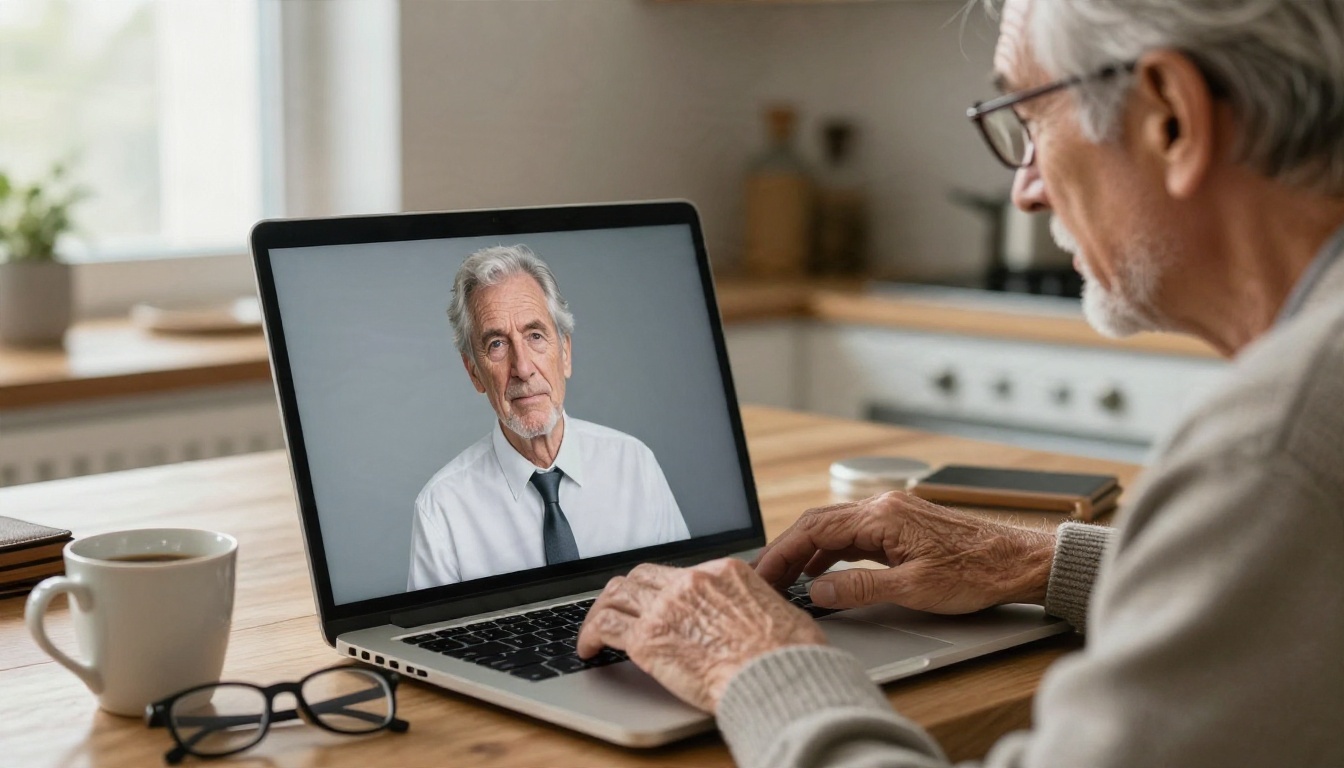
Vous avez un portrait correct, un mur uni derrière vous et un bon éclairage. Le seul problème, c’est le sweat à capuche délavé que vous portiez le jour de la prise de vue. Il y a quelques années, cela aurait signifié aller dans une cabine photo, emprunter une chemise à un ami et dépenser douze dollars. Aujourd’hui, un changeur de vêtements IA peut remplacer le sweat par un blazer bleu marine en moins d’une minute, directement depuis votre navigateur, et souvent gratuitement.
Cet article traite précisément de cette tâche : utiliser un changeur de vêtements IA pour une photo d’identité, pour vous mettre en tenue formelle, gratuitement et en ligne. Vous verrez quels outils s’en chargent, comment rédiger le prompt, quelles tenues paraissent naturelles sur un fond blanc ou gris, et, tout aussi important, où les règles vous arrêtent. Car elles vous arrêtent à certains endroits, et découvrir cela après un dossier refusé est une mauvaise surprise coûteuse.
Ce que fait un changeur de vêtements IA
Un changeur de vêtements IA est un modèle d’édition d’image qui lit votre photo, identifie la zone des vêtements et redessine uniquement cette zone selon une instruction textuelle. Votre visage, vos cheveux, votre teint et l’arrière-plan restent tels quels. La chemise, la veste, le col ou la cravate sont générés à neuf, avec des plis et des ombres qui correspondent à la lumière déjà présente sur la photo.
Comment fonctionne le remplacement
Les modèles d’édition modernes ne collent pas une image de vêtement sur votre corps. Ils traitent la modification comme une instruction : « remplace le t-shirt gris par une chemise blanche à col et un blazer bleu marine ». Le modèle conserve les pixels en dehors de la zone du vêtement et régénère ceux qui se trouvent à l’intérieur, en tenant compte de la position de votre cou, de la largeur de vos épaules et de la direction de la lumière.
C’est pourquoi un bon résultat présente quelques signes révélateurs :
Le col repose correctement autour du cou au lieu de flotter.
Les ombres sous les revers correspondent à la direction de l’ombre sur votre visage.
La texture du tissu montre un tissage et de petits plis, et non un aspect lisse de plastique.
La ligne des épaules reste symétrique, ce qui compte beaucoup pour un cadrage de type pièce d’identité.
Pourquoi on l’utilise pour les photos d’identité
Les raisons sont pratiques, pas vaniteuses. Une personne qui postule à un emploi à l’étranger peut avoir besoin d’un portrait formel pour un formulaire en ligne le soir même. Un étudiant dispose peut-être d’une bonne photo prise lors d’un voyage, mais n’a pas de costume. Un parent peut avoir besoin d’un portrait soigné pour le portail d’une école. Dans chaque cas, le visage est déjà bon, et seul le vêtement ne convient pas.
💡 Règle empirique : si la photo servira pour un CV, un badge d’entreprise, un portail universitaire, un profil en ligne ou un formulaire de visa qui accepte les images retouchées, un changeur de vêtements IA est un raccourci légitime. Si elle doit figurer dans une demande de passeport officielle, lisez la section suivante avant de faire quoi que ce soit.
Les règles à vérifier en premier
C’est la partie que la plupart des listes d’« outils IA gratuits » omettent. De nombreuses autorités chargées des passeports précisent que la photo soumise doit être une ressemblance réelle et non modifiée de vous. Plusieurs d’entre elles interdisent explicitement les modifications numériques de l’apparence, et certaines indiquent aux demandeurs qu’une retouche importante peut entraîner le rejet de leur dossier. Changer le vêtement sur une photo constitue une modification numérique.
Photos officielles et photos du quotidien
Traitez séparément les deux catégories.
Usage
Changement de vêtement par IA autorisé ?
Remarques
Demande de passeport officielle
Généralement non
La plupart des administrations exigent une photo non retouchée. Vérifiez auprès du service qui délivre le document.
Carte d’identité nationale ou visa
Cela dépend
Les règles varient selon le pays et le formulaire. Lisez les exigences relatives à la photo.
Portrait pour un CV
Oui
Restez réaliste et récent.
LinkedIn ou profil professionnel
Oui
Restez fidèle à votre apparence réelle au travail.
Portail universitaire ou scolaire
Généralement oui
Certains établissements demandent une image non modifiée, vérifiez.
Badge interne d’entreprise
Souvent oui
Demandez aux RH en cas de doute.
Essais, maquettes, aperçus de tenues
Oui
Idéal pour tester une tenue avant une vraie séance photo.
Quand une nouvelle prise de vue est préférable
Si votre photo est destinée à un service gouvernemental, la réponse la plus propre est aussi la moins chère : mettez une chemise à col, placez-vous devant un mur uni et prenez une nouvelle photo avec votre téléphone. Un éditeur IA reste utile ici d’une autre manière, car vous pouvez prévisualiser la tenue et la couleur qui vous vont le mieux avant de prendre la photo.
Être honnête à ce sujet vous fera gagner du temps. Un changement de vêtement qui paraît parfait peut tout de même échouer à un contrôle si l’administration interdit les retouches, et aucun outil d’édition ne peut passer outre une règle.
💡 Astuce : cherchez, sur le site officiel, la mention « photo modifiée numériquement » ou « retouchée ». Si ces termes apparaissent, partez du principe que les modifications de vêtements sont incluses.
Les meilleures tenues formelles pour les photos d’identité
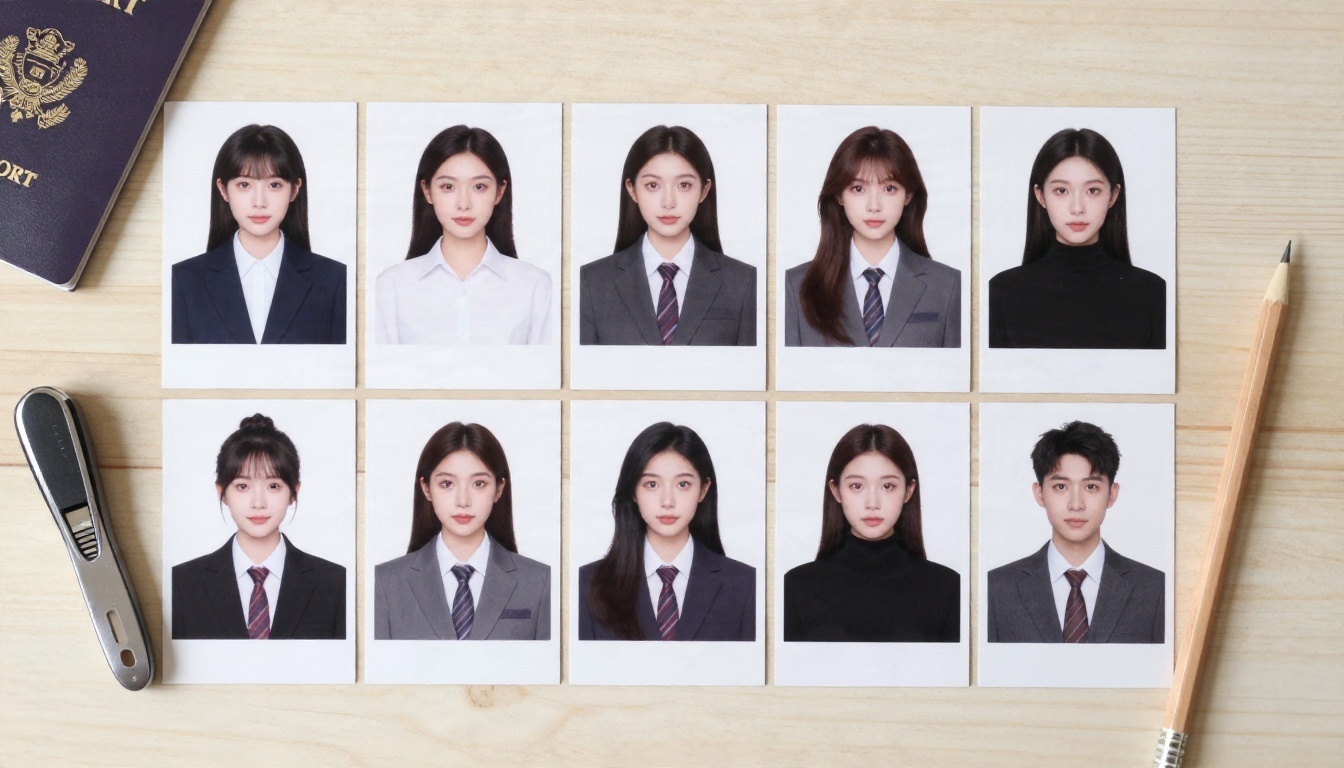
Une tenue formelle sur un portrait de type identité a une seule fonction : paraître soignée sans détourner l’attention du visage. Les motifs voyants, les gros bijoux et les décolletés profonds font exactement le contraire. Restez simple, structuré et un peu conservateur.
Hommes : blazer, chemise, cravate
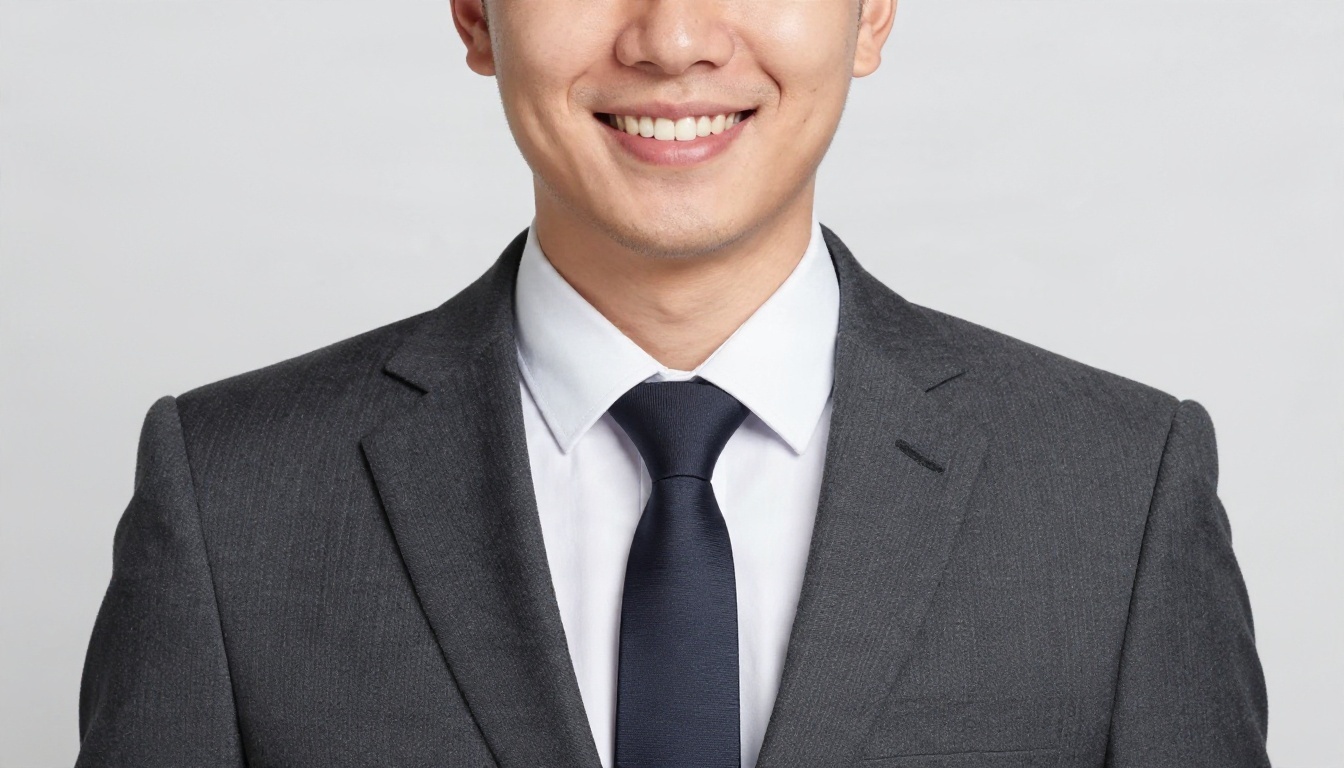
La combinaison la plus sûre est une veste de costume foncée (anthracite, bleu marine ou noire), une chemise à col blanche ou bleu clair et, en option, une cravate unie de couleur foncée. Évitez les rayures trop serrées, car les motifs fins peuvent produire un effet de moiré scintillant une fois que l’IA les a redessinés ou que la photo a été redimensionnée.
Femmes : chemisier et blazer
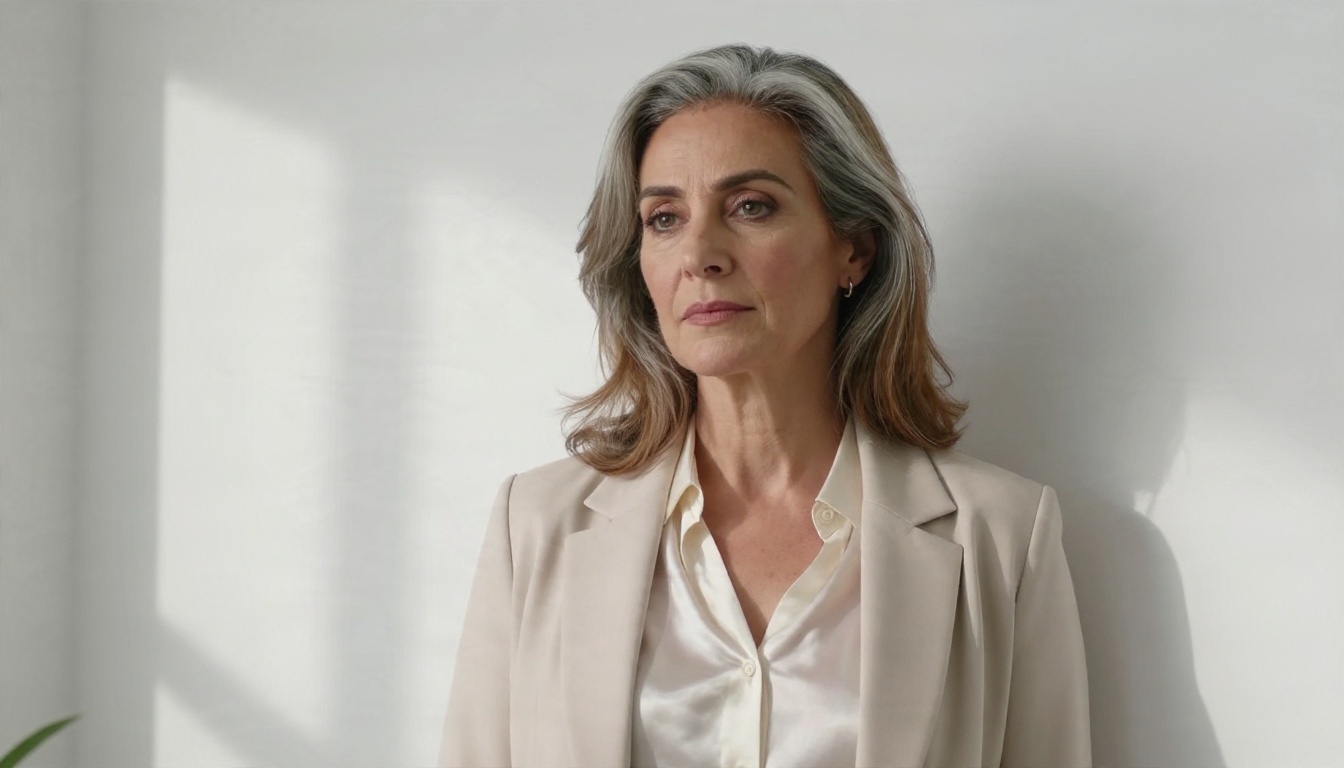
Un blazer ajusté sur un chemisier uni est l’option la plus fiable. Le crème, le blanc, le gris doux et le bleu marine conviennent à presque tous les teints. Un col rond simple ou un décolleté en V discret dégage bien les épaules et le cou. Si vous portez des lunettes ou des boucles d’oreilles au quotidien, gardez-les identiques sur la version retouchée.
Couleurs adaptées à un fond blanc ou gris
Fond
Meilleures couleurs de vêtement
Couleurs à éviter
Blanc
Bleu marine, anthracite, noir, vert foncé
Blanc pur, crème très pâle (le corps se fond dans le fond)
La règle est le contraste : le vêtement doit se détacher nettement de l’arrière-plan pour que le contour de vos épaules soit facile à lire.
Outils gratuits sur PicassoIA
PicassoIA propose plusieurs modèles d’édition d’image capables de gérer un changement de vêtement. Chacun a une force légèrement différente, il est donc utile de savoir lequel ouvrir en premier.
Image Editor Pro
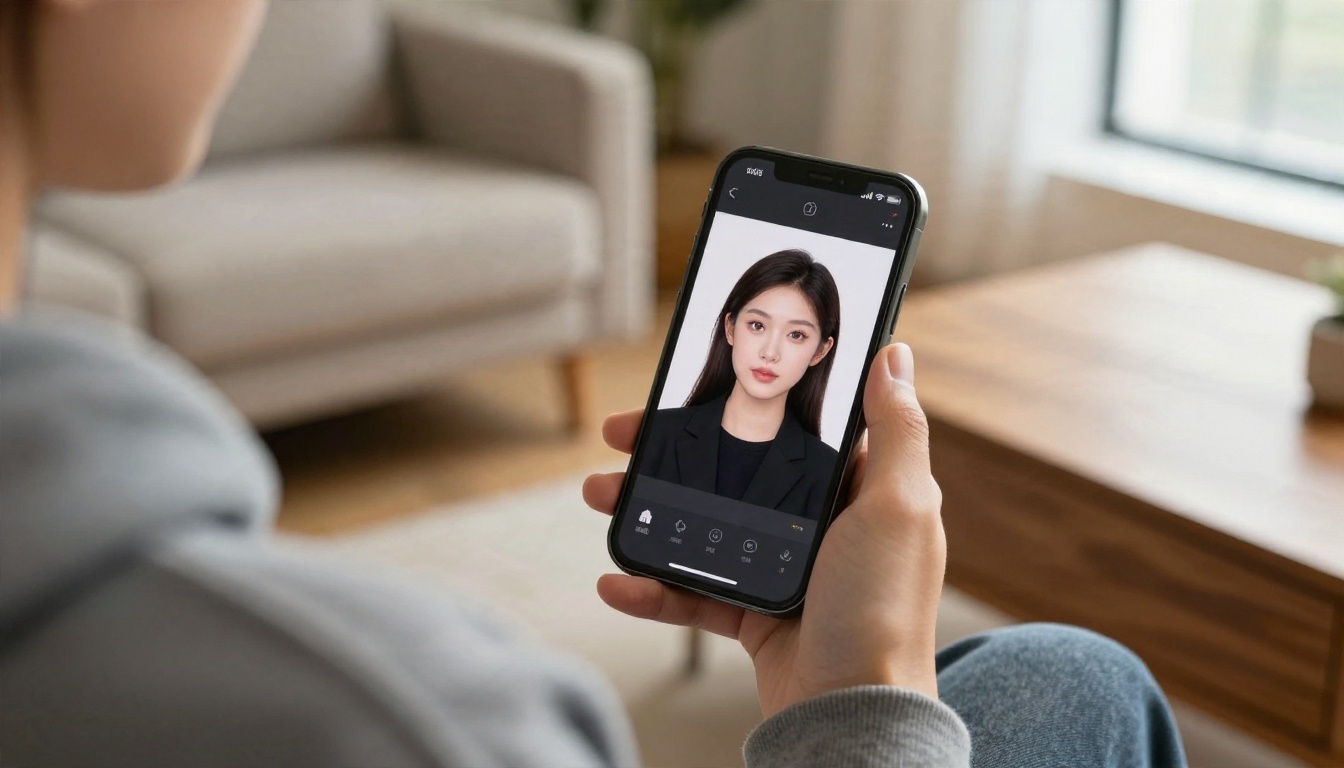
PicassoIA Image Editor Pro est le point de départ le plus direct. Il fonctionne comme un éditeur de photos en ligne avec des générations illimitées, ce qui compte, car les modifications de vêtements ne réussissent que rarement du premier coup. Vous importez votre photo, décrivez ce que vous voulez changer et itérez jusqu’à ce que le col et le tissu paraissent justes.
Nano Banana et Qwen Image Edit Plus
Nano Banana suit bien les instructions en langage naturel tout en gardant le visage stable. Qwen Image Edit Plus gère les modifications détaillées en plusieurs points, comme « change la chemise et ajoute une fine cravate foncée, garde tout le reste identique ». Si un modèle modifie légèrement votre visage, passez à l’autre et comparez.
Flux Kontext Fast et Seedream 4.5
Flux Kontext Fast est conçu pour des retouches photo rapides guidées par des instructions, ce qui convient aux essais répétés avec différentes tenues. Seedream 4.5 produit une sortie haute résolution avec un grand niveau de détail dans le tissu, utile si vous prévoyez d’imprimer le portrait ou de le recadrer de près.
Voici le flux de travail qui donne généralement le changement de tenue formelle le plus propre. Il prend quelques minutes, et l’essentiel du temps est consacré au choix de la photo source.
Étape par étape
Ouvrez l’éditeur. Rendez-vous sur PicassoIA Image Editor Pro dans votre navigateur. Aucun téléchargement n’est nécessaire.
Importez votre photo. Choisissez une image de face où la tête et les épaules sont entièrement visibles et le visage uniformément éclairé.
Rédigez une instruction précise. Nommez le vêtement exact, la couleur et ce qui doit rester inchangé.
Générez et comparez. Lancez deux ou trois variantes. Observez le col, la ligne des épaules et l’encolure.
Zoomez. Vérifiez l’endroit où le tissu rejoint le cou et les cheveux. Les bords sont l’endroit où se cachent la plupart des défauts.
Affinez avec un second prompt. Si la cravate est trop vive ou si les revers sont trop larges, modifiez à nouveau avec une courte correction.
Téléchargez la meilleure version et effectuez les contrôles des sections finales ci-dessous.
Prompts qui fonctionnent
Les prompts précis valent mieux que les prompts vagues. Ces exemples sont rédigés pour que le modèle ne modifie que le vêtement.
Replace the grey t-shirt with a crisp white collared shirt and a navy blazer. Keep the face, hair, expression, lighting, and plain grey background exactly the same.
Change the hoodie to a charcoal suit jacket, white shirt, and a plain dark blue tie. Keep the head position and shoulders symmetrical. Do not alter the face.
Dress the person in a tailored black blazer over a cream blouse with a simple round neckline. Keep skin tone, hair, and background unchanged.
💡 Conseil de prompt : terminez toujours par une phrase qui protège le visage, par exemple « Ne modifie pas le visage, les cheveux ni l’arrière-plan ». Cela réduit le risque de changements subtils de vos traits.
Préparer votre photo source
La qualité de la modification dépend fortement de la photo de départ. Une image floue, penchée ou très ombrée oblige le modèle à deviner, et c’est en devinant que surviennent les cols bizarres et les épaules mal alignées.
Éclairage et posture
Prenez l’original en lumière douce du jour, face à une fenêtre, et non avec la fenêtre derrière vous. Tenez-vous droit, les épaules à niveau, le menton parallèle au sol et les deux yeux ouverts. Dégagez votre visage de vos cheveux pour que les oreilles et le front restent visibles lorsqu’une demande les exige. Une expression neutre, bouche fermée, est la norme pour les images de type identité.
Nettoyer l’arrière-plan
Si le mur derrière vous est encombré, corrigez le fond avant de changer de vêtements. Remove Background produit un détourage propre que vous pouvez placer sur un fond blanc uni ou gris clair. Faire cela en premier aide la modification du vêtement, car le modèle n’a pas à séparer vos épaules des étagères et des affiches.
Si vous voulez seulement atténuer un arrière-plan distrayant plutôt que le remplacer, Depth of Field peut le flouter de façon convaincante. Pour une image de type identité, toutefois, un arrière-plan uni reste la meilleure cible.
Essayez différents looks avant de choisir
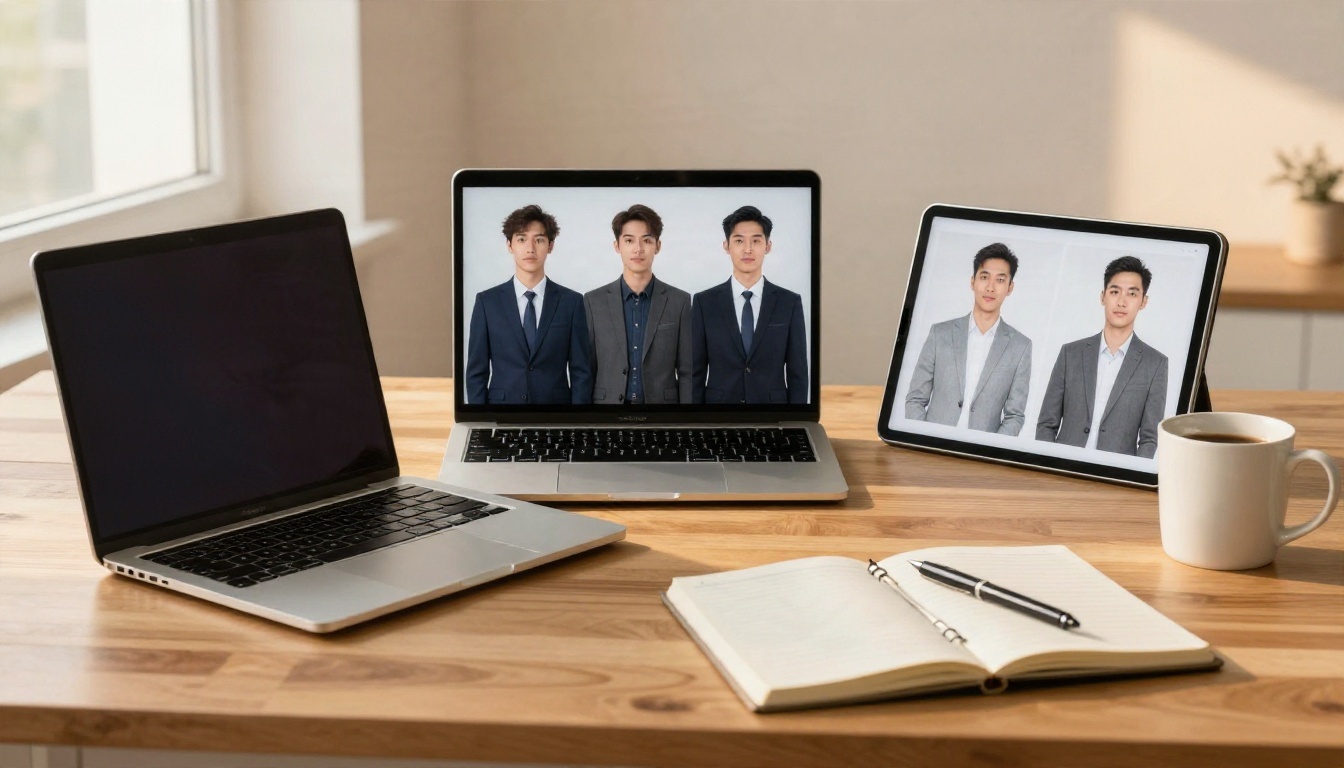
L’un des avantages les plus agréables d’un changeur de vêtements IA est la possibilité de comparer des tenues sur le même visage en quelques minutes. Vous n’avez rien à acheter ni à emprunter. Générez un blazer bleu marine, une veste anthracite et un blazer gris clair, puis placez-les côte à côte.
Trois variantes à tester
Blazer bleu marine avec chemise blanche : la valeur sûre, sympathique et professionnelle.
Veste anthracite avec chemise bleu clair : un ton un peu plus sérieux, adapté aux métiers de la finance ou du droit.
Blazer gris clair avec chemise blanche : plus doux, il convient aux arrière-plans plus sombres.
Demandez à un ami ou à un collègue laquelle de ces versions ressemble le plus à « vous au travail ». La meilleure version est celle qui paraît crédible, et non celle qui a l’air la plus chère.
Rester crédible
Un portrait retouché doit toujours ressembler à la personne qui franchira la porte de l’entretien ou du bureau. Un smoking sur quelqu’un qui porte habituellement un polo paraît déplacé. Restez dans ce que vous porteriez honnêtement à une réunion formelle, et le résultat passera le test du coup d’œil.
6 erreurs courantes
Ne pas vérifier les règles. Retoucher une photo pour une demande officielle sans confirmer que les modifications sont autorisées.
Partir d’une tête penchée. Les épaules retouchées héritent de l’inclinaison et paraissent de travers.
Demander seulement « rendez-le formel ». Le résultat est aléatoire. Nommez le vêtement et la couleur.
Oublier la phrase de protection du visage. Le lissage de la peau et de petites modifications des yeux peuvent s’immiscer.
Choisir une couleur identique au fond. Une chemise blanche sur un mur blanc efface votre contour.
Accepter la première sortie. Comparez toujours au moins deux générations et zoomez sur le col.
Vérifier le résultat avant de l’utiliser
Un changement de vêtement qui paraît correct en vignette peut révéler des défauts une fois agrandi ou imprimé. Consacrez deux minutes à ces contrôles.
Test du zoom
Agrandissez l’image à 200 % et observez quatre zones : le bord du col près du cou, la ligne où la veste rejoint l’épaule, le nœud de la cravate et la ligne des cheveux au-dessus du col. Des lignes déformées, des zones floues ou des textures répétées indiquent qu’il faut regénérer.
Si l’image modifiée paraît molle, un modèle de super-résolution peut la rendre plus nette avant l’impression. Soyez prudent avec un renforcement de netteté excessif sur les visages, car il peut accentuer les pores et les rides.
Test d’impression
Le format photo d’identité correspond généralement à une petite impression, d’environ 35 × 45 millimètres ou 2 × 2 pouces selon le pays. Imprimez un exemplaire à taille réelle sur papier photo et tenez-le à bout de bras. Si le col et les épaules paraissent naturels à cette échelle, la modification est solide. Si quelque chose semble étrange, il s’agira presque toujours de l’encolure : corrigez-la en premier.
Contrôle
À quoi ressemble un bon résultat
Que corriger
Col
Repose à plat, suit le cou
Bords flottants ou tordus
Épaules
À niveau et symétriques
Un côté plus haut ou plus large
Tissu
Tissage visible, plis doux
Zones plastifiées ou floues
Éclairage
Les ombres correspondent au visage
Ombres orientées dans un autre sens
Visage
Identique à l’original
Toute modification des yeux, du nez ou de la peau
Essayez sur votre propre photo
Un changeur de vêtements IA pour une photo d’identité est surtout utile lorsqu’on l’associe à un bon jugement : utilisez-le librement pour des CV, des profils, des portails et des aperçus de tenues, et vérifiez les règles officielles avant qu’il ne serve à un formulaire gouvernemental. La modification elle-même est rapide, et le résultat peut paraître naturel si la photo source est nette et si votre prompt est précis.
Ouvrez PicassoIA Image Editor Pro, importez une photo de face et essayez le premier prompt de cet article. Lancez trois variantes, comparez un blazer bleu marine avec une veste anthracite, et voyez quelle version vous ressemble le plus un bon jour. Si vous voulez un second avis d’un autre modèle, testez le même prompt dans Nano Banana ou Qwen Image Edit Plus.
De nombreux autres modèles d’édition et de génération d’images vous attendent sur picassoia.com/en/all-models. Choisissez-en un, importez votre photo et voyez à quelle vitesse un simple instantané devient un portrait formel soigné.