Abres una página de precios esperando una sola cifra y encuentras cinco niveles, tres ciclos de facturación y un botón de "contactar con ventas". Es lo normal cuando buscas software de video explicativo con IA. Las herramientas parecen similares a simple vista: escribes un guion, eliges un avatar o un estilo visual y obtienes un video terminado. Sin embargo, las facturas pueden variar por un factor de diez.
Este artículo desglosa cuánto cuestan realmente estas herramientas, qué te dan los planes gratuitos (y qué te quitan sin avisar) y qué alternativas tienen sentido cuando una suscripción mensual parece demasiado para unos pocos videos.
💡 Una nota rápida sobre los precios. Los proveedores cambian sus planes con frecuencia y las reseñas en internet no coinciden entre sí. Considera cada cifra de aquí como un rango aproximado y confírmala en la página de precios del proveedor antes de pagar.
Qué hace el software de video explicativo con IA
Un video explicativo es un clip corto, normalmente de 60 a 180 segundos, que explica un producto, un proceso o una idea. Antes hacían falta un guionista, un actor de voz, un animador y un editor. El software de IA reúne toda esa cadena en un solo flujo de trabajo.
La mayoría de plataformas encajan en tres grupos:
- Presentadores con avatar. Un humano digital lee tu guion en pantalla. Synthesia, HeyGen y Colossyan están en este grupo.
- Del guion al material de stock. Pegas un guion o un tema y la herramienta reúne clips de stock, subtítulos y una locución. InVideo AI y Pictory son ejemplos típicos.
- Video generativo. Describes cada escena y un modelo de video crea material original a partir de texto o de una imagen fija. Aquí viven los modelos más nuevos, como Kling, Veo y Seedance.
El grupo que elijas da forma a tu precio más que cualquier lista de funciones. Las herramientas con avatar cobran por minutos de presentador. Las de material de stock cobran por exportaciones. Las generativas cobran por cómputo.
Quién lo necesita de verdad
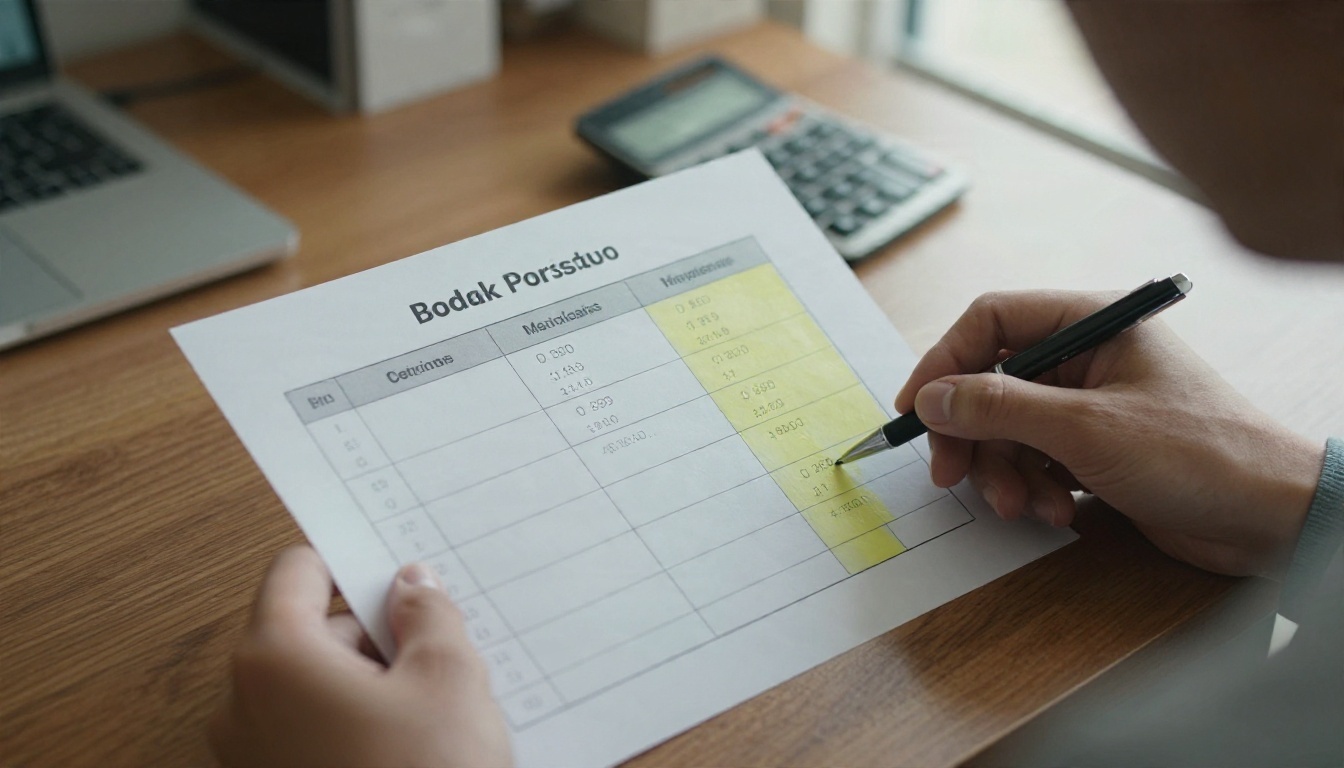
No todo el mundo necesita un plan mensual. El desglose honesto es este:
| Quién eres | Videos al mes | Mejor opción |
|---|
| Fundador en solitario o freelance | De 1 a 4 | Plan gratuito o pago por uso |
| Creador de cursos | De 4 a 10 | Plan medio con avatar |
| Equipo de marketing | De 10 a 40 | Plan de equipo con kits de marca |
| Formación empresarial | 40 o más | Contrato a medida |
Si te identificas con la primera fila, contratar un plan de equipo es el error más común y también el más caro.
El costo real de los planes de pago
Este es el panorama típico de precios en 2026, según lo que reportaron las reseñas públicas y las páginas de los proveedores. Las cifras cambian, así que léelas como una orientación, no como una verdad absoluta.
| Herramienta | Precio de entrada habitual | Por qué pagas |
|---|
| Synthesia | Aproximadamente entre $18 y $29 al mes | Minutos de avatar, exportaciones limitadas |
| HeyGen | Aproximadamente entre $24 y $29 al mes | Videos con avatar, clips más largos, sin marca de agua |
| Colossyan | Según informes, desde gratis hasta unos $59 al mes | Escenas con avatar, funciones de equipo |
| InVideo AI | Aproximadamente $25 al mes | Videos basados en stock, minutos de exportación |
| Pictory | Entre $10 y $20 al mes | Del guion al video, subtítulos |
| Descript | Entre $10 y $20 al mes | Edición, herramientas de voz |
Dos cosas llaman la atención al leer estos datos uno al lado del otro.
Primero, el precio de entrada no es el precio real. Un plan que empieza en torno a $20 suele limitarte a unos pocos minutos de video al mes. Un solo explicativo de 2 minutos con tres revisiones puede agotar ese margen.
Segundo, la facturación anual oculta el costo mensual real. Una herramienta anunciada a $24 al mes "facturado anualmente" puede costarte $29 o más si pagas mes a mes. Haz números con tu uso real antes de comprometerte a un año.

Costos ocultos de los que nadie habla
Más allá de la suscripción, fíjate en lo siguiente:
- Marcas de agua en los niveles básicos que hacen que el video no sirva para clientes.
- Límites de exportación medidos en minutos, no en videos.
- Límites de resolución, con 1080p reservado para los planes superiores.
- Tarifas por avatar personalizado, a menudo un complemento aparte.
- Clonación de voz bloqueada en los niveles para empresas.
- Precios por puesto, en los que cada compañero de equipo añade una suscripción completa.
💡 Consejo: Antes de suscribirte, anota la duración exacta y el número de videos que necesitas en los próximos 90 días. Luego compara esa cifra con los minutos mensuales del plan, no con su precio destacado.
Opciones gratuitas que de verdad funcionan
Casi en todas partes hay planes gratuitos, pero están diseñados para convertirte en cliente, no para servirte a ti. El truco está en saber para qué sirve cada nivel gratuito.
Qué suelen incluir los niveles gratuitos
Según reseñas públicas, un plan gratuito típico te da:
- Unos pocos videos al mes, a menudo con una duración de una a tres minutos cada uno
- Una marca de agua en cada exportación
- Avatares y voces limitados
- Baja resolución o descargas restringidas
Se ha descrito que HeyGen ofrece unos tres videos al mes en su nivel gratuito. De Synthesia se ha informado de un plan de evaluación gratuito que limita las descargas, mientras que otros analistas dicen que no tiene ningún plan gratuito permanente. Las cifras de Colossyan difieren de una reseña a otra. Esa falta de acuerdo entre fuentes ya es una señal: los niveles gratuitos cambian rápido, así que prueba tú mismo el proceso de registro.

Cuándo el plan gratuito basta
Un nivel gratuito funciona bien cuando:
- Quieres probar la calidad de la voz y del avatar antes de pagar.
- Necesitas un único clip corto para una demo interna.
- Estás preparando un borrador para enseñárselo a un responsable.
Deja de servir cuando necesitas un video limpio, sin marca de agua, para un canal público o un cliente. En ese punto, o pagas o cambias a otro tipo de herramienta.
Opciones gratuitas fuera de las herramientas con avatar
Hay una segunda vía que muchos compradores pasan por alto. Las plataformas de video generativo suelen darte más libertad por cada dólar que gastas porque no te encierran en una plantilla de presentador. En PicassoIA, Seedance 2.5 Lite se presenta como un generador de video gratuito e ilimitado para clips de hasta 10 segundos. Es ideal para construir escenas explicativas una a una y luego unirlas en cualquier editor.
Alternativas a las herramientas por suscripción
Si los planes mensuales no encajan con tu forma de trabajar, hay tres alternativas prácticas.
Construir escenas con video generativo
En vez de una persona hablando mientras lee un guion, construyes un explicativo a partir de escenas cortas: un producto sobre una mesa, una mano abriendo una app, un equipo reaccionando a un resultado. Los modelos de PicassoIA funcionan bien para esto:
- Kling v3 Video para movimiento cinematográfico y sujetos coherentes
- Veo 3.1 Fast para escenas rápidas con audio nativo
- Sora 2 para clips con sonido sincronizado
- Seedance 2.5 para secuencias más largas de hasta 30 segundos
Mantienes el control total del estilo visual y solo generas las escenas que necesitas.

Añadir la voz por separado
La locución es lo que más nota el espectador. En lugar de aceptar una voz incluida en el paquete, genérala por separado. v2 Multilingual produce locución en más de 30 idiomas, lo que ayuda si piensas publicar en varios mercados. Si ya tienes un video terminado, Dubbing puede traducirlo a más de 90 idiomas sin volver a grabar.
Usar un avatar sin contrato
Si quieres un presentador en pantalla pero no una suscripción larga, P Video Avatar crea videos de avatares parlantes a partir de una imagen fija y un audio. Para doblar material existente de modo que los labios coincidan con la nueva voz, prueba Lipsync Precision o la versión más rápida Lipsync Speed.

Suscripción frente a pago por uso
La elección entre un plan mensual y un flujo de trabajo modular depende del volumen y del control que quieras.
| Factor | Herramienta por suscripción | Flujo de trabajo modular |
|---|
| Velocidad de configuración | Muy rápida | Algo más lenta |
| Costo con 1 a 3 videos | Suele ser más alto | Normalmente más bajo |
| Costo con 30 o más videos | Suele ser más bajo por video | Depende del uso |
| Libertad visual | Limitada a plantillas | Muy alta |
| Marcas de agua | Comunes en los niveles gratuitos | Depende del modelo |
| Coherencia de marca | Incluida con los kits de marca | Necesita un prompt de estilo |
| Puestos de equipo | Cuotas por puesto | Cuenta compartida |
Una buena regla: si publicas uno o dos explicativos al mes, la vía modular casi siempre sale más barata. Si publicas treinta al mes con un equipo de seis, una suscripción con kits de marca y flujos de aprobación vale lo que cuesta.
💡 Enfoque mixto: Muchos creadores usan una herramienta por suscripción para los videos de formación recurrentes y una plataforma generativa para los adelantos de producto, los anuncios y los recortes para redes.
Cómo usar Seedance 2.5 Lite en PicassoIA
Como Seedance 2.5 Lite es el punto de entrada gratuito más fácil para construir escenas, aquí tienes un flujo de trabajo práctico para un clip explicativo.
Paso 1: Abre la página del modelo. Ve a la página de Seedance 2.5 Lite en PicassoIA e inicia sesión.
Paso 2: Escribe un prompt de escena. Describe una idea por clip. Incluye el sujeto, la acción, el movimiento de cámara y la iluminación. Por ejemplo: "Un fundador abre un equipo portátil sobre un escritorio de madera, la pantalla muestra un panel sencillo, un travelling lento hacia delante, luz suave de la mañana desde la izquierda".
Paso 3: Añade una imagen inicial si tienes una. Si tienes una foto de producto o una imagen de marca, súbela como primer fotograma para que el clip coincida con tu estilo. Puedes generar primero una imagen fija con Nano Banana Pro o Seedream 4.5.
Paso 4: Define la duración. Los clips cortos de 5 a 10 segundos dan los resultados más limpios y son fáciles de montar juntos.
Paso 5: Genera y revisa. Fíjate en movimientos extraños, manos deformes u objetos no deseados. Si algo no encaja, ajusta un detalle del prompt y vuelve a generar.
Paso 6: Repite para cada escena. Un explicativo de 60 segundos suele necesitar entre 8 y 12 escenas. Mantén la misma iluminación y paleta de color en todos los prompts para que el video resulte coherente.
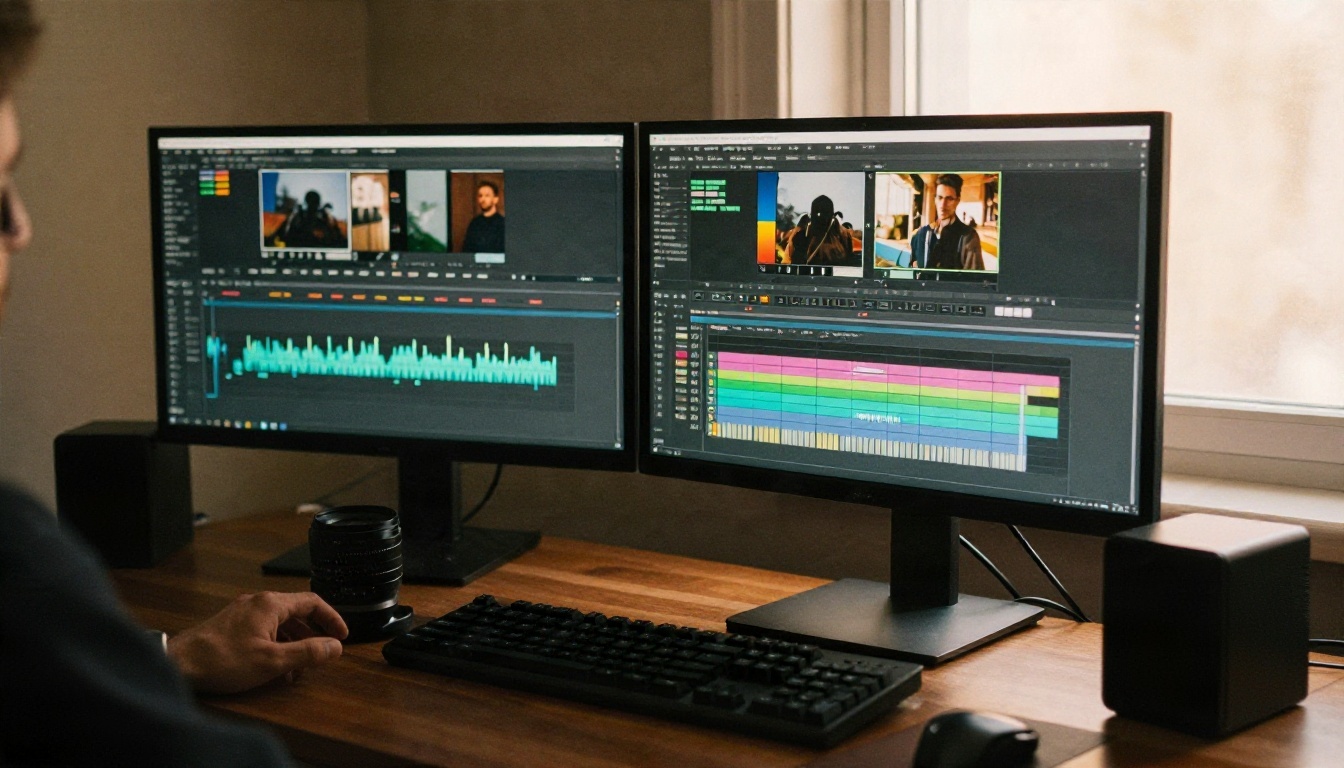
Paso 7: Añade voz y música. Genera la narración con v2 Multilingual y una pista de fondo suave con Music. Combina todo en tu editor preferido.
Consejos de parámetros que ahorran tiempo
- Una idea por clip. Los prompts que intentan mostrar tres acciones a la vez suelen salir borrosos.
- Nombra el movimiento de cámara. "Travelling lento hacia delante" o "panorámica suave a la derecha" dan un movimiento predecible.
- Mantén una línea de estilo. Reutiliza la misma frase sobre iluminación y color en todos los prompts.
- Evita el texto en el encuadre. Añade los subtítulos en tu editor, donde la ortografía está garantizada.
- Genera tomas extra. La generación gratuita hace barato elegir la mejor de tres.
Elegir según tu objetivo
Objetivos distintos apuntan a herramientas distintas. Usa esto como atajo.
Para demos de producto
Necesitas imágenes limpias de un producto en uso. Aquí gana un flujo generativo, porque los avatares no pueden mostrar tu producto real. Genera una imagen fija del producto, anímala con Kling v3 o Veo 3.1 Fast y añade una locución.

Para formación e incorporación
El contenido formativo es repetitivo y con mucho texto, lo que encaja bien con las plataformas de avatares. Actualizar un guion y regenerar el video es más rápido que volver a rodar. Una suscripción suele amortizarse aquí, sobre todo para equipos con muchos módulos.
Para redes sociales y anuncios
Los clips cortos y directos con imágenes potentes funcionan mejor. Las escenas generativas dan más variedad y puedes probar varias versiones de un mismo concepto a bajo costo.
Para audiencias multilingües
Combina la generación de voz con el doblaje. Graba o genera un video maestro y luego tradúcelo con Dubbing y corrige el movimiento de la boca con un modelo de lipsync. Esto sale mucho más barato que contratar actores de voz para cada idioma.
Errores que evitar al comprar
- Pagar al año antes de probar. Haz al menos un proyecto real con un plan mensual o un nivel gratuito primero.
- Ignorar los límites de exportación. Pregunta cuántos minutos obtienes realmente y si las revisiones cuentan.
- Elegir solo por el aspecto del avatar. Después de la primera semana importan más la calidad de voz, la edición del guion y la velocidad de render.
- Comprar puestos que no usarás. Empieza con el mínimo y añade personas más adelante.
- Saltarte la revisión de la marca de agua. Una exportación gratuita con un logo en la esquina rara vez está lista para el cliente.
- Olvidar la licencia. Confirma que puedes usar el resultado comercialmente, incluido en anuncios.
💡 Guion de prueba: Usa el mismo guion de 90 segundos en cada herramienta que pruebes. Compara lo natural de la voz, el ritmo y cuántas ediciones hacen falta para obtener un resultado utilizable.
Lista rápida para decidir
Antes de gastar un solo dólar, responde estas cinco preguntas:
- ¿Cuántos videos necesito en los próximos tres meses?
- ¿Necesito un presentador humano o solo imágenes y una voz?
- ¿El video será público y necesita estar libre de marcas de agua?
- ¿Necesito varios idiomas?
- ¿Necesito coherencia de marca en todo el equipo?
Si tus respuestas son "pocos videos, solo imágenes, público, un idioma, en solitario", un flujo generativo gratuito o de pago por uso es la vía más barata. Si tus respuestas son "muchos videos, se necesita presentador, interno, varios idiomas, equipo", una herramienta por suscripción probablemente valga la pena.

Crea tu primer explicativo hoy
No necesitas un contrato anual para hacer un buen video explicativo. Empieza con un guion corto, divídelo en escenas y genera cada una. Prueba Seedance 2.5 Lite para escenas gratuitas, añade la narración con v2 Multilingual y compara el resultado con lo que te daría un plan de avatar de pago.
PicassoIA reúne texto a video, generación de imágenes, voz, música, lipsync y doblaje en un solo lugar, así que puedes probar todo el flujo sin manejar cinco suscripciones. Abre un modelo, escribe un prompt y mira hasta dónde puede llevarte una sola tarde de experimentación. Para la lista completa de herramientas, explora todos los modelos de PicassoIA y elige los que encajen con tu próximo explicativo.


