आप एक प्राइसिंग पेज खोलते हैं और एक नंबर की उम्मीद करते हैं, लेकिन पाँच टियर, तीन बिलिंग साइकल और एक "contact sales" बटन मिलता है। AI explainer video software खरीदते समय यही सामान्य अनुभव होता है। ऊपर से ये टूल एक जैसे लगते हैं: आप स्क्रिप्ट टाइप करते हैं, एक अवतार या विज़ुअल स्टाइल चुनते हैं, और तैयार वीडियो मिल जाता है। लेकिन बिल दस गुना तक अलग हो सकते हैं।
यह लेख बताता है कि ये टूल असल में कितने महंगे पड़ते हैं, फ़्री प्लान आपको क्या देते हैं (और चुपचाप क्या छीन लेते हैं), और जब कुछ वीडियो के लिए मासिक सब्सक्रिप्शन भारी लगे, तब कौन से विकल्प समझदारी भरे हैं।
💡 कीमतों पर एक छोटा नोट। विक्रेता अक्सर प्लान बदलते हैं, और ऑनलाइन समीक्षाएँ आपस में मेल नहीं खातीं। यहाँ दी गई हर संख्या को मोटा अनुमान मानें और पैसे देने से पहले विक्रेता के अपने प्राइसिंग पेज पर उसकी पुष्टि करें।
AI Explainer Video Software क्या करता है
explainer वीडियो एक छोटी क्लिप होती है, आमतौर पर 60 से 180 सेकंड की, जो किसी प्रोडक्ट, प्रक्रिया या विचार को समझाती है। पहले इसके लिए स्क्रिप्ट राइटर, वॉइस एक्टर, एनिमेटर और एडिटर चाहिए थे। AI सॉफ़्टवेयर इस पूरी चेन को एक ही वर्कफ़्लो में समेट देता है।
ज़्यादातर प्लेटफ़ॉर्म तीन समूहों में आते हैं:
- अवतार प्रेज़ेंटर। एक डिजिटल इंसान स्क्रीन पर आपकी स्क्रिप्ट पढ़ता है। Synthesia, HeyGen और Colossyan इसी समूह में हैं।
- स्क्रिप्ट से स्टॉक फ़ुटेज। आप स्क्रिप्ट या टॉपिक डालते हैं, और टूल स्टॉक क्लिप, कैप्शन और वॉइसओवर जोड़कर वीडियो बना देता है। InVideo AI और Pictory इसके आम उदाहरण हैं।
- जनरेटिव वीडियो। आप हर सीन का वर्णन करते हैं, और एक वीडियो मॉडल टेक्स्ट या एक स्टिल इमेज से ओरिजिनल फ़ुटेज बनाता है। नए मॉडल जैसे Kling, Veo और Seedance इसी श्रेणी में हैं।
आप किस समूह को चुनते हैं, यह आपकी कीमत को किसी भी फ़ीचर लिस्ट से ज़्यादा तय करता है। अवतार टूल प्रेज़ेंटर के मिनटों का शुल्क लेते हैं। स्टॉक फ़ुटेज टूल एक्सपोर्ट का शुल्क लेते हैं। जनरेटिव टूल कंप्यूट का शुल्क लेते हैं।
असल में किसे इसकी ज़रूरत है
हर किसी को मासिक प्लान की ज़रूरत नहीं होती। ईमानदार तस्वीर कुछ ऐसी दिखती है:
| आप कौन हैं | हर महीने वीडियो | सबसे अच्छा विकल्प |
|---|
| सोलो फ़ाउंडर या फ़्रीलांसर | 1 से 4 | फ़्री टियर या पे-पर-यूज़ |
| कोर्स क्रिएटर | 4 से 10 | मिड टियर अवतार प्लान |
| मार्केटिंग टीम | 10 से 40 | ब्रांड किट वाला टीम प्लान |
| एंटरप्राइज़ ट्रेनिंग | 40+ | कस्टम कॉन्ट्रैक्ट |
अगर आप पहली पंक्ति में आते हैं, तो टीम प्लान के लिए पैसे देना सबसे आम और सबसे महंगी गलती है।
पेड प्लान की असली लागत
2026 में आम प्राइसिंग की तस्वीर यह है, जो सार्वजनिक समीक्षाओं और विक्रेताओं के पेज पर दी गई जानकारी पर आधारित है। संख्याएँ बदलती रहती हैं, इसलिए इन रेंज को दिशा समझें, अंतिम सच नहीं।
| टूल | आम शुरुआती कीमत | आप किसके लिए पैसे देते हैं |
|---|
| Synthesia | लगभग $18 से $29 प्रति माह | अवतार के मिनट, सीमित एक्सपोर्ट |
| HeyGen | लगभग $24 से $29 प्रति माह | अवतार वीडियो, लंबी क्लिप, बिना वॉटरमार्क |
| Colossyan | रिपोर्ट के अनुसार फ़्री से लेकर लगभग $59 प्रति माह तक | अवतार सीन, टीम फ़ीचर |
| InVideo AI | लगभग $25 प्रति माह | स्टॉक आधारित वीडियो, एक्सपोर्ट मिनट |
| Pictory | लगभग $10 से $20 प्रति माह | स्क्रिप्ट से वीडियो, कैप्शन |
| Descript | प्रति माह दहाई के निचले स्तर पर | एडिटिंग, वॉइस टूल |
इन्हें साथ-साथ पढ़ने पर दो बातें साफ़ दिखती हैं।
पहली, शुरुआती कीमत ही असली कीमत नहीं है। लगभग $20 से शुरू होने वाला प्लान अक्सर हर महीने कुछ मिनट के वीडियो तक ही सीमित रखता है। एक 2 मिनट का explainer, जिसमें तीन रिवीज़न हों, वह पूरी सीमा खत्म कर सकता है।
दूसरी, सालाना बिलिंग असली मासिक लागत को छिपा देती है। जो टूल "billed annually" के साथ $24 प्रति माह दिखता है, वह महीने-दर-महीने भुगतान करने पर $29 या उससे ज़्यादा पड़ सकता है। साल भर की प्रतिबद्धता से पहले अपने असली उपयोग का हिसाब लगाएँ।
वे छिपे खर्च जिनका कोई ज़िक्र नहीं करता
सब्सक्रिप्शन के अलावा इन पर ध्यान दें:
- वॉटरमार्क जो निचले टियर पर लगते हैं और वीडियो को क्लाइंट के लिए बेकार बना देते हैं।
- एक्सपोर्ट कैप जो वीडियो की संख्या से नहीं, मिनटों से मापे जाते हैं।
- रिज़ॉल्यूशन की सीमाएँ, जिसमें 1080p सिर्फ़ ऊँचे प्लान के लिए रखा गया है।
- कस्टम अवतार का शुल्क, जो अक्सर अलग एड-ऑन होता है।
- वॉइस क्लोनिंग, जो बिज़नेस टियर के पीछे बंद रहती है।
- सीट प्राइसिंग, जिसमें हर टीम मेंबर अपना अलग पूरा सब्सक्रिप्शन जोड़ता है।
💡 टिप: सब्सक्राइब करने से पहले लिख लें कि अगले 90 दिनों में आपको कितने वीडियो और उनकी सटीक लंबाई चाहिए। फिर उस संख्या की तुलना प्लान के मासिक मिनटों से करें, उसकी प्रचारित कीमत से नहीं।
वे फ़्री विकल्प जो सच में काम करते हैं
लगभग हर जगह फ़्री प्लान मिलते हैं, लेकिन उन्हें आपको पेड प्लान की ओर ले जाने के लिए बनाया गया है, आपकी सेवा के लिए नहीं। चाल यह जानने में है कि हर फ़्री टियर किस काम के लिए है।
फ़्री टियर में आम तौर पर क्या मिलता है
सार्वजनिक समीक्षाओं के आधार पर, एक आम फ़्री प्लान आपको यह देता है:
- हर महीने कुछ वीडियो, अक्सर हर एक की लंबाई एक से तीन मिनट तक सीमित
- हर एक्सपोर्ट पर वॉटरमार्क
- सीमित अवतार और आवाज़ें
- कम रिज़ॉल्यूशन या सीमित डाउनलोड
HeyGen के फ़्री टियर पर हर महीने लगभग तीन वीडियो मिलने की बात कही गई है। Synthesia के बारे में रिपोर्ट है कि उसका एक फ़्री इवैल्यूएशन प्लान है जो डाउनलोड सीमित करता है, जबकि कुछ समीक्षक कहते हैं कि उसका कोई स्थायी फ़्री प्लान नहीं है। Colossyan के आँकड़े एक समीक्षा से दूसरी समीक्षा में अलग हैं। यह असंगति अपने आप में एक संकेत है: फ़्री टियर तेज़ी से बदलते हैं, इसलिए साइनअप प्रक्रिया खुद जाँचें।

कब फ़्री काफ़ी है
फ़्री टियर तब अच्छा काम करता है, जब आप:
- पैसे देने से पहले वॉइस और अवतार की गुणवत्ता जाँचना चाहते हैं।
- किसी आंतरिक डेमो के लिए एक छोटी क्लिप चाहते हैं।
- किसी स्टेकहोल्डर को दिखाने के लिए एक कच्चा ड्राफ़्ट बना रहे हैं।
यह तब विफल होता है, जब आपको किसी पब्लिक चैनल या क्लाइंट के लिए बिना वॉटरमार्क वाला साफ़ वीडियो चाहिए। उस समय या तो आप पैसे देते हैं, या किसी दूसरे प्रकार के टूल पर चले जाते हैं।
अवतार टूल के बाहर के फ़्री विकल्प
एक दूसरा रास्ता है, जिसे ज़्यादातर खरीदार अनदेखा कर देते हैं। जनरेटिव वीडियो प्लेटफ़ॉर्म अक्सर प्रति डॉलर ज़्यादा आज़ादी देते हैं, क्योंकि वे आपको किसी एक प्रेज़ेंटर टेम्पलेट में बाँधते नहीं। PicassoIA पर Seedance 2.5 Lite को 10 सेकंड तक की क्लिप के लिए फ़्री और असीमित वीडियो जनरेटर के रूप में पेश किया गया है। explainer के सीन एक-एक करके बनाने और फिर किसी भी एडिटर में उन्हें जोड़ने के लिए यह आदर्श है।
सब्सक्रिप्शन टूल के विकल्प
अगर मासिक प्लान आपके काम के तरीके के लिए सही नहीं लगते, तो तीन व्यावहारिक विकल्प हैं।
जनरेटिव वीडियो से सीन बनाएँ
स्क्रिप्ट पढ़ते किसी प्रेज़ेंटर की जगह आप छोटे सीन से explainer बनाते हैं: मेज़ पर रखा एक प्रोडक्ट, एक हाथ जो ऐप खोलता है, एक टीम जो नतीजे पर प्रतिक्रिया देती है। PicassoIA के ये मॉडल इसे अच्छी तरह संभालते हैं:
विज़ुअल स्टाइल पर आपका पूरा नियंत्रण रहता है, और आप सिर्फ़ वही सीन जनरेट करते हैं जिनकी आपको ज़रूरत है।

वॉइस को अलग से जोड़ें
वॉइसओवर वह हिस्सा है जिसे दर्शक सबसे ज़्यादा नोटिस करते हैं। बंडल की हुई आवाज़ स्वीकार करने की जगह उसे अलग से जनरेट करें। v2 Multilingual 30 से ज़्यादा भाषाओं में वॉइसओवर बनाता है, जो तब काम आता है जब आप कई बाज़ारों में प्रकाशित करने की योजना बना रहे हों। अगर आपके पास पहले से तैयार वीडियो है, तो Dubbing उसे बिना दोबारा रिकॉर्ड किए 90+ भाषाओं में अनुवाद कर सकता है।
लंबे कॉन्ट्रैक्ट के बिना अवतार इस्तेमाल करें
अगर आपको स्क्रीन पर एक प्रेज़ेंटर चाहिए, पर लंबा सब्सक्रिप्शन नहीं, तो P Video Avatar एक स्टिल इमेज और ऑडियो से बोलते अवतार वीडियो बनाता है। मौजूदा फ़ुटेज को नई आवाज़ के साथ होंठों के मिलान के लिए डब करने के लिए Lipsync Precision आज़माएँ, या तेज़ विकल्प Lipsync Speed चुनें।

सब्सक्रिप्शन बनाम पे पर यूज़
मासिक प्लान और मॉड्यूलर वर्कफ़्लो के बीच चुनाव मात्रा और नियंत्रण पर निर्भर करता है।
| पहलू | सब्सक्रिप्शन टूल | मॉड्यूलर वर्कफ़्लो |
|---|
| सेटअप की गति | बहुत तेज़ | थोड़ा धीमा |
| 1 से 3 वीडियो पर लागत | अक्सर ज़्यादा | आम तौर पर कम |
| 30+ वीडियो पर लागत | अक्सर प्रति वीडियो कम | उपयोग पर निर्भर |
| विज़ुअल आज़ादी | सिर्फ़ टेम्पलेट तक सीमित | बहुत ज़्यादा |
| वॉटरमार्क | फ़्री टियर पर आम | मॉडल पर निर्भर |
| ब्रांड की एकरूपता | ब्रांड किट से अंतर्निहित | स्टाइल प्रॉम्प्ट चाहिए |
| टीम सीट | प्रति सीट शुल्क | साझा अकाउंट |
एक अच्छा नियम: अगर आप महीने में एक या दो explainer प्रकाशित करते हैं, तो मॉड्यूलर रास्ता लगभग हमेशा सस्ता पड़ता है। अगर आप छह लोगों की टीम के साथ महीने में तीस प्रकाशित करते हैं, तो ब्रांड किट और अप्रूवल फ़्लो वाला सब्सक्रिप्शन अपनी कीमत के लायक है।
💡 मिला-जुला तरीका: कई क्रिएटर दोहराए जाने वाले ट्रेनिंग वीडियो के लिए सब्सक्रिप्शन टूल, और प्रोडक्ट टीज़र, विज्ञापनों और सोशल कटडाउन के लिए जनरेटिव प्लेटफ़ॉर्म इस्तेमाल करते हैं।
PicassoIA पर Seedance 2.5 Lite कैसे इस्तेमाल करें
चूँकि Seedance 2.5 Lite सीन बनाने के लिए सबसे आसान फ़्री शुरुआत है, इसलिए यहाँ एक explainer क्लिप के लिए व्यावहारिक वर्कफ़्लो है।
चरण 1: मॉडल पेज खोलें। PicassoIA पर Seedance 2.5 Lite पेज पर जाएँ और साइन इन करें।
चरण 2: सीन प्रॉम्प्ट लिखें। हर क्लिप में एक ही विचार रखें। सब्जेक्ट, एक्शन, कैमरा मूवमेंट और लाइटिंग शामिल करें। उदाहरण के लिए: "एक फ़ाउंडर लकड़ी की मेज़ पर लैपटॉप खोलता है, स्क्रीन पर एक सरल डैशबोर्ड दिखता है, धीमा डॉली इन, बाईं ओर से हल्की सुबह की रोशनी।"
चरण 3: अगर आपके पास हो, तो शुरुआती इमेज जोड़ें। अगर आपके पास प्रोडक्ट फ़ोटो या ब्रांड विज़ुअल है, तो उसे पहले फ़्रेम के रूप में अपलोड करें ताकि क्लिप आपके लुक से मेल खाए। आप पहले Nano Banana Pro या Seedream 4.5 से एक स्टिल बना सकते हैं।
चरण 4: अवधि तय करें। 5 से 10 सेकंड की छोटी क्लिप सबसे साफ़ नतीजे देती है और उन्हें आसानी से जोड़ा जा सकता है।
चरण 5: जनरेट करें और जाँचें। अनचाहे मूवमेंट, अजीब हाथ या बेवजह की चीज़ों पर ध्यान दें। अगर कुछ ठीक न लगे, तो प्रॉम्प्ट में एक ही डिटेल बदलें और दोबारा चलाएँ।
चरण 6: हर सीन के लिए दोहराएँ। 60 सेकंड के explainer में आम तौर पर 8 से 12 सीन लगते हैं। सभी प्रॉम्प्ट में लाइटिंग और रंग-योजना एक जैसी रखें, ताकि वीडियो एकरूप लगे।
चरण 7: वॉइस और म्यूज़िक जोड़ें। v2 Multilingual से नैरेशन बनाएँ और Music से एक हल्का बैकग्राउंड ट्रैक। फिर सब कुछ अपने पसंदीदा एडिटर में जोड़ दें।
समय बचाने वाले पैरामीटर टिप्स
- हर क्लिप में एक विचार। जो प्रॉम्प्ट एक साथ तीन एक्शन दिखाने की कोशिश करते हैं, वे आम तौर पर धुंधले हो जाते हैं।
- कैमरा मूव का नाम लें। "धीमा डॉली इन" या "हल्का पैन राइट" अनुमानित मूवमेंट देता है।
- एक स्टाइल लाइन रखें। लाइटिंग और रंग के बारे में एक ही वाक्य हर प्रॉम्प्ट में दोहराएँ।
- फ़्रेम में टेक्स्ट से बचें। कैप्शन अपने एडिटर में जोड़ें, जहाँ स्पेलिंग पक्की रहती है।
- अतिरिक्त वर्ज़न जनरेट करें। फ़्री जनरेशन से तीन में से सबसे अच्छा चुनना सस्ता पड़ता है।
लक्ष्य के अनुसार चुनाव
अलग-अलग लक्ष्य अलग-अलग टूल की ओर इशारा करते हैं। इसे शॉर्टकट की तरह इस्तेमाल करें।
प्रोडक्ट डेमो के लिए
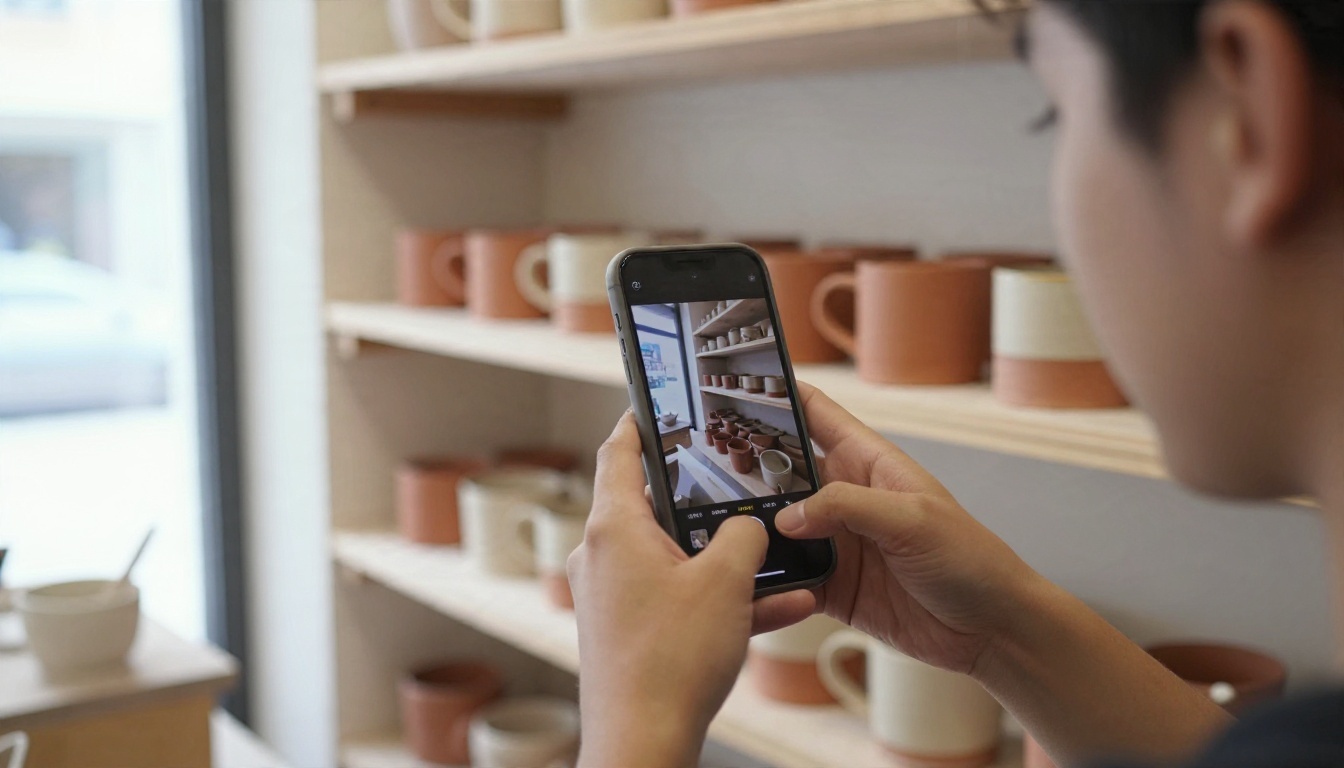
आपको इस्तेमाल होते प्रोडक्ट के साफ़ विज़ुअल चाहिए। यहाँ जनरेटिव वर्कफ़्लो जीतता है, क्योंकि अवतार आपका असली प्रोडक्ट नहीं दिखा सकते। प्रोडक्ट की एक स्टिल इमेज बनाएँ, उसे Kling v3 या Veo 3.1 Fast से एनिमेट करें, और एक वॉइसओवर जोड़ें।
ट्रेनिंग और ऑनबोर्डिंग के लिए
ट्रेनिंग कंटेंट दोहराव वाला और टेक्स्ट-भारी होता है, इसलिए वह अवतार प्लेटफ़ॉर्म पर अच्छी तरह फ़िट बैठता है। स्क्रिप्ट अपडेट करके वीडियो दोबारा जनरेट करना, दोबारा शूट करने से तेज़ है। यहाँ सब्सक्रिप्शन अक्सर फ़ायदेमंद रहता है, खासकर उन टीमों के लिए जिनके पास बहुत सारे मॉड्यूल हैं।
सोशल और विज्ञापनों के लिए
छोटी, दमदार क्लिप जिनमें मज़बूत विज़ुअल हों, सबसे अच्छा प्रदर्शन करती हैं। जनरेटिव सीन ज़्यादा विविधता देते हैं, और आप एक ही कॉन्सेप्ट के कई वर्ज़न कम लागत में टेस्ट कर सकते हैं।
कई भाषाओं के दर्शकों के लिए
वॉइस जनरेशन और डबिंग को साथ मिलाएँ। एक मास्टर वीडियो रिकॉर्ड करें या जनरेट करें, फिर उसे Dubbing से अनुवाद करें और एक लिप सिंक मॉडल से होंठों की हरकत ठीक करें। हर भाषा के लिए वॉइस एक्टर रखने से यह कहीं सस्ता है।
खरीदते समय किन गलतियों से बचें
- टेस्ट किए बिना सालाना भुगतान। पहले किसी मासिक प्लान या फ़्री टियर पर कम से कम एक असली प्रोजेक्ट चलाएँ।
- एक्सपोर्ट सीमाओं को नज़रअंदाज़ करना। पूछें कि आपको असल में कितने मिनट मिलते हैं, और क्या रिवीज़न उसमें गिने जाते हैं।
- सिर्फ़ अवतार की दिखावट देखकर चुनाव। पहले हफ़्ते के बाद वॉइस की गुणवत्ता, स्क्रिप्ट एडिटिंग और रेंडर की गति ज़्यादा मायने रखती है।
- ऐसी सीटें खरीदना जिनका इस्तेमाल नहीं होगा। न्यूनतम से शुरू करें और लोग बाद में जोड़ें।
- वॉटरमार्क जाँच छोड़ देना। कोने में लोगो वाला फ़्री एक्सपोर्ट शायद ही क्लाइंट के लिए तैयार होता है।
- लाइसेंस भूल जाना। पक्का करें कि आप आउटपुट का व्यावसायिक इस्तेमाल कर सकते हैं, विज्ञापनों में भी।
💡 टेस्ट स्क्रिप्ट: हर टूल पर एक ही 90 सेकंड की स्क्रिप्ट इस्तेमाल करें। वॉइस की स्वाभाविकता, पेसिंग और एक उपयोगी नतीजे तक पहुँचने में लगने वाले एडिट की संख्या की तुलना करें।
त्वरित निर्णय चेकलिस्ट
एक डॉलर भी खर्च करने से पहले इन पाँच सवालों के जवाब दें:
- अगले तीन महीनों में मुझे कितने वीडियो चाहिए?
- क्या मुझे मानव प्रेज़ेंटर चाहिए, या सिर्फ़ विज़ुअल और आवाज़?
- क्या वीडियो सार्वजनिक होगा, और क्या उसे वॉटरमार्क-मुक्त होना चाहिए?
- क्या मुझे कई भाषाएँ चाहिए?
- क्या टीम में ब्रांड की एकरूपता चाहिए?
अगर आपके जवाब "कम वीडियो, सिर्फ़ विज़ुअल, सार्वजनिक, एक भाषा, अकेले" हैं, तो फ़्री या पे-पर-यूज़ जनरेटिव वर्कफ़्लो सबसे सस्ता रास्ता है। अगर आपके जवाब "ज़्यादा वीडियो, प्रेज़ेंटर चाहिए, आंतरिक उपयोग, कई भाषाएँ, टीम" हैं, तो सब्सक्रिप्शन टूल शायद सार्थक है।

आज ही अपना पहला explainer बनाएँ
अच्छा explainer वीडियो बनाने के लिए सालाना कॉन्ट्रैक्ट की ज़रूरत नहीं है। एक छोटी स्क्रिप्ट से शुरू करें, उसे सीनों में बाँटें, और हर सीन जनरेट करें। फ़्री सीन के लिए Seedance 2.5 Lite आज़माएँ, v2 Multilingual से नैरेशन जोड़ें, और नतीजे की तुलना करें कि एक पेड अवतार प्लान आपको क्या दे सकता है।
PicassoIA टेक्स्ट-टू-वीडियो, इमेज जनरेशन, वॉइस, म्यूज़िक, लिप सिंक और डबिंग को एक ही जगह पर लाता है, ताकि आप पाँच सब्सक्रिप्शन सँभाले बिना पूरे वर्कफ़्लो को आज़मा सकें। एक मॉडल खोलें, एक प्रॉम्प्ट लिखें, और देखें कि एक दोपहर के प्रयोग भी आपको कितनी दूर तक ले जा सकते हैं। टूल्स की पूरी सूची के लिए, PicassoIA के सभी मॉडल देखें और अपने अगले एक्सप्लेनर के लिए फ़िट बैठने वाले चुनें।


