Una modelo gira la cabeza, el bajo de un vestido de seda se levanta con el viento y todo se ha creado a partir de una sola fotografía y un prompt de dos líneas. Eso es lo que hoy hace un generador de video de modelos de moda con IA, y la diferencia entre un clip convincente y uno de movimientos gomosos y derretidos depende de tres decisiones: qué modelo eliges, qué imagen de origen le das y cómo configuras el movimiento. Este artículo repasa las tres, con una mirada detallada a los clips de Runway, a las opciones gratuitas que merecen tu tiempo y a los ajustes que realmente cambian el resultado.

Qué hace un generador de video de moda con IA
La mayoría de las herramientas de este campo funcionan de dos maneras. Texto a video inventa una modelo, un atuendo y una escena solo a partir de palabras. Imagen a video parte de una foto que ya tienes y le añade movimiento. Para el trabajo de moda, imagen a video gana casi siempre, porque la prenda, el corte, el color y el rostro ya están fijados. Solo le pides al modelo que se mueva, no que diseñe.
El resultado típico es un clip de 5 a 10 segundos. Suena corto, pero es exactamente la duración de un bucle para una página de producto, una diapositiva de historia o una transición de lookbook.
Quién usa estos clips
- Marcas pequeñas que no pueden permitirse una sesión completa para cada lanzamiento
- Equipos de comercio electrónico que añaden movimiento a páginas de producto que antes eran estáticas
- Estilistas y creadores que prueban un look antes de contratar a un fotógrafo
- Agencias que presentan un concepto con moodboards en movimiento
Lo que todavía no pueden hacer
Sé honesto contigo mismo sobre los límites. Los movimientos complejos de manos, los giros rápidos, las telas transparentes en capas y la reproducción exacta de logotipos siguen fallando. Una modelo que camina hacia la cámara con un abrigo sencillo funciona. Una modelo que cambia de atuendo a mitad de clip no.
💡 Regla general: si a un estilista humano le harían falta tres tomas para lograr el movimiento, a la IA le harán falta bastantes más.
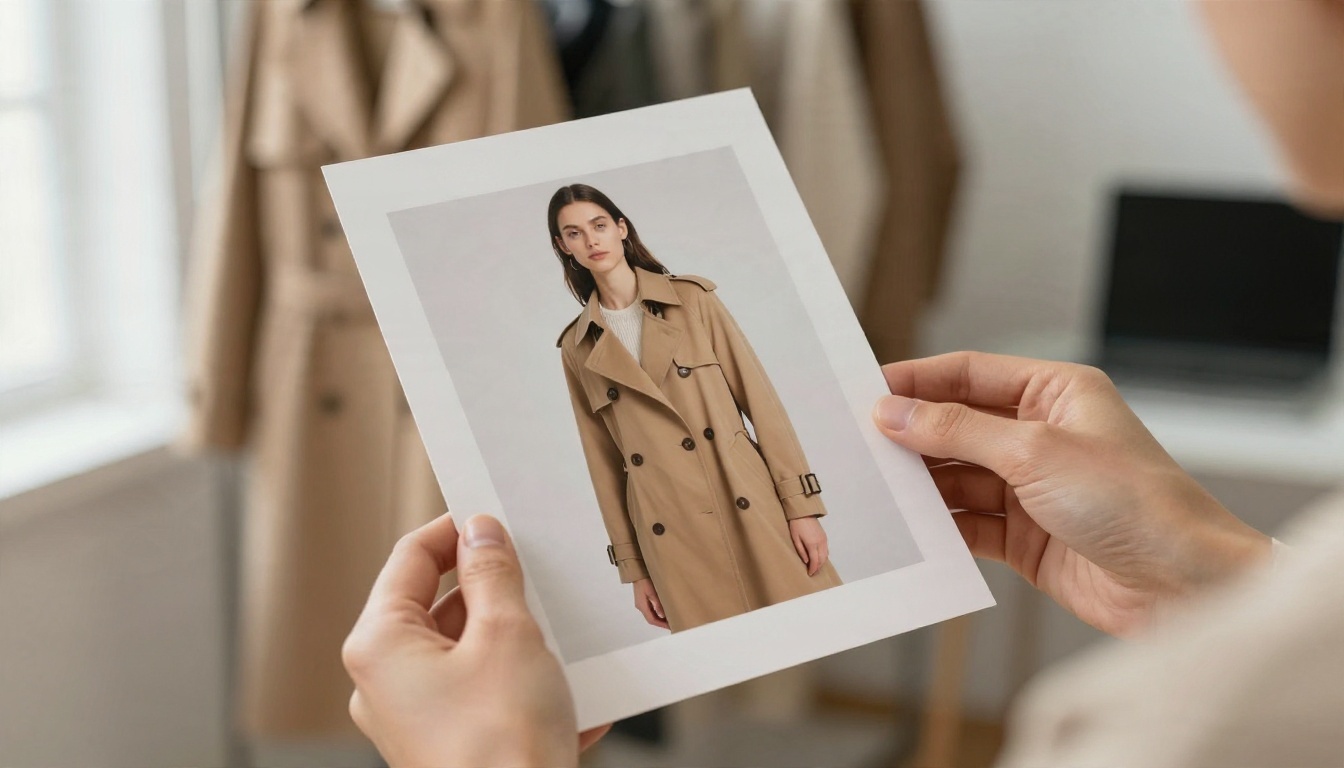
Empieza con una imagen de origen sólida
Tu primer fotograma decide aproximadamente el 70 por ciento de la calidad final. Una foto suave, con retoque excesivo o recortada de forma torpe no le da al modelo de video nada a lo que aferrarse, y se inventará detalles para rellenar los huecos.
Qué hace que un primer fotograma sea bueno
| Calidad de la fuente | Por qué importa | Resultado en el video |
|---|
| Rostro nítido, poros visibles | Aporta datos de identidad al modelo | El rostro se mantiene estable |
| Textura de tela clara | Muestra el tejido y la caída | La tela se mueve de forma creíble |
| Cuerpo completo o tres cuartos | Deja espacio para el movimiento natural | Menos extremidades deformadas |
| Fondo sencillo | Hay menos que seguir | Sin paredes temblorosas |
| Pose neutra, manos visibles | Fácil de extender | Gestos naturales |
Errores comunes con la imagen de origen
- Suavizado excesivo de la piel. La piel de plástico se vuelve cerosa en cuanto se mueve.
- Manos ocultas en posiciones raras. El modelo adivina los dedos y suele adivinar mal.
- Texto y logotipos en las prendas. Las letras se desplazan y se deforman.
- Pies o cabeza recortados. Los clips de caminar se desvían o inventan anatomía.
Si tu foto tiene poca resolución, aumenta su resolución antes de animarla. Pasar un escalado 2x o 4x con un modelo de superresolución le da al modelo de video bordes más nítidos que seguir.
Clips de Runway: qué funciona y qué cuesta
Runway es el nombre que la mayoría busca primero, y con razón. Sus modelos más nuevos manejan mejor la tela, el cabello y el movimiento de cámara que la mayoría de sus rivales, y su interfaz está pensada para clips cortos de imagen a video.
Gen-4.5 frente a Gen4 Turbo
Puedes usar las dos opciones actuales de Runway directamente en PicassoIA: Gen 4.5 y Gen4 Turbo.
| Característica | Gen 4.5 | Gen4 Turbo |
|---|
| Ideal para | Clips de moda finales y pulidos | Borradores rápidos y pruebas de pose |
| Calidad de movimiento | Trayectorias de tela y cámara más suaves | Buena, algo menos matizada |
| Velocidad | Más lenta | Más rápida |
| Costo en el sitio de Runway | Unos 12 créditos por segundo | Unos 5 créditos por segundo |
| Duración típica del clip | De 2 a 10 segundos | De 5 a 10 segundos |
💡 Consejo de presupuesto: haz borradores con Gen4 Turbo y reserva tus generaciones premium para una o dos tomas que de verdad vayas a publicar. Los precios de los créditos cambian, así que consulta los precios actuales de Runway antes de planificar una campaña.
El plan gratuito de Runway, con honestidad
El nivel gratuito de Runway ofrece una cantidad de créditos única, no una recarga mensual. Al precio de Gen-4.5, eso compra unos diez segundos de metraje en total, y las exportaciones llevan marca de agua y un límite de resolución más bajo. Basta para comprobar si el modelo entiende tu prenda. No basta para producir un lookbook.
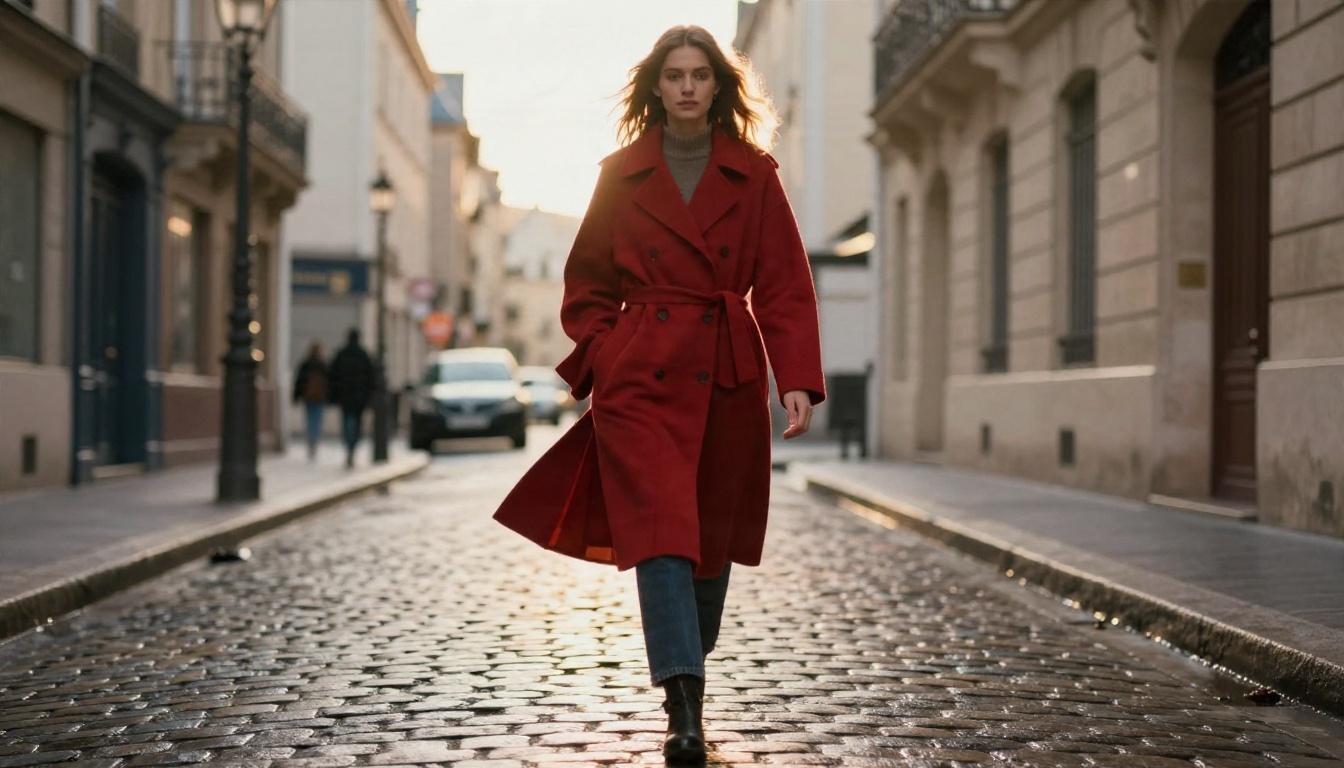
Una toma caminando como esta, con el bajo del abrigo balanceándose y una contraluz cálida, es el tipo de primer fotograma que Runway maneja bien. El movimiento es simple, el sujeto ocupa buena parte del encuadre y la dirección de la luz nunca tiene que cambiar.
Herramientas gratuitas que vale la pena probar
Gratis no tiene por qué significar inútil. El truco está en saber qué opción gratuita encaja con cada trabajo.
Opciones ilimitadas en PicassoIA
Seedance 2.5 Lite se presenta como un generador gratuito e ilimitado con clips de hasta 10 segundos. Para las pruebas de moda, eso cambia la forma de trabajar. Puedes generar diez variaciones del mismo paseo, compararlas y quedarte con la mejor, sin vigilar un contador de créditos.
Otras opciones rápidas y de menor costo:
Gratis frente a pago: qué pierdes
| Factor | Herramientas gratuitas o ilimitadas | Modelos premium de pago |
|---|
| Costo por clip | Ninguno o muy bajo | Precio por segundo |
| Iteración | Intentos ilimitados | Cada intento tiene un costo |
| Realismo de la tela | Bueno en prendas sencillas | Mejor en caídas complejas |
| Resolución | A menudo hasta 720p o 1080p | Hasta 1080p y más |
| Mejor uso | Borradores, redes sociales, pruebas de concepto | Tomas principales, anuncios |
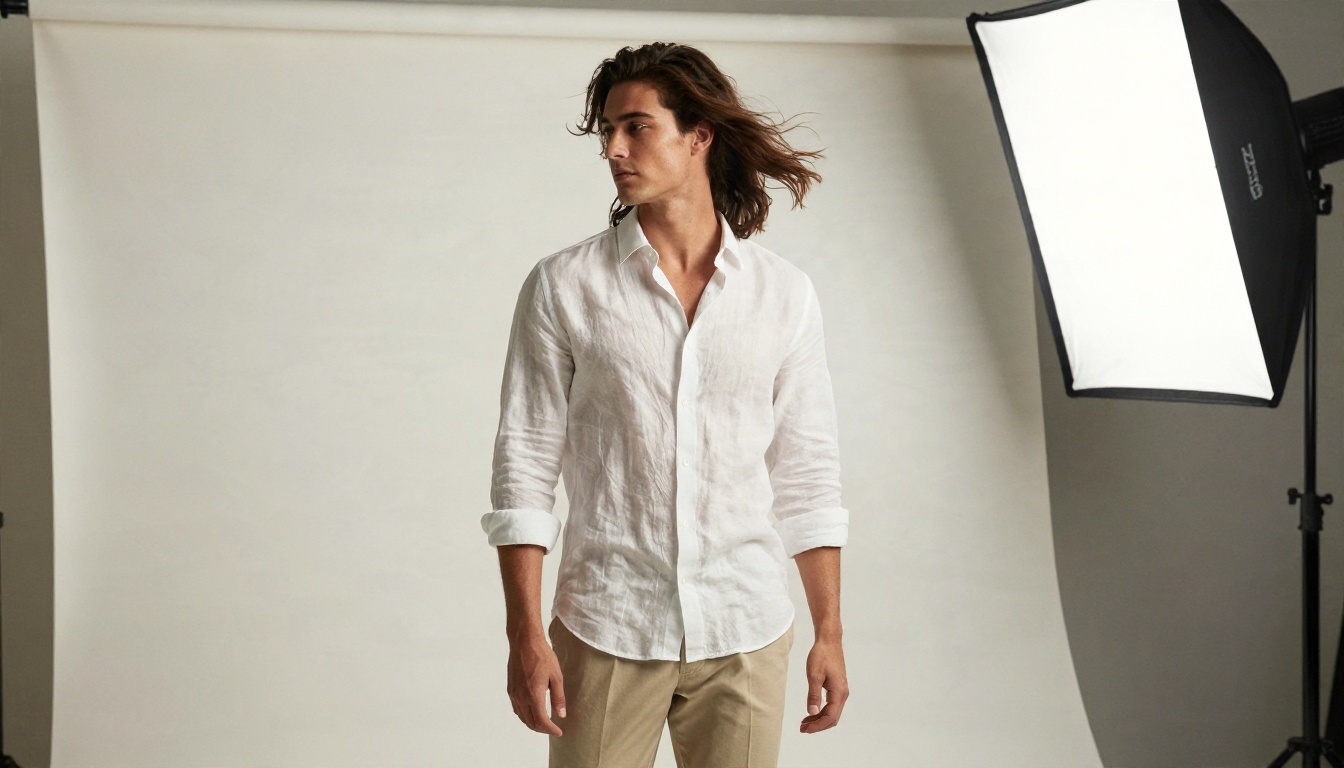
Un giro limpio en estudio como este es ideal para las herramientas gratuitas. El fondo sin costuras apenas le deja al modelo algo que malinterpretar, y la camisa de lino tiene una textura fuerte y legible.
Ajustes que cambian el resultado
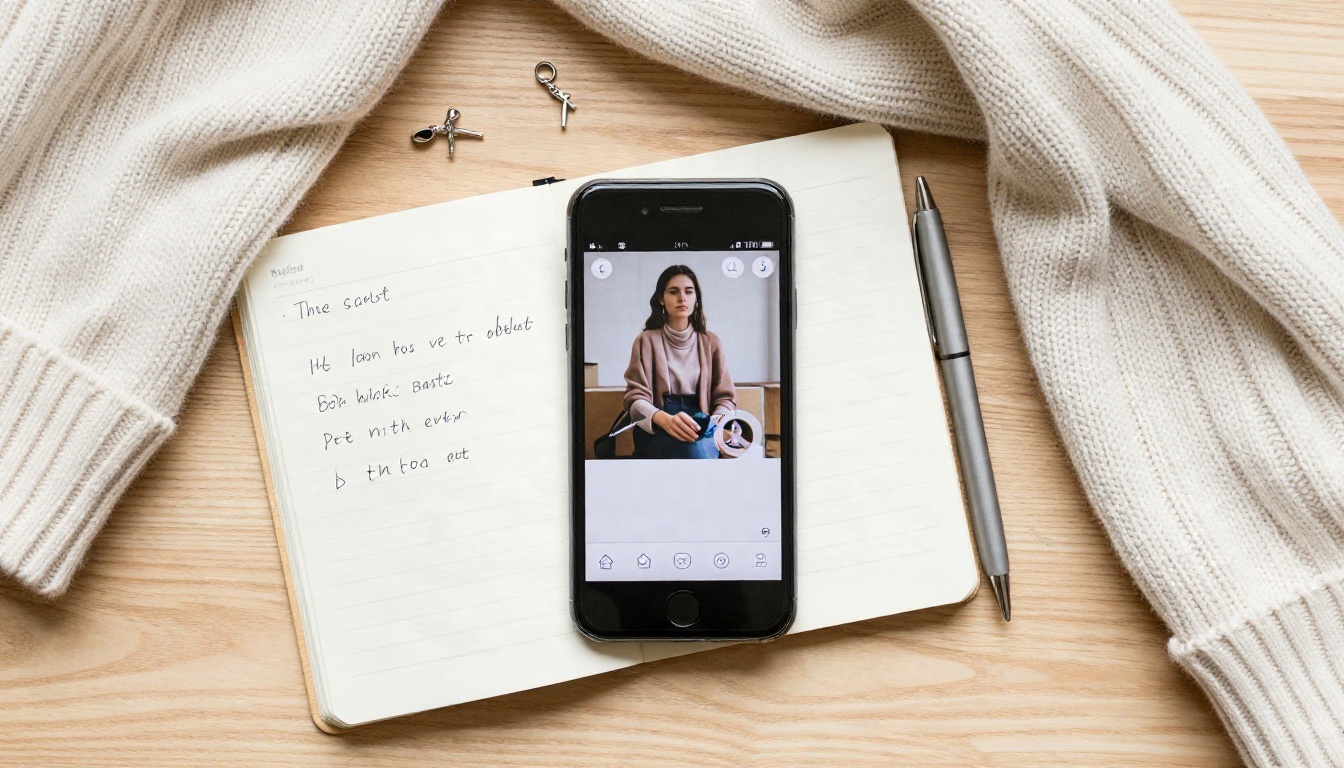
Aquí es donde la mayoría pierde calidad. Escriben un prompt largo y poético y dejan todos los demás controles en los valores predeterminados.
Relación de aspecto
Ajusta la relación a la plataforma antes de generar, porque recortar después se come la prenda.
| Uso | Relación |
|---|
| Reels de Instagram, TikTok, Shorts | 9:16 |
| Bucle de página de producto | 1:1 o 4:3 |
| Imagen principal de la web o película de lookbook | 16:9 |
| Teaser cinematográfico de marca | 21:9 cuando sea compatible |
Duración
Más corto es más seguro. Un clip de 5 segundos mantiene mejor la identidad que uno de 10, porque los errores se acumulan con el tiempo. Si necesitas una secuencia más larga, une dos o tres clips de 5 segundos en un editor en lugar de pedir una sola toma larga.
Intensidad del movimiento
Un movimiento bajo mantiene fiel la prenda. Un movimiento alto añade dramatismo, pero también deforma costuras y manos. En moda, empieza bajo. Súbelo solo cuando el clip parezca rígido.
Movimiento de cámara
Elige un solo movimiento por clip:
- Dolly in lento para retratos y joyería
- Panorámica suave para tomas caminando
- Cámara fija con movimiento del sujeto para la tela y el viento
- Órbita solo en atuendos sencillos, porque deja ver la espalda de la prenda que el modelo nunca vio
Semilla y coherencia
Si tu herramienta muestra una semilla, reutilízala cuando cambies solo el prompt. Así la iluminación y el comportamiento del rostro se mantienen cercanos entre tomas, algo que importa cuando creas un conjunto de clips para una misma campaña.
Cómo usar Gen 4.5 en PicassoIA
Este es el flujo de trabajo para un primer clip de moda.
- Abre la página de Gen 4.5.
- Sube tu imagen de origen. Usa una foto nítida con un rostro visible y bordes limpios.
- Escribe un prompt de movimiento que describa solo el movimiento y la cámara, no la prenda. Ejemplo: "La modelo camina despacio hacia delante, el bajo del abrigo se balancea, una brisa suave le mueve el cabello, dolly in lento, luz cálida de la hora dorada."
- Fija la relación de aspecto para que coincida con tu plataforma.
- Elige una duración corta, de unos 5 segundos, para el primer intento.
- Genera y revisa. Comprueba el rostro en el último fotograma, luego las manos y después el bajo.
- Ajusta una cosa cada vez. Cambia el prompt o el nivel de movimiento, nunca los dos a la vez.
- Cambia a Gen4 Turbo para borradores rápidos mientras pruebas poses y vuelve a Gen 4.5 para el render final.
💡 Si el primer resultado parece rígido, añade un verbo que describa la tela, como "la seda ondea" o "la lana se balancea", en lugar de hacer más grande todo el movimiento.
Prompts que funcionan para el movimiento de moda
Describe primero qué se mueve, luego cómo se comporta la cámara y después la luz. Mantenlo en orden cronológico.
Cuatro patrones de prompt
- Paseo de pasarela: "La modelo avanza hacia la cámara, hombros relajados, la tela se balancea con cada paso. Dolly atrás lento. Luz suave de ventana."
- Detalle de tela: "Una brisa levanta el bajo del vestido, la seda capta la luz y se asienta. Cámara fija."
- Momento de retrato: "La modelo mira hacia abajo y luego sube lentamente la mirada hacia el objetivo con una leve sonrisa. Acercamiento suave."
- Momento de estilo de vida: "La modelo se apoya en la pared, ajusta el cuello de la chaqueta y mira a un lado. Sensación de cámara en mano, balanceo sutil."
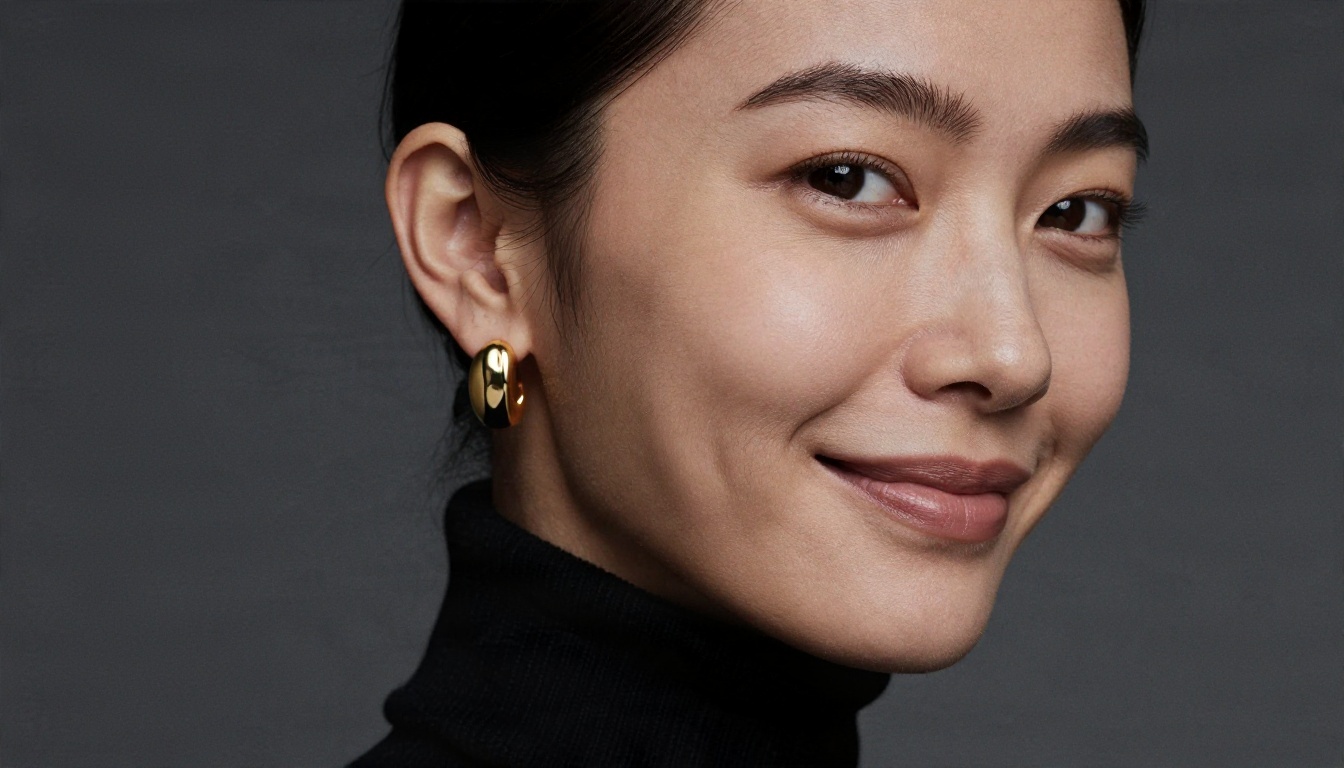
Los retratos cerrados como este premian el movimiento mínimo. Un parpadeo, una sonrisa, una inclinación de cabeza. Resiste el impulso de pedir más.
Qué dejar fuera
Evita palabras como "épico", "hiper" o "ultra". Empujan al modelo hacia movimientos exagerados y piel brillante. Tampoco conviene volver a enumerar el atuendo. La imagen ya lo contiene, y repetirlo puede hacer que el modelo reinterprete la ropa.
Otros modelos que merecen una prueba
Los distintos modelos tienen puntos fuertes diferentes, y el trabajo de moda suele necesitar dos o tres de ellos.
| Modelo | Punto fuerte para moda | Cuándo elegirlo |
|---|
| Kling v3 Video | Movimiento cinematográfico y física de la tela | Películas de marca y clips principales |
| Kling v3 Motion Control | Copia un movimiento de referencia sobre tu modelo | Paseos y poses específicos |
| Veo 3.1 Fast | Audio nativo y salida en 1080p | Clips con sonido ambiente |
| Seedance 2.5 | Clips largos de hasta 30 segundos | Escenas extensas de lookbook |
| Hailuo 02 | Detalle nítido en 1080p | Tomas centradas en el producto |
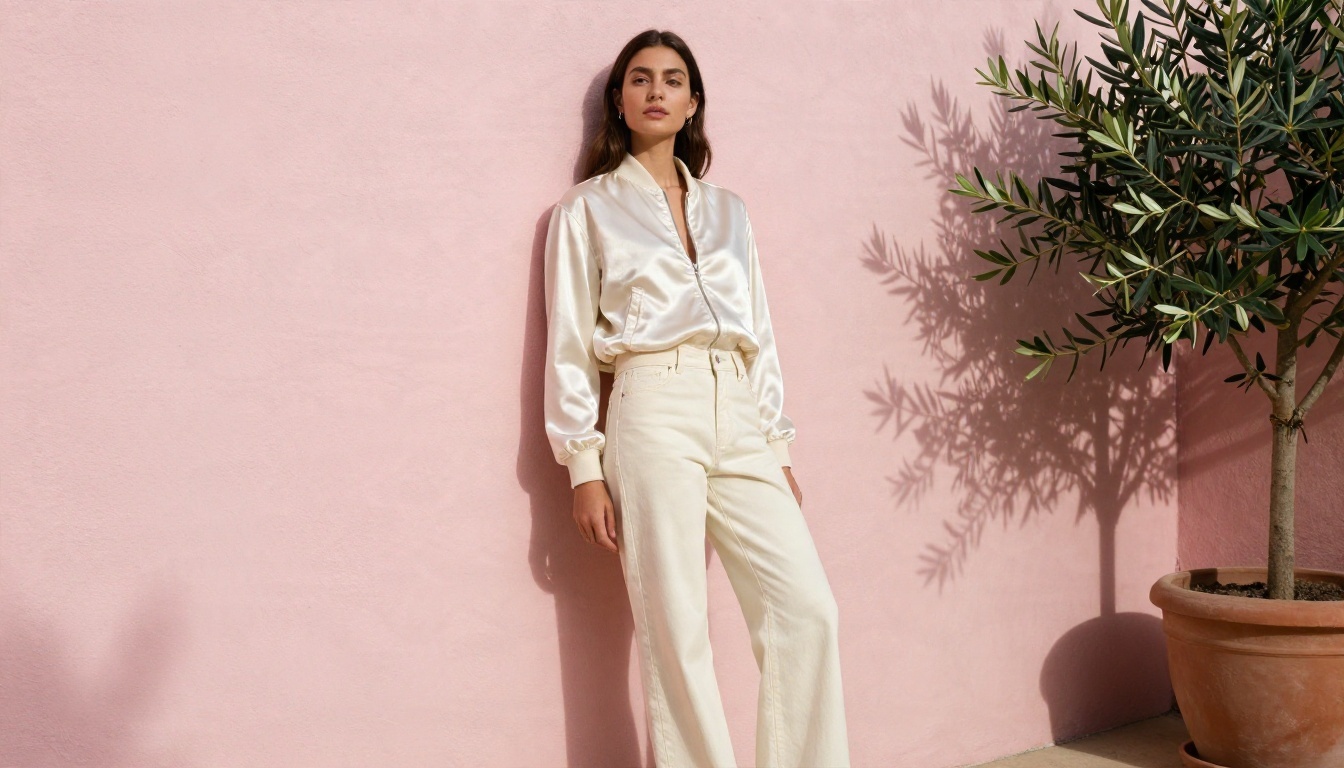
Kling v3 Motion Control merece una mención especial para la moda. Si tienes un video de referencia del paseo o la pose que quieres, transfiere ese movimiento a la imagen de tu propio modelo, lo que te da mucho más control que describir el movimiento con palabras.
Cómo corregir los problemas habituales
El rostro se desplaza
Usa una fuente más nítida y un clip más corto. Reduce la intensidad del movimiento. Evita los giros bruscos de cabeza.
La tela parece de goma
Lo más probable es que el prompt pidiera demasiado movimiento. Describe un único movimiento suave de la tela, como una brisa, en lugar de una acción de todo el cuerpo.
Las manos se ven mal
Elige una imagen de origen donde las manos estén relajadas y bien visibles, o en los bolsillos. Evita los primeros planos de los dedos.
El fondo tiembla
Simplifica el escenario. El papel de estudio, las paredes de yeso y el cielo abierto son mucho más estables que las calles concurridas o los interiores con estampados.
El clip parece demasiado rápido
Añade las palabras "lento" y "suave" tanto al movimiento del sujeto como al de la cámara.
Un flujo de trabajo práctico para una marca pequeña
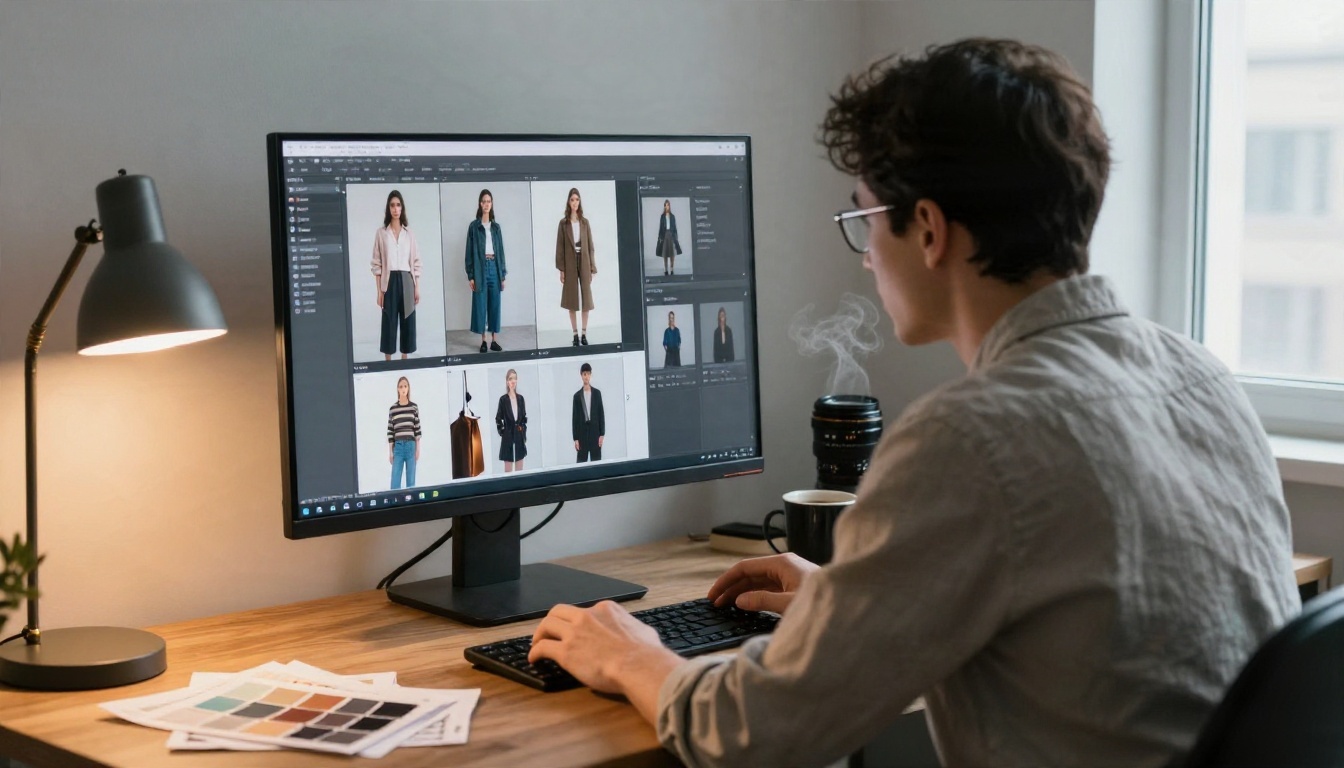
Este es un proceso que mantiene los costos bajos y la calidad alta.
- Fotografía o genera de 6 a 10 imágenes fijas de buena calidad del mismo modelo y los mismos atuendos.
- Haz un borrador de cada imagen con un modelo gratuito o rápido, como Seedance 2.5 Lite o Gen4 Turbo.
- Elige los tres mejores borradores y vuelve a generarlos en un modelo premium como Gen 4.5 o Kling v3.
- Escala los clips elegidos con un modelo de mejora de video si necesitas una salida más nítida.
- Edita en secuencia, cortando entre clips de 5 segundos con un fundido sencillo o un corte directo.
- Añade sonido. Usa modelos de audio nativos o añade música de un generador de música con IA.
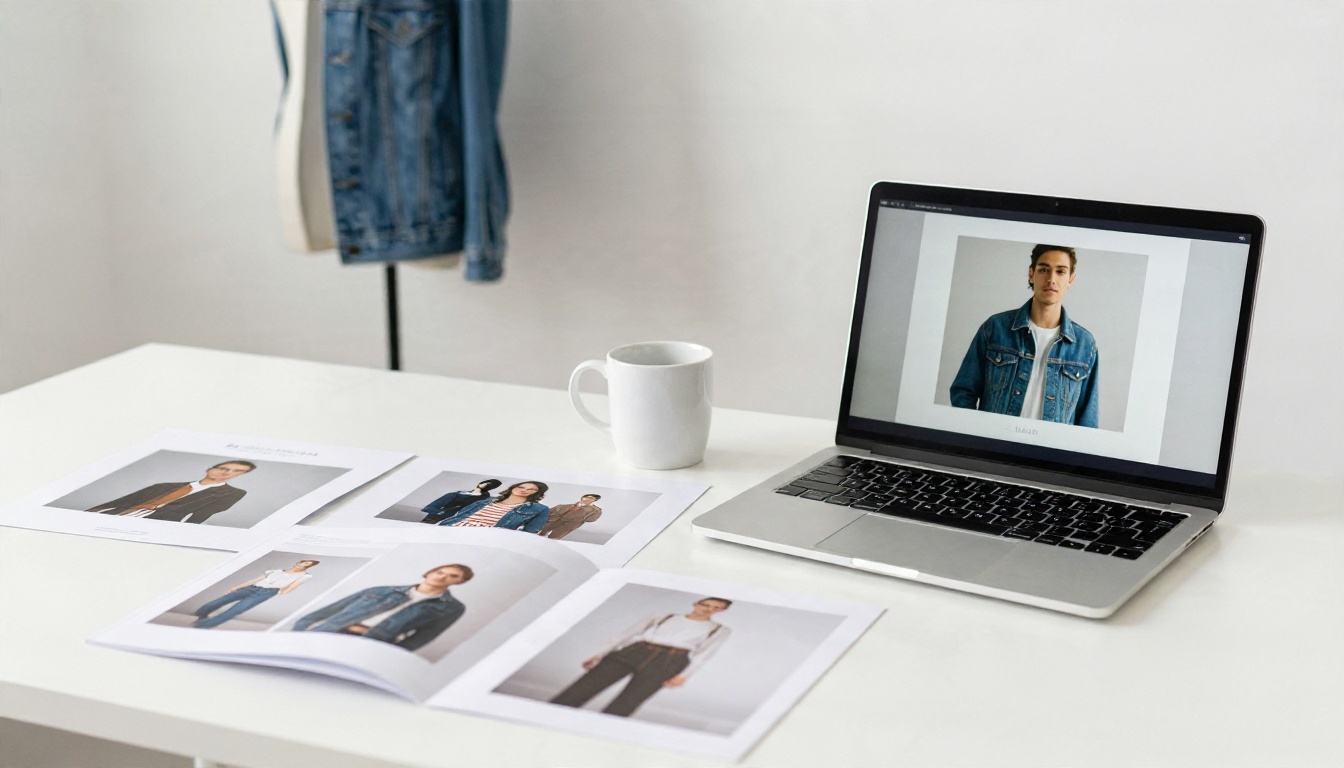
Los equipos que adoptan esta rutina suelen dejar de ver el video con IA como una apuesta y empiezan a verlo como una sala de borradores: barato, rápido y desechable hasta que una toma se gane su sitio.
Transparencia y derechos
Sé claro sobre qué está generado por IA, sobre todo cuando un clip muestra a una persona realista. Si usas la foto de una modelo real como origen, asegúrate de que tu acuerdo cubre el movimiento sintético. Si creas una modelo ficticia, guarda un registro de la imagen de origen y de los ajustes para que el look se mantenga coherente en toda la campaña.
Prueba tu propio clip de moda
La forma más rápida de ver cómo funciona es hacer uno tú mismo. Toma una sola foto nítida de una modelo, súbela a Seedance 2.5 Lite para un borrador gratuito y luego pasa la misma imagen por Gen 4.5 y compara la tela, el rostro y la trayectoria de la cámara lado a lado. Cambia solo un ajuste entre pruebas y anota lo que haces.
Aprenderás más con cinco clips de prueba cortos que con cualquier tabla comparativa, incluida esta. Abre PicassoIA, elige un modelo de la lista completa de modelos y empieza hoy mismo a crear tus propios videos de modelos de moda con IA.


