El icono de tu canal ocupa más o menos el tamaño de una miniatura en la pantalla de bloqueo del teléfono, y aun así tiene que decir quién eres en menos de un segundo. Ese es todo el trabajo de un logo de YouTube. Uno bueno hace que un desconocido reconozca tus videos en un feed lleno de contenido, y uno malo hace que pase de largo sin darse cuenta. La buena noticia: un generador de logos con IA para un canal de YouTube puede darte diez propuestas sólidas en lo que tardas en tomarte un café, y no necesitas un título en diseño ni presupuesto para conseguirlo.
Este artículo te da las tres cosas que más se buscan: prompts gratis que puedes pegar hoy, los tamaños exactos de banner e icono que pide YouTube y ejemplos reales por nicho para que veas qué funciona antes de generar nada.
💡 Respuesta rápida: Usa un modelo que dibuje formas limpias y texto corto, escribe un prompt que nombre un símbolo, dos colores y un fondo plano, exporta un cuadrado de 800 x 800 píxeles para el icono y crea tu banner de 2048 x 1152 píxeles con el contenido importante dentro de la zona segura de 1235 x 338 píxeles.
Por qué tu canal necesita un logo de verdad
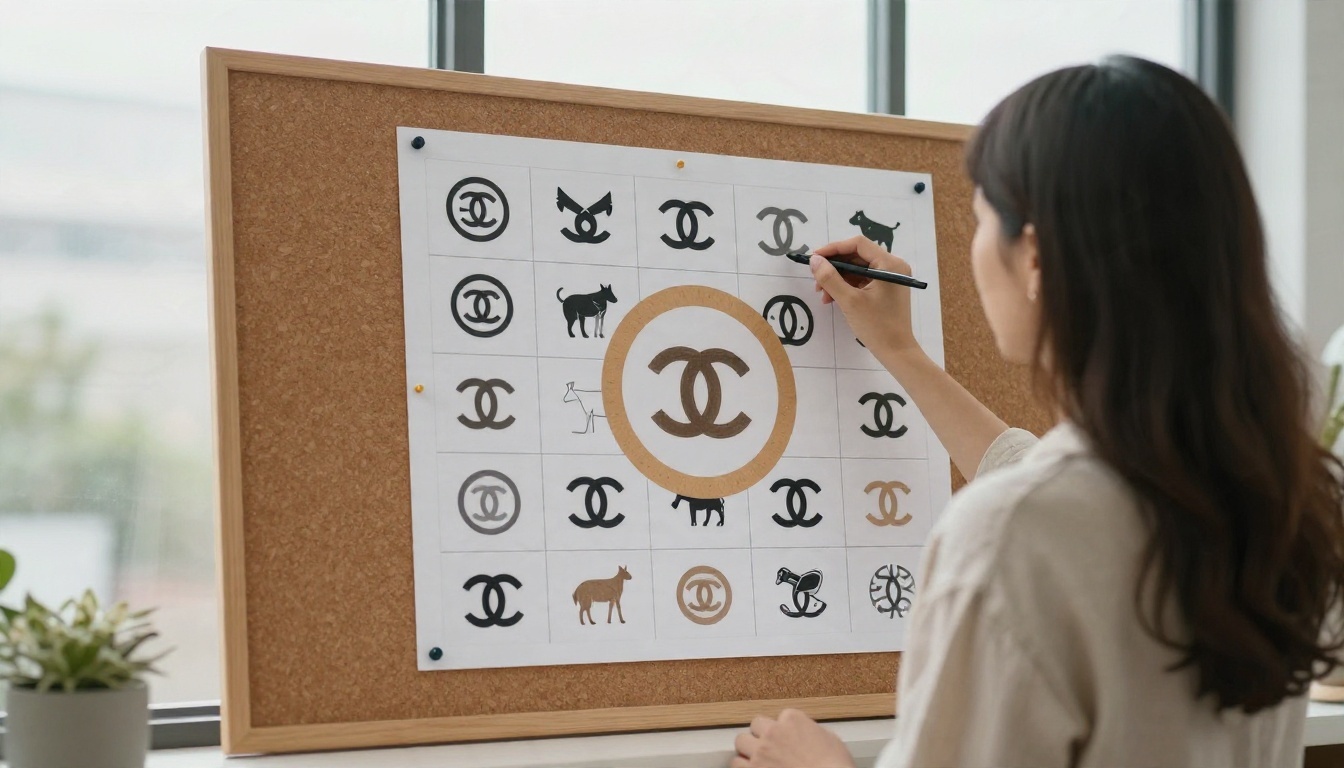
La mayoría de los creadores nuevos se saltan la identidad visual y piensan arreglarla "más adelante". Más adelante suele significar después de cincuenta videos con un avatar por defecto borroso. El logo es el único recurso que acompaña a tu canal en todas partes: los resultados de búsqueda, la sección de comentarios, el feed de suscripciones, la pantalla final, las publicaciones de la comunidad y cada etiqueta de colaboración.
Lo primero que nota el espectador
Antes de que nadie lea el nombre de tu canal, la mirada se fija en la forma y el color. Una cabeza de zorro simple en naranja sobre un fondo oscuro se lee más rápido que una ilustración detallada con cinco colores y un eslogan. Los espectadores no estudian tu icono, lo reconocen por patrones. Cuando tu logo se mantiene coherente, empiezan a identificar tus videos sin leer ni una palabra, y ese reconocimiento es lo que crea el hábito de hacer clic.
Logo, icono y banner cumplen funciones distintas
Mucha gente los confunde constantemente, así que aquí tienes una separación clara:
- Logo: el diseño principal, normalmente un símbolo y, si quieres, un nombre escrito. Lo creas una vez y lo adaptas.
- Icono del canal: un recorte cuadrado del logo, que se muestra en forma de círculo en toda la plataforma.
- Banner: una imagen ancha en la parte superior de la página de tu canal, que incluye el logo, un lema y, a veces, un calendario de publicación.
Si generas primero el logo y tratas los otros dos como adaptaciones, todo se mantiene coherente.
Tamaños de logo y banner en YouTube
Con los tamaños es donde más tiempo pierden los principiantes, porque un banner precioso puede recortarse mal en un televisor o en un teléfono. Estas son las cifras que conviene tener a mano.
| Elemento | Tamaño recomendado | Relación de aspecto | Notas |
|---|
| Icono del canal | 800 x 800 px | 1:1 | Se muestra como círculo, a menudo en unos 98 x 98 px |
| Banner (completo) | 2048 x 1152 px | 16:9 | Mínimo 1024 x 576 px, archivo de menos de 6 MB |
| Zona segura del banner | 1235 x 338 px | Franja ancha | Visible en todos los dispositivos, mantén aquí el logo y el texto |
| Miniatura de video | 1280 x 720 px | 16:9 | Usa un sujeto llamativo y poco texto |
| Marca de agua del video | 150 x 150 px | 1:1 | Aparece en la esquina de tus videos |
Especificaciones del icono del canal
Exporta tu icono como PNG o JPG cuadrado de 800 x 800 píxeles y luego compruébalo en forma de círculo. Lo que esté cerca de las esquinas se recorta. Una regla útil: el símbolo principal debería ocupar más o menos entre el 60 y el 70 por ciento del cuadrado y estar centrado. Si tu logo es un nombre escrito con texto largo, crea mejor una versión con monograma corto para el icono.
Zona segura del banner
YouTube muestra tu banner de forma distinta en la TV, en el equipo de escritorio y en dispositivos móviles. La TV muestra el lienzo completo de 2048 x 1152. El equipo de escritorio recorta los laterales. En dispositivos móviles se ve solo la franja central más estrecha, que es la zona segura de 1235 x 338 píxeles. Coloca tu logo, el nombre del canal y el lema dentro de esa franja y usa las zonas exteriores para la textura, un fondo suave o una foto que aguante el recorte.
Miniaturas y marca de agua
Las miniaturas no son tu logo, pero deberían llevar sus colores. Si tu logo es verde azulado y crema, usa esos dos tonos como marco o acento recurrente. Tu marca de agua es el logo reducido a una marca diminuta, así que un símbolo simple y con trazos gruesos funciona mucho mejor que un nombre escrito.
💡 Consejo: Abre tu icono terminado a 48 x 48 píxeles. Si no puedes decir qué es, simplifícalo. Esta prueba sola salva más logos que cualquier teoría de diseño.
Prompts gratis que de verdad funcionan
La diferencia entre un logo confuso y uno limpio casi siempre viene del prompt. Los modelos de imagen tienden a añadir detalles cuando les das libertad, y los logos necesitan justo lo contrario. Quieres contención.
La fórmula del prompt
Usa esta estructura y rellena los corchetes:
Logo [estilo] de [un símbolo] para un canal de YouTube sobre [tema], [color 1] y [color 2], fondo plano, centrado, formas simples y gruesas, [texto opcional entre comillas]
Tres reglas hacen que funcione:
- Un solo símbolo. Un zorro, un mando, una montaña. Nunca "un zorro sosteniendo un mando sobre una montaña".
- Dos colores, quizá tres. Nómbralos. "Naranja cálido y carbón profundo" gana a "colorido".
- Pide un fondo liso. Un color plano o un fondo blanco facilita mucho recortar y redimensionar después.
Si quieres texto en el logo, ponlo entre comillas y que sea corto, idealmente una o dos palabras. Con el texto largo, la mayoría de los modelos todavía cometen errores de ortografía.
Prompts para canales de videojuegos
Los logos de videojuegos pueden ser atrevidos y agresivos, pero aun así tienen que leerse bien en tamaños pequeños.
Prompt 1: Logo minimalista de emblema en forma de escudo con silueta de cabeza de lobo para un canal de YouTube de videojuegos, rojo intenso y gris carbón, fondo oscuro plano, centrado, bordes limpios y afilados, simétrico, texto "WOLF" debajo en sans serif en negrita.
Prompt 2: Logo de mascota de un búho decidido con auriculares, verde azulado y crema, contornos gruesos, fondo plano, centrado, adecuado para un icono de canal redondo.
Prompt 3: Logo de monograma con la letra "K" formada por dos hojas angulares, plateado y negro, fondo plano, estilo geométrico y audaz, centrado.
Prompts para canales de cocina y estilo de vida
Los canales de comida y estilo de vida suelen buscar calidez. Piensa en algo hecho a mano, no corporativo.
Prompt 4: Logo rústico de emblema con una espiga de trigo dentro de un círculo para un canal de YouTube de cocina casera, amarillo mostaza cálido y crema, fondo plano con textura de papel, centrado, aspecto estampado a mano, texto "FLOUR" en una serif amable.
Prompt 5: Logo de línea sencilla de un batidor cruzado con una cuchara de madera, terracota y blanco roto, fondo plano, centrado, grosor de línea fino y uniforme.
Prompts para tecnología y educación
Los canales de tecnología se benefician de la geometría y una paleta serena. Los canales educativos pueden permitirse formas más amables.
Prompt 6: Logo geométrico minimalista formado por un hexágono con una pequeña muesca estilo circuito, azul eléctrico y blanco, fondo blanco plano, centrado, texto sans serif moderno y limpio "BYTE".
Prompt 7: Logo amigable de un libro abierto con una pequeña bombilla encima, azul marino y amarillo cálido, fondo plano, centrado, formas redondeadas.
Prompts para fitness y viajes
Prompt 8: Logo de insignia circular atrevida con silueta de pesa rusa, negro mate y naranja señal, fondo plano, centrado, formas fuertes y gruesas, texto "IRON" en letras gruesas condensadas.
Prompt 9: Logo redondo estilo parche de una cordillera con un sol naciente, verde bosque y arena, fondo plano, centrado, aspecto bordado, texto "TRAIL" curvado a lo largo de la parte superior.
💡 Consejo: Genera al menos cuatro variaciones de cada prompt. Elige la que siga leyéndose a un tamaño muy pequeño y pide cambios pequeños sobre esa en lugar de empezar de cero.
Cómo usar Ideogram v4 Quality en PicassoIA
Un logo depende por completo de sus bordes limpios y de unas letras correctas, así que el modelo importa. Ideogram v4 Quality es una buena primera opción cuando tu logo incluye un nombre, porque maneja el texto corto mucho mejor que la mayoría de los modelos de imagen generales. Si quieres una alternativa más rápida y ligera para borradores, Ideogram v4 Balanced está en la misma plataforma.
Paso a paso
- Abre la página del modelo en PicassoIA y elige Ideogram v4 Quality.
- Pega tu prompt siguiendo la fórmula de arriba. Mantén el texto del logo entre comillas.
- Fija una relación de aspecto cuadrada para la versión del icono, ya que después recortarás en forma de círculo. Usa una relación ancha cuando generes fondos de banner.
- Genera varias versiones. Ejecuta el mismo prompt varias veces y compara los resultados lado a lado.
- Elige la más clara y refínala con un prompt modificado: cambia un color, simplifica el símbolo o acorta el texto.
- Descarga el mejor resultado y compruébalo a 98 píxeles y a 48 píxeles antes de decidirte.
Ajustes y consejos para el prompt
- Escribe "fondo plano" y "centrado" siempre. Estas dos frases evitan la mitad de los problemas.
- Usa palabras como "formas simples y gruesas", "contornos gruesos" y "simétrico" para mantener el diseño ordenado.
- Evita palabras como "intrincado", "detallado" o "realista" en un prompt de logo. Empujan al modelo hacia escenas, no hacia marcas.
- Si el texto sale mal, acórtalo a una sola palabra y vuelve a generar.
Cómo elegir el modelo adecuado
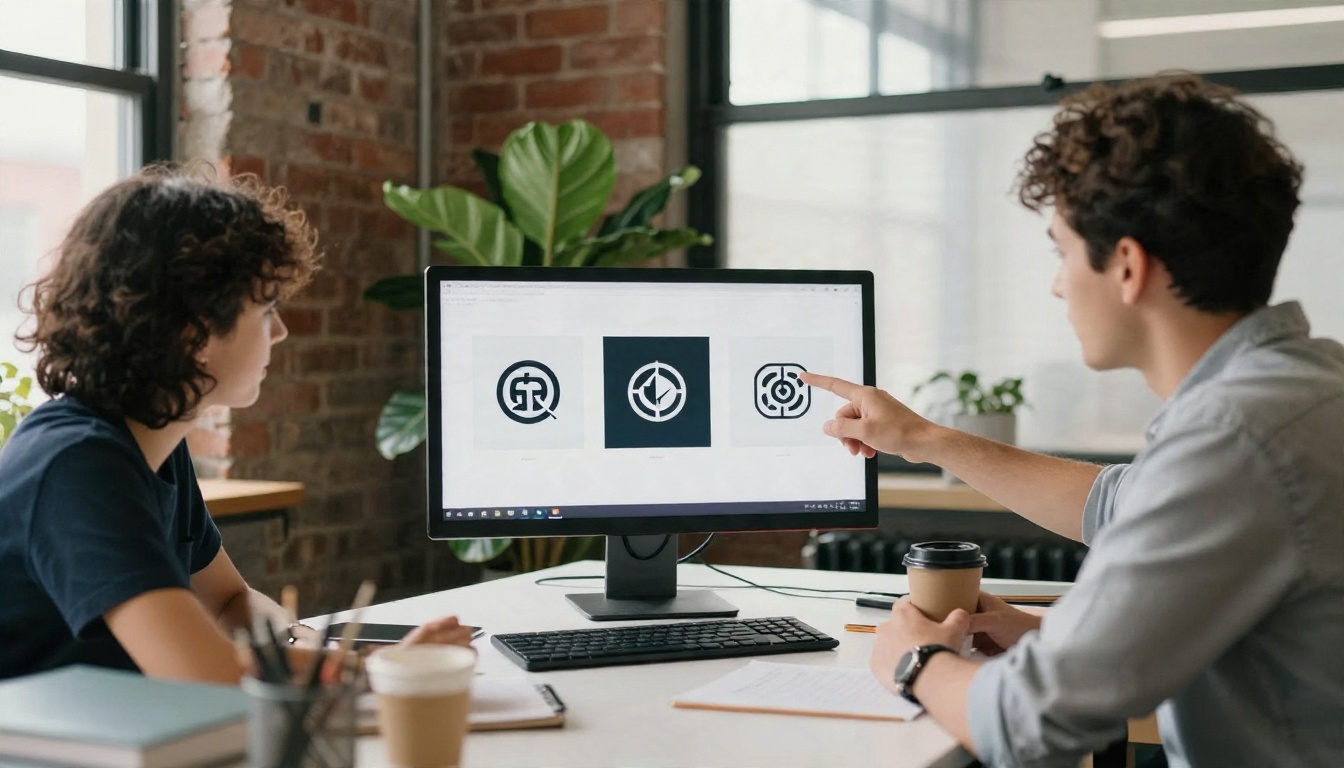
Ningún modelo gana en todos los trabajos. Así se comparan las opciones principales de PicassoIA para la identidad de un canal.
| Modelo | Ideal para | Por qué elegirlo |
|---|
| Ideogram v4 Quality | Logos con texto corto | Letras fiables y formas limpias |
| Recraft v4.1 SVG | Marcas vectoriales escalables | Resultado que puedes redimensionar sin perder nitidez |
| Recraft v4.1 Pro SVG | Logos vectoriales pulidos | Mayor fidelidad para versiones finales |
| Seedream 4.5 | Fondos de banner y texturas | Escenas 4K nítidas y detalladas |
| Nano Banana Pro | Ediciones y variaciones | Bueno para ajustar un diseño existente |
| Qwen Image 3 | Escenas fotográficas para banners | Imágenes realistas y de aspecto natural |
Salida vectorial con Recraft
Si piensas poner tu logo en merchandising, en una superposición de transmisión o en un cartel impreso, la salida vectorial merece el paso extra. Recraft v4.1 SVG produce arte escalable, así que el mismo archivo funciona a 48 píxeles y a tamaño de cartel. Para un acabado más refinado, prueba Recraft v4.1 Pro SVG.
Arreglar fondos y resolución
Dos herramientas pequeñas terminan el trabajo. Usa Remove Background para obtener una versión transparente de tu logo para superposiciones y pantallas finales. Si la mejor versión de tu logo salió pequeña, pásala por Real ESRGAN para escalarla 4x antes de construir el banner.
Ejemplos reales por nicho
Ver el patrón entre nichos ayuda más que cualquier regla. Así cambia la misma fórmula según el tema.
| Nicho | Símbolo | Colores | Ambiente |
|---|
| Videojuegos | Escudo, lobo, hojas | Rojo y carbón | Agresivo, afilado |
| Cocina | Trigo, batidor, cuchara | Mostaza y crema | Cálido, hecho a mano |
| Tecnología | Hexágono, muesca de circuito | Azul y blanco | Limpio, preciso |
| Fitness | Pesa rusa, llama | Negro y naranja | Fuerte, audaz |
| Viajes | Montaña, sol, brújula | Verde y arena | Calmado, aventurero |
| Educación | Libro, bombilla | Azul marino y amarillo | Amigable, claro |
Fíjate en la lógica que se repite: un símbolo, dos colores, una palabra de ambiente. Ese es todo el sistema. Cuando un logo no encaja, normalmente falla una de esas tres cosas. Un canal de fitness con una flor pastel suave confundirá a los espectadores, y un canal de cocina con un lobo negro y duro hará lo mismo.
Construir el banner a partir del logo
Una vez que el icono esté listo, crea el banner en cuatro pasos:
- Crea un fondo 16:9 con un modelo como Seedream 4.5 usando una escena tranquila y de bajo contraste en los colores de tu marca.
- Coloca el logo transparente en el centro de la zona segura de 1235 x 338 píxeles.
- Añade un lema corto en la misma franja, como "Nuevos videos cada viernes".
- Previsualiza el resultado en un recorte del tamaño de un teléfono antes de subirlo.
💡 Consejo: Si el fondo de tu banner tiene un sujeto muy cargado, mantenlo en el borde izquierdo o derecho. La franja central es donde vive el logo y debe quedar tranquila.
Errores comunes que conviene evitar
La mayoría de los logos de canal flojos fallan de formas predecibles. Compara tu borrador con esta lista.
- Demasiado detalle. Las líneas finas desaparecen a 98 píxeles. Las formas gruesas sobreviven.
- Demasiados colores. Más de tres hacen que la marca se vea recargada y difícil de reutilizar.
- Texto largo. Un nombre de canal completo en letras diminutas se convierte en una mancha gris. Usa un monograma para el icono.
- Ignorar el recorte circular. Las esquinas desaparecen. Mantén el símbolo centrado.
- Copiar un logo famoso. No pidas en el prompt la marca de otra empresa. Busca algo propio y haz una búsqueda rápida para asegurarte de que tu símbolo no es ya idéntico al de un canal grande de tu nicho.
- Cambiar el logo cada mes. La coherencia es el sentido de todo. Elige uno y mantenlo al menos durante un año.
- Olvidar la zona segura. Un gran banner con el nombre del canal cortado en dispositivos móviles da una impresión descuidada.
Una revisión de sesenta segundos antes de subir evita casi todos estos errores: mira tu icono en pequeño, mira cómo se ve en círculo, mira tu banner en un recorte de teléfono y mira todo sobre fondos claros y oscuros.
Crea hoy el logo de tu canal
Ya tienes los tamaños, la fórmula y nueve prompts con los que empezar. La forma más rápida de encontrar tu logo es dejar de planificar y empezar a generar. Elige el nicho más cercano al tuyo, pega un prompt, cambia el símbolo y los dos colores, y produce ocho versiones. Elige la que siga leyéndose con claridad a 48 píxeles y construye a partir de ella tu icono, tu banner y tu marca de agua.
PicassoIA reúne todos estos modelos en un solo lugar, así que puedes preparar un logo con Ideogram v4 Quality, convertirlo en vector con Recraft v4.1 SVG, crear un fondo de banner a juego con Seedream 4.5 y limpiarlo con un eliminador de fondo, todo en una misma sesión. Para ver todas las opciones, explora la lista completa en picassoia.com/en/all-models, luego abre un modelo y ejecuta tu primer prompt. Tu canal ya tiene algo que merece ser visto. Dale un logo que se vea a la altura de lo que ofrece.


