Un clip de video con IA de cinco segundos puede costar desde unos pocos centavos hasta más de tres dólares, según el modelo, la resolución y si quieres sonido. Esa diferencia es la razón por la que los precios de la API de video con IA confunden a tantos equipos: el precio por segundo de la página de precios rara vez es lo que realmente pagas por un clip que puedes publicar.
Este artículo recoge las cifras reales, las trampas de los créditos gratis y los límites de frecuencia, y las formas más baratas de obtener el mismo tipo de resultado. Los precios en el mercado del video con IA cambian rápido, y las cifras de abajo son rangos redondeados obtenidos de listados públicos y páginas de revendedores. Úsalos como base para planificar y confirma la tarifa actual con tu proveedor antes de comprometer un presupuesto.

Cómo cobran las API de video con IA
Casi todos los proveedores cobran de una de tres maneras. Saber con cuál estás tratando es el primer paso para predecir tu factura.
Por segundo de salida
Es el modelo más común. Pagas una tarifa fija por cada segundo de video generado, y la tarifa cambia según la resolución (720p frente a 1080p) y según el audio. Un clip de 5 segundos a $0.10 por segundo cuesta $0.50. Sencillo, predecible y fácil de prever.
Por clip o por crédito
Algunas plataformas venden créditos y cobran un número fijo de créditos por generación, sin importar pequeñas diferencias de duración. Parece más barato porque ves números pequeños, pero tienes que convertir los créditos a dólares para comparar cualquier cosa.
Medición por tokens o por cómputo
Algunos proveedores miden el uso en tokens o en tiempo de GPU. El precio por clip entonces varía según la duración, la resolución y la configuración, así que no existe una cifra "por segundo" única y honesta. Los precios al estilo de Seedance son un buen ejemplo: el costo depende de la configuración, lo que hace que la comparación directa con tarifas planas por segundo sea confusa.
💡 Regla práctica: convierte cada cotización en dólares por segundo útil. Es decir, la tarifa publicada, multiplicada por el número de intentos que necesitas para obtener un clip que de verdad vayas a publicar.
El costo real por segundo

Esta es una foto redondeada de lo que muestran los listados públicos de modelos de video populares. Las cifras varían entre fuentes, así que úsalas como rangos, no como promesas.
| Modelo | Precio aproximado por segundo | Notas |
|---|
| Veo 3.1 Lite | alrededor de $0.05 a 720p, $0.08 a 1080p | La tarifa listada más baja entre los grandes nombres, con audio nativo |
| Runway Gen-4 Turbo | alrededor de $0.05 | Basado en créditos, un crédito cuesta cerca de un centavo |
| Sora 2 | alrededor de $0.10 a 720p | Comprueba la disponibilidad actual de la API antes de construir sobre ella |
| Kling 3.0 | desde unos $0.11 sin audio | La tarifa sube con el audio y los niveles superiores |
| Runway Gen-4.5 | alrededor de $0.12 | Nivel de calidad superior de la misma plataforma |
| Sora 2 Pro | hasta unos $0.70 a 1080p | Gama más alta del mercado |
| Seedance 2.0 y 2.5 | varía | Medido según la configuración, no es una tarifa plana |
El rango general del mercado va de aproximadamente $0.03 a $0.70 por segundo. Es una diferencia de 20 veces, y es la palanca más importante de tu presupuesto.
Qué cambia la tarifa
- Resolución: pasar de 720p a 1080p suele subir la tarifa un 50 por ciento o más.
- Audio nativo: el sonido sincronizado a veces va incluido y a veces se cobra como recargo.
- Nivel de velocidad: las variantes "Fast" y "Lite" de la misma familia suelen ser la forma más barata de empezar.
- Duración del clip: los clips más largos pueden tener una tarifa efectiva más alta, o topar con un límite que te obliga a unir fragmentos.
Un ejemplo práctico
Supongamos que necesitas 100 clips de 5 segundos cada uno. Eso son 500 segundos de metraje terminado.
| Tarifa por segundo | Costo si cada clip sale a la primera | Costo con 3 intentos por clip útil |
|---|
| $0.05 | $25 | $75 |
| $0.10 | $50 | $150 |
| $0.70 | $350 | $1,050 |
La tercera columna es la que deberían vigilar los equipos de finanzas. Los reintentos multiplican cada cifra de arriba.
Créditos gratis: qué obtienes realmente

Los créditos gratis son la puerta de entrada para la mayoría de las API de video, y son realmente útiles para probar prompts. Pero también están diseñados para llevarte a un plan de pago, así que lee la letra pequeña.
Reglas habituales del nivel gratuito
- Cantidades pequeñas: suelen alcanzar para unos pocos clips cortos, no para un proyecto piloto.
- Fechas de caducidad: los créditos pueden vencer en cuestión de semanas.
- Marcas de agua: algunos resultados gratuitos llevan una marca que desaparece en los planes de pago.
- Límites más bajos: las cuentas gratuitas suelen tener colas más lentas y menos generaciones simultáneas.
- Sin derechos comerciales: ciertos niveles gratuitos restringen el uso en trabajos para clientes.
Cómo gastarlos con criterio
- Prueba primero tu prompt más difícil. Si un modelo falla en tu caso de uso real, ahorras el resto de tus créditos.
- Lanza el mismo prompt en dos o tres modelos para comparar la calidad del movimiento lado a lado.
- Usa la resolución más barata mientras iteras y renderiza el final a calidad completa.
- Anota los créditos por clip para que puedas convertirlos a dólares más adelante.
💡 Si solo quieres experimentar sin vigilar un saldo, Seedance 2.5 Lite aparece listado como un generador de video gratuito y sin límites para clips de hasta 10 segundos, lo que lo convierte en una opción sin presión para probar ideas antes de pagar en cualquier sitio.
Límites de frecuencia y cuotas

El precio es solo la mitad de la historia. Los límites determinan lo rápido que puedes producir metraje de verdad, y pueden frenar tu proyecto en silencio aunque el presupuesto esté bien.
Los límites que importan
| Límite | Qué hace | Impacto |
|---|
| Trabajos simultáneos | Limita cuántos clips se renderizan a la vez | Ralentiza el trabajo por lotes |
| Solicitudes por minuto | Restringe los envíos | Rompe los bucles mal diseñados |
| Cuota diaria o mensual | Techo fijo en la salida | Frena las campañas |
| Duración máxima del clip | Normalmente de 5 a 10 segundos por llamada | Obliga a unir fragmentos |
| Prioridad en la cola | Los usuarios gratuitos esperan más | Tiempos de entrega impredecibles |
Cómo trabajar dentro de ellos
- Pon tus trabajos en cola en lugar de lanzarlos todos a la vez, y añade una pausa corta entre envíos.
- Reintenta con espera creciente cuando recibas un error de limitación, no de inmediato.
- Guarda en caché los clips terminados para no pagar nunca por regenerar un recurso que ya tienes.
- Planifica la unión de fragmentos: si necesitas una secuencia de 30 segundos, presupuesta seis generaciones de 5 segundos más el tiempo de edición.
Algunos modelos nuevos amplían el límite de duración. Seedance 2.5, por ejemplo, está pensado para videos de hasta 30 segundos, lo que puede eliminar el paso de unir fragmentos en escenas más largas.
Costos ocultos detrás de la tarifa
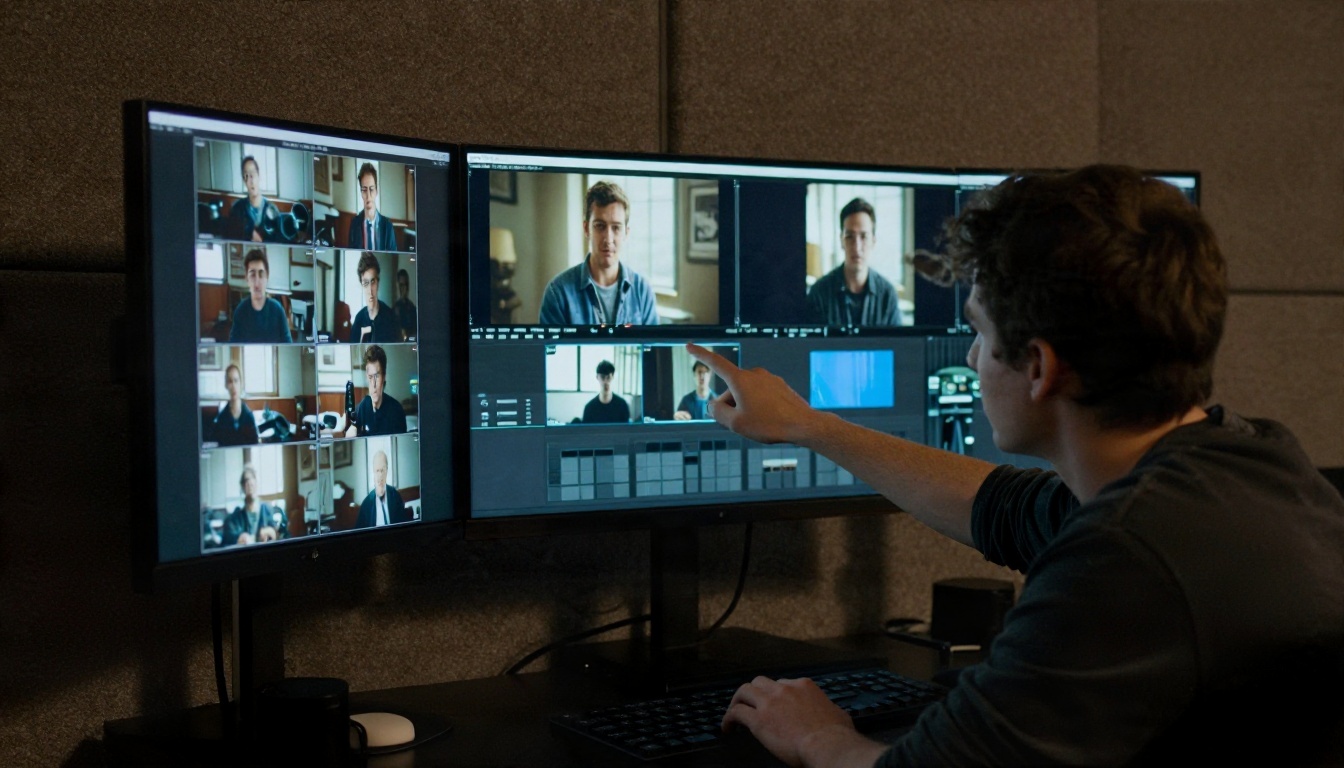
La tarifa publicada no incluye el trabajo que rodea la generación. Aquí es donde los presupuestos se desvían sin que te des cuenta.
Reintentos y clips descartados
El video con IA es probabilístico. Una mano puede doblarse mal, un rostro puede desviarse o el movimiento de cámara puede ignorar tu prompt. En la práctica, planifica de dos a cuatro intentos por clip aprovechable en escenas complejas, y menos en las sencillas. Por eso un modelo barato con una tasa de aciertos baja puede costar más que un modelo más caro que acierta a la primera.
Tiempo de revisión
Alguien tiene que ver cada resultado. Si un revisor cuesta $40 la hora y revisa 60 clips por hora, son unos 67 centavos de mano de obra por clip, lo que puede superar el costo de generación de un modelo de precio bajo.
Audio, escalado y edición
El audio nativo puede costar más. Escalar un clip de 720p a una resolución mayor es otra partida. Recortar, el trabajo de color y la unión de fragmentos añaden tiempo, incluso cuando el paso de IA es barato.
Solicitudes fallidas y moderadas
Algunas plataformas devuelven los créditos de los trabajos que fallan por su parte, pero no todos los rechazos. Comprueba si un prompt moderado sigue gastando créditos.
💡 Costo por clip útil = (tarifa por segundo × segundos del clip × intentos) + tiempo de revisión. Lleva la cuenta de esta cifra en cada proyecto y detectarás el modelo más barato para tu contenido real, no el más barato sobre el papel.
Alternativas más baratas que siguen viéndose bien

No necesitas el nivel más caro para la mayoría de los trabajos. Los clips para redes sociales, los avances de productos, los guiones gráficos y las imágenes explicativas se ven muy bien en versiones de precio medio o rápidas. Todos estos modelos están disponibles en PicassoIA, así que puedes compararlos en un solo lugar en lugar de manejar cuentas de API separadas.
Opciones económicas
Cuándo pagar el nivel premium
Recurre a los mejores modelos, como Sora 2 Pro, Kling v3 Video o Veo 3 Fast, cuando un clip sea un recurso estrella: un filme de marca, un video de lanzamiento o cualquier cosa que vaya a llegar a una audiencia grande. Para el resto, una buena división es hacer borradores con un modelo más barato y un único render premium del prompt ganador.
Pasar de imagen a video es otra forma de ahorrar. Parte de una buena imagen fija y anímala con un modelo como Wan 2.5 I2V Fast. Como el primer fotograma queda fijado, desperdicias menos intentos en la composición.
Una API es la opción adecuada si estás construyendo un producto que genera video bajo demanda, porque necesitas control programático, webhooks y facturación por solicitud. Una plataforma tiene más sentido si eres creador, especialista en marketing o un equipo pequeño, porque pagas por resultados en lugar de por el trabajo de integración.

Elige una API cuando
- Necesitas generar video dentro de tu propia aplicación.
- Puedes asumir el trabajo de integración y monitorización.
- El volumen es lo bastante alto como para que el ahorro por segundo se acumule.
Elige una plataforma cuando
- Quieres muchos modelos detrás de un solo inicio de sesión.
- Tu equipo es, en su mayoría, no técnico.
- Te importa más iterar rápido que tener flujos personalizados.
En PicassoIA puedes cambiar entre texto a video, imagen a video, sincronización labial y efectos de video sin reconstruir nada, lo cual resulta útil cuando los requisitos cambian a mitad de proyecto.
Crea un presupuesto mensual de video

Un presupuesto que puedas defender se hace en unos diez minutos. Sigue esta secuencia sencilla.
- Cuenta tus clips. ¿Cuántos videos terminados necesitas este mes?
- Define una duración media. Multiplica los clips por los segundos para obtener tu total de segundos terminados.
- Elige un nivel de modelo para los borradores y otro para las versiones finales.
- Añade un factor de reintentos. Usa 2 para escenas sencillas y de 3 a 4 para las complejas.
- Suma el audio y el escalado si se cobran por separado.
- Añade un margen del 15 por ciento para experimentos e imprevistos.
Presupuesto de ejemplo
| Concepto | Valor |
|---|
| Clips terminados | 60 |
| Segundos por clip | 5 |
| Total de segundos terminados | 300 |
| Tarifa de borrador (nivel rápido) | $0.05 por segundo |
| Intentos por clip aprovechable | 3 |
| Costo de borradores | 300 × 3 × $0.05 = $45 |
| Renders premium para 10 clips protagonistas | 50 segundos × $0.40 = $20 |
| Margen (15 por ciento) | unos $10 |
| Total estimado | unos $75 |
Es una cifra realista para un equipo pequeño, y está muy por debajo de lo que gastarías si lo hicieras todo en el nivel más alto.
Lista rápida de ahorro
- Haz borradores a 720p y termina a resolución completa.
- Reutiliza los prompts que funcionaron y guarda la configuración.
- Usa imagen a video cuando la composición importe.
- Agrupa tus trabajos dentro de tus límites de frecuencia.
- Compara dos modelos con el mismo prompt antes de comprometerte.
Elige tu modelo y empieza a probar

La forma más barata de saber cuánto cuesta un modelo para tu contenido es ejecutar tu propio prompt en él. Las fichas técnicas no pueden decirte con qué frecuencia un modelo acierta con un movimiento de cámara o mantiene estable un rostro.
Este es un plan de prueba sencillo:
- Escribe un prompt que represente tu clip más habitual.
- Ejecútalo en un modelo gratuito o ligero, como Seedance 2.5 Lite o Veo 3.1 Lite.
- Vuelve a ejecutarlo en una opción de nivel medio como Veo 3.1 Fast o Hailuo 02.
- Compara el movimiento, los rostros, el audio y cuántos intentos necesitó cada uno.
- Elige el modelo más barato que te dé un clip aprovechable en dos intentos o menos.
Puedes explorar todos los modelos de video, imagen y audio en un mismo lugar en picassoia.com/en/all-models. Abre algunos, usa un prompt de tu próximo proyecto y observa cómo se comparan los resultados. Cuando veas con tus propios ojos el costo por clip útil, las tablas de precios dejarán de ser una suposición, y podrás empezar a generar con PicassoIA hoy mismo.


