Tienes un personaje de anime favorito, un dibujo plano con ojos enormes y pelo perfecto, y quieres ver cómo sería esa persona en una fotografía real. No una caricatura con filtro. Un ser humano creíble, con poros, pelos sueltos y tela real sobre los hombros. Eso es exactamente lo que hace el anime a realista con IA, y el lado glamour y boudoir se ha convertido en uno de los usos más buscados de los modelos de imagen en 2026.
El problema es que la mayoría de las herramientas gratuitas destrozan la identidad del personaje, dan una piel de cera y plástico o bloquean cualquier cosa que parezca mínimamente sugerente. Este artículo soluciona los tres problemas. Verás qué herramientas funcionan, los ajustes que mantienen intacto el aspecto original, fórmulas de prompt que puedes copiar y ejemplos con buen gusto de cómo son los buenos resultados.
💡 Respuesta rápida: para el mejor realismo, usa Seedream 4.5 para texto a imagen y el PicassoIA Image Editor Pro cuando quieras convertir una imagen anime existente, porque ofrece generaciones ilimitadas y muchas menos restricciones que las herramientas principales.
Qué significa realmente pasar de anime a realista
La conversión de anime a realista toma un personaje dibujado y lo reconstruye como una fotografía. La IA lee el color del pelo, la ropa, la pose, la forma del rostro y la expresión, y después vuelve a renderizar todo con luz real, piel real y materiales reales.
Hay dos formas principales de hacerlo:
- Imagen a imagen (basado en referencia): subes la imagen anime y el modelo la repinta como una foto. Es lo mejor para conservar la pose y la composición.
- Texto a imagen (basado en descripción): describes al personaje con palabras y dejas que el modelo invente la foto. Es lo mejor para tener libertad y variedad.
Ambos enfoques funcionan. El primero mantiene al personaje reconocible, el segundo suele dar una piel y una iluminación más limpias. Muchos creadores los combinan: describen primero y luego refinan con una referencia.
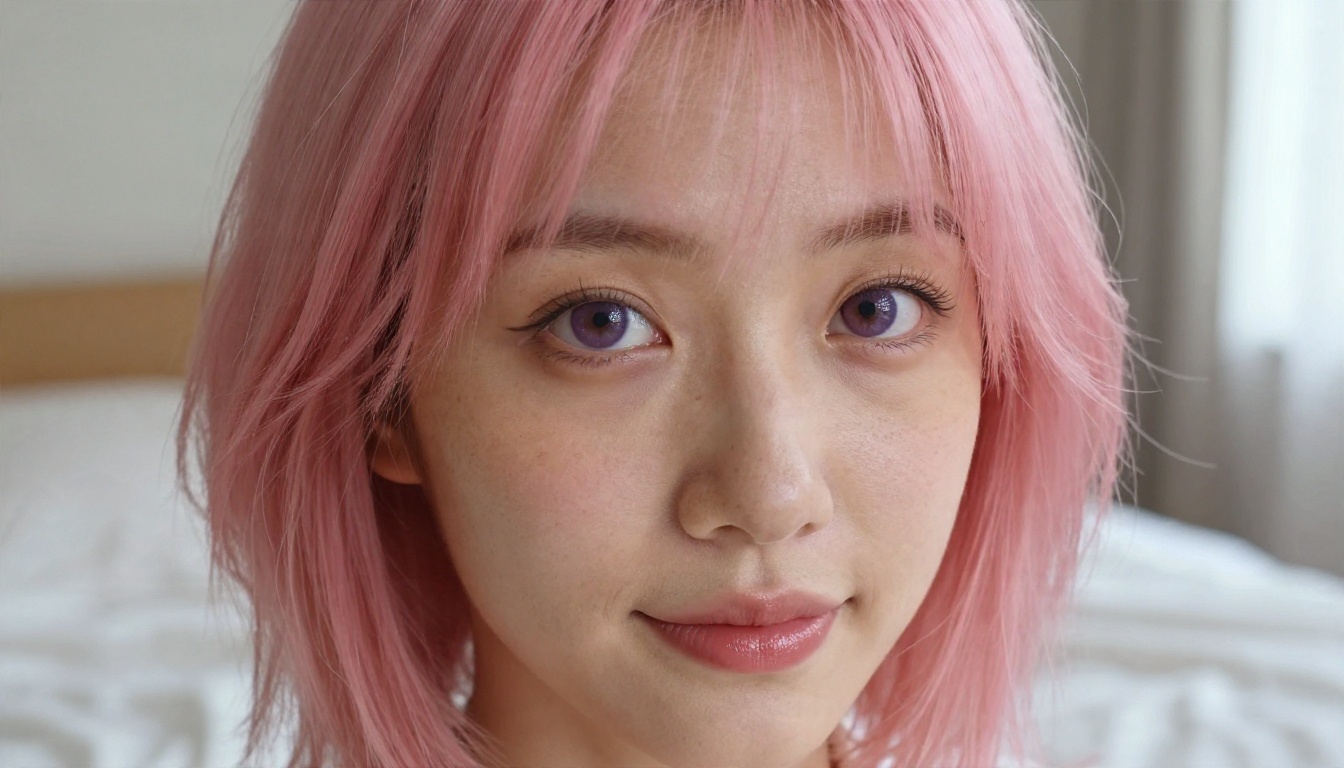
Por qué los ojos son la parte más difícil
Los ojos anime son enormes, brillantes y a menudo de colores muy vivos. Una conversión literal resulta inquietante. Los buenos resultados realistas conservan el color y la expresión de los ojos, pero devuelven el tamaño a proporciones humanas, con fibras visibles en el iris, pestañas húmedas y reflejos de luz reales. Si un resultado resulta raro, casi siempre son los ojos.
Por qué la piel lo decide todo
La piel anime es un color plano con una sombra suave. La piel fotográfica tiene poros, vellos diminutos, tono irregular y un brillo natural en los pómulos. Los modelos que omiten estos detalles producen el aspecto de "muñeco de cera con IA". Los prompts que nombran directamente la textura de la piel solucionan la mayor parte del problema.
Herramientas gratuitas que merecen la pena
No todos los modelos manejan bien las entradas estilizadas. Algunos difuminan el rostro, otros cambian el color del pelo y algunos rechazan directamente el contenido sugerente. Así se comparan las opciones para este trabajo concreto.
| Herramienta | Ideal para | Realismo | Restricciones | Costo |
|---|
| Seedream 4.5 | Glamour de texto a imagen, piel nítida | Excelente | Bajas para contenido adulto con buen gusto | Gratis para probar |
| PicassoIA Image Editor Pro | Referencia anime a foto, ediciones repetidas | Excelente | Muy bajas | Generaciones ilimitadas |
| Z Image Turbo | Borradores rápidos y pruebas de prompt | Muy bueno | Bajas | Gratis para probar |
| Flux 2 Klein 9B Base LoRA | Looks estilizados y control con LoRA | Muy bueno | Bajas | Gratis para probar |
| Qwen Image Edit Plus | Mantener la identidad al cambiar el estilo | Bueno | Moderadas | Gratis para probar |
| Realistic Vision v5.1 | Retratos fotorrealistas clásicos | Bueno | Bajas | Gratis para probar |
| Flux Kontext Fast | Ediciones rápidas basadas en instrucciones | Bueno | Moderadas | Gratis para probar |
Seedream 4.5 para los resultados más nítidos
Seedream 4.5 es el modelo al que recurro primero. Maneja mejor que la mayoría de las opciones gratuitas la microtextura de la piel, los pliegues de la tela y los mechones de pelo, y sigue de cerca los prompts largos y descriptivos. Además es rápido, así que puedes generar diez variaciones en el tiempo que otras herramientas tardan en terminar tres.
Image Editor Pro para intentos ilimitados
El PicassoIA Image Editor Pro es donde la conversión de anime a realista se vuelve práctica. Las conversiones rara vez salen bien al primer intento. Ajustas la ropa, retocas la iluminación, pruebas otra forma de rostro. Con generaciones ilimitadas, dejas de contar créditos y simplemente iteras. Sus filtros también son mucho menos restrictivos que los de los grandes editores convencionales, lo que significa que un look de bikini, lencería o boudoir se trata como la petición creativa normal que es.
Borradores rápidos con Z Image Turbo
Z Image Turbo es ideal para probar un prompt antes de dedicar tiempo a pulirlo. Si el borrador capta el pelo, la ropa y el ambiente, pasa ese mismo prompt a Seedream 4.5 para el render final.
Control de estilo con Flux 2 Klein LoRA
Flux 2 Klein 9B Base LoRA es útil cuando quieres un look fotográfico concreto, como grano de película o una paleta de fotografía de moda, aplicado de forma constante a una serie de imágenes.
⚠️ Evita Seedream 5 Lite para este tema. Bloquea el contenido para adultos, así que los prompts sugerentes no devuelven nada. Quédate con los modelos de la tabla de arriba.
Paso a paso: convertir anime en realista
Este es el flujo de trabajo completo que uso, desde un dibujo plano hasta una fotografía terminada.
Paso 1: prepara la imagen anime
Usa una imagen clara y de alta resolución del personaje. Recorta lo suficiente para que el rostro y la ropa se lean bien. Evita el texto abundante, los bocadillos y los fondos cargados, porque el modelo intentará convertirlos en objetos reales.
Paso 2: anota lo que ves
Antes de tocar cualquier herramienta, haz una lista de los rasgos que hacen reconocible al personaje:
- Color, largo y corte del pelo (por ejemplo, "bob rosa pastel con flequillo recto").
- Color y forma de los ojos.
- Ropa y accesorios.
- Pose y ángulo de cámara.
- Estado de ánimo (tímido, seguro, juguetón).
Esta lista se convierte en tu prompt. Además, te obliga a ser honesto sobre qué detalles hay que proteger.
Paso 3: elige el modelo
Usa el Image Editor Pro si tienes una imagen de referencia. Usa Seedream 4.5 si reconstruyes al personaje a partir de una descripción escrita.
Paso 4: genera, compara y repite
Genera de cuatro a ocho variaciones. Elige la que tenga el rostro más vivo y refina solo esa. Cambiar un elemento por ronda (la luz, la ropa o la expresión) te dice qué cambio produjo qué efecto.
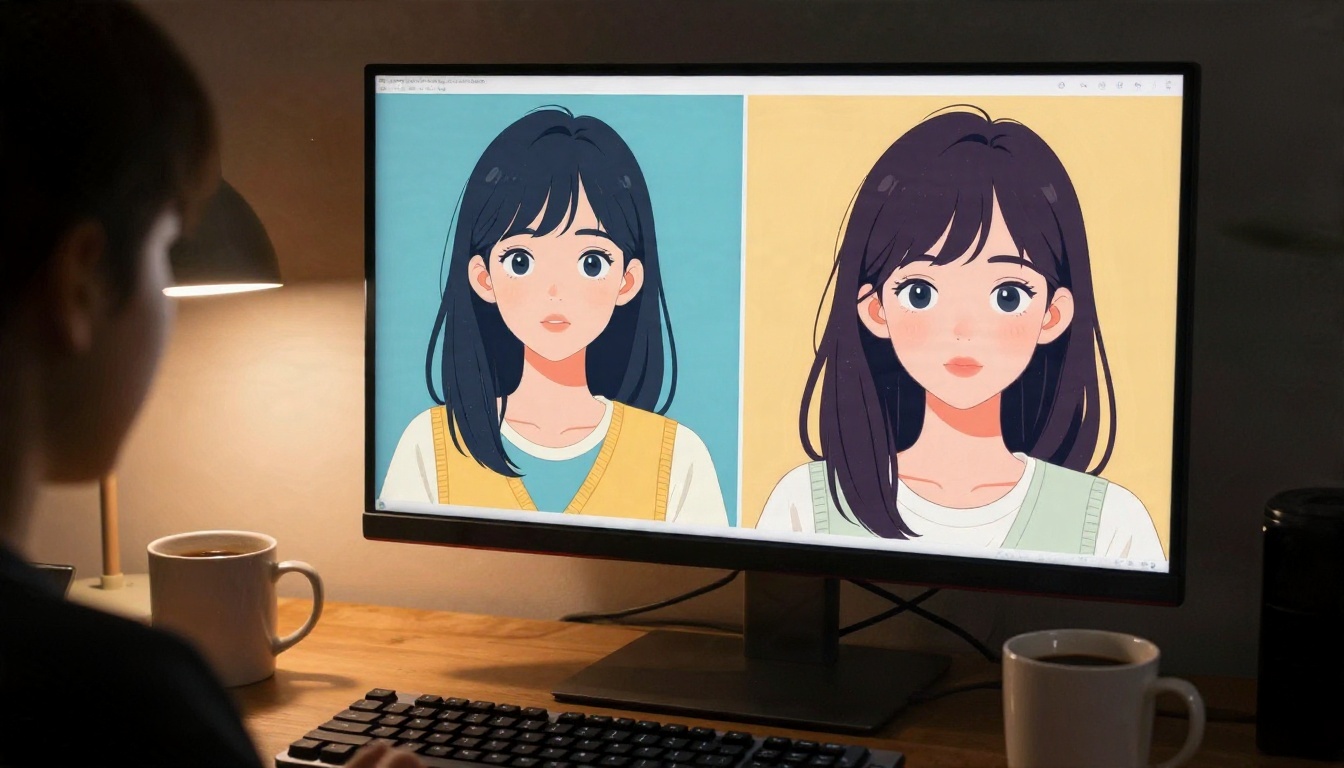
Ajustes que mantienen al personaje
La mayoría de las conversiones fallidas se reducen a dos números: cuánto puede cambiar el modelo y cuán estrictamente sigue tus palabras. Estos son los rangos que funcionan en la mayoría de las herramientas de imagen a imagen.
| Ajuste | Rango recomendado | Qué hace |
|---|
| Denoise o strength | De 0,45 a 0,65 | Un valor bajo conserva el dibujo, un valor alto da más realismo |
| Guidance (CFG) | De 4 a 6 | Un valor alto sigue el prompt con más fuerza, pero puede quemar la imagen |
| Steps | De 25 a 35 | Más pasos añaden detalle fino de piel hasta cierto punto |
| Resolución | 1024 en el lado largo o más | Da a los rostros suficientes píxeles para poros y pestañas |
| Seed | Fija una vez que te guste un resultado | Te permite cambiar solo la ropa o la luz |
💡 Regla práctica: si el resultado todavía parece un dibujo, sube el strength 0,05. Si el rostro ya no se parece al personaje, bájalo 0,05. Los cambios pequeños importan más que los grandes.
El prompt negativo que ayuda
Añade esto en las herramientas que admiten prompts negativos: anime, cartoon, illustration, 3d render, cel shading, flat colors, plastic skin, oversmoothed, doll, extra fingers, deformed hands. Aleja al modelo del estilo original mientras conserva la estructura.
Relación de aspecto y encuadre
Mantén el mismo encuadre que el original. Un dibujo de retrato debe convertirse en una foto de retrato. Si cambias mucho la relación de aspecto, el modelo tiene que inventar partes del cuerpo nuevas, y ahí aparecen los errores de anatomía.
Prompts que producen piel real
Las palabras fotográficas superan a los adjetivos. En lugar de "chica realista y bonita", describe la cámara, la luz y la textura de la superficie.
Fórmula base del prompt:
[Rasgos del personaje] + [ropa] + [pose y escenario] + [dirección de la luz] + [lente y apertura] + [textura de piel y tela] + [look de película]
Ejemplo:
Mujer adulta con bob rosa pastel y flequillo recto, ojos violeta grandes, con una camiseta de tirantes de punto blanca, sentada sobre una cama de lino arrugado, luz suave de ventana desde la derecha, 85mm f/1.8, poros visibles en la piel, vello facial fino, textura de labios brillante, grano de película Kodak Portra 400, fotografía raw.
Palabras que funcionan
- Luz: hora dorada, luz de ventana desde la izquierda, softbox, luz de contorno, contraluz.
- Lente: 35mm f/2, 50mm f/1.8, 85mm f/1.4, macro de 100mm.
- Piel: poros visibles, pecas, brillo suave, imperfecciones naturales, vello fino.
- Película: Kodak Portra 400, grano sutil, transición suave de las altas luces.
Palabras que se vuelven en tu contra
- "piel perfecta", "impecable", "con aerógrafo" (crean rostros de plástico).
- "obra maestra en 8K ultra HD" sin ninguna descripción real (añade ruido, no detalle).
- Listas largas de etiquetas de calidad sin relación entre sí.
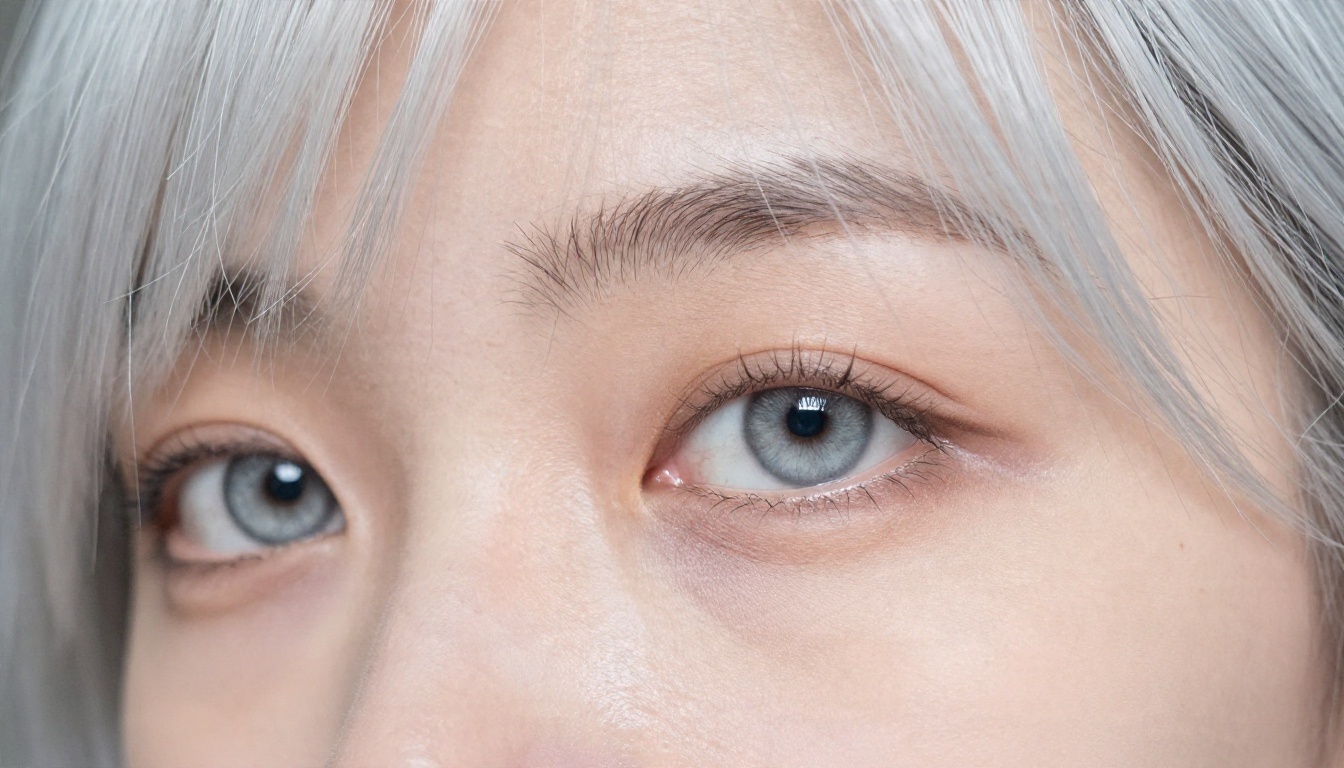
Ejemplos de glamour con buen gusto
Aquí es donde la conversión da su fruto. El objetivo es lo sugerente y lo bello, nunca lo explícito. Piensa en trajes de baño, moda de lencería, batas de seda y vestidos de noche, fotografiados como una sesión editorial de revista. A continuación, arquetipos de personaje y cómo se traduce cada uno.
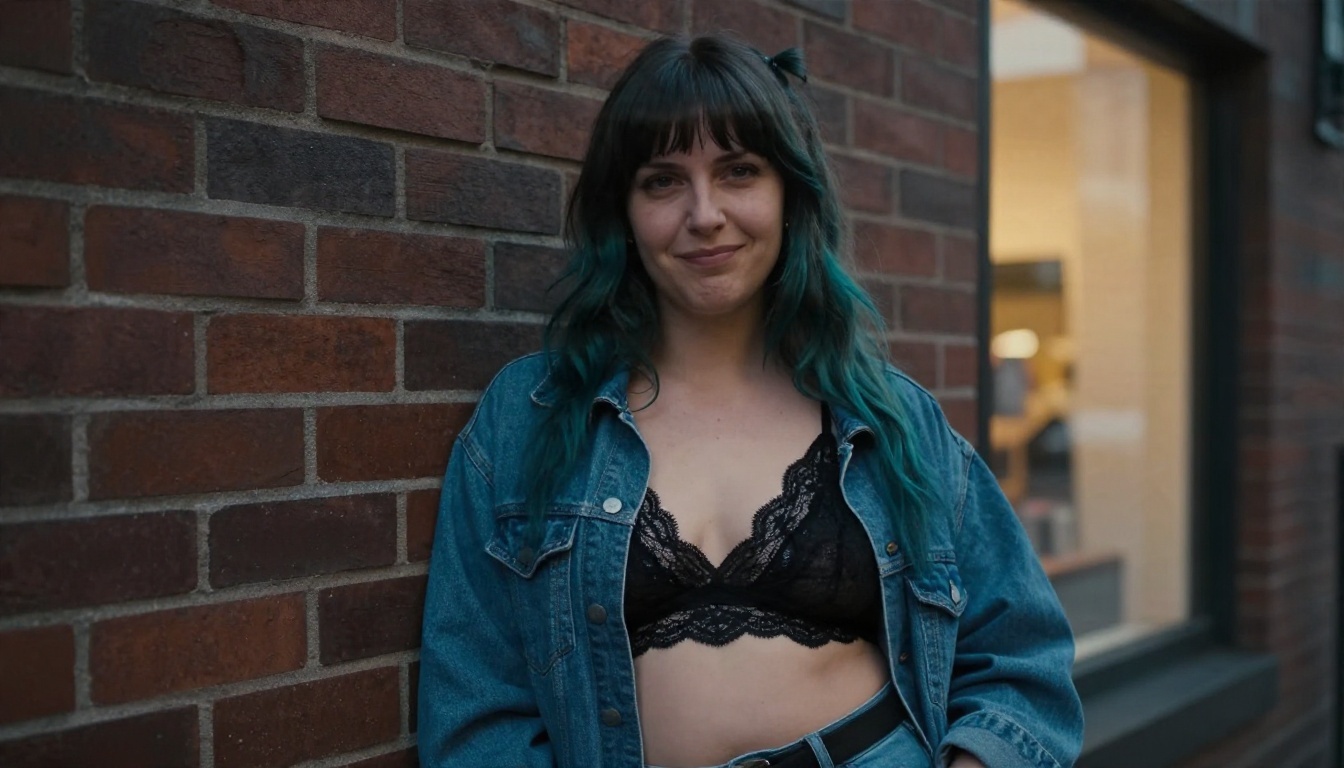
El look de coletas turquesa
Las coletas y un flequillo marcado son un clásico del anime. En una foto funcionan mejor con un escenario informal de estilo callejero: una chaqueta vaquera, un bralette de encaje y la luz cálida de un escaparate al atardecer. Mantén el color del pelo algo apagado. El tinte real nunca muestra el turquesa saturado de un dibujo.
El personaje junto a la piscina
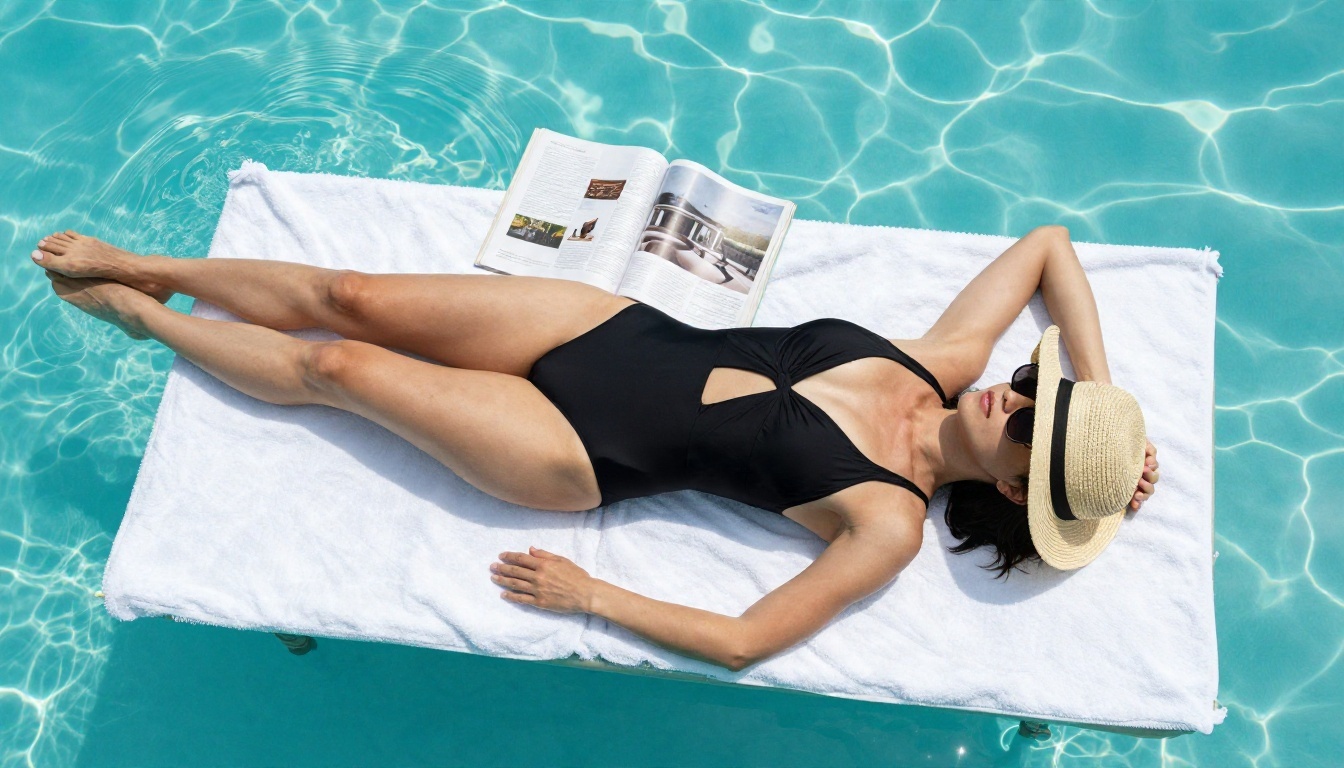
Las escenas en traje de baño están entre las peticiones más comunes. Disparar desde arriba, con gafas de sol, un sombrero de paja y la luz ondulante de la piscina, da a la imagen un aire de revista de viajes. Menciona las marcas suaves de bronceado y la textura de la toalla para anclarla en la realidad.
La mañana de boudoir
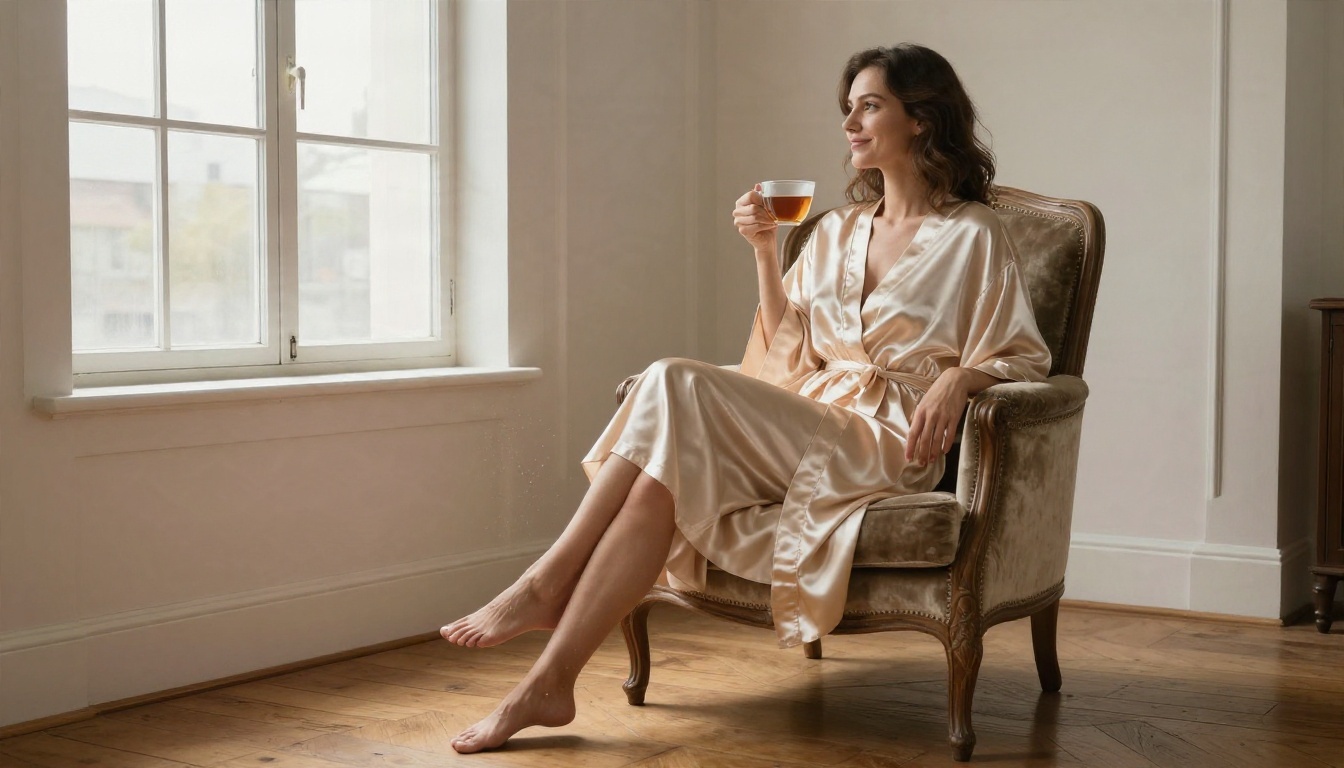
Una bata de seda champán, pies descalzos y ventanales altos crean una escena íntima y elegante. El secreto está en la luz lateral suave y en unos pocos objetos, como una taza de té. La sugerencia hace todo el trabajo.
El retrato de glamour de noche
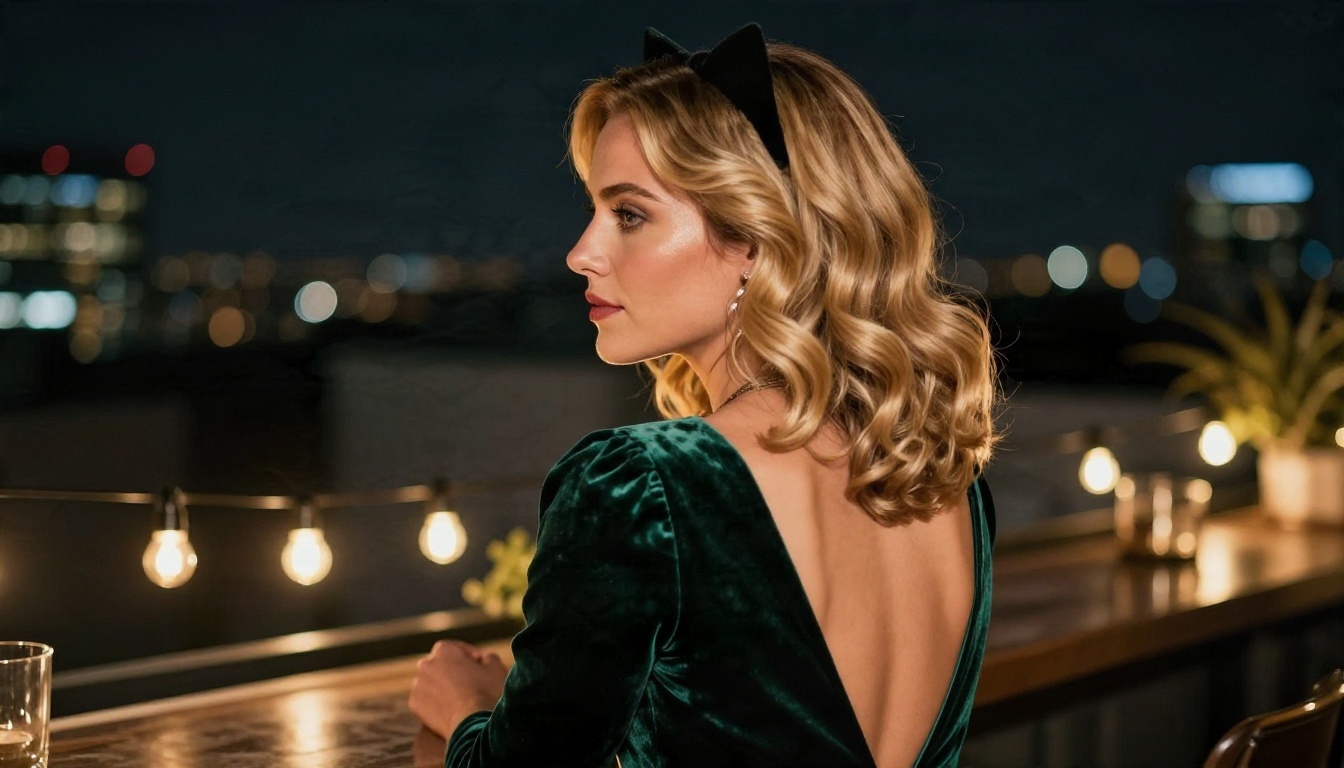
Un vestido de cóctel de terciopelo verde con la espalda descubierta, luces cálidas de guirnalda y un skyline desenfocado te dan una foto clásica de vida nocturna. El terciopelo es excelente para probar un modelo, porque los modelos malos aplanan el pelo en una superficie verde lisa.
La escena del muelle de verano
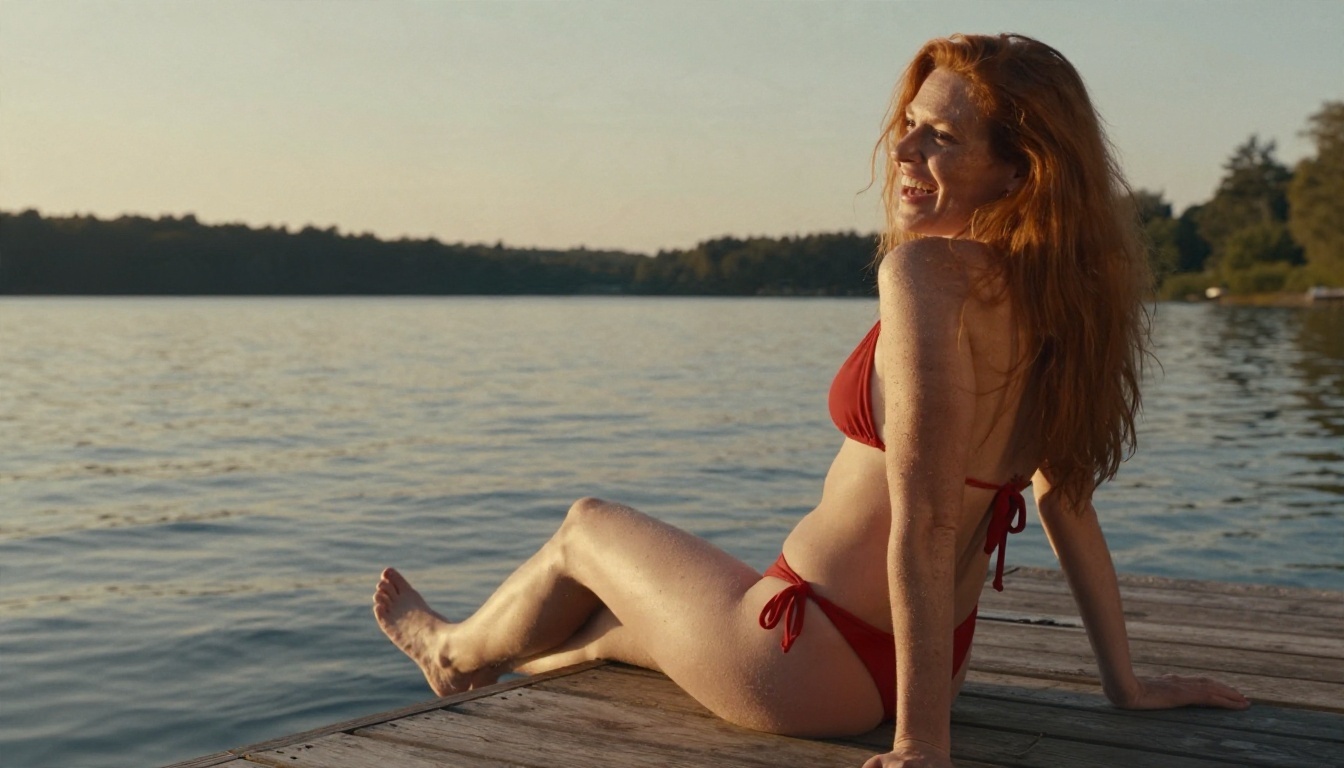
Un bikini rojo, un cubrebikini transparente y un lago a la hora dorada van muy bien con personajes pelirrojos, porque las pecas reales y la piel cálida por el sol añaden una variedad natural que el anime no tiene. Un ángulo de cámara ladeado hace que parezca espontánea.
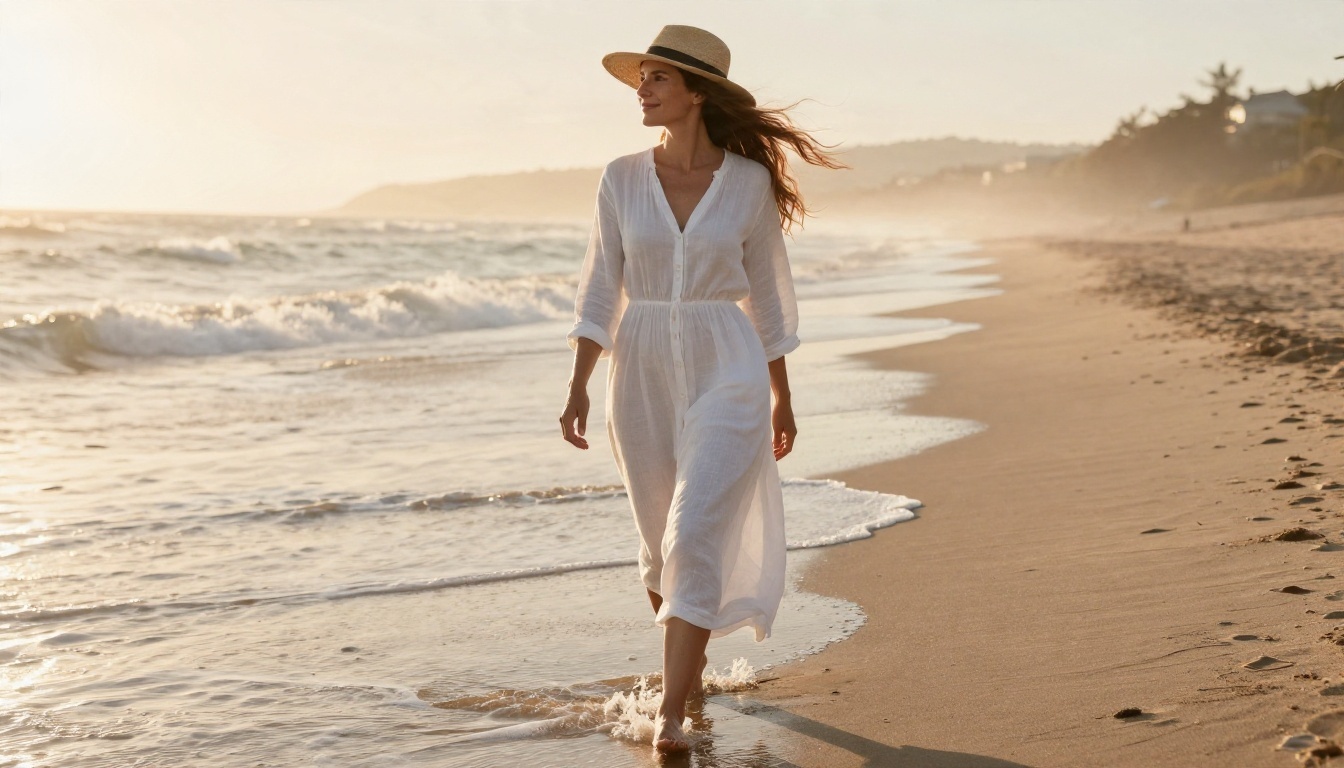
El paseo de playa al amanecer
Ángulo bajo, arena mojada, espuma del mar y un sombrero de sol. Este demuestra que no hace falta mostrar mucho para que una foto resulte atractiva. La luz, el ambiente y el movimiento se encargan del resto.
Cómo usar Seedream 4.5 en PicassoIA
Seedream 4.5 es la opción más sólida para construir una versión realista de tu personaje a partir de una descripción escrita. Este es el proceso.
- Abre la página del modelo. Ve a la página de Seedream 4.5 en PicassoIA.
- Pega tu prompt. Usa la fórmula de la sección anterior: rasgos del personaje, ropa, escenario, luz, lente y textura de la piel.
- Elige la relación de aspecto. Usa 16:9 para escenas amplias, y 3:4 o 2:3 para retratos y tomas de cuerpo entero.
- Añade una imagen de referencia si la página lo permite. Sube la imagen anime para que el modelo siga la pose y la paleta de colores.
- Genera cuatro variaciones. Compara primero los rostros, luego las manos y después la tela.
- Refina un elemento cada vez. Cambia solo la luz, luego solo la ropa, para saber qué funciona.
- Pasa a Image Editor Pro para los arreglos. Usa el PicassoIA Image Editor Pro para retoques ilimitados, como cambiar el color del pelo, cambiar una prenda o corregir un detalle.
💡 Consejo de parámetros: mantén los prompts entre 60 y 120 palabras. Los más cortos dejan demasiado al azar, y los más largos empiezan a contradecirse.
Cómo solucionar problemas habituales
| Problema | Causa probable | Solución |
|---|
| Piel de plástico o de cera | Palabras como "perfecta" o "impecable" | Nombra en su lugar poros, pecas y brillo natural |
| Los ojos resultan inquietantes | Se copiaron los ojos originales demasiado literalmente | Describe solo el color de los ojos y añade "proporciones humanas naturales" |
| El color del pelo es demasiado neón | Se trasladó la saturación del anime | Usa "apagado", "tinte natural" o "pastel suave" |
| El rostro ya no coincide | Strength o denoise demasiado alto | Baja 0,05 y vuelve a generar con la misma semilla |
| Las manos se ven mal | Pose complicada | Oculta las manos en bolsillos, pelo o accesorios, o repáralas con inpainting |
| La petición se bloquea | Redacción demasiado explícita | Describe la ropa y el ambiente, y deja que la luz sugiera el resto |
Otros modelos que vale la pena probar
Cuando tengas un flujo de trabajo, mezcla otros modelos para variar.
También puedes usar las herramientas de escalado y restauración de la plataforma para afinar una imagen final, o inpainting para corregir una zona pequeña sin rehacer toda la imagen.
Reglas que vale la pena seguir
El anime a realista es una herramienta creativa, y unos pocos límites la mantienen sana.
- Solo adultos. Todo personaje que conviertas debe ser adulto. Muchos personajes de anime están dibujados para parecer jóvenes, y si hay alguna duda sobre la edad, no conviertas al personaje. Indica "mujer adulta" u "hombre adulto" en cada prompt.
- Nada de personas reales sin su consentimiento. No uses el rostro de una persona real como referencia para imágenes sugerentes.
- Mantén el buen gusto. El objetivo es lo sugerente, con estilo y atractivo. El contenido explícito no lo es, y los ejemplos anteriores muestran cuánto se puede decir sin recurrir a él.
- Indica que es trabajo de IA. Si compartes las imágenes, menciona que están generadas con IA.
Hoja de referencia rápida de ajustes
Tu turno de probarlo
Ya tienes las herramientas, los ajustes y los prompts. La forma más rápida de hacerte una idea de todo es elegir un personaje que te guste y pasar la misma descripción por dos modelos en paralelo. Empieza con Seedream 4.5 para el primer render más nítido, y luego lleva el mejor resultado al PicassoIA Image Editor Pro, donde las generaciones ilimitadas te permiten refinar la ropa, la luz y el ambiente hasta que parezca una fotografía real.
Todos los modelos mencionados aquí están disponibles en PicassoIA, y puedes explorar el catálogo completo en picassoia.com/en/all-models. Elige un personaje, escribe un prompt corto con palabras reales de lente y luz, y mira lo que te devuelve PicassoIA en los próximos diez minutos.


