Vous avez un personnage d’anime préféré, un dessin à plat avec d’immenses yeux et des cheveux parfaits, et vous voulez voir à quoi ressemblerait cette personne sur une vraie photographie. Pas un dessin animé filtré. Un être humain crédible, avec des pores, des cheveux qui s’échappent et un tissu bien réel sur les épaules. C’est exactement ce que fait anime vers réaliste en IA, et le volet glamour et boudoir est devenu l’un des usages les plus recherchés des modèles de génération d’images en 2026.
Le problème, c’est que la plupart des outils gratuits déforment l’identité du personnage, donnent une peau de cire en plastique ou bloquent tout ce qui paraît même légèrement suggestif. Cet article règle ces trois problèmes. Vous verrez quels outils fonctionnent, les réglages qui préservent intact l’aspect d’origine, des formules de prompt à copier et des exemples de bons résultats, dans un registre de bon goût.
💡 Réponse rapide : pour un réalisme optimal, utilisez Seedream 4.5 pour la génération texte vers image, et le PicassoIA Image Editor Pro lorsque vous voulez convertir une image anime existante, car il offre des générations illimitées et bien moins de restrictions que les outils grand public.
Ce que signifie vraiment anime vers réaliste
La conversion d’anime vers réaliste prend un personnage dessiné et le reconstruit sous forme de photographie. L’IA analyse la couleur des cheveux, la tenue, la pose, la forme du visage et l’expression, puis refait tout le rendu avec une vraie lumière, une vraie peau et de vrais matériaux.
Il existe deux grandes façons de procéder :
- Image vers image (à partir d’une référence) : vous importez l’image anime et le modèle la repeint en photo. Idéal pour conserver la pose et la composition.
- Texte vers image (à partir d’une description) : vous décrivez le personnage avec des mots et laissez le modèle inventer la photo. Idéal pour la liberté et la variété.
Les deux approches fonctionnent. La première garde le personnage reconnaissable, la seconde donne généralement une peau et un éclairage plus propres. Beaucoup de créateurs les combinent : ils décrivent d’abord, puis affinent avec une référence.
Pourquoi les yeux sont la partie la plus difficile
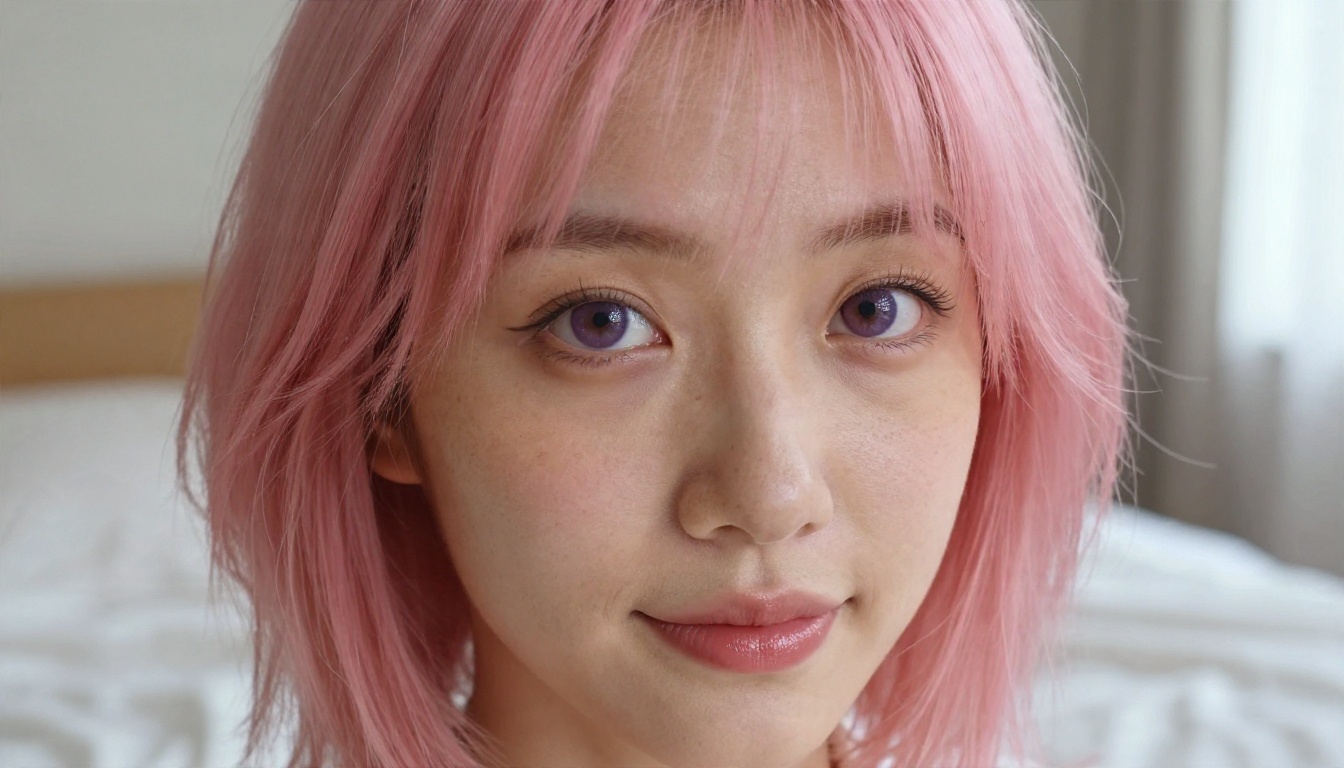
Les yeux d’anime sont énormes, brillants et souvent d’une couleur vive. Une conversion littérale donne un effet inquiétant. Les bons résultats réalistes conservent la couleur et l’ambiance des yeux, mais ramènent la taille à des proportions humaines, avec des fibres d’iris visibles, des cils mouillés et de vrais reflets. Si un résultat paraît effrayant, c’est presque toujours à cause des yeux.
Pourquoi la peau fait toute la différence
La peau d’anime est une couleur unie avec une ombre douce. La peau photographiée a des pores, de minuscules poils, un teint irrégulier et un léger éclat naturel sur les pommettes. Les modèles qui négligent ces détails produisent l’effet « poupée de cire IA ». Les prompts qui décrivent directement la texture de la peau règlent l’essentiel du problème.
Des outils gratuits qui valent le détour
Tous les modèles ne gèrent pas bien une entrée stylisée. Certains floutent le visage, d’autres modifient la couleur des cheveux, et certains refusent carrément les contenus suggestifs. Voici comment se comparent les options pour cette tâche précise.
| Outil | Idéal pour | Réalisme | Restrictions | Coût |
|---|
| Seedream 4.5 | Glamour en texte vers image, peau nette | Excellent | Faibles pour un contenu adulte de bon goût | Essai gratuit |
| PicassoIA Image Editor Pro | Référence anime vers photo, retouches répétées | Excellent | Très faibles | Générations illimitées |
| Z Image Turbo | Brouillons rapides et tests de prompt | Très bon | Faibles | Essai gratuit |
| Flux 2 Klein 9B Base LoRA | Looks stylisés et contrôle par LoRA | Très bon | Faibles | Essai gratuit |
| Qwen Image Edit Plus | Conserver l’identité en changeant le style | Bon | Modérées | Essai gratuit |
| Realistic Vision v5.1 | Portraits photoréalistes classiques | Bon | Faibles | Essai gratuit |
| Flux Kontext Fast | Retouches rapides par instructions | Bon | Modérées | Essai gratuit |
Seedream 4.5 pour les résultats les plus nets
Seedream 4.5 est le modèle vers lequel je me tourne en premier. Il gère mieux que la plupart des options gratuites la micro-texture de la peau, les plis du tissu et les mèches de cheveux, et il suit de près les longs prompts descriptifs. Il est aussi rapide, ce qui vous permet de générer dix variantes dans le temps que d’autres outils mettent pour en produire trois.
Image Editor Pro pour des essais illimités
Le PicassoIA Image Editor Pro rend la conversion anime vers réaliste vraiment pratique. Les conversions réussissent rarement du premier coup. Vous ajustez la tenue, retouchez l’éclairage, essayez une autre forme de visage. Avec des générations illimitées, vous ne comptez plus vos crédits et itérez simplement. Ses filtres sont également bien plus légers que ceux des grands éditeurs grand public, ce qui signifie qu’un look bikini, lingerie ou boudoir est traité comme la demande créative normale qu’il est.
Brouillons rapides avec Z Image Turbo
Z Image Turbo est parfait pour tester un prompt avant de passer du temps à le peaufiner. Si le brouillon capte les cheveux, la tenue et l’ambiance, reprenez le même prompt dans Seedream 4.5 pour le rendu final.
Contrôle du style avec Flux 2 Klein LoRA
Flux 2 Klein 9B Base LoRA est utile lorsque vous voulez appliquer un rendu photographique précis, comme un grain de film ou une palette de magazine de mode, de façon cohérente sur une série d’images.
⚠️ Évitez Seedream 5 Lite pour ce sujet. Il bloque les contenus pour adultes : les prompts suggestifs ne renvoient donc rien. Restez sur les modèles du tableau ci-dessus.
Étape par étape : convertir un anime en réaliste
Voici le flux de travail complet que j’utilise, du dessin à plat à la photographie finie.
Étape 1 : préparer l’image anime
Utilisez une image claire et en haute résolution du personnage. Recadrez suffisamment serré pour que le visage et la tenue restent lisibles. Évitez les textes trop nombreux, les bulles et les arrière-plans chargés, car le modèle essaiera de les transformer en objets réels.
Étape 2 : noter ce que vous voyez
Avant de toucher à un outil, listez les traits qui rendent le personnage reconnaissable :
- La couleur, la longueur et la coupe des cheveux (par exemple, « bob rose pastel à frange droite »).
- La couleur et la forme des yeux.
- La tenue et les accessoires.
- La pose et l’angle de caméra.
- L’ambiance (timide, assurée, espiègle).
Cette liste devient votre prompt. Elle vous oblige aussi à être honnête sur les détails à préserver.
Étape 3 : choisir le modèle
Utilisez l’Image Editor Pro si vous disposez d’une image de référence. Utilisez Seedream 4.5 si vous reconstruisez le personnage à partir d’une description écrite.
Étape 4 : générer, comparer, recommencer
Lancez quatre à huit variantes. Choisissez celle où le visage paraît le plus vivant, puis affinez uniquement celle-là. Ne modifier qu’un élément à chaque tour (éclairage, tenue ou expression) vous indique quel changement a produit quel effet.
Les réglages qui conservent le personnage
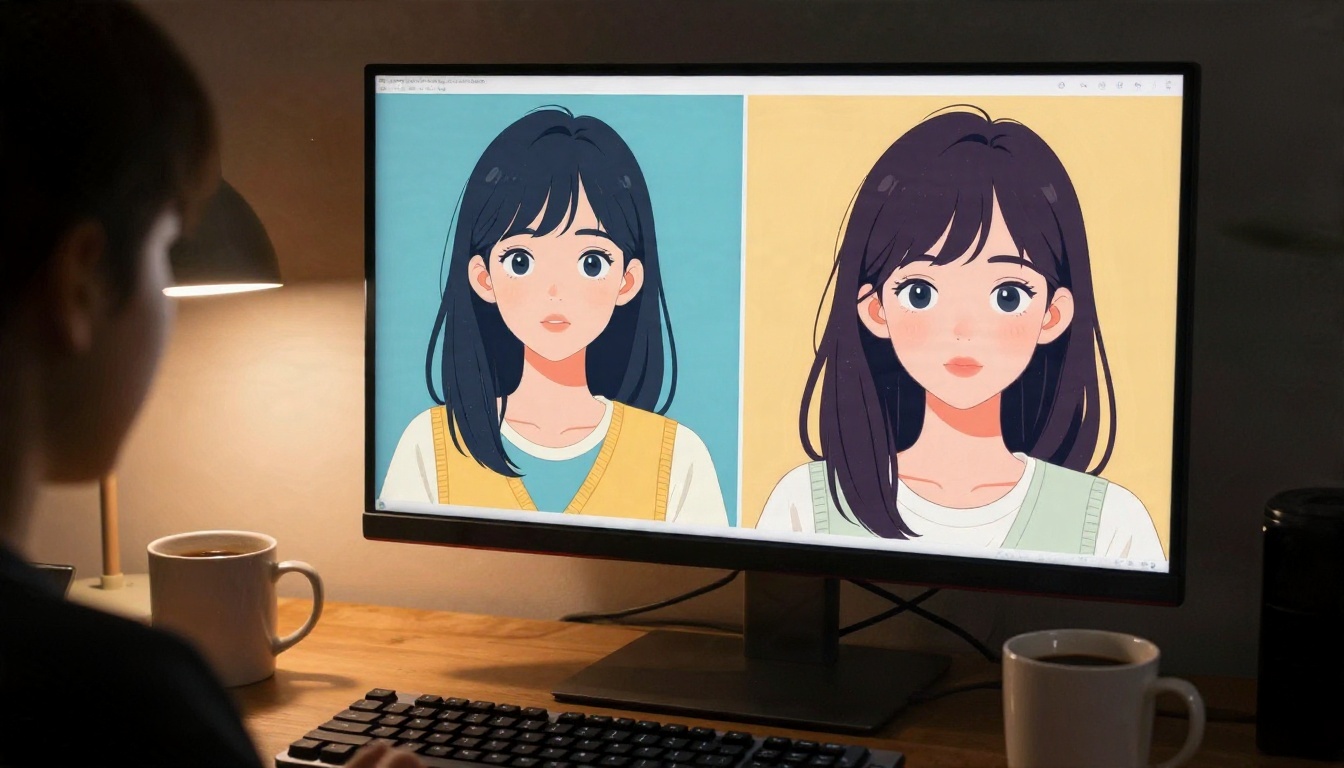
La plupart des conversions ratées tiennent à deux paramètres : la liberté laissée au modèle pour changer l’image, et la rigueur avec laquelle il suit vos mots. Voici les plages qui fonctionnent pour la majorité des outils image vers image.
| Réglage | Plage recommandée | Ce qu’il fait |
|---|
| Denoise ou force | 0,45 à 0,65 | Plus bas, on conserve le dessin ; plus haut, on gagne en réalisme |
| Guidance (CFG) | 4 à 6 | Plus haut, le prompt est mieux suivi, mais le rendu peut paraître brûlé |
| Étapes | 25 à 35 | Plus d’étapes ajoutent des détails fins de peau, jusqu’à un certain point |
| Résolution | 1024 sur le grand côté ou plus | Donne aux visages assez de pixels pour les pores et les cils |
| Seed | Fixe une fois que le résultat vous plaît | Permet de ne changer que la tenue ou la lumière |
💡 Règle empirique : si le résultat ressemble encore à un dessin, augmentez la force de 0,05. Si le visage ne ressemble plus au personnage, diminuez-la de 0,05. Les petits ajustements comptent plus que les grands.
Le prompt négatif qui aide
Ajoutez ceci dans les outils qui acceptent les prompts négatifs : anime, cartoon, illustration, 3d render, cel shading, flat colors, plastic skin, oversmoothed, doll, extra fingers, deformed hands. Il éloigne le modèle du style source tout en conservant la structure.
Format et cadrage
Gardez le même cadrage que l’original. Un dessin en portrait doit devenir une photo en portrait. Si vous modifiez fortement le format, le modèle doit inventer de nouvelles parties du corps, et c’est là qu’apparaissent les erreurs d’anatomie.
Des prompts qui produisent une vraie peau
Les termes photographiques valent mieux que les adjectifs. Au lieu de « belle fille réaliste », décrivez l’appareil, la lumière et la texture de surface.
Formule de prompt de base :
[Traits du personnage] + [tenue] + [pose et décor] + [direction de la lumière] + [objectif et ouverture] + [texture de la peau et du tissu] + [rendu du film]
Exemple :
Adult woman with a pastel pink bob and straight fringe, large violet eyes, wearing a white knit camisole, sitting on a rumpled linen bed, soft window light from the right, 85mm f/1.8, visible skin pores, fine facial hair, glossy lip texture, Kodak Portra 400 film grain, raw photography.
Les mots qui fonctionnent
- Lumière : heure dorée, lumière de fenêtre venant de la gauche, softbox, contre-jour, rim light.
- Objectif : 35 mm f/2, 50 mm f/1.8, 85 mm f/1.4, macro 100 mm.
- Peau : pores visibles, taches de rousseur, léger éclat, imperfections naturelles, duvet fin.
- Film : Kodak Portra 400, grain subtil, douce transition des hautes lumières.
Les mots qui se retournent contre vous
- « perfect skin », « flawless », « airbrushed » (ces termes créent des visages en plastique).
- « 8K ultra HD masterpiece » sans aucune description réelle (cela ajoute du bruit, pas du détail).
- Les longues listes de tags de qualité sans rapport entre eux.
Exemples de glamour de bon goût
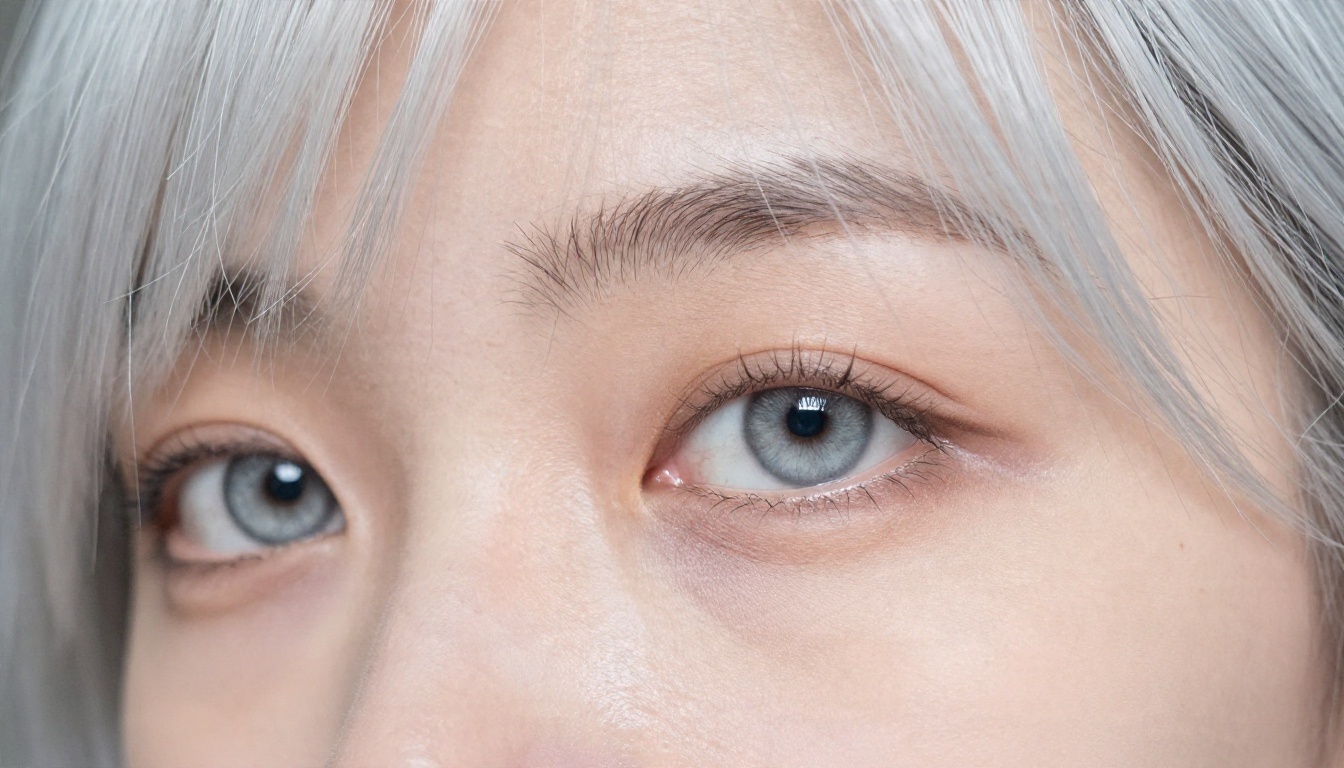
C’est là que la conversion prend tout son sens. L’objectif est suggestif et beau, jamais explicite. Pensez maillots de bain, mode lingerie, peignoirs en soie et robes de soirée, mis en scène comme un éditorial de magazine. Vous trouverez ci-dessous des archétypes de personnages et la manière dont chacun se traduit.
Le look couettes turquoise
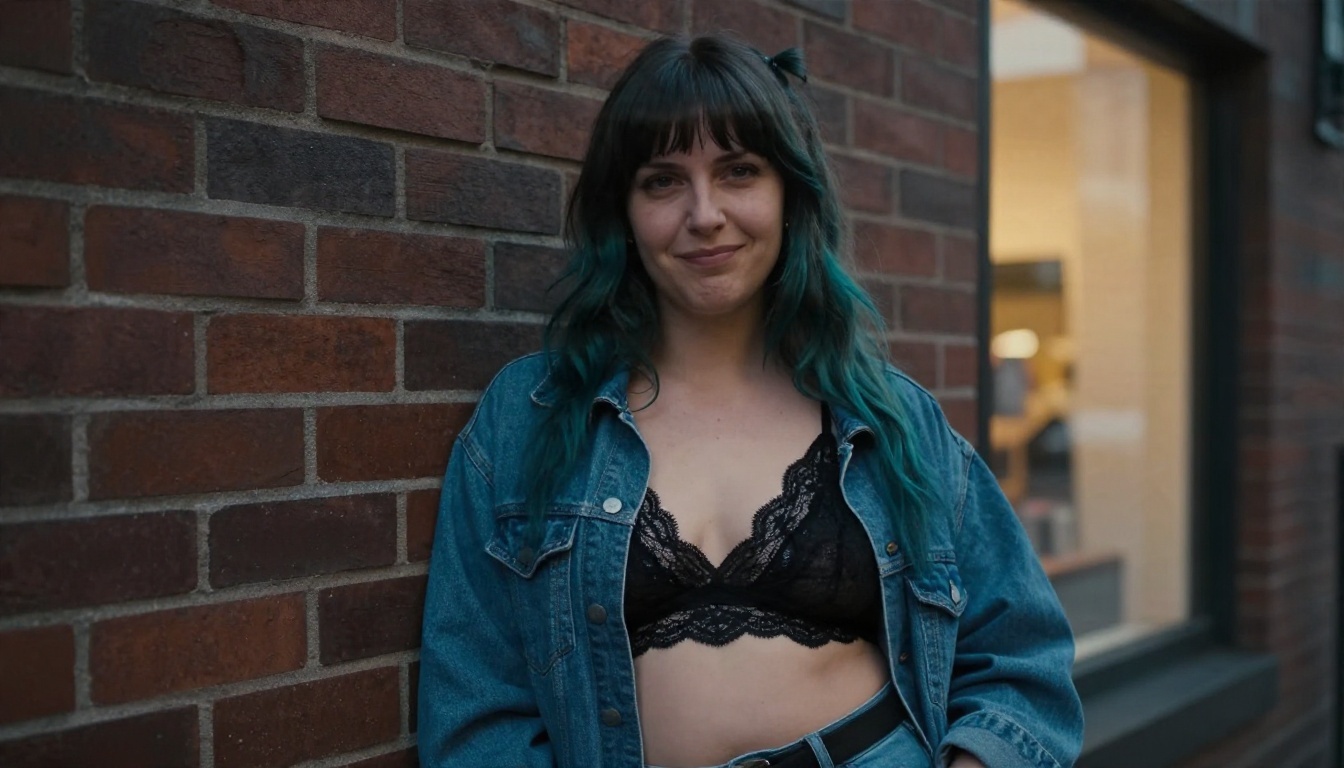
Les couettes et une frange affirmée sont un classique de l’anime. En photo, elles fonctionnent mieux avec un décor de style urbain décontracté : une veste en jean, une bralette en dentelle et la lumière chaude d’une vitrine au crépuscule. Gardez une couleur de cheveux légèrement atténuée. La vraie teinture ne donne jamais le turquoise saturé d’un dessin.
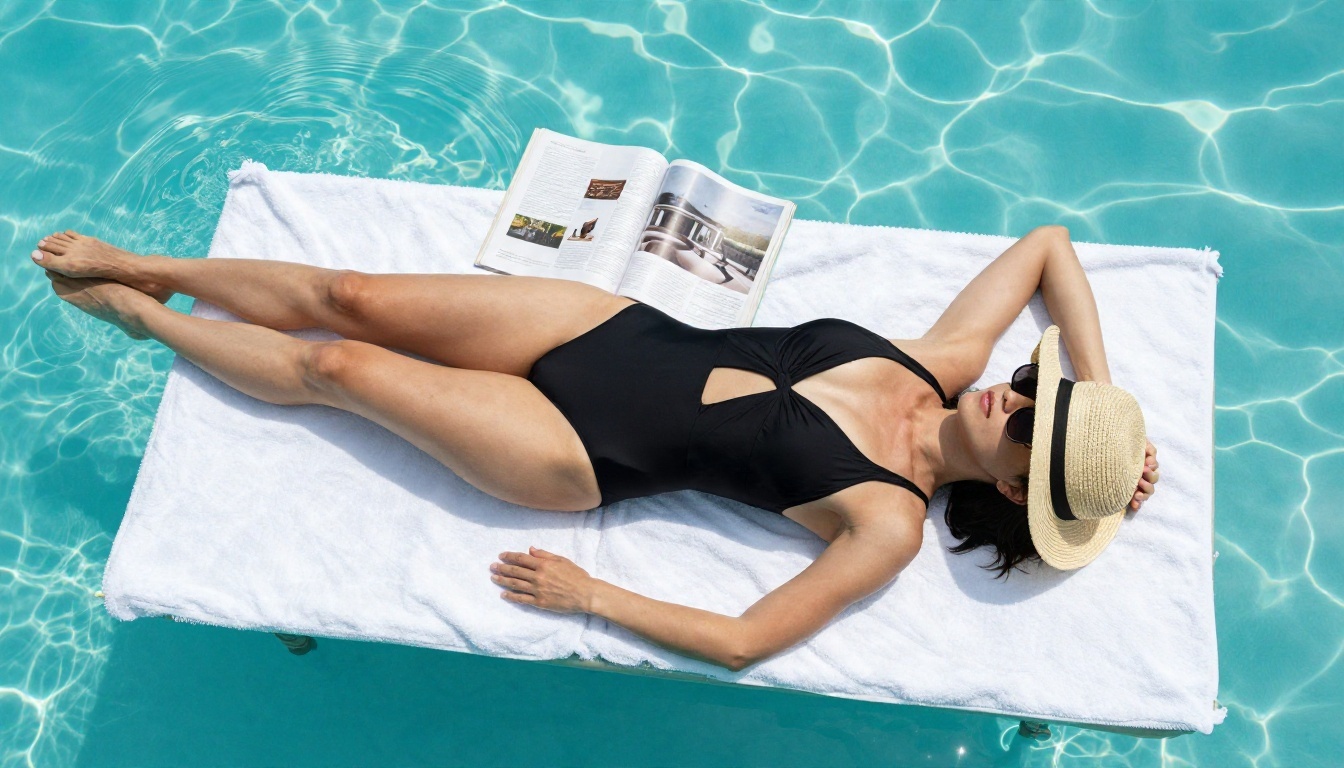
Le personnage au bord de la piscine
Les scènes en maillot de bain font partie des demandes les plus courantes. Une prise de vue en plongée, avec des lunettes de soleil, un chapeau de paille et les reflets ondulants de la piscine, donne à l’image une allure de magazine de voyage. Mentionnez des marques de bronzage légères et la texture de la serviette pour l’ancrer dans le réel.
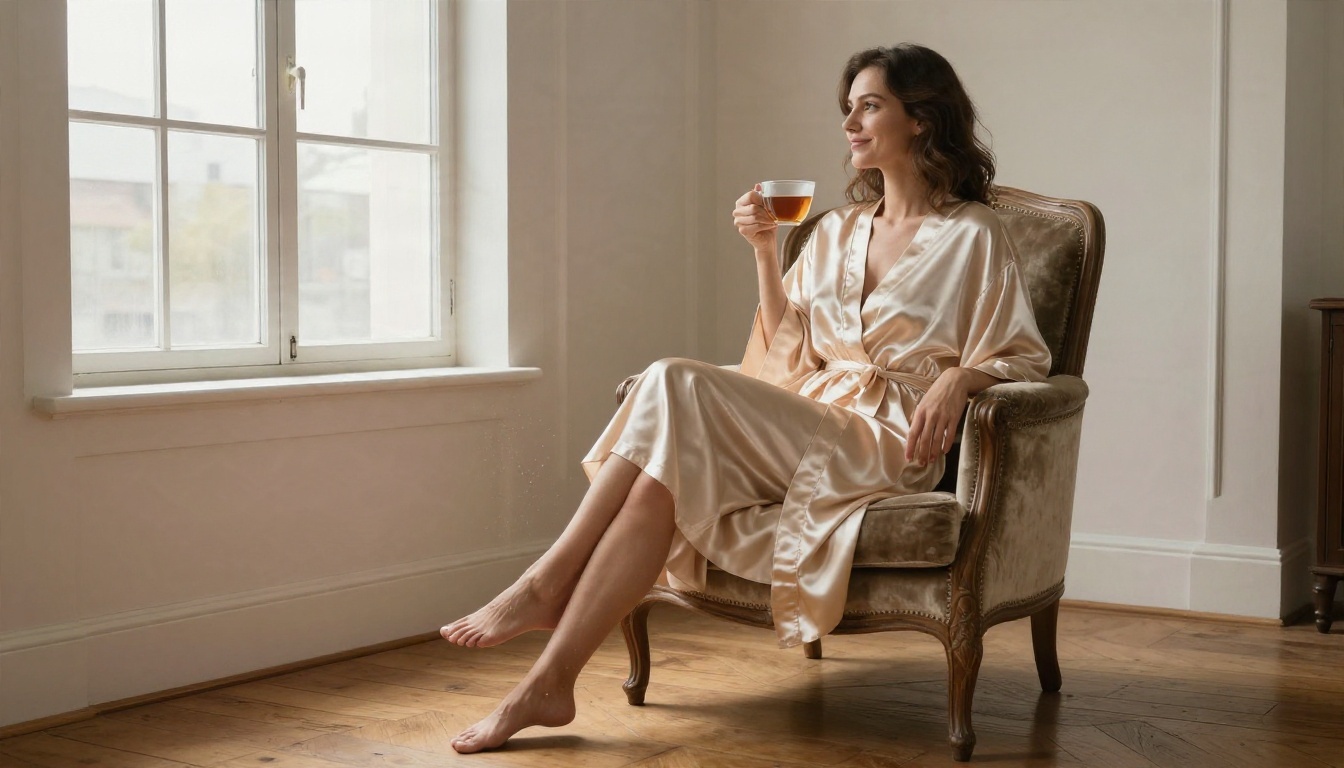
Le matin boudoir
Un peignoir en soie champagne, des pieds nus et de hautes fenêtres créent une scène intime et élégante. Le secret tient à une lumière latérale douce et à quelques petits accessoires, comme une tasse de thé. La suggestion fait tout le travail.
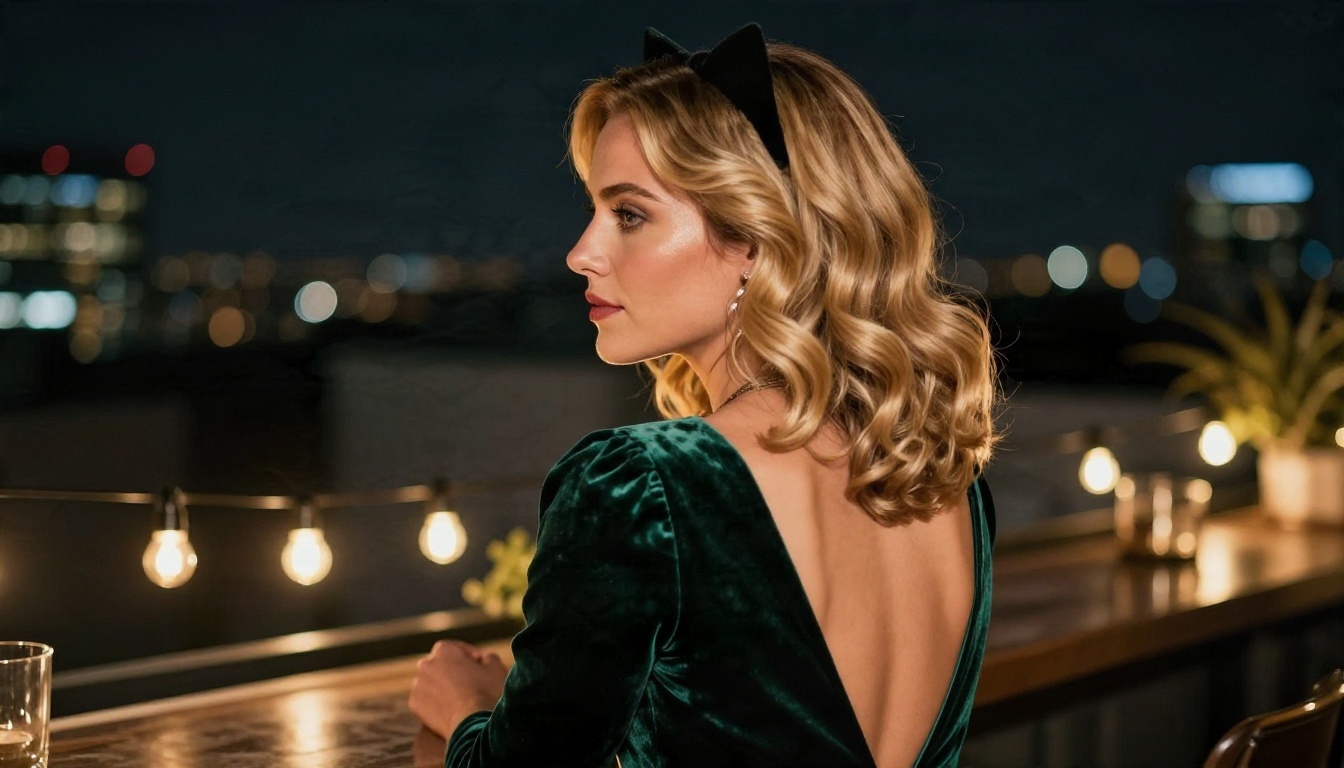
Le portrait de glamour du soir
Une robe de cocktail en velours vert au dos bas, des guirlandes lumineuses chaudes et une skyline floutée offrent une photo nocturne classique. Le velours est excellent pour tester un modèle, car les modèles faibles aplatissent le grain en une surface verte unie.
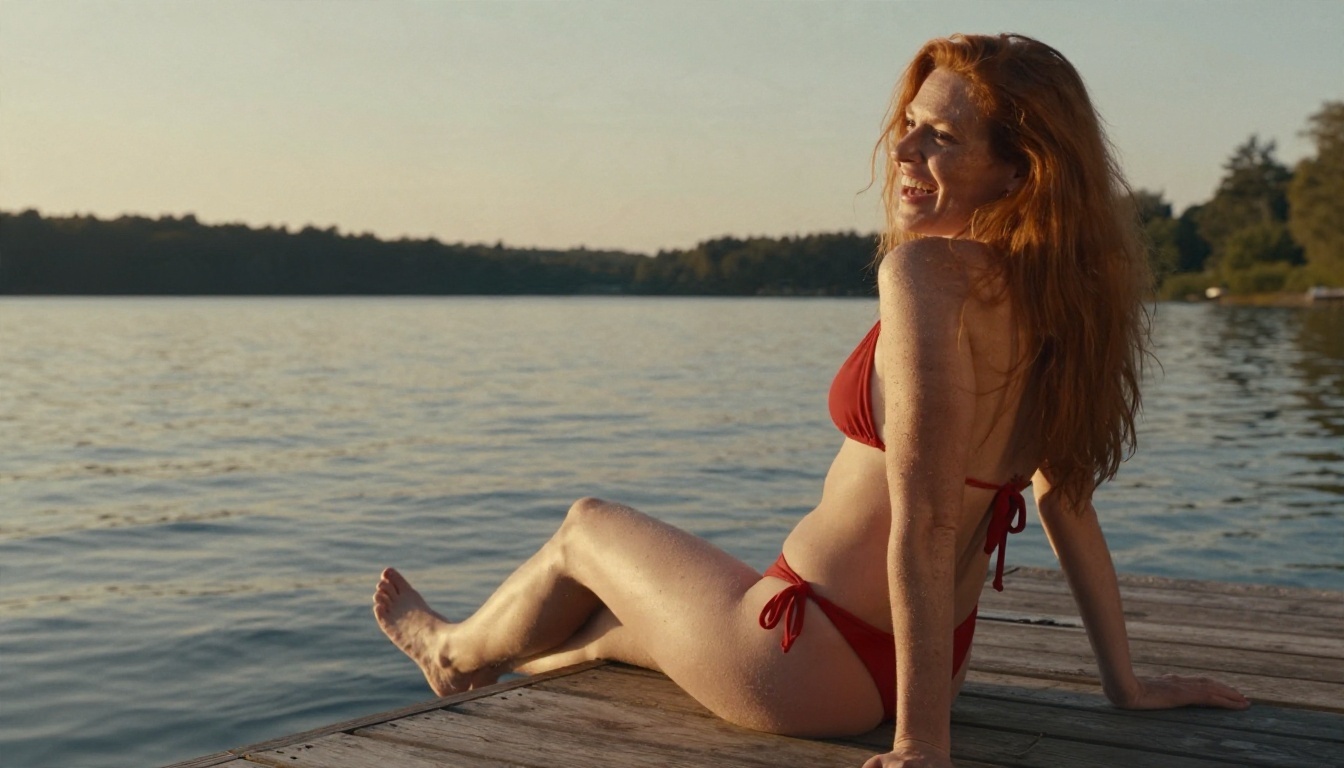
La scène de ponton d’été
Un bikini rouge, un cache-maillot transparent et un lac à l’heure dorée conviennent très bien aux personnages roux, car les vraies taches de rousseur et une peau réchauffée par le soleil ajoutent une variété naturelle que l’anime ne possède pas. Un angle de caméra légèrement incliné lui donne un aspect spontané.
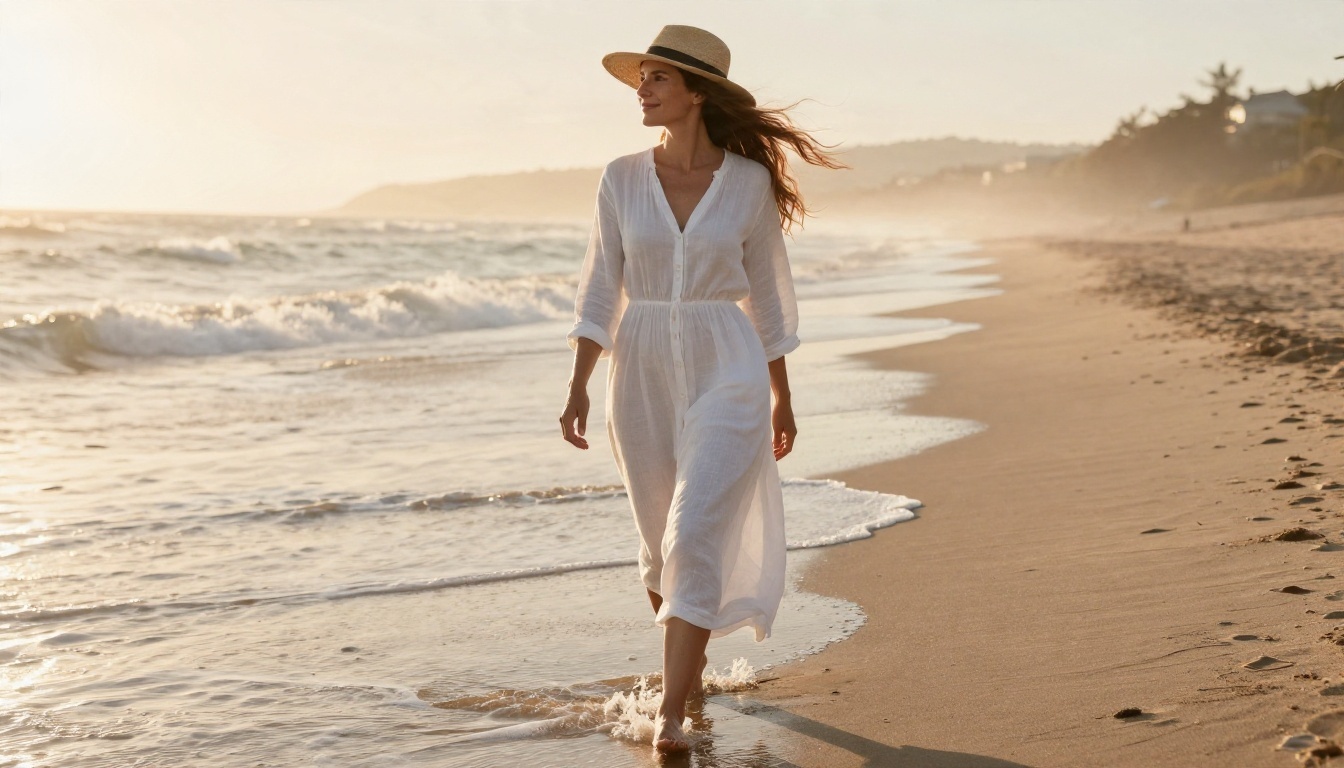
La promenade de plage au lever du soleil
Contre-plongée, sable mouillé, écume de l’océan et chapeau de soleil. Cette image prouve qu’il n’est pas nécessaire de montrer beaucoup pour qu’une photo soit séduisante. La lumière, l’ambiance et le mouvement portent l’ensemble.
Utiliser Seedream 4.5 sur PicassoIA
Seedream 4.5 est l’option la plus solide pour construire une version réaliste de votre personnage à partir d’une description écrite. Voici la procédure.
- Ouvrez la page du modèle. Rendez-vous sur la page de Seedream 4.5 sur PicassoIA.
- Collez votre prompt. Utilisez la formule de la section précédente : traits du personnage, tenue, décor, lumière, objectif et texture de la peau.
- Choisissez le format. Utilisez 16:9 pour les scènes larges, 3:4 ou 2:3 pour les portraits et les plans en pied.
- Ajoutez une image de référence si la page le permet. Importez l’image anime pour que le modèle suive la pose et la palette de couleurs.
- Générez quatre variantes. Comparez d’abord les visages, puis les mains, puis les tissus.
- Affinez un élément à la fois. Modifiez uniquement la lumière, puis uniquement la tenue, afin de savoir ce qui fonctionne.
- Passez à Image Editor Pro pour les corrections. Utilisez le PicassoIA Image Editor Pro pour des retouches illimitées, comme changer une couleur de cheveux, remplacer une tenue ou corriger un détail.
💡 Astuce de paramétrage : gardez vos prompts entre 60 et 120 mots. Des prompts plus courts laissent trop de place au hasard, et des prompts plus longs finissent par se contredire.
Corriger les problèmes courants
| Problème | Cause probable | Solution |
|---|
| Peau en plastique, effet cire | Des mots comme « perfect » ou « flawless » | Décrivez plutôt les pores, les taches de rousseur et l’éclat naturel |
| Les yeux paraissent inquiétants | Yeux source copiés trop littéralement | Décrivez seulement la couleur des yeux et ajoutez « natural human proportions » |
| Couleur de cheveux trop néon | Saturation de l’anime reprise telle quelle | Utilisez « muted », « natural dye » ou « soft pastel » |
| Le visage ne correspond plus | Force ou denoise trop élevé | Baissez de 0,05 et relancez avec la même seed |
| Les mains paraissent fausses | Pose complexe | Cachez les mains dans les poches, les cheveux ou derrière un accessoire, ou utilisez l’inpainting |
| La requête est bloquée | Formulation trop explicite | Décrivez la tenue et l’ambiance, et laissez l’éclairage suggérer le reste |
D’autres modèles qui valent le détour
Une fois votre flux de travail en place, intégrez d’autres modèles pour varier les rendus.
Vous pouvez aussi utiliser les outils d’upscaling et de restauration de la plateforme pour affiner une image finale, ou l’inpainting pour corriger une petite zone sans refaire toute l’image.
Règles à respecter
La conversion d’anime vers réaliste est un outil créatif, et quelques limites la gardent saine.
- Réservé aux adultes. Chaque personnage que vous convertissez doit être un adulte. De nombreux personnages d’anime sont dessinés pour paraître jeunes, et en cas de doute sur l’âge, ne convertissez pas le personnage. Précisez « adult woman » ou « adult man » dans chaque prompt.
- Aucune personne réelle sans consentement. N’utilisez pas le visage d’une personne réelle comme référence pour des images suggestives.
- Restez de bon goût. L’objectif est un rendu suggestif, stylé et séduisant. Le contenu explicite n’en fait pas partie, et les exemples ci-dessus montrent tout ce que vous pouvez exprimer sans y recourir.
- Signalez le travail généré par IA. Si vous partagez les images, mentionnez qu’elles sont générées par IA.
Aide-mémoire des réglages
À vous de jouer
Vous disposez maintenant des outils, des réglages et des prompts. Le plus rapide pour vous faire une idée est de choisir un personnage que vous aimez et de passer la même description dans deux modèles côte à côte. Commencez par Seedream 4.5 pour le premier rendu le plus net, puis reprenez le meilleur résultat dans le PicassoIA Image Editor Pro, où les générations illimitées vous permettent d’affiner la tenue, la lumière et l’ambiance jusqu’à ce que l’image paraisse être une vraie photographie.
Tous les modèles mentionnés ici sont disponibles sur PicassoIA, et vous pouvez parcourir le catalogue complet sur picassoia.com/en/all-models. Choisissez un personnage, rédigez un prompt court avec des termes d’objectif et de lumière précis, et voyez ce que Picasso IA vous donne dans les dix prochaines minutes.


