Crimson Flux AI: prompts, ejemplos, uso gratuito en línea y ajustes
¿Buscas Crimson Flux AI? Aquí tienes a qué apunta realmente el nombre, diez fórmulas de prompt probadas para fotografía en rojo intenso, imágenes de ejemplo, notas honestas sobre el uso gratuito en línea y los ajustes que controlan el color, el detalle y la coherencia.
Escribiste "Crimson Flux AI" en el buscador y esperabas una respuesta clara: un modelo, un botón de descarga, quizá una demo gratuita. Lo que encontrarás, en cambio, es un conjunto de listados de la comunidad, archivos de estilo e hilos de prompts que apuntan todos a la misma idea: generación de imágenes con Flux con un look rojo intenso y rico. Este artículo aclara qué significa eso, te da prompts que puedes pegar hoy, muestra cómo se ven los resultados y enumera los ajustes que deciden si tus rojos salen cinematográficos o apagados.
Voy a ser directo en un punto desde el principio. A fecha de noviembre de 2026, no pude confirmar un único modelo oficial llamado Crimson Flux de un laboratorio conocido. El nombre aparece en hubs de modelos de la comunidad, asociado a ajustes finos basados en Flux y archivos de estilo LoRA con nombres como Crimson Luminary, Crimson Maiden y Crimson Ronin. Así que la pregunta útil no es "dónde descargo Crimson Flux", sino "cómo consigo de forma fiable ese look carmesí de Flux y dónde puedo hacerlo gratis".
Qué es realmente Crimson Flux AI
Dónde aparece el nombre
Al buscar el nombre aparecen algunas páginas de la comunidad. Cada una es un derivado de Flux: o bien un ajuste fino completo de un checkpoint base de Flux, o bien un LoRA pequeño que orienta el modelo base hacia una paleta o un tema concreto. Estos listados suelen cobrarse por imagen a través de una API y están etiquetados como modelos de texto a imagen.
Eso te dice tres cosas:
No es una arquitectura nueva. Se basa en la familia Flux de Black Forest Labs.
La parte "crimson" es un sesgo de estilo, normalmente una iluminación, vestuario, accesorios o gradación dominados por el rojo.
Los resultados dependen sobre todo del modelo base y de la intensidad del archivo de estilo, no del nombre en sí.
💡 Consejo: Cuando un nombre de modelo suena a marca pero no encuentras ningún anuncio oficial, trátalo como un paquete de estilo. Reproduce primero el estilo con prompts y ajustes, y luego decide si necesitas el archivo extra.
Qué significa el look carmesí
Quienes buscan este término suelen querer uno de estos looks:
Look
Qué transmite
Temas habituales
Retrato carmesí cálido
Piel suave, tela roja, luz dorada de ventana
Moda, editorial, estilo de vida
Paisaje rojo intenso
Amapolas, arces, puestas de sol con rojos saturados
Viajes, naturaleza, fondos de pantalla
Naturaleza muerta roja y oscura
Cerezas, vino, terciopelo, fondos oscuros
Producto, comida, flat lays
Vehículos rojos vintage
Pintura brillante, calles mojadas, luz de atardecer
Automoción, fotografía de calle
Fotografía con acento rojo
Escena neutra con un elemento rojo intenso
Carteles, portadas, miniaturas
El rasgo común es el rojo controlado. No todos los píxeles son rojos. Un sujeto carmesí se coloca dentro de una paleta natural y tranquila, y ese contraste es lo que hace que la imagen parezca cara.
Prompts de Crimson Flux AI que funcionan
Una fórmula de prompt fiable
Los modelos Flux responden bien a frases sencillas y descriptivas. No necesitan la larga sopa de palabras clave en la que se apoyaban los modelos antiguos de Stable Diffusion. La fórmula siguiente mantiene el rojo bajo control:
Sujeto + elemento carmesí + entorno + dirección de la luz + objetivo + textura + look de película
Esto explica por qué importa cada parte:
Sujeto ancla la escena. "Una mujer con un vestido de seda carmesí" supera a "vibras carmesí".
Elemento carmesí indica al modelo qué objeto lleva el rojo. Nombra la tela, la flor o la pintura.
Entorno aporta un fondo neutro para que el rojo tenga contraste.
Dirección de la luz define cómo se lee el rojo. La luz lateral muestra los pliegues de la tela. La luz nublada evita que el rojo se queme.
Objetivo determina la profundidad de campo. Un 85 mm f/1.8 para retratos, un 24 mm para paisajes.
Look de película unifica el color. Kodak Portra 400 es una opción habitual para rojos cálidos y naturales.
Cinco prompts para copiar
Pégalos tal cual y luego cambia el sujeto.
1. Retrato
Medium portrait of a woman in a deep crimson silk dress in a sunlit brick loft, soft window light from the left, 85mm f/1.8, visible skin pores, fabric folds, shallow depth of field, Kodak Portra 400 grain
2. Paisaje
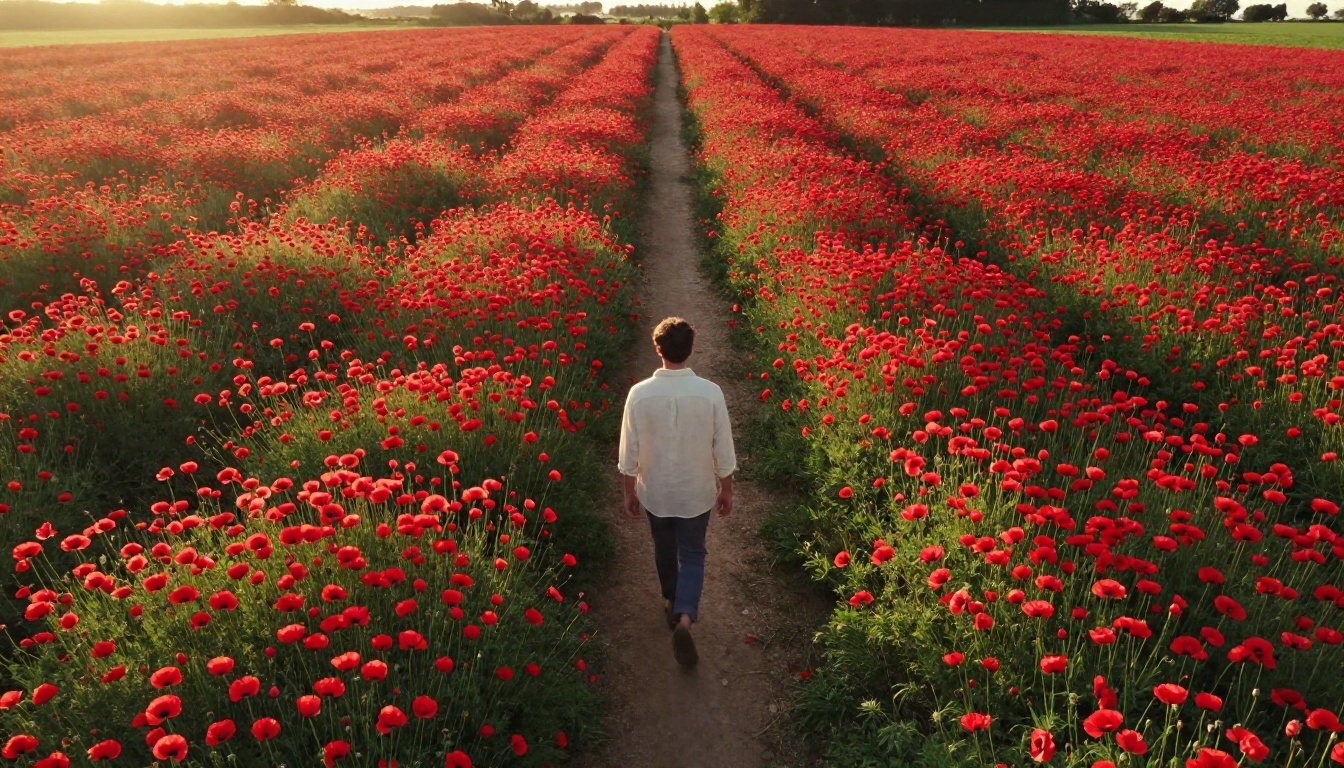
Aerial view of a red poppy field in late afternoon, a narrow dirt path, one person in cream linen walking, golden hour light, 35mm lens, crisp petal texture, natural color
3. Escena de calle
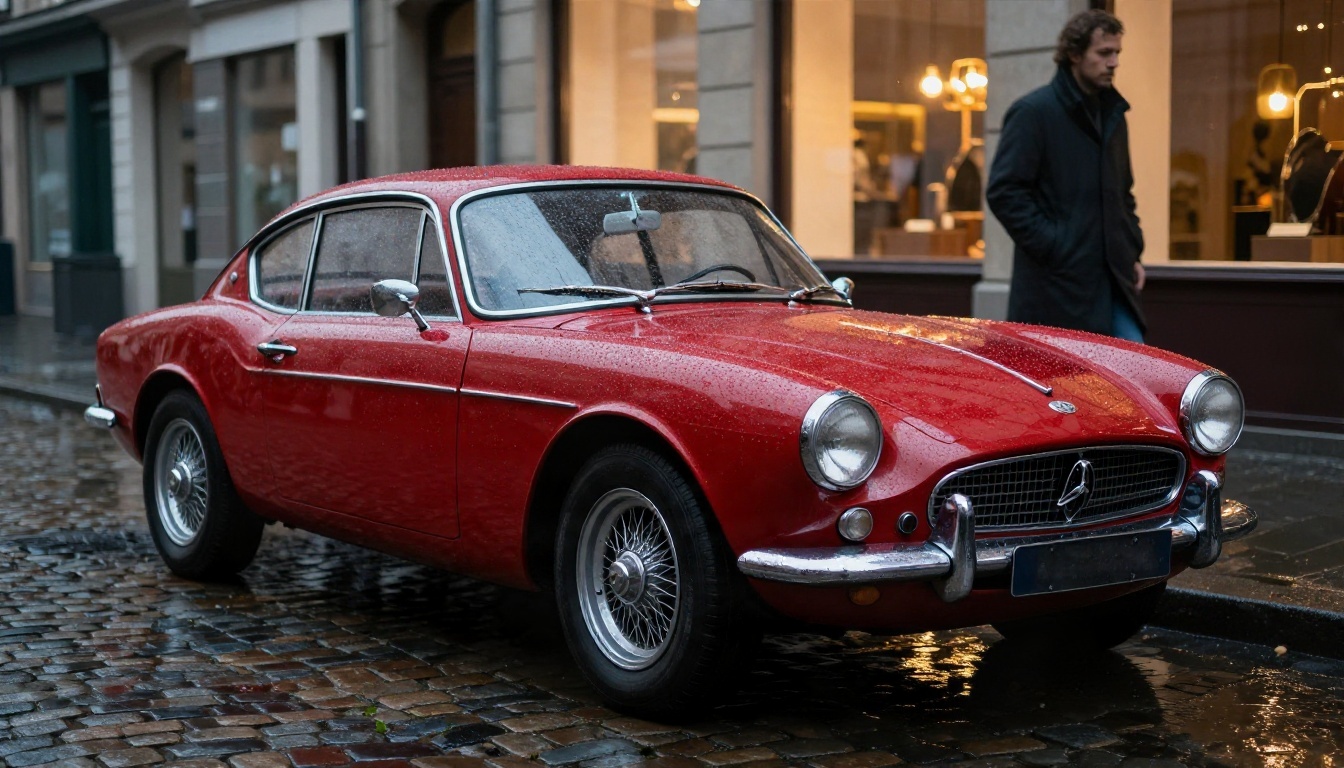
Low angle shot of a vintage crimson coupe on a wet cobblestone street at dusk, raindrops on glossy paint, warm shop windows reflected in puddles, 35mm f/1.8, film grain
4. Macro
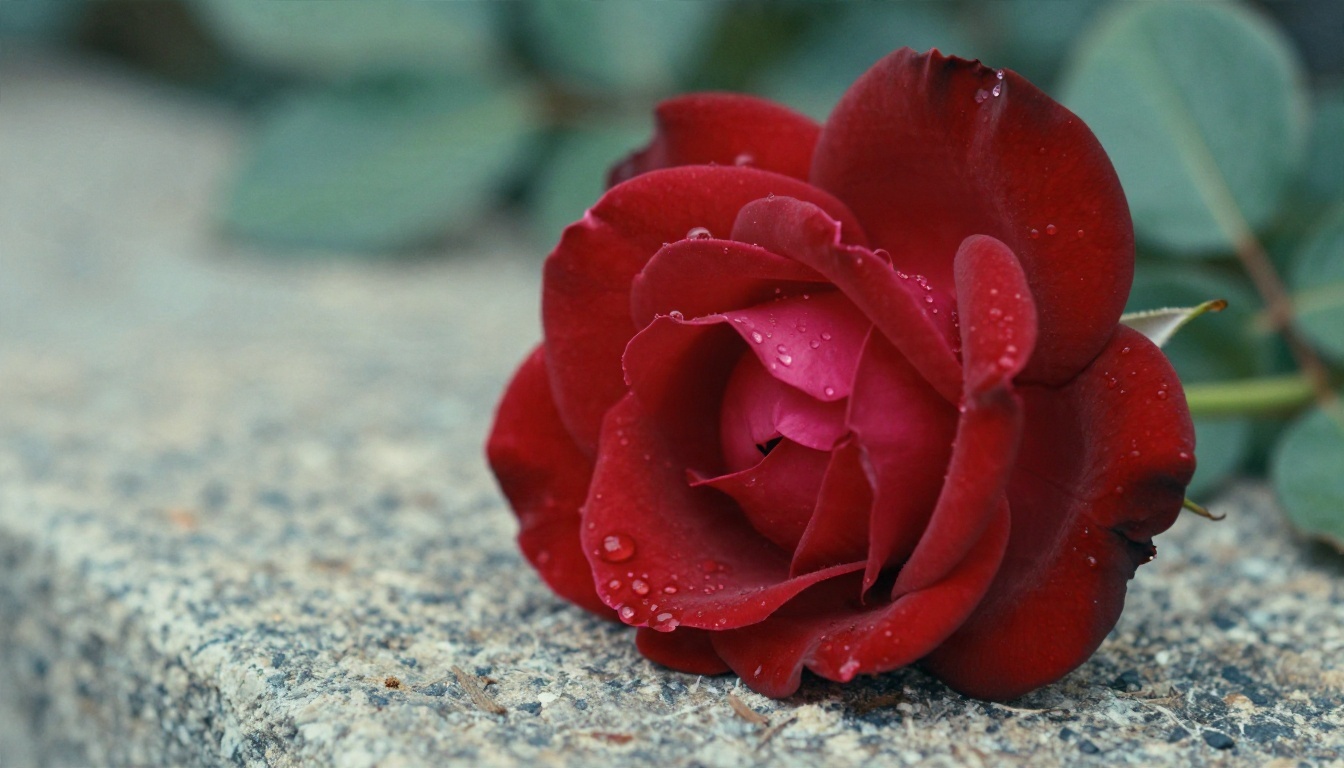
Macro close up of a single deep red rose with dew drops, stone wall, soft morning light from the right, 100mm macro f/2.8, visible petal veins, creamy green bokeh
5. Naturaleza muerta
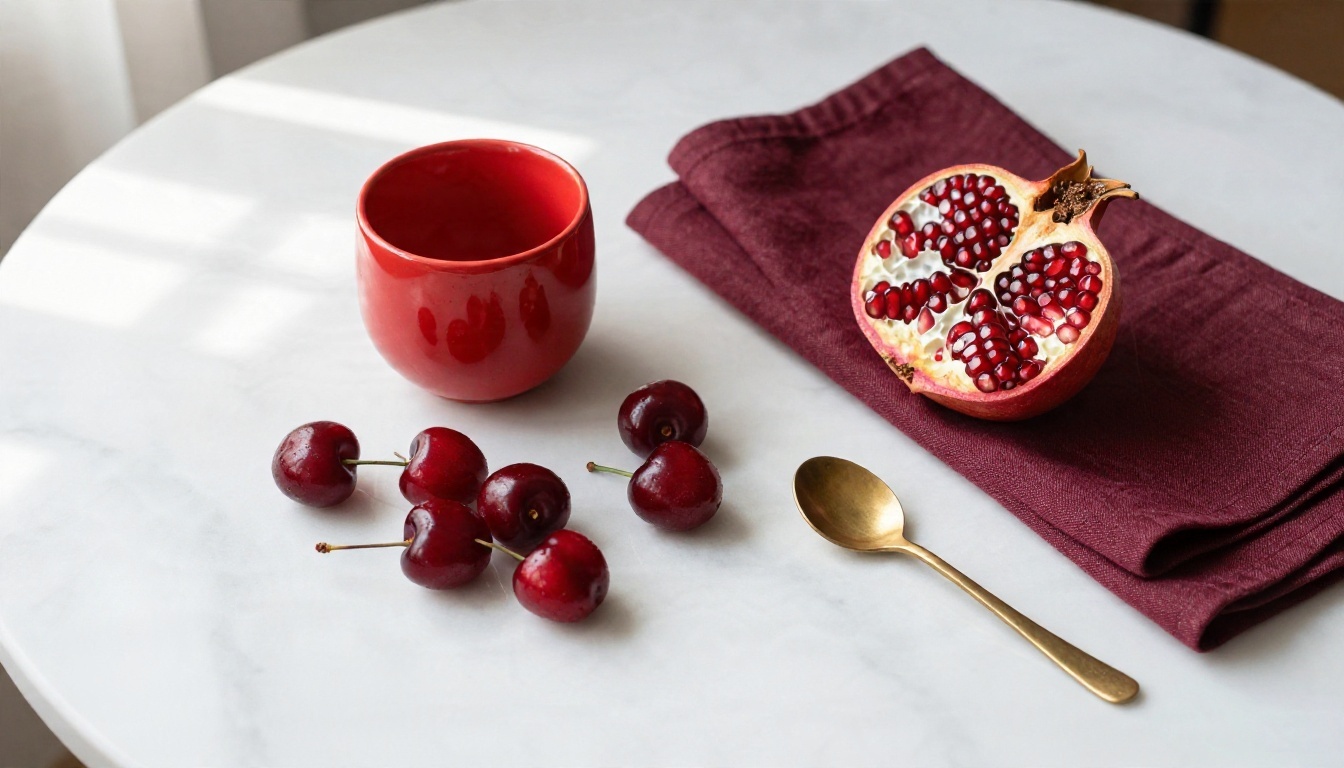
Overhead flat lay on white marble: red ceramic cup, cherries, burgundy linen napkin, cut pomegranate, soft window light from upper left, 50mm f/5.6, natural shadows
Palabras que llevan el rojo demasiado lejos
Algunas palabras parecen inofensivas y estropean la imagen en silencio. Ten cuidado con estas:
"Blood red" (rojo sangre) suele añadir gore o una saturación agresiva. Usa "deep crimson" o "oxblood" para telas y cuero.
"Glowing" (luminoso) y "neon" (neón) convierten el rojo natural en un aspecto sintético. Evítalas en resultados fotográficos.
"Red everything" (todo en rojo) inunda los tonos de piel. Nombra un solo sujeto rojo y mantén el resto neutro.
"Vibrant" (vibrante) junto a "saturated" y "vivid" recorta el canal rojo y pierde detalle.
Ejemplos del look carmesí
Las imágenes de este artículo se generaron a partir de prompts construidos con la fórmula anterior. Muestran hasta dónde puedes llevar el rojo manteniendo la imagen creíble.
Naturaleza y paisajes
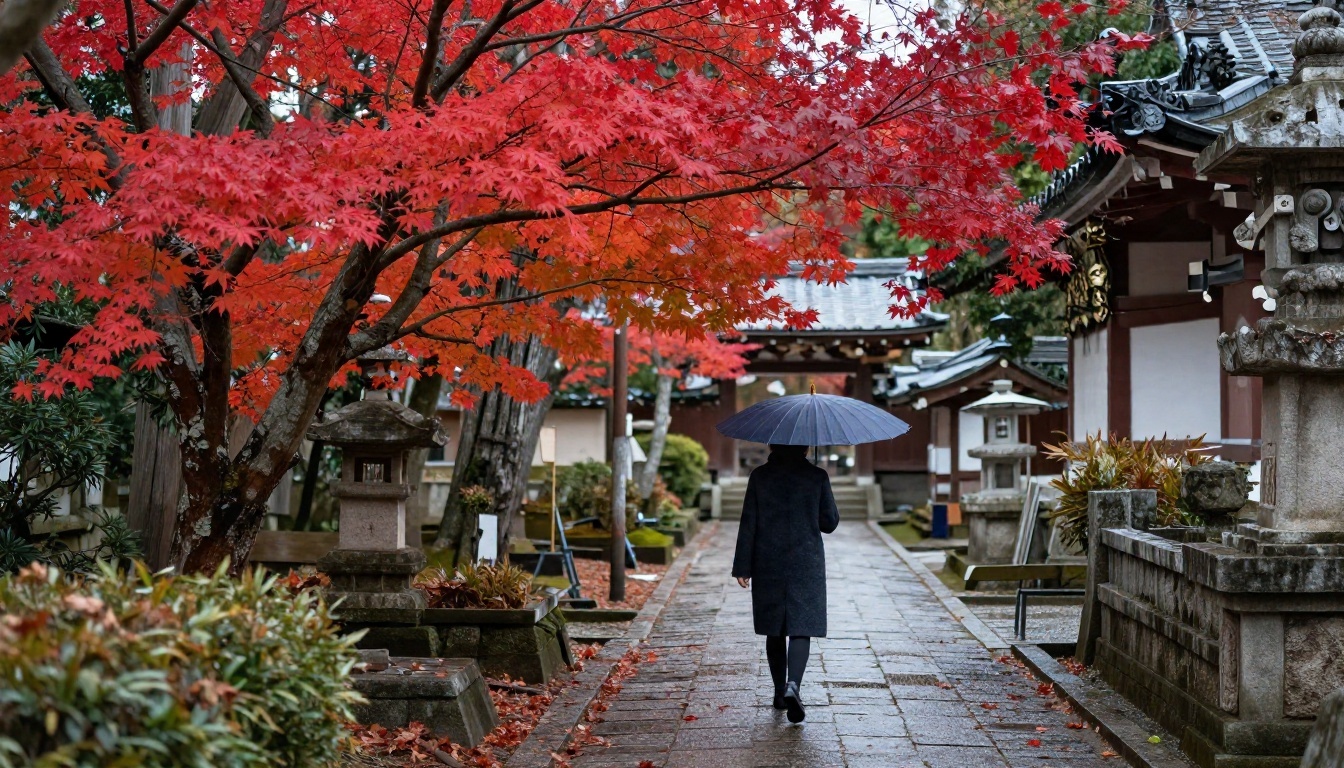
El rojo en la naturaleza ya tiene un contraste incorporado: tallos verdes bajo pétalos rojos, piedra gris bajo hojas rojas de arce. El prompt solo tiene que colocar el sujeto y fijar la luz.
Para la escena del arce, la luz nublada fue la decisión correcta. La luz directa habría quemado las hojas hasta convertirlas en una masa naranja y plana. La luz suave mantiene cada hoja diferenciada y hace que las piedras grises mojadas devuelvan un poco de color.
La rosa macro muestra lo que ocurre al añadir palabras de textura. "Dew drops" (gotas de rocío), "velvety petals" (pétalos aterciopelados) y "visible petal veins" (venas visibles en los pétalos) dan al modelo detalles de superficie que renderizar, lo que evita que el rojo se convierta en un campo de color plano.
Personas y retratos
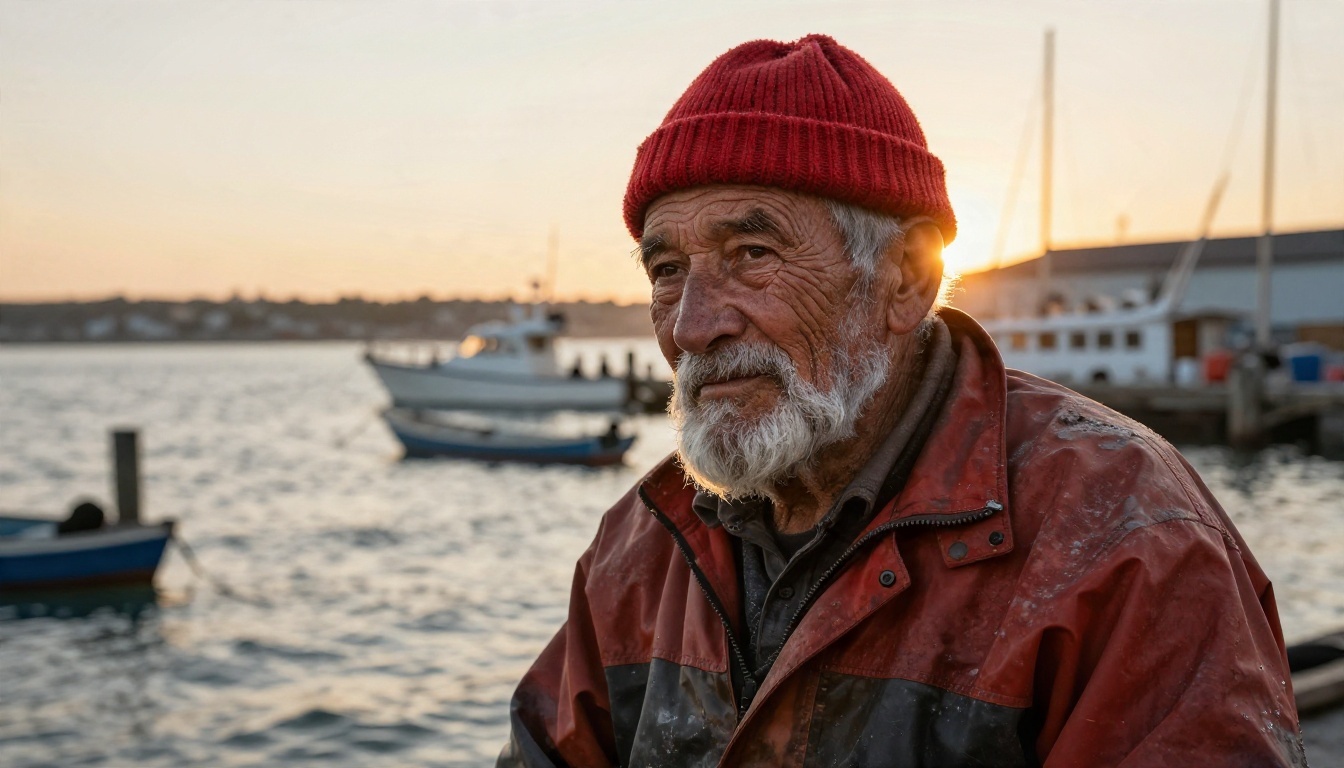
En los retratos, el rojo es más difícil de manejar. La piel y la tela roja comparten tonos cálidos, así que el modelo puede mezclarlos. La solución es separarlos con la luz: una luz de contorno o una ventana lateral despega al sujeto del fondo.
Fíjate en que el rojo aquí es un acento pequeño: un gorro de punto frente a un mar gris. Esa contención es lo que hace que el retrato parezca documental y no escenificado.
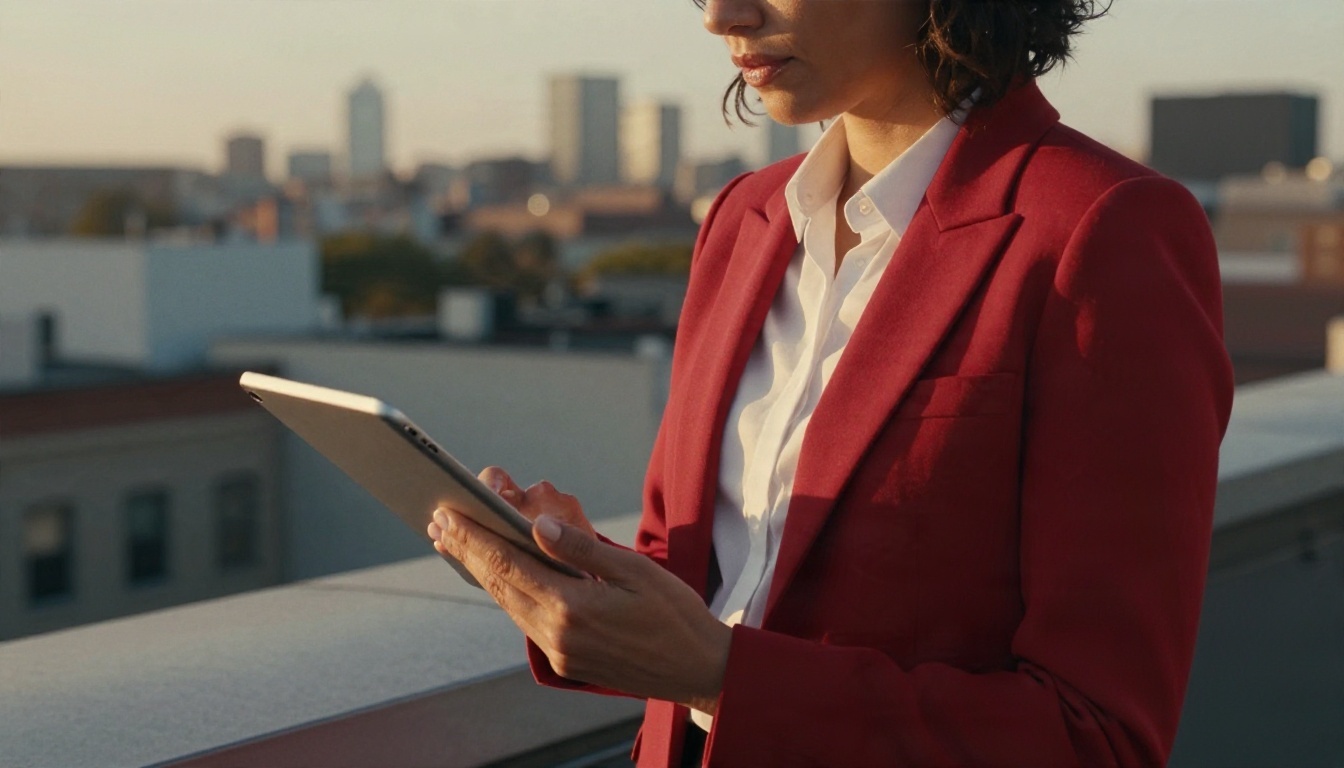
El ejemplo del tejado invierte la idea. La americana roja es el sujeto principal, y el horizonte de la ciudad permanece suave y neutro. Un objetivo de 70 mm a f/2.8 comprime el fondo para que nada compita con la chaqueta.
💡 Consejo: Si el modelo sigue tiñendo la piel de rojo, añade "natural skin tones, neutral white balance" (tonos de piel naturales, balance de blancos neutro) al prompt. Así el rojo tiene espacio para quedarse en la ropa.
Objetos y naturaleza muerta
Las escenas de estilo producto son el lugar más fácil para obtener resultados carmesí constantes, porque controlas cada objeto.
La escena del coche muestra cómo las superficies reflectantes transportan el rojo de forma distinta a la tela. La pintura brillante refleja los escaparates cálidos y pasa de un burdeos profundo a un rojo cereza brillante según el ángulo. Menciona "wet street" (calle mojada) o "raindrops" (gotas de lluvia) para darle al modelo esa lógica de reflejos.
Uso gratuito en línea, con honestidad
Qué suele significar "gratis"
Cuando la gente busca "gratis en línea", normalmente quiere una de tres cosas:
Opción
Qué obtienes
Letra pequeña
Créditos diarios gratuitos
Unas pocas generaciones al día
Tiempos de espera, menor resolución
Pesos abiertos, ejecución local
Imágenes ilimitadas
Necesitas una GPU potente y tiempo para configurarla
Demo en un hub de la comunidad
Pruebas rápidas de un archivo de estilo
A menudo limitada, puede desaparecer
Para un derivado de Flux, el uso local significa descargar un checkpoint base y el archivo de estilo, y ejecutar ambos en una interfaz basada en nodos. Funciona bien si tienes una tarjeta gráfica con mucha memoria y paciencia para la configuración. La mayoría de la gente solo quiere escribir un prompt y ver una imagen.
Crimson Flux no está en PicassoIA
Crimson Flux no tiene página en PicassoIA, así que no voy a fingir que puedes ejecutarlo aquí. Para obtener resultados parecidos hoy, la familia Flux y algunas alternativas sólidas están disponibles, y la sección siguiente recorre uno de ellos paso a paso.
Ajustes que cambian el resultado
Con la herramienta que uses, unos pocos controles deciden el resultado. Los nombres exactos y los rangos varían, así que trata los números siguientes como puntos de partida.
Pasos y guidance
Steps (pasos) controla cuántas pasadas de refinamiento hace el modelo. Guidance (guidance scale) controla con qué rigor sigue tu prompt.
Tipo de modelo
Pasos habituales
Guidance habitual
Notas
Destilado rápido (estilo Schnell)
1 a 4
No se usa o muy bajo
Pensado para la velocidad
Estilo dev estándar
20 a 30
3 a 4
Detalle equilibrado
Modelos alojados Pro
Los fija el servicio
A menudo oculto
Menos controles, resultados más estables
Un guidance alto con un prompt rojo es una trampa habitual. Por encima de 5 aproximadamente, los colores se vuelven agresivos y los bordes quedan crujientes. Quédate cerca del punto medio y deja que el prompt haga el trabajo.
Relación de aspecto y semilla
Relación de aspecto: 16:9 va bien para paisajes, 4:5 o 3:4 para retratos, 1:1 para fotos de producto.
Semilla (seed): Fíjala cuando te guste una composición y luego cambia una palabra del prompt cada vez. Es la forma más rápida de ajustar un tono rojo sin perder la escena.
Intensidad del LoRA
Si vas a usar un archivo de estilo carmesí, el control de intensidad importa más que cualquier otro ajuste.
Empieza entre 0,6 y 0,8.
Si el rojo domina todos los objetos, baja a 0,4 o 0,5.
Si el estilo apenas se nota, súbelo en pasos de 0,1.
Nunca apiles dos LoRA de color a plena intensidad. Se pelean entre ellos.
💡 Consejo: Lleva un archivo de notas con el prompt, la semilla, la intensidad y el resultado de cada imagen buena. Cuando un rojo salga perfecto, querrás repetirlo.
Cómo conseguir resultados parecidos en PicassoIA
Flux 2 Pro es la opción más parecida a lo que la gente espera de un flujo de trabajo carmesí estilo Flux. Sigue bien los prompts detallados, maneja la textura de la tela y la piel, y acepta fotos como entrada para crear variaciones.
Pega en el cuadro de prompt uno de los prompts de la sección anterior.
Elige una relación de aspecto que se ajuste a tu sujeto: 16:9 para paisajes, un encuadre más alto para retratos.
Genera una vez con los ajustes predeterminados. No toques nada todavía.
Observa el rojo. Si está demasiado intenso, sustituye "crimson" por "oxblood" o "deep wine". Si está demasiado pálido, añade "rich deep crimson" y nombra la tela.
Si el modelo ofrece un campo de semilla, fíjala cuando te guste la composición y luego cambia una palabra por ejecución.
Descarga el mejor resultado o vuelve a generarlo como variación.
Consejos de parámetros para este flujo de trabajo:
Mantén los prompts entre 40 y 80 palabras. Un texto más largo rara vez añade control.
Nombra la luz. "Soft window light from the left" (luz suave de ventana desde la izquierda) hace más que "cinematic lighting".
Añade un objetivo. Un 85 mm f/1.8 se lee de forma muy distinta a un 24 mm.
Usa el lenguaje de la película con moderación. Una sola referencia a un tipo de película basta.
Tres alternativas que vale la pena probar
Crimson Flux todavía no está en PicassoIA; para obtener resultados parecidos hoy, estas tres merecen una prueba:
Un flujo práctico: genera diez borradores con Flux Schnell, elige las dos mejores composiciones y vuelve a lanzar esos prompts en Flux 2 Pro o Seedream 4.5 para el render final.
Si quieres conservar una composición pero cambiar su color, Flux Redux Dev crea variaciones a partir de una imagen de origen, una vía rápida para probar distintos rojos sobre la misma escena.
Errores habituales y cómo corregirlos
La mayoría de las imágenes carmesí fallidas se deben a los mismos errores.
Error
Qué pasa
Solución
Demasiadas palabras de rojo
Toda la imagen se vuelve rosa o naranja
Nombra un solo sujeto rojo
Sin dirección de luz
Aspecto plano y de plástico
Añade "side light from the left"
Guidance demasiado alto
Color agresivo, bordes crujientes
Baja al rango de 3 a 4
Nombre de color vago
Un tono aleatorio en cada ejecución
Usa crimson, oxblood, cherry, wine
Piel teñida de rojo
Retratos poco naturales
Añade "natural skin tones, neutral white balance"
Prompt demasiado largo
Se ignoran detalles
Recorta a los 5 elementos que importan
Tres arreglos rápidos
El rojo se ve apagado: Añade un fondo más oscuro. El contraste hace que el rojo parezca más rico sin subir la saturación.
El rojo parece neón: Elimina "vibrant", "glowing" y "vivid". Añade "natural color, film grain" (color natural, grano de película).
La tela se ve plana: Nombra el material. La seda, el terciopelo, la lana y el cuero reflejan la luz de forma distinta.
Cuándo empezar de cero
Si tres ejecuciones seguidas te dan el ambiente equivocado, el problema está en el prompt, no en la semilla. Reescríbelo desde la fórmula, un elemento cada vez, y compara. Tarda cinco minutos y ahorra una hora de reintentos al azar.
Hora de probar tus propios rojos
Crimson Flux AI resulta ser menos un producto que un look: generación basada en Flux con un rojo deliberado y natural. No necesitas una descarga especial para llegar ahí. Necesitas un sujeto claro, un elemento carmesí, una luz honesta y un modelo que siga los detalles.
Elige un prompt de esta página, abre Flux 2 Pro en PicassoIA y ejecútalo. Luego cambia una cosa: la tela, el objetivo, la hora del día. Compara las dos imágenes una junto a otra. Diez minutos de eso te enseñarán más sobre el rojo que cualquier lista de ajustes.
¿Quieres ver qué más hay disponible? Explora la oferta completa en picassoia.com/en/all-models, prueba varios modelos con el mismo prompt y quédate con el que te dé el rojo que tenías en mente.