Crimson Flux AI: prompts, exemplos, uso online gratuito e configurações
Procurando o Crimson Flux AI? Veja o que o nome realmente aponta, dez fórmulas de prompt testadas para fotografia em vermelho profundo, imagens de exemplo, observações honestas sobre o uso online gratuito e as configurações que controlam cor, detalhe e consistência.
Você digitou "Crimson Flux AI" na barra de busca e esperava uma resposta clara: um modelo, um botão de download, talvez uma demonstração gratuita. O que você encontra, em vez disso, é um conjunto disperso de listagens da comunidade, arquivos de estilo e threads de prompts que apontam todos para a mesma ideia: geração de imagens Flux com um visual vermelho profundo e rico. Este artigo esclarece o que isso significa, traz prompts que você pode colar hoje, mostra como ficam os resultados e lista as configurações que decidem se seus vermelhos saem cinematográficos ou turvos.
Vou ser direto em um ponto logo no início. Em novembro de 2026, não consegui confirmar nenhum modelo oficial chamado Crimson Flux de algum laboratório conhecido. O nome aparece em hubs de modelos da comunidade, ligado a ajustes finos baseados em Flux e arquivos de estilo LoRA com nomes como Crimson Luminary, Crimson Maiden e Crimson Ronin. Então a pergunta útil não é "onde baixo o Crimson Flux", e sim "como consigo esse visual carmesim do Flux de forma confiável, e onde posso fazer isso de graça".
O que é de fato o Crimson Flux AI
Onde o nome aparece
Pesquisar o nome retorna um punhado de páginas da comunidade. Cada uma é um derivado do Flux: ou um ajuste fino completo de um checkpoint base do Flux, ou um pequeno LoRA que empurra o modelo base para uma certa paleta ou assunto. Essas listagens costumam ser cobradas por imagem por meio de uma API e são marcadas como modelos de texto para imagem.
Isso lhe diz três coisas:
Não é uma nova arquitetura. Ele se baseia na família Flux da Black Forest Labs.
A parte "crimson" é um viés de estilo, geralmente iluminação, figurino, objetos ou gradação dominados por vermelho.
Os resultados dependem muito do modelo base e da força do arquivo de estilo, não do nome em si.
💡 Dica: Quando o nome de um modelo soa como marca, mas você não encontra um anúncio oficial, trate-o como um pacote de estilo. Reproduza o estilo com prompts e configurações primeiro, e depois decida se precisa do arquivo extra.
O que o visual carmesim significa
Quem pesquisa esse termo geralmente quer um destes visuais:
Visual
Como é a sensação
Assuntos típicos
Retrato carmesim quente
Pele suave, tecido vermelho, luz dourada de janela
Moda, editorial, estilo de vida
Paisagem em vermelho profundo
Papoulas, bordos, pores do sol com vermelhos saturados
Viagem, natureza, papéis de parede
Natureza morta vermelha e sombria
Cerejas, vinho, veludo, fundos escuros
Produto, comida, flat lays
Veículos vermelhos vintage
Pintura brilhante, ruas molhadas, luz de crepúsculo
Automotivo, fotografia de rua
Fotografia com destaque vermelho
Cena neutra com um elemento vermelho forte
Pôsteres, capas, miniaturas
A característica comum é o vermelho controlado. Nem todo pixel é vermelho. Um assunto carmesim fica dentro de uma paleta calma e natural, e esse contraste é o que faz a imagem parecer cara.
Prompts do Crimson Flux AI que funcionam
Uma fórmula confiável de prompt
Os modelos Flux respondem bem a frases simples e descritivas. Eles não precisam da longa sopa de palavras-chave de que os modelos Stable Diffusion mais antigos dependiam. A fórmula abaixo mantém o vermelho sob controle:
Assunto + elemento carmesim + ambiente + direção da luz + lente + textura + aparência de filme
Veja por que cada parte importa:
Assunto ancora a cena. "Uma mulher com vestido de seda carmesim" funciona melhor do que "vibe carmesim".
Elemento carmesim indica ao modelo qual objeto carrega o vermelho. Nomeie o tecido, a flor ou a tinta.
Ambiente fornece arredores neutros para que o vermelho tenha contraste.
Direção da luz molda como o vermelho é percebido. A luz lateral mostra as dobras do tecido. A luz nublada impede que o vermelho estoure.
Lente define a profundidade de campo. Uma 85mm f/1.8 para retratos, uma 24mm para paisagens.
Textura reforça o realismo: poros, trama, gotas, granulação.
Aparência de filme unifica a cor. O Kodak Portra 400 é uma escolha comum para vermelhos quentes e naturais.
Cinco prompts para copiar
Cole estes como estão e depois troque o assunto.
1. Retrato
Medium portrait of a woman in a deep crimson silk dress in a sunlit brick loft, soft window light from the left, 85mm f/1.8, visible skin pores, fabric folds, shallow depth of field, Kodak Portra 400 grain
2. Paisagem
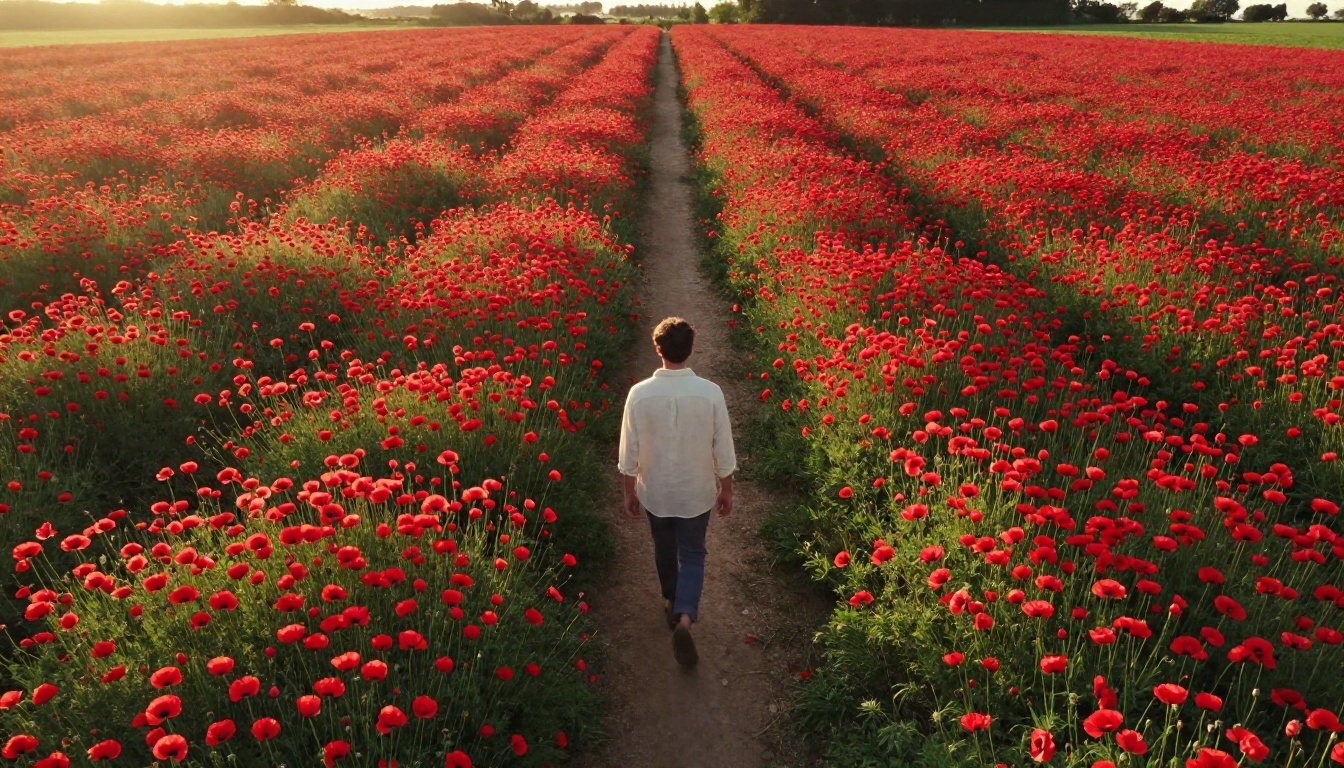
Aerial view of a red poppy field in late afternoon, a narrow dirt path, one person in cream linen walking, golden hour light, 35mm lens, crisp petal texture, natural color
3. Cena de rua
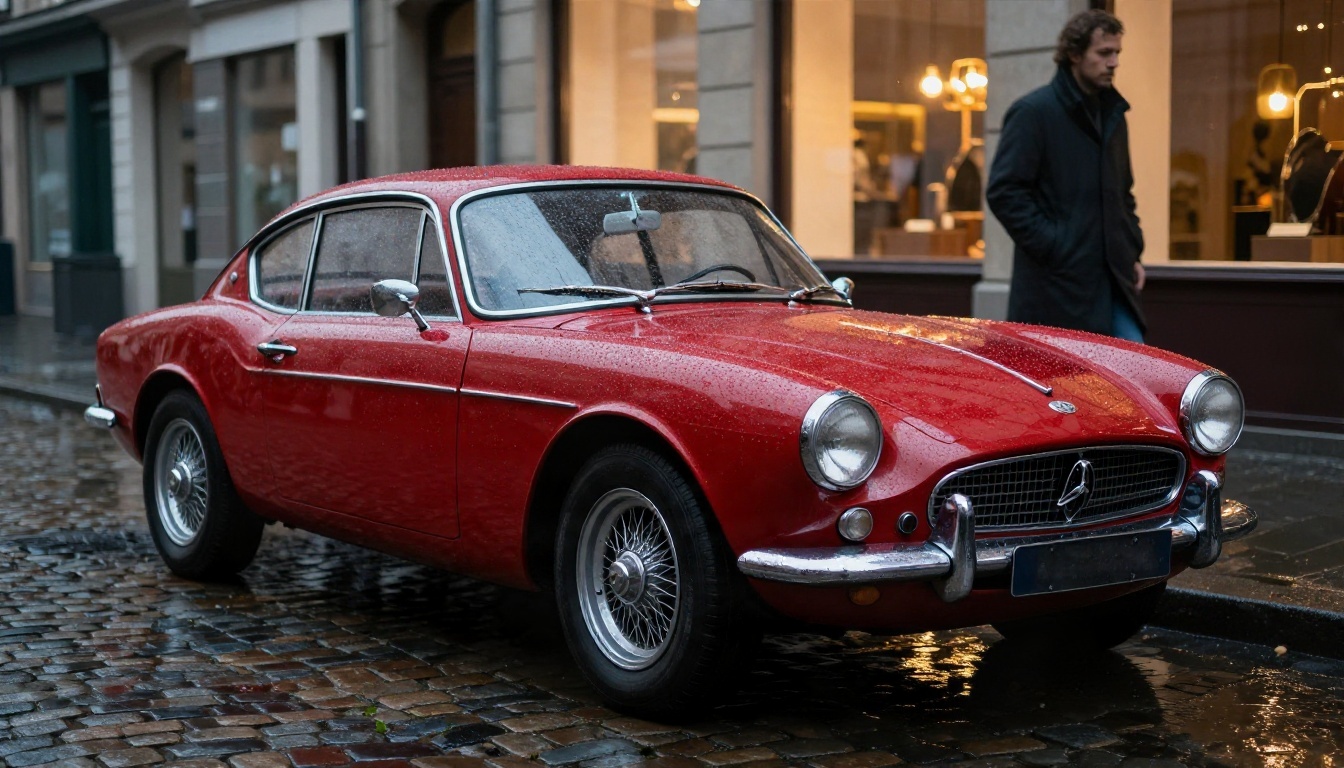
Low angle shot of a vintage crimson coupe on a wet cobblestone street at dusk, raindrops on glossy paint, warm shop windows reflected in puddles, 35mm f/1.8, film grain
4. Macro
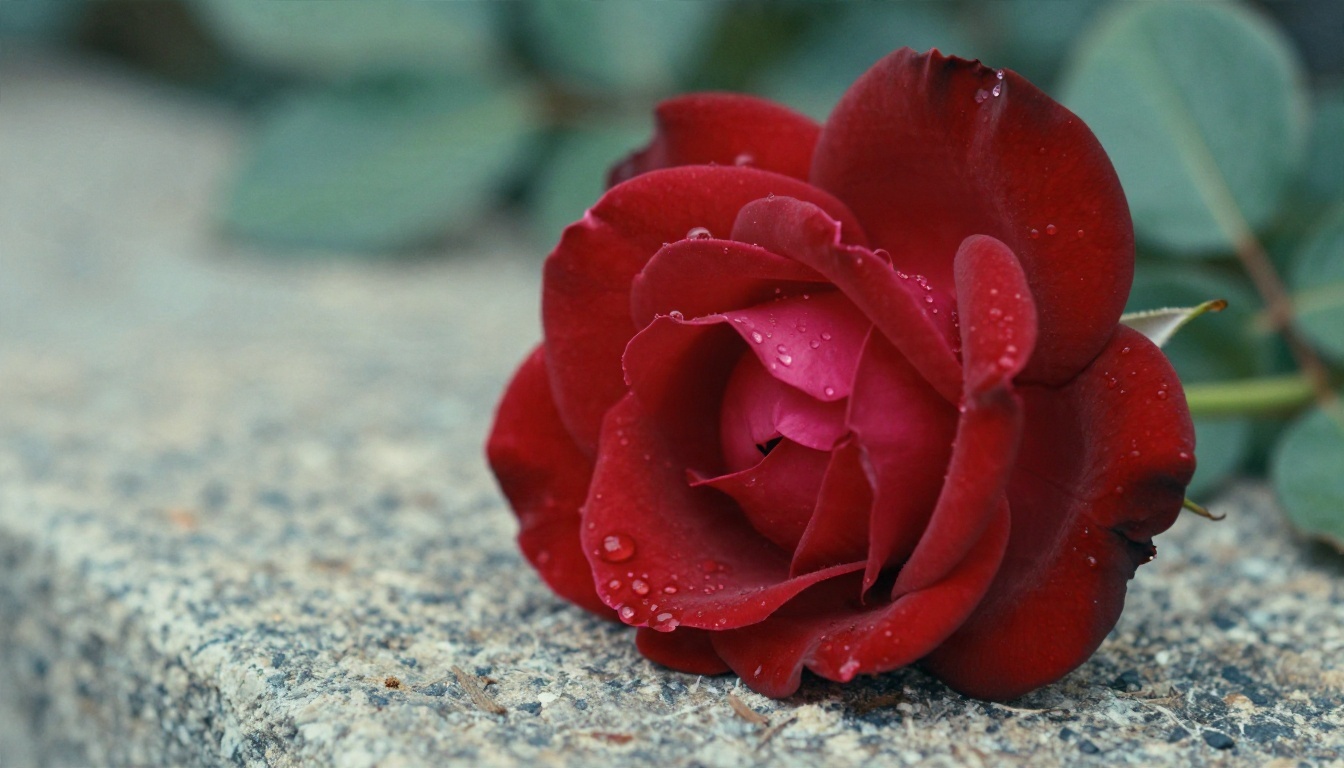
Macro close up of a single deep red rose with dew drops, stone wall, soft morning light from the right, 100mm macro f/2.8, visible petal veins, creamy green bokeh
5. Natureza morta
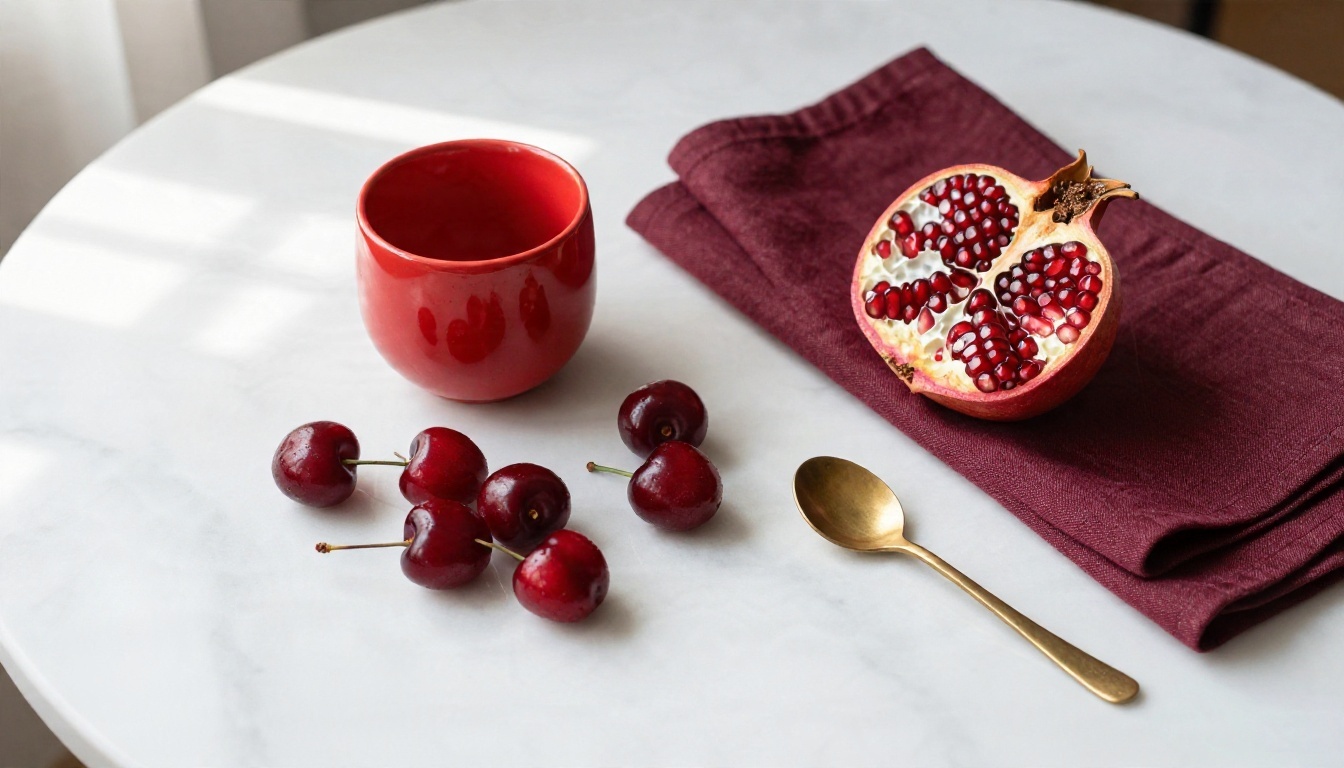
Overhead flat lay on white marble: red ceramic cup, cherries, burgundy linen napkin, cut pomegranate, soft window light from upper left, 50mm f/5.6, natural shadows
Palavras que empurram o vermelho longe demais
Algumas palavras parecem inofensivas e, discretamente, estragam a imagem. Fique atento a estas:
"Blood red" (vermelho sangue) costuma acrescentar gore ou saturação agressiva. Use "deep crimson" ou "oxblood" para tecidos e couro.
"Glowing" (brilhante) e "neon" transformam o vermelho natural em um visual sintético. Evite-as para resultados fotográficos.
"Red everything" (vermelho em tudo) inunda os tons de pele. Nomeie um único assunto vermelho e mantenha o resto neutro.
"Vibrant" (vibrante) somado a "saturated" e "vivid" satura o canal vermelho e perde detalhe.
Exemplos do visual carmesim
As imagens deste artigo foram geradas a partir de prompts construídos com a fórmula acima. Elas mostram até onde você pode levar o vermelho mantendo a imagem crível.
Natureza e paisagens
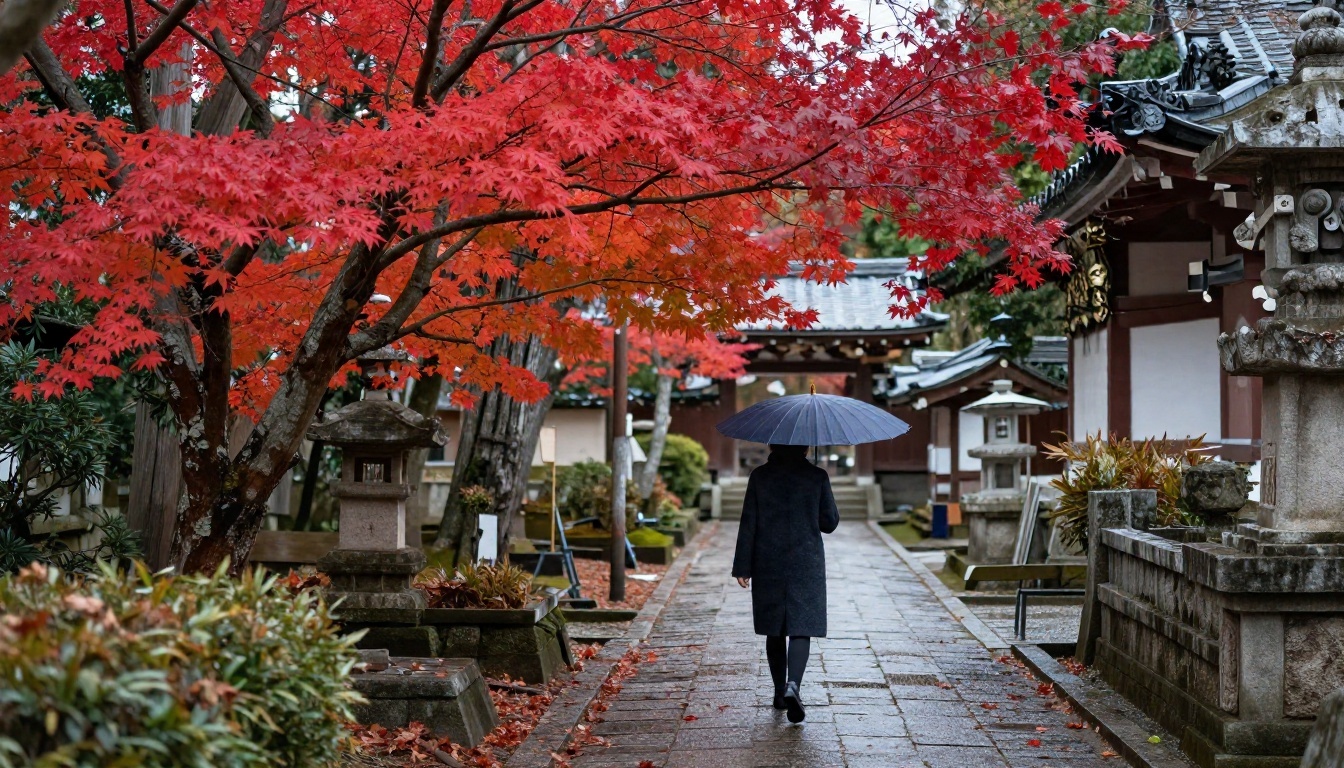
O vermelho na natureza já traz um contraste embutido: hastes verdes sob pétalas vermelhas, pedra cinza sob folhas de bordo vermelhas. O prompt só precisa posicionar o assunto e definir a luz.
Para a cena do bordo, a luz nublada foi a escolha certa. O sol direto teria queimado as folhas numa massa laranja e chapada. A luz suave mantém cada folha distinta e permite que as pedras cinzas molhadas reflitam um pouco de cor de volta.
A rosa em macro mostra o que acontece quando você acrescenta palavras de textura. "Dew drops" (gotas de orvalho), "velvety petals" (pétalas aveludadas) e "visible petal veins" (nervuras visíveis nas pétalas) dão ao modelo detalhes de superfície para renderizar, o que impede que o vermelho vire um campo de cor chapado.
Pessoas e retratos
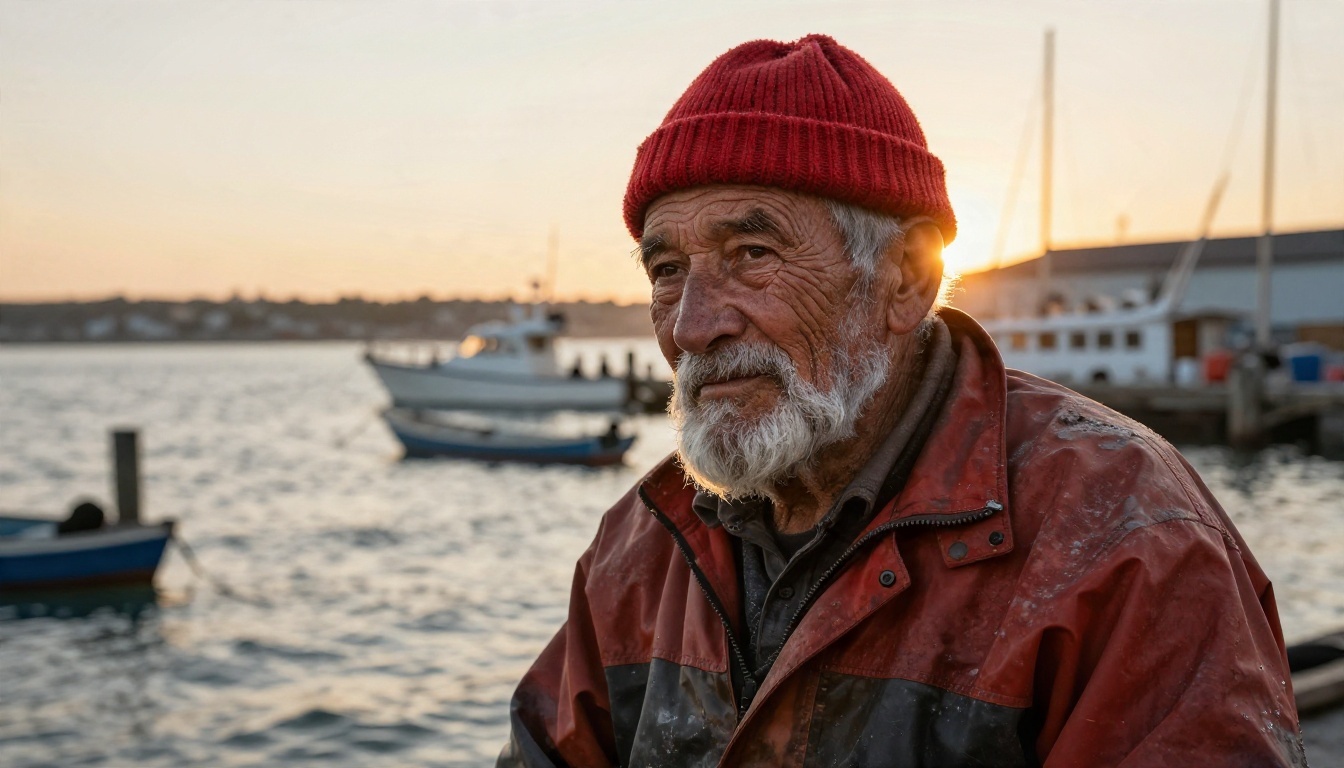
Retratos são onde o vermelho fica difícil. Pele e tecido vermelho compartilham tons quentes, então o modelo pode misturá-los. A solução é a separação pela luz: uma contraluz ou uma janela lateral destaca o assunto do fundo.
Repare que o vermelho aqui é um pequeno destaque: um gorro de tricô contra um mar cinza. Essa contenção é o que faz o retrato parecer documental e não encenado.
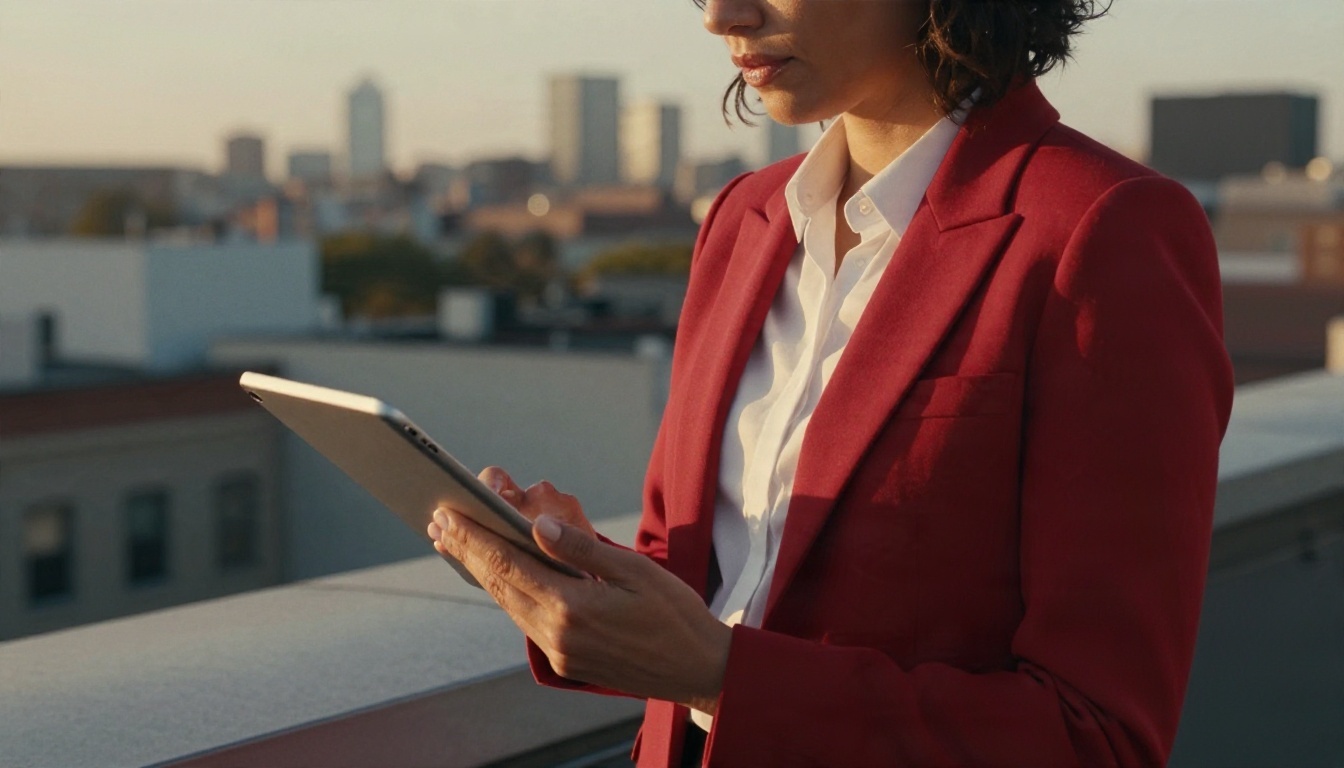
O exemplo do terraço inverte a ideia. O blazer vermelho é o assunto principal, e o horizonte fica suave e neutro. Uma lente de 70mm a f/2.8 comprime o fundo para que nada concorra com a jaqueta.
💡 Dica: Se o modelo continuar tingindo a pele de vermelho, acrescente "natural skin tones, neutral white balance" (tons de pele naturais, balanço de branco neutro) ao prompt. Isso dá espaço para o vermelho ficar nas roupas.
Objetos e natureza morta
Cenas em estilo de produto são o lugar mais fácil para obter resultados carmesim consistentes, porque você controla cada objeto.
A cena do carro mostra como superfícies reflexivas carregam o vermelho de forma diferente do tecido. A pintura brilhante capta o brilho quente das vitrines e muda entre vinho profundo e cereja vivo conforme o ângulo. Mencione "wet street" (rua molhada) ou "raindrops" (gotas de chuva) para dar ao modelo essa lógica de reflexo.
Uso online gratuito, com honestidade
O que "gratuito" geralmente significa
Quando as pessoas pesquisam "online gratuito", geralmente querem uma de três coisas:
Opção
O que você obtém
Pegadinha
Créditos diários gratuitos
Algumas gerações por dia
Filas de espera, resolução menor
Pesos abertos, rodando localmente
Imagens ilimitadas
Você precisa de uma GPU potente e tempo de configuração
Demo em hub da comunidade
Testes rápidos de um arquivo de estilo
Geralmente limitada, pode sair do ar
Para um derivado do Flux, o uso local significa baixar um checkpoint base e o arquivo de estilo, e depois executar os dois em uma interface baseada em nós. Funciona bem se você tiver uma placa de vídeo com bastante memória e paciência para configurar. A maioria das pessoas só quer digitar um prompt e ver uma imagem.
O Crimson Flux não está no PicassoIA
O Crimson Flux não tem uma página no PicassoIA, então não vou fingir que você pode rodá-lo aqui. Para resultados parecidos hoje, a família Flux e alguns concorrentes fortes estão disponíveis, e a seção abaixo mostra um deles passo a passo.
Configurações que mudam o resultado
Qualquer que seja a ferramenta, o mesmo punhado de controles define o resultado. Os nomes exatos e as faixas variam, então trate os números abaixo como pontos de partida.
Passos e guidance
Steps (passos) controlam quantas passadas de refinamento o modelo faz. Guidance (orientação) controla o quanto ele segue seu prompt de forma rigorosa.
Tipo de modelo
Passos típicos
Guidance típica
Observações
Destilado rápido (estilo Schnell)
1 a 4
Não usada ou muito baixa
Feito para velocidade
Estilo dev padrão
20 a 30
3 a 4
Detalhe equilibrado
Modelos Pro hospedados
Definidos pelo serviço
Geralmente ocultos
Menos controles, saída mais estável
Guidance alta em um prompt vermelho é uma armadilha comum. Acima de cerca de 5, as cores ficam agressivas e as bordas parecem crocantes. Fique perto do meio e deixe o prompt fazer o trabalho.
Proporção e seed
Proporção: 16:9 combina com paisagens, 4:5 ou 3:4 combina com retratos, 1:1 combina com fotos de produto.
Seed: Trave-a quando gostar de uma composição e depois mude uma palavra do prompt por vez. Essa é a forma mais rápida de ajustar um tom de vermelho sem perder a cena.
Força do LoRA
Se você rodar um arquivo de estilo carmesim, o controle deslizante de força importa mais do que qualquer outra configuração.
Comece em 0,6 a 0,8.
Se o vermelho dominar todos os objetos, reduza para 0,4 a 0,5.
Se o estilo mal aparecer, aumente em passos de 0,1.
Nunca empilhe dois LoRAs de cor com força total. Eles brigam entre si.
💡 Dica: Mantenha um arquivo de anotações com o prompt, a seed, a força e o resultado de cada boa imagem. Quando um vermelho sair perfeito, você vai querer repeti-lo.
Como obter resultados parecidos no PicassoIA
O Flux 2 Pro é o que mais se aproxima do que as pessoas esperam de um fluxo de trabalho carmesim em estilo Flux. Ele segue bem prompts detalhados, lida bem com textura de tecido e pele, e aceita fotos como entrada para variações.
Cole um dos prompts da seção acima na caixa de prompt.
Escolha uma proporção que combine com seu assunto: 16:9 para paisagens, um quadro mais alto para retratos.
Gere uma vez com as configurações padrão. Não mexa em nada ainda.
Observe o vermelho. Se estiver quente demais, troque "crimson" por "oxblood" ou "deep wine". Se estiver pálido demais, acrescente "rich deep crimson" e nomeie o tecido.
Se o modelo oferecer um campo de seed, trave-o quando gostar do layout e depois mude uma palavra por execução.
Baixe o melhor resultado ou rode de novo como variação.
Dicas de parâmetros para este fluxo de trabalho:
Mantenha os prompts entre 40 e 80 palavras. Textos mais longos raramente acrescentam controle.
Nomeie a luz. "Soft window light from the left" (luz suave de janela vinda da esquerda) faz mais do que "cinematic lighting".
Acrescente uma lente. Uma 85mm f/1.8 tem um resultado muito diferente de uma 24mm.
Use linguagem de filme com moderação. Uma referência de tipo de filme basta.
Três alternativas que valem a pena testar
O Crimson Flux ainda não está no PicassoIA; para resultados parecidos hoje, estes três merecem um teste:
Um fluxo prático: faça dez rascunhos de ideias com o Flux Schnell, escolha as duas melhores composições e rode esses prompts de novo no Flux 2 Pro ou no Seedream 4.5 para a renderização final.
Se você quer manter um layout mas mudar sua cor, o Flux Redux Dev cria variações a partir de uma imagem de origem, um caminho rápido para testar vermelhos diferentes na mesma cena.
Erros comuns e correções
A maioria das imagens carmesim que falham se resume aos mesmos poucos erros.
Erro
O que acontece
Correção
Palavras vermelhas demais
A imagem inteira fica rosa ou laranja
Nomeie apenas um assunto vermelho
Sem direção de luz
Aspecto chapado e plástico
Acrescente "side light from the left"
Guidance alta demais
Cor agressiva, bordas crocantes
Reduza para a faixa de 3 a 4
Nome de cor vago
Tom aleatório a cada execução
Use crimson, oxblood, cherry, wine
Pele tingida de vermelho
Retratos pouco naturais
Acrescente "natural skin tones, neutral white balance"
Prompt longo demais
Detalhes ignorados
Corte para os 5 elementos que importam
Três correções rápidas
O vermelho parece opaco: Acrescente um fundo mais escuro. O contraste faz o vermelho parecer mais rico sem aumentar a saturação.
O vermelho parece neon: Remova "vibrant", "glowing" e "vivid". Acrescente "natural color, film grain".
O tecido parece chapado: Nomeie o material. Seda, veludo, lã e couro captam a luz de formas diferentes.
Quando recomeçar
Se três execuções seguidas derem o clima errado, o problema é o prompt, não a seed. Reescreva a partir da fórmula, um elemento por vez, e compare. Leva cinco minutos e poupa uma hora de tentativas aleatórias.
Hora de testar seus próprios vermelhos
O Crimson Flux AI acaba sendo menos um produto e mais um visual: geração baseada em Flux com vermelho intencional e natural. Você não precisa de um download especial para chegar lá. Precisa de um assunto claro, um elemento carmesim, luz honesta e um modelo que siga detalhes.
Escolha um prompt desta página, abra o Flux 2 Pro no PicassoIA e rode-o. Depois mude uma coisa: o tecido, a lente, a hora do dia. Compare as duas imagens lado a lado. Dez minutos disso vão ensinar mais sobre vermelho do que qualquer lista de configurações.
Quer ver o que mais está disponível? Navegue pela linha completa em picassoia.com/en/all-models, teste alguns modelos com o mesmo prompt e fique com aquele que lhe dá o vermelho que você tinha em mente.