Flux 1.1 Pro Ultra es el modelo más capaz que Black Forest Labs ha lanzado, y la diferencia con todo lo demás es difícil de pasar por alto en cuanto ves los resultados lado a lado. Tanto si produces retratos fotorrealistas, paisajes cinematográficos o fotos de producto con calidad comercial, sacarle el máximo depende de cómo escribas los prompts, qué ajustes elijas y para qué casos de uso fue diseñado para destacar. Esto no es una lista de consejos superficiales. Es el conocimiento práctico que separa las imágenes de IA corrientes de las que hacen que la gente se detenga en mitad del scroll.
¿Qué es Flux 1.1 Pro Ultra?
Flux 1.1 Pro Ultra es el modelo insignia de Black Forest Labs, el equipo detrás de toda la familia Flux. Se creó específicamente para la máxima fidelidad, con resultados de hasta 2K de resolución, una nitidez excepcional, precisión en el color y coherencia espacial. Donde otros modelos empiezan a fallar en el detalle fino, Flux Pro Ultra aguanta. La piel parece piel, las telas caen con realismo y la geometría arquitectónica se mantiene precisa.
La denominación "Ultra" se refiere a la capacidad del modelo para generar a cuatro veces la resolución estándar, manteniendo una adherencia al prompt que rivaliza con cualquier otra opción del mercado actual.
En qué se diferencia de Flux Pro y Flux Dev
La familia Flux tiene varios niveles, y saber qué hace cada uno te ahorrará tiempo y costos de procesamiento.
| Modelo | Ideal para | Velocidad | Resolución |
|---|
| Flux 1.1 Pro Ultra | Máxima calidad, trabajo comercial | Más lento | Hasta 2K |
| Flux 1.1 Pro | Alta calidad, uso creativo diario | Media | 1K |
| Flux Pro | Equilibrio entre calidad y velocidad | Media | 1K |
| Flux Dev | Experimentación, entrenamiento de LoRA | Rápida | 1K |
| Flux Schnell | Prototipado rápido | Muy rápida | 512px-1K |
Flux Dev es excelente para iterar. Flux Schnell sirve para cuando necesitas probar 20 prompts en cinco minutos. Pero cuando necesitas la imagen final, lista para entregar, Flux 1.1 Pro Ultra es el modelo al que recurres.
La diferencia de calidad en bruto
A 2K, Flux 1.1 Pro Ultra renderiza un detalle que los modelos más pequeños simplemente no pueden reproducir. La diferencia se nota sobre todo en:
- Piel y cabello: Mechones individuales, textura de poros, microsombras bajo los ojos
- Tejidos: Patrones de tejido, sombras de arrugas, reflejos sutiles que varían según el material
- Arquitectura: Líneas rectas que se mantienen rectas, mortero entre ladrillos, reflejos en cristales de ventanas
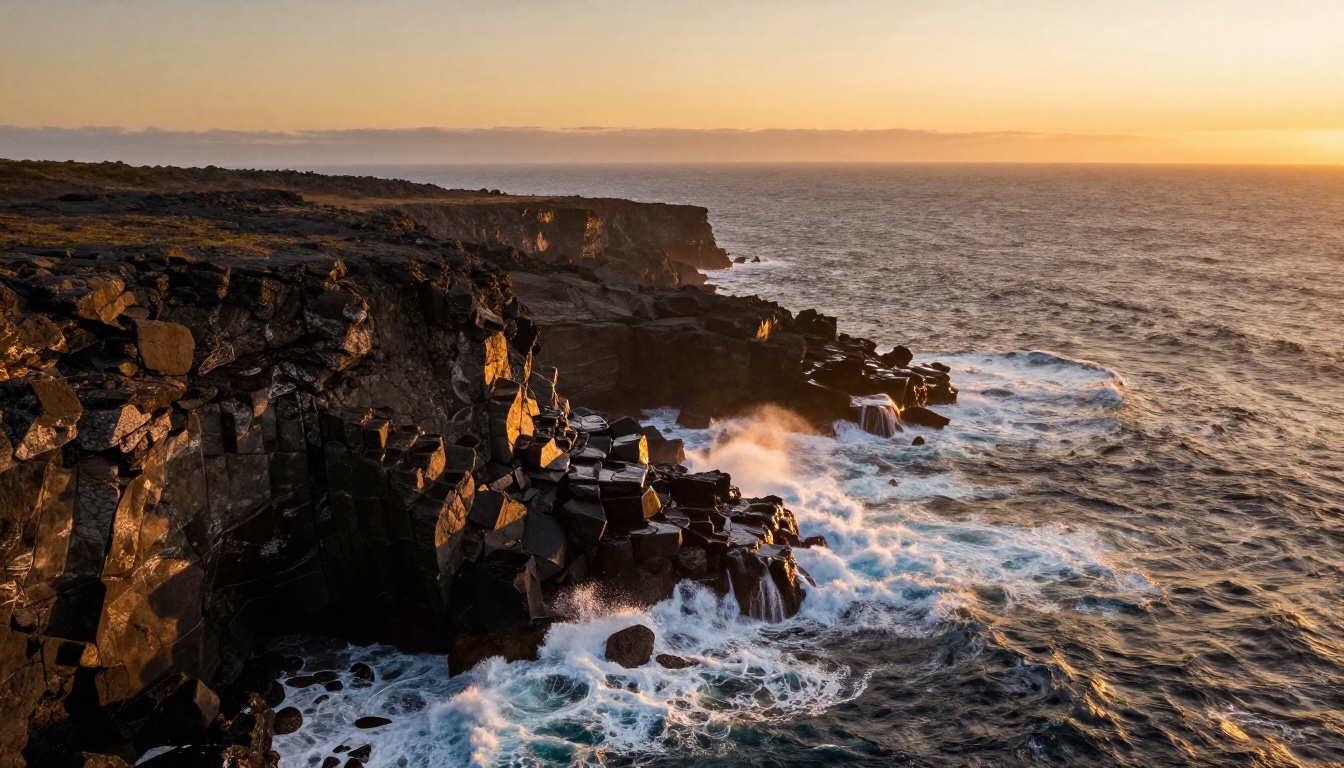
- Naturaleza: Nervaduras individuales de las hojas, estrías minerales de las rocas, tensión superficial del agua en los bordes de las olas
Este nivel de detalle no sale solo. Requiere prompts que le digan explícitamente al modelo qué renderizar.

Cómo escribir prompts que de verdad funcionan
El factor más importante en la calidad de tu resultado es la estructura del prompt. Flux 1.1 Pro Ultra entiende muy bien el lenguaje natural, pero responde mucho mejor a prompts que sean concretos en tres cosas: sujeto, iluminación y cámara.
La anatomía de un prompt sólido para Flux
Todo prompt de alto rendimiento para Flux 1.1 Pro Ultra sigue una estructura flexible pero constante:
[Sujeto + acción/pose] + [entorno + detalle del fondo] + [dirección y calidad de la luz] + [cámara + objetivo] + [textura + atmósfera]
Así se ve en la práctica:
"Un retrato en primer plano de una mujer de 35 años con piel pecosa, de pie junto a una ventana mojada por la lluvia en un apartamento con poca luz, luz suave de la mañana desde la izquierda que se difumina a través de cristal esmerilado, objetivo de 85 mm f/1.4, profundidad de campo reducida, grano de película Kodak Portra 400, mechones de cabello individuales captando la contraluz"
Fíjate en todo lo que cabe en ese prompt. La luz tiene una dirección. El objetivo está especificado. Se indica el tipo de película. El detalle de la textura se menciona de forma explícita. Esto no sobrecarga al modelo. Le da suficiente señal para que haga su mejor trabajo.
💡 Consejo: Especifica la dirección de la luz en cada prompt. "Luz de la mañana desde la izquierda" produce resultados completamente distintos a "luz de la tarde desde la derecha", incluso con el mismo sujeto.
Los elementos que más importan, ordenados según su impacto en la calidad final de la imagen:
- Dirección y calidad de la luz (dura vs. suave, dirección concreta, hora del día)
- Especificación del objetivo (retrato de 85 mm, gran angular de 24 mm, macro de 100 mm)
- Menciones de textura (poros de la piel, tejido de la tela, grano de la piedra)
- Descriptores de atmósfera (grano de película, neblina atmosférica, bokeh, niebla matinal)
- Precisión del sujeto (edad aproximada, material de la ropa, pose o expresión exacta)
Lo que arruina tus resultados
Los prompts que producen resultados flojos con Flux 1.1 Pro Ultra suelen tener los mismos problemas:
- Demasiado abstractos: "Mujer hermosa en la naturaleza" no le da al modelo nada concreto con lo que trabajar. ¿Qué naturaleza? ¿Qué luz? ¿Qué ángulo de cámara?
- Palabras de estilo sin base: "Cinematográfico, profesional, espectacular" son adjetivos, no instrucciones. Sustitúyelos por detalles reales de cámara e iluminación.
- Señales contradictorias: Pedir a la vez "luz solar directa y dura" y "iluminación suave de retrato" en el mismo prompt crea incoherencia visual en la imagen.
- Demasiados sujetos: Intentar describir cinco elementos complejos en un solo encuadre suele romper la coherencia espacial. Céntrate en un único sujeto principal.
La longitud ideal del prompt está entre 60 y 100 palabras. Lo bastante corto para mantener la coherencia, lo bastante largo para especificar lo que importa.
Los ajustes que marcan la diferencia en tus resultados
Aunque el prompt sea sólido, los ajustes equivocados limitarán la calidad de tu resultado. Estos son los parámetros que vale la pena entender antes de lanzar tu primera generación.
Relaciones de aspecto y resolución
Flux 1.1 Pro Ultra admite varias relaciones de aspecto, y la adecuada depende por completo del uso que le vayas a dar:
| Relación | Mejor uso |
|---|
| 1:1 | Publicaciones en redes sociales, imágenes de perfil, impresiones cuadradas |
| 16:9 | Escenas panorámicas, miniaturas de YouTube, banners de sitios web |
| 9:16 | Fondos de pantalla para dispositivos móviles, historias de Instagram, anuncios verticales |
| 4:3 | Aspecto de fotografía tradicional, cabeceras de blog |
| 3:2 | Proporciones clásicas de cámara réflex, trabajos de impresión |
Para paisajes y escenas arquitectónicas, 16:9 casi siempre es la opción correcta. Para retratos, 3:2 o 4:3 coinciden con las proporciones que el ojo percibe como más naturales. La salida en alta resolución de Flux 1.1 Pro Ultra a 16:9 genera imágenes lo bastante anchas para la mayoría de aplicaciones de impresión y comerciales.
Modo Raw y upsampling del prompt
Hay dos ajustes concretos que tienen un efecto desproporcionado en tus resultados:
Modo Raw: Cuando está activado, evita algunas de las tendencias de estilizado internas del modelo y produce resultados más naturales, con menos aspecto de procesado. Es especialmente valioso para trabajos de fotografía realista en los que quieres que la imagen parezca salida de una cámara real. La mayoría de los resultados fotorrealistas profesionales se benefician de tener el modo Raw activado.
Upsampling del prompt: Usa un modelo de lenguaje para ampliar y enriquecer tu prompt antes de generar. Es útil cuando el prompt es corto, pero puede anular de vez en cuando detalles específicos que hayas incluido a propósito. Si ya has escrito un prompt completo y detallado, desactívalo. Si partes de un prompt corto y quieres que el modelo complete detalles visuales razonables, activarlo puede ayudar.
💡 Consejo: Para trabajos fotorrealistas serios, activa el modo Raw y desactiva el upsampling del prompt. Escribe tus propios prompts detallados en lugar de depender de la expansión automática.
Cómo usar Flux 1.1 Pro Ultra en PicassoIA
Flux 1.1 Pro Ultra está disponible directamente en PicassoIA sin instalación local ni configuración técnica. Así se consigue un resultado de alta calidad en tu primera generación.
Guía paso a paso
-
Abre la página del modelo: Ve a Flux 1.1 Pro Ultra en PicassoIA.
-
Escribe tu prompt: Sigue la estructura sujeto-luz-cámara descrita arriba. Apunta a entre 60 y 100 palabras. Incluye al menos una dirección de luz explícita y una mención de textura.
-
Elige la relación de aspecto: Decide según el uso previsto. 16:9 para escenas panorámicas, 3:2 para retratos, 1:1 para redes sociales.
-
Activa el modo Raw: Para resultados fotorrealistas, casi siempre es la decisión correcta.
-
Genera y evalúa: Tu primera generación es un punto de referencia. Observa qué funcionó y qué necesita ajustes antes de iterar.
-
Itera cambiando una variable a la vez: Ajusta primero la luz, luego la perspectiva de cámara y después los detalles de textura. Cambiarlo todo a la vez hace imposible saber qué marcó la diferencia.
Parámetros a los que conviene prestar atención
Más allá de lo básico, estas opciones afectan a la calidad de formas que no siempre son evidentes:
- Tolerancia de seguridad: Para trabajos artísticos o de glamour, un nivel de tolerancia moderado permite al modelo producir resultados más expresivos sin cruzar a territorio explícito.
- Formato de salida: JPEG funciona bien para la mayoría de usos web. Para todo lo que vaya a imprimirse o a un posprocesado intenso, elige PNG para conservar la calidad.
- Semilla: Cuando encuentres una combinación de prompt y generación con la que estés contento, guarda la semilla. Te permite reproducir resultados muy parecidos cambiando pequeñas variables de forma sistemática.
💡 Consejo: Haz tres generaciones del mismo prompt antes de decidir que no funciona. Flux 1.1 Pro Ultra tiene una variación natural en los resultados, y la tercera suele ser bastante mejor que la primera.
Casos de uso reales donde brilla
El techo de calidad de Flux 1.1 Pro Ultra importa sobre todo en flujos de trabajo concretos. Estos son los casos en los que supera de forma constante a otros modelos.
Fotografía de retratos y personas
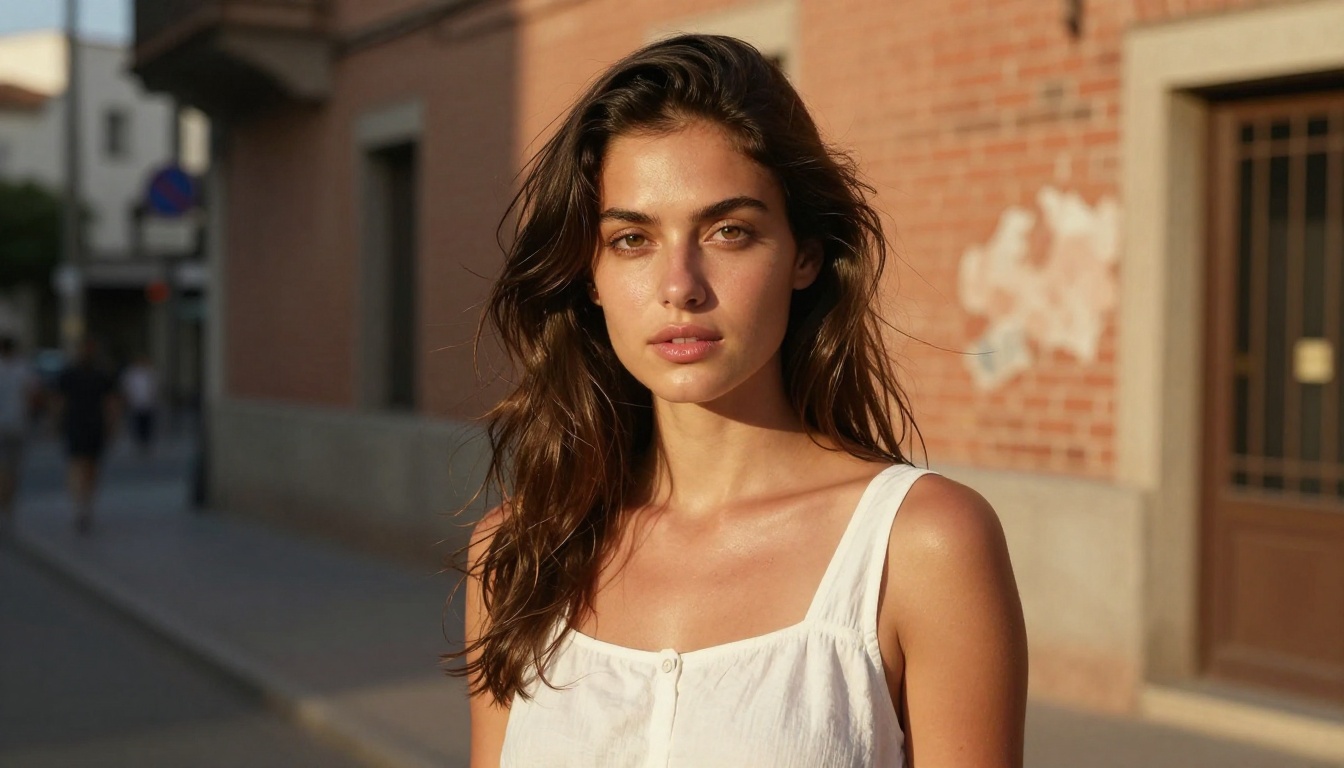
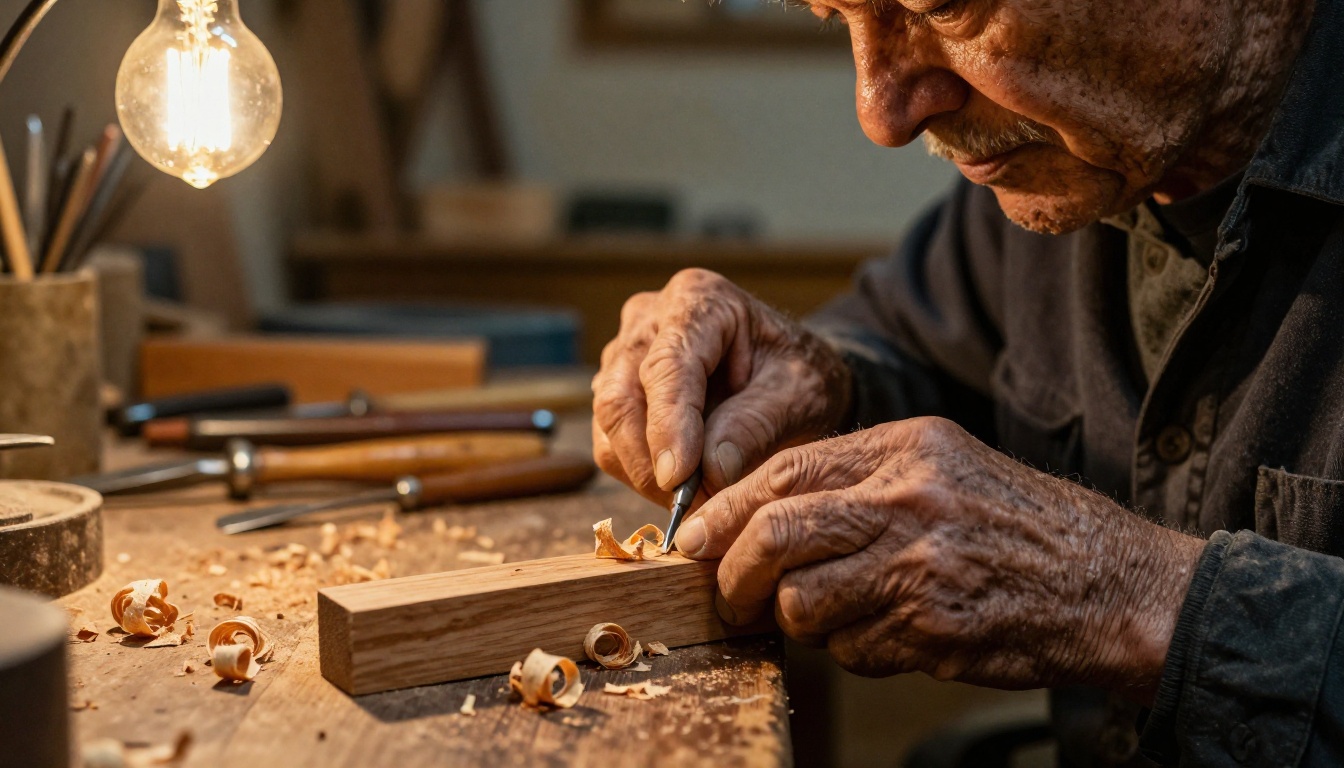
En los retratos, la ventaja de detalle de Flux 1.1 Pro Ultra se nota antes que en ningún otro caso. A 2K, el modelo renderiza la piel a un nivel que parece genuinamente fotográfico y no generado. La clave está en la precisión de la luz en el prompt.
Para los mejores resultados en retratos:
- Nombra la fuente de luz y su dirección ("softbox único desde la izquierda")
- Especifica el objetivo ("85 mm f/1.8, profundidad de campo reducida")
- Incluye menciones de detalle de la piel ("poros visibles, textura natural de la piel")
- Usa una proporción de 3:2 o 4:3 para que coincida con las proporciones estándar del retrato
Paisajes y arquitectura
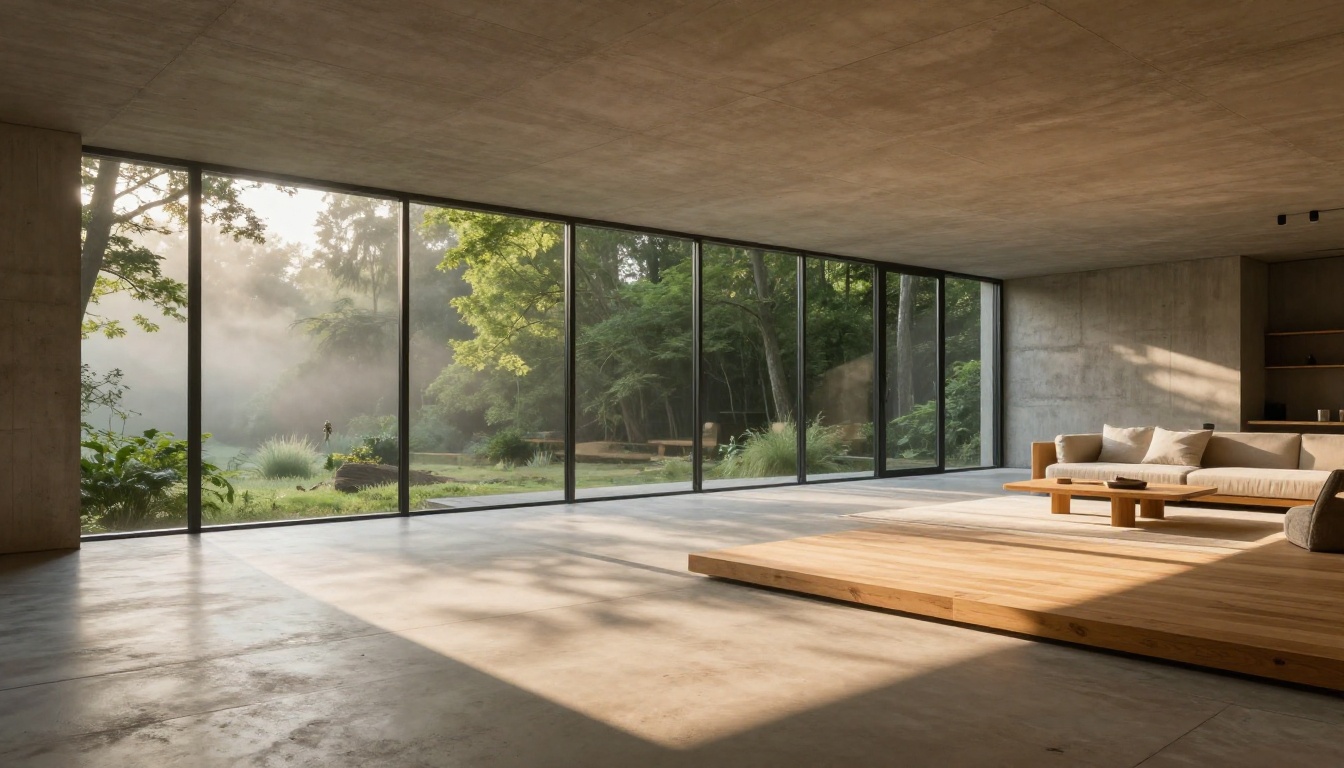
La fotografía de paisaje y arquitectura de gran angular se beneficia muchísimo de la salida de alta resolución. Flux 1.1 Pro Ultra maneja bien la geometría espacial compleja, manteniendo las líneas del horizonte niveladas y los bordes arquitectónicos limpios y nítidos.
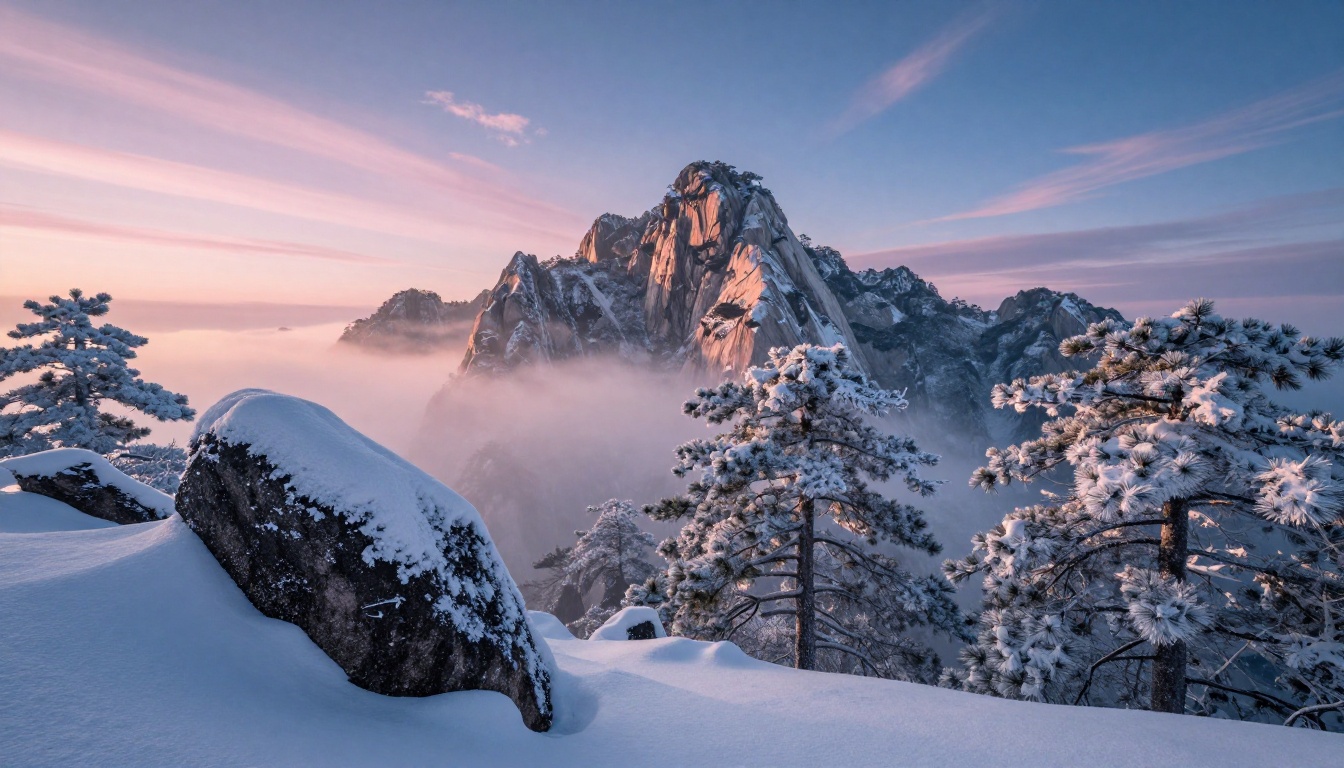
Para paisajes, los prompts de amanecer y hora dorada con elementos atmosféricos como neblina, bruma o contraluz de borde producen los resultados más atractivos. Para arquitectura, la luz plana o ligeramente nublada tiende a conservar mejor el detalle estructural que los prompts de sol directo y duro.
💡 Consejo: Para arquitectura, incluye "16 mm f/8, profundidad de campo amplia, sin distorsión de lente" en tu prompt. Así la geometría se mantiene limpia y se evita la deformación que introducen muchos modelos de IA.
Fotografía de producto
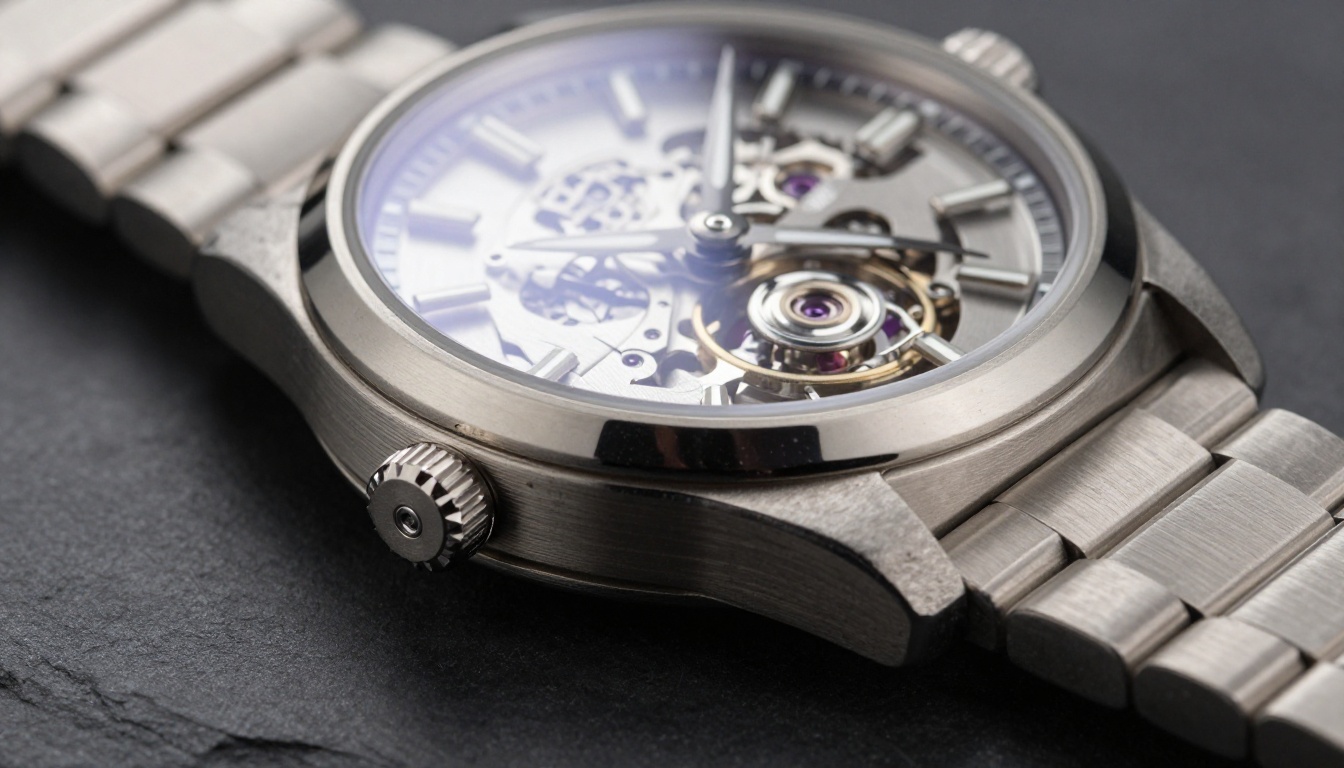
La fotografía comercial de producto es uno de los casos de uso más sólidos para Flux 1.1 Pro Ultra. El modelo maneja superficies reflectantes, configuraciones de luz precisas y texturas de materiales a un nivel que puede sustituir las sesiones reales de producto en muchas aplicaciones de catálogo y comercio electrónico.
La fórmula para fotos de producto sólidas:
- Una fuente de luz direccional descrita con precisión ("luz única desde arriba a la izquierda a 45 grados")
- Fondo oscuro o neutro para aislar visualmente el producto
- Especificación de objetivo macro o de primer plano ("macro de 100 mm, f/2.8")
- Menciones de textura del material ("acero cepillado con arañazos finos", "superficie de cerámica mate")
Flux 1.1 Pro Ultra frente a la competencia
Entender dónde se sitúa Flux 1.1 Pro Ultra respecto al resto del mercado te ayuda a decidir mejor cuándo usarlo y cuándo otra opción es la mejor elección.
Flux 1.1 Pro Ultra frente a Flux 2 Pro
Flux 2 Pro es la generación más nueva, pero más nuevo no siempre significa mejor para cada flujo de trabajo. Flux 2 Pro aporta una mejor adherencia al prompt y algunas mejoras de composición. Flux 1.1 Pro Ultra sigue teniendo ventaja en resolución de salida pura y en el tipo de renderizado de textura fotorrealista que hace que el trabajo de retrato y producto destaque.
Para la mayoría de trabajos de producción, Flux 1.1 Pro Ultra sigue siendo el estándar. Flux 2 Pro merece la pena probarlo cuando trabajas con escenas complejas de varios elementos en las que la adherencia al prompt importa más que la resolución bruta. Si quieres el techo absoluto de la generación Flux 2, Flux 2 Max es la opción a probar.
Cuándo usar otras variantes de Flux
No todos los proyectos necesitan la calidad Ultra. Este es un marco de decisión práctico:
- Pruebas e iteración: Usa Flux Schnell para repasar 20 variaciones de prompt rápidamente antes de dedicar recursos a una generación final.
- Trabajo con LoRA y ajuste fino: Flux Dev está pensado específicamente para flujos de personalización y entrenamiento.
- Edición de imágenes con contexto: Flux Kontext Pro gestiona ediciones puntuales basadas en texto sobre imágenes existentes con una gran conciencia espacial.
- Inpainting y outpainting: Flux Fill Pro rellena regiones o amplía el lienzo leyendo y respetando el contexto de la escena existente.
- Control estructural: Flux Canny Pro obliga a la generación a seguir un mapa de bordes de una imagen de referencia.
- Edición basada en profundidad: Flux Depth Pro realiza modificaciones con conciencia de profundidad que respetan las capas espaciales de la escena.
La familia Flux cubre casi todos los flujos de trabajo creativos de fotografía y diseño. Flux 1.1 Pro Ultra sirve para cuando necesitas el resultado final de mayor fidelidad. Las demás variantes cubren los pasos de iteración y edición antes y después.
Más herramientas de Flux que conviene conocer
Modelos de edición y control
Una vez que tienes una imagen base sólida de Flux 1.1 Pro Ultra, PicassoIA te ofrece las herramientas para refinarla sin empezar de cero.
Flux Fill Pro es el más útil para el trabajo posterior a la generación. Si quieres quitar un objeto del fondo, rellenar una región con otro elemento o extender el lienzo de una imagen generada, Fill Pro lo resuelve todo con una coherencia natural. Lee la escena existente y la continúa de forma lógica, en lugar de colocar algo visualmente desconectado encima.
Flux Kontext Pro te permite hacer ediciones puntuales basadas en texto sobre una imagen existente. Prompts como "cambia la chaqueta a verde oscuro" o "añade una taza de café sobre la mesa" funcionan con precisión porque el modelo entiende todo el contexto espacial de la imagen antes de hacer cambios.
Para el control estructural, Flux Canny Pro toma un mapa de bordes de tu imagen de referencia y genera una nueva imagen que sigue las mismas líneas estructurales. Es especialmente útil cuando necesitas una composición constante en varias variaciones con distintos tratamientos de luz o de estilo.
Si generaste un retrato o una foto de producto que necesita eliminación de fondo para uso comercial, PicassoIA también tiene herramientas dedicadas de eliminación de fondo que funcionan bien con imágenes generadas con Flux.
💡 Consejo: Para un flujo de trabajo de producción completo, genera tu imagen base con Flux 1.1 Pro Ultra, refina detalles concretos con Flux Fill Pro y usa Flux Canny Pro si necesitas coherencia estructural entre varios resultados.
También existe Flux 1.1 Pro Ultra Finetuned para quienes quieren aplicar un entrenamiento de estilo personalizado sobre la base de calidad Ultra. Ofrece la misma resolución y fidelidad de textura con una firma visual personalizada entrenada con tus propias imágenes de referencia.

Empieza a crear ahora mismo
La distancia entre saber cómo funciona Flux 1.1 Pro Ultra y producir imágenes de las que estés orgulloso se acorta rápido en cuanto empiezas a experimentar. Los principios de prompts de este artículo no son complicados. Solo requieren práctica y una iteración intencionada cada vez.
Elige un sujeto que te importe, escribe un prompt con la estructura sujeto-luz-cámara de arriba y prueba entre tres y cinco variaciones. En menos de una hora de uso real tendrás una idea clara de lo que puede hacer el modelo y de dónde necesitan refinarse tus prompts.
Flux 1.1 Pro Ultra ya está listo para usar en PicassoIA, junto con todo el ecosistema de edición de Flux, incluidos Flux Fill Pro, Flux Kontext Pro y más de 90 otros modelos profesionales de texto a imagen. Sin configuración ni instalación, solo tu prompt y los resultados.


