El Veo 3.1 de Google logró algo que el sector del video con IA llevaba dos años prometiendo: integrar el audio en el propio proceso de generación en lugar de tratarlo como un añadido. En vez de producir clips mudos que luego completas con música de archivo o efectos de sonido burdos, Veo 3.1 entrega audio sincronizado, diálogos y sonido ambiental en una sola pasada de inferencia. Eso cambia de forma notable el flujo de producción y también lo que puedes esperar razonablemente de una sesión de video con un solo prompt.
Qué es Veo 3.1 realmente
Veo 3.1 es la tercera gran iteración de la arquitectura de texto a video Veo de Google DeepMind, lanzada en 2025. Se basa en la base audiovisual que introdujo Veo 3, y añade una coherencia de movimiento mejorada, una salida en 1080p más nítida y una mejor adherencia semántica a prompts largos y complejos.
El modelo pertenece a la categoría de modelos generativos de video basados en difusión, lo que significa que transforma el ruido de forma progresiva en datos visuales y de audio coherentes, guiados por tu texto. Lo que distingue a Veo 3.1 de los enfoques de difusión anteriores para video es la escala del corpus de entrenamiento y la integración estrecha entre los decodificadores de imagen y de audio.
De Veo 2 a Veo 3.1
Veo 2 fue el referente en movimiento realista en 2024. Los planos generados con Veo 2 mostraban una simulación física notablemente mejor que la de la competencia: el agua se comportaba como agua, las telas se movían con inercia y los paneos de cámara seguían a los sujetos con limpieza. Pero Veo 2 no tenía ninguna salida de audio.
Veo 3 introdujo el audio nativo, y el sector lo notó de inmediato. Podías escribir un prompt que describiera una escena y recibir un clip en el que el sonido ambiental, la música de fondo e incluso los diálogos hablados coincidían con el contenido visual sin trabajo de alineación en postproducción. Veo 3.1 refina esa salida con una fidelidad visual más alta y resultados más predecibles en resolución 1080p.
La diferencia de la arquitectura de audio
El motivo por el que el audio de Veo 3.1 suena natural y no remendado es de arquitectura. La mayoría de los modelos competidores generan el video y luego aplican un modelo de audio aparte para superponer el sonido. Veo 3.1 entrena los flujos visual y de audio de forma conjunta, de modo que el modelo aprende la relación entre cómo se ve algo y cómo suena a un nivel fundamental.
Esto produce detalles que importan en la práctica: pasos que caen en el fotograma correcto, un ruido de multitud que responde a la distancia de la cámara y una voz en off que coincide con los movimientos de labios de un hablante sin alineación manual.
Salida en 1080p con sonido sincronizado
La especificación principal de salida de Veo 3.1 es 1080p a hasta 24 fotogramas por segundo, con una duración predeterminada de clip de 8 segundos. Suena modesto hasta que ves el resultado: 8 segundos de movimiento denso y fotorrealista con audio espacial son suficientes para la mayoría del contenido corto para redes sociales, las demostraciones de productos y las viñetas narrativas.
Resolución y fotogramas por segundo
A 1080p, las salidas de Veo 3.1 tienen suficiente detalle para verse bien en pantallas modernas sin la calidad suave y pictórica que lastraba a los modelos de video con IA anteriores. Puedes acercarte a los fondos sin ver de inmediato desenfoques artificiales ni artefactos de textura repetitiva. La velocidad de fotogramas mantiene el movimiento natural: 24 fps coincide con la convención cinematográfica y evita la suavidad inquietante que a veces producen las tasas más altas.
Consejo: Si tu caso de uso es el video para redes sociales (Reels, TikTok, YouTube Shorts), la duración de clip de 8 segundos es en realidad una ventaja. Obliga a un contenido ajustado y de alto impacto en lugar de relleno.
Audio sin pasos extra
Cuando escribes un prompt de Veo 3.1 que describe diálogos, música o sonido ambiental, el modelo genera esos elementos en línea. Un prompt que describe "a barista behind a counter explaining the day's specials" producirá un clip con una voz que coincide con el personaje descrito, sonidos de cafetería de fondo y una reverberación natural de la sala. Nada de eso requiere pasadas separadas ni capas de postproducción.
La contrapartida es que el control del audio, por ahora, solo se hace mediante el prompt. No puedes subir un archivo de audio de referencia ni especificar un ID de voz. Lo que describes es lo que el modelo interpreta.
Las tres versiones de Veo 3.1
PicassoIA te da acceso a tres versiones de Veo 3.1, cada una optimizada para prioridades distintas. Saber cuál usar antes de empezar te ahorra tiempo y créditos.
Veo 3.1, Fast y Lite comparados
| Modelo | Resolución | Velocidad | Audio | Ideal para |
|---|
| Veo 3.1 | 1080p | Estándar | Sí | Resultado de calidad final |
| Veo 3.1 Fast | 1080p | Más rápida | Sí | Iteración rápida |
| Veo 3.1 Lite | 720p | La más rápida | Sí | Borradores y pruebas |
Veo 3.1 es el modelo de máxima fidelidad. Úsalo cuando el resultado vaya directo a un entregable: una presentación para un cliente, una publicación o un portafolio de video. La generación tarda más, pero la coherencia visual, el detalle de los bordes y la sincronización del audio alcanzan su máxima calidad.
Veo 3.1 Fast funciona a 1080p con un tiempo de procesamiento menor, al comprimir algunos pasos intermedios de difusión. En la mayoría de los casos prácticos, la diferencia de calidad con el modelo completo no se aprecia sin una comparación lado a lado. Es el punto ideal para iterar con variaciones de prompt de forma rápida.
Veo 3.1 Lite es de 720p y genera mucho más rápido, por lo que es la opción adecuada para probar composiciones de escena, comprobar si un prompt produce el movimiento que buscas o hacer iteraciones por lotes en volumen antes de comprometerte con generaciones a plena resolución.
Qué versión se ajusta a tu flujo de trabajo
Si es tu primera vez con Veo 3.1, empieza con Veo 3.1 Lite. Haz tus primeros cinco o seis prompts ahí, afina las descripciones y pasa a Veo 3.1 o a Veo 3.1 Fast solo cuando tengas una estructura de prompt que produzca de forma fiable lo que quieres.
Escribir prompts que funcionan
La estructura del prompt es la variable más importante de la calidad de salida. Dos prompts que describen la misma escena pueden dar resultados muy distintos según cómo se ordene la información y lo específicos que sean los descriptores.
Estructura de un prompt eficaz
La estructura de prompt más fiable sigue este orden:
- Sujeto y acción - Quién o qué hace algo, y qué exactamente
- Entorno y contexto - Dónde ocurre la acción y los detalles del entorno
- Cámara y movimiento - Tipo de plano, ángulo y cualquier movimiento de cámara
- Iluminación - Dirección, calidad y temperatura de color
- Audio - Qué sonidos deben estar presentes, sean ambientales, musicales o hablados
Un prompt débil: "un hombre caminando por una ciudad de noche"
Un prompt sólido: "Un empresario con un abrigo oscuro caminando con paso rápido por una acera mojada por la lluvia en el centro de Nueva York a medianoche, filmado con un plano de seguimiento en contrapicado desde atrás, a la altura de la cintura, la luz azul-blanca de las farolas se refleja en los charcos de delante, sirena lejana y ruido de tráfico, zapatos que suenan con ritmo sobre el pavimento mojado"
La segunda versión da al modelo puntos de referencia concretos en cada capa del proceso de generación. El movimiento está definido (plano de seguimiento, a la altura de la cintura), el audio está descrito (sirenas, tráfico, pasos) y la iluminación tiene una temperatura de color (azul-blanca). Cada punto de referencia adicional reduce la incertidumbre del modelo y mejora la coherencia del resultado.
Errores comunes que conviene evitar
Abstraer demasiado: Prompts como "un paisaje hermoso" dan al modelo demasiada libertad. La salida será técnicamente correcta, pero es poco probable que coincida con lo que tenías en mente.
Acumular instrucciones contradictorias: Si escribes "plano fijo" y "la cámara avanza en travelling" en el mismo prompt, el modelo intentará conciliar la contradicción, y normalmente producirá un movimiento extraño.
Ignorar el audio en el prompt: Como Veo 3.1 genera el audio de forma nativa, dejar la descripción del audio en blanco significa que el modelo se lo inventa. A veces funciona. Más a menudo, el audio inventado no coincide con el ánimo o el contenido de la escena. Describe el sonido de forma explícita.
Especificar demasiado el número de sujetos: Veo 3.1 maneja bien a sujetos individuales y grupos pequeños. Los prompts que piden multitudes de 50 personas o más suelen producir figuras de fondo borrosas e irregulares.
Consejo: Describe la cámara con terminología de cine. "Plano de travelling", "ángulo holandés", "por encima del hombro" y "primer plano" producen encuadres más predecibles que un lenguaje direccional vago como "desde el lado" o "con zoom".
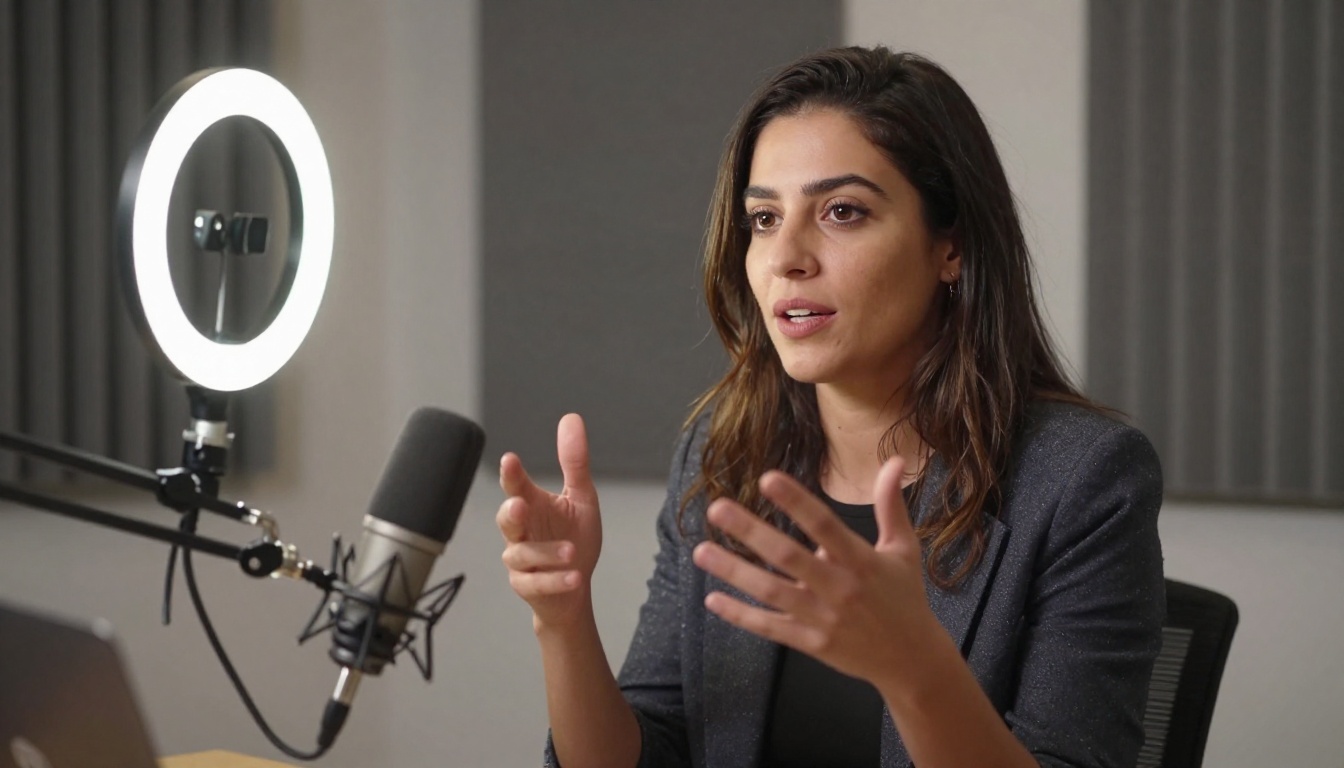
Cómo usar Veo 3.1 en PicassoIA
PicassoIA da acceso directo a las tres versiones de Veo 3.1 sin claves de API, listas de espera ni configuración técnica. Así es el proceso completo, desde la entrada en blanco hasta el video terminado.
Paso a paso: del prompt al video
Paso 1: Abre la página del modelo
Ve a Veo 3.1 en PicassoIA. Para hacer pruebas con borradores, abre en su lugar Veo 3.1 Lite.
Paso 2: Escribe tu prompt
Usa la estructura descrita arriba: sujeto y acción, entorno, cámara y movimiento, iluminación y audio. Apunta a entre 40 y 80 palabras. Por debajo de 25 palabras suele producir resultados genéricos; por encima de 120 palabras puede introducir información contradictoria.
Paso 3: Define la duración si está disponible
PicassoIA muestra controles de duración cuando la API subyacente lo permite. De 5 a 8 segundos es el rango recomendado para la mayoría de los tipos de contenido.
Paso 4: Lanza la generación
Envía el prompt. Veo 3.1 Lite suele devolver el resultado en menos de 30 segundos. El Veo 3.1 estándar tarda entre 1 y 3 minutos según la carga del servidor.
Paso 5: Revisa e itera
Mira el clip completo con audio. Si la composición visual es correcta pero el audio falla, revisa la descripción del audio en el prompt y vuelve a lanzarlo. Si el movimiento es incorrecto, ajusta los descriptores de cámara y de acción. Evita cambiarlo todo a la vez, porque así es más difícil diagnosticar el problema.
Consejos para obtener resultados constantes
- Usa Veo 3.1 Fast para hacer pruebas A/B de prompts antes de comprometerte con generaciones de calidad estándar.
- Guarda los prompts que funcionan en un archivo de texto plano. Pequeñas ediciones de un prompt exitoso suelen dar mejores variaciones que escribir desde cero.
- Haz que la descripción del audio coincida con el ánimo visual: una escena tensa con "música de jazz animada" en la descripción del audio produce un resultado chirriante. Mantén el audio y el tono visual alineados.
- Sé específico con la velocidad del movimiento: "caminando despacio" frente a "paso enérgico" produce resultados medibles y distintos. Cuantifica cuando puedas.

Veo 3.1 frente a otros modelos de video
Veo 3.1 no es el único modelo sólido de texto a video disponible, y conocer su posición frente a las alternativas te ayuda a elegir la herramienta adecuada para cada proyecto.
Comparación lado a lado
Cuándo elegir alternativas
Usa Sora 2 cuando necesites clips de más de 8 segundos. Sora 2 puede producir hasta 20 segundos de video con audio, lo que lo convierte en una opción mejor para secuencias narrativas o fragmentos de videoclip que requieran más tiempo.
Usa Kling v3 Video cuando necesites un control preciso del estilo de movimiento y de la coherencia de personajes entre planos. El conjunto de herramientas de control de movimiento de Kling es más sólido que el de Veo para la animación de personajes con guion.
Usa Seedance 2.0 cuando tu flujo de trabajo implique animar imágenes existentes en lugar de prompts de texto puros. Seedance gestiona la animación de imagen a video con audio integrado.
Veo 3.1 se defiende bien cuando los criterios principales son la adherencia al prompt, la calidad del audio y el realismo a 1080p. La diferencia en fidelidad de la salida se nota sobre todo en prompts con condiciones de iluminación complejas, entornos detallados o diálogos hablados.
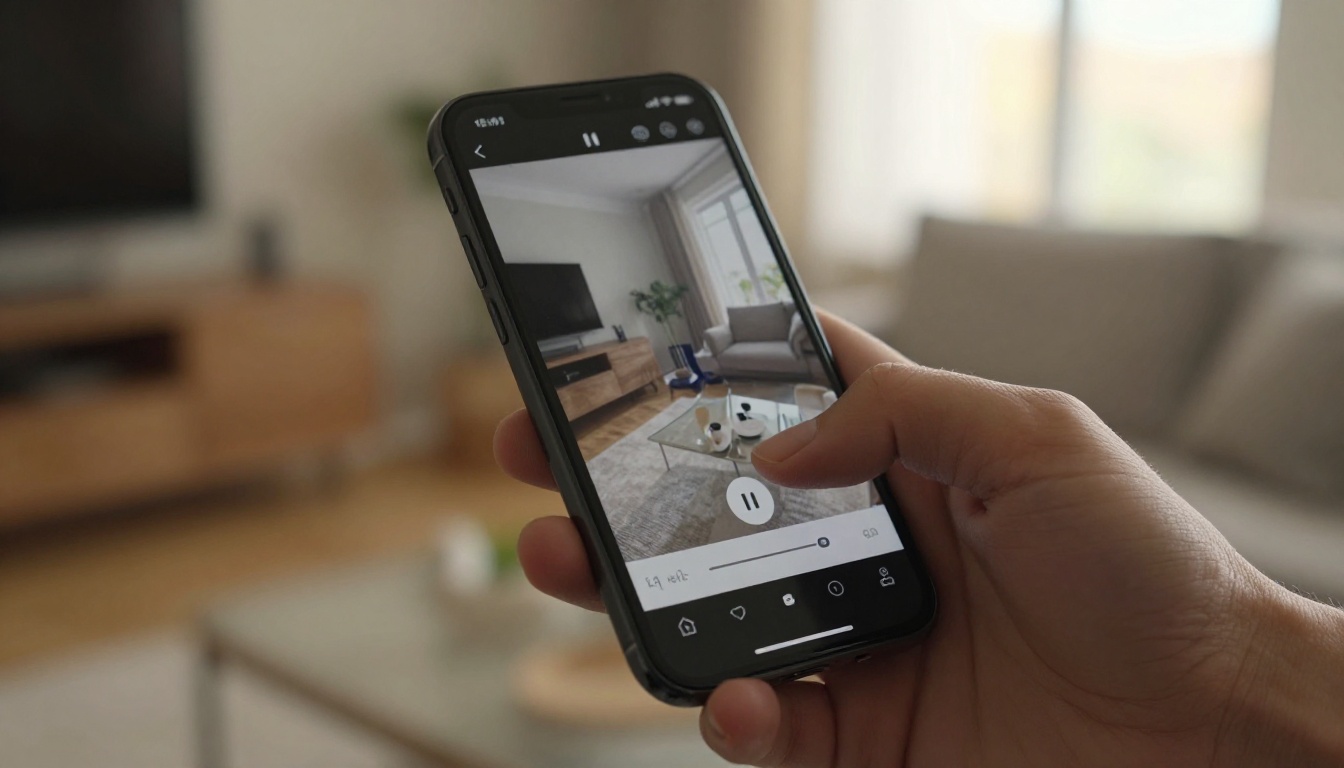
Qué puedes crear
Veo 3.1 no se limita a una sola categoría de contenido. La salida en 1080p con audio nativo abre casos de uso prácticos que antes eran imposibles o requerían montajes de producción profesional.
Contenido corto para redes sociales
La duración de clip de 8 segundos encaja de forma natural con los formatos de video para redes sociales. Una sola generación de Veo 3.1 puede producir una viñeta lista para un Reel de Instagram, una escena para TikTok o un fragmento para YouTube Shorts. La salida de audio significa que el clip está listo para publicarse sin postproducción adicional, lo que reduce el tiempo desde el concepto hasta la publicación de horas a minutos.
Para los creadores que producen contenido a diario o con mucha frecuencia, esto supone un cambio operativo real. Un concepto que antes requería buscar localizaciones, grabar y mezclar el audio ahora solo necesita un prompt bien escrito.
Demostraciones y presentaciones de productos
Los equipos de producto han visto que Veo 3.1 resulta especialmente útil para visualizar productos en contexto antes de que existan físicamente. Una empresa de muebles puede pedir una mesa en un interior concreto, con una iluminación determinada y sonido ambiental, y compartirla con los clientes para recibir opiniones semanas antes de construir un prototipo.
La calidad fotorrealista de la salida hace que estos clips de previsualización resulten creíbles en entornos profesionales, y no como marcadores de posición sintéticos evidentes.

Narrativa y trabajo de storytelling
Cineastas independientes y guionistas han empezado a usar Veo 3.1 para el desarrollo visual: probar si un concepto de escena funciona visualmente antes de comprometerse con la planificación de producción. Un clip de 8 segundos que muestra un momento emocional concreto en una localización específica le dice más a un director que una descripción escrita o un storyboard estático.
En aplicaciones de datos de entrenamiento, las organizaciones pueden usar Veo 3.1 para generar escenarios controlados que son poco prácticos de filmar: condiciones meteorológicas concretas, combinaciones demográficas o eventos poco frecuentes. La salida de audio hace que estos clips sintéticos sean más representativos de las condiciones reales.
Consejo: Al crear bibliotecas de prompts para generar datos sintéticos de forma constante, separa los elementos variables (condición de iluminación, ángulo de cámara, sujeto) de los fijos (entorno, tipo de acción). Así la variación sistemática es mucho más fácil de gestionar en lotes grandes.

Prueba Veo 3.1 ahora mismo
La forma más rápida de ver lo que hace Veo 3.1 de verdad es generar un video tú mismo. PicassoIA reúne Veo 3.1, Veo 3.1 Fast y Veo 3.1 Lite junto con más de 100 modelos de video en una sola interfaz, para que puedas comparar resultados de distintos modelos con el mismo prompt sin cambiar de plataforma.
Empieza con Veo 3.1 Lite usando un prompt de 50 palabras que describa una escena concreta, la posición de la cámara y al menos un elemento de audio. Lanza el mismo prompt en Veo 3.1 Fast y compara los resultados lado a lado. Ese único ejercicio te mostrará más sobre dónde destaca el modelo que cualquier descripción escrita.
Cuando estés listo para un resultado de calidad de publicación, cambia a Veo 3.1. La diferencia de fidelidad en esa etapa se ve, y la sincronización de audio a 1080p es donde la capacidad real del modelo se muestra con más claridad.
La plataforma también te da acceso inmediato a alternativas como Sora 2, Kling v3 Video y Seedance 2.0 con el mismo flujo de trabajo, así que elegir el modelo adecuado para cada proyecto se reduce a un clic en lugar de a una suscripción aparte.