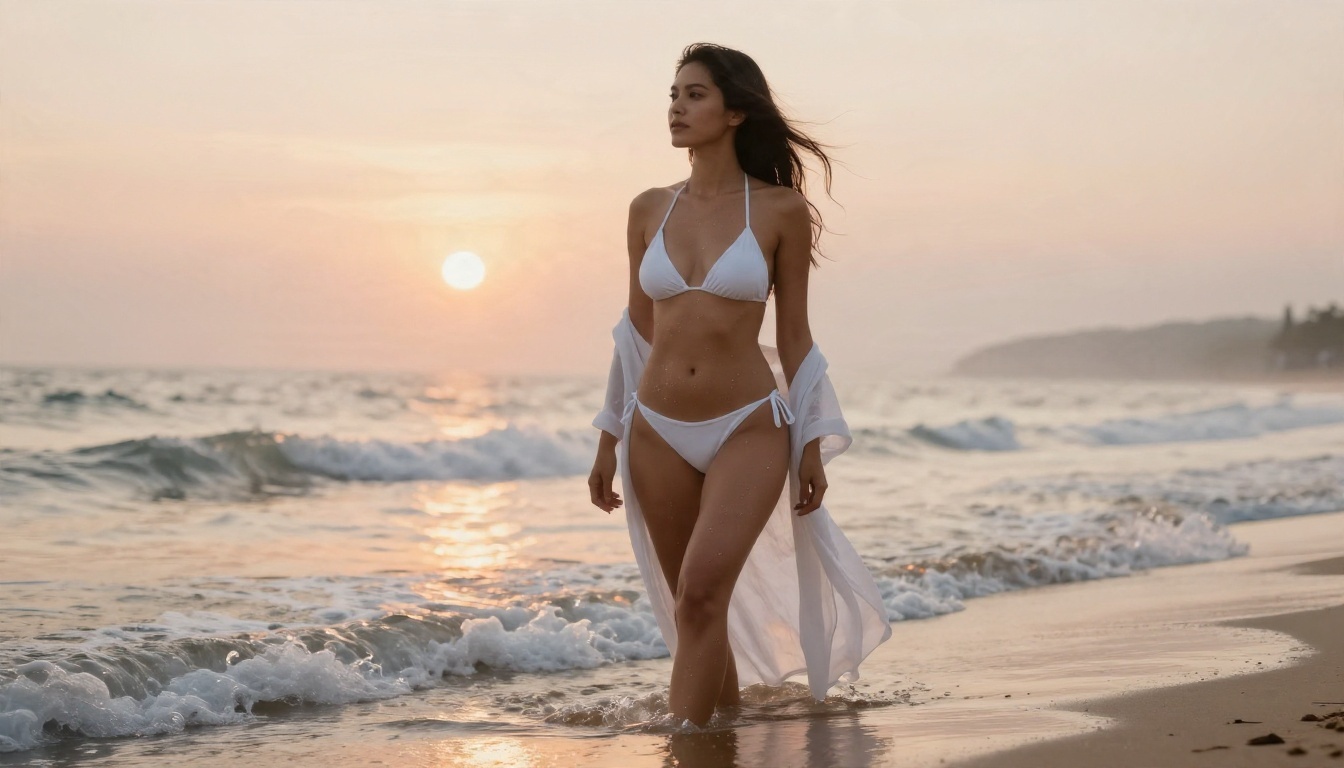
Escribes un prompt perfectamente razonable sobre una mujer en bikini caminando por una playa al amanecer, pulsas generar y Veo responde con un rechazo. O peor: acepta el prompt, tarda un minuto en renderizar y no devuelve nada. Si te ha pasado, ya sabes que la política NSFW de Google Veo no es una regla única y clara. Es un conjunto de filtros que actúan sobre tu texto, sobre tu imagen de referencia y sobre el video terminado.
Este artículo aclara qué se bloquea de verdad, dónde está la zona gris, cómo se ven los límites del prompt en la práctica y qué alternativas gratuitas te dan más margen cuando tu proyecto incluye glamour, trajes de baño o visuales estilo boudoir. Todo lo que aquí se cuenta se mantiene en contenido no explícito y de nivel editorial, porque ahí es donde trabaja la mayoría de los creadores.

Qué bloquea Veo realmente
Google presenta Veo como una herramienta creada con normas de IA responsable desde el primer día. Su documentación pública de Veo en Vertex AI indica que los prompts se revisan con una lista de filtros de seguridad, y las categorías incluyen contenido sexual, violencia, contenido despectivo y contenido tóxico. Cuando pides varios videos y llegan menos, los que faltan fueron bloqueados por no cumplir esos requisitos de seguridad.
Esa descripción breve oculta tres controles distintos, y cada uno falla de una forma propia.
Bloqueos a nivel de prompt
El primer control lee tu texto antes de que exista ningún video. El lenguaje sexual explícito, las peticiones de desnudos y todo lo que sexualice a menores se rechazan de plano. Esta es la parte más clara de la política, y no existe ninguna forma honesta de sortearla. Si tu prompt es abiertamente sexual, Veo lo rechazará, y ese es el comportamiento previsto.
Bloqueos a nivel de salida
El segundo control examina el clip generado. Un prompt puede superar la revisión del texto y aun así producir un video que el filtro de salida rechaza. Los usuarios informan de prompts aceptados que funcionan durante un rato y luego no devuelven nada, o devuelven menos clips de los pedidos. Por eso la misma redacción puede funcionar un lunes y fallar un martes: el modelo muestrea un resultado distinto cada vez, y el filtro de salida juzga ese resultado, no tu intención.
Comprobaciones de imagen a video
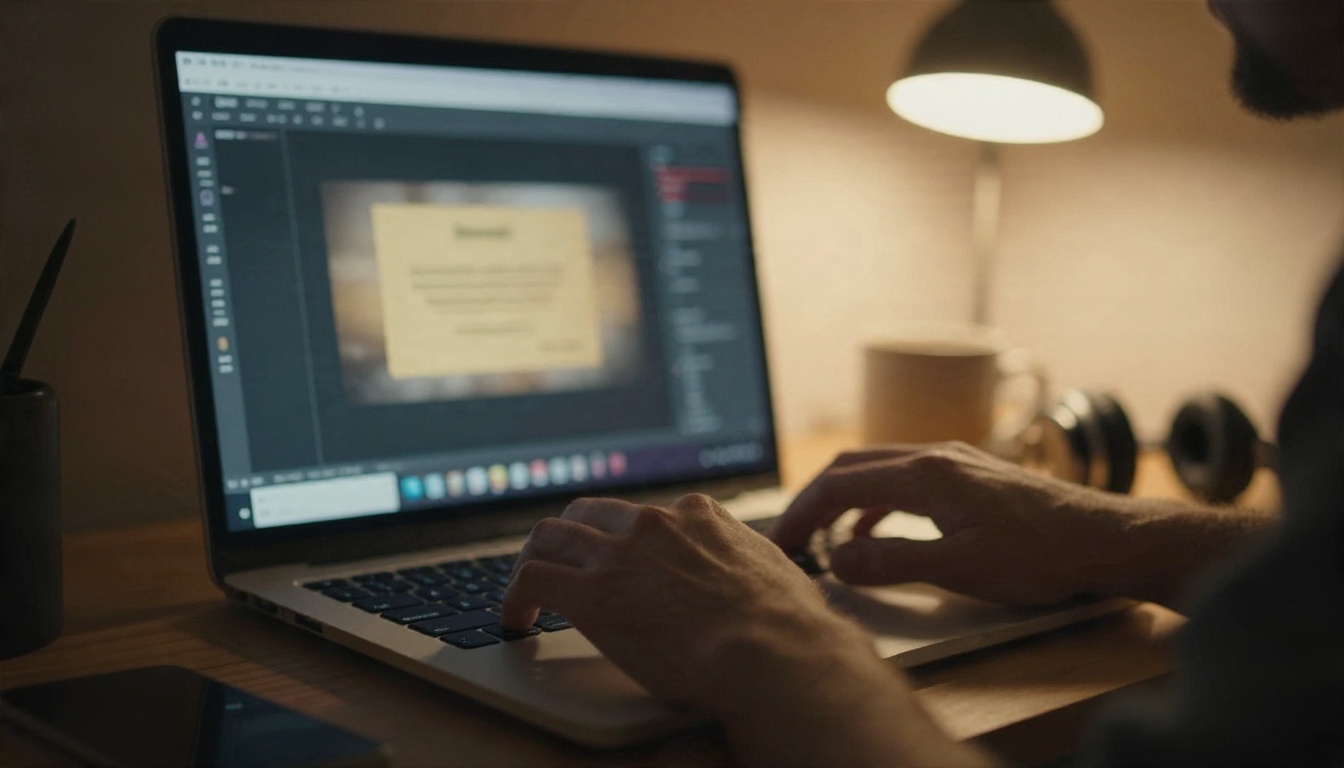
El tercer control se aplica cuando subes un primer fotograma. Un hilo en el foro de desarrolladores de Google describe un storyboard de un anuncio comercial inofensivo que fue bloqueado por un filtro de protección infantil. La persona que publicó redujo el prompt al movimiento de cámara y al paisaje, y el bloqueo se mantuvo. El desencadenante probable fue la imagen ancla, no las palabras.
💡 Consejo: Si una petición de imagen a video sigue fallando con un prompt corto e inofensivo, prueba ese mismo prompt en texto a video. Si funciona, el problema es la imagen de referencia.
Dónde se vuelve difusa la política
Aquí va la parte honesta: Google no publica una lista línea por línea de lo que se considera demasiado sugerente. La documentación nombra categorías, no umbrales. Eso deja el traje de baño, la moda de lencería, el baile y la iluminación «sensual» en un espacio donde los resultados dependen de la redacción, del encuadre y de la suerte.
Trajes de baño y glamour
Un bikini en una playa es contenido habitual en publicidad, viajes y moda. Los usuarios de Veo informan de resultados dispares con él. Los planos generales con movimiento natural, como olas, viento en el pelo o caminar, suelen pasar con más frecuencia que los encuadres cerrados sobre el cuerpo. Nada oficial confirma ese patrón, así que tómalo como una observación de campo, no como una regla.
Aplicaciones de consumo frente a la API
Google ofrece Veo por varias vías: una experiencia en la aplicación para consumidores, una herramienta de producción cinematográfica y acceso para desarrolladores a través de Vertex AI y la API de Gemini. No encontré ninguna declaración oficial que describa en qué se diferencia el tratamiento NSFW entre los productos de consumo y la API. Es de esperar que el acceso para desarrolladores muestre respuestas de error más claras, mientras que las herramientas de consumo suelen mostrar solo una advertencia genérica.
| Punto de acceso | Qué ves cuando se bloquea | Detalle oficial sobre las normas NSFW |
|---|
| Aplicación de consumo | Una advertencia breve, a menudo vaga | No detallada |
| Herramienta de producción cinematográfica | Mensaje de rechazo genérico | No detallada |
| API para desarrolladores | Menos videos devueltos, más un código de soporte | Categorías listadas en la documentación |
El problema del objetivo móvil
Los filtros se actualizan sin avisar. Un prompt que funcionó el mes pasado puede fallar hoy, y lo contrario también es posible. Si construyes un flujo de trabajo sobre un prompt en el límite, estás construyendo sobre arena.
Límites del prompt que activan los filtros
La gente busca «límites del prompt» esperando un recuento de caracteres. En la práctica, el límite que importa es semántico, no numérico. Un prompt largo y detallado está bien. Un prompt corto con la señal equivocada, no.
Palabras que levantan alertas
Los términos relacionados con desnudez, actos explícitos, contenido fetichista y cualquier cosa de edad ambigua levantan alertas de inmediato. También algunas palabras inocentes con doble sentido, y eso es lo frustrante. Palabras como «young», «student» o «girl» pueden empujar un prompt limpio hacia un bloqueo de protección infantil, aunque tu personaje sea claramente adulto.
Un hábito más seguro es indicar la edad adulta mediante el contexto: «a woman in her thirties», un entorno profesional, un papel claro.
El contexto supera a las palabras clave
Los filtros no se limitan a contar palabras. Leen la escena completa. Un bikini en una playa pública con un plano general se interpreta de forma muy distinta que el mismo traje de baño en un dormitorio con un acercamiento lento al cuerpo. Si quieres menos rechazos, cambia el escenario y la cámara antes que los sustantivos.
Lo que reformular no puede arreglar
Algunos bloqueos no tienen nada que ver con la redacción. Si la política prohíbe una categoría, los sinónimos y las frases ingeniosas no cambiarán el resultado, y a menudo hacen que el filtro de salida sospeche más. Reescribir la misma petición cinco veces no es una estrategia. Es una forma de agotar tu cuota.
💡 Consejo: Lleva un registro de los prompts que pasaron y de los que fallaron. Tras diez o quince intentos verás tu propio patrón, y es más útil que cualquier hilo de foro.
El costo oculto de las generaciones bloqueadas
Las generaciones bloqueadas no siempre salen gratis. Un hilo de desarrolladores en el foro de Google plantea justamente esta pregunta: qué se cobra y qué respuesta HTTP llega cuando los filtros de seguridad se activan en una ejecución rápida de Veo. Las normas de facturación cambian según el plan y la plataforma, así que revisa cómo tu plan trata un resultado bloqueado antes de preparar un lote de cincuenta prompts.
Por qué duele más en los planes de pago
Si pagas por segundo de video, un clip bloqueado después del render puede parecer una moneda perdida. Aunque no se te cobre, pierdes tiempo. Un creador que necesita diez clips utilizables para una campaña puede dedicar fácilmente toda una tarde a reintentos.
Cómo reducir los intentos desperdiciados
Tres hábitos ayudan:
- Prueba el concepto primero con una imagen fija. Si una imagen fija pasa la revisión, el movimiento suele tener más probabilidades.
- Empieza en plano general. Establece una escena completa y añade encuadres más cerrados solo si la versión amplia funciona.
- Cambia una variable por reintento. Altera el escenario, el vestuario o la cámara, nunca las tres a la vez, para saber qué activó el bloqueo.
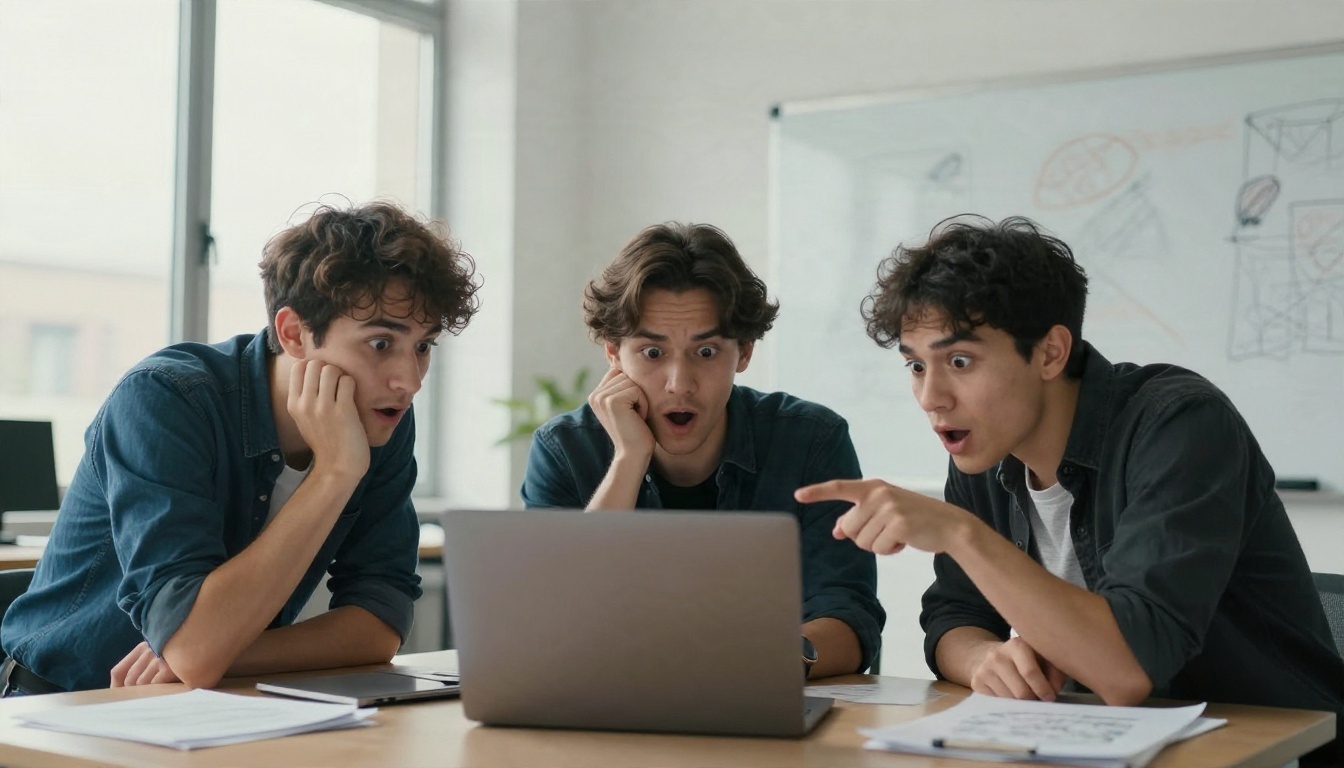
Alternativas gratuitas que vale la pena probar
Si tu proyecto está en la zona gris, una herramienta distinta ahorra más tiempo que reformular sin fin. La ruta de abajo mantiene todo en contenido no explícito y centrado en la estética: trajes de baño, retratos de glamour, moda y ambientes estilo boudoir. Las políticas de cualquier plataforma pueden cambiar, así que haz una prueba breve antes de comprometerte con un lote.
Seedream 4.5 para imágenes fijas
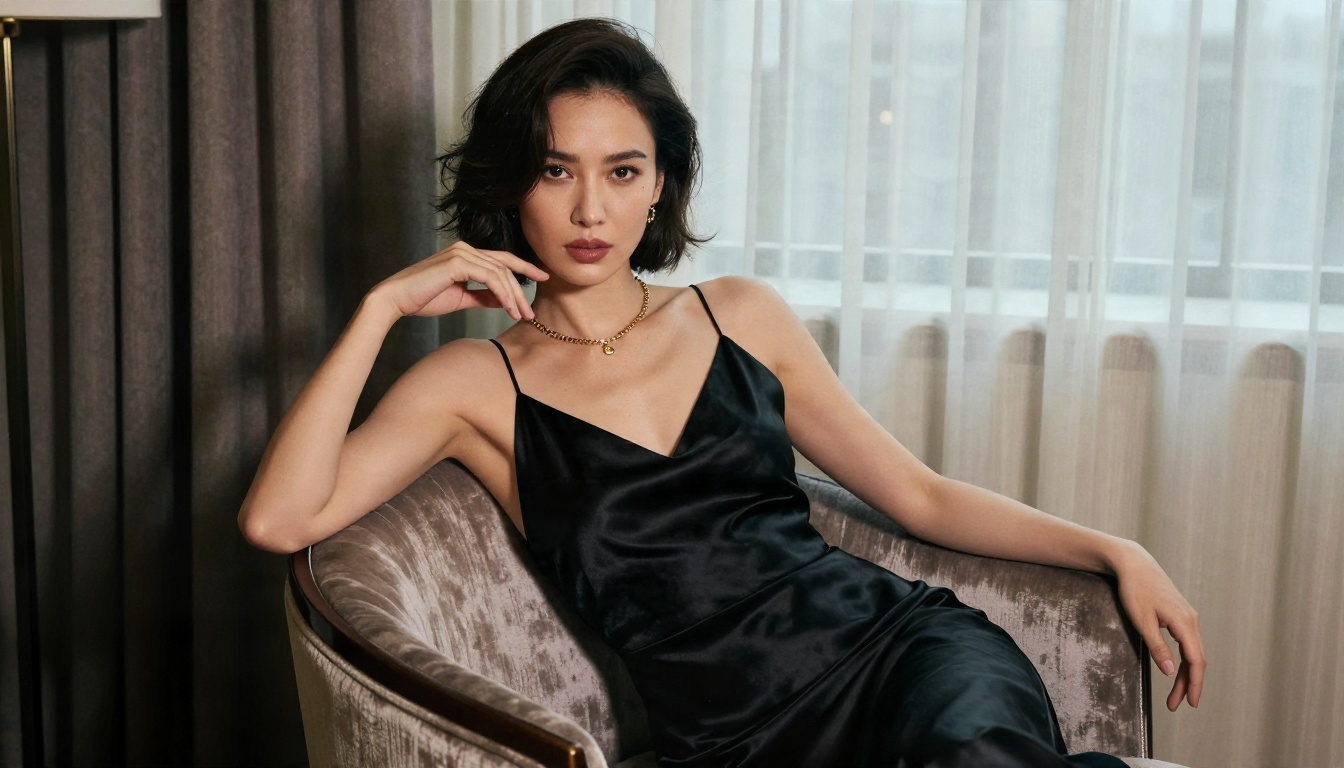
Seedream 4.5 es el punto de partida más sólido para el trabajo de glamour de tono adulto. Genera imágenes fijas nítidas y fotorrealistas, con textura de piel natural, tejidos creíbles y un buen control de la iluminación, y es mucho menos restrictivo con los trajes de baño y con el ambiente editorial cercano a la desnudez que las grandes herramientas de video de laboratorios importantes. Crea tu primer fotograma aquí y luego anímalo.
Image Editor Pro para ediciones ilimitadas
PicassoIA Image Editor Pro está pensado para generaciones ilimitadas, lo que importa cuando iteras. Puedes ajustar vestuario, corregir la iluminación, cambiar fondos y afinar detalles sin mirar un contador. Para quien ha sufrido bloqueos, ese ciclo sin límite es el verdadero valor.
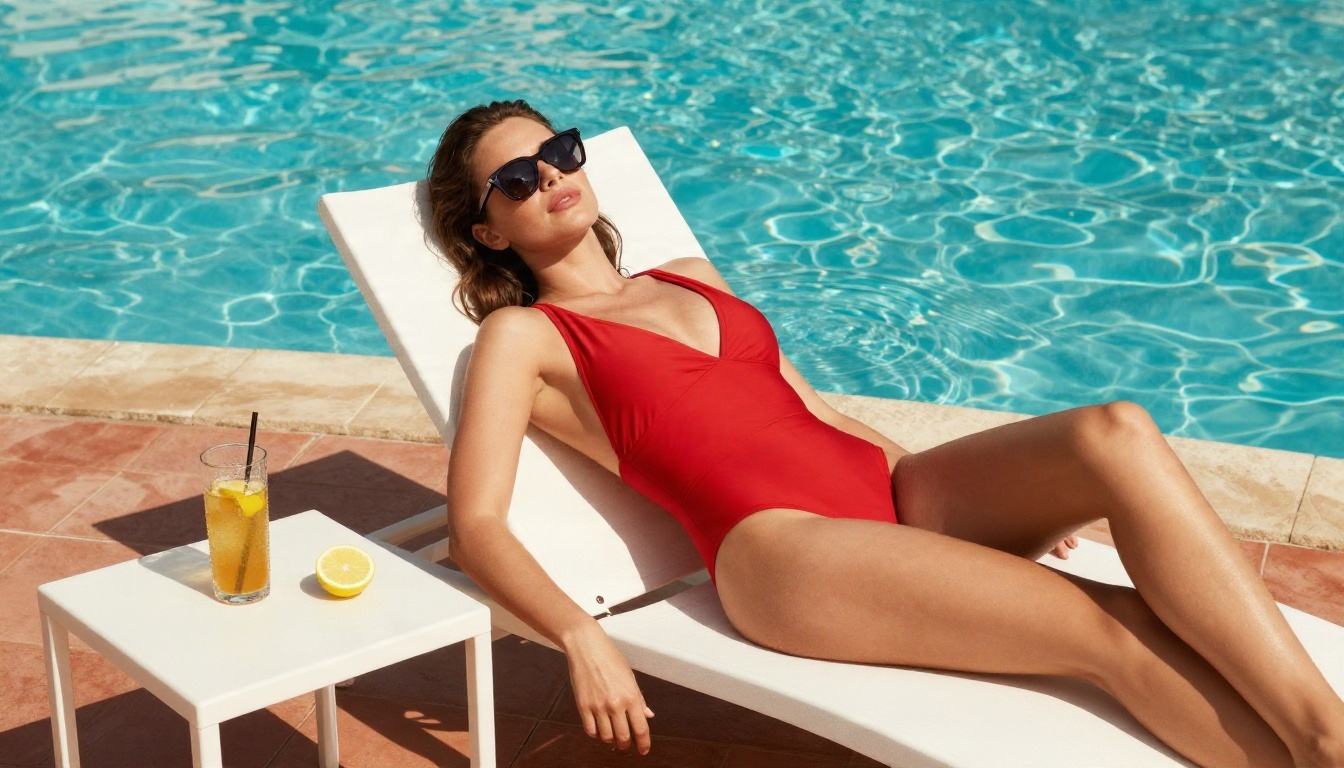
Wan 2.5 I2V Fast para el movimiento
Cuando la imagen fija se vea bien, Wan 2.5 I2V Fast puede animarla con rapidez. Si prefieres partir de texto, Wan 2.5 T2V y Wan 2.5 T2V Fast son alternativas. Para un trabajo de cámara cinematográfico, Kling v2.5 Turbo Pro también merece una prueba. Cada modelo tiene su propio comportamiento de moderación, así que prueba primero con un prompt seguro.
| Herramienta | Ideal para | Velocidad | Notas |
|---|
| Seedream 4.5 | Imágenes fijas de glamour y trajes de baño | Rápida | Empieza aquí para los primeros fotogramas |
| Image Editor Pro | Ediciones e iteración | Rápida | Generaciones ilimitadas |
| Wan 2.5 I2V Fast | Animar imágenes fijas | Rápida | Imagen a video |
| Kling v2.5 Turbo Pro | Movimiento cinematográfico | Media | Gran trabajo de cámara |
| Veo 3.1 | Escenas seguras y pulidas con audio | Media | Filtros estrictos |
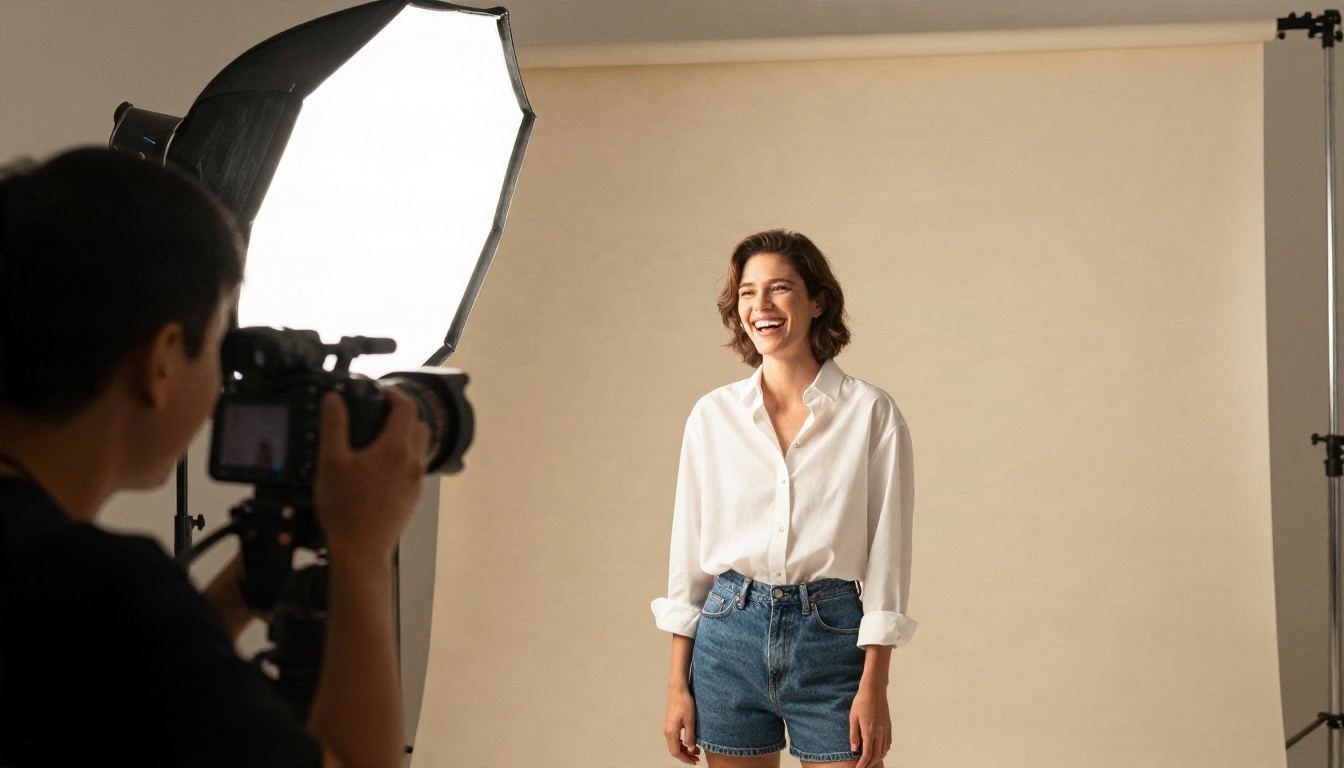
Cómo usar Veo 3.1 en PicassoIA
Veo sigue siendo excelente cuando tu concepto cabe dentro de sus normas: fotos de producto, escenas de viaje, moda en planos generales y cualquier cosa que se beneficie del audio nativo. Veo 3.1 está en PicassoIA, junto con las variantes más baratas y rápidas Veo 3.1 Fast, Veo 3.1 Lite y Veo 3 Fast.
Configuración paso a paso
- Abre la página de Veo 3.1 y elige texto a video.
- Escribe un prompt que nombre el sujeto, el escenario, la luz y el movimiento de cámara en un solo párrafo fluido.
- Añade el sonido que quieras: olas, pasos, música suave o el ambiente de una habitación. Veo genera el audio junto con la imagen.
- Genera, revisa y ajusta solo un elemento si necesitas un reintento.
Consejos sobre parámetros
- El lenguaje de cámara importa. Frases como «dolly-in lento» o «panorámica suave a mano alzada» dan resultados más estables que las palabras vagas.
- Mantén las escenas simples. Un sujeto y una acción por clip reducen los artefactos extraños y la probabilidad de un bloqueo de salida.
- Usa Fast para los borradores. Prueba Veo 3.1 Fast para explorar ideas y luego cambia al modelo completo para el render final.
- Encuadra primero en plano general. Si la toma amplia pasa, cierra el encuadre en una segunda ejecución.
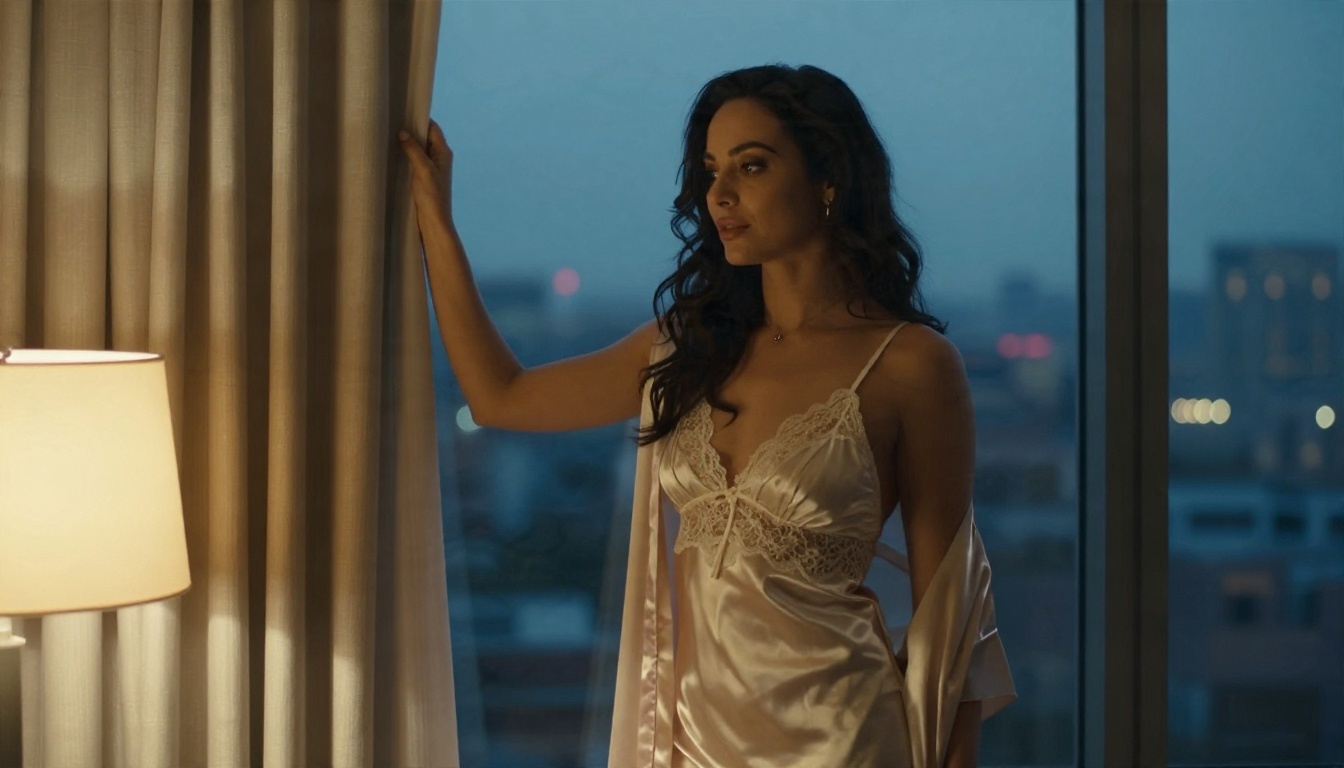
Un flujo de trabajo que ahorra tiempo
Muchos creadores ya reparten el trabajo. Construyen la imagen fija de glamour en Seedream 4.5, la afinan en Image Editor Pro y luego eligen el modelo de video que la acepte. Las escenas seguras van a Veo, y el trabajo editorial más atrevido va a un modelo con moderación más flexible. Es más rápido que pelear con una sola herramienta.
Errores comunes que conviene evitar
La mayoría de los rechazos vienen de los mismos pocos errores, y todos tienen solución.
- Insistir con exactamente el mismo prompt. Repetir un prompt bloqueado malgasta tu cuota. Cambia algo de verdad.
- Usar palabras ambiguas sobre la edad. Incluso términos inocentes pueden activar los filtros de seguridad infantil. Indica que se trata de adultos a través del contexto.
- Fiarte del folclore de los foros. Muchas publicaciones sobre cómo "saltarse" los filtros vienen de sitios que venden un servicio de la competencia. Comprueba las afirmaciones tú mismo.
- Saltarte la prueba con imagen fija. Una imagen rápida te dice si el concepto es aceptable antes de gastar en video.
- Ignorar las normas de la plataforma. Sea cual sea la herramienta que uses, cumple sus términos y la ley. El consentimiento y la edad no son negociables.
Tu próximo clip empieza aquí
La política NSFW de Google Veo es estricta donde nombra categorías y vaga en todo lo demás, y esa vaguedad es el verdadero costo: prompts desperdiciados, renders bloqueados e incertidumbre sobre lo que pasará mañana. No tienes que pelear contra ella. Usa Veo donde brillan su pulido y su audio, y lleva los proyectos de glamour y trajes de baño a herramientas que te den más margen.
Empieza con una imagen fija en Seedream 4.5, afínala con PicassoIA Image Editor Pro y luego anímala con un modelo de video del catálogo. Prueba tres prompts, compara los resultados y quédate con el flujo de trabajo que te dé clips utilizables en el primer o segundo intento. Cuando quieras ver todo lo que ofrecemos, explora picassoia.com/en/all-models y empieza hoy mismo a crear tus propias imágenes y videos.


