Antes, convertir una sola foto en un video fluido y realista requería un equipo de rodaje completo, software caro o años de conocimientos técnicos. Hoy, los modelos de IA gestionan todo ese proceso en menos de dos minutos. Si has estado buscando una forma de crear videos para adultos con IA a partir de una sola imagen de referencia, la tecnología por fin está a la altura de la idea, y los resultados son mucho más realistas de lo que la mayoría espera.
Este artículo explica con detalle cómo funciona el proceso, qué modelos merecen tu tiempo, cómo preparar la foto de origen para obtener el mejor resultado y un tutorial paso a paso con el mejor modelo de animación de personajes disponible en este momento.
Qué hace realmente la IA de foto a video
La mayoría de la gente cree que necesitas varias fotos, datos corporales de referencia o un modelo 3D para animar a un personaje. Esa suposición está desfasada. Los modelos modernos de imagen a video usan arquitecturas basadas en difusión que pueden inferir profundidad, física del movimiento y geometría corporal a partir de un único fotograma 2D. El resultado es un clip corto en el que tu sujeto se mueve de forma natural, sin rigging manual ni edición fotograma a fotograma.
Cómo lee el modelo tu imagen
Cuando subes una foto, el modelo no se limita a "moverla". Analiza la orientación del cuerpo del sujeto, estima las posiciones de las articulaciones mediante detección de pose, asigna la textura de la superficie y la iluminación a un proxy 3D y, después, sintetiza fotogramas que mantienen una apariencia constante mientras simulan un movimiento físicamente plausible. El resultado no es un efecto de filtro. Es una reconstrucción.
La calidad de esa reconstrucción depende en gran medida de dos cosas: el modelo que elijas y la calidad de tu foto de entrada.
Síntesis de movimiento frente a generación de imágenes
Esta distinción es fundamental. Los modelos de imagen a video toman una foto existente y la animan. Se diferencian de los modelos de texto a video, que inventan una escena desde cero. Cuando usas imagen a video para contenido para adultos con IA, trabajas con una referencia visual real, lo que significa que:
- El rostro, las proporciones corporales y la ropa del personaje se conservan de tu foto de origen
- El movimiento resulta creíble porque está anclado a una base visual real
- Los resultados se ven bastante más fotorrealistas que las generaciones puras de texto a video
💡 Consejo profesional: Cuanto más se parezca tu foto de origen a un retrato natural bien iluminado o a una toma de cuerpo entero, más tendrá el modelo con que trabajar. Las imágenes borrosas, muy filtradas o comprimidas producen animaciones notablemente peores.
Los modelos que dan resultados reales
No todos los modelos manejan igual de bien el contenido para adultos o la animación humana compleja. Algunos producen movimientos rígidos e inquietantes. Otros degradan los rasgos faciales a mitad del clip. Los siguientes modelos mantienen su nivel de forma constante.
DreamActor-M2.0 para animación realista de personajes
DreamActor-M2.0 de ByteDance está diseñado específicamente para animar personajes a partir de una sola imagen de referencia. Usa una representación de movimiento desenredada que separa el movimiento corporal, la expresión facial y el movimiento de cámara en canales de control independientes. En la práctica, esto significa que el personaje se mueve con naturalidad, sin que la cabeza flote ni que el rostro pierda detalle a mitad del clip.
Para contenido para adultos en concreto, DreamActor-M2.0 maneja mejor que la mayoría de alternativas la dinámica de la tela, la coherencia del sombreado de la piel y el movimiento corporal sutil. Es el punto de partida del tutorial que aparece más adelante en este artículo.
Kling V3 para una calidad de movimiento cinematográfica
Kling V3 Omni Video de Kwai acepta entradas de texto e imagen, y su calidad de movimiento tiene un carácter claramente cinematográfico. Maneja especialmente bien los movimientos lentos y deliberados, lo que lo hace ideal para videos sensuales o atmosféricos para adultos en los que las transiciones bruscas romperían la inmersión.
Para resultados con control de movimiento, Kling V3 Motion Control te permite transferir patrones de movimiento corporal concretos a tu sujeto, lo que abre un control creativo considerable sin necesitar varias imágenes de origen.
Wan 2.6 I2V para un movimiento natural y fluido
Wan 2.6 Image-to-Video produce siempre un movimiento fluido que parece natural, con una fuerte coherencia temporal entre fotogramas. Tiende a rendir mejor en clips largos, donde otros modelos empiezan a degradarse. Si generas clips de más de 4 segundos, Wan 2.6 I2V es una de las opciones más estables disponibles.
Para un procesamiento más rápido con una calidad algo menor, Wan 2.2 I2V Fast es una excelente herramienta de iteración rápida antes de apostar por un render a calidad completa.
Otras opciones sólidas de un vistazo
| Modelo | Ideal para | Velocidad |
|---|
| PixVerse v5.6 | Movimiento estilizado, animación expresiva | Rápido |
| Hailuo 2.3 Fast | Imagen a video, física natural | Rápido |
| LTX-2.3-Pro | Video impulsado por texto, imagen y audio | Medio |
| I2VGen-XL | Video dinámico a partir de imágenes estáticas | Medio |
| PIA | Animación de imágenes personalizada | Lento |
Cómo preparar tu foto
El factor más determinante en la calidad del resultado no es el modelo que elijas. Es la foto que le das. Un gran modelo con una entrada deficiente producirá siempre un video mediocre. Así puedes prepararte para obtener buenos resultados.
La resolución y el encuadre importan más de lo que crees
- Resolución mínima: 512x512 píxeles. Por debajo de eso, el modelo no tendrá suficientes datos de textura para mantener la consistencia entre fotogramas
- Resolución óptima: 1024x1024 o superior. Las tomas de cuerpo entero deben medir al menos 768 px de alto
- Encuadre: para la animación de personajes, las tomas de cuerpo entero o de tres cuartos dan mejores resultados que los primeros planos ajustados. El modelo necesita deducir la posición de las extremidades, y no puede hacerlo a partir de un busto recortado
- Relación de aspecto: 16:9 o 9:16 funciona mejor con la mayoría de los modelos de imagen a video
La iluminación y la pose afectan a la calidad del resultado
El modelo usa la dirección de la luz para estimar las normales de superficie, lo que influye en cómo renderiza los cambios de sombreado provocados por el movimiento. Una foto tomada con luz plana y difusa produce animaciones más suaves. La luz lateral dura con sombras profundas puede causar parpadeos, porque el modelo tiene dificultades para mantener la coherencia de un fotograma a otro.
En cuanto a la pose, una posición neutra de pie o sentada con las extremidades visibles da al modelo más información espacial. Las poses extremas, los brazos escondidos a la espalda o una oclusión importante del cuerpo reducen notablemente la precisión del resultado.
💡 Consejo profesional: Las imágenes de estilo fotográfico natural, como las generadas con Flux 1.1 Pro Ultra o Realistic Vision v5.1, funcionan muy bien con los modelos de imagen a video. Comparten la misma distribución de entrenamiento, lo que produce animaciones notablemente más limpias.
Qué fotos evitar
- Capturas de pantalla de otros videos: los artefactos de compresión confunden el mapeado de texturas del modelo
- Filtros intensos o retoques estilizados: el suavizado de piel tipo dibujo animado o los tonos sobresaturados rompen el movimiento fotorrealista
- Varias personas en el encuadre: la mayoría de los modelos de imagen a video animan la figura dominante e ignoran o distorsionan a las demás
- Primeros planos extremos sin contexto corporal: el modelo no puede animar lo que no ve
Cómo usar DreamActor-M2.0 en PicassoIA
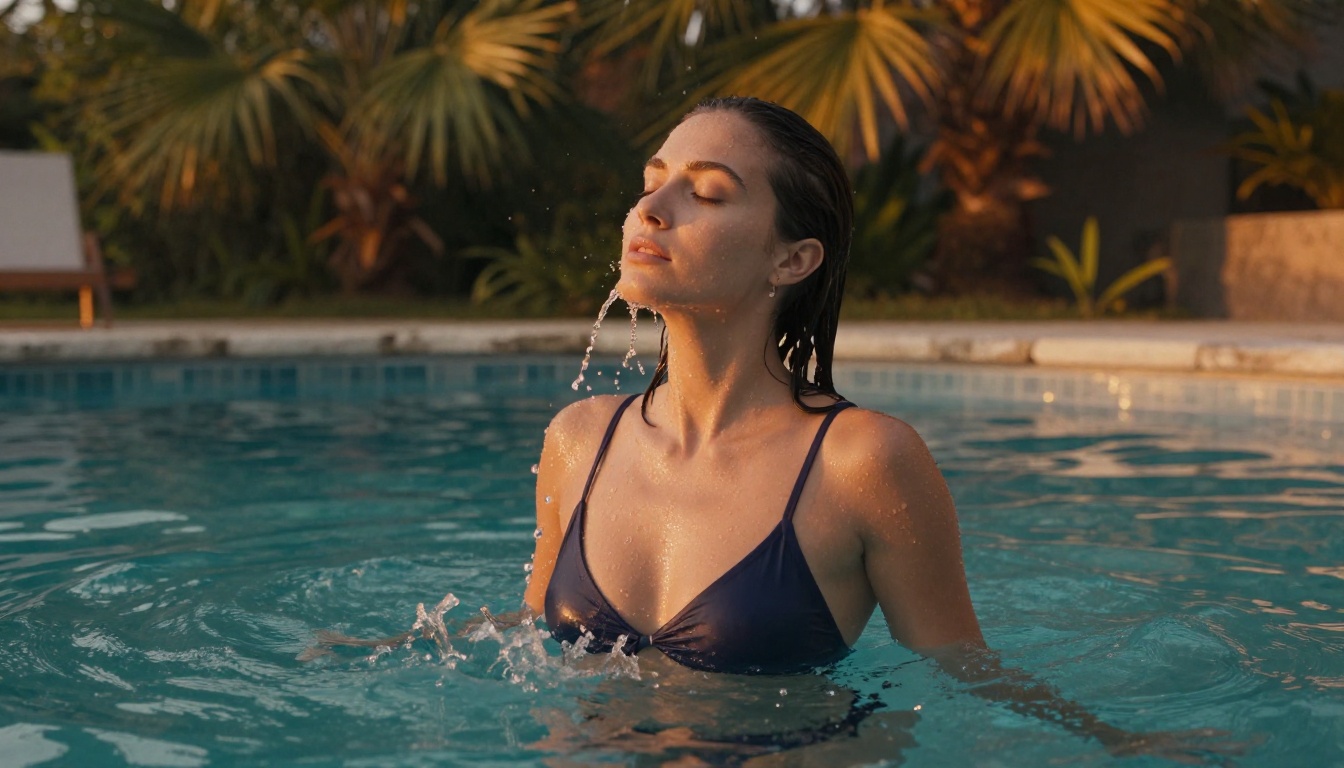
DreamActor-M2.0 está disponible directamente en PicassoIA sin ninguna configuración compleja. Este es el flujo de trabajo completo, desde la subida de la foto hasta el video final.
Paso 1: sube tu foto de referencia
Ve a la página del modelo DreamActor-M2.0 y usa el campo de subida de imágenes. El modelo acepta los formatos JPEG y PNG. En contenido para adultos, asegúrate de que tu imagen muestre al sujeto con claridad y con las proporciones corporales visibles. Evita recortar a la altura de la cintura si quieres una animación de cuerpo entero.
El modelo detectará automáticamente al sujeto y mostrará una superposición de esqueleto de pose en el panel de vista previa. Si el esqueleto está desalineado o incompleto, prueba con otro recorte o nivel de zoom en tu imagen de origen antes de volver a subirla.
Paso 2: define el tipo de movimiento y la duración
DreamActor-M2.0 ofrece varios modos de movimiento:
- Movimiento de cuerpo completo: anima todo el personaje, incluidos brazos, torso y piernas. Ideal para secuencias de movimiento activo o sugerente
- Movimiento de medio cuerpo: se centra en el torso, los brazos y la cabeza. Funciona bien con sujetos sentados o con tomas muy recortadas
- Movimiento solo de expresión: anima únicamente las expresiones faciales y la inclinación de la cabeza. Útil para contenido para adultos de estilo retrato
En cuanto a la duración, de 4 a 6 segundos es el punto ideal. Los clips más cortos no llegan a mostrar el movimiento completo. Los clips de más de 8 segundos suelen mostrar degradación temporal, en la que los rasgos faciales o el tono de piel se alejan de la imagen original.
💡 Consejo profesional: Haz generaciones de 4 segundos primero para iterar rápido. Cuando tengas una combinación de prompt y ajustes que funcione bien, pasa a 6 segundos para el resultado final.
Paso 3: escribe tu prompt de movimiento
El prompt de movimiento es independiente de la imagen y describe el movimiento que quieres ver. Aquí es donde más usuarios se equivocan, al escribir descripciones de escena en lugar de instrucciones de movimiento.
Lo que funciona:
- "balanceo lento y sensual, pelo cayendo hacia delante, contacto visual suave, sonrisa leve"
- "figura sentada que se reclina poco a poco, brazos estirados por encima de la cabeza, expresión relajada"
- "movimiento suave de cadera, mano apartando el pelo de la cara, respiración tranquila visible"
Lo que no funciona:
- "sé sexy" (demasiado vago para la síntesis de movimiento)
- Describir la escena en lugar del movimiento (el modelo lee la imagen para el contexto de la escena; usa el prompt solo para la dirección del movimiento)
Paso 4: genera y revisa
Pulsa generar. La primera ejecución tarda entre 45 y 90 segundos, según la carga del servidor. Descarga el MP4 y revísalo a 0,5x de velocidad antes de aceptar el resultado. Puntos que debes comprobar:
- Coherencia del rostro en todos los fotogramas. Si el rostro se derrite o se deforma, significa que la foto de origen tenía poco detalle facial de baja resolución
- Comportamiento de la tela: La ropa debe responder al movimiento corporal con una física natural, sin dar saltos ni teletransportarse entre fotogramas
- Coherencia de los bordes: La silueta del sujeto frente al fondo debe mantenerse nítida en todo momento
Si alguno de estos puntos falla, la solución más rápida es regenerar con una semilla ligeramente distinta, no reescribir todo el prompt.
Redactar prompts que funcionan de verdad
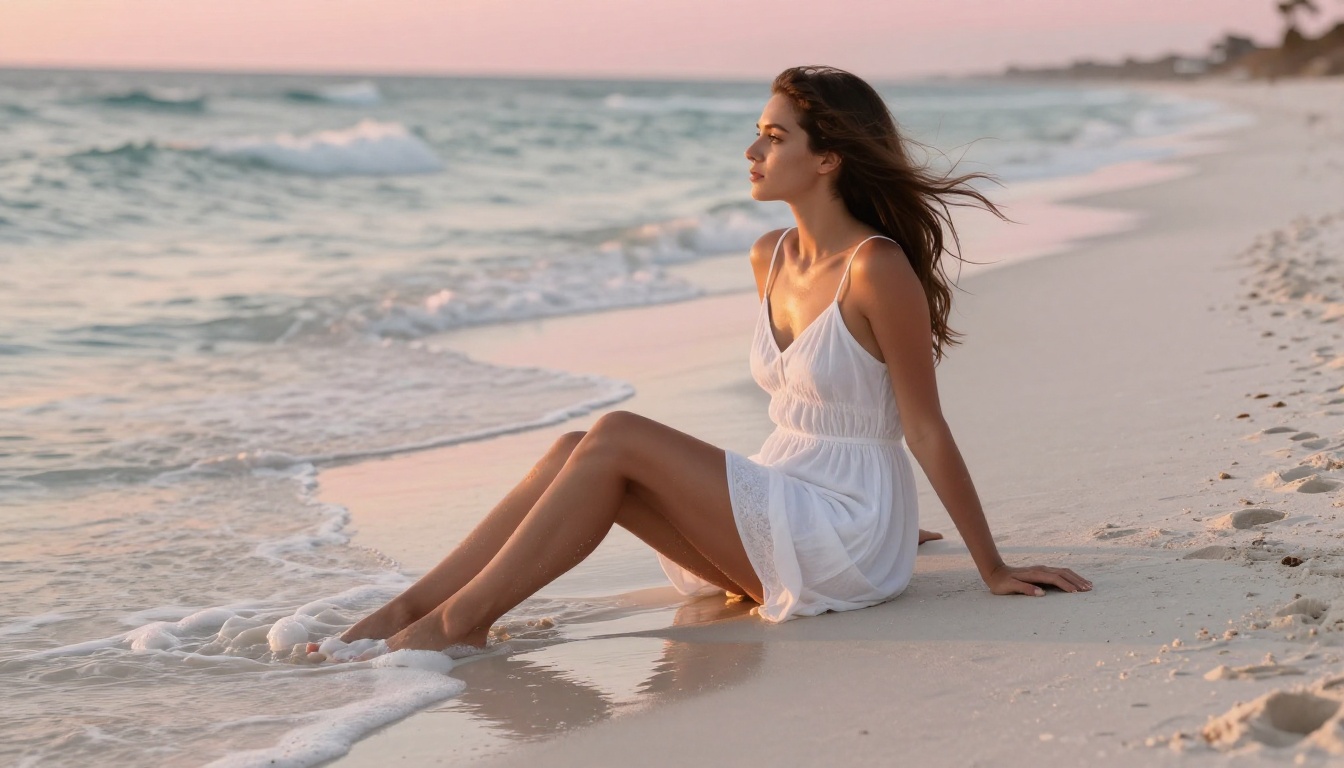
La diferencia entre una animación rígida y robótica y otra que parece realmente viva depende de lo específica que sea tu descripción del movimiento. Los prompts vagos producen movimientos genéricos. Los prompts precisos producen comportamientos naturalistas.
Verbos de movimiento que activan una animación fluida
Estos funcionan de forma constante en DreamActor-M2.0, Kling V3 Video y Wan 2.5 I2V:
- Balancearse, desplazar el peso, inclinarse (sugieren movimiento continuo en lugar de poses estáticas)
- Girar la cabeza despacio, mirar por encima del hombro (articulación del rostro y del cuello)
- Caer el pelo, ondear la tela (movimiento secundario anclado a la física que aporta realismo)
- Respirar hondo, el pecho subiendo y bajando (sutil, pero muy eficaz para el fotorrealismo)
- Bajar los párpados, entreabrir ligeramente los labios (control a nivel de expresión para contenido íntimo para adultos)
Descriptores de escena y atmósfera
Añadir atmósfera a tu prompt ayuda al modelo a ajustar la iluminación temporal y la corrección de color:
- "luz dorada cálida" mantiene constantes los tonos de piel y reduce el parpadeo
- "fondo con enfoque suave" evita que el modelo anime el fondo por su cuenta
- "movimiento cinematográfico lento" favorece un movimiento deliberado y suave frente a las transiciones bruscas
Qué NO poner en tu prompt
- Referencias explícitas a partes del cuerpo: activan los filtros de seguridad o producen una anatomía distorsionada
- Instrucciones para quitar la ropa: el modelo no puede sintetizar información de superficie nueva que no existe en la foto de origen
- Instrucciones de movimiento de cámara: a menos que el modelo lo admita de forma específica, como Kling V3 Motion Control, la mayoría de los modelos interpretarán las peticiones de paneo o zoom como distorsión corporal
Velocidad frente a calidad: cómo elegir el modelo adecuado
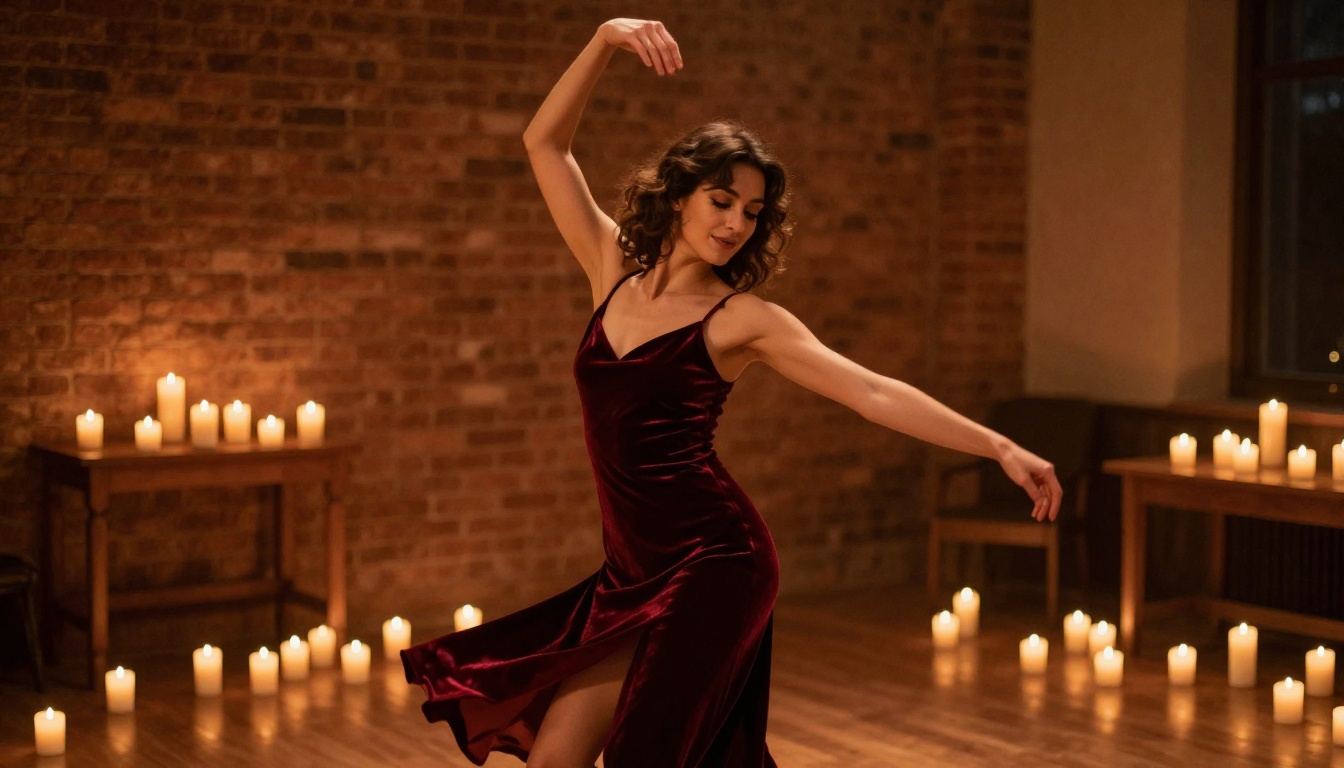
Distintos casos de uso requieren distintas prioridades. Así se comparan los principales modelos de imagen a video para la generación de contenido para adultos en concreto.
La matriz de decisión es sencilla:
💡 Consejo profesional: Haz de 2 a 3 iteraciones rápidas con Wan 2.2 I2V Fast para fijar tu prompt y tu imagen de origen. Después, cambia a DreamActor-M2.0 para el render final de máxima calidad. Así ahorras mucho tiempo y créditos.
Problemas habituales y soluciones rápidas
Incluso con una gran foto de origen y un prompt sólido, las cosas pueden salir mal. Estas son las causas más comunes de fallo y cómo solucionarlas rápido.
Deriva del rostro a mitad del clip
Causa: baja resolución facial en la foto de origen, o el sujeto está en un ángulo en el que la geometría del rostro queda parcialmente oculta.
Solución: usa una foto en la que el rostro se vea con claridad, con un recorte mínimo de 256x256 píxeles en la zona del rostro. Funciona mejor de frente o con un ligero ángulo de 3/4. Evita las sombras fuertes sobre el rostro.
Movimiento rígido y antinatural
Causa: el prompt de movimiento usa descripciones de posición ("de pie, quieta, brazos a los lados") en lugar de verbos de movimiento reales.
Solución: sustituye las descripciones estáticas por lenguaje de movimiento. En lugar de "de pie y relajada", usa "balanceándose suavemente, desplazando el peso de un pie a otro, leve movimiento de cadera".
Deformación del fondo y parpadeos
Causa: el modelo intenta animar el sujeto y el fondo al mismo tiempo.
Solución: añade "fondo estático, solo se mueve el sujeto, cámara fija" a tu prompt. Si el fondo es complejo o tiene mucho detalle, prueba a recortar la foto de origen para reducir la información del fondo.
Degradación de la textura de la ropa
Causa: la ropa con estampados o texturas muy marcadas es difícil de mantener de forma constante entre fotogramas.
Solución: las fotos de origen con ropa lisa y de un solo color producen una animación de tela bastante más estable. Si generas primero la imagen de origen, modelos como SDXL o Realistic Vision v5.1 te dan control directo sobre la complejidad de la ropa.
Usar fotos generadas con IA como origen
No necesitas una fotografía real como imagen de origen. Muchos creadores generan primero una foto con un modelo de texto a imagen y después la animan. Así tienes control total sobre el personaje, la iluminación, la pose y la ropa antes de llegar al paso de generación de video.
En los flujos de trabajo de contenido para adultos, esta canalización en dos pasos suele ser más fiable que partir de una foto real:
- Genera tu foto base con Flux 1.1 Pro Ultra o Realistic Vision v5.1 usando un prompt detallado que especifique la pose, la iluminación, la ropa y el detalle facial
- Pasa esa foto directamente a DreamActor-M2.0, Kling V3 o Wan 2.6 I2V
Como las fotos generadas con IA tienen una iluminación constante, una geometría corporal clara y ningún artefacto de compresión, los modelos de imagen a video suelen animarlas con más limpieza que las fotografías del mundo real. La causa probable es que los modelos de imagen por difusión y los de video comparten una distribución de entrenamiento similar.
El flujo de trabajo también te da un control creativo total. Puedes iterar la imagen de origen hasta tener exactamente la pose, la expresión y la ropa que quieres, antes de gastar créditos de generación de video.
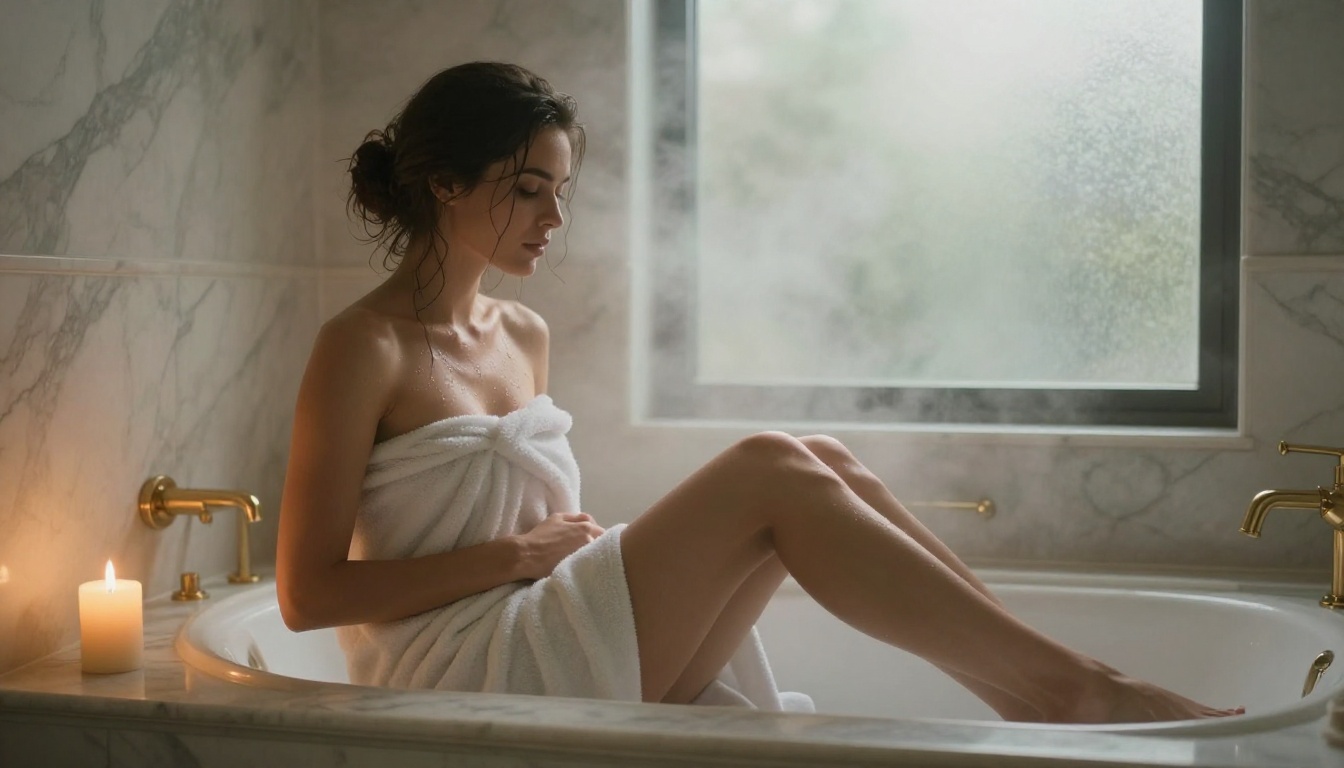
Para las imágenes de origen más fotorrealistas, Flux 1.1 Pro Ultra produce resultados con estilo de fotografía RAW que aguantan muy bien la síntesis de movimiento. Si quieres más control sobre la precisión anatómica y un renderizado de piel realista, Realistic Vision v5.1 es la mejor opción para imágenes de origen de contenido para adultos.
Ambos están disponibles en la colección de texto a imagen de PicassoIA y se pueden usar directamente antes de pasar a cualquier modelo de imagen a video en la misma sesión.
Empieza a crear tus propios videos
Todo el flujo de trabajo descrito en este artículo está disponible en PicassoIA sin ninguna configuración compleja. Cada modelo mencionado aquí es accesible directamente desde la colección de generación de video de la plataforma.
Empieza con DreamActor-M2.0 si quieres la mejor animación de personajes desde una sola foto, lista para usar. Usa Kling V3 Omni cuando necesites clips más largos y cinematográficos con una calidad de movimiento pulida. Haz prototipos rápidos con Wan 2.2 I2V Fast antes de gastar créditos en un render de calidad completa.
Si quieres construir tu foto de referencia desde cero antes de animarla, los modelos Flux 1.1 Pro Ultra y Realistic Vision v5.1 de la colección de generación de imágenes te dan puntos de partida fotorrealistas que se animan de forma limpia cada vez.
El techo de calidad de la IA de foto a video no deja de subir. Los modelos disponibles hoy se habrían considerado imposibles hace dos años. No hay mejor momento para empezar a experimentar con lo que puede llegar a ser una sola foto.