Si escribes una frase y aparece un video, eso es Sora 2. El modelo de video de segunda generación de OpenAI convierte texto sencillo en metraje cinematográfico, y ahora mismo puedes usarlo sin pagar nada. Este artículo te guía por cada paso: desde crear tu cuenta, hasta escribir prompts que realmente producen algo que merezca la pena ver, pasando por los puntos de acceso gratuitos que la mayoría de la gente pasa por alto.
Qué hace realmente Sora 2
La mayoría de las herramientas de texto a video producen clips que parecen sueños intentando mantener su forma. Los objetos se transforman de forma inesperada. La física se rompe. Los rostros parpadean. Sora 2 es diferente en un aspecto importante: fue entrenado con una comprensión mucho más profunda de cómo los objetos se mueven por el espacio real.
El resultado son imágenes en las que una pelota lanzada contra una pared rebota con un impulso realista. El agua fluye sin parecer que sale de un protector de pantalla. Las personas caminan de una forma que transmite peso corporal.
El motor de física que hay detrás
Sora 2 se entrenó con un enorme corpus de video del mundo real, no solo con pares imagen-video. Ese entrenamiento le da lo que los investigadores llaman propiedades de "simulación del mundo": un modelo interno de cómo se desarrollan los eventos físicos a lo largo del tiempo. No necesitas saber nada de esto para usarlo. Pero es la razón por la que tus prompts pueden incluir frases como "una ola rompiendo sobre las rocas" y el resultado realmente parece agua y rocas, no una secuencia de CGI de 2003.
Resolución y duración
El modelo estándar Sora 2 genera clips de hasta 20 segundos a 1080p. La variante Pro, Sora 2 Pro, amplía esto a 4K con clips más largos. Ambas están disponibles en la plataforma de PicassoIA.
| Característica | Sora 2 | Sora 2 Pro |
|---|
| Resolución máxima | 1080p | 4K |
| Duración máxima | 20 segundos | Ampliada |
| Audio | Sincronizado | Sincronizado |
| Acceso gratuito | Sí | Créditos limitados |
Cómo acceder a Sora 2 gratis
El acceso gratuito a Sora 2 existe en dos lugares principales. El primero es la plataforma propia de OpenAI, donde las cuentas nuevas reciben un conjunto de créditos de generación. El segundo, y quizá el más práctico, es PicassoIA, que reúne el acceso a Sora 2 junto con decenas de otros modelos en un mismo lugar.
Explicación de los créditos gratuitos
En PicassoIA, los usuarios nuevos reciben créditos gratuitos que se pueden aplicar a cualquier modelo, incluido Sora 2. Cada generación cuesta un número fijo de créditos según la duración del clip y la resolución. Un clip de 5 segundos a 720p cuesta bastante menos que una salida de 20 segundos a 1080p. Esto significa que puedes estirar los créditos gratuitos trabajando primero con clips más cortos, iterando los prompts y generando la versión completa solo cuando tengas algo que merezca conservarse.
💡 Consejo: Empieza cada idea nueva como un clip de 5 segundos. Cuesta menos créditos y te permite comprobar que el movimiento, la iluminación y la composición coinciden con lo que buscas antes de comprometerte con una generación más larga.
Configuración de la cuenta en 3 minutos
- Ve a PicassoIA y crea una cuenta (no se necesita tarjeta de crédito)
- Ve a la sección de Texto a video
- Selecciona Sora 2 en la lista de modelos
- Tus créditos gratuitos se aplican automáticamente
- Escribe tu primer prompt y genera
Eso es todo. Sin claves de API. Sin instalación local. Sin requisitos de hardware más allá de un navegador.
Cómo usar Sora 2 en PicassoIA
Esta sección explica el proceso paso a paso para ejecutar Sora 2 en PicassoIA, desde el inicio hasta un clip terminado que puedes descargar.

Paso 1: encuentra el modelo
Una vez que hayas iniciado sesión, usa la barra de búsqueda de la parte superior de PicassoIA para buscar "Sora 2" o ve a Colección > Texto a video. Verás dos opciones: Sora 2 y Sora 2 Pro. Para un uso gratuito, empieza con la versión estándar.
Paso 2: escribe tu prompt
El campo de prompt acepta inglés sencillo. A diferencia de los generadores de imágenes, que se benefician de etiquetas y palabras clave de estilo, Sora 2 responde mejor a descripciones de escenas escritas en oraciones completas.
Prompt débil: A sunset. Mountain. Cinematic.
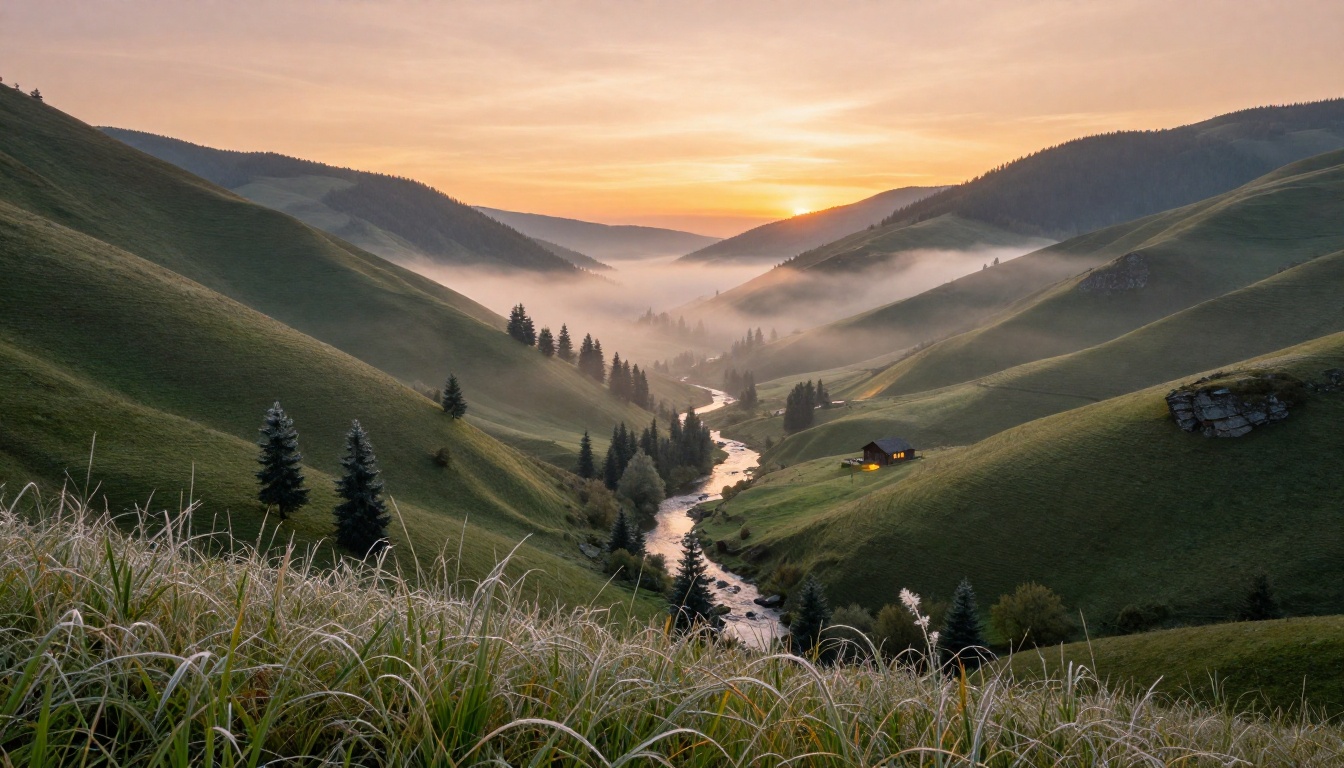
Prompt fuerte: A wide shot of a mountain valley at sunset, pine trees silhouetted against a deep orange sky, a narrow river in the foreground catching the fading light, mist rising slowly from the valley floor, camera slowly pulling back.
La diferencia en la calidad del resultado es enorme. Sora 2 interpreta la estructura de las oraciones, las indicaciones de ritmo ("lentamente") y las relaciones espaciales ("en primer plano").
Paso 3: ajusta los parámetros y genera
Después de escribir tu prompt, configura lo siguiente:
- Duración: 5 segundos para pruebas, de 10 a 20 para el resultado final
- Resolución: 720p para borradores, 1080p para versiones finales
- Relación de aspecto: 16:9 para video estándar, 9:16 para vertical o redes sociales
Haz clic en Generar. Según la carga del servidor, la generación tarda entre 30 segundos y 3 minutos para un clip estándar.
Paso 4: descarga y comparte
Cuando el clip aparezca en tu panel de resultados, puedes previsualizarlo en la misma página, descargar el archivo MP4 o copiar directamente el enlace para compartirlo. PicassoIA guarda tus clips generados en el historial de tu cuenta, así que no se pierde nada si cierras el navegador antes de descargarlo.
Prompts que realmente funcionan
Escribir prompts para Sora 2 es una habilidad que se aprende rápido. El modelo tiene valores predeterminados sólidos para el movimiento y la iluminación, así que tu tarea principal es describir la escena con la suficiente precisión para que el modelo no tenga que adivinar.
La fórmula para buenos resultados
Una estructura fiable para los prompts de Sora 2:
[Tipo de plano] + [Sujeto + acción] + [Entorno] + [Iluminación] + [Movimiento de cámara]
- Tipo de plano: plano general, primer plano, vista aérea, plano de seguimiento
- Sujeto + acción: lo que está ocurriendo, en presente
- Entorno: dónde está el sujeto y qué lo rodea
- Iluminación: hora del día, luz artificial o natural, calidad (suave, dura, moteada)
- Movimiento de cámara: estática, paneo lento, alejarse, acercarse, órbita
5 ejemplos de prompts que funcionan
1. Mañana urbana
Primer plano de las manos de una mujer rodeando una taza de café caliente sobre el alféizar de una ventana lluviosa, con vapor que sube y luces de la ciudad difuminadas reflejadas en el cristal con marcas de lluvia detrás, luz gris y suave de la mañana, cámara estática.
2. Plano general de naturaleza
Toma aérea de una única canoa roja en un lago en calma rodeado de un bosque otoñal denso, con el reflejo de los árboles naranjas y amarillos perfectamente duplicado en el agua, luz matutina con neblina, cámara subiendo lentamente.
3. Escena callejera
Plano de seguimiento de una bicicleta que avanza zigzagueando por una estrecha calle de mercado europea, con vendedores a ambos lados y puestos de productos coloridos, luz dorada de la tarde que se filtra entre los edificios, cámara a la altura del manillar.
4. Atmósfera de interior
Plano general de un bar de jazz vacío por la noche, con iluminación tenue de bombillas Edison, un micrófono solitario en un pequeño escenario, sillas de madera apiladas sobre las mesas, partículas de polvo flotando en un único haz de luz de un foco superior, cámara en órbita lenta.
5. Arquitectura
Toma en contrapicado de una moderna torre de oficinas de cristal contra un cielo crepuscular azul intenso, con las ventanas del edificio reflejando degradados de atardecer rosas y naranjas, una bandada de pájaros pasando delante, cámara inclinándose lentamente hacia arriba.
💡 Consejo: Añade movimiento de cámara a cada prompt. Sin él, Sora 2 usa por defecto un plano estático. Incluso un sutil "la cámara se acerca lentamente" aporta vida cinematográfica a escenas que de otro modo serían estáticas.
Sora 2 frente a otras herramientas gratuitas de video con IA
Sora 2 es uno de los muchos modelos de texto a video disponibles en PicassoIA. Según tu caso de uso, otro modelo podría servirte mejor.
| Modelo | Ideal para | Resolución máxima | Velocidad |
|---|
| Sora 2 | Escenas fotorrealistas | 1080p | Media |
| Kling v2.6 | Movimiento cinematográfico | 1080p | Media |
| Wan 2.6 T2V | Texto a video general | HD | Rápida |
| Luma Ray | Clips rápidos para redes sociales | 720p | Muy rápida |
| LTX 2.3 Pro | Contenido en 4K | 4K | Lenta |
| Veo 3 | Diálogos y audio | 1080p | Media |
| Hailuo 02 | Secuencias de acción | 1080p | Rápida |
Dónde destaca Sora 2
Sora 2 destaca especialmente en:
- Realismo físico: comportamiento de líquidos, objetos que caen, fenómenos naturales
- Coherencia de la escena a lo largo del tiempo: los personajes y objetos se mantienen estables durante el clip
- Transiciones de iluminación: atardeceres, velas parpadeantes, paso por zonas de luz y sombra
- Seguimiento de prompts complejos: escenas con varios elementos que exigen al modelo gestionar relaciones espaciales
Cuándo conviene usar otra herramienta
Si necesitas video con audio nativo y diálogos, Veo 3 de Google va por delante en este momento. Si generas contenido para redes sociales con entrega rápida y no necesitas 1080p, Luma Ray o Wan 2.6 T2V te darán resultados en segundos en lugar de minutos.
Qué esperar de los resultados

Ningún generador de video con IA produce resultados perfectos todas las veces. Sora 2 es excepcionalmente bueno, pero conocer sus puntos débiles te ahorrará créditos.
3 errores comunes
1. Sobrecargar el prompt
Enumerar 15 elementos distintos en un solo prompt reparte la atención del modelo entre demasiadas variables. Mantén el foco principal en entre 2 y 3 elementos como máximo.
2. Olvidar la dirección de cámara
Un prompt estático produce un plano estático. Rara vez es lo que buscas. Incluye siempre un movimiento de cámara o indica "cámara estática" de forma deliberada.
3. Descripciones de movimiento vagas
"Un hombre caminando" produce un resultado genérico. "Un hombre con abrigo gris caminando despacio por charcos poco profundos en una acera vacía, con su aliento visible en el aire frío" produce algo específico y cinematográfico.
Cómo manejar los fallos
Si una generación no coincide con lo que buscabas:
- Identifica el problema principal: composición, movimiento o atmósfera
- Edita solo esa parte del prompt. No reescribas todo.
- Vuelve a generar con el mismo número de semilla para obtener una variación de la misma estructura
💡 Consejo: Guarda en un documento de texto los prompts que dieron buenos resultados. PicassoIA guarda tu historial de generación, pero tener los prompts en local te permite iterar entre sesiones sin perder tu punto de partida.
Más herramientas de video que merecen una prueba
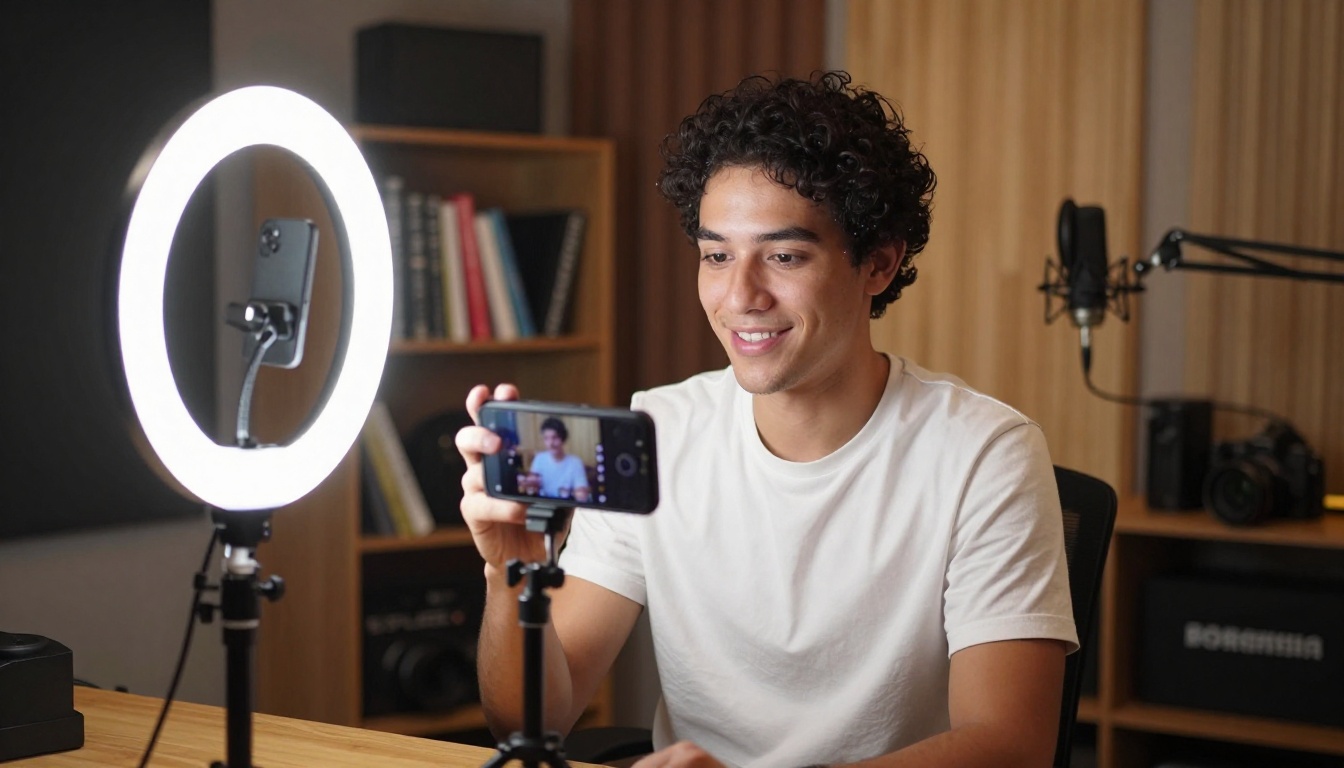
Una vez que hayas generado un clip con Sora 2, la plataforma de PicassoIA te ofrece opciones para llevarlo más lejos.
Mejorar lo que creaste
Si tu resultado se ve bien pero le falta nitidez, las herramientas de mejora de video con IA de PicassoIA pueden aumentar la resolución y estabilizar la imagen. Si quieres añadir una narración, la sección de Texto a voz tiene varios modelos de voz. Si el video necesita música de fondo, la Generación de música con IA puede crear una pista que encaje con el ambiente visual.
Combinar video con generación de imágenes
Un flujo de trabajo sólido para contenido en redes sociales:
- Genera una imagen fija con un modelo de texto a imagen (PicassoIA tiene más de 91 opciones)
- Introduce esa imagen en Wan 2.6 I2V para animarla
- Usa Sora 2 para secuencias basadas solo en texto que necesiten una escena completa
Este enfoque híbrido te da más control sobre el estilo visual del resultado, y aprovecha la calidad de movimiento de Sora 2 allí donde más importa.
Sincronización labial para contenido con personas que hablan
Si necesitas crear un video en el que una persona habla, las herramientas de sincronización labial de PicassoIA pueden ajustar los movimientos de la boca a una pista de audio. Combinadas con la capacidad de Sora 2 para generar una persona realista en un entorno que parece real, esto abre opciones de creación de contenido que hace dos años habrían exigido equipos de producción completos.
3 ideas de flujos de trabajo para ponerlo en práctica

Los consejos abstractos son fáciles de ignorar. Aquí tienes tres flujos de trabajo concretos que puedes poner en marcha hoy:
Flujo 1: creador de contenido para redes sociales
- Usa Sora 2 para generar clips atmosféricos de 5 a 10 segundos (amanecer, mañana en la ciudad, escena natural)
- Añade un texto superpuesto con cualquier editor de video
- Publica como Reels o TikTok con audio en tendencia
- Costo: solo créditos del nivel gratuito
Flujo 2: video de producto para pequeñas empresas
- Genera una escena de 10 a 15 segundos que encaje con la estética de tu marca
- Usa la Generación de música con IA para el sonido de fondo
- Descarga y úsalo en encabezados de sitios web o anuncios
- Costo: unos pocos créditos por clip final
Flujo 3: prototipado de storyboards
- Genera clips rápidos de 5 segundos para cada escena de un concepto
- Úsalos como marcadores de posición en una presentación para proponer una idea de video
- Sustitúyelos por metraje real más adelante si hace falta
- Costo: clips de calidad de borrador al mínimo de créditos
El video cinematográfico con IA empieza con un prompt
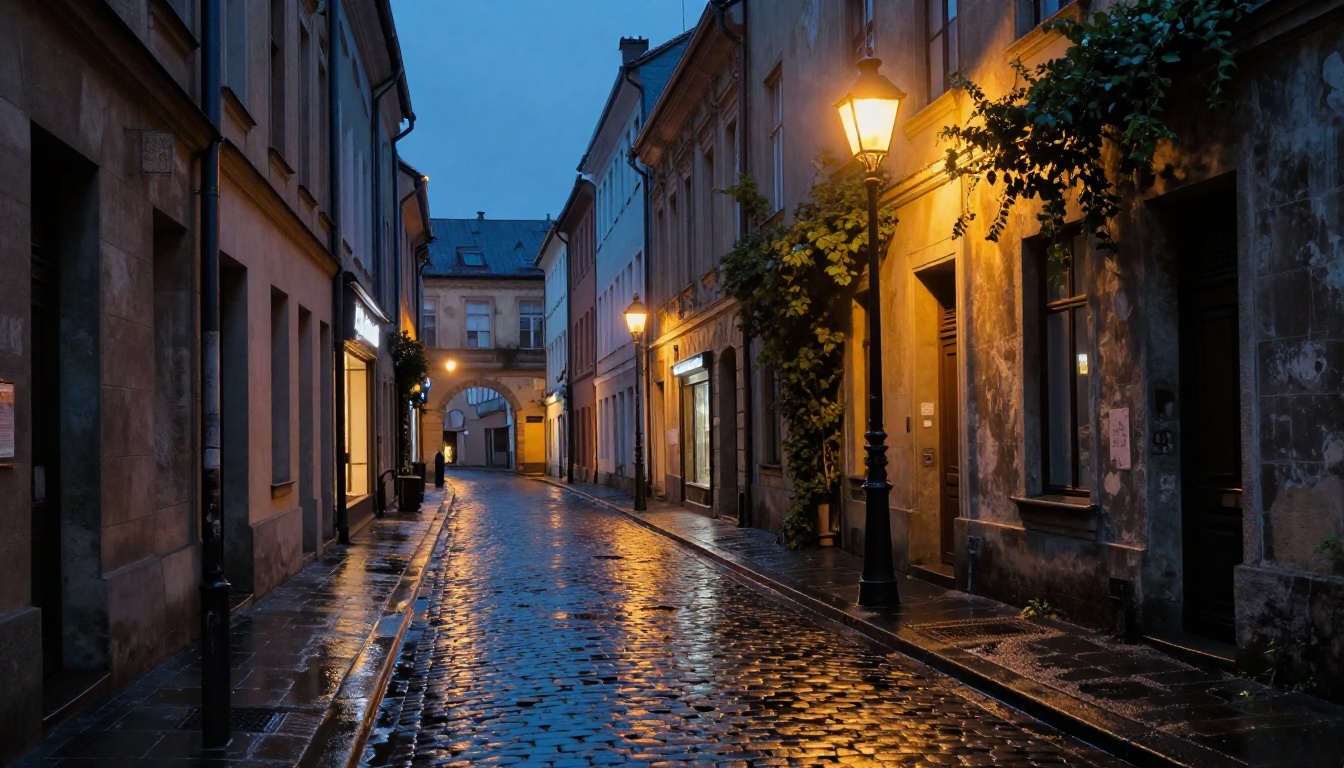
La distancia entre saber de Sora 2 y producir algo con él es exactamente un prompt. Esa es la única acción que genera un resultado.
PicassoIA reúne Sora 2, Sora 2 Pro y más de 85 otros modelos de video en un solo lugar, con créditos gratuitos para cuentas nuevas y sin software que instalar. Ya sea que quieras probar el concepto de una sola escena, producir un clip para redes sociales para mañana o construir un flujo de contenido repetible, las herramientas ya están ahí.
Escribe tu primer prompt. Mira lo que hace el modelo con él. Luego cambia una variable y vuelve a generar. Así es como mejoras rápido en esto.


