Generar imágenes de IA para adultos en tu propio equipo suena a proyecto de fin de semana para ingenieros, pero se parece más a instalar un juego que a escribir código. Descargas una interfaz gratuita, añades un archivo de modelo, escribes un prompt y tu tarjeta gráfica hace el resto. Sin cuota mensual, sin cola de subida, sin filtros que te vigilen por encima del hombro. El inconveniente está en el hardware, la paciencia y un puñado de ajustes que deciden si tus resultados parecen una sesión de revista o una figura de cera derretida. Este artículo recorre todo el proceso: qué necesita tu PC, qué herramientas gratuitas instalar, los ajustes que importan, las normas que debes respetar y las opciones online para cuando tu equipo no da la talla.
💡 Nota sobre el alcance: todo lo que aparece aquí es para adultos que crean imágenes ficticias, de estilo consentido, de personas inventadas. Los ejemplos y las imágenes de este artículo se mantienen sugerentes y no explícitos a propósito, y las mismas normas se aplican a cualquier cosa que generes.
Qué significa realmente generar en local
"En local" significa que el modelo se ejecuta en la tarjeta gráfica de tu equipo en lugar de en un servidor remoto. Tus prompts, tus resultados y tu historial se quedan en tu disco. No se envía nada a ningún sitio salvo que decidas compartirlo.
Por qué la gente lo elige
El atractivo se reduce a cuatro cosas:
- Privacidad. Los prompts nunca salen de tu equipo.
- Sin costo por imagen. Después del hardware, cada render es gratis.
- Control total. Eliges el archivo del modelo, el sampler, la semilla y cada valor intermedio.
- Uso sin conexión. Una vez instalado, funciona sin conexión.
Las contrapartidas de las que nadie habla
Lo local no es automáticamente mejor. Pagas por adelantado una GPU capaz, dedicas una tarde a la instalación y cada modelo nuevo implica una descarga de varios gigabytes. La resolución de problemas depende de ti. Cuando una actualización de drivers rompe tu configuración a medianoche, no hay chat de soporte. La velocidad también depende por completo de tu tarjeta: una GPU de gama media puede tardar de 20 a 60 segundos por imagen, mientras que un servicio alojado suele responder en unos pocos segundos.
Piensa en lo local como un taller. Es estupendo si disfrutas trasteando y planeas generar cientos de imágenes. Si quieres tres buenos retratos esta noche, gana una herramienta online.
Los requisitos de hardware que importan
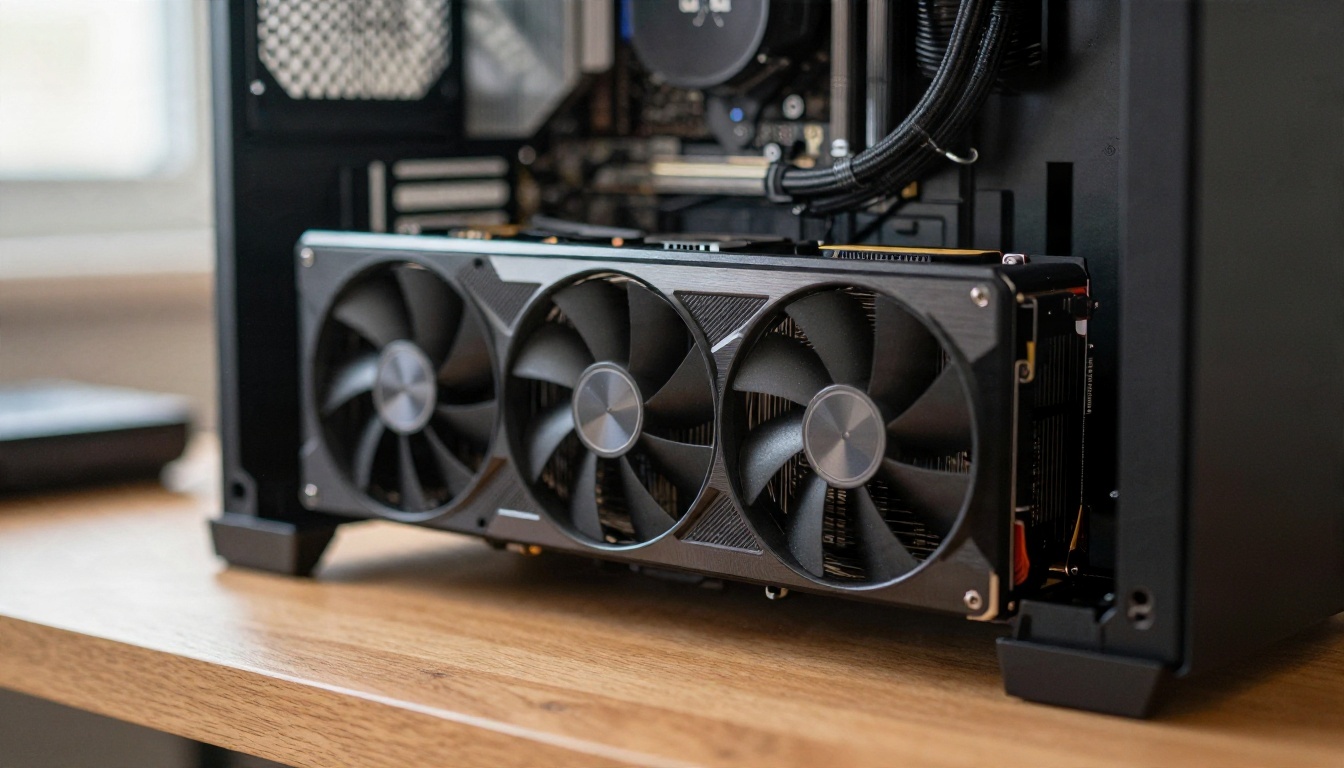
Solo un componente decide de verdad tu experiencia: la tarjeta gráfica, en concreto su VRAM. Lo demás es secundario.
GPU y VRAM
Los modelos de imagen deben caber en la memoria de video. En términos generales, los benchmarks de la comunidad sitúan el mínimo así:
- Checkpoints de clase SDXL como SDXL Lightning 4Step funcionan en tarjetas de 8 GB a 1024 píxeles, y una tarjeta de 6 GB puede arreglárselas si aceptas renders lentos.
- Flux Schnell necesita unos 10 GB a 1024 píxeles, y las versiones cuantizadas hacen cómodas las tarjetas de 12 GB. Flux Schnell es la opción destilada y más ligera.
- Flux Dev en precisión completa rinde mejor con 24 GB. Flux Dev en una tarjeta más pequeña requiere cuantización FP8, que reduce el uso de memoria hasta aproximadamente un 40 por ciento.
- Los modelos pequeños y más recientes, como Flux 2 Klein 4B Base, según se informa, funcionan cerca de los 8 GB.
Las tarjetas NVIDIA siguen siendo la opción más fluida, porque las herramientas se diseñan primero para ellas. AMD y Apple Silicon funcionan, pero prepárate para más ajustes manuales y menos guías ya hechas.
RAM, almacenamiento y CPU
La memoria del sistema importa cuando el modelo se mueve de la VRAM a la memoria del sistema. Considera 16 GB de RAM como mínimo y 32 GB como objetivo cómodo. El almacenamiento es el costo que pasa desapercibido: cada archivo de modelo ocupa de 2 a 24 GB, y una pequeña colección de checkpoints, upscalers y archivos adicionales puede consumir sin esfuerzo 100 GB. Una unidad NVMe rápida reduce bastante los tiempos de carga. La CPU apenas importa para el trabajo con imágenes, así que cualquier procesador reciente de gama media sirve.
| Componente | Mínimo | Cómodo | Notas |
|---|
| VRAM de la GPU | 8 GB | 12 a 24 GB | Decide qué modelos puedes ejecutar |
| RAM del sistema | 16 GB | 32 GB | La RAM baja provoca fallos con modelos grandes |
| Almacenamiento | 100 GB libres | NVMe de 500 GB | Los modelos son grandes |
| Sistema operativo | Windows 10/11 o Linux | Lo mismo | Apple Silicon funciona con pasos adicionales |
| Internet | Necesaria una vez | Necesaria una vez | Solo para descargas |
💡 Prueba rápida: si tu tarjeta tiene menos de 8 GB de VRAM, descarta por ahora la vía local y usa una herramienta online. Pelear con errores de memoria no es un pasatiempo divertido.
Instalación del software gratuito, paso a paso
La parte del software es gratuita. La única decisión real es qué interfaz quieres.
Elige una interfaz
Existen tres opciones gratuitas populares, todas de código abierto:
- ComfyUI es un espacio de trabajo basado en nodos. Intimida al principio, pero es el más rápido, el más flexible y el primero en admitir modelos nuevos.
- Interfaces web al estilo Automatic1111 ofrecen una forma clásica, con un cuadro de prompt y deslizadores. Son más fáciles el primer día y reciben actualizaciones más lentamente.
- Forge y bifurcaciones similares mantienen la forma conocida, pero exprimen más velocidad de las tarjetas con poca VRAM.
Si quieres sentirte cómodo durante años, elige ComfyUI. Si quieres tu primera imagen en diez minutos, elige una interfaz web basada en formularios.
Instalación y primer arranque
- Actualiza el driver de tu GPU a la última versión estable. Los drivers desactualizados causan la mayoría de los errores del primer arranque.
- Descarga la versión portátil de la interfaz que elijas. En Windows, ComfyUI se distribuye como un zip que extraes en una carpeta, sin necesidad de instalador.
- Extráelo en una ruta corta de una unidad rápida, como
D:\ai\comfy. Evita carpetas con espacios o almacenamiento en la nube sincronizado.
- Ejecuta el archivo de inicio correspondiente al tipo de tu GPU. Se abre una pestaña del navegador con la interfaz.
- Carga un flujo de trabajo predeterminado y pulsa generar para confirmar que el pipeline funciona antes de añadir nada más.
Descarga un checkpoint
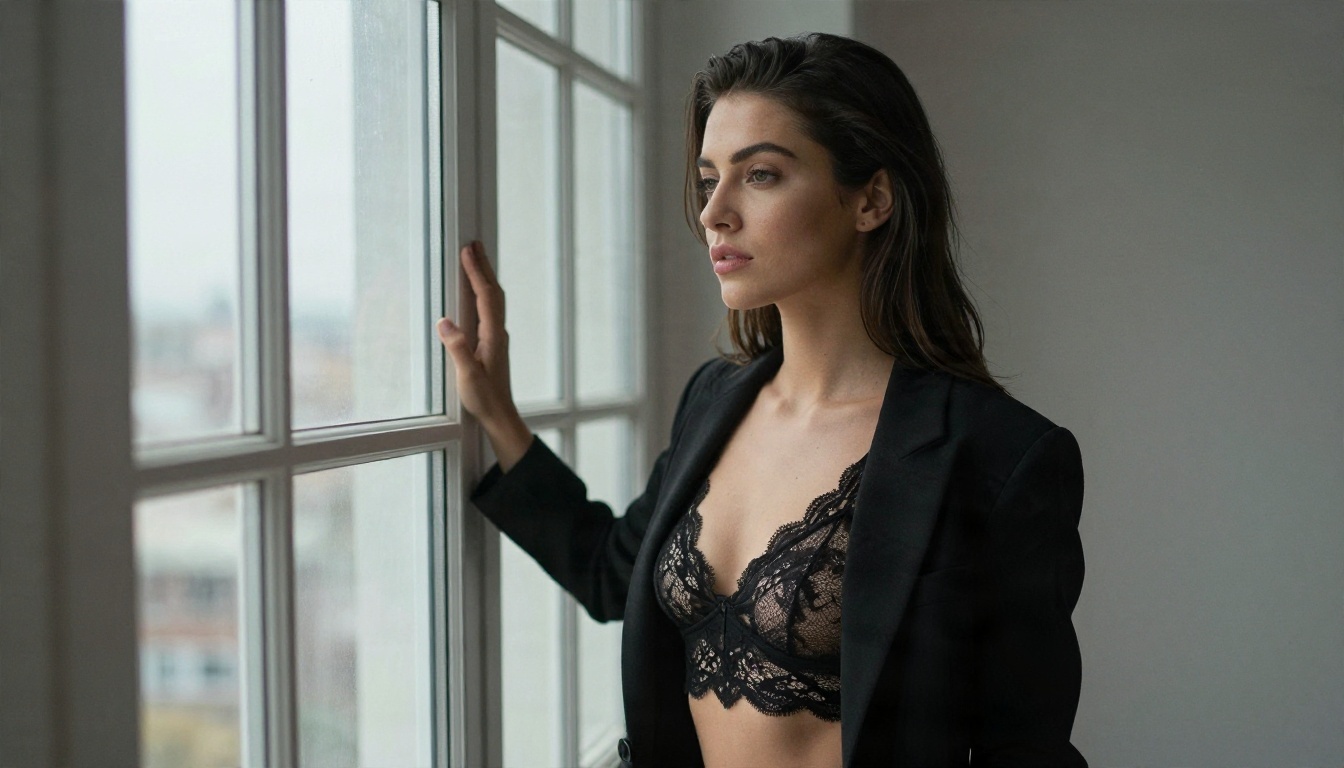
Un checkpoint es el archivo del modelo que de verdad dibuja la imagen. Colócalo en la carpeta models/checkpoints y actualiza la interfaz. Elige un checkpoint entrenado para el fotorrealismo, ya que es lo que da una piel y una tela creíbles. Los sitios de modelos de la comunidad alojan miles de ellos. Lee la licencia de cada página, comprueba para qué se entrenó el modelo y descarga solo desde fuentes de confianza, porque los archivos de modelo pueden contener código inseguro cuando se guardan en formatos antiguos. Prefiere el formato safetensors.
Los complementos más pequeños, llamados LoRA, empujan un checkpoint hacia un aspecto, como el grano de película o un ambiente de luz. Son archivos diminutos, normalmente de 50 a 300 MB, y puedes combinar dos o tres.
Ajustes que hacen que los resultados parezcan reales
Los ajustes predeterminados producen imágenes corrientes. Unos pocos cambios producen retratos que se leen como fotografías.
Muestreador, pasos y CFG
| Ajuste | Valor inicial | Qué hace |
|---|
| Muestreador | DPM++ 2M Karras o Euler | Controla cómo el ruido se convierte en imagen |
| Pasos | 25 a 35 | Más pasos añaden detalle hasta unos 40; a partir de ahí cambia poco |
| Escala CFG | 4 a 7 | Un valor más alto sigue el prompt con más fuerza, pero se ve duro |
| Resolución | 1024 x 1024 o 1216 x 832 | Ajústala a la resolución con la que se entrenó el modelo |
| Semilla | Fija mientras pruebas | Te permite comparar un cambio cada vez |
Los modelos destilados, como Flux Schnell y las variantes Lightning, necesitan muy pocos pasos (de 1 a 8) y un CFG cercano a 1. Consulta la página del modelo antes de aplicar la tabla de arriba.
Resolución, escalado y correcciones
Genera al tamaño nativo del modelo y luego escala. Subir demasiado la resolución base produce extremidades duplicadas y composiciones extrañas. Una segunda pasada con un denoise bajo (alrededor de 0,3 a 0,4) añade textura fina a la piel sin cambiar el rostro. Para un escalado rápido también puedes usar Real ESRGAN online para un aumento de 4x, lo cual resulta útil cuando tu propia tarjeta está ocupada.
Las manos y los ojos son los problemas habituales. Usa una pasada de inpainting sobre la zona problemática con el mismo prompt y una semilla distinta.
Prompts para un estilo glamuroso
El lenguaje fotográfico vence a los adjetivos vagos. Un patrón que funciona:
sujeto + ropa + pose + escenario + luz + objetivo + aspecto de película
Por ejemplo: "una mujer de 28 años con una bata de satén marfil, sentada en un escritorio de nogal, luz suave de ventana desde la izquierda, 85 mm f/1.8, profundidad de campo reducida, grano de Kodak Portra 400, textura de piel natural."
Añade un prompt negativo para los defectos habituales: dedos de más, borroso, piel de plástico, texto, marca de agua. Mantén a tu sujeto claramente adulto en cada prompt y evita cualquier formulación que sugiera lo contrario.
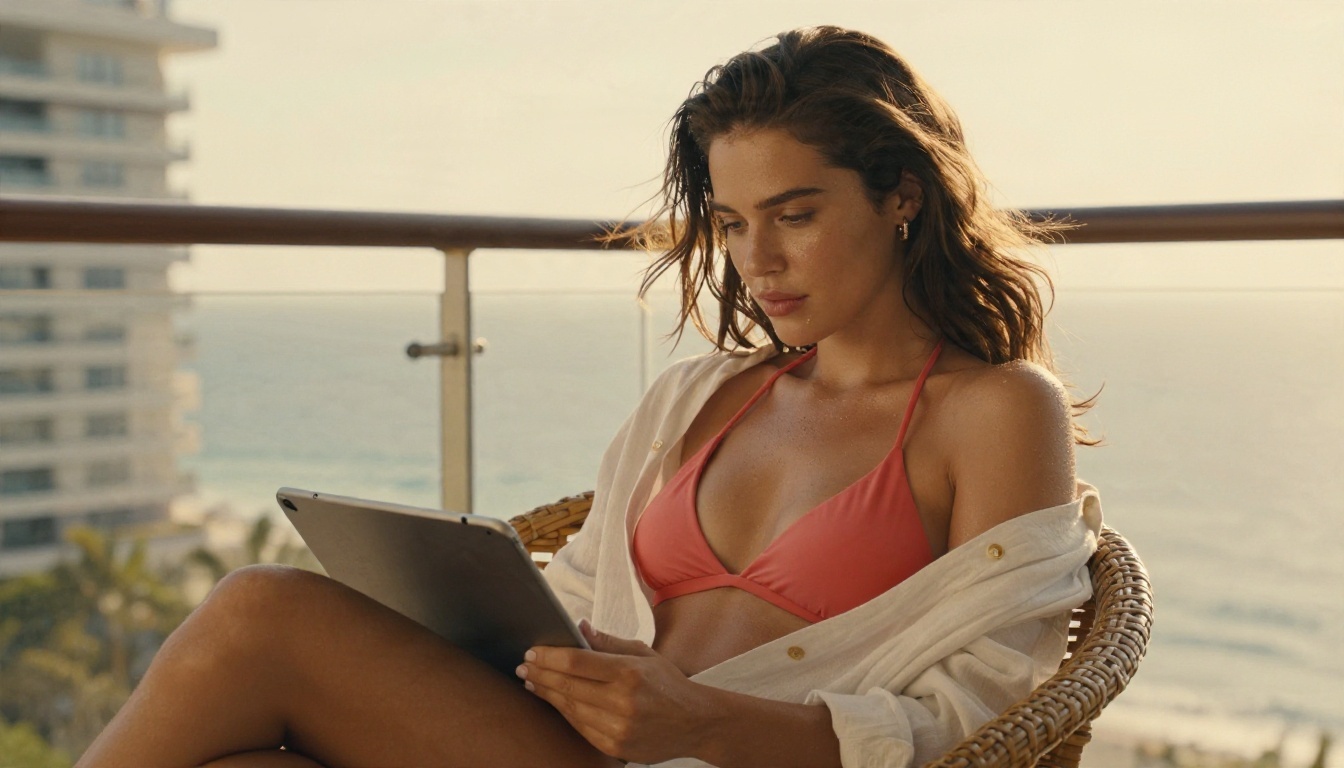
💡 La luz lo es todo. Una única fuente de luz con intención, como una ventana a la izquierda, aporta más realismo que diez palabras clave adicionales.
Añadir movimiento con video
El video en local es la parte más difícil. Los modelos de video abiertos necesitan entre 16 y 24 GB de VRAM para una duración y resolución decentes, y un clip de cinco segundos puede tardar muchos minutos. La mayoría genera la imagen fija en local y luego la anima en otro sitio.
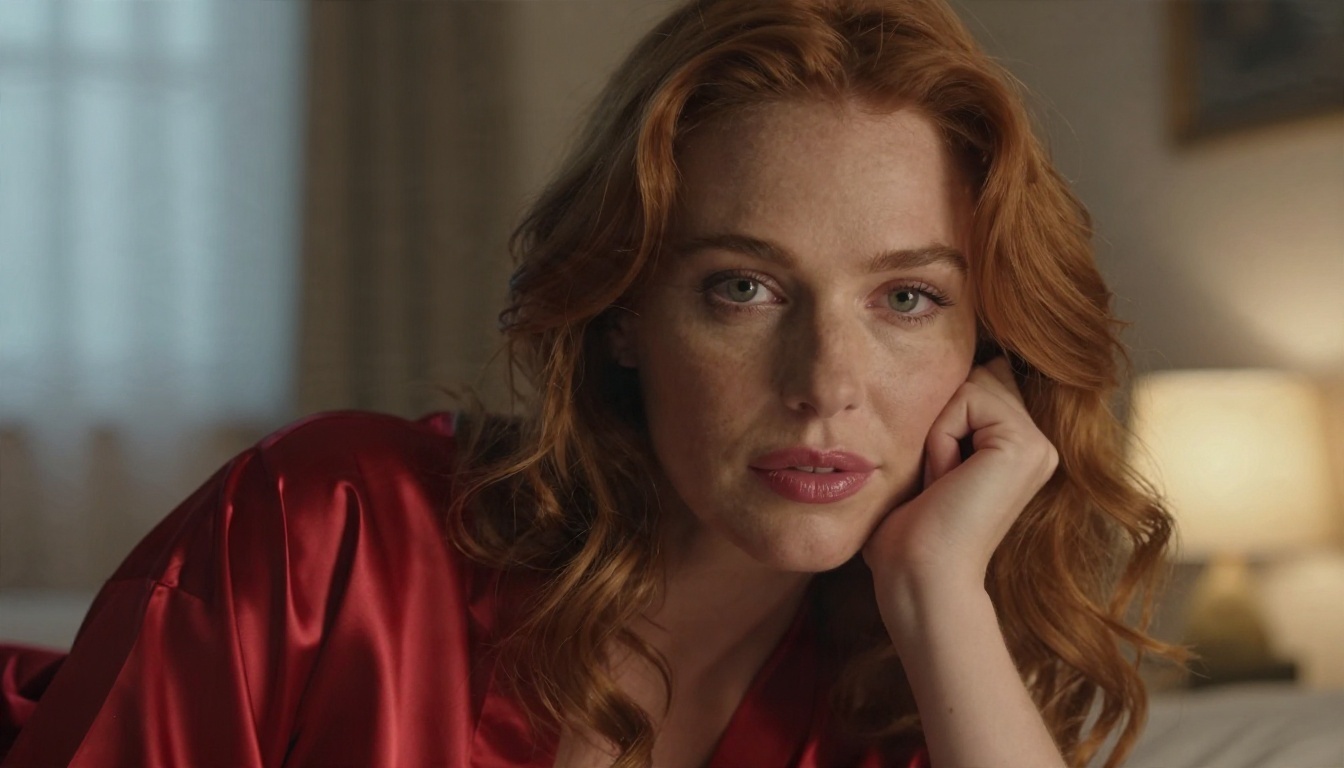
Ahí es donde resultan útiles los modelos de video alojados. Wan 2.5 I2V Fast convierte una imagen fija en un clip corto en movimiento, Kling v3 Video es una buena opción para movimientos de cámara cinematográficos y Wan 2.5 T2V genera directamente desde texto. Escribe el movimiento en orden: pose inicial, qué se mueve, movimiento de cámara y luz. Mantenlo sutil: un acercamiento lento y un cabello que se mueve con suavidad quedan mejor que una acción frenética.
Normas que debes seguir
El contenido para adultos tiene una línea legal y moral, y las herramientas locales no la eliminan. Mantén estas normas firmes:
- Solo adultos. Cada sujeto debe ser claramente adulto. Sin excepciones ni ambigüedades.
- Nada de personas reales. No uses el rostro, el nombre ni la imagen de una persona real sin su permiso claro. Eso incluye a famosos, exparejas, compañeros de trabajo y desconocidos.
- Revisa la ley local. Las normas sobre contenido sintético para adultos varían según el país y están cambiando con rapidez.
- Cuida la distribución. Las plataformas tienen sus propias políticas, y muchas exigen etiquetas en las imágenes generadas por IA.
- Protege tus archivos. Mantén privada tu carpeta de resultados y usa una contraseña adecuada en los equipos compartidos.
Los personajes inventados son el camino seguro y sensato. Crea una persona ficticia con una descripción coherente y reutiliza la semilla o un LoRA para mantener la continuidad.
Alternativas online cuando tu PC no da la talla
No todo el mundo tiene una tarjeta de 12 GB ni una tarde libre. Los modelos alojados te dan resultados de alta calidad en segundos, sin descargas, y funcionan en hardware mucho más potente que un PC doméstico.
Seedream 4.5 primero
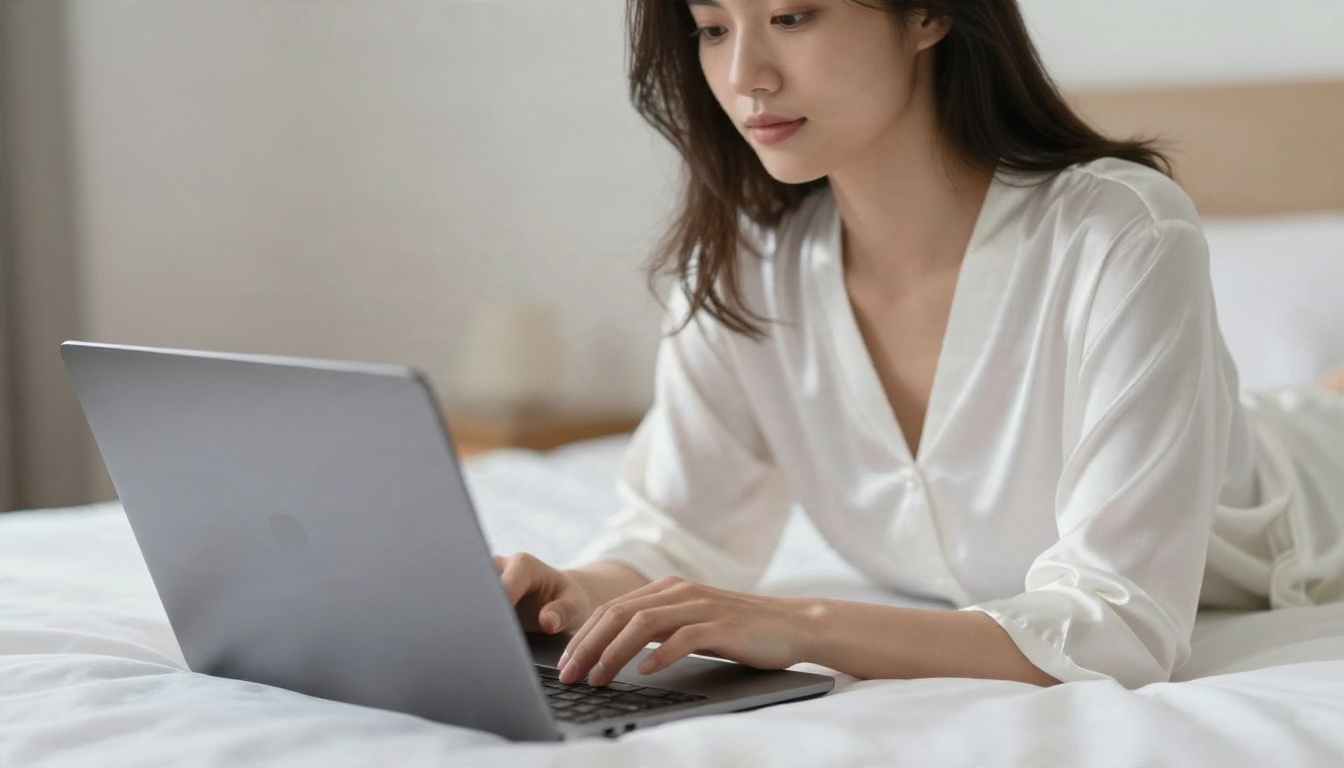
Seedream 4.5 es el modelo que conviene probar primero. Produce retratos fotográficos nítidos, con piel, tela e iluminación convincentes, maneja el estilismo glamuroso y de baño con muchas menos restricciones que las herramientas convencionales y responde rápido. Para imágenes de estilo adulto sugerentes y no explícitas, es el punto de partida más sólido.
Image Editor Pro para generaciones ilimitadas
PicassoIA Image Editor Pro te ofrece generaciones ilimitadas, lo que lo convierte en lo más parecido a la sensación de "gratis para siempre" de una instalación local, sin el hardware. También edita: puedes cambiar la ropa, los fondos y la luz de una imagen existente, y seguir iterando hasta que quede bien.
Más modelos, en orden
Después de esos dos, sigue esta lista:
- Z Image Turbo para borradores muy rápidos.
- Flux 2 Klein 9B Base LoRA cuando quieras un aspecto estilizado con un LoRA.
- Flux Dev para el detalle fotográfico y la luz natural.
- Stable Diffusion 3.5 Large como opción versátil de uso general.
El catálogo completo está en picassoia.com/en/all-models.
Pasos rápidos para tu primera imagen online
- Abre Seedream 4.5.
- Pega un prompt fotográfico con el patrón de sujeto, ropa, luz y objetivo que vimos antes.
- Elige una relación 16:9 o vertical según el uso.
- Genera y guarda la semilla de la versión que te guste.
- Envía la ganadora a PicassoIA Image Editor Pro para ajustar la ropa, la luz o el fondo.
- Escala si hace falta, o anímala con un modelo de video.
Local frente a online de un vistazo
| Factor | PC local | Online |
|---|
| Costo | Hardware por adelantado, después gratis | Pago por uso o planes ilimitados |
| Tiempo de configuración | Horas | Segundos |
| Velocidad | 20 a 60 segundos por imagen en tarjetas de gama media | Unos pocos segundos |
| Privacidad | Todo se queda en tu disco | Depende del servicio |
| Video | Exigente en VRAM | Fácil con modelos alojados |
| Mantenimiento | Tuyo | Ninguno |
Crea tus propios retratos hoy
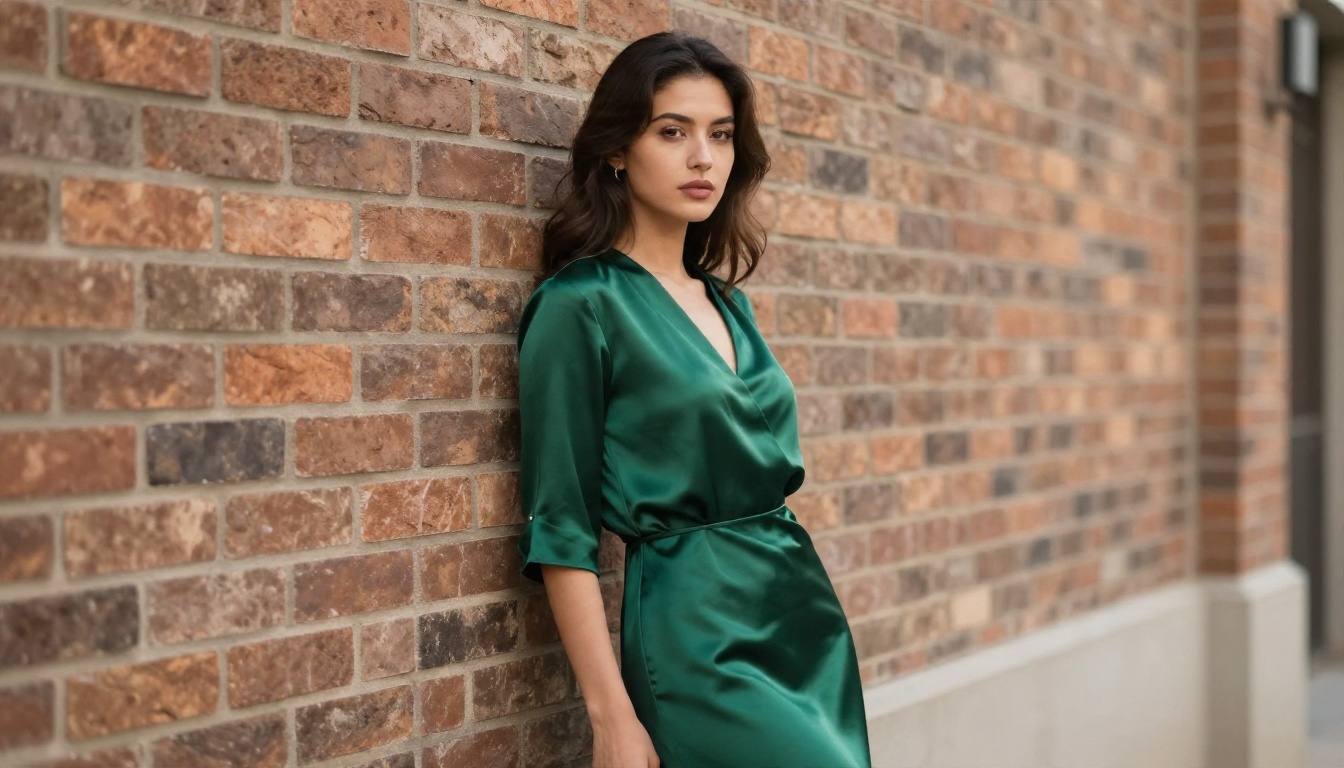
La mejor forma de resolver la cuestión de local frente a online es probar ambas. Instala ComfyUI este fin de semana si tu GPU cumple los requisitos y mira hasta dónde llega. Esta noche, abre Seedream 4.5, escribe un prompt bien pensado y compara el resultado con lo que produce tu configuración local. Luego envía tu favorita a PicassoIA Image Editor Pro y cambia una cosa cada vez: el color de la bata, la luz de la ventana, el objetivo. En una hora sabrás qué flujo de trabajo se adapta a ti.
Empieza con un solo prompt, mantenlo fotográfico, mantenlo para adultos y ficticio, y experimenta. Todos los modelos mencionados aquí te esperan en picassoia.com/en/all-models.


