Générer des images IA pour adultes sur votre propre ordinateur ressemble à un projet de week-end réservé aux ingénieurs, mais c’est plus proche de l’installation d’un jeu que de l’écriture de code. Vous téléchargez une interface gratuite, vous ajoutez un fichier de modèle, vous tapez un prompt, et votre carte graphique fait le reste. Pas d’abonnement mensuel, pas de file d’attente à l’import, pas de filtre qui surveille par-dessus votre épaule. Le piège, ce sont le matériel, la patience et une poignée de réglages qui décident si vos résultats ressemblent à une séance photo de magazine ou à une figurine en cire fondue. Cet article détaille tout le parcours : ce dont votre PC a besoin, les outils gratuits à installer, les réglages qui comptent, les règles à respecter et les options en ligne pour le cas où votre machine ne suit pas.
💡 Note de cadrage : tout ce qui figure ici concerne des adultes qui créent des images fictives de style consenti représentant des personnes inventées. Les exemples et images de cet article restent suggestifs et non explicites, volontairement, et les mêmes règles s’appliquent à tout ce que vous générez.
Ce que signifie vraiment la génération locale
« Local » signifie que le modèle tourne sur votre propre carte graphique au lieu d’un serveur distant. Vos prompts, vos résultats et votre historique restent sur votre disque. Rien n’est envoyé ailleurs, sauf si vous choisissez de le partager.
Pourquoi on la choisit
L’intérêt tient à quatre points :
- Confidentialité. Les prompts ne quittent jamais votre machine.
- Pas de coût par image. Une fois le matériel acquis, chaque rendu est gratuit.
- Contrôle total. Vous choisissez le fichier du modèle, l’échantillonneur, le seed et tous les réglages intermédiaires.
- Utilisation hors ligne. Une fois installé, cela fonctionne sans connexion.
Les compromis que personne ne mentionne
Le local n’est pas automatiquement meilleur. Vous payez d’avance une carte graphique performante, vous passez une soirée à l’installation, et chaque nouveau modèle implique un téléchargement de plusieurs Go. Le dépannage vous revient. Quand une mise à jour de pilote casse votre configuration à minuit, il n’y a pas de chat d’assistance. La vitesse dépend aussi entièrement de votre carte : un GPU de milieu de gamme peut mettre de 20 à 60 secondes par image, alors qu’un service hébergé répond souvent en quelques secondes.
Voyez le local comme un atelier. C’est formidable si vous aimez bricoler et comptez générer des centaines d’images. Si vous voulez trois bons portraits ce soir, un outil en ligne l’emporte.
Configuration matérielle requise
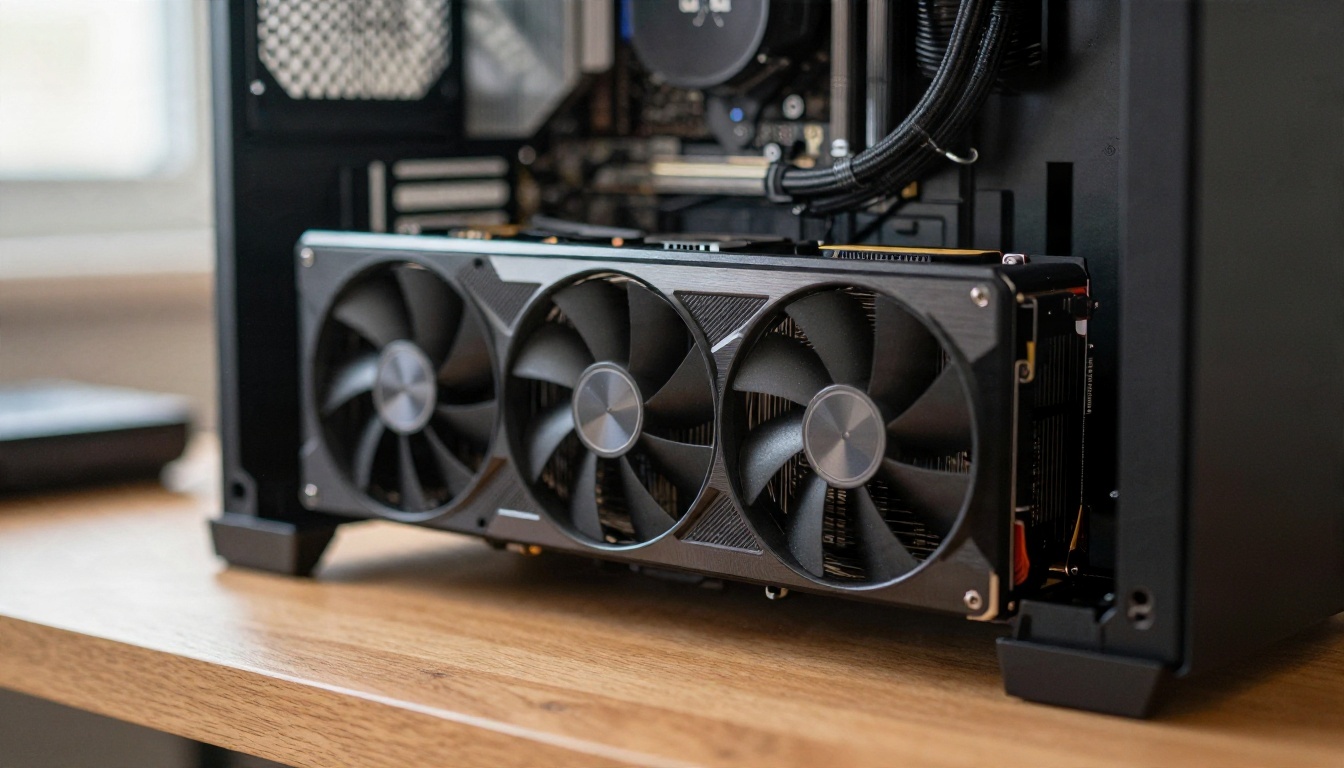
Un seul composant décide vraiment de votre expérience : la carte graphique, et plus précisément sa VRAM. Le reste est secondaire.
GPU et VRAM
Les modèles d’image doivent tenir dans la mémoire vidéo. Grosso modo, les benchmarks de la communauté fixent le minimum ainsi :
- Checkpoints de type SDXL comme SDXL Lightning 4Step fonctionnent sur des cartes de 8 Go en 1024 pixels, et une carte de 6 Go peut s’en sortir si vous acceptez des rendus lents.
- Flux Schnell demande environ 10 Go en 1024 pixels, et les versions quantifiées rendent les cartes de 12 Go confortables. Flux Schnell est l’option distillée la plus légère.
- Flux Dev en pleine précision est à l’aise avec 24 Go. Sur une carte plus petite, Flux Dev nécessite une quantification FP8, qui réduit l’utilisation de mémoire jusqu’à environ 40 %.
- Les petits modèles récents comme Flux 2 Klein 4B Base tournent, selon les retours, à peu près avec 8 Go.
Les cartes NVIDIA restent l’option la plus fluide, car l’outillage les cible en priorité. AMD et Apple Silicon fonctionnent, mais attendez-vous à plus de bricolage et à moins de guides prêts à l’emploi.
RAM, stockage et processeur
La mémoire système compte quand le modèle est déplacé d’une mémoire à l’autre. Considérez 16 Go de RAM comme minimum et 32 Go comme cible confortable. Le stockage est le coût insidieux : chaque fichier de modèle pèse de 2 à 24 Go, et une petite collection de checkpoints, d’outils d’upscaling et de fichiers complémentaires peut facilement occuper 100 Go. Un SSD NVMe rapide réduit nettement les temps de chargement. Le processeur compte peu pour la génération d’images : n’importe quel processeur récent de milieu de gamme convient.
| Composant | Minimum | Confortable | Remarques |
|---|
| VRAM GPU | 8 Go | 12 à 24 Go | Détermine les modèles que vous pouvez faire tourner |
| RAM système | 16 Go | 32 Go | Une RAM insuffisante provoque des plantages avec les gros modèles |
| Stockage | 100 Go libres | 500 Go NVMe | Les modèles sont volumineux |
| Système d’exploitation | Windows 10/11 ou Linux | Idem | Apple Silicon fonctionne avec des étapes supplémentaires |
| Internet | Nécessaire une fois | Nécessaire une fois | Pour les téléchargements uniquement |
💡 Test rapide : si votre carte dispose de moins de 8 Go de VRAM, mettez de côté la voie locale pour l’instant et utilisez un outil en ligne. Se battre contre des erreurs de mémoire n’est pas un passe-temps agréable.
Installation gratuite du logiciel, étape par étape
La partie logicielle est gratuite. Le seul vrai choix est l’interface que vous voulez utiliser.
Choisir une interface
Trois options gratuites et populaires existent, toutes open source :
- ComfyUI est un espace de travail basé sur des nœuds. Il paraît intimidant, mais c’est le plus rapide, le plus flexible et le premier à prendre en charge les nouveaux modèles.
- Les interfaces web de type Automatic1111 proposent une forme classique avec une zone de prompt et des curseurs. Plus faciles le premier jour, elles reçoivent les mises à jour plus lentement.
- Forge et les forks similaires gardent la forme familière, mais tirent davantage de vitesse des cartes à faible VRAM.
Si vous voulez être à l’aise pendant des années, choisissez ComfyUI. Si vous voulez votre première image en dix minutes, choisissez une interface web à formulaire.
Installation et premier lancement
- Mettez à jour le pilote de votre GPU vers la dernière version stable. Des pilotes obsolètes sont à l’origine de la plupart des erreurs au premier lancement.
- Téléchargez la version portable de l’interface choisie. Sous Windows, ComfyUI se présente sous forme d’archive zip à extraire dans un dossier, sans programme d’installation.
- Extrayez-la dans un chemin court sur un disque rapide, par exemple
D:\ai\comfy. Évitez les dossiers contenant des espaces ou un stockage cloud synchronisé.
- Lancez le fichier de démarrage correspondant à votre type de GPU. Un onglet de navigateur s’ouvre avec l’interface.
- Chargez un workflow par défaut et lancez la génération pour vérifier que le pipeline fonctionne avant d’ajouter quoi que ce soit d’autre.
Télécharger un checkpoint
Un checkpoint est le fichier de modèle qui dessine réellement l’image. Placez-le dans le dossier models/checkpoints et rafraîchissez l’interface. Choisissez un checkpoint entraîné pour le photoréalisme, car c’est ce qui donne une peau et des tissus crédibles. Les sites communautaires de modèles en hébergent des milliers. Lisez la licence de chaque page, vérifiez pour quoi le modèle a été entraîné, et ne téléchargez que depuis des sources de confiance, car les fichiers de modèle peuvent contenir du code dangereux lorsqu’ils sont stockés dans d’anciens formats. Privilégiez le format safetensors.
De petits modules complémentaires appelés LoRA orientent un checkpoint vers un rendu, comme un grain de pellicule ou une ambiance lumineuse. Ce sont de petits fichiers, généralement de 50 à 300 Mo, et vous pouvez en empiler deux ou trois.
Réglages qui rendent les résultats réalistes
Les réglages par défaut produisent des images moyennes. Quelques ajustements produisent des portraits qui se lisent comme des photographies.
Échantillonneur, étapes et CFG scale
| Réglage | Valeur de départ | Ce qu’il fait |
|---|
| Échantillonneur | DPM++ 2M Karras ou Euler | Contrôle la façon dont le bruit devient une image |
| Étapes | 25 à 35 | Plus d’étapes ajoutent du détail jusqu’à environ 40, au-delà les changements sont minimes |
| CFG scale | 4 à 7 | Plus élevé, suit le prompt de plus près mais paraît dur |
| Résolution | 1024 x 1024 ou 1216 x 832 | Correspond à ce sur quoi le modèle a été entraîné |
| Seed | Fixe pendant les tests | Permet de comparer un seul changement à la fois |
Les modèles distillés comme Flux Schnell et les variantes Lightning veulent très peu d’étapes (1 à 8) et un CFG proche de 1. Consultez la page du modèle avant d’appliquer le tableau ci-dessus.
Résolution, upscaling et corrections
Générez à la taille native du modèle, puis passez à l’upscaling. Pousser la résolution de base trop haut produit des membres dédoublés et des compositions étranges. Une seconde passe à faible débruitage (environ 0,3 à 0,4) ajoute une texture de peau fine sans modifier le visage. Pour un upscaling rapide, vous pouvez aussi utiliser Real ESRGAN en ligne pour un gain de 4x, pratique quand votre propre carte est occupée.
Les mains et les yeux sont les points sensibles habituels. Utilisez une passe d’inpainting sur la zone problématique avec le même prompt et un seed différent.
Rédiger un prompt pour un rendu glamour
Le langage photographique l’emporte sur les adjectifs vagues. Un schéma qui fonctionne :
sujet + vêtements + pose + décor + lumière + objectif + rendu du film
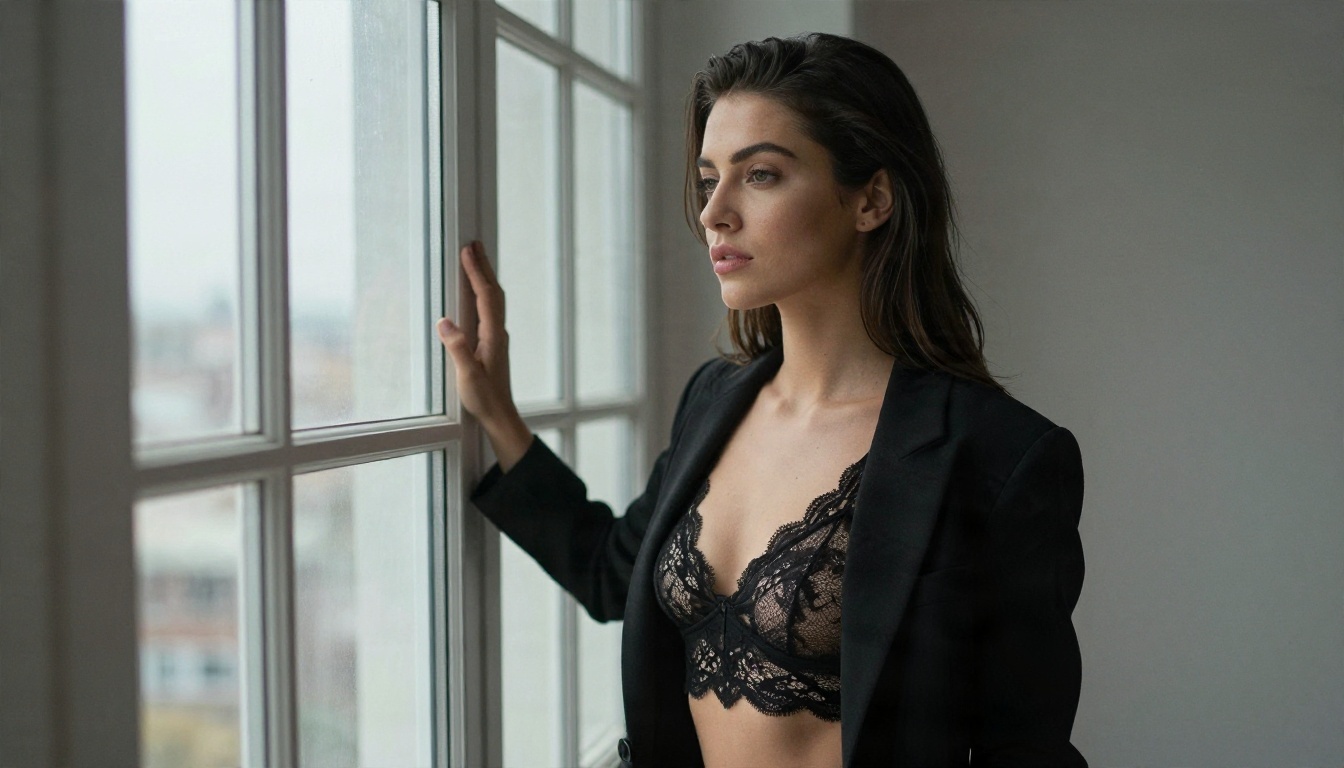
Par exemple : « a 28-year-old woman in an ivory satin robe, seated at a walnut desk, soft window light from the left, 85mm f/1.8, shallow depth of field, Kodak Portra 400 grain, natural skin texture. »
Ajoutez un prompt négatif pour les défauts habituels : doigts en trop, flou, peau en plastique, texte, filigrane. Gardez votre sujet clairement adulte dans chaque prompt, et évitez toute formulation qui suggère le contraire.
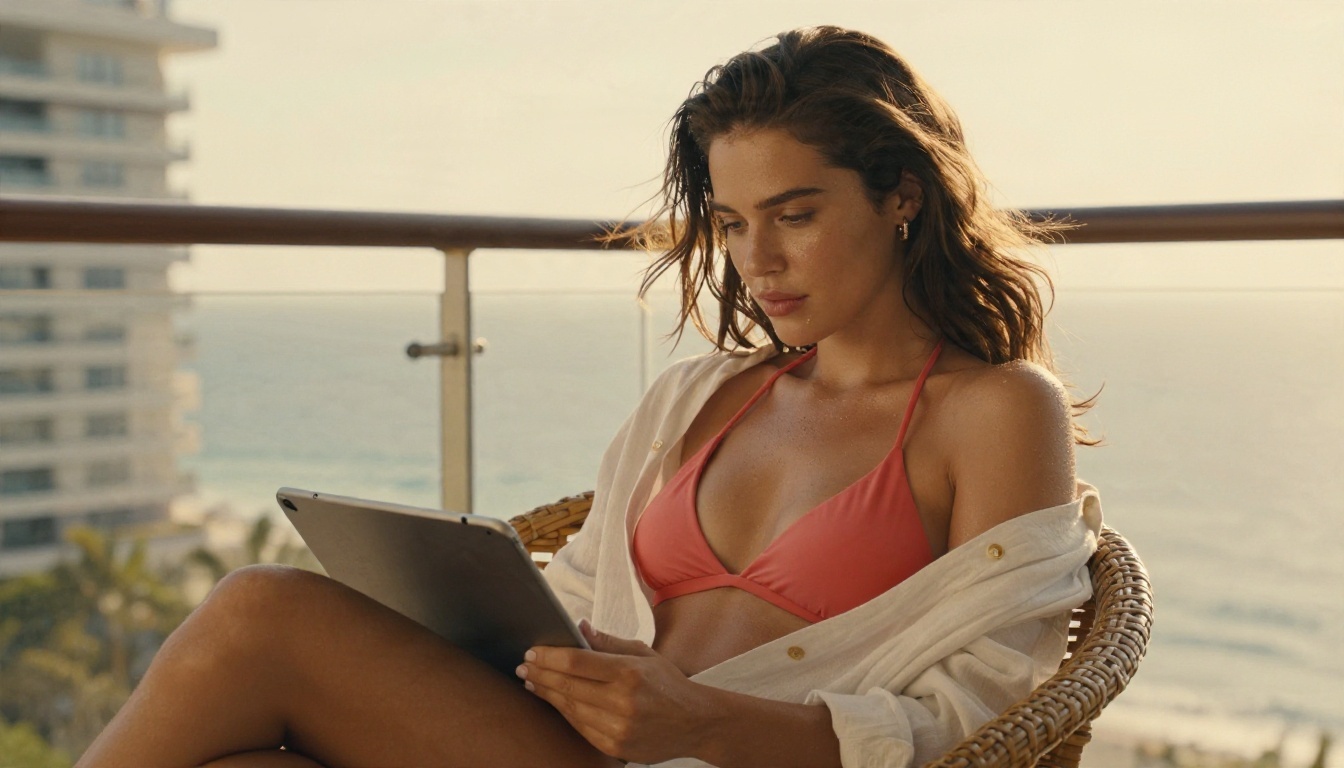
💡 La lumière prime sur tout. Une source lumineuse bien orientée, comme une fenêtre à gauche, apporte plus de réalisme que dix mots-clés supplémentaires.
Ajouter du mouvement avec la vidéo
La vidéo en local est la partie la plus difficile. Les modèles vidéo ouverts demandent 16 à 24 Go de VRAM pour une durée et une résolution correctes, et un clip de cinq secondes peut prendre plusieurs minutes. La plupart des gens génèrent l’image fixe en local, puis l’animent ailleurs.
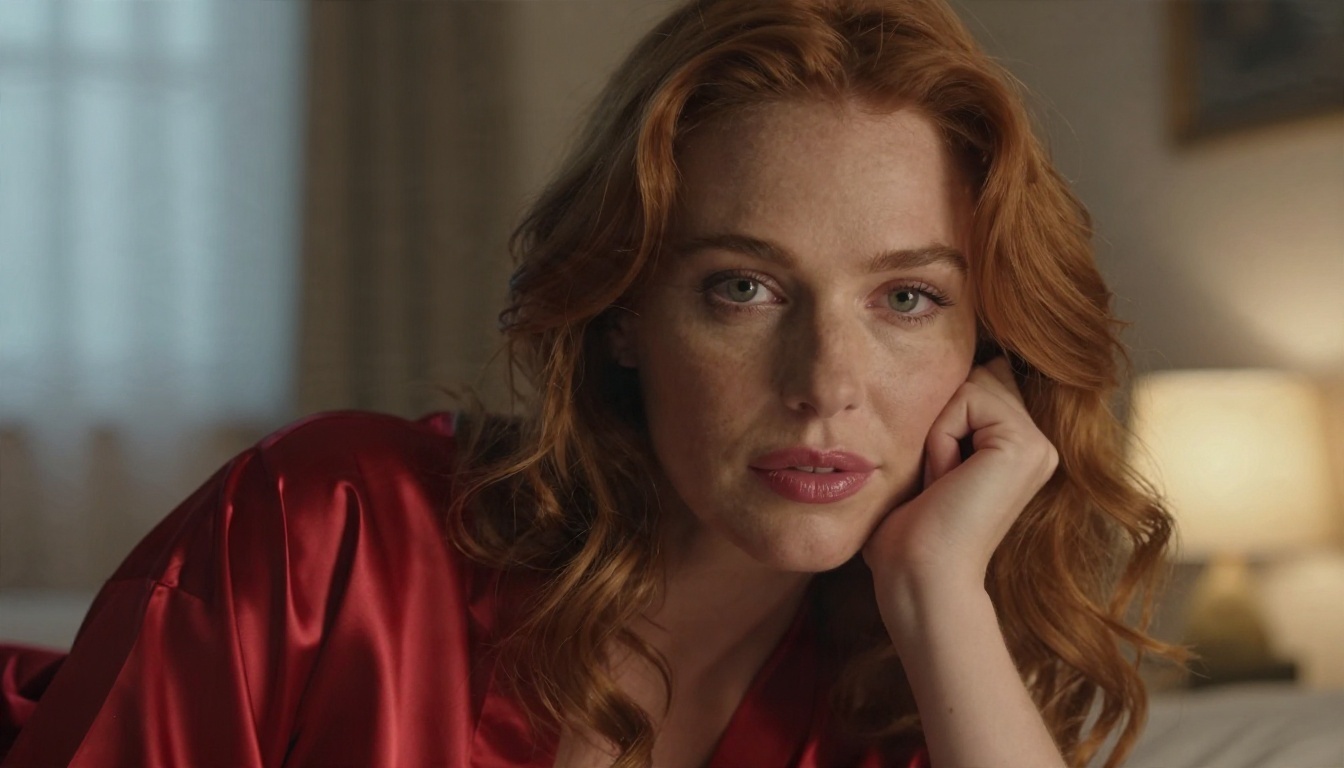
C’est là que les modèles vidéo hébergés sont utiles. Wan 2.5 I2V Fast transforme une image fixe en courte vidéo animée, Kling v3 Video est un excellent choix pour les mouvements de caméra cinématographiques, et Wan 2.5 T2V génère directement à partir d’un texte. Décrivez le mouvement dans l’ordre : pose de départ, ce qui bouge, mouvement de caméra et lumière. Restez subtil : un lent travelling avant et des cheveux qui flottent légèrement donnent de meilleurs résultats qu’une action frénétique.
Règles à respecter
Le contenu pour adultes a une limite légale et morale, et les outils locaux ne l’effacent pas. Gardez ces règles en tête :
- Adultes uniquement. Chaque sujet doit être clairement adulte. Sans exception, sans ambiguïté.
- Pas de personnes réelles. N’utilisez pas le visage, le nom ni la ressemblance d’une personne réelle sans son accord explicite. Cela vaut pour les célébrités, les ex, les collègues et les inconnus.
- Vérifiez la loi locale. Les règles sur le contenu adulte de synthèse varient d’un pays à l’autre et évoluent rapidement.
- Surveillez la diffusion. Les plateformes ont leurs propres politiques, et beaucoup exigent un marquage des images générées par IA.
- Sécurisez vos fichiers. Gardez votre dossier de sortie privé et utilisez un mot de passe solide sur les ordinateurs partagés.
Les personnages inventés sont la voie sûre et raisonnable. Créez une personne fictive avec une description constante et réutilisez le seed ou un LoRA pour assurer la continuité.
Alternatives en ligne quand votre PC peine
Tout le monde n’a pas une carte de 12 Go ni une soirée libre. Les modèles hébergés donnent des résultats de haute qualité en quelques secondes, sans téléchargement, et tournent sur un matériel bien plus puissant qu’un PC domestique.

Seedream 4.5 d’abord
Seedream 4.5 est le modèle à essayer en premier. Il produit des portraits photographiques nets, avec une peau, des tissus et un éclairage convaincants, gère le style glamour et maillot de bain avec bien moins de limites que les outils grand public, et répond rapidement. Pour une imagerie suggestive et non explicite de style adulte, c’est le point de départ le plus solide.
Image Editor Pro pour des générations illimitées
PicassoIA Image Editor Pro vous offre des générations illimitées, ce qui en fait l’équivalent le plus proche de la sensation « gratuit pour toujours » d’une installation locale, sans le matériel. Il sait aussi éditer : vous pouvez changer les tenues, les arrière-plans et l’éclairage d’une image existante, puis itérer jusqu’à obtenir le bon rendu.
D’autres modèles, dans l’ordre
Après ces deux-là, parcourez cette liste :
- Z Image Turbo pour des brouillons très rapides.
- Flux 2 Klein 9B Base LoRA quand vous voulez un rendu stylisé avec un LoRA.
- Flux Dev pour le détail photographique et la lumière naturelle.
- Stable Diffusion 3.5 Large pour une option polyvalente et souple.
Le catalogue complet se trouve sur picassoia.com/en/all-models.
Étapes rapides pour votre première image en ligne
- Ouvrez Seedream 4.5.
- Collez un prompt photographique en reprenant le schéma sujet, vêtements, lumière et objectif vu plus haut.
- Choisissez un format 16:9 ou portrait selon l’usage.
- Générez, puis conservez le seed de la version qui vous plaît.
- Envoyez le meilleur résultat dans PicassoIA Image Editor Pro pour ajuster la tenue, la lumière ou l’arrière-plan.
- Faites un upscaling si nécessaire, ou animez-le avec un modèle vidéo.
Le local face à l’en ligne en un coup d’œil
| Critère | PC local | En ligne |
|---|
| Coût | Matériel payé d’avance, puis gratuit | Paiement à l’usage ou forfaits illimités |
| Temps de configuration | Des heures | Quelques secondes |
| Vitesse | 20 à 60 secondes par image sur des cartes de milieu de gamme | Quelques secondes |
| Confidentialité | Tout reste sur votre disque | Dépend du service |
| Vidéo | Très gourmand en VRAM | Facile avec des modèles hébergés |
| Maintenance | À votre charge | Aucune |
Créez vos propres portraits dès aujourd’hui
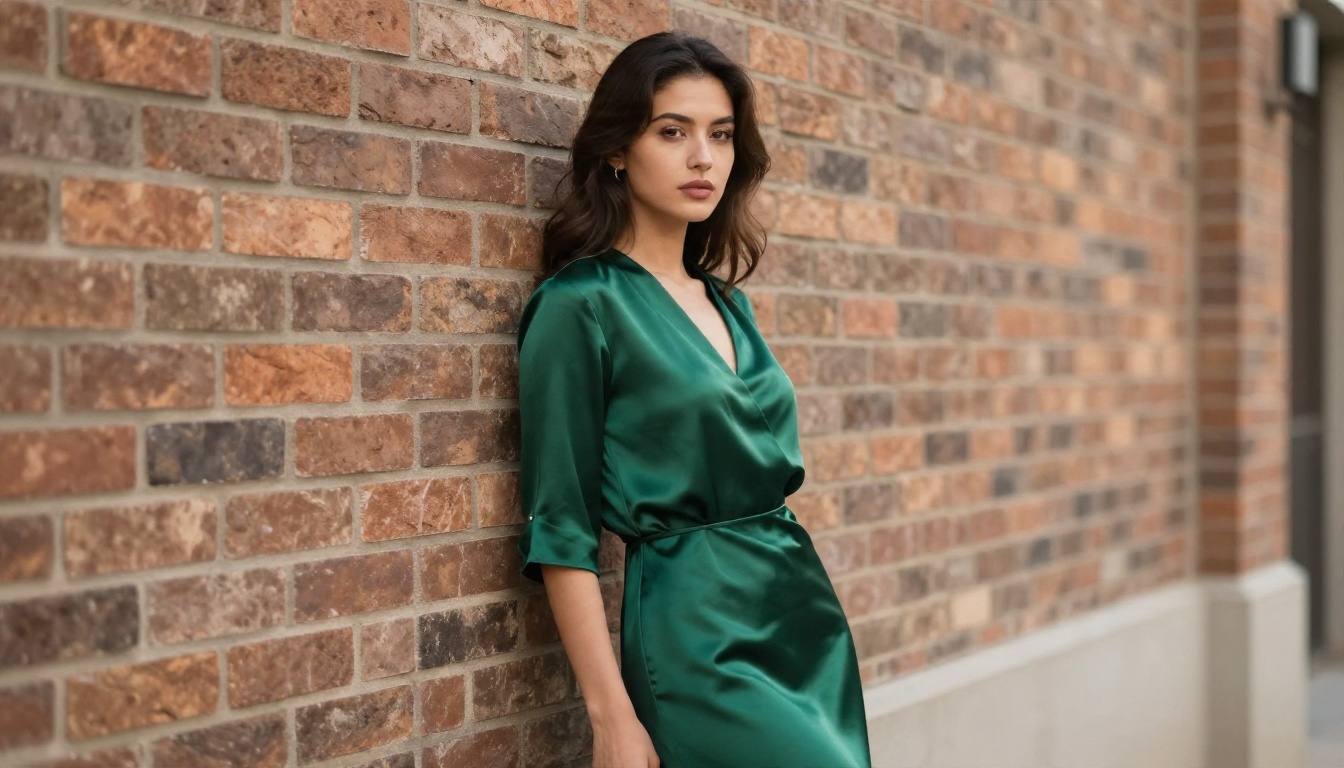
La meilleure façon de trancher la question du local ou de l’en ligne est de tester les deux. Installez ComfyUI ce week-end si votre GPU le permet et voyez jusqu’où il va. Ce soir, ouvrez Seedream 4.5, tapez un seul prompt soigneusement rédigé, et comparez le résultat avec ce que produit votre installation locale. Ensuite, envoyez votre favori dans PicassoIA Image Editor Pro et changez une chose à la fois : la couleur du peignoir, la lumière de la fenêtre, l’objectif. En moins d’une heure, vous saurez quel flux de travail vous convient.
Commencez par un seul prompt, gardez-le photographique, gardez-le adulte et fictif, et expérimentez. Tous les modèles mentionnés ici vous attendent sur picassoia.com/en/all-models.


