Veo 3.1 acaba de cambiar lo que la gente espera del video con IA. El modelo insignia de texto a video de Google genera imágenes en 1080p con audio sincronizado nativo incluido, y, a diferencia de la mayoría de competidores, mantiene de verdad la coherencia del sujeto durante el movimiento. Si quieres crear contenido picante y con un enfoque glamuroso que resulte cinematográfico en lugar de robótico, este es el modelo que vale la pena aprender primero.
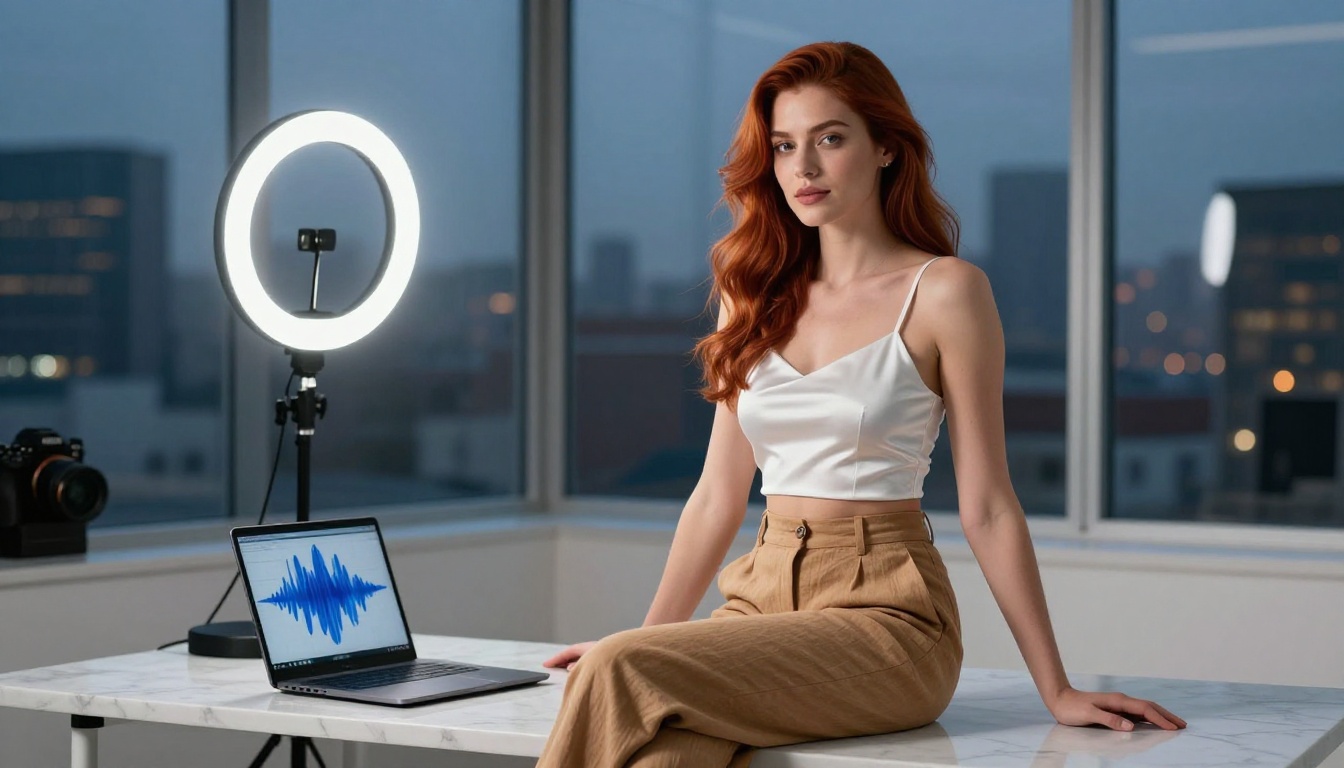
Lo que Veo 3.1 hace y otros no
Todos los modelos de video importantes pueden generar movimiento a partir de texto. Lo que diferencia a Veo 3.1 del resto es la combinación de factores que antes requería herramientas separadas o flujos de posproducción caros.
Audio nativo sin posprocesado
La diferencia más grande es el audio sincronizado, generado en la misma pasada que el video. No añades sonido al editar. El modelo infiere el audio ambiental, los sonidos de respiración, el ruido del entorno e incluso vocalizaciones sutiles cercanas al diálogo directamente a partir del prompt visual. En el contenido sugerente, esto importa muchísimo: la diferencia entre un clip mudo y uno con sonido ambiental, una respiración suave o una textura natural del entorno es enorme para el engagement y el realismo.
Veo 3.1 Fast ofrece el mismo flujo de audio nativo con un tiempo de render menor, lo que lo hace práctico para iterar cuando pruebas varias versiones de un prompt antes de hacer la generación final.
Fidelidad al prompt que se mantiene durante el movimiento
Los modelos de video anteriores, incluido Veo 2, podían acertar con el primer fotograma y luego desviarse. Los sujetos se deformaban, la iluminación cambiaba de forma irregular y cualquier cosa relacionada con una prenda concreta o la posición del cuerpo se degradaba en menos de dos segundos. Veo 3.1 mejora mucho este punto. Si especificas un bikini escarlata frente a agua turquesa, seguirá siendo escarlata y turquesa durante toda la duración.
Esto es especialmente importante en el contenido picante porque los detalles visuales con los que trabajas (la textura de la tela, el tono de la piel, el ángulo de la luz) son exactamente los parámetros que los modelos anteriores perdían durante el movimiento.
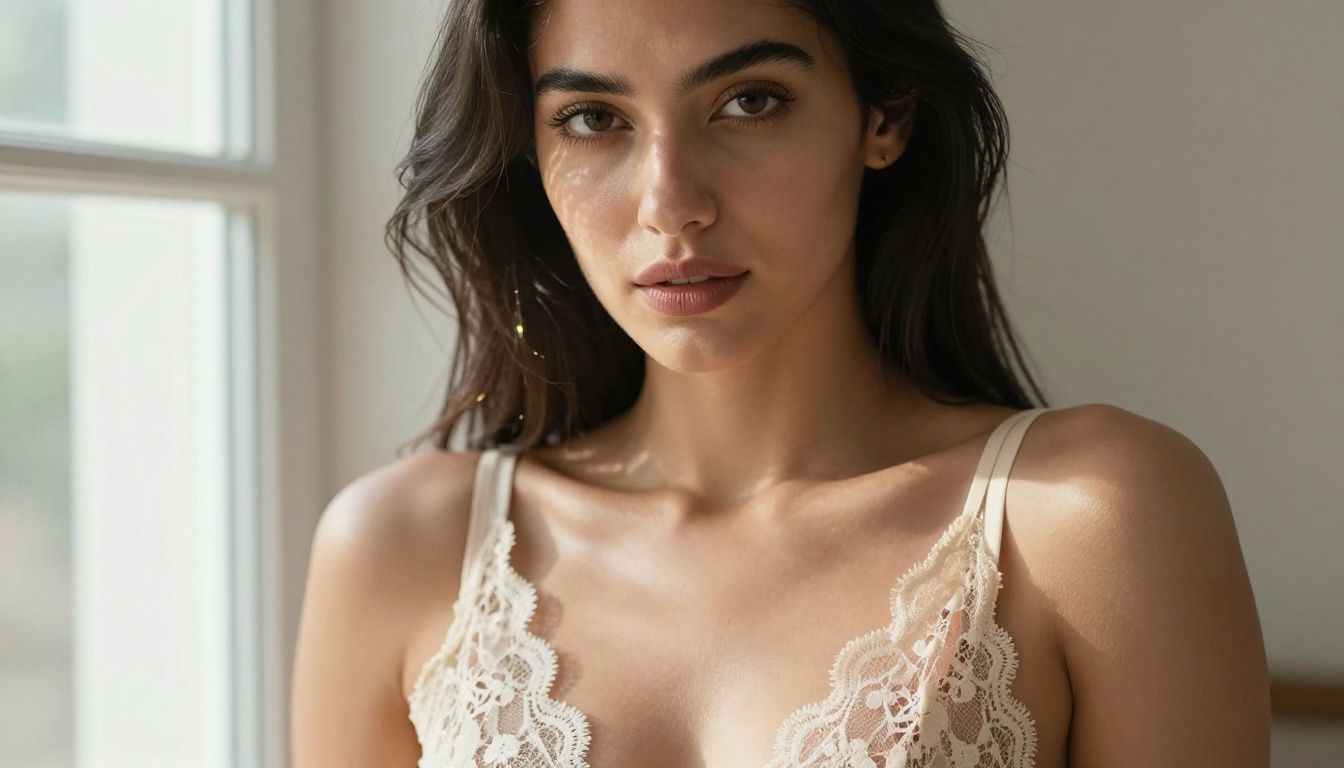
La gama de modelos que necesitas conocer
PicassoIA aloja la familia completa de Veo 3.1 junto con decenas de modelos de video competidores. Así puedes elegir sin desperdiciar créditos.
Veo 3.1 frente a Veo 3.1 Fast frente a Veo 3.1 Lite
| Modelo | Resolución | Audio | Velocidad | Ideal para |
|---|
| Veo 3.1 | 1080p | Nativo | Estándar | Salida final, calidad cinematográfica |
| Veo 3.1 Fast | 1080p | Nativo | 2-3 veces más rápido | Iteración rápida, pruebas de prompts |
| Veo 3.1 Lite | 720p | Nativo | Más rápido | Previsualizaciones, borradores de alto volumen |
Para producir contenido picante, el flujo recomendado es: hacer un borrador con Veo 3.1 Lite para verificar la pose, el encuadre y el movimiento general, y luego terminar con Veo 3.1 para la salida pulida que de verdad vas a publicar.
Cuándo elegir otra cosa
Veo 3.1 es excelente, pero no siempre es la herramienta adecuada. Estas son alternativas realistas que conviene considerar:
- Seedance 2.0: El modelo insignia de ByteDance produce un movimiento extremadamente fluido y un seguimiento sólido del sujeto. Maneja muy bien las expresiones faciales en primer plano y el movimiento corporal, lo cual es valioso para clips centrados en el glamour.
- Kling v3: Sobresale en estética de moda y editorial. Si tu contenido se inclina por poses de alta costura más que por un movimiento natural y espontáneo, Kling v3 suele ganar en pulido visual.
- Pixverse v5: La entrega más rápida para generar 1080p con audio. Ideal para contenido que requiere volumen más que la máxima calidad.
- Hailuo 02: Fuerte en 1080p, con una excelente representación del tono de piel y un movimiento natural del cabello. Vale la pena probarlo en cualquier video de primer plano o centrado en retratos.
💡 Tip: No te limites a un solo modelo. Envía el mismo prompt a Veo 3.1 y a un competidor, y compara. El modelo ganador suele depender del tema concreto que trabajes.
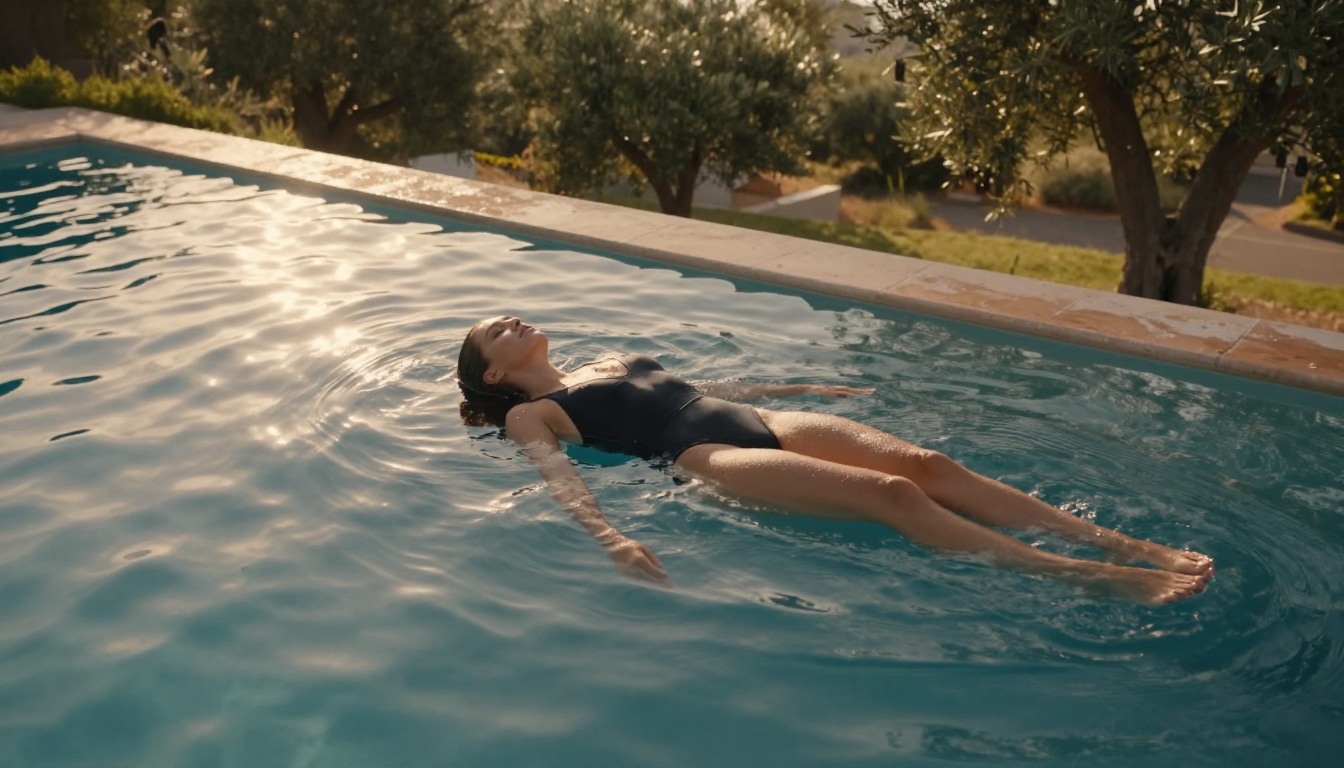
Cómo escribir prompts que de verdad funcionan
La diferencia de calidad entre una salida promedio y una excelente de Veo 3.1 casi siempre depende del prompt. Las entradas genéricas producen clips genéricos. Así se escriben prompts que generan contenido que merece la pena conservar.
La anatomía de un prompt sólido
Un prompt bien estructurado de Veo 3.1 contiene cuatro capas:
- Sujeto y físico: quién aparece en la escena, cómo es y qué lleva puesto
- Escenario e iluminación: dónde, a qué hora del día, qué fuente de luz y en qué dirección
- Movimiento y acción: qué se mueve, cómo se mueve y durante cuánto tiempo
- Comportamiento de la cámara: fija, panorámica, travelling, inclinación, distancia focal
Cada capa importa. "Una mujer hermosa en la playa" producirá algo mediocre. "Una mujer con el pelo aclarado por el sol y la piel bronceada, con un bikini blanco de tiras, tumbada boca arriba sobre arena blanca y fina, sol de media tarde desde la derecha proyectando sombras largas sobre la clavícula, movimiento suave del pecho al respirar, travelling lento desde los pies hacia el rostro" producirá algo cinematográfico.
Descripción del sujeto: sé específico
Veo 3.1 responde bien a los descriptores físicos concretos. Los términos vagos como "mujer atractiva" o "modelo hermosa" dan resultados promedio, porque el modelo no tiene un objetivo visual concreto en el que fijarse.
En su lugar, describe:
- Cabello: longitud, color, textura, estilo de movimiento (suelto, recogido, despeinado)
- Piel: tono con adjetivos concretos (terracota cálido, oliva besado por el sol, marfil porcelana)
- Ropa: tipo de tela, color, corte (ajustado, drapeado, transparente), nivel de cobertura
- Expresión: relajada, mirada directa, labios entreabiertos, ojos ligeramente bajos
Cuanto más específico seas, más tendrá el modelo con qué trabajar. La especificidad no consiste en restringir, sino en darle al modelo la información visual que necesita para producir algo intencionado en lugar de genérico.
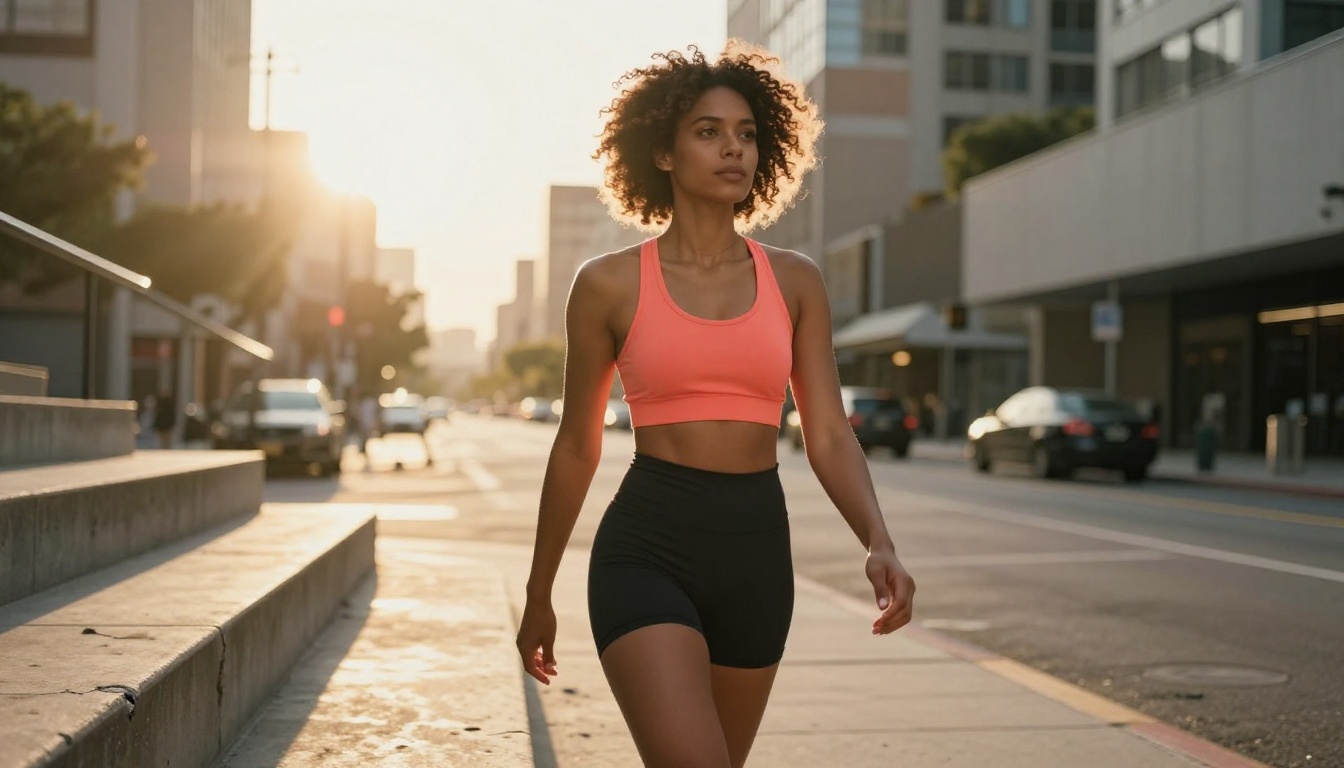
Descripciones de movimiento con aspecto cinematográfico
Veo 3.1 interpreta las instrucciones de movimiento al pie de la letra, lo que significa que los descriptores vagos producen movimientos vagos. Sé específico con:
- Qué se mueve: el cabello con el viento, la tela que se desplaza, el pecho que sube y baja, los dedos rozando el agua
- Ritmo: "lento", "suave" y "lánguido" producen tempos muy diferentes
- Cámara: "acercamiento lento", "inclinación ascendente suave", "plano general fijo", "deriva sutil de cámara en mano"
- Arco de duración: describe el movimiento según evoluciona ("ella gira de mirar a la izquierda a mirar a cámara, con el cabello cayendo sobre el hombro mientras sostiene el contacto visual al final del clip")
💡 Tip: Piensa en tu descripción de movimiento como una nota de plano de un director de fotografía, no como un pie de foto. Le estás diciendo a alguien cómo filmar algo, no solo describiendo lo que hay que filmar.
Cómo usar Veo 3.1 en PicassoIA
Veo 3.1 está disponible directamente en PicassoIA. La plataforma te da acceso a la familia completa del modelo y a más de 100 generadores de video adicionales, todo en una misma interfaz y sin necesidad de una GPU local.
Flujo de trabajo paso a paso
Paso 1: Ve a Veo 3.1
Entra en la página de Veo 3.1 en PicassoIA. Verás el campo del prompt y los controles de parámetros uno al lado del otro.
Paso 2: Escribe tu prompt
Usa la estructura de cuatro capas descrita arriba. Para el contenido picante, presta especial atención a la dirección de la luz, a los detalles de la tela y al comportamiento de la cámara. Evita los términos genéricos que no aportan información visual al modelo.
Paso 3: Fija la resolución
Para la salida final, selecciona 1080p. Si estás probando una variante del prompt, usa Veo 3.1 Lite a 720p para ahorrar créditos mientras compruebas la composición.
Paso 4: Revisa e itera
La generación con Veo 3.1 tarda entre 60 y 120 segundos según la carga del servidor. Revisa el clip en cuanto a cumplimiento del prompt, calidad del movimiento y sincronización del audio antes de comprometerte con más variantes.
Paso 5: Combina con herramientas de imagen si hace falta
Para tener un control aún más preciso del fotograma inicial, genera primero una imagen fija con el pipeline de texto a imagen de PicassoIA y luego anímala con un modelo de imagen a video. Así puedes ver exactamente cómo es el primer fotograma antes de gastar créditos en la animación.
Ajustes avanzados para mejores resultados
- Describir lo que no quieres ayuda: si el modelo sigue añadiendo elementos no deseados, describe lo que no quieres como parte de la descripción del escenario ("sujeto aislado, sin otras personas visibles en el encuadre, fondo mínimo y sin desorden")
- La iluminación es la variable oculta: la mayoría de las generaciones decepcionantes son en realidad fallos de iluminación. Sé explícito: "una sola luz principal suave desde la izquierda a 30 grados, luz de relleno desde la derecha al 50 % de intensidad, sin sombras duras"
- Fija siempre la cámara: indica si se mueve. "Cámara fija" frente a "acercamiento lento" o "deriva suave de cámara en mano" producen clips radicalmente distintos con el mismo prompt de sujeto.
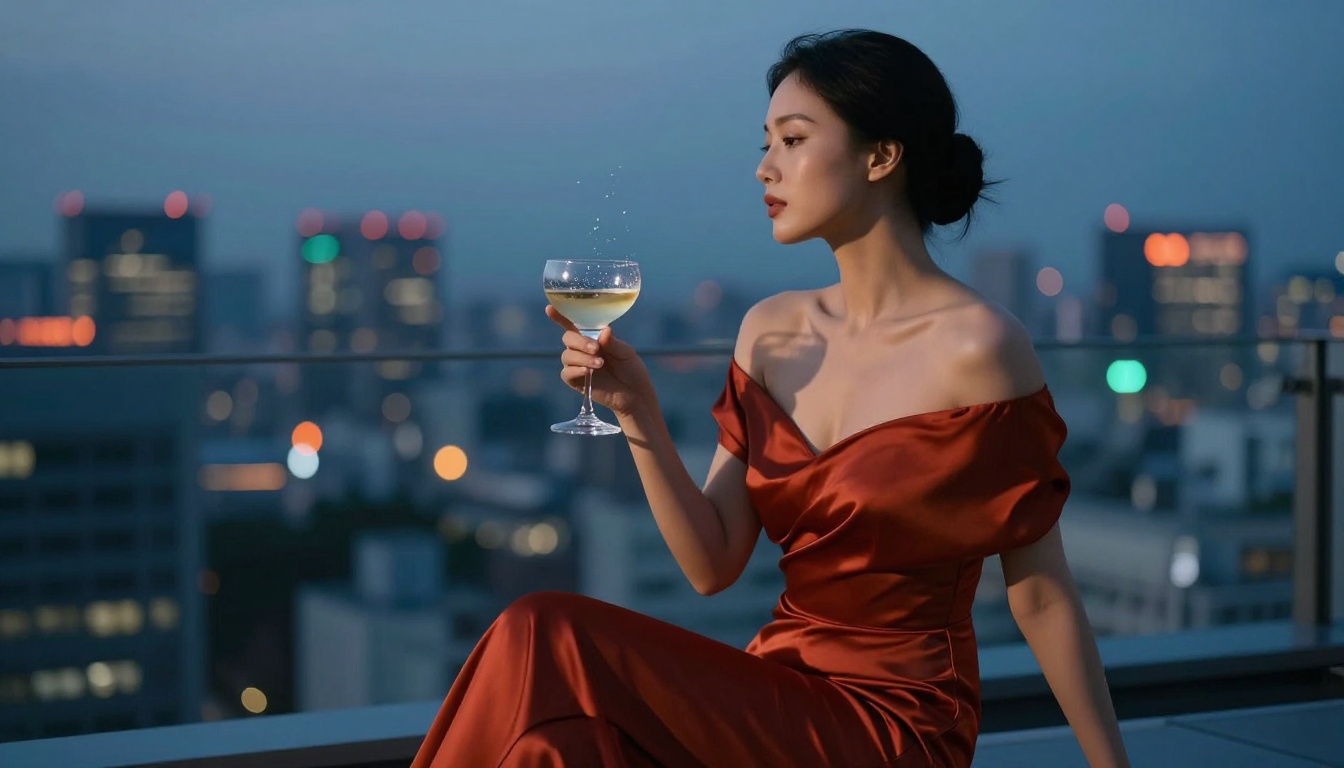
- El audio importa: el audio nativo de Veo 3.1 responde a las pistas del entorno en tu prompt. Incluye detalles ambientales ("azotea al aire libre con un tráfico urbano suave debajo, brisa ligera audible") y la generación de audio los captará.
Contenido picante: qué funciona y qué no
Veo 3.1 puede generar contenido sugerente y con enfoque glamuroso que se sitúa en el espacio artístico entre la fotografía de moda comercial y el contenido editorial para adultos. La clave está en entender dónde se cruzan la calidad de salida del modelo y sus políticas de contenido.
Lo que puedes generar
Veo 3.1 maneja bien las siguientes categorías de contenido:
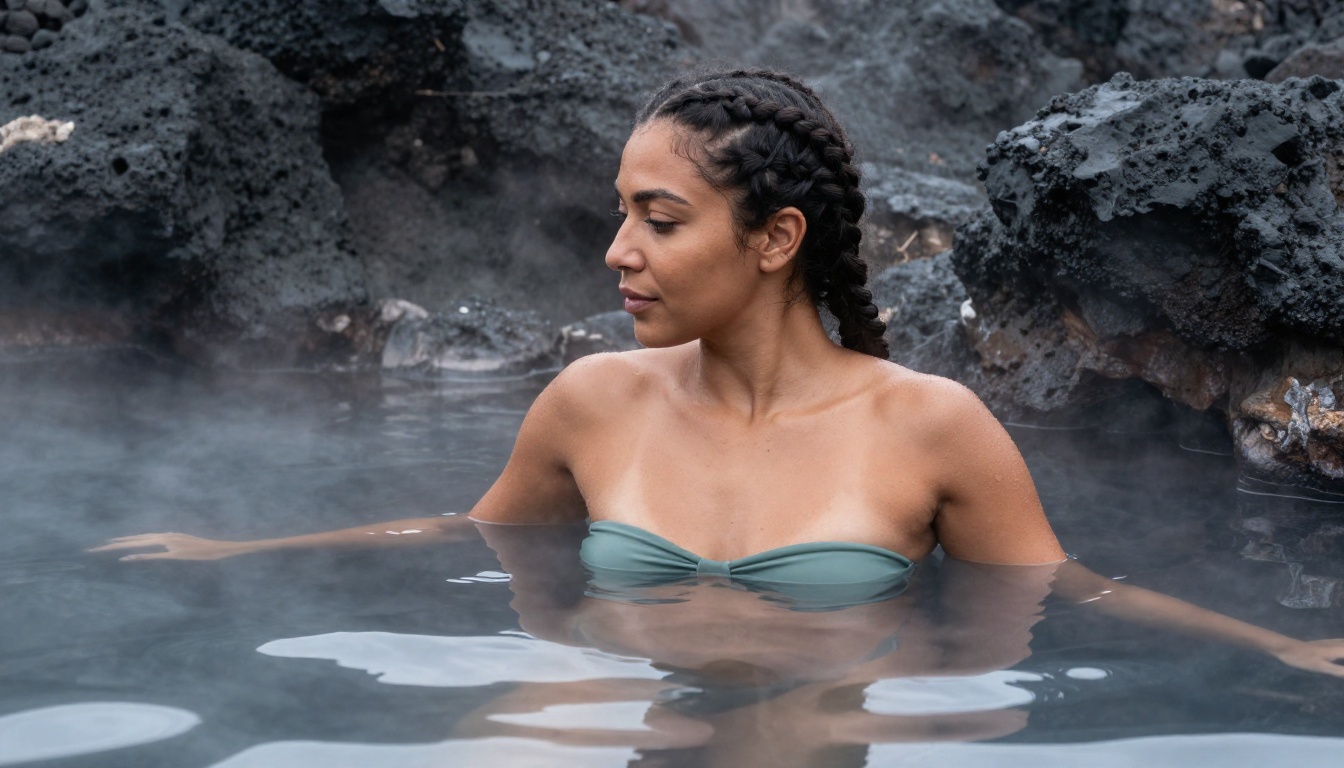
- Trajes de baño y lencería: bikinis, bañadores de una pieza, lencería de seda y encaje en escenarios naturales o de estudio
- Desnudez sugerida: insinuada más que explícita, con encuadres estratégicos (toallas, ropa de cama, sombras, ángulos de cámara que sugieren sin mostrar)
- Movimiento glamuroso: movimiento del cabello, caminar con seguridad, poses, giros lentos y pivotes
- Atmósfera sensual: escenas de playa, azoteas, interiores iluminados con velas, entornos junto a la piscina con luz cálida y baja
- Editorial de moda: poses de alta costura con iluminación intensa y elecciones de vestuario dramáticas
Consejos de estilo para clips sugerentes
La palabra "picante" en el contexto de un prompt significa avanzar hacia contenido atractivo y visualmente cautivador sin cruzar a territorio explícito. Así puedes sacar el máximo partido a Veo 3.1 en este ámbito:
- Usa la sugerencia del entorno: sábanas de lino arrugadas, luz de la mañana a través de las cortinas, pelo húmedo después de la ducha. El entorno transmite el ambiente sin necesidad de un sujeto explícito.
- Especifica la intimidad de la cámara: "primer plano", "plano medio cerrado" y "encuadre íntimo en mano" crean un video más cercano y personal que los planos generales de establecimiento.
- La luz marca el ambiente: la luz cálida, baja y direccional desde un lado se lee como íntima. La luz de estudio difusa se lee como comercial. La luz de vela se lee como romántica. Elige con intención según el tono que quieras.
- La especificidad de la ropa marca el registro: batas de seda, tirantes de lencería, camisas desabotonadas, tela mojada, capas transparentes. Cada una le indica al modelo algo concreto sobre el tono que buscas.
💡 Tip: La diferencia entre un contenido picante genérico y uno realmente atractivo casi siempre está en la especificidad de la ropa y la iluminación, no en lo explícito. Más detalle en tu prompt produce siempre un resultado más interesante.
Comparativa de los mejores modelos de video ahora mismo
Tienes acceso a más de 100 modelos de video en PicassoIA. Para el contenido picante y de glamour en concreto, así se comparan en la práctica las mejores opciones.
Las cifras, lado a lado
En qué gana realmente cada modelo
Veo 3.1 gana en realismo general y en calidad de audio nativo. Si la salida final debe parecer una grabación real con sonido natural, esta es la opción por defecto.
Seedance 2.0 gana en el seguimiento de rostro y cuerpo. Para contenido en el que el rostro del sujeto es protagonista y necesitas una expresión constante y un movimiento natural de los ojos, Seedance suele superar a Veo 3.1 en escenas de primer plano.
Kling v3 gana en pulido visual y color. Los clips tienen un aspecto cinematográfico y procesado que necesita menos posproducción. Es fuerte para contenido que debe parecer un videoclip musical o una fotografía editorial de moda.
Pixverse v5 gana en rendimiento. Si generas 20 variantes de prompt para encontrar la correcta, Pixverse te lleva ahí más rápido por crédito gastado.
LTX 2 Pro gana cuando necesitas salida en 4K. La mayoría de plataformas no lo renderizan con calidad completa, pero para archivo o contenido de video cercano a la impresión, la ventaja de resolución importa.
Veo 3.1 no existe aislado. Los creadores más eficaces en PicassoIA combinan varias herramientas en secuencia para obtener un resultado que ningún modelo por sí solo podría lograr.
Imagen a video para un control compositivo total
El enfoque más limpio para contenido en el que hay mucho en juego es separar la composición de la animación. Genera tu fotograma fijo perfecto con el pipeline de texto a imagen de PicassoIA y luego anímalo con un modelo de imagen a video. Así controlas con exactitud la composición de partida antes de gastar créditos en la animación.
Los mejores modelos de imagen a video para contenido de glamour:
- Wan 2.7 I2V: Fuerte en la conservación de la iluminación y la colorimetría de la imagen original durante la animación
- Wan 2.6 I2V: Algo más rápido y con calidad comparable para secuencias de movimiento sencillas
- Seedance 2.0: Maneja la imagen a video con un excelente seguimiento del sujeto cuando se le proporciona un fotograma de referencia
Combinar herramientas para el pipeline de producción completo
Un flujo de producción completo en PicassoIA para contenido picante con IA podría ser así:
- Escribe un prompt detallado de cuatro capas para tu escena
- Genera de 3 a 4 imágenes fijas para encontrar la composición y la iluminación adecuadas
- Selecciona el mejor fotograma y pásalo por un modelo de imagen a video
- Si la calidad del movimiento no es la correcta, prueba la misma imagen de origen en otro modelo de video
- Usa Veo 3.1 Fast para iterar rápido con texto a video al probar escenas nuevas
- Termina con Veo 3.1 en 1080p para la máxima calidad de salida
💡 Tip: Guarda los prompts que funcionan. Cuando obtengas una generación que logre el aspecto que buscas, documenta el texto exacto del prompt. Veo 3.1 es lo bastante constante como para que pequeñas variaciones de un prompt que funciona den una calidad fiable, y querrás tener esa base a la que volver.
Pruébalo en PicassoIA ahora mismo
Todo lo de este artículo está disponible y listo para usar sin configuración especializada ni GPU local. Veo 3.1, Veo 3.1 Fast, Veo 3.1 Lite y más de 100 modelos de video están funcionando en PicassoIA ahora mismo.
La biblioteca completa de modelos en picassoia.com/en/all-models cubre texto a video, imagen a video, edición de video, mejora de video con IA, sincronización labial, generación de música y texto a voz. Todas las herramientas mencionadas en este artículo son accesibles desde una sola cuenta.
Empieza con una prueba de Veo 3.1 Lite de tu primer prompt. Itera rápido. Cuando la composición y el movimiento te convenzan, ejecuta la versión final con Veo 3.1 en 1080p. Después prueba el mismo prompt con Seedance 2.0 y compara. Ese flujo es la forma de crear un criterio real sobre qué modelo se adapta a tu estilo de contenido concreto.
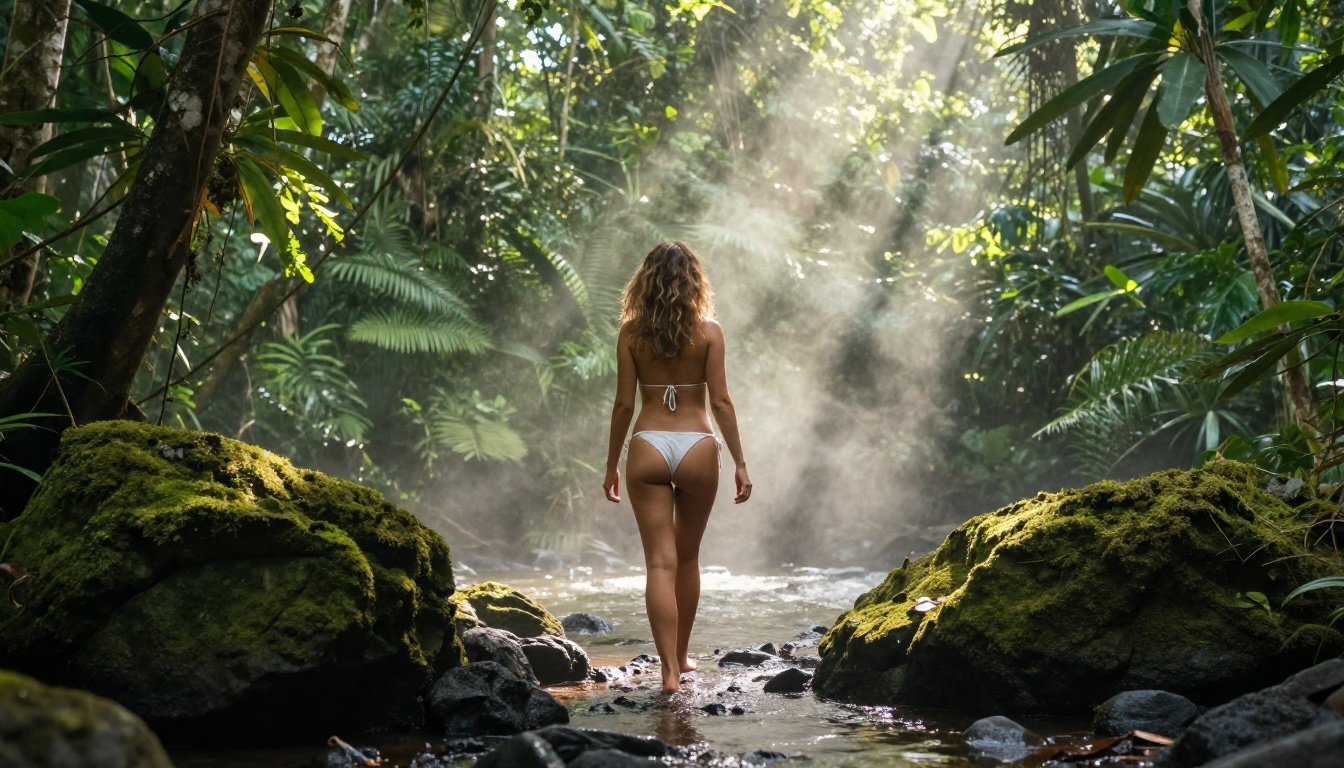
Las herramientas están ahí. La calidad está ahí. La única variable que queda es el prompt que escribes.


