El video movido es uno de los problemas más frustrantes de la producción audiovisual. Encuadras la toma, la luz es perfecta, el sujeto está en plano y, al revisarla en una pantalla más grande, ves el temblor. Cada paso, cada respiración, cada vibración de la carretera se nota, y arruina el aspecto profesional que buscabas. La buena noticia: la IA ha cambiado a fondo cómo funciona la estabilización en posproducción, y los resultados en 2027 son realmente impresionantes.
Por qué se mueve el video
Antes de corregir el problema, conviene saber exactamente con qué estás lidiando. No todos los movimientos de cámara son iguales, y cada fuente de inestabilidad requiere un enfoque distinto.
El efecto gelatina del obturador de lectura
La mayoría de los sensores CMOS modernos no capturan un fotograma entero de una vez. Escanean la imagen de arriba abajo, línea por línea. Cuando la cámara se mueve rápido durante ese escaneo, los objetos verticales parecen inclinarse u oscilar de una forma característica: es una especie de borrón visual. El efecto es especialmente brutal en las réflex que graban acción rápida y en los drones que giran con fuerza con viento.
La corrección del obturador de lectura es un proceso distinto de la estabilización, pero la IA resuelve ambos a la vez en las herramientas modernas. El algoritmo estima cómo se movió el sensor durante la exposición de cada fotograma y deforma la imagen para volver a alinearla con precisión de subpíxel.
Vibraciones de alta frecuencia
Es la sacudida que se produce al correr, al montar en moto, al fijar una cámara a un motor o al grabar desde un barco en movimiento. A diferencia de los paneos lentos y amplios, que parecen intencionados, las microvibraciones de alta frecuencia parecen nerviosismo y delatan de inmediato un video amateur.
Las herramientas de estabilización tradicionales, como Warp Stabilizer en Premiere Pro, tienen problemas con el contenido de alta frecuencia porque promedian el movimiento a lo largo del tiempo. Esto suele producir el efecto flotante de "gelatina sobre un plato", que puede verse peor que la sacudida original. Los enfoques de IA analizan el movimiento fotograma a fotograma con modelos de flujo óptico que entienden la geometría de la escena, no solo el desplazamiento de píxeles.
Qué hace realmente la estabilización con IA
La diferencia principal entre la estabilización clásica y la de IA está en cómo se estima el movimiento. Las herramientas clásicas usan seguimiento de características: buscan esquinas de alto contraste en la imagen y observan cómo se mueven entre fotogramas. Las herramientas de IA usan flujo óptico denso, que estima el movimiento de cada píxel a la vez, y a menudo añaden un modelo de comprensión de la escena que distingue el movimiento de la cámara del movimiento del sujeto.
Flujo óptico frente a Warp Stabilizer
| Característica | Warp clásico | Flujo óptico con IA |
|---|
| Estimación del movimiento | Solo puntos característicos | Flujo denso por píxel |
| Corrección del obturador de lectura | Corrección básica | Corrección precisa por línea |
| Manejo del movimiento del sujeto | A menudo confundido | Distingue cámara y sujeto |
| Recorte necesario | 10-20% habitual | 5-15% con predicción más inteligente |
| Velocidad de procesamiento | Rápida (CPU) | Más lenta (muy exigente para la GPU) |
| Calidad del resultado | Aceptable | Notablemente más limpio |
💡 La mayor ventaja de la estabilización con IA es que puede predecir dónde debería estar el borde del encuadre, en lugar de simplemente recortar para evitar los bordes negros. Algunas herramientas incluso pueden generar contenido de relleno verosímil para las zonas que la cámara no capturó, lo que reduce mucho la pérdida por recorte.
El impuesto del recorte
Todo algoritmo de estabilización tiene un costo oculto: el recorte. Para compensar el movimiento, el algoritmo desplaza los fotogramas, y esos desplazamientos hacen que los bordes de la imagen salgan del encuadre. La solución es acercar el zoom y recortar esos bordes. Con las herramientas clásicas, normalmente pierdes entre el 10 y el 20% de tu campo de visión. Las herramientas con IA lo reducen, pero no lo eliminan.
Por eso, cuando sabes que el video necesitará estabilización, es práctica habitual grabar con una focal algo más amplia de lo que necesitas. Una toma de 24 mm que se recorta hasta unos 28 mm equivalentes sigue siendo muy útil. Una toma de 70 mm que se recorta pierde bastante más contexto de composición y resolución aparente.
3 tipos de video que más se benefician
No todos los videos se benefician por igual de la estabilización con IA. En estos tres escenarios, la estabilización con IA marca la mayor diferencia en la práctica.
Video de dron con viento
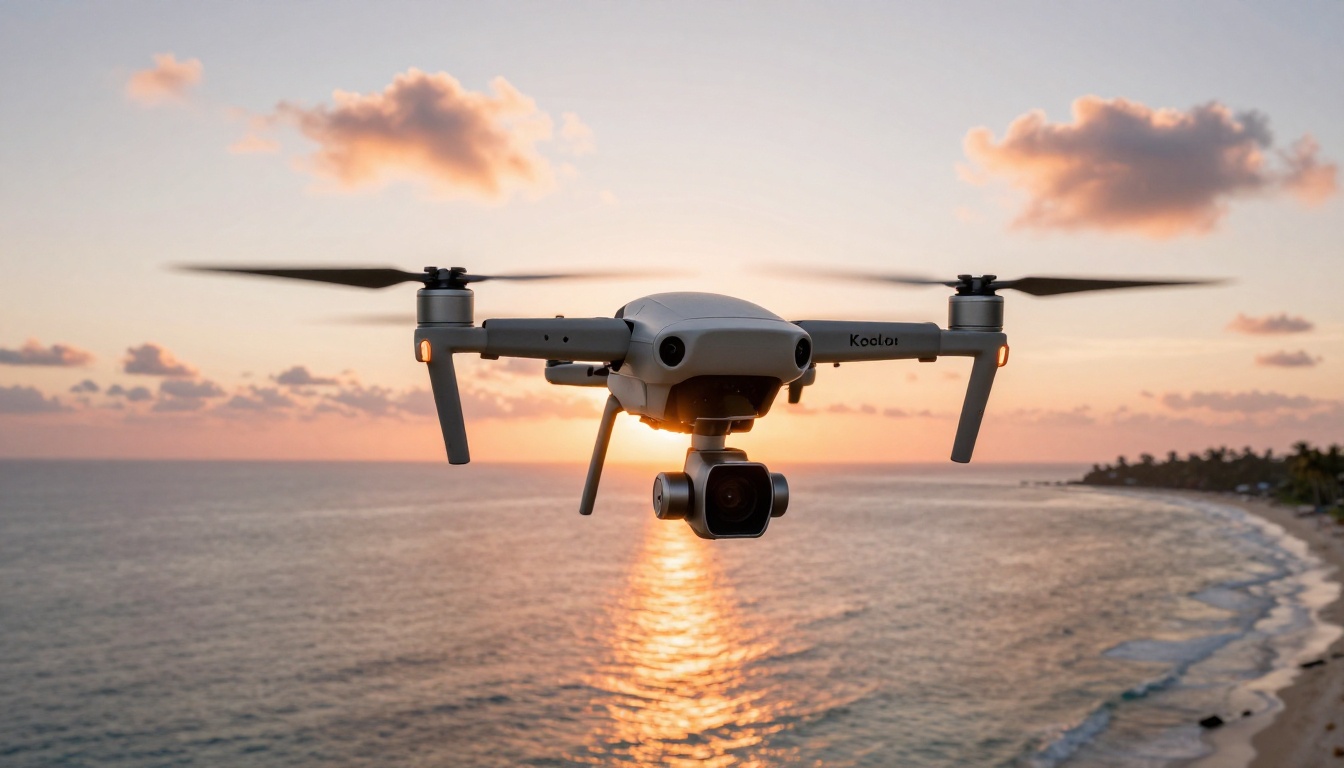
Los drones de consumo tienen estabilización óptica de imagen en el gimbal, pero solo corrige inclinaciones y paneos lentos. El viento genera microvibraciones que los gimbals mecánicos no pueden compensar, y en los modelos más económicos el rendimiento del gimbal baja de forma notable. El resultado es un video que se ve fluido en la pantalla diminuta del dron, pero muestra un temblor claro en un monitor de escritorio.
La estabilización con IA funciona muy bien con el video de dron, porque la cámara suele desplazarse por el espacio 3D siguiendo una trayectoria predecible. El modelo de flujo óptico puede estimar la profundidad y el paralaje, lo que hace que las correcciones geométricas sean más precisas que un desplazamiento de píxeles en 2D.
Video de cámara de acción
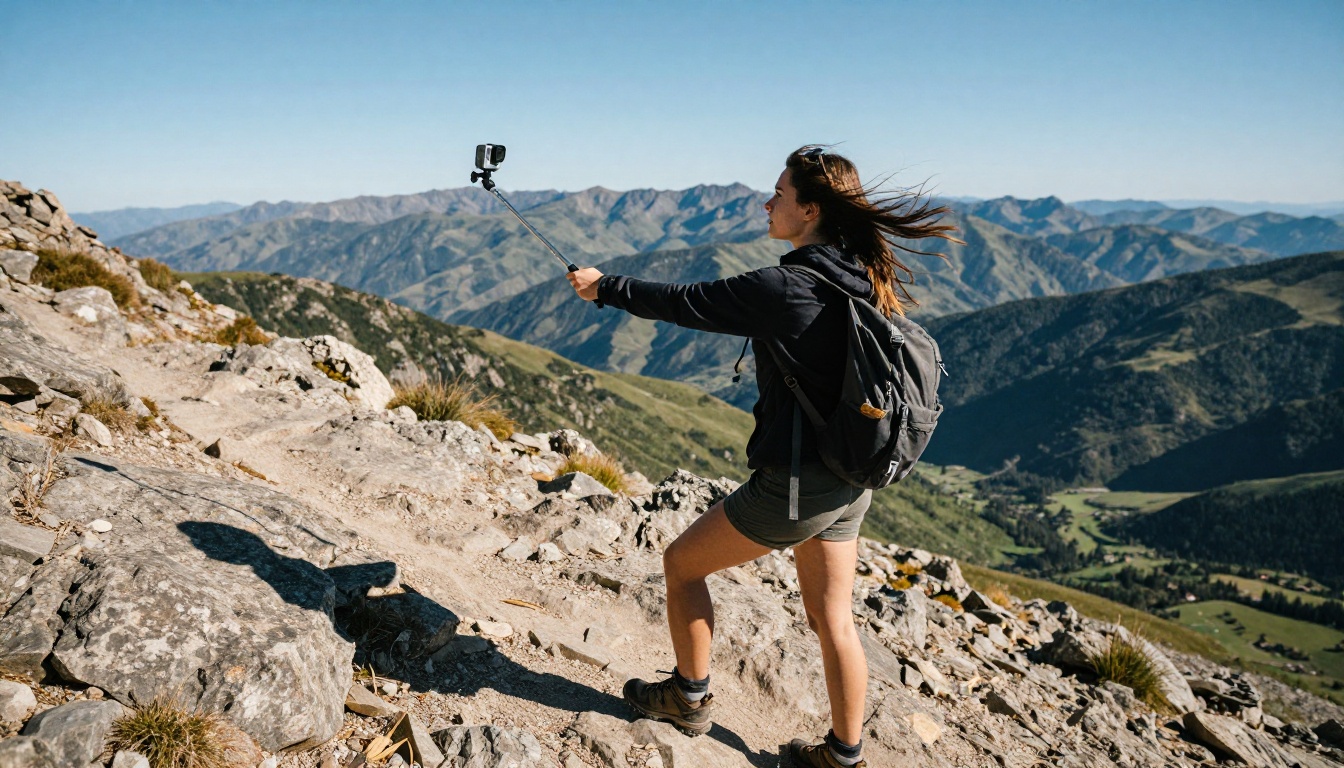
Las GoPro y otras cámaras de acción similares tienen estabilización digital integrada (HyperSmooth, RockSteady, etc.), pero esos algoritmos funcionan con hardware limitado dentro de un cuerpo diminuto. Van bien con actividades moderadas, pero fallan en deportes de alto impacto: mountain bike, skate y wakeboard. El recorte de la propia cámara también es agresivo y a menudo sacrifica una parte importante del área del sensor.
Procesar ese video de nuevo en posproducción con un modelo de IA más potente puede dar resultados mucho más suaves. Como empiezas con material ya estabilizado, la IA tiene menos trabajo, lo que significa un recorte secundario menor.
Video en mano tipo run-and-gun
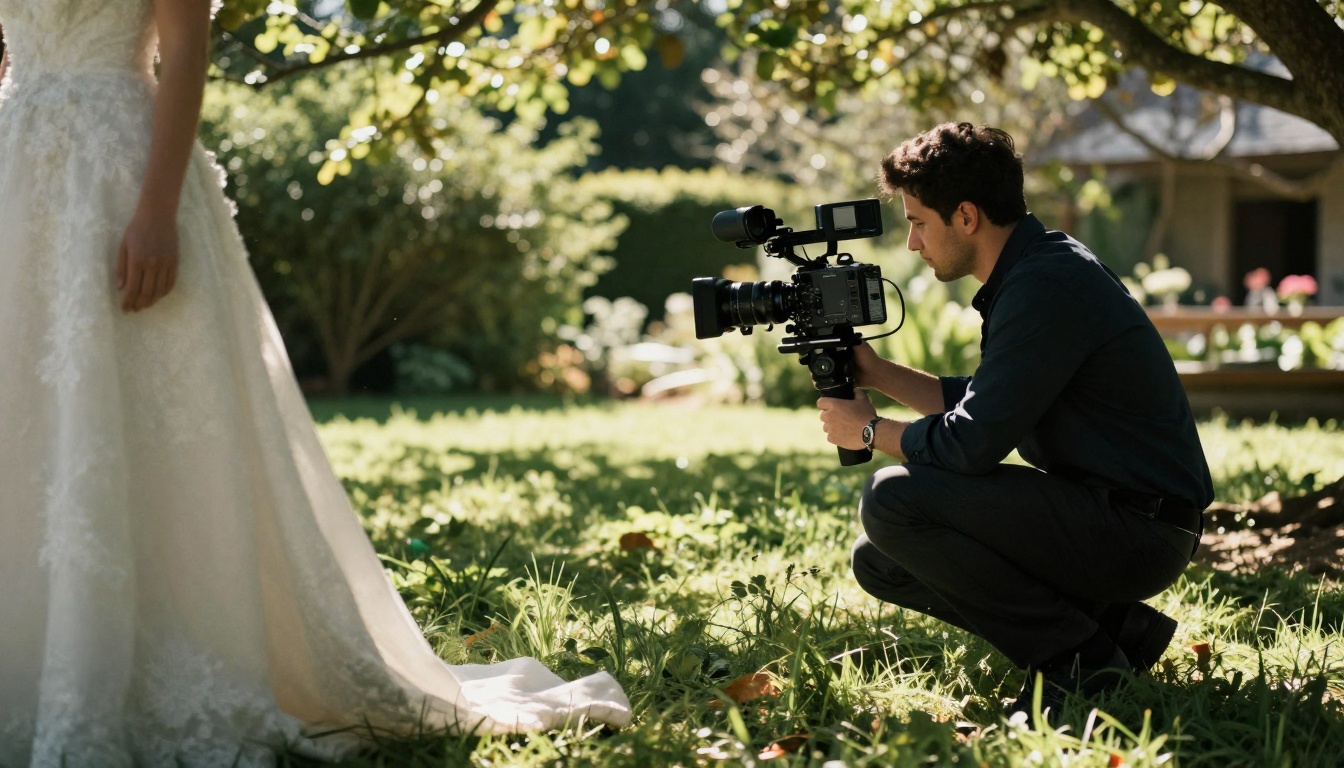
Periodistas, cineastas documentales, videógrafos de bodas, camarógrafos de eventos: cualquiera que necesite seguir la acción sin un equipo de soporte pasa mucho tiempo lidiando con video movido. El look naturalista en mano tiene su lugar, pero hay una diferencia clara entre el movimiento intencionado que sigue a un sujeto y la sacudida accidental que distrae al espectador.
La estabilización con IA es especialmente eficaz aquí porque puede distinguir entre los movimientos lentos y orgánicos de un operador experimentado, que deben conservarse, y el temblor de alta frecuencia que provoca la respiración, los pasos y el cansancio de la mano, que debe eliminarse.
Cómo estabilizar el video en posproducción
Este es un flujo de trabajo paso a paso que sirve tanto si usas un software de estabilización con IA, un compositor basado en nodos o una herramienta web.
Paso 1: evalúa primero el material
Antes de aplicar cualquier estabilización, revisa el video y clasifica el problema:
- Balanceo de baja frecuencia: movimientos grandes y lentos causados por caminar o por paneos demasiado rápidos. Responden bien a cualquier estabilizador.
- Temblor de alta frecuencia: pequeños temblores rápidos causados por vibración o por el pulso de la mano. Necesitan flujo óptico con IA o ajustes de suavizado altos.
- Distorsión por obturador de lectura: inclinación vertical en paneos laterales rápidos. Requiere una corrección específica del obturador de lectura antes de la estabilización o junto a ella.
- Movimiento mixto: el sujeto y la cámara se mueven a la vez. Las herramientas con IA lo manejan mucho mejor que las clásicas.
Saber con qué estás lidiando antes de empezar te evita aplicar la corrección equivocada y acabar con un video que se ve peor que el original.
Paso 2: aplica el análisis de movimiento
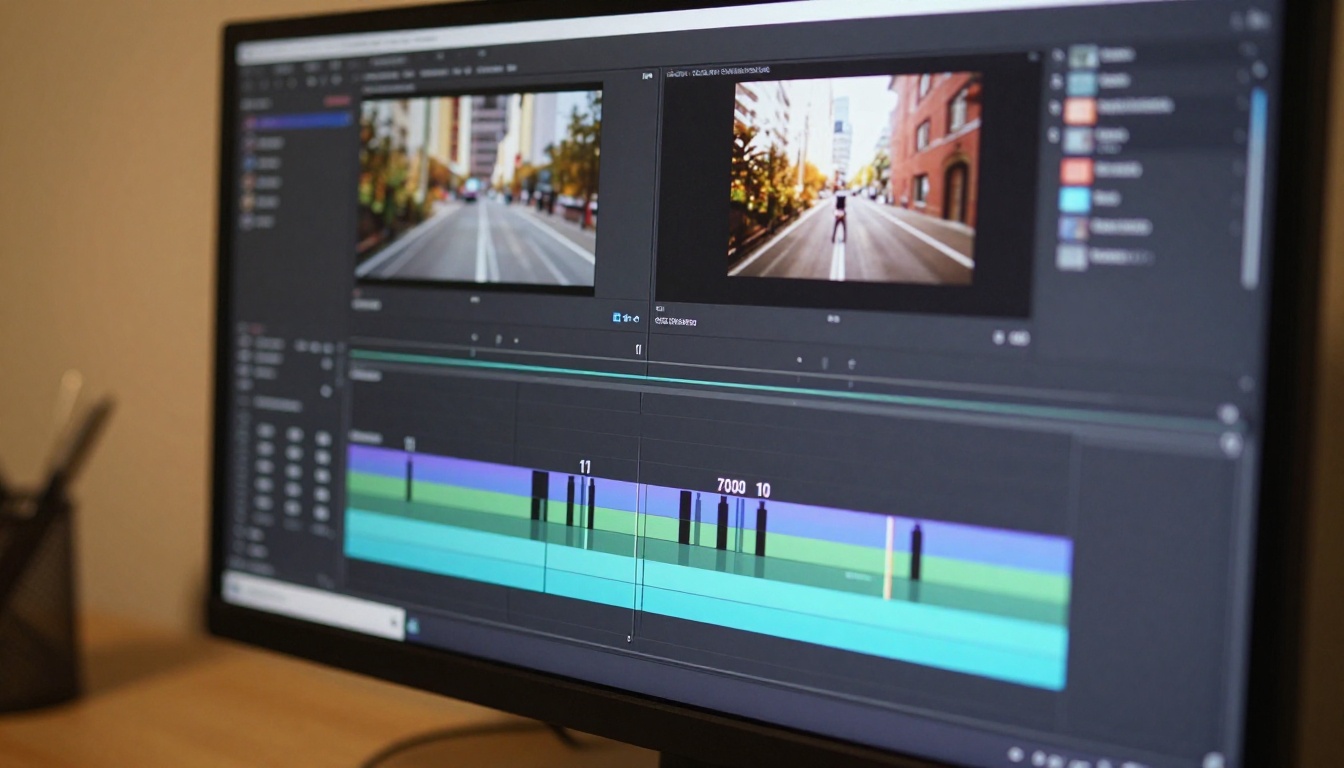
En la mayoría de las herramientas, este es el paso más exigente para el procesador. El software analiza cada fotograma y construye un mapa de movimiento, ya sea un conjunto de parámetros de transformación (traslación, rotación, escala) o un campo de flujo óptico completo.
Este paso determina la calidad de todo lo que sigue. Un análisis de movimiento deficiente hace que la corrección sea imprecisa. Si tu video tiene zonas de muy bajo contraste, como fondos con niebla, cielo liso o paredes lisas, el seguimiento puede perder los puntos de referencia y producir correcciones erráticas en esas secciones.
💡 En el material con secciones problemáticas, considera enmascarar las zonas sin textura antes del análisis para que el seguimiento se concentre en contenido de alto contraste, como rostros, edificios y superficies con textura.
Paso 3: ajusta el suavizado y el recorte
El suavizado controla con cuánta agresividad el algoritmo alisa la trayectoria del movimiento. Un valor de 100% intenta que la cámara quede perfectamente fija. Un valor de 50% conserva parte del carácter original del movimiento y elimina la sacudida más fuerte.
Para documentales y video de eventos, un suavizado de 50-70% suele resultar lo más natural. Para demos de productos y videos de presentadores en los que se espera un plano fijo, sube a 90-100%.
El parámetro de recorte controla cuánto del encuadre se sacrifica para lograr ese nivel de suavizado. Más suavizado siempre significa más recorte. Busca el equilibrio que te dé el movimiento más limpio sin que la imagen resulte incómodamente cerrada sobre tus sujetos.
Paso 4: corrige el obturador de lectura
Si tu video tiene artefactos del obturador de lectura, aplica la corrección antes de la estabilización, si tu software lo permite, o usa una herramienta combinada que resuelva ambos a la vez. La cantidad de corrección se suele expresar como porcentaje de la altura del encuadre. Empieza en torno al 50% y ajusta según lo que veas en objetos que sabes que deberían estar perfectamente verticales.
Ajustar bien el obturador de lectura es un proceso iterativo. Con muy poca corrección, la gelatina permanece. Con demasiada, introduces una distorsión inversa en objetos que no estaban afectados originalmente.
Paso 5: escala para recuperar la resolución perdida
Es el paso que más gente se salta, y ahí se puede recuperar una cantidad importante de calidad de imagen. Después de que la estabilización recorte tu video, te queda un encuadre algo más pequeño que la resolución original de captura. Si entregas en 4K pero grabaste en 4K, ese recorte significa que tu salida se amplía a partir de una fuente más pequeña.
Las herramientas de escalado con IA compensan esto de forma inteligente. Modelos como Crystal Video Upscaler y Video Upscale by Topaz Labs usan redes neuronales entrenadas que añaden detalle real en lugar de simplemente interpolar píxeles. El resultado es un video más nítido que la fuente posterior al recorte, y a menudo se acerca a la calidad del fotograma original anterior al recorte.
Comparativa de software en 2027
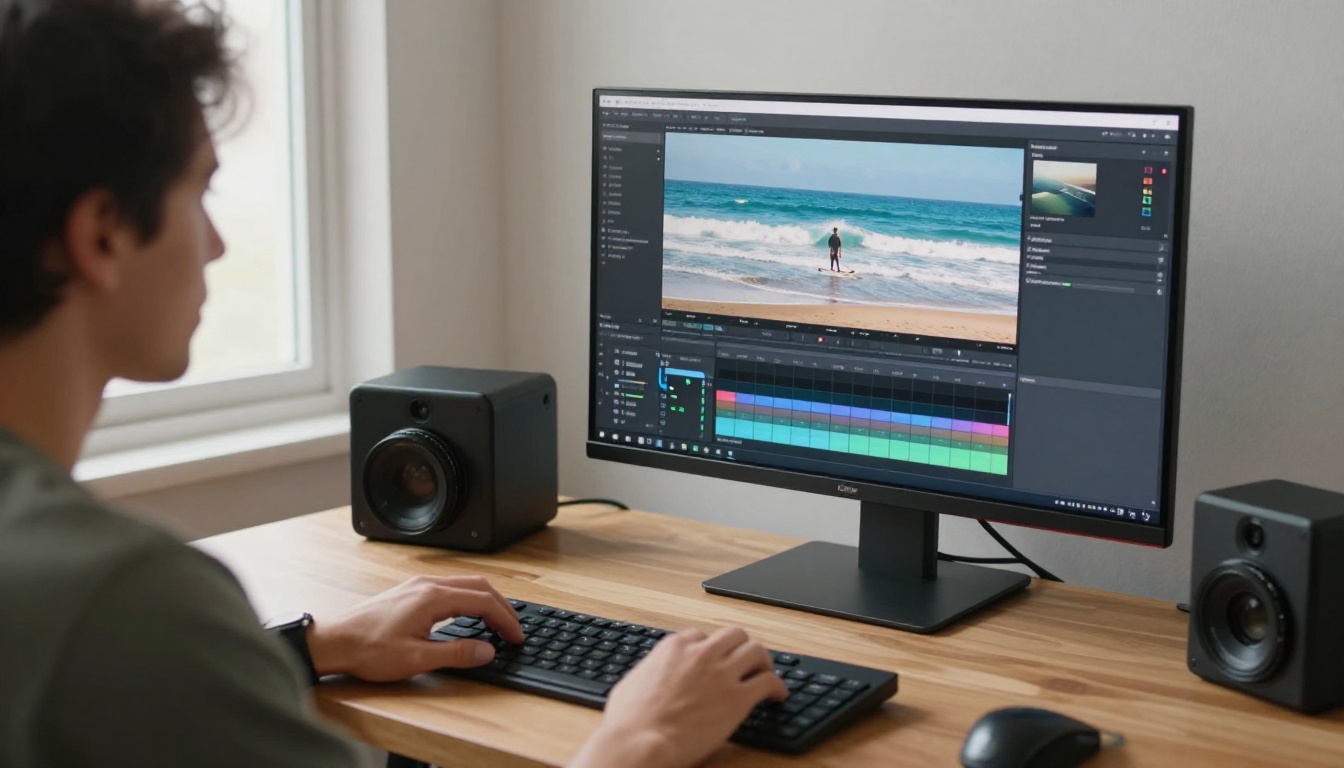
Hay varias opciones sólidas para la estabilización de video con IA, cada una con fortalezas distintas según tu flujo de trabajo.
| Herramienta | Ideal para | Enfoque de IA | Plataforma |
|---|
| DaVinci Resolve + Gyroflow | Dron, cámara de acción | Fusión de datos del giroscopio | Escritorio |
| Adobe Premiere Warp | Edición general | Híbrido clásico y de aprendizaje automático | Escritorio |
| CapCut | Redes sociales en formato corto | IA propietaria | Móvil, web |
| Gyroflow Toolbox | Flujos de trabajo con material en log | IA asistida por giroscopio | Escritorio Mac |
| Topaz Video AI | Estabilización de alta calidad más escalado | Múltiples redes neuronales | Escritorio |
| Herramientas web con IA | Proyectos de entrega rápida | Diversos modelos alojados | Navegador |
Para la mayoría de los usuarios, el camino más rápido a resultados pulidos es una herramienta web para la estabilización seguida de un upscaler de IA dedicado para recuperar la pérdida por recorte. Esa combinación supera a la mayoría de soluciones de un solo paso para los formatos típicos de redes sociales y distribución en línea.
3 errores que arruinan el video estabilizado
Suavizar en exceso la acción
Aplicar un suavizado del 100% a un video de un skater o de una multitud en un concierto no solo elimina la sacudida, sino que hace que la cámara parezca completamente desconectada de la realidad. El espectador espera, de forma inconsciente, algo de movimiento de cámara en un contenido enérgico y físico. Cuando eso desaparece por completo, el video resulta mecánico y ajeno a la escena.
Ajusta el suavizado a la energía de la escena, no solo a la intensidad de la sacudida.
Ignorar el recorte en composiciones cerradas
Si trabajas con material cuyo encuadre ya es cerrado, la estabilización puede sacar parcial o totalmente de plano a sujetos importantes. La cabeza de una persona en el borde superior de una toma en formato retrato, por ejemplo, puede quedar cortada después de que la estabilización aplique su compensación de zoom.
Revisa siempre el resultado estabilizado a la resolución final de salida antes de confirmar la exportación. Lo que parece aceptable en una pequeña ventana de vista previa de la línea de tiempo puede revelar problemas graves de recorte en la resolución de entrega.
Estabilizar el movimiento intencionado de cámara
Los operadores de cámara usan movimientos motivados de forma deliberada. Un acercamiento lento durante un momento de diálogo emotivo, un paneo rápido entre sujetos o una inclinación holandesa usada por su efecto psicológico: son decisiones, no errores. Pasar toda la línea de tiempo por un estabilizador aplana todo eso y lo convierte en el mismo lenguaje de cámara neutro y fijo.
La estabilización debe aplicarse clip a clip, dejando los movimientos intencionados fuera por completo o tratándolos con ajustes de suavizado bastante más bajos.
Después de la estabilización: recuperar la resolución
El recorte que produce la estabilización es un problema real para cualquiera que entregue en 4K o superior. Este es un enfoque práctico que usan los editores profesionales:
- Graba a una resolución superior a la de entrega. Si entregas en 1080p, graba en 4K. El recorte de la estabilización te deja un buen margen.
- Usa el escalado con IA como paso posterior a la estabilización. Herramientas como Real ESRGAN Video y Upscale v1 by RunwayML restauran la nitidez del encuadre recortado de forma inteligente, en lugar de simplemente ampliar píxeles.
- En proyectos donde la resolución es crítica, Video Increase Resolution by Bria puede llevar el video hacia 8K y conservar el detalle fino de la textura en todo el encuadre.
La combinación de estabilización con IA seguida de escalado con IA ya es una parte habitual de los flujos de posproducción profesionales, sobre todo para contenido grabado con cámaras de consumo, drones y cámaras de acción, donde la resolución de origen ya es un factor limitante.
💡 Algunos upscalers de IA se entrenan específicamente con video degradado para restaurar a la vez el desenfoque por movimiento, los artefactos de compresión y el ruido. Estabilizar primero le da al upscaler una entrada más limpia y produce mejores resultados finales que intentar ambas correcciones en una sola pasada.
Quién saca más partido de esto ahora mismo
Quienes más notan el impacto de la estabilización con IA en 2025 son:
- Creadores de contenido de viajes que graban en mano en entornos concurridos, donde llevar un gimbal es poco práctico o molesto
- Videógrafos de bodas y eventos que necesitan material limpio sin tiempo para montar equipo de estabilización entre cada toma
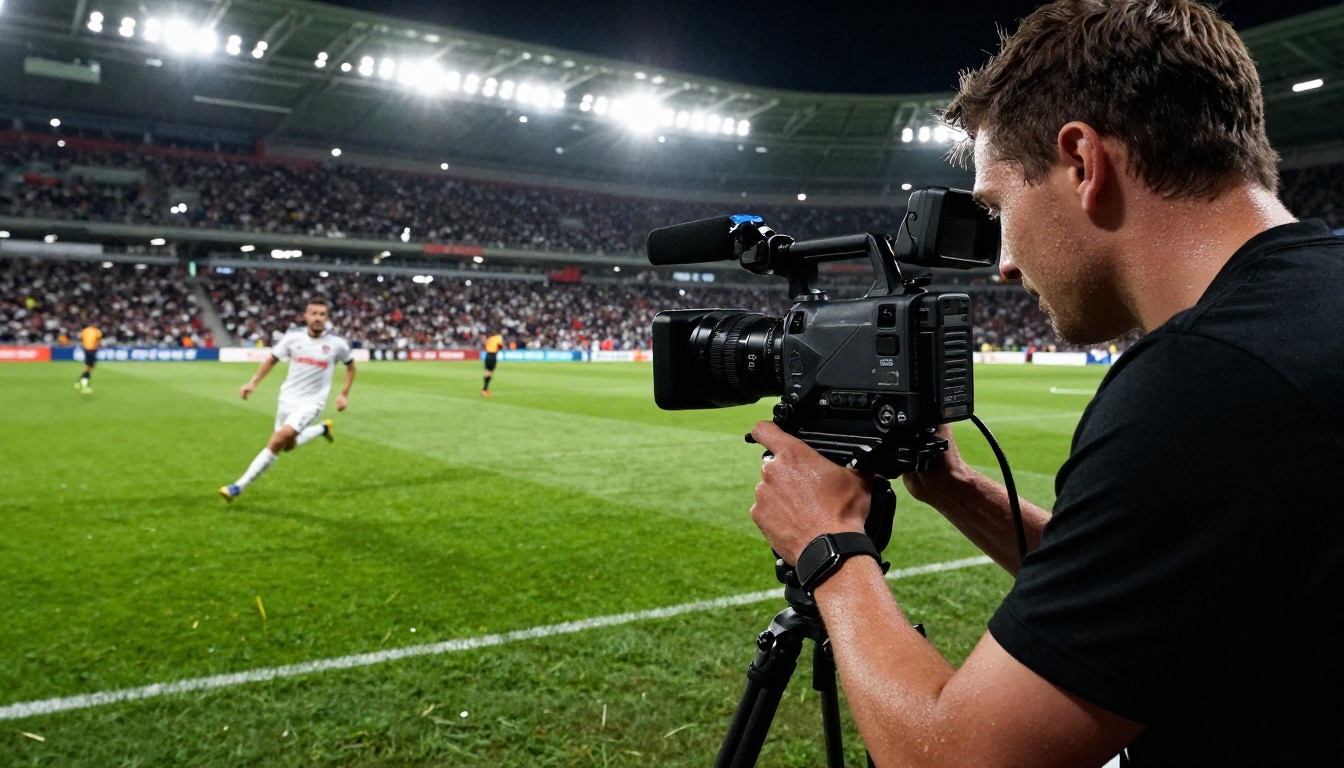
- Periodistas deportivos que graban acción rápida desde la línea de banda con objetivos telefoto largos, donde incluso los pequeños movimientos de cámara se amplifican mucho
- Pilotos de dron que se enfrentan a condiciones de viento que superan al gimbal mecánico de los modelos más económicos
- Videógrafos que graban con teléfono y quieren resultados de calidad de emisión a partir de sus grabaciones para contenido de marca o campañas en redes sociales
La barrera para conseguir un video de aspecto profesional ha bajado mucho. Lo que antes requería un gimbal de más de 500 $ y una preproducción cuidadosa ahora se puede corregir en posproducción en cuestión de minutos.
Lo que puedes hacer ahora mismo en PicassoIA
Si quieres llevar tu trabajo de video más allá de la estabilización básica, PicassoIA tiene un conjunto completo de herramientas de video con IA disponibles sin instalar ningún software ni necesitar hardware de gama alta. Desde escalar video movido a 4K con Crystal Video Upscaler, hasta eliminar fondos con limpieza sin pantalla verde, añadir efectos de sonido contextuales y editar clips con prompts de texto sencillos usando Wan 2.7 Videoedit, la plataforma lleva los flujos de trabajo de posproducción profesionales a una pestaña del navegador.
No necesitas una estación de trabajo con una GPU de gama alta ni suscripciones a varias aplicaciones de escritorio. Sube tu material, elige la mejora que se ajuste a tu problema y deja que la IA se encargue del cálculo. El modelo Video Upscale de Topaz Labs merece la pena probarlo en especial con material que ya haya sido estabilizado y recortado. La diferencia en nitidez percibida frente al escalado bicúbico estándar se ve de inmediato, incluso en una entrega a 1080p.
Las herramientas están ahí. El material que ya tienes es mejor de lo que crees. Empieza con un clip, aplica la estabilización, pásalo por un upscaler de IA y compáralo con el original. Esa comparación de antes y después es la forma más rápida de ver lo que ya es posible sin comprar ni un solo equipo nuevo.


