Veo 3.1 es uno de los modelos de video con IA más solicitados de 2027, y la demanda tiene sentido. Genera video en 1080p a partir de un solo prompt de texto, maneja el movimiento con fluidez y produce resultados que compiten con producciones que requieren suites de edición completas. El obstáculo para la mayoría de los usuarios es el acceso: la API directa de Google exige credenciales de facturación y la mayoría de las plataformas restringe el modelo a planes de pago. Este artículo explica exactamente cómo usar Veo 3.1 Lite sin tarjeta, qué esperar de él y cómo escribir prompts que realmente den buenos resultados.

Qué es Veo 3.1 Lite
La serie Veo de Google ha avanzado a gran velocidad. Veo 2 sentó la base del movimiento realista con IA en la generación de video. Veo 3 llegó después con síntesis de audio nativa, de modo que los sonidos de fondo y el ruido ambiental se generan junto con las imágenes. Veo 3.1 es la versión completa actual, y Veo 3.1 Fast es la variante más ligera y rápida, conocida habitualmente como "Lite".
Veo 3.1 frente a Veo 3.1 Fast
La diferencia entre ambos se reduce a velocidad y profundidad de renderizado. El Veo 3.1 estándar tarda más en generar, pero produce resultados algo más pulidos en escenas complejas. Veo 3.1 Fast reduce mucho el tiempo de generación y mantiene la calidad esencial que hace destacar a Veo 3.1: movimiento preciso, buena adherencia al prompt y una salida nítida en 1080p.
| Característica | Veo 3.1 | Veo 3.1 Fast (Lite) |
|---|
| Resolución de salida | 1080p | 1080p |
| Velocidad de generación | Más lenta | Más rápida |
| Adherencia al prompt | Alta | Alta |
| Generación de audio | Sí | Sí |
| Acceso gratuito | Sí | Sí |
| Créditos por generación | Más | Menos |
Por qué importa lo de "sin tarjeta"
Usar Google AI Studio o Vertex AI para acceder a Veo requiere una cuenta de facturación de Google Cloud. Para la mayoría de creadores particulares, estudiantes o dueños de pequeños negocios, eso es una barrera: no solo por el costo, sino por la fricción. Añadir datos de pago para una herramienta que quieres probar una vez o usar de vez en cuando es algo que mucha gente razonablemente prefiere evitar. El nivel gratuito de las plataformas que han integrado Veo 3.1 resuelve esto directamente, sin configurar ningún tipo de facturación en ningún momento.

El costo real de la mayoría de herramientas de video con IA
La mayoría de plataformas de video con IA siguen un guion parecido. Ofrecen una prueba gratuita corta, exigen una tarjeta de crédito para activarla y luego cobran una cuota mensual cuando termina la prueba. Otras ofrecen generaciones gratuitas, pero limitan deliberadamente la calidad para empujarte a un plan de pago.
Muros de pago, pruebas y créditos
Estos son los patrones habituales que encontrarás al buscar video con IA gratis:
- Niveles gratuitos basados en créditos que se agotan entre 2 y 3 generaciones y exigen pagar para recargar
- Periodos de prueba que piden los datos de la tarjeta por adelantado y con renovación automática
- Salida gratuita con calidad restringida, donde las generaciones del nivel gratuito tienen marcas de agua o se limitan a 480p
- Acceso solo por API, donde necesitas credenciales de desarrollador y una cuenta de facturación para llegar al modelo
Ninguno de estos funciona bien para alguien que solo quiere probar Veo 3.1, ver qué produce y decidir a partir de ahí.
Lo que realmente obtienes gratis
En PicassoIA, tanto Veo 3.1 como Veo 3.1 Fast están disponibles sin tarjeta de crédito. La plataforma usa un sistema de créditos en el que los usuarios gratuitos reciben créditos al registrarse, y el modelo Veo 3.1 Fast está accesible dentro de esos créditos gratuitos. Creas una cuenta con una dirección de correo electrónico, sin datos de pago, y puedes empezar a generar de inmediato.
💡 Consejo: El modelo Veo 3.1 Fast consume menos créditos por generación que el Veo 3.1 estándar, así que es el mejor punto de partida para probar prompts antes de comprometerte con generaciones de calidad completa y más costosas.

Cómo usar Veo 3.1 Lite en PicassoIA
PicassoIA tiene Veo 3.1 y Veo 3.1 Fast integrados directamente en su plataforma de generación de video. Así se usa desde cero, sin experiencia previa.
Paso 1: Crea tu cuenta
Entra en PicassoIA y regístrate con tu dirección de correo electrónico. No se pide tarjeta en ningún momento del registro. Los créditos gratuitos se añaden automáticamente a tu cuenta al crearla, listos para usar con cualquier modelo de la colección.
Paso 2: Abre Veo 3.1 Fast
Ve a la sección Texto a video y busca Veo 3.1 Fast. También puedes buscarlo directamente con la barra de búsqueda. La página del modelo muestra el costo en créditos por generación, ejemplos de resultados y el campo principal para introducir el prompt.

Paso 3: Escribe tu prompt
Aquí es donde se gana o se pierde el resultado. Veo 3.1 Fast responde bien a prompts estructurados y descriptivos. Un formato fiable es:
[Sujeto + Acción] + [Escenario/Entorno] + [Movimiento de cámara] + [Iluminación/Ambiente]
Por ejemplo:
"Una mujer camina despacio por un campo de trigo bañado por el sol a la hora dorada, la cámara la sigue por detrás a la altura de la cintura, una luz ámbar cálida ilumina la escena, una brisa suave mueve las espigas"
Evita los prompts demasiado cortos o abstractos. "Un hermoso atardecer" producirá algo genérico. "Un timelapse de un atardecer sobre acantilados costeros con neblina marina que avanza, cámara fija sobre un trípode, tonos azulados fríos que pasan a naranja durante 10 segundos" producirá algo específico y utilizable.
Paso 4: Define la duración y la relación de aspecto
Veo 3.1 Fast admite varias duraciones de clip. Para tu primera prueba, quédate en 5 segundos. Los clips cortos gastan menos créditos y te permiten iterar sobre el prompt sin agotar tu asignación gratuita antes de encontrar una dirección que te guste.
Paso 5: Genera y descarga
Pulsa generar. El modelo suele procesar la petición en 30 a 90 segundos, según la carga actual de los servidores. Cuando termine, puedes previsualizar el video en el propio navegador y descargarlo después en resolución 1080p completa, sin marcas de agua en el archivo.
💡 Consejo: Si tu primer resultado está cerca pero no del todo bien, ajusta un elemento a la vez. Cambia la dirección de la cámara, la descripción de la iluminación o la acción del sujeto. Cambiar todo a la vez dificulta saber qué provocó la mejora.

Cómo escribir prompts que realmente funcionan
La calidad del prompt es el factor más importante en el resultado de Veo 3.1. El modelo es capaz, pero las entradas vagas producen resultados vagos de forma constante, sea cual sea la versión que uses.
5 estructuras de prompt que dan resultados
1. El plano de seguimiento
"[Sujeto] caminando por [entorno], cámara siguiendo desde atrás, [iluminación], [ambiente]"
2. El plano de presentación
"Plano general de presentación de [lugar] a [hora del día], sin personas, [condiciones meteorológicas], un leve destello de lente"
3. El detalle cercano
"Primerísimo primer plano de [objeto o textura] con [fuente de luz] creando [efecto], deriva lenta de cámara hacia la izquierda, profundidad de campo reducida"
4. La secuencia de acción
"[Sujeto] [verbo de acción] en [entorno], mucha energía, desenfoque por movimiento en lo que se mueve, [descripción de la iluminación]"
5. La escena atmosférica
"[Lugar] con [clima o hora del día], movimiento mínimo salvo [un elemento], [ambiente], sonido ambiental implícito"

Qué evitar en tus prompts
- Varios sujetos con acciones contrapuestas: Veo 3.1 maneja mucho mejor un sujeto principal que dos o tres haciendo cosas distintas a la vez en el mismo encuadre
- Conceptos demasiado abstractos: "La sensación de nostalgia" no se traduce bien. "Un parque infantil vacío al anochecer con un columpio que se mueve despacio" es concreto y da resultados
- Exigir físicas imposibles: las interacciones complejas entre varios cuerpos y el renderizado preciso de texto dentro del video son puntos débiles de los modelos de generación actuales, incluido Veo 3.1
- Omitir el lenguaje de cámara: no especificar el ángulo o el movimiento de cámara da planos genéricos y estáticos. Sé explícito: "dolly hacia delante", "paneo a la izquierda", "aérea descendiendo", "a mano, con sacudidas"
💡 Consejo: Describe tu video como lo haría un director de fotografía al escribir un guion técnico de planos. Cuanto más específico sea el lenguaje de cámara y de iluminación, más intencionado será el resultado final.
Veo 3.1 Fast frente a la competencia
¿Cómo se compara Veo 3.1 Fast con otros modelos de video accesibles? Aquí tienes una comparación directa de lo que importa a creadores de cualquier nivel.
Comparación lado a lado
| Modelo | Resolución máxima | Audio | Nivel gratuito | Velocidad | Mejor para |
|---|
| Veo 3.1 Fast | 1080p | Sí | Sí | Rápida | Clips cinematográficos con audio |
| Veo 3.1 | 1080p | Sí | Sí | Media | Video narrativo de alta fidelidad |
| Kling v2.6 | 1080p | No | Sí | Media | Escenas de personajes con mucho movimiento |
| Wan 2.6 T2V | 1080p | No | Sí | Rápida | Uso general, gama amplia |
| Ray Flash 2 720p | 720p | No | Sí | Muy rápida | Clips rápidos de borrador e ideación |

Cuándo usar cada modelo
La elección correcta depende de lo que estés produciendo:
- Veo 3.1 Fast: La mejor opción por defecto para creadores que quieren resultados cinematográficos con audio, iteración rápida y resolución 1080p sin una espera larga por cada generación
- Veo 3.1: Cuando necesitas la mayor fidelidad visual posible y estás dispuesto a esperar más por cada clip
- Kling v2.6: Muy útil para movimientos complejos y animación centrada en personajes
- Wan 2.6 T2V: Un caballo de batalla fiable para video general en el que no se necesita audio
- Ray Flash 2 720p: Ideal para ideación rápida y storyboards cuando la velocidad de generación importa más que la resolución
Otros modelos de video gratuitos que vale la pena probar
Si agotas tus créditos gratuitos con Veo 3.1 Fast o quieres experimentar con otros estilos, hay varios modelos más en PicassoIA a los que se accede sin pagar.
Alternativas rápidas y gratuitas
Seedance 1 Lite de ByteDance es una buena opción para la generación rápida de texto a video. Produce movimiento fluido y maneja con soltura una amplia variedad de sujetos en casi todo tipo de prompts. Pixverse v5 es otro modelo capaz que funciona bien en contenido estilizado y escenas creativas con mucha energía visual. Para iteraciones ultrarrápidas, Ray Flash 2 720p de Luma genera clips de 720p en segundos, lo que lo hace ideal para probar rápidamente una dirección de prompt antes de comprometerte con una generación de mayor calidad.
💡 Consejo: Usa modelos rápidos y de menor costo para probar primero la estructura de tu prompt y luego cambia a Veo 3.1 Fast o Veo 3.1 cuando tengas un prompt en el que confíes. Este método ahorra créditos y produce mejores resultados finales por generación.

Combinar modelos para mejores resultados
Un flujo de trabajo que te da bastante más control consiste en generar primero una imagen fija y luego animarla. Los modelos de texto a imagen de PicassoIA producen escenas muy específicas en una sola generación. Después introduces esa imagen en un modelo de video para añadir movimiento. Así controlas la composición visual mucho más que con el texto a video por sí solo, porque puedes ajustar el encuadre exactamente antes de añadir movimiento.
Qué calidad tiene realmente el resultado
Es razonable tener expectativas calibradas. Veo 3.1 Fast no es una herramienta para producir cine, pero de forma constante entrega resultados que funcionan bien para:
- Contenido para redes sociales: clips cortos para Instagram Reels, TikTok y YouTube Shorts, donde el video con IA encaja de forma natural
- Presentaciones y propuestas: añadir movimiento visual a presentaciones o contenido explicativo donde una imagen fija no basta
- Visualización de conceptos: mostrar a un cliente o colaborador cómo podría verse una escena antes de comprometerte con la producción
- Proyectos creativos personales: ideas para videoclips musicales, previsualización de cortometrajes y narrativa visual atmosférica
Para cualquier cosa que requiera actores con nombre, diálogos guionizados o control preciso escena a escena, la producción tradicional sigue siendo necesaria. Pero para contenido atmosférico, ambiental y basado en el movimiento, Veo 3.1 Fast aguanta muy bien en 1080p.
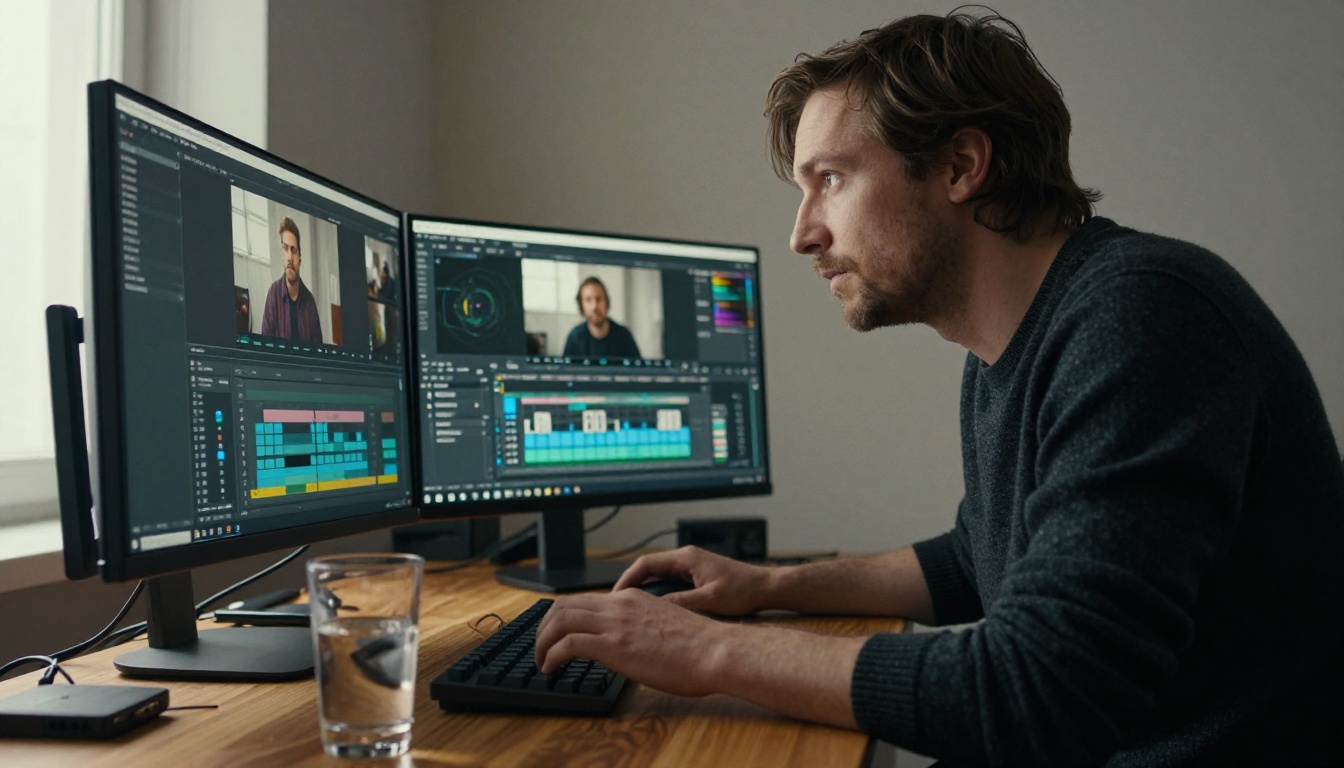
Pruébalo tú mismo ahora mismo
Veo 3.1 Fast es accesible, capaz y de verdad gratis para empezar. Sin tarjeta, sin suscripción y sin configuración de desarrollador. Creas una cuenta, escribes un prompt y tienes un video de IA en 1080p listo en menos de dos minutos.
PicassoIA te da acceso directo a Veo 3.1 Fast junto con más de 80 otros modelos de texto a video, además de generación de imágenes, herramientas de audio y edición de video en un solo lugar. Tanto si estás haciendo tu primer video con IA como si estás montando un flujo de producción de contenido, el nivel gratuito es una herramienta de trabajo real.
La mejor forma de entender lo que el modelo puede producir es usarlo. Empieza con una escena sencilla, aplica las estructuras de prompt de este artículo e itera a partir de ahí. Los resultados hablarán por sí solos.


