Estás mirando una página de precios, un montón de créditos y la sensación vaga de que un clip de cinco segundos no debería costar tanto pensarlo. Con razón. Los precios de Kling 3 Pro resultan confusos porque la palabra "Pro" significa dos cosas distintas, las cifras cambian según dónde compres y la mitad de las páginas que encuentras en internet se contradicen. Este artículo lo aclara: la prueba gratuita, Standard frente a Pro, los límites reales, las tarifas de API por segundo y una forma de probar el modo Pro sin suscribirte antes.
💡 Nota rápida sobre la exactitud: los precios de Kling, las cantidades de créditos y los nombres de los planes cambian con frecuencia, y las fuentes de terceros que consulté no coincidían en varios puntos. Trata cada cifra de abajo como un rango aproximado informado en noviembre de 2026, y confirma la cifra final en la pantalla de pago antes de pagar.
Cuánto cuesta realmente Kling 3 Pro
Esta es la versión corta para quien tenga prisa. Kling 3 funciona con dos modos de calidad, Standard (720p) y Pro (1080p). El modo Pro cuesta aproximadamente entre un 30 y un 70 por ciento más por segundo que Standard, según el proveedor. Activar el audio nativo añade otro 33 a 50 por ciento. Existe un nivel gratuito, pero incluye marca de agua y está limitado.
Dos significados de "Pro"
Esto confunde a casi todo el mundo. En la página de suscripción de Kling, Standard, Pro y Ultra son planes de membresía. Por otro lado, dentro del modelo Kling 3, Standard y Pro son modos de generación que determinan la resolución y el costo por segundo. Así que puedes tener la membresía Pro y elegir igualmente el modo Standard para un borrador barato, o estar en un plan inferior y gastar créditos rápidamente si generas todo en modo Pro.
| Término | Qué significa | Dónde lo ves |
|---|
| Plan Standard / Pro / Ultra | Membresía mensual con una asignación de créditos | Página de suscripción |
| Modo Standard | Generación en 720p, menor costo por segundo | Ajustes del modelo |
| Modo Pro | Generación en 1080p, mayor costo por segundo | Ajustes del modelo |
El rango de precios de un vistazo
| Concepto | Rango informado |
|---|
| Plan gratuito | Unos 66 créditos al día, marca de agua, resolución limitada |
| Plan de pago de entrada | Entre 7 y 10 dólares al mes aproximadamente, unos 660 créditos |
| Plan intermedio | Unos 30 dólares al mes, unos 3000 créditos |
| Plan superior | Unos 60 dólares al mes, unos 8000 créditos |
| API, modo Standard | Entre 0,10 y 0,17 dólares por segundo aproximadamente |
| API, modo Pro | Entre 0,11 y 0,22 dólares por segundo aproximadamente, más con audio |
La prueba gratuita: qué obtienes
El nivel gratuito es real, pero es una muestra, no un flujo de trabajo. La mayoría de las fuentes informan de una pequeña asignación diaria de créditos, normalmente citada como 66 créditos al día. Un informe a nivel de cuenta afirma que los créditos se conceden de forma distinta a lo que sugiere la cifra diaria, así que no des por hecho que la asignación se acumula o se traslada. Si no los usas, espera que desaparezcan.
Créditos diarios y lo que permiten
Con las tarifas del modo Standard de unos 5 créditos por segundo, 66 créditos dan para unos dos clips de cinco segundos. En modo Pro, a unos 8 créditos por segundo, un solo clip de cinco segundos consume 40 créditos, así que obtienes un clip al día y un poco de sobra. Si añades audio, la asignación gratuita alcanza para todavía menos. Además, en el nivel gratuito las colas tardan más, ya que los miembros de pago van primero.
Marca de agua y límites de resolución
La salida gratuita lleva marca de agua. Los informes sobre la resolución varían: algunos dicen que las exportaciones gratuitas llegan como máximo a 720p, otros dicen que menos. El punto en el que coinciden es que 1080p sin marca de agua es una función de pago. Si tu objetivo es un entregable para un cliente o una publicación pública, el nivel gratuito no te servirá.
¿Merece la pena usar la prueba?
Sí, para un propósito: comprobar si el estilo de movimiento encaja con tu idea. Prueba un solo prompt, observa cómo maneja el modelo los rostros, las manos y los movimientos de cámara, y decide después. No construyas un calendario de contenidos sobre ella.
💡 Consejo: gasta tus primeros créditos gratuitos en tu escena más difícil, no en la más fácil. Un modelo que maneja una calle concurrida con cámaras en movimiento hará una toma sencilla de producto sin problemas. Lo contrario no es cierto.
Modo Standard frente a Pro, comparados

En algunas escenas la diferencia entre modos es menor de lo que sugiere la diferencia de precio, y en otras es mayor. Así se comparan los dos.
Calidad visual
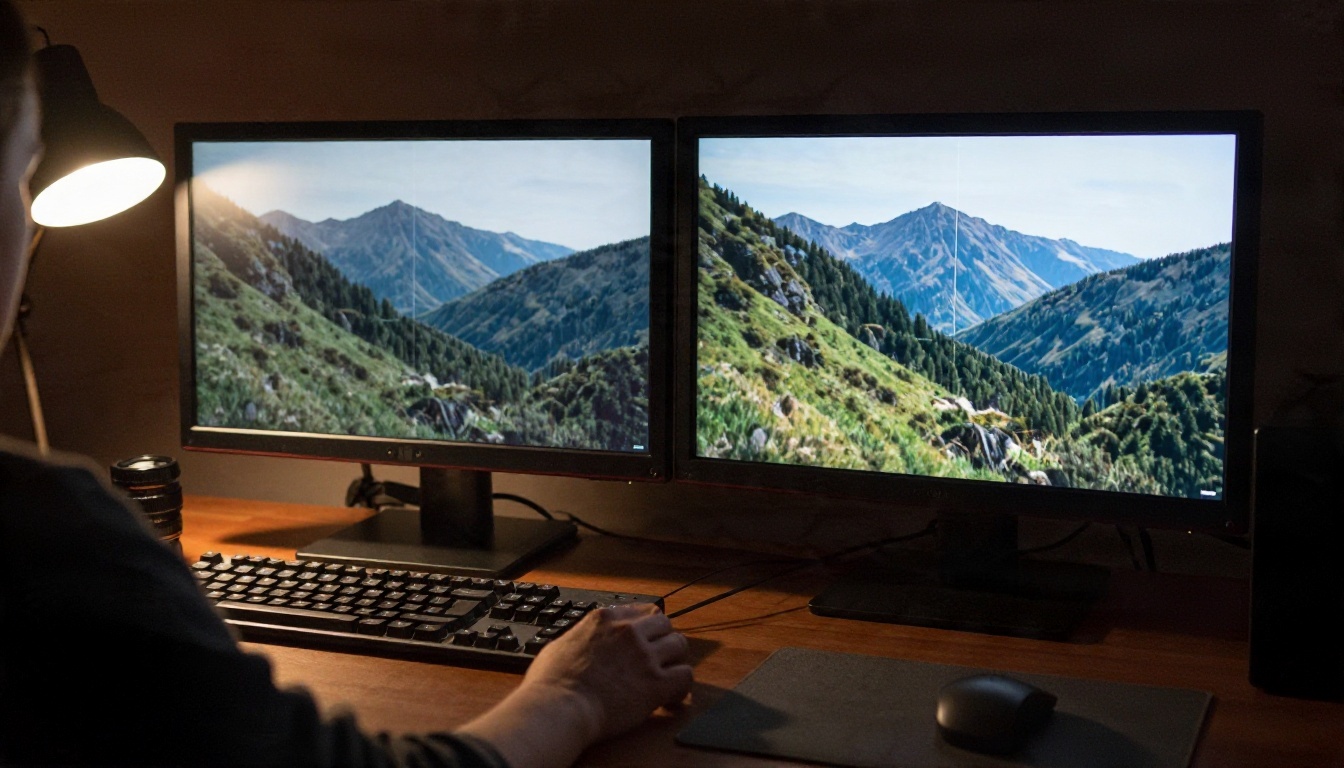
El modo Pro genera 1080p y el Standard 720p. En paisajes amplios y movimientos rápidos, la resolución extra se nota en los detalles finos: el tejido de la tela, los mechones de pelo, los letreros lejanos. En un primer plano de un rostro con luz suave, la diferencia es más sutil. Si el clip acaba en un teléfono, en redes sociales con formato vertical, el Standard suele verse bien. Si acaba en una pantalla grande o en una presentación para un cliente, el Pro justifica su precio.
Precio por segundo
Los listados de API de terceros dieron estas cifras aproximadas, por segundo de video sin audio:
| Tipo de proveedor | Standard | Pro |
|---|
| Alojamiento de API de precio medio | unos 0,168 dólares | unos 0,224 dólares |
| Alojamiento de API con descuento | unos 0,095 dólares | unos 0,127 dólares |
| Listado más barato visto | sin dato | unos 0,112 dólares |
La diferencia entre proveedores es casi del doble. Solo eso ya es motivo para comparar antes de integrar nada en producción.
La prima del audio
El audio nativo, es decir, sonido ambiente, efectos y algo de voz generados junto con la imagen, añade aproximadamente entre un tercio y la mitad al precio por segundo en modo Pro. Para un proveedor de precio medio, el Pro con audio ronda los 0,336 dólares por segundo. Si piensas añadir tu propia banda sonora o locución más adelante, desactiva el audio y ahorra el dinero.
Cuándo elegir cada modo
- Standard: borradores, pruebas de prompts, clips para redes sociales, previsualizaciones de storyboard, cualquier cosa que vayas a iterar mucho.
- Pro: entregables finales, anuncios, reproducción en pantalla grande, tomas principales donde la textura importa.
- Un flujo de trabajo dividido: prueba cinco versiones en Standard y luego vuelve a generar solo la ganadora en Pro.
Cálculo de créditos para proyectos reales
Las cifras de una página de precios significan poco hasta que las conviertes en clips terminados. Usando las tarifas informadas de unos 5 créditos por segundo en Standard y 8 en Pro (una fuente situó un clip de cinco segundos en 1080p con audio cerca de 60 créditos), esto es lo que compra cada plan.
Clips por plan
| Plan (créditos aprox.) | Standard, clip de 5 s (unos 25 créditos) | Pro, clip de 5 s (unos 40 créditos) | Pro con audio (unos 60 créditos) |
|---|
| Entrada, 660 | unos 26 clips | unos 16 clips | unos 11 clips |
| Intermedio, 3000 | unos 120 clips | unos 75 clips | unos 50 clips |
| Superior, 8000 | unos 320 clips | unos 200 clips | unos 130 clips |
Recuerda que estos son intentos, no clips aprovechables. La mayoría de los creadores descartan una parte de las generaciones por manos extrañas, rostros que cambian o un movimiento de cámara que no respeta el encargo. Cuenta con aproximadamente un clip utilizable por cada dos o tres intentos.
Ejemplos de costo con tarifas de API
Usando las cifras del proveedor de precio medio:
- 5 segundos, Standard, sin audio: unos 0,84 dólares
- 5 segundos, Pro, sin audio: unos 1,12 dólares
- 5 segundos, Pro con audio: unos 1,68 dólares
- 10 segundos, Pro con audio: unos 3,36 dólares
- 15 segundos, Pro con audio: unos 5,04 dólares
Un anuncio de 30 segundos montado con seis tomas Pro de cinco segundos, con dos intentos por toma, sale por unos 13 a 20 dólares a estas tarifas. En un proveedor con descuento podría costar la mitad.
💡 Regla práctica de presupuesto: multiplica el número de clips finales que quieres por tres y calcula el precio de esa cantidad de intentos. Si el total te hace torcer el gesto, haz primero los borradores en modo Standard.
Límites que pillan por sorpresa

El precio es solo la mitad de la historia. Estos topes y particularidades determinan lo que de verdad puedes crear.
Duración del clip
Las fuentes no coinciden en la duración máxima: algunas dicen que hasta 10 segundos, otras que hasta 15 con guion de varias tomas. La página del modelo en PicassoIA indica hasta 15 segundos y hasta 6 escenas en una sola generación, que es la cifra más flexible. Los clips más largos cuestan proporcionalmente más, y la calidad puede desviarse en los últimos segundos, así que muchos creadores prefieren encadenar tomas más cortas.
Resolución y marcas de agua
El modo Standard te da 720p. El modo Pro te da 1080p. La salida del plan gratuito lleva marca de agua. Las membresías de pago eliminan la marca de agua y desbloquean 1080p, según la documentación del plan gratuito citada por varias fuentes. Algunas páginas revendedoras mencionaron el 4K nativo a una tarifa de créditos mucho más alta, de unos 30 créditos por segundo, así que presupuesta con cuidado si alguna vez lo pruebas.
Velocidad de cola y concurrencia
Las cuentas gratuitas esperan más y a menudo ejecutan un trabajo a la vez. Los niveles de pago tienen prioridad y más trabajos en paralelo. Si produces en volumen, la concurrencia importa más que el número mensual de créditos, porque la espera te roba el día.
Uso comercial y caducidad de créditos
Los créditos suelen caducar. Se informa de que los paquetes de prueba duran unos 30 días y los paquetes más grandes unos 90 días, mientras que los créditos diarios gratuitos desaparecen al final del día. Los derechos comerciales normalmente requieren un plan de pago. Lee las condiciones de tu plan concreto antes de publicar anuncios hechos con clips generados.
Precios y tarifas de la API
Si estás creando una aplicación, un flujo de trabajo por lotes o una automatización de marketing, la API es donde los precios de Kling 3 se vuelven interesantes, y donde se esconden los mayores ahorros o sorpresas.
Facturación por segundo
Casi todos los proveedores cobran por segundo de video generado, con tarifas separadas para Standard y Pro, y un recargo cuando el audio está activado. Los revendedores que fijan precios en créditos en lugar de dólares muestran cifras como 85 créditos por segundo en Standard y 115 en Pro en su propia escala, así que convierte siempre a dólares antes de comparar.
| Qué comparar | Por qué importa |
|---|
| Precio por segundo, Standard | Tu costo de borrador |
| Precio por segundo, Pro | Tu costo de render final |
| Recargo por audio | Puede añadir un tercio o más |
| Política de generaciones fallidas | ¿Pagas por resultados inutilizables? |
| Recarga mínima | Importa para las pruebas |
| Límites de frecuencia | Determina lo rápido que puedes procesar por lotes |
Cómo elegir un proveedor de API
Existen el acceso oficial, los alojamientos agregadores y los revendedores con descuento, y los precios difieren casi el doble por el mismo resultado. Lo más barato no siempre es lo mejor: pregunta por el tiempo de actividad, la velocidad de cola, cómo se devuelven los importes de trabajos fallidos y si el proveedor admite fijar el fotograma inicial y final y los prompts de varias tomas. Prueba con diez clips antes de comprometer un presupuesto mensual.
Cuándo la API supera a una suscripción
Por debajo de unos 50 clips al mes, una membresía suele ser más sencilla. Por encima de esa cifra, o cuando necesitas lanzar renders desde tu propio software, la facturación por API gana, porque pagas solo por los segundos que generas y nunca pierdes créditos sin usar al final de un ciclo.
Cómo usar Kling v3 Video en PicassoIA
Si quieres probar el modo Pro antes de elegir un plan, Kling v3 Video en PicassoIA ofrece el mismo selector Standard y Pro: Standard genera 720p, Pro genera 1080p. También incluye audio nativo, relaciones de aspecto flexibles, fijación de fotogramas inicial y final, y guion de varias tomas. Revisa el costo en créditos que aparece en la interfaz antes de cada ejecución, ya que esa es la cifra que cuenta para tu cuenta.
Paso a paso
- Abre la página del modelo Kling v3 Video.
- Escribe tu prompt, de hasta 2500 caracteres. Empieza por el sujeto, luego la acción, después el movimiento de cámara y por último la luz.
- Pon mode en standard para borradores o en pro para una salida final en 1080p.
- Elige una duration. Cinco segundos es la forma más barata de probar una idea.
- Elige una aspect ratio: 16:9 para pantalla panorámica, 9:16 para feeds verticales, 1:1 para publicaciones cuadradas.
- Activa generate audio solo cuando necesites sonido ambiente.
- Opcionalmente, sube una start image y, si quieres que el modelo anime entre dos fotogramas, una end image.
- Ejecútalo, revisa el resultado y ajusta el prompt antes de gastar más.
Consejos sobre parámetros que ahorran créditos
- Borrador en Standard, acabado en Pro. El mismo prompt, la misma semilla de una idea, la mitad de preocupación.
- Mantén el audio desactivado durante las pruebas. Añádelo solo en el render final.
- Usa un prompt negativo para eliminar problemas comunes, como manos distorsionadas o artefactos de texto.
- Usa el guion de varias tomas con moderación. Seis escenas en una generación es potente, pero una toma mala te obliga a rehacerlas todas.
- Fija el fotograma inicial cuando necesites que un personaje o un producto salga exactamente bien.

Otros modelos de Kling 3 que vale la pena conocer
La familia tiene hermanos con fortalezas distintas. Kling v3 Omni Video está orientado a generar video a partir de texto en 1080p con un control más amplio de las entradas, y Kling v3 Motion Control anima personajes siguiendo un movimiento de referencia. Elige según el trabajo, no según el nombre.
Alternativas más baratas para borradores
A veces no necesitas Kling para la fase inicial de un proyecto. Estos están en PicassoIA y funcionan bien para probar ideas:
| Modelo | Por qué probarlo |
|---|
| Seedance 2.5 Lite | Figura como gratuito y sin límites, de hasta 10 segundos |
| Veo 3.1 Fast | Resultados rápidos en 1080p a partir de texto |
| Wan 3 Prime | Video de texto a 1080p con movimiento sólido |
Una rutina sensata es preparar los conceptos en un modelo barato o sin límites, elegir la idea más fuerte y luego renderizar la versión final en el modo Pro de Kling.
Errores que desperdician tu presupuesto
Algunos hábitos duplican en silencio el costo de un proyecto.
- Usar Pro en cada prueba. Paga la prima de 1080p solo por las tomas que pienses conservar.
- Dejar el audio activado por defecto. Si editas el sonido por separado, estás pagando por un audio que vas a borrar.
- Escribir prompts vagos. "Una escena bonita de ciudad" da resultados al azar y créditos desperdiciados. Los movimientos de cámara concretos y la dirección de la luz consiguen tomas utilizables más rápido.
- Ignorar la caducidad. Los créditos que desaparecen al final del día o del mes son dinero perdido. Planifica tus días de generación intensiva.
- Saltarse la prueba pequeña. Gasta un clip en comprobar el movimiento y los rostros antes de poner veinte en cola.
- Comparar planes solo por precio. Compara el costo por clip utilizable, que incluye la velocidad de cola y el manejo de fallos.
Crea tu primer clip hoy
La forma más barata de saber si Kling 3 Pro vale su precio es crear un clip y juzgarlo con tus propios ojos. Escribe un prompt concreto, genera un borrador de cinco segundos en Standard y luego lleva tu mejor idea al modo Pro y compara los resultados. Abre Kling v3 Video en PicassoIA, prueba los dos modos con el mismo prompt y quédate con el que encaje en tu presupuesto y en tu pantalla. Cuando quieras más opciones, explora el catálogo completo en picassoia.com/en/all-models y combina modelos para adaptarte a cada etapa de tu proyecto.


