Los tráileres cinematográficos se construyen sobre un movimiento de cámara controlado. La órbita lenta alrededor de un personaje en el clímax, el travelling de acercamiento que comprime la tensión en una confrontación, el barrido amplio que establece la escala en un plano de paisaje: nada de esto es aleatorio. Es deliberado, ensayado y, en la producción tradicional, caro. Kling v3 Motion Control cambia ese cálculo. Le da a la generación de video con IA un sistema real de control de cámara, y los resultados se leen de un modo muy distinto al movimiento flotante y sin dirección que se obtiene con los prompts de texto a video habituales.
Este artículo trata de lo que hace realmente ese sistema de control, de cómo se opera y de lo que puedes producir de forma realista cuando lo tratas como una herramienta de cinematografía y no como un generador mágico.
Qué hace realmente el Motion Control
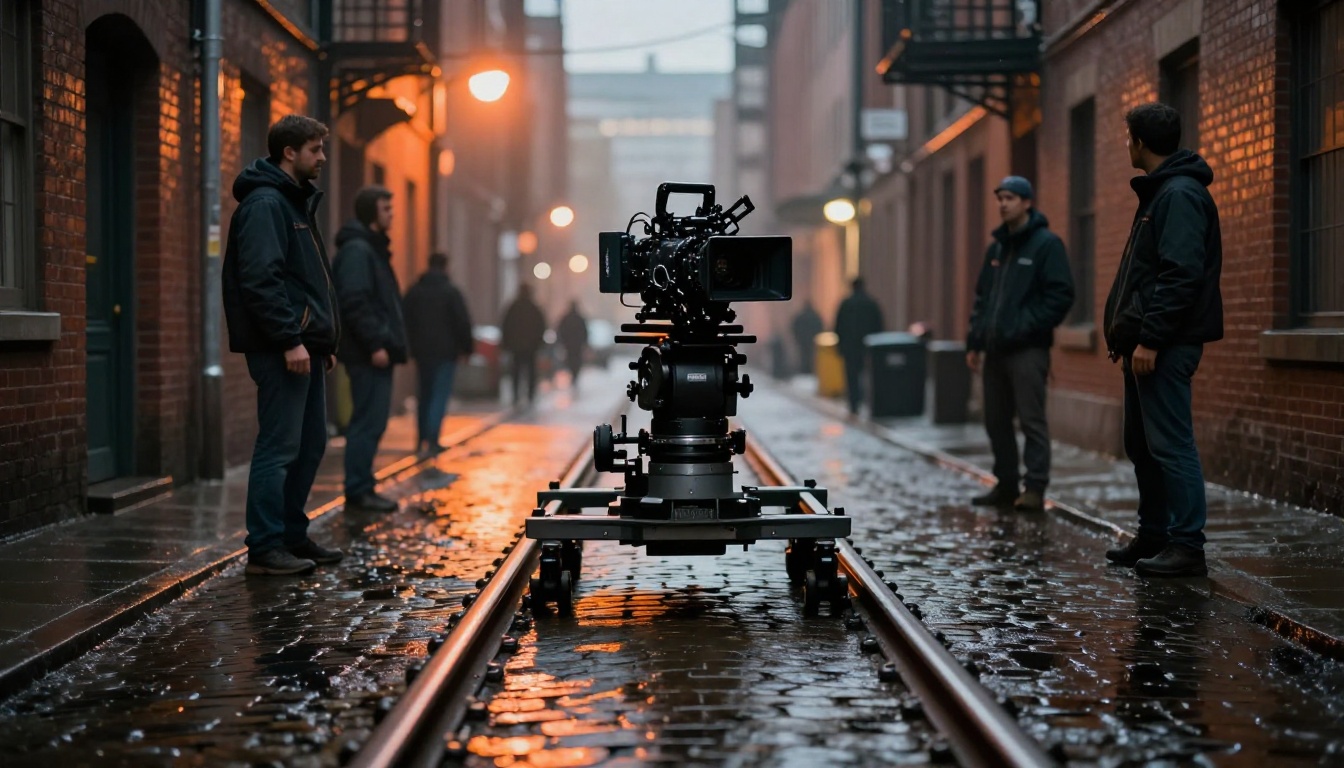
La mayoría de los modelos de video con IA tratan el movimiento como una propiedad emergente. Describes una escena y el modelo deduce cómo deberían moverse las cosas a partir del prompt y de los datos de entrenamiento. A veces eso produce un movimiento verosímil. Con más frecuencia produce deriva: objetos que se deslizan de formas que ningún operador de cámara elegiría, sujetos que se salen del eje, escenas que parecen rodadas por alguien que olvidó bloquear el trípode.
El Motion Control es diferente. En lugar de deducir el comportamiento de la cámara a partir del texto, defines una trayectoria y el modelo la sigue.
El problema del movimiento aleatorio con IA
Cuando la generación de video con IA carece de control de cámara, el problema se ve con más claridad en el contenido de estilo tráiler. Un plano de tráiler tiene que parecer intencionado. El público está acostumbrado a la gramática cinematográfica: sabe lo que significa emocionalmente un acercamiento lento, reconoce un revelado con grúa como un movimiento de apertura. Cuando el movimiento de la IA es aleatorio, rompe esa gramática. El plano dice algo que el director no pretendía, o no dice nada.
Esa es la limitación central que Kling v3 Motion Control aborda de forma directa.
Trayectoria de cámara frente a seguimiento de sujeto
Dos sistemas distintos funcionan dentro del Motion Control: trayectoria de cámara y seguimiento de sujeto.
La trayectoria de cámara define el recorrido de la cámara virtual por el espacio: cuánto se mueve, en qué dirección, a qué velocidad y si esa velocidad es constante o varía. Un acercamiento en travelling es una trayectoria de cámara. Un ascenso con grúa es una trayectoria de cámara. Una órbita alrededor de un sujeto es una trayectoria de cámara.
El seguimiento de sujeto indica al modelo qué elemento del encuadre debe mantenerse centrado mientras la cámara se mueve. Sin seguimiento, una trayectoria de cámara puede llevar el encuadre lejos del sujeto por completo. Con seguimiento, el sujeto permanece anclado incluso cuando la cámara describe un arco, se inclina o panea a su alrededor.
Juntos, ambos sistemas producen planos que parecen dirigidos y no generados.
Novedades de Kling v3
Kling v3 Motion Control supone un paso importante respecto a su predecesor, Kling v2.6 Motion Control. Tres áreas registraron las mejoras más grandes.
Curvas de movimiento y rampas de velocidad
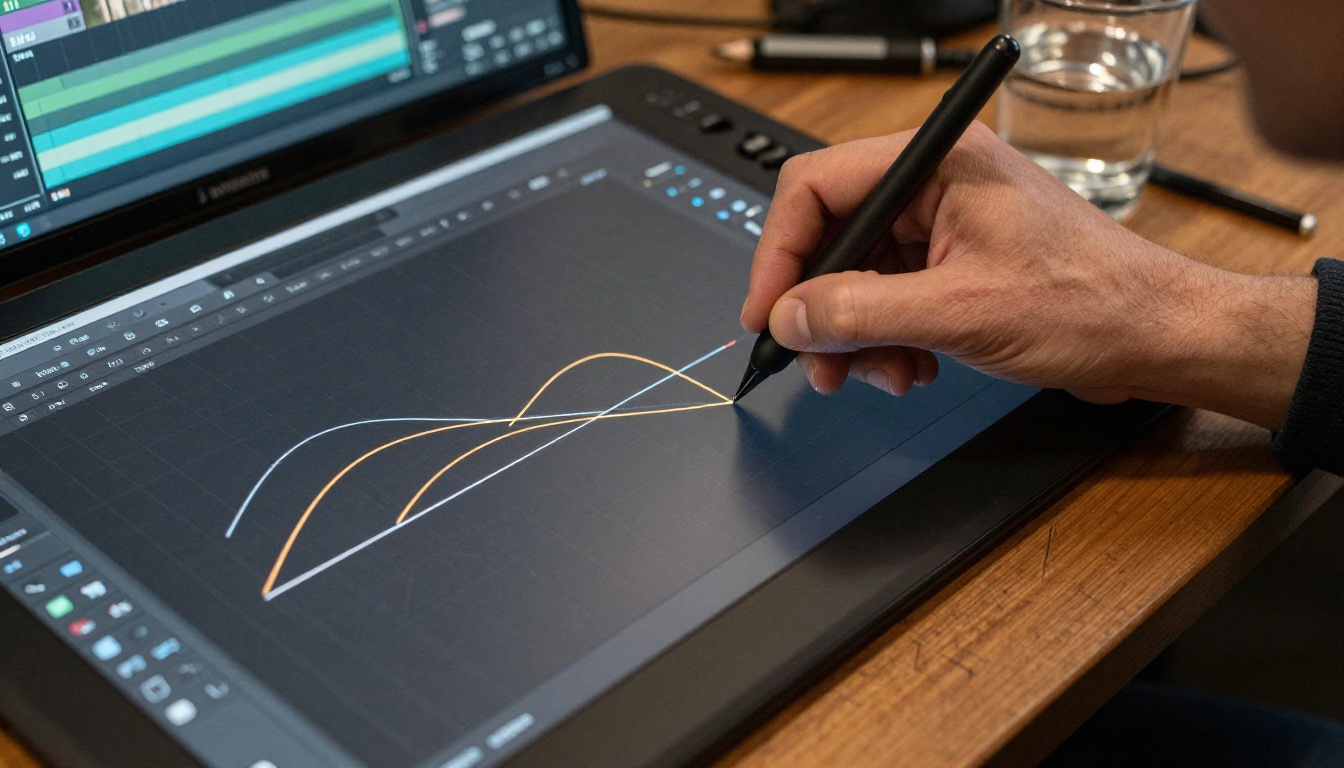
Las versiones anteriores gestionaban el movimiento a un ritmo fijo. La cámara pasaba del punto A al punto B a velocidad constante, lo que producía un movimiento de aspecto mecánico. La cinematografía real casi nunca funciona así: los operadores de cámara suavizan el inicio y el final de los movimientos, aceleran en un barrido y frenan hasta un encuadre final.
Kling v3 introduce curvas de movimiento adecuadas: perfiles de velocidad que controlan cómo la cámara acelera y desacelera a lo largo del clip. Un perfil de entrada y salida suave en un travelling de acercamiento crea la sensación pesada y deliberada de una cámara bien operada. Una aceleración brusca seguida de un avance lento resulta dramática. Son cambios pequeños que producen diferencias perceptivas enormes.
Bloqueo del sujeto a lo largo de los fotogramas
El seguimiento de sujeto en Kling v2.6 Motion Control funcionaba razonablemente bien con sujetos estáticos o de movimiento lento, pero se degradaba cuando el sujeto se movía mucho durante el clip. Kling v3 reajusta el seguimiento con más agresividad: el modelo mantiene el bloqueo sobre el sujeto incluso cuando cambia de posición, gira o sale parcialmente del encuadre.
En el contenido de tráiler, esto importa en las secuencias de acción, en las que un personaje se mueve por el espacio mientras la cámara describe un arco a su alrededor.
Salto en resolución y duración
Kling v3 Motion Control genera hasta 1080p, con duraciones de clip de hasta 10 segundos. En 10 segundos puedes ejecutar un movimiento cinematográfico completo: el plano de apertura, el acercamiento y la parada final. Es suficiente para construir un corte de tráiler a su alrededor.
💡 Consejo: Para la mayoría de los planos de tráiler, 5-7 segundos es el punto óptimo. Los cortes más cortos resultan dinámicos; los movimientos más largos tienden a perder impulso salvo que la escena tenga acción suficiente para sostenerlos.
Cómo usar Kling v3 Motion Control en PicassoIA
El modelo está disponible directamente en PicassoIA. La interfaz es sencilla, pero hay varios parámetros que cambian de forma notable la calidad del resultado.
Iniciar una nueva generación
Abre la página del modelo y selecciona el tipo de entrada. Kling v3 Motion Control funciona como un sistema de imagen a video: aportas un fotograma de referencia que se convierte en el primer fotograma del clip. Después, el modelo genera el movimiento hacia delante a partir de ese fotograma, según tu trayectoria de cámara y tu prompt.
Qué hace buen fotograma de referencia:
- Sujetos de alto contraste sobre los que el sistema de seguimiento pueda bloquearse
- Información de profundidad clara (un elemento en primer plano, un plano medio distinto y un fondo legible)
- Una iluminación que encaje con el ambiente del movimiento previsto (la luz plana no responde tan bien a los movimientos de cámara dramáticos)
- Relación de aspecto 16:9 para una salida cinematográfica
El fotograma de referencia define el estilo visual de todo el clip. La gradación de color, la iluminación y la textura de la imagen de referencia se mantienen a lo largo de toda la generación.
Configurar la trayectoria de movimiento
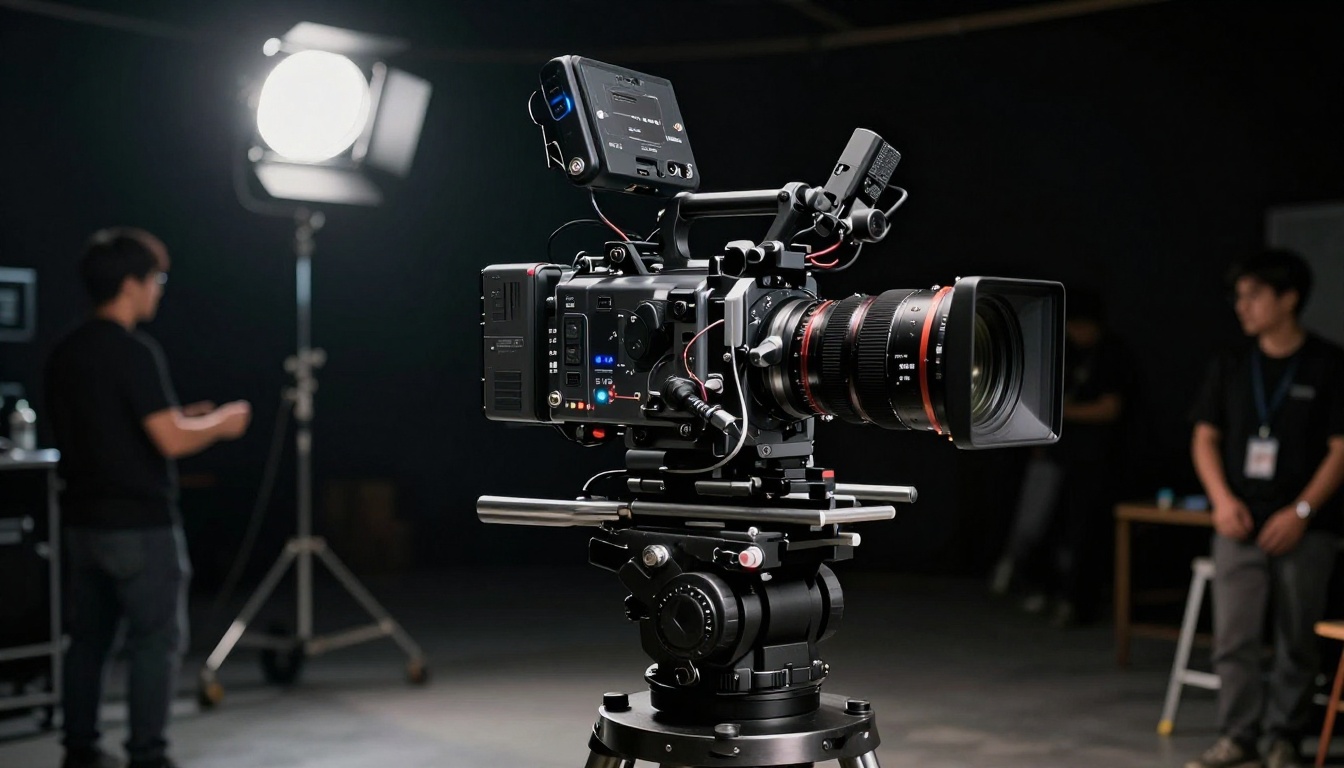
La interfaz de trayectoria de movimiento presenta un conjunto de tipos de movimiento predefinidos junto con opciones de control manual. Para el trabajo de tráileres cinematográficos, estos son los más útiles:
| Tipo de movimiento | Descripción | Ideal para |
|---|
| Dolly In | La cámara avanza hacia el sujeto | Confrontación, aumento de la tensión |
| Dolly Out | La cámara se aleja del sujeto | Revelados, planos de aislamiento |
| Orbit Left/Right | La cámara describe un arco alrededor del sujeto | Presentación de personajes |
| Crane Up | La cámara sube mientras se inclina hacia abajo | Establecer la localización |
| Pan | La cámara gira horizontalmente sobre su eje | Barridos de paisaje |
| Tilt Up | La cámara gira hacia arriba sobre su eje | Revelado de escala |
Ajustas la intensidad del movimiento (cuánto recorre la cámara) y la curva de movimiento (perfil de aceleración). Para la mayoría de los planos dramáticos, una entrada suave con una salida moderada produce el resultado más profesional.
Consejos para un resultado más limpio
- Describe también el movimiento en el prompt. El prompt de texto y los ajustes de la trayectoria de movimiento funcionan juntos. Un prompt como "acercamiento lento hacia la figura, atmósfera tensa, contraluz cálido" refuerza los ajustes de la trayectoria y mejora la coherencia.
- Usa el anclaje de sujeto en cualquier sujeto en movimiento. Si tu fotograma de referencia contiene una persona o un animal, activa el seguimiento de sujeto. Sin él, las órbitas y los travellings se desviarán.
- Genera en 1080p para la salida final. Usa resoluciones más bajas solo para iterar rápido al probar trayectorias de movimiento.
- Limita la duración del clip a lo que necesita el movimiento. Una órbita de 3 segundos se lee limpia. La misma órbita de 8 segundos necesita mucha más actividad en la escena para mantener la atención.
5 planos de tráiler cinematográfico, desglosados
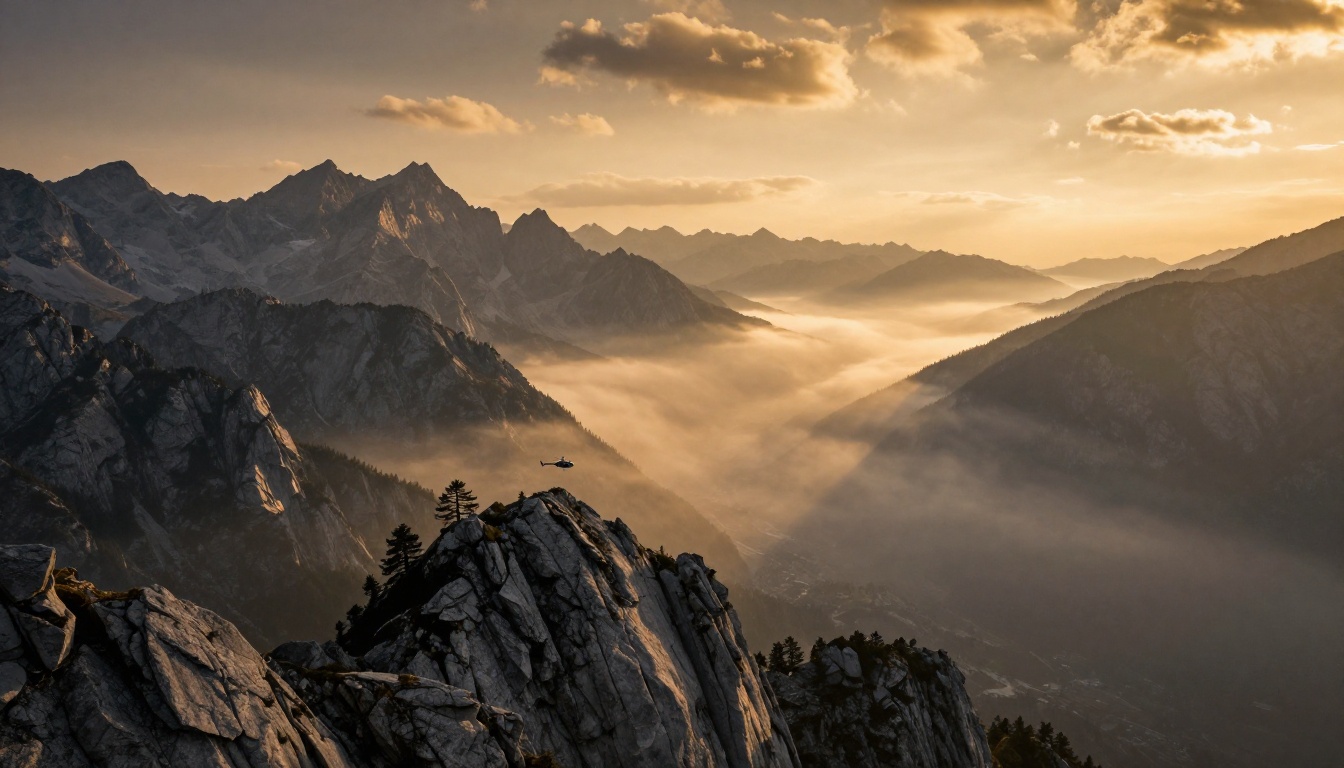
Estos cinco tipos de plano aparecen en casi cualquier tráiler cinematográfico. Así se produce cada uno con Kling v3 Motion Control.
La revelación orbital
Qué es: La cámara describe un círculo de 60 a 90 grados alrededor de un sujeto fijo, algo que se usa a menudo para presentar personajes en tráileres de acción.
Configuración: Fotograma de referencia con el sujeto centrado y profundidad moderada en el fondo. Trayectoria: Orbit Left u Orbit Right al 60-70 % de intensidad. Activa el seguimiento de sujeto. Duración: 4-6 segundos. Curva de movimiento: entrada suave, velocidad constante y salida suave.
Plantilla de prompt: "Slow orbital camera movement around [subject description], [environment], [lighting description], cinematic, photorealistic"
Error habitual: Poner una intensidad demasiado alta. Una órbita completa de 180 grados en 5 segundos resulta demasiado mecánica. Mantente por debajo de 90 grados para que el movimiento se lea bien.
El acercamiento en travelling
Qué es: La cámara avanza directamente hacia el sujeto, comprimiendo el espacio entre ambos y creando una sensación de confrontación o de foco. Es uno de los planos más usados en los cortes de tráileres dramáticos.
Configuración: Sujeto situado en el tercio central del encuadre con un fondo legible detrás. Trayectoria: Dolly In al 40-60 % de intensidad. Duración: 3-5 segundos. Curva de movimiento: entrada gradual sin salida suave (la cámara sigue en movimiento en el punto de corte, lo que aporta energía).
Plantilla de prompt: "Camera slowly pushing toward [subject], tense atmosphere, [lighting], shallow depth of field, photorealistic"
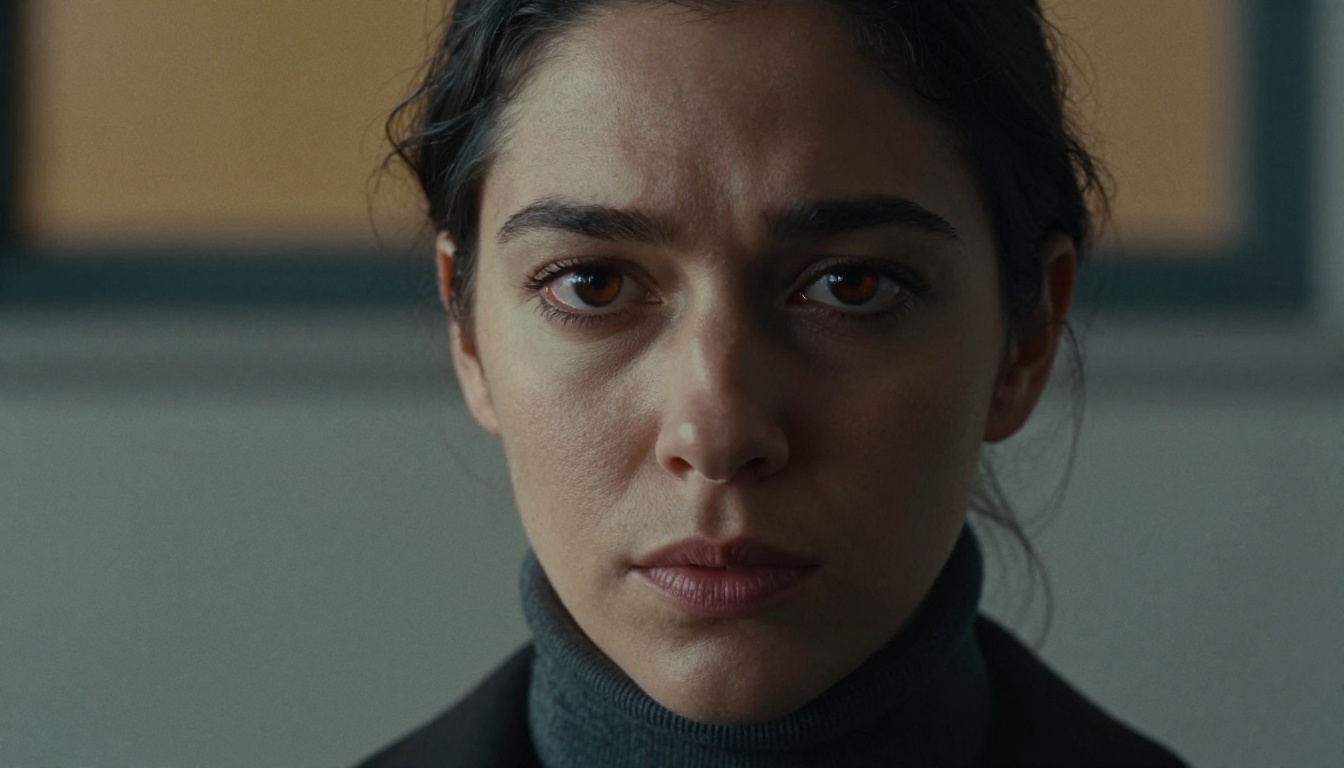
💡 Nota profesional: Para los acercamientos más dramáticos, empieza con un fotograma de referencia en el que el sujeto ya esté ligeramente descentrado. El movimiento de la cámara que lo recentra crea una tensión natural.
El barrido panorámico de paisaje
Qué es: Un panorámico horizontal amplio sobre un entorno extenso, usado para planos de establecimiento de localización y revelados de escala. En los tráileres, suele colocarse al inicio de un acto para señalar un cambio de escenario.
Configuración: Fotograma de referencia con una composición horizontal marcada: cielo despejado, horizonte definido o un sujeto ambiental amplio. Trayectoria: Pan Right o Pan Left al 70-80 % de intensidad. No hace falta seguimiento de sujeto. Duración: 5-8 segundos. Curva de movimiento: velocidad constante con una entrada y una salida muy suaves.
Plantilla de prompt: "Slow cinematic pan across [landscape description], golden hour lighting, wide angle, photorealistic, 8K"
Dónde funciona mejor: Los fotogramas de referencia aéreos y de ángulo alto producen los panorámicos más dramáticos. Una línea de horizonte plana en el tercio central del encuadre mantiene la estabilidad visual durante todo el barrido.
El contrapicado con inclinación hacia arriba
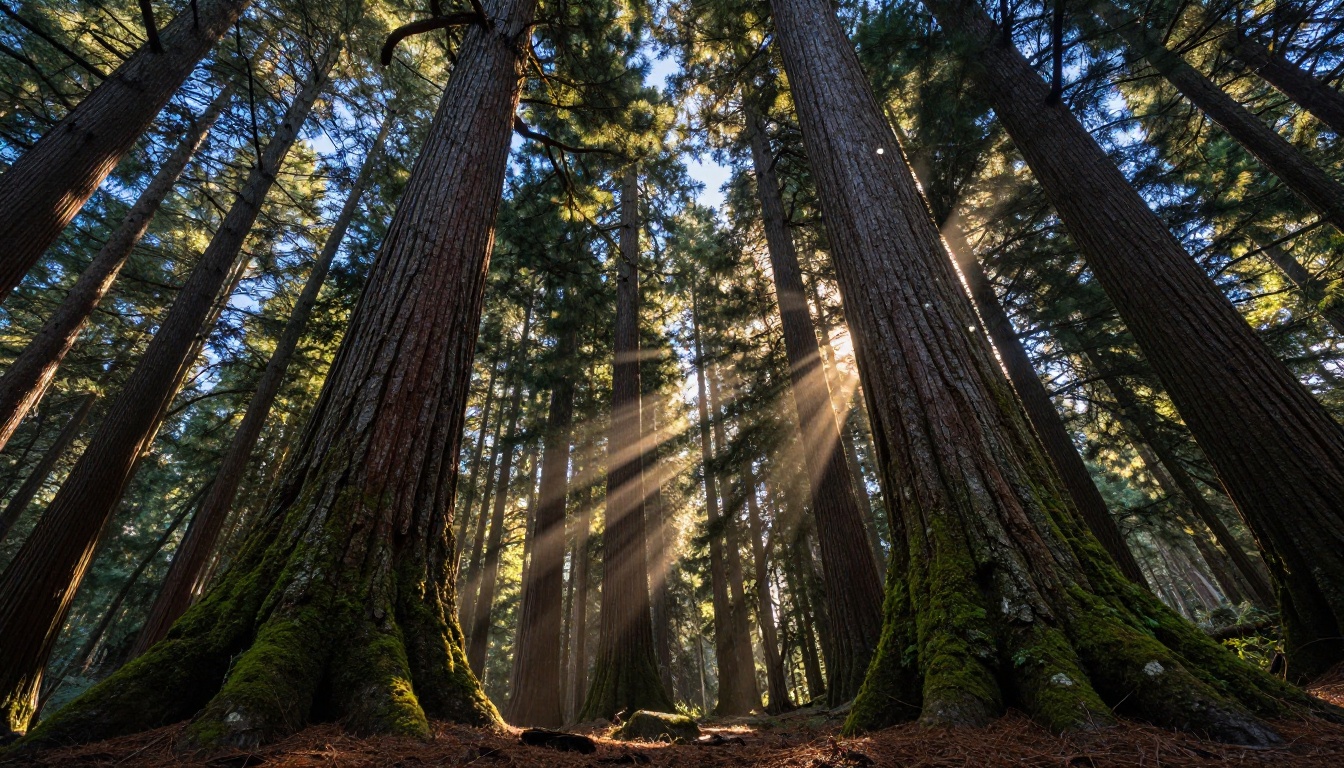
Qué es: La cámara empieza apuntando hacia abajo y se inclina hacia arriba para revelar la escala completa de un sujeto, algo que se usa a menudo con arquitectura, vehículos o personajes altos. La inclinación hacia arriba es un plano clásico de impacto.
Configuración: Fotograma de referencia desde un ángulo bajo que muestre la base o la parte inferior del sujeto. Trayectoria: Tilt Up al 50-70 % de intensidad. Duración: 3-5 segundos. Curva de movimiento: entrada suave con una desaceleración brusca al final (la cámara aterriza en el rostro o en el punto más alto del sujeto).
Plantilla de prompt: "Camera tilting up from [lower subject detail] to reveal [full subject or sky], dramatic, [lighting], photorealistic"
El corte con panorámica rápida
Qué es: Un panorámico horizontal rápido que empieza a velocidad normal, se acelera con rapidez y termina en desenfoque por movimiento. Se usa como transición entre escenas o para dar energía cinética a una secuencia de cortes.
Configuración: Fotograma de referencia con un sujeto claro en un lateral. Trayectoria: Pan Right o Pan Left al 90-100 % de intensidad. Duración: 2-3 segundos. Curva de movimiento: aceleración brusca sin salida suave (el panorámico recorre el clip hasta el final a máxima velocidad).
Plantilla de prompt: "Fast whip pan across [scene], motion blur, kinetic energy, photorealistic"
Nota de edición: Los clips de panorámica rápida funcionan mejor como planos de salida o de entrada. Corta de un plano estático o de movimiento lento a una salida de panorámica rápida, y luego corta desde una entrada de panorámica rápida a la siguiente escena.
Cómo se compara Kling v3 con las alternativas
Varios otros modelos de PicassoIA producen video cinematográfico, y la elección entre ellos depende de lo que requiera el plano.
| Modelo | Control de cámara | Resolución máxima | Mejor caso de uso |
|---|
| Kling v3 Motion Control | Trayectoria explícita + curvas | 1080p | Movimientos cinematográficos precisos |
| Kling v3 Video | Movimiento basado en prompt | 1080p | Generación rápida, escenas variadas |
| Kling v3 Omni Video | Texto a video | 1080p | Flujos de trabajo completos con prompt de texto |
| Kling v2.6 Motion Control | Trayectoria explícita | 1080p | Tareas de movimiento más sencillas |
| Kling v2.5 Turbo Pro | Basado en prompt | 1080p | Generación con prioridad en la velocidad |
| Ray 3.2 | Cinematografía HDR | 1080p | Aspecto cinematográfico de alta fidelidad |
| Gen 4.5 | Pincel de movimiento | 1080p | Animación de áreas selectivas |
| Video 01 Director | Comandos de cámara | 1080p | Control de planos al estilo de un director |
Cuándo usar otra cosa
Kling v3 Motion Control es la herramienta adecuada cuando necesitas un movimiento de cámara específico y repetible. No es el modelo más rápido de PicassoIA, y necesita una buena imagen de referencia para funcionar bien.
Para velocidad: Kling v3 Video o Kling v2.5 Turbo Pro generarán más rápido cuando no necesites control explícito de la trayectoria.
Para calidad de imagen cinematográfica sin control de trayectoria: Ray 3.2 produce cinematografía HDR excepcional a partir de prompts de texto y maneja bien el movimiento natural de la escena.
Para control de animación selectiva (animar una parte de la imagen mientras el resto permanece estático): Gen 4.5 y Gen4 Turbo ofrecen herramientas de pincel de movimiento que Kling v3 Motion Control no replica.
Para animación de personajes a partir de una foto fija: Kling Avatar v2 gestiona la animación del rostro y del cuerpo en retratos con más fidelidad que un sistema de trayectorias por sí solo.
Dónde encaja esto en un flujo de trabajo real
Los casos de uso más prácticos de Kling v3 Motion Control en una producción real se agrupan en dos categorías.
Previsualización con presupuesto ajustado
La previsualización, o "previz", es el proceso de producir versiones animadas aproximadas de los planos previstos antes de comprometer recursos de producción. Los estudios la usan para fijar la colocación de cámara, la duración de los planos y el orden de las secuencias antes de programar equipos, localizaciones y actores.
La previsualización tradicional requiere software 3D, animadores con experiencia y días de iteración por secuencia. Con Kling v3 Motion Control, un solo director o productor puede generar clips de previz de aspecto realista a partir de fotos fijas o arte conceptual en cuestión de minutos. Los movimientos de cámara son lo bastante precisos para transmitir la intención a un director de fotografía. La calidad visual es suficientemente alta para enseñarla a un cliente o a un inversor.
Esto no sustituye a la previsualización profesional. Es una herramienta de iteración rápida para la fase creativa temprana, cuando todavía estás decidiendo si un plano funciona.
Contenido de tráiler para formatos cortos
Los tráileres de cortometrajes, series de YouTube, Reels y campañas en redes sociales a menudo no tienen presupuesto para un equipo de rodaje durante un día completo. Kling v3 Motion Control cubre ese hueco.
El flujo de trabajo: tomar fotos fijas en exteriores o generarlas con un modelo de texto a imagen, y después introducirlas en el Motion Control para generar los planos en movimiento. Monta los clips con diseño de sonido y una banda sonora. El resultado se lee a un nivel que iguala a muchas campañas profesionales de formato corto.
Qué hace que funcione en la edición:
- Mantén la duración de cada clip por debajo de 6 segundos
- Usa desenfoque por movimiento para suavizar las transiciones de corte
- Mantén la dirección del movimiento entre clips contiguos (no pases de un panorámico a la derecha directamente a uno a la izquierda)
- Deja que el audio marque el ritmo en lugar de forzar que la velocidad del movimiento coincida visualmente
💡 Consejo de flujo de trabajo: Genera 2-3 variaciones de cada plano con distintos ajustes de intensidad y elige la mejor en la edición. El costo en tiempo de cada generación es lo bastante bajo como para que este enfoque sea práctico.
Crea tus propios planos cinematográficos ahora
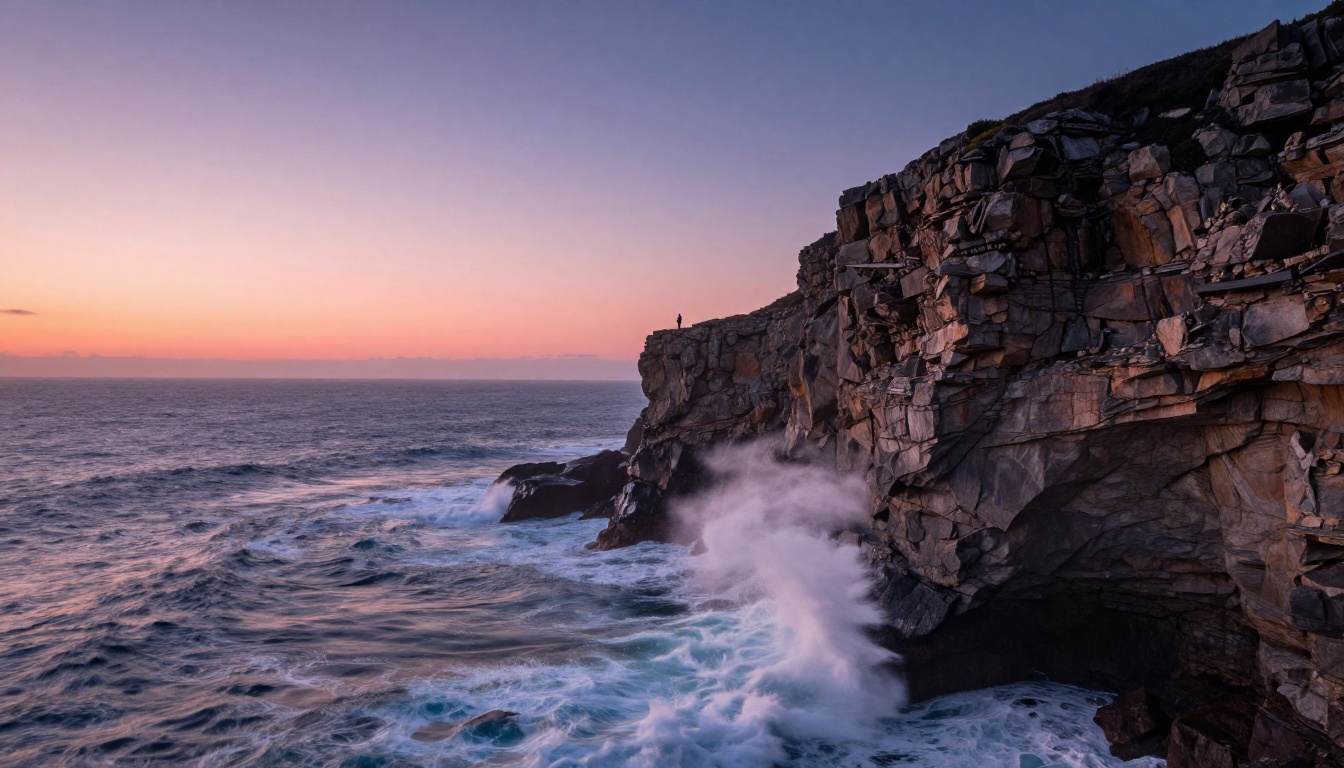
Los planos descritos en este artículo no son teóricos. Cada uno se puede reproducir ahora mismo con Kling v3 Motion Control en PicassoIA, con una imagen de referencia y un prompt de texto.
La única variable es el fotograma de referencia. Una imagen bien compuesta, con profundidad clara, buena iluminación y un sujeto legible, producirá un resultado de movimiento mucho mejor que una imagen plana o desordenada. Ahí está el trabajo. El movimiento de cámara en sí es una elección de ajustes, no una barrera de habilidad.
Si acabas de empezar con el Motion Control en PicassoIA, comienza con un acercamiento en travelling al 40 % de intensidad y 4 segundos. Es el tipo de plano más indulgente y produce resultados cinematográficos inmediatos. A partir de ahí, prueba órbitas sobre imágenes de referencia de estilo retrato y, después, panorámicas de paisaje. Familiarízate con cómo se traducen los ajustes de intensidad y de curva en movimiento en pantalla antes de intentar movimientos compuestos complejos.
Puedes ver la biblioteca completa de modelos Kling en picassoia.com/en/all-models. Junto a Kling v3 Motion Control, la plataforma aloja Kling v3 Video, Kling v3 Omni Video, Kling v1.6 Pro, Kling v2.1 Master y Kling v2.6, lo que te da una progresión completa de capacidades de modelo para cualquier alcance de proyecto o presupuesto.


